

Z tego samouczka dowiesz się, jak utworzyć aplikację Google Chat, która odpowiada na pytania na podstawie rozmów w pokojach Google Chat za pomocą generatywnej AI opartej na Vertex AI z Gemini. Aplikacja w Google Chat korzysta z interfejsu Google Workspace Events API i Pub/Sub, aby rozpoznawać pytania publikowane w pokojach Google Chat i odpowiadać na nie w czasie rzeczywistym, nawet jeśli nie ma o niej wzmianki.
Aplikacja Google Chat używa wszystkich wiadomości wysłanych w pokoju jako źródła danych i bazy wiedzy: gdy ktoś zada pytanie, aplikacja Google Chat sprawdzi, czy wcześniej udostępniono już odpowiedź, a następnie ją udostępni. Jeśli nie znajdzie odpowiedzi, poinformuje, że nie może odpowiedzieć. Dzięki funkcjom AI od Gemini aplikacja Google Chat dostosowuje się i powiększa swoją bazę wiedzy, ponieważ stale uczy się na podstawie rozmów w pokojach, do których została dodana.
Oto jak działa aplikacja do czatu w pokoju do wdrażania nowych pracowników i pomocy:
-
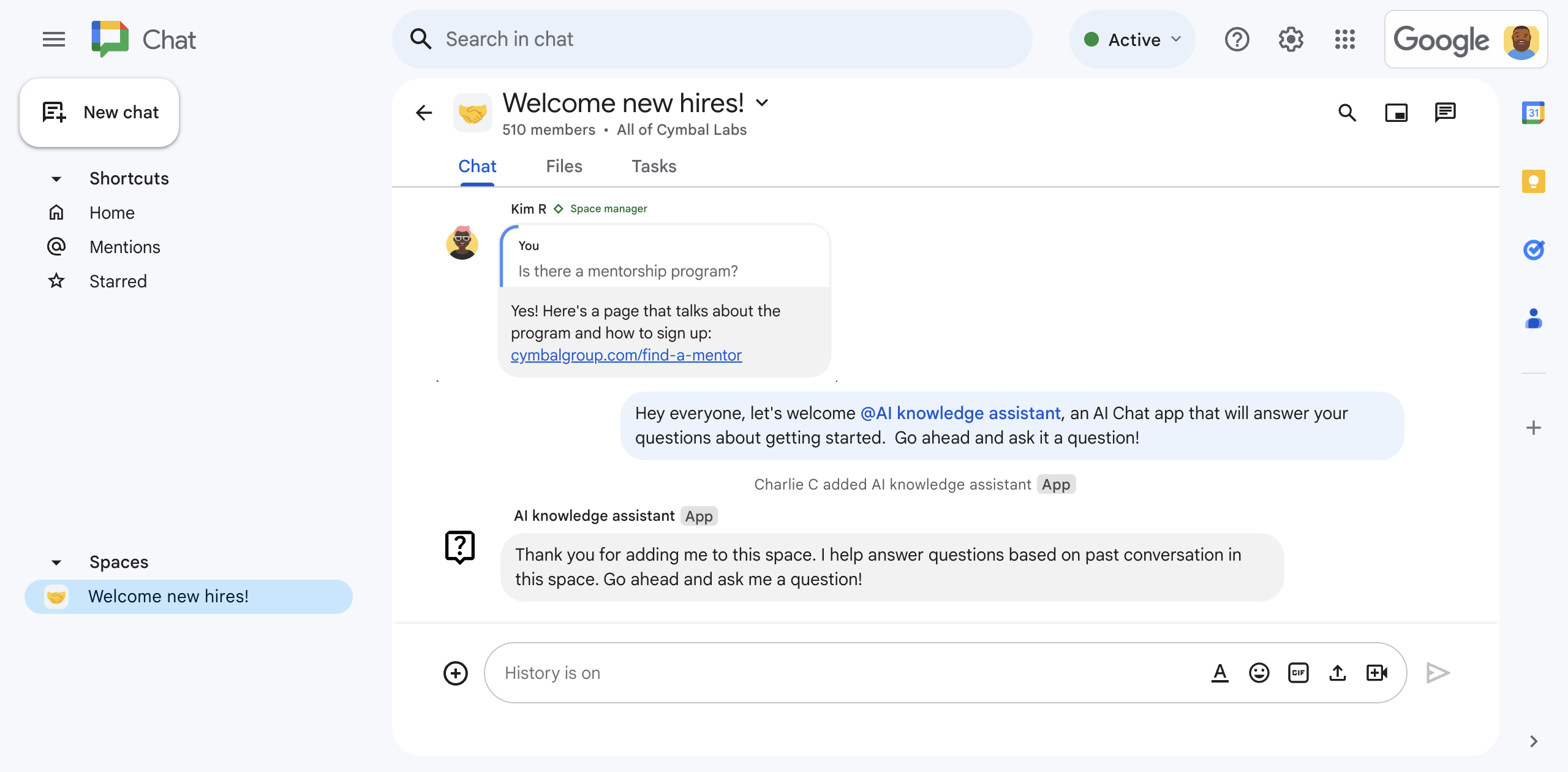
Rysunek 1. Charlie dodaje aplikację do czatu z asystentem AI do pokoju w Google Chat. -
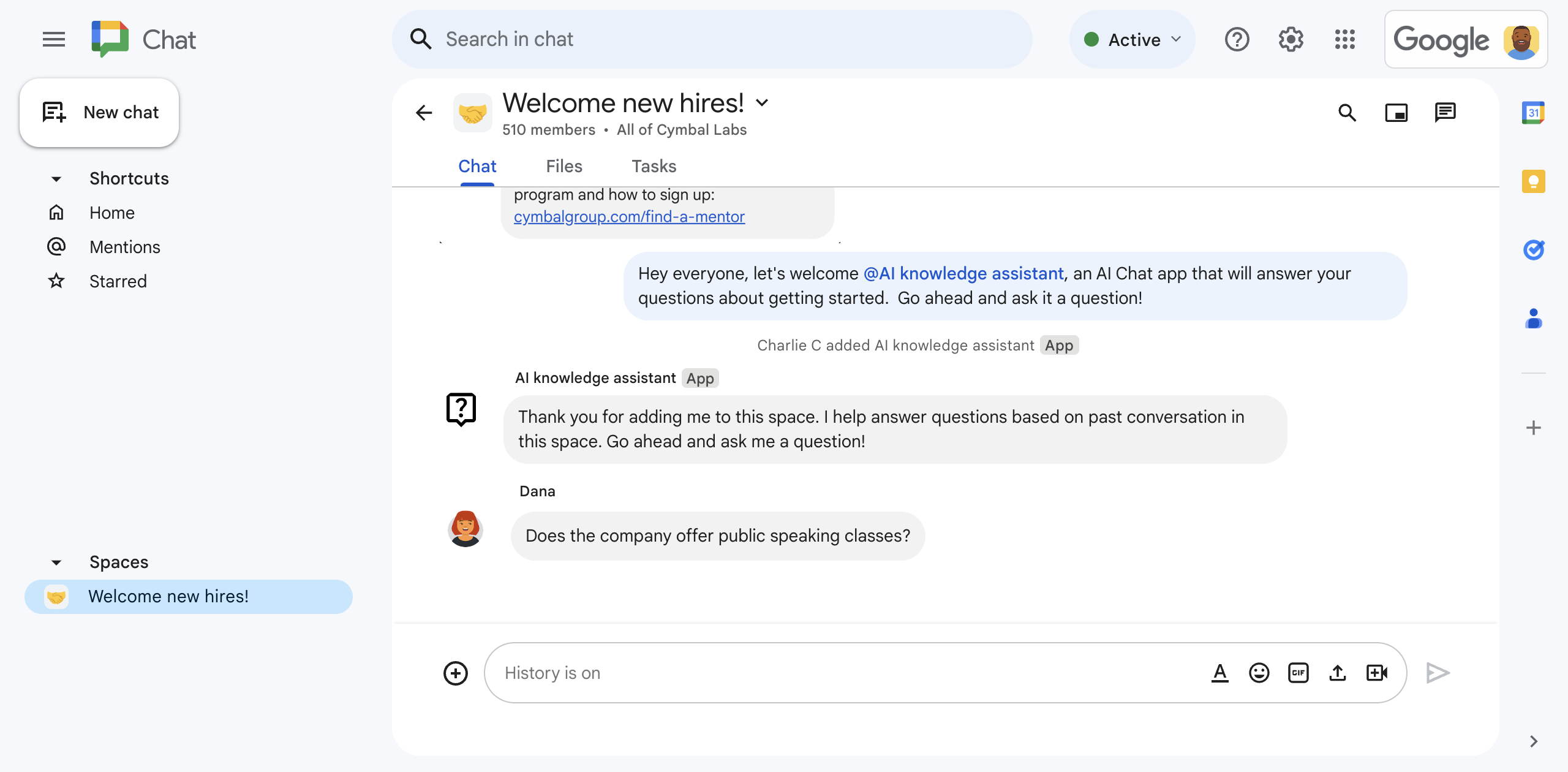
Rysunek 2. Dana pyta, czy firma oferuje szkolenia z wystąpień publicznych. -
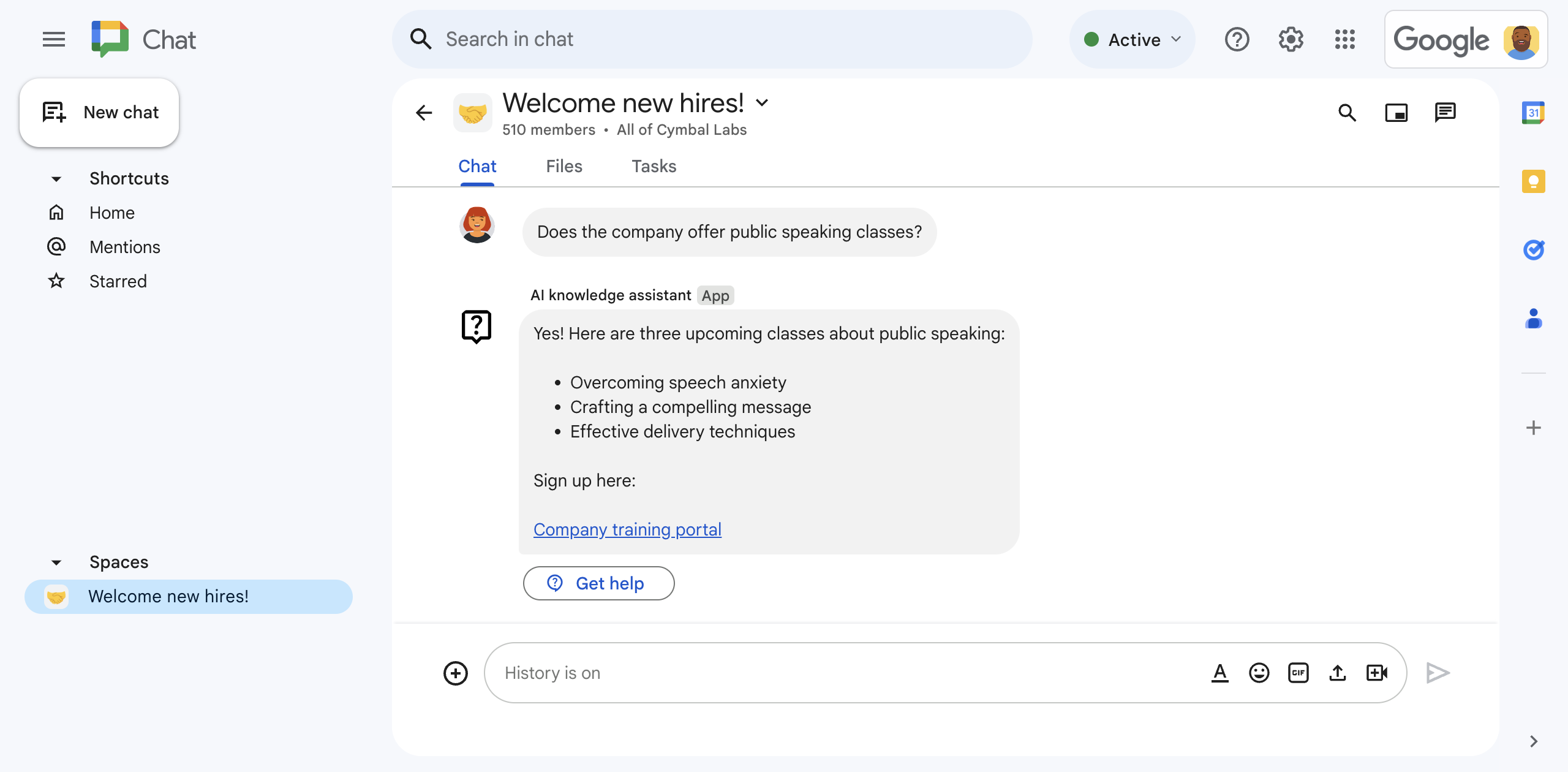
Rysunek 3. Aplikacja Czat z asystentem wiedzy AI wysyła prompt do Vertex AI z Gemini, aby odpowiedzieć na pytanie Dany na podstawie historii rozmów na czacie, a następnie udostępnia odpowiedź.
Wymagania wstępne
Konto Google Workspace w wersji Business lub Enterprise z dostępem do Google Chat.
Dostęp do usług Google Cloud w celu:
- Utwórz projekt Google Cloud.
- Połącz konto rozliczeniowe Google Cloud z projektem w chmurze. Aby sprawdzić, czy masz dostęp, zapoznaj się z sekcją Uprawnienia wymagane do włączenia płatności.
- Używaj wywołań funkcji w Cloud Functions bez uwierzytelniania, które możesz zweryfikować, sprawdzając, czy Twoja organizacja Google Cloud używa ograniczenia domeny.
W razie potrzeby poproś administratora Google Cloud o dostęp lub uprawnienia.
Jeśli używasz Google Cloud CLI, musisz mieć środowisko programistyczne Node.js skonfigurowane do pracy z interfejsem wiersza poleceń gcloud. Zobacz Konfigurowanie środowiska programistycznego Node.js.
Cele
- Utwórz aplikację do obsługi czatu, która korzysta z generatywnej AI, aby odpowiadać na pytania na podstawie wiedzy udostępnionej w rozmowach w pokoju czatu.
- Z generatywną AI:
- wykrywać pytania pracowników i na nie odpowiadać;
- Stale uczyć się na podstawie bieżących rozmów w pokoju w Chat.
- Nasłuchiwanie wiadomości w pokoju w Google Chat i odpowiadanie na nie w czasie rzeczywistym, nawet jeśli aplikacja Google Chat nie otrzymała bezpośredniej wiadomości.
- Utrwalaj wiadomości, zapisując je w bazie danych Firestore i odczytując z niej.
- Ułatwianie współpracy w pokoju czatu przez wspominanie menedżerów pokoju, gdy nie znaleziono odpowiedzi na pytanie.
Architektura
Poniższy diagram przedstawia architekturę zasobów Google Workspace i Google Cloud używanych przez aplikację do czatu z asystentem wiedzy opartym na AI.
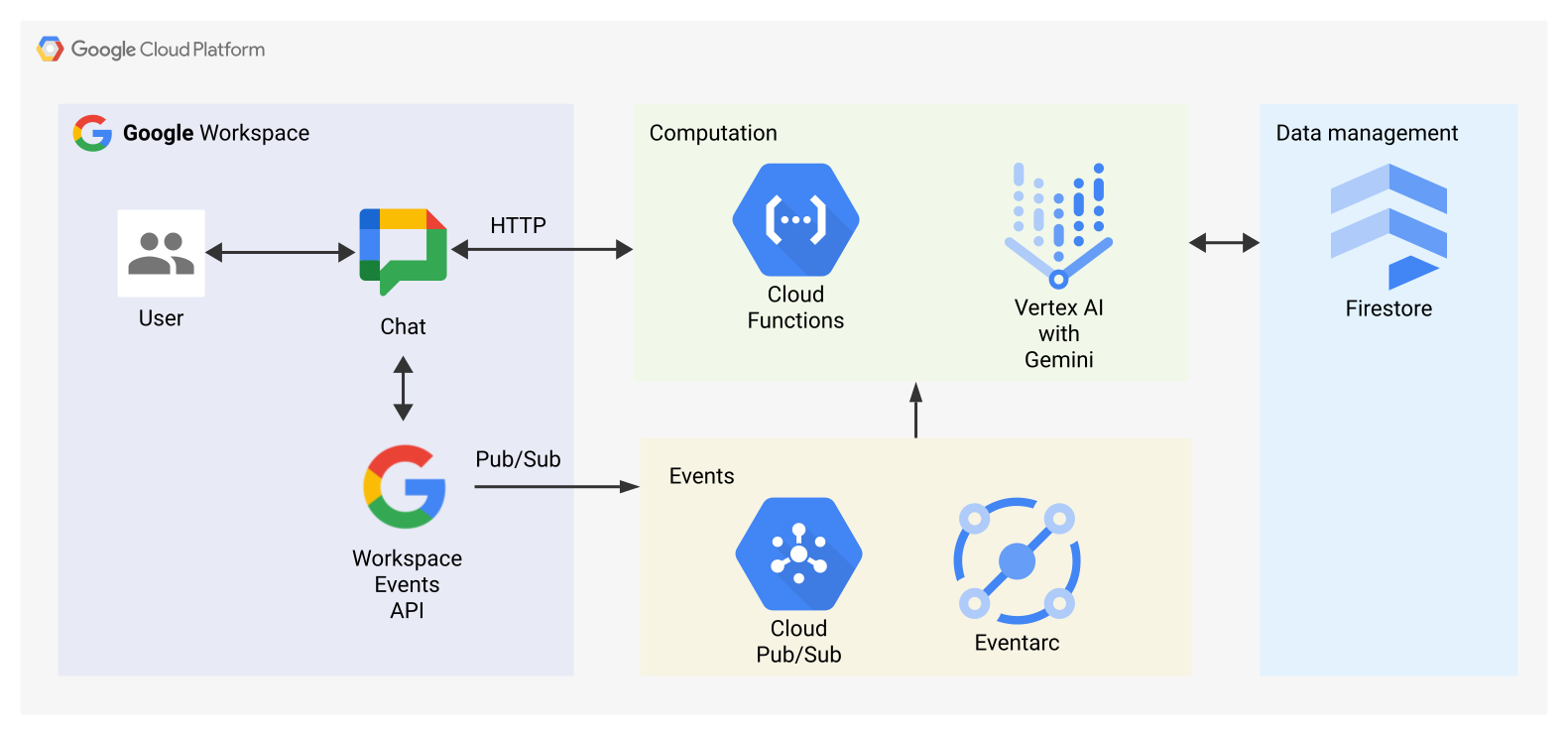
Aplikacja Czat z asystentem AI działa w ten sposób:
Użytkownik dodaje aplikację obsługującą czat z asystentem AI do pokoju w Google Chat:
Aplikacja Google Chat wyświetla użytkownikowi, który dodał ją do pokoju czatu, prośbę o skonfigurowanie uwierzytelniania i autoryzacji.
Aplikacja Google Chat pobiera wiadomości z pokoju, wywołując metodę
spaces.messages.listw interfejsie Chat API, a następnie przechowuje pobrane wiadomości w bazie danych Firestore.Aplikacja do obsługi czatu wywołuje metodę
subscriptions.createw interfejsie Google Workspace Events API, aby rozpocząć nasłuchiwanie zdarzeń, takich jak wiadomości w pokoju. Punkt końcowy powiadomień subskrypcji to temat Pub/Sub, który używa Eventarc do przekazywania zdarzenia do aplikacji Google Chat.Aplikacja Google Chat opublikuje w pokoju wiadomość wprowadzającą.
Użytkownik w pokoju czatu publikuje wiadomość:
Aplikacja do obsługi czatu otrzymuje wiadomość w czasie rzeczywistym z tematu Pub/Sub.
Aplikacja Google Chat dodaje wiadomość do bazy danych Firestore.
Jeśli użytkownik później zmodyfikuje lub usunie wiadomość, aplikacja do Google Chat otrzyma zaktualizowane lub usunięte zdarzenie w czasie rzeczywistym, a następnie zaktualizuje lub usunie wiadomość w bazie danych Firestore.
Aplikacja Chat wysyła wiadomość do Vertex AI z Gemini:
Prompt instruuje Vertex AI z Gemini, aby sprawdzić, czy wiadomość zawiera pytanie. Jeśli tak, Gemini odpowie na pytanie na podstawie historii wiadomości w pokoju na czacie przechowywanej w Firestore, a aplikacja Google Chat wyśle wiadomość do pokoju na czacie. Jeśli nie, nie odpowiadaj.
Jeśli Vertex AI z Gemini odpowie na pytanie, aplikacja do obsługi czatu opublikuje odpowiedź, wywołując metodę
spaces.messages.createw interfejsie Chat API przy użyciu uwierzytelniania aplikacji.Jeśli Vertex AI z Gemini nie może odpowiedzieć na pytanie, aplikacja Google Chat publikuje wiadomość z informacją, że nie może znaleźć odpowiedzi na to pytanie w historii przestrzeni w Chat.
Aplikacja Google Chat otrzymuje z interfejsu Google Workspace Events API powiadomienie o cyklu życia, że subskrypcja przestrzeni w Google Chat wkrótce wygaśnie:
- Aplikacja do obsługi czatu wysyła żądanie odnowienia subskrypcji, wywołując metodę
subscriptions.patchw interfejsie Google Workspace Events API.
- Aplikacja do obsługi czatu wysyła żądanie odnowienia subskrypcji, wywołując metodę
Aplikacja w Google Chat zostanie usunięta z pokoju w Google Chat:
Aplikacja do obsługi czatu usuwa subskrypcję, wywołując metodę
subscriptions.deletew interfejsie Google Workspace Events API.Aplikacja do Google Chat usuwa dane pokoju z Firestore.
Sprawdzanie produktów używanych przez aplikację do obsługi czatu z podpowiadaniem źródeł AI
Aplikacja do czatu z asystentem AI wykorzystuje te usługi Google Workspace i Google Cloud:
- Vertex AI API z Gemini: platforma AI oparta na Gemini. Aplikacja do czatowania z asystentem wiedzy opartym na AI korzysta z interfejsu Vertex AI API z Gemini, aby rozpoznawać pytania pracowników, rozumieć je i na nie odpowiadać.
-
Chat API:
interfejs API do tworzenia aplikacji Google Chat, które odbierają zdarzenia interakcji w Chat, takie jak wiadomości, i na nie odpowiadają. Aplikacja do obsługi czatu z asystentem AI wykorzystuje Chat API do:
- Otrzymywanie zdarzeń interakcji wysyłanych przez Google Chat i odpowiadanie na nie.
- Wyświetla listę wiadomości wysłanych w pokoju.
- publikować odpowiedzi na pytania użytkowników w pokoju,
- Skonfiguruj atrybuty, które określają sposób wyświetlania aplikacji w Google Chat, takie jak nazwa i zdjęcie awatara.
- Google Workspace Events API: Ten interfejs API umożliwia subskrybowanie zdarzeń i zarządzanie powiadomieniami o zmianach w aplikacjach Google Workspace. Aplikacja Chat z asystentem AI wykorzystuje interfejs Google Workspace Events API do nasłuchiwania wiadomości publikowanych w pokoju w Chat, dzięki czemu może wykrywać pytania i na nie odpowiadać, nawet jeśli nie ma w nich wzmianki o niej.
- Firestore: bezserwerowa baza danych dokumentów. Aplikacja do czatu z asystentem AI wykorzystuje Firestore do przechowywania danych o wiadomościach wysyłanych w pokoju czatu.
- Pub/Sub: Pub/Sub to asynchroniczna i skalowalna usługa do przesyłania wiadomości, która oddziela usługi generujące wiadomości od usług je przetwarzających. Aplikacja do obsługi czatu z asystentem AI korzysta z Pub/Sub do odbierania zdarzeń subskrypcji z pokoi czatu.
- Eventarc: Eventarc umożliwia tworzenie architektur opartych na zdarzeniach bez konieczności wdrażania, dostosowywania ani utrzymywania infrastruktury bazowej. Aplikacja do obsługi czatu AI knowledge assistant korzysta z Eventarc do kierowania zdarzeń z Pub/Sub do przestrzeni na czacie i funkcji Cloud, która odbiera i przetwarza zdarzenia subskrypcji.
-
Cloud Functions: lekka usługa obliczeniowa bez serwera, która umożliwia tworzenie samodzielnych funkcji o ściśle zdefiniowanym przeznaczeniu reagujących na interakcje w Chat i zdarzenia subskrypcji bez konieczności zarządzania serwerem lub środowiskiem wykonawczym. Aplikacja do obsługi czatu z podpowiadaniem źródeł AI korzysta z 2 funkcji w Cloud Functions o nazwach:
-
app: hostować punkt końcowy HTTP, do którego Google Chat wysyła zdarzenia interakcji, oraz platformę obliczeniową do uruchamiania logiki, która przetwarza te zdarzenia i na nie odpowiada. -
eventsApp: odbiera i przetwarza zdarzenia w pokoju na czacie, np. wiadomości z subskrypcji Pub/Sub.
- Cloud Build: usługa w pełni zarządzana platforma ciągłej integracji, dostarczania i wdrażania, która uruchamia zautomatyzowane kompilacje.
- Cloud Run: usługa w pełni zarządzana do uruchamiania aplikacji skonteneryzowanych.
-
Przygotowywanie środowiska
W tej sekcji dowiesz się, jak utworzyć i skonfigurować projekt w chmurze Google na potrzeby aplikacji do obsługi czatu.
Tworzenie projektu Google Cloud
Konsola interfejsów API Google
- W konsoli interfejsów API Google otwórz Menu > Uprawnienia i administracja > Utwórz projekt.
-
W polu Project Name (Nazwa projektu) wpisz nazwę opisową projektu.
Opcjonalnie: aby edytować identyfikator projektu, kliknij Edytuj. Po utworzeniu projektu nie można zmienić identyfikatora projektu, dlatego wybierz identyfikator, który będzie odpowiadać Twoim potrzebom przez cały okres istnienia projektu.
- W polu Lokalizacja kliknij Przeglądaj, aby wyświetlić potencjalne lokalizacje projektu. Następnie kliknij Wybierz.
- Kliknij Utwórz. Konsola interfejsów API Google przekieruje Cię na stronę Panel, a projekt zostanie utworzony w ciągu kilku minut.
interfejs wiersza poleceń gcloud
W jednym z tych środowisk programistycznych uzyskaj dostęp do interfejsu Google Cloud CLI (gcloud):
-
Cloud Shell: aby używać terminala online z już skonfigurowanym interfejsem gcloud CLI, aktywuj Cloud Shell.
Aktywuj Cloud Shell -
Lokalna powłoka: aby używać lokalnego środowiska programistycznego, zainstaluj i zainicjuj interfejs wiersza poleceń gcloud.
Aby utworzyć projekt w chmurze, użyj poleceniagcloud projects create:gcloud projects create PROJECT_ID
Włączanie płatności za projekt w chmurze
Konsola interfejsów API Google
- W Konsoli interfejsów API Google otwórz Rozliczenia. Kliknij Menu > Rozliczenia > Moje projekty.
- W sekcji Wybierz organizację wybierz organizację powiązaną z Twoim projektem Google Cloud.
- W wierszu projektu otwórz menu Działania , kliknij Zmień ustawienia płatności i wybierz konto rozliczeniowe Cloud.
- Kliknij Ustaw konto.
interfejs wiersza poleceń gcloud
- Aby wyświetlić listę dostępnych kont rozliczeniowych, uruchom to polecenie:
gcloud billing accounts list - Połącz konto rozliczeniowe z projektem Google Cloud:
gcloud billing projects link PROJECT_ID --billing-account=BILLING_ACCOUNT_IDZastąp te elementy:
PROJECT_IDto identyfikator projektu projektu w chmurze, w którym chcesz włączyć płatności.BILLING_ACCOUNT_IDto identyfikator konta rozliczeniowego, które ma być połączone z projektem Google Cloud.
Włączanie interfejsów API
Konsola interfejsów API Google
W Konsoli interfejsów API Google włącz interfejsy Google Chat API, Vertex AI API, Cloud Functions API, Firestore API, Cloud Build API, Pub/Sub API, Google Workspace Events API, Eventarc API i Cloud Run Admin API.
Sprawdź, czy włączasz interfejsy API w odpowiednim projekcie w chmurze, a potem kliknij Dalej.
Sprawdź, czy włączasz odpowiednie interfejsy API, a potem kliknij Włącz.
interfejs wiersza poleceń gcloud
W razie potrzeby ustaw bieżący projekt w chmurze na utworzony przez Ciebie:
gcloud config set project PROJECT_IDZastąp PROJECT_ID identyfikatorem projektu utworzonego projektu w chmurze.
Włącz interfejsy Google Chat API, Vertex AI API, Cloud Functions API, Firestore API, Cloud Build API, Pub/Sub API, Google Workspace Events API, Eventarc API i Cloud Run Admin API:
gcloud services enable chat.googleapis.com \
aiplatform.googleapis.com \
cloudfunctions.googleapis.com \
firestore.googleapis.com \
cloudbuild.googleapis.com \
pubsub.googleapis.com \
workspaceevents.googleapis.com \
eventarc.googleapis.com \
run.googleapis.com
Konfigurowanie uwierzytelniania i autoryzacji
Uwierzytelnianie i autoryzacja umożliwiają aplikacji Google Chat dostęp do zasobów w Google Workspace i Google Cloud.
W tym samouczku opublikujesz aplikację Google Chat wewnętrznie, więc możesz użyć informacji zastępczych. Przed opublikowaniem aplikacji Google Chat na zewnątrz zastąp informacje zastępcze prawdziwymi informacjami na ekranie zgody.
Skonfiguruj ekran zgody OAuth, określ zakresy i zarejestruj aplikację.
W konsoli interfejsów API Google kliknij Menu > Platforma uwierzytelniania Google > Branding.
Jeśli platforma uwierzytelniania Google została już skonfigurowana, możesz skonfigurować te ustawienia ekranu zgody OAuth w sekcjach Branding, Odbiorcy i Dostęp do danych. Jeśli zobaczysz komunikat Platforma uwierzytelniania Google nie została jeszcze skonfigurowana, kliknij Rozpocznij:
- W sekcji Informacje o aplikacji w polu Nazwa aplikacji wpisz
AI knowledge assistant. - W sekcji Adres e-mail dla użytkowników potrzebujących pomocy wybierz swój adres e-mail lub odpowiednią grupę dyskusyjną Google.
- Kliknij Dalej.
- W sekcji Odbiorcy wybierz Wewnętrzny. Jeśli nie możesz wybrać opcji Wewnętrzny, wybierz Zewnętrzny.
- Kliknij Dalej.
- W sekcji Informacje kontaktowe wpisz adres e-mail, na który będziesz otrzymywać powiadomienia o wszelkich zmianach w projekcie.
- Kliknij Dalej.
- W sekcji Zakończ zapoznaj się z zasadami dotyczącymi danych użytkownika w usługach interfejsu API Google. Jeśli je akceptujesz, kliknij Akceptuję zasady dotyczące danych użytkownika w usługach interfejsu API Google.
- Kliknij Dalej.
- Kliknij Utwórz.
- Jeśli jako typ użytkownika wybierzesz Zewnętrzny, dodaj testerów:
- Kliknij Odbiorcy.
- W sekcji Użytkownicy testowi kliknij Dodaj użytkowników.
- Wpisz swój adres e-mail i adresy e-mail innych autoryzowanych użytkowników testowych, a następnie kliknij Zapisz.
- W sekcji Informacje o aplikacji w polu Nazwa aplikacji wpisz
Kliknij Dostęp do danych > Dodaj lub usuń zakresy. Pojawi się panel z listą zakresów każdego interfejsu API włączonego w projekcie Google Cloud.
W sekcji Ręczne dodawanie zakresów wklej ten zakres:
https://www.googleapis.com/auth/chat.messages
Kliknij Dodaj do tabeli.
Kliknij Aktualizuj.
Po wybraniu zakresów wymaganych przez aplikację na stronie Dostęp do danych kliknij Zapisz.
Tworzenie danych logowania identyfikatora klienta OAuth
W konsoli interfejsów API Google otwórz Menu > Interfejsy API i usługi > Dane logowania.
Kliknij Utwórz dane logowania > Identyfikator klienta OAuth.
Kliknij Typ aplikacji > Aplikacja internetowa.
W polu Nazwa wpisz nazwę danych logowania. Ta nazwa jest widoczna tylko w Konsoli interfejsów API Google.
W sekcji Autoryzowane identyfikatory URI przekierowania kliknij Dodaj URI.
W polu Identyfikatory URI 1 wpisz:
https://REGION-PROJECT_ID.cloudfunctions.net/app/oauth2Zastąp te elementy:
- REGION: region funkcji Cloud Functions, np.
us-central1. Później, gdy utworzysz 2 funkcje w Cloud Functions, musisz ustawić ich region na tę wartość. - PROJECT_ID: identyfikator projektu utworzonego przez Ciebie projektu w chmurze.
- REGION: region funkcji Cloud Functions, np.
Kliknij Utwórz.
W oknie Utworzono klienta OAuth kliknij Pobierz JSON.
Zapisz pobrany plik jako
credentials.json. Później, gdy utworzysz 2 funkcje w Cloud Functions, do każdego wdrożenia dołączysz plikcredentials.json.Kliknij OK.
Tworzenie tematu Pub/Sub
Temat Pub/Sub współpracuje z interfejsem Google Workspace Events API, aby subskrybować zdarzenia w pokoju Google Chat, takie jak wiadomości, i powiadamiać aplikację Google Chat w czasie rzeczywistym.
Aby utworzyć temat Pub/Sub:
Konsola interfejsów API Google
W konsoli interfejsów API Google otwórz Menu > Pub/Sub.
Kliknij Utwórz temat.
W polu Identyfikator tematu wpisz
events-api.Odznacz opcję Dodaj subskrypcję domyślną.
W sekcji Szyfrowanie wybierz Klucz szyfrowania zarządzany przez Google.
Kliknij Utwórz. Wyświetli się temat Pub/Sub.
Aby ten temat Pub/Sub i interfejs Google Workspace Events API działały razem, przyznaj użytkownikowi IAM usługi Chat uprawnienia do publikowania w temacie Pub/Sub:
W panelu events-api w sekcji UPRAWNIENIA kliknij Dodaj podmiot zabezpieczeń.
W sekcji Dodaj podmioty zabezpieczeń w polu Nowe podmioty zabezpieczeń wpisz
chat-api-push@system.gserviceaccount.com.W sekcji Przypisz role w polu Wybierz rolę wybierz Pub/Sub > Publikujący Pub/Sub.
Kliknij Zapisz.
interfejs wiersza poleceń gcloud
Utwórz temat Pub/Sub o identyfikatorze
events-api:gcloud pubsub topics create events-apiPrzyznaj użytkownikowi IAM usługi Chat uprawnienia do publikowania w temacie Pub/Sub:
gcloud pubsub topics add-iam-policy-binding events-api \
--member='serviceAccount:chat-api-push@system.gserviceaccount.com' \
--role='roles/pubsub.publisher'
Tworzenie bazy danych Firestore
Baza danych Firestore zapisuje i pobiera dane z pokoi czatu, takie jak wiadomości. Nie definiujesz modelu danych, który jest ustawiany niejawnie w przykładowym kodzie przez pliki model/message.js i services/firestore-service.js.
Baza danych aplikacji Czat z asystentem AI wykorzystuje model danych NoSQL oparty na dokumentach uporządkowanych w kolekcje. Więcej informacji znajdziesz w sekcji Model danych Firestore.
Poniższy diagram przedstawia model danych aplikacji do czatu z asystentem AI:
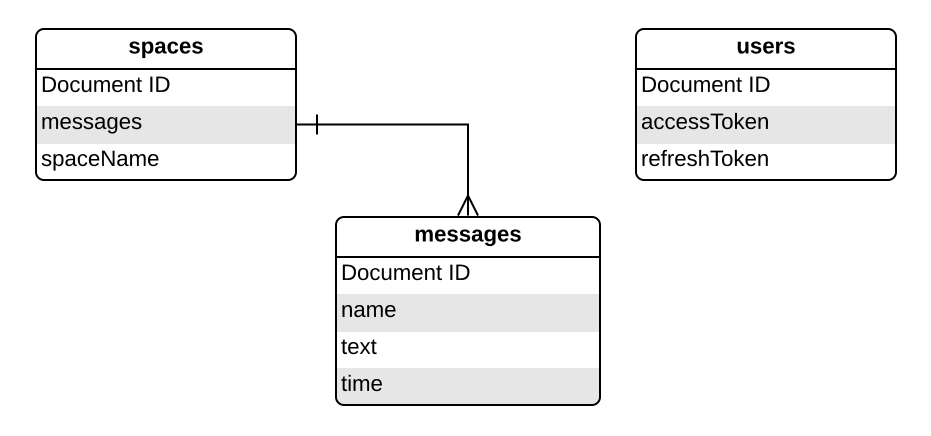
Katalog główny zawiera 2 kolekcje:
spaces, gdzie każdy dokument reprezentuje pokój w Google Chat, do którego dodano aplikację Google Chat. Każda wiadomość jest reprezentowana przez dokument w podzbiorzemessages.users, gdzie każdy dokument reprezentuje użytkownika, który dodał aplikację do obsługi czatu w Google Chat do pokoju w Google Chat.
Wyświetlanie definicji kolekcji, dokumentów i pól
spaces
Pokój w Google Chat, który zawiera aplikację asystenta AI w Google Chat.
| Pola | |
|---|---|
Document ID | StringUnikalny identyfikator konkretnej przestrzeni. Część nazwy zasobu pokoju w interfejsie Chat API. |
messages | Subcollection of Documents (Wiadomości wysłane w pokoju czatu. Odpowiada Document ID message w Firebase. |
spaceName | StringUnikalna nazwa pokoju w interfejsie Chat API. Odpowiada nazwie zasobu pokoju w interfejsie Chat API. |
messages
wiadomości wysyłane w pokoju czatu;
| Pola | |
|---|---|
Document ID | StringUnikalny identyfikator konkretnej wiadomości. |
name | StringUnikalna nazwa wiadomości w interfejsie Chat API. Odpowiada nazwie zasobu wiadomości w interfejsie Chat API. |
text | StringTreść wiadomości. |
time | String (Timestamp format)Czas utworzenia wiadomości. |
users
Użytkownicy, którzy dodali aplikację obsługującą czat z asystentem AI do pokoju w Google Chat.
| Pola | |
|---|---|
Document ID | StringUnikalny identyfikator konkretnego użytkownika. |
accessToken | StringToken dostępu przyznany podczas autoryzacji użytkownika OAuth 2.0, który jest używany do wywoływania interfejsów API Google Workspace. |
refreshToken | StringToken odświeżania przyznany podczas autoryzacji użytkownika OAuth 2.0. |
Aby utworzyć bazę danych Firestore:
Konsola interfejsów API Google
W konsoli interfejsów API Google otwórz Menu > Firestore.
Kliknij Utwórz bazę danych.
W sekcji Wybierz tryb Firestore kliknij Tryb natywny.
Kliknij Dalej.
Skonfiguruj bazę danych:
W sekcji Nazwij bazę danych pozostaw Identyfikator bazy danych jako
(default).W sekcji Typ lokalizacji wybierz Region.
W sekcji Region określ region bazy danych, np.
us-central1. Aby uzyskać najlepszą wydajność, wybierz tę samą lub pobliską lokalizację co Cloud Functions aplikacji do Google Chat.
Kliknij Utwórz bazę danych.
interfejs wiersza poleceń gcloud
Utwórz bazę danych Firestore w trybie natywnym:
gcloud firestore databases create \
--location=LOCATION \
--type=firestore-native
Zastąp LOCATION nazwą regionu Firestore, na przykład
us-central1. Aby uzyskać najlepszą wydajność, wybierz lokalizację taką samą lub zbliżoną do lokalizacji funkcji Cloud Functions aplikacji Google Chat.
Tworzenie i wdrażanie aplikacji Google Chat
Po utworzeniu i skonfigurowaniu projektu Google Cloud możesz utworzyć i wdrożyć aplikację do obsługi czatu. W tej sekcji wykonasz te czynności:
- Utwórz i wdróż 2 funkcje w Cloud Functions. jeden do odpowiadania na zdarzenia interakcji w Chat i jeden do odpowiadania na zdarzenia Pub/Sub.
- Utwórz i wdróż aplikację do obsługi czatu na stronie konfiguracji interfejsu Google Chat API.
Tworzenie i wdrażanie funkcji w Cloud Functions
W tej sekcji utworzysz i wdrożysz 2 funkcje w Cloud Functions o nazwach:
app: hostuje i uruchamia kod aplikacji do Google Chat, który odpowiada na zdarzenia otrzymywane z Google Chat jako żądania HTTP.eventsApp: odbiera i przetwarza zdarzenia w pokoju Google Chat, takie jak wiadomości z Pub/Sub.
Te funkcje Cloud Functions tworzą logikę aplikacji Asystent wiedzy AI Chat.
Opcjonalnie przed utworzeniem funkcji Cloud Functions możesz zapoznać się z przykładowym kodem hostowanym na GitHubie.
Tworzenie i wdrażanie app
Konsola interfejsów API Google
Pobierz kod z GitHuba jako plik ZIP.
Rozpakuj pobrany plik ZIP.
Wyodrębniony folder zawiera całe repozytorium przykładów Google Workspace.
W wyodrębnionym folderze przejdź do katalogu
add-ons-samples-main/node/chat/ai-knowledge-assistant.W katalogu
add-ons-samples/node/chat/ai-knowledge-assistantdodaj plikcredentials.jsonpobrany podczas tworzenia danych logowania identyfikatora klienta OAuth na potrzeby uwierzytelniania i autoryzacji.Skompresuj zawartość folderu
ai-knowledge-assistantdo pliku ZIP.Plik ZIP musi zawierać te pliki i foldery:
.gcloudignore.gitignoreREADME.mddeploy.shenv.jsevents_index.jshttp_index.jsindex.jscredentials.jsonpackage-lock.jsonpackage.jsoncontrollers/model/services/test/
W konsoli interfejsów API Google otwórz Menu > Cloud Functions.
Sprawdź, czy wybrany jest projekt Google Cloud dla aplikacji do obsługi czatu.
Kliknij Utwórz funkcję.
Na stronie Utwórz funkcję skonfiguruj funkcję:
- W sekcji Środowisko wybierz Funkcja Cloud Run.
- W polu Nazwa funkcji wpisz
app. - W sekcji Region wybierz region, np.
us-central1. Ten region musi być zgodny z regionem ustawionym w autoryzowanym identyfikatorze URI przekierowania podczas tworzenia danych logowania identyfikatora klienta OAuth na potrzeby uwierzytelniania i autoryzacji. - W polu Typ aktywatora wybierz HTTPS.
- W sekcji Uwierzytelnianie wybierz Zezwalaj na nieuwierzytelnione wywołania.
- Kliknij Dalej.
W sekcji Środowisko wykonawcze wybierz Node.js 20.
W sekcji Punkt wejścia usuń domyślny tekst i wpisz
app.W sekcji Kod źródłowy kliknij Prześlij plik ZIP.
W sekcji Zasobnik docelowy utwórz lub wybierz zasobnik:
- Kliknij Przeglądaj.
- Wybierz zasobnik.
- Kliknij Wybierz.
Google Cloud przesyła plik ZIP do tego zasobnika i wyodrębnia z niego pliki komponentu. Cloud Functions kopiuje następnie pliki komponentu do funkcji w Cloud Functions.
W sekcji Plik ZIP prześlij plik ZIP pobrany z GitHuba, rozpakowany i ponownie skompresowany:
- Kliknij Przeglądaj.
- Otwórz plik ZIP i go wybierz.
- Kliknij Otwórz.
Kliknij Wdróż.
Otworzy się strona Szczegóły Cloud Functions, a Twoja funkcja pojawi się z 2 wskaźnikami postępu: jeden dla kompilacji, a drugi dla usługi. Gdy oba wskaźniki postępu znikną i zostaną zastąpione przez znacznik wyboru, funkcja zostanie wdrożona i będzie gotowa do użycia.
Edytuj przykładowy kod, aby ustawić stałe:
- Na stronie Szczegóły funkcji w Cloud Functions kliknij Edytuj.
- Kliknij Dalej.
- W sekcji Kod źródłowy wybierz Edytor wbudowany.
- W edytorze wbudowanym otwórz i edytuj plik
env.js:- Ustaw wartość project na identyfikator projektu w chmurze.
- Ustaw wartość location na region Cloud Function, np.
us-central1.
Kliknij Wdróż.
interfejs wiersza poleceń gcloud
Sklonuj kod z GitHuba:
git clone https://github.com/googleworkspace/add-ons-samples.gitPrzejdź do katalogu zawierającego kod aplikacji do czatu z asystentem AI:
cd add-ons-samples/node/chat/ai-knowledge-assistantW katalogu
add-ons-samples/node/chat/ai-knowledge-assistantdodaj plikcredentials.jsonpobrany podczas tworzenia danych logowania identyfikatora klienta OAuth na potrzeby uwierzytelniania i autoryzacji.Edytuj plik
env.js, aby ustawić zmienne środowiskowe:- Ustaw wartość project na identyfikator projektu w chmurze.
- Ustaw wartość location na region Cloud Function, np.
us-central1.
Wdróż funkcję w Cloud Functions w Google Cloud:
gcloud functions deploy app \
--gen2 \
--region=REGION \
--runtime=nodejs20 \
--source=. \
--entry-point=app \
--trigger-http \
--allow-unauthenticated
Zastąp REGION wartością regionu Cloud Functions, aby pasowała do wartości ustawionej w pliku
env.js, np.us-central1.
Tworzenie i wdrażanie eventsApp
Konsola interfejsów API Google
W konsoli interfejsów API Google otwórz Menu > Cloud Functions.
Sprawdź, czy wybrany jest projekt Google Cloud dla aplikacji do obsługi czatu.
Kliknij Utwórz funkcję.
Na stronie Utwórz funkcję skonfiguruj funkcję:
- W sekcji Środowisko wybierz Funkcja Cloud Run.
- W polu Nazwa funkcji wpisz
eventsApp. - W sekcji Region wybierz region, np.
us-central1. Ten region musi być zgodny z regionem ustawionym w autoryzowanym identyfikatorze URI przekierowania podczas tworzenia danych logowania identyfikatora klienta OAuth na potrzeby uwierzytelniania i autoryzacji. - W sekcji Typ aktywatora wybierz Cloud Pub/Sub.
- W sekcji Temat Cloud Pub/Sub wybierz utworzoną nazwę tematu Pub/Sub w formacie
projects/PROJECT/topics/events-api, gdzie PROJECT to identyfikator projektu w chmurze. - Jeśli zobaczysz komunikat zaczynający się od
Service account(s) might not have
enough permissions to deploy the function with the selected
trigger.
, kliknij Przyznaj wszystkie. - Kliknij Dalej.
W sekcji Środowisko wykonawcze wybierz Node.js 20.
W sekcji Punkt wejścia usuń domyślny tekst i wpisz
eventsApp.W sekcji Kod źródłowy wybierz Plik ZIP z Cloud Storage.
W sekcji Lokalizacja w Cloud Storage kliknij Przeglądaj.
Wybierz zasobnik, do którego został przesłany plik ZIP podczas tworzenia
appfunkcji w Cloud Functions.Kliknij przesłany plik ZIP.
Kliknij Wybierz.
Kliknij Wdróż.
Otworzy się strona Szczegóły funkcji w Cloud Functions, na której pojawi się Twoja funkcja z 3 wskaźnikami postępu: jeden dla kompilacji, jeden dla usługi i jeden dla aktywatora. Gdy wszystkie 3 wskaźniki postępu znikną i zostaną zastąpione przez ikonę potwierdzenia, funkcja zostanie wdrożona i będzie gotowa do użycia.
Edytuj przykładowy kod, aby ustawić stałe:
- Na stronie Szczegóły funkcji w Cloud Functions kliknij Edytuj.
- Kliknij Dalej.
- W sekcji Kod źródłowy wybierz Edytor wbudowany.
- W edytorze wbudowanym otwórz i edytuj plik
env.js:- Ustaw wartość project na identyfikator projektu w chmurze.
- Ustaw wartość location na region Cloud Function, np.
us-central1.
Kliknij Wdróż.
interfejs wiersza poleceń gcloud
W gcloud CLI, jeśli jeszcze tego nie zrobisz, przejdź do katalogu, w którym znajduje się kod aplikacji do czatu z asystentem AI, którą wcześniej sklonowano z GitHub:
cd add-ons-samples/node/chat/ai-knowledge-assistantW katalogu
add-ons-samples/node/chat/ai-knowledge-assistantdodaj plikcredentials.jsonpobrany podczas tworzenia danych logowania identyfikatora klienta OAuth na potrzeby uwierzytelniania i autoryzacji.Edytuj plik
env.js, aby ustawić zmienne środowiskowe:- Ustaw wartość project na identyfikator projektu w chmurze.
- Ustaw wartość location na region Cloud Function, np.
us-central1.
Wdróż funkcję w Cloud Functions w Google Cloud:
gcloud functions deploy eventsApp \
--gen2 \
--region=REGION \
--runtime=nodejs20 \
--source=. \
--entry-point=eventsApp \
--trigger-topic=events-api
Zastąp REGION wartością regionu Cloud Functions, aby pasowała do wartości ustawionej w pliku
env.js, np.us-central1.
Skopiuj app adres URL aktywatora funkcji w Cloud Functions.
Wklej adres URL aktywatora app funkcji w Cloud Functions w następnej sekcji, gdy skonfigurujesz aplikację do Google Chat w Konsoli interfejsów API Google.
Konsola interfejsów API Google
W konsoli interfejsów API Google otwórz Menu > Cloud Functions.
W kolumnie Nazwa na liście Cloud Functions kliknij
app.Kliknij Reguła.
Skopiuj adres URL.
interfejs wiersza poleceń gcloud
Opisz
appfunkcję w Cloud Functions:gcloud functions describe appSkopiuj usługę
url.
Konfigurowanie aplikacji do obsługi czatu w Konsoli interfejsów API Google
W tej sekcji dowiesz się, jak skonfigurować interfejs Chat API w konsoli interfejsów API Google, podając informacje o aplikacji do obsługi czatu, w tym jej nazwę i adres URL wywołania funkcji Cloud Function, do której wysyła ona zdarzenia interakcji na czacie.
W konsoli interfejsów API Google kliknij Menu > Interfejsy API i usługi > Włączone interfejsy API i usługi > Google Chat API > Konfiguracja.
W polu Nazwa aplikacji wpisz
AI knowledge assistant.W polu URL awatara wpisz
https://fonts.gstatic.com/s/i/short-term/release/googlesymbols/live_help/default/24px.svg.W polu Opis wpisz
Answers questions with AI.Ustaw przełącznik Włącz funkcje interaktywne w pozycji włączonej.
W sekcji Funkcje wybierz Dołączanie do pokoi i rozmów grupowych.
W sekcji Ustawienia połączenia kliknij URL punktu końcowego HTTP.
Skopiuj adres e-mail konta usługi. Ten adres e-mail jest potrzebny, gdy autoryzujesz aplikację Google Chat do wywoływania funkcji.
W sekcji Wyzwalacze kliknij Używaj wspólnego adresu URL punktu końcowego HTTP dla wszystkich aktywatorów.
W polu Adres URL punktu końcowego HTTP wklej adres URL aktywatora funkcji w Cloud Functions
appsformatowany jakohttps://REGION-PROJECT_ID.cloudfunctions.net/app, gdzie REGION to region funkcji w Cloud Functions, np.us-central1, a PROJECT_ID to identyfikator projektu utworzonego projektu w chmurze.W sekcji Widoczność wybierz Udostępnij tę aplikację Google Chat konkretnym osobom i grupom w domenie i wpisz swój adres e-mail.
Opcjonalnie w sekcji Logi wybierz Loguj błędy w usłudze Logging.
Kliknij Zapisz. Pojawi się komunikat „Zapisano konfigurację”.
Aplikacja Google Chat jest gotowa do odbierania wiadomości i odpowiadania na nie w Google Chat.
Testowanie aplikacji Google Chat
Przetestuj aplikację na czacie Asystent wiedzy oparty na AI w pokoju w Google Chat, zadając pytania, na które ta aplikacja może odpowiedzieć.
Oto kilka sposobów na przetestowanie aplikacji do czatu z asystentem AI:
- Dodaj aplikację do czatu Asystent wiedzy AI do istniejącego pokoju w Google Chat i zadawaj pytania związane z tym pokojem.
- Utwórz pokój czatu i opublikuj w nim kilka wiadomości, które posłużą jako źródło danych. Wiadomości mogą pochodzić z Gemini, np. z promptu
Answer 20 common onboarding questions employees ask their teams.. Możesz też wkleić kilka akapitów z przewodnika Tworzenie aplikacji z użyciem Gemini Chat, a następnie zadawać pytania na ich temat.
Na potrzeby tego samouczka utwórzmy pokój w Google Chat i wklejmy kilka akapitów z przewodnika Wprowadzenie do tworzenia aplikacji w Google Chat.
Otwórz Google Chat.
Tworzenie pokoju czatu:
Kliknij Nowy czat > Utwórz pokój.
W polu Nazwa pokoju wpisz
Testing AI knowledge assistant app.W sekcji Do czego służy ten pokój? wybierz Współpraca.
W sekcji Ustawienia dostępu wybierz, kto może mieć dostęp do pokoju.
Kliknij Utwórz.
Dodaj wiadomości, które będą używane jako źródło danych:
W przeglądarce otwórz przewodnik Tworzenie aplikacji z użyciem Google Chat.
Skopiuj i wklej treść przewodnika do utworzonego pokoju w Google Chat.
Dodaj aplikację do czatu z asystentem AI:
Na pasku tworzenia wiadomości wpisz
@AI knowledge assistant, a w wyświetlonym menu sugestii wybierz aplikację do czatu z asystentem AI, a następnie naciśnijenter.Pojawi się komunikat z pytaniem, czy chcesz dodać do pokoju aplikację do czatowania z asystentem opartym na AI. Kliknij Dodaj do pokoju.
Jeśli dodajesz aplikację do Google Chat do pokoju po raz pierwszy, musisz skonfigurować uwierzytelnianie i autoryzację dla aplikacji do Google Chat:
- Kliknij Configure (Skonfiguruj).
- Otworzy się nowe okno lub karta przeglądarki z prośbą o wybranie konta Google. Wybierz konto, na którym przeprowadzisz test.
- Sprawdź uprawnienia, o które prosi aplikacja Czat z asystentem AI. Aby je przyznać, kliknij Zezwól.
- Pojawi się komunikat
You may close this page now.. Zamknij okno lub kartę przeglądarki i wróć do przestrzeni do czatowania.
Zadaj pytanie:
Na pasku tworzenia wiadomości wpisz pytanie, np.:
What are Google Chat apps?Odpowiedzi w aplikacji Chat udziela asystent AI.
Wskazówki, alternatywne wybory architektury i dalsze kroki
W tej sekcji omówimy inne sposoby tworzenia aplikacji do czatu z asystentem AI.
Firestore, Cloud Storage lub wywołanie funkcji List Messages w interfejsie Chat API
W tym samouczku zalecamy przechowywanie danych przestrzeni Google Chat, takich jak wiadomości, w bazie danych Firestore, ponieważ zwiększa to wydajność w porównaniu z wywoływaniem metody list w zasobie Message interfejsu Chat API za każdym razem, gdy aplikacja Google Chat odpowiada na pytanie. Ponadto wielokrotne wywoływanie funkcji list messages może spowodować przekroczenie limitów interfejsu API przez aplikację do obsługi czatu.
Jeśli jednak historia rozmów w pokoju w Google Chat stanie się zbyt długa, korzystanie z Firestore może być kosztowne.
Cloud Storage to alternatywa dla Firestore. Każda przestrzeń, w której aktywna jest aplikacja do czatu z asystentem AI, ma własny obiekt. Każdy obiekt to plik tekstowy zawierający wszystkie wiadomości w przestrzeni. Zaletą tego podejścia jest to, że całą zawartość pliku tekstowego można od razu przekazać do Vertex AI z Gemini, ale wadą jest to, że aktualizacja historii rozmów wymaga więcej pracy, ponieważ nie można dołączyć danych do obiektu w Cloud Storage, tylko go zastąpić. To podejście nie ma sensu, jeśli regularnie aktualizujesz historię wiadomości, ale będzie dobrym wyborem, jeśli okresowo aktualizujesz historię wiadomości, np. raz w tygodniu.
Rozwiązywanie problemów
Gdy aplikacja Google Chat lub karta zwróci błąd, w interfejsie Google Chat pojawi się komunikat „Coś poszło nie tak”. lub „Nie udało się przetworzyć żądania”. Czasami interfejs Google Chat nie wyświetla żadnego komunikatu o błędzie, ale aplikacja lub karta Google Chat zwraca nieoczekiwany wynik, np. może nie pojawić się wiadomość na karcie.
Chociaż w interfejsie czatu może nie wyświetlać się komunikat o błędzie, opisowe komunikaty o błędach i dane logowania są dostępne, aby pomóc w naprawieniu błędów, gdy rejestrowanie błędów w aplikacjach na czat jest włączone. Pomoc dotyczącą wyświetlania, debugowania i naprawiania błędów znajdziesz w artykule Rozwiązywanie problemów z Google Chat.
Czyszczenie danych
Aby uniknąć obciążenia konta Google Cloud opłatami za zasoby zużyte w tym samouczku, zalecamy usunięcie projektu w chmurze.
- W konsoli interfejsów API Google otwórz stronę Zarządzanie zasobami. Kliknij Menu > IAM i administrator > Zarządzaj zasobami.
- Z listy projektów wybierz projekt do usunięcia, a potem kliknij Usuń .
- W oknie wpisz identyfikator projektu i kliknij Wyłącz, aby usunąć projekt.
Powiązane artykuły
- Planowanie podróży z pomocą agenta AI dostępnego w różnych usługach Google Workspace
- Reagowanie na incydenty za pomocą Google Chat, Vertex AI, Apps Script i uwierzytelniania użytkowników
- Zarządzanie projektami za pomocą Google Chat, Vertex AI i Firestore
- Sprawdzanie faktów za pomocą agenta AI z pakietu ADK i modelu Gemini
- Integracja podstawowych koncepcji AI z aplikacjami Google Chat
- Tworzenie aplikacji Google Chat jako dodatku do Google Workspace za pomocą Apps Script