

רמת הקידוד: בינונית
משך הזמן: 25 דקות
סוג הפרויקט: תוסף ל-Google Workspace
להרחבת Chat.
מטרות
- להבין מה הפתרון עושה.
- הסבר על הפעולות של שירותי Apps Script בפתרון.
- מגדירים את הסביבה.
- מגדירים את הסקריפט.
- מריצים את הסקריפט.
מידע על הפתרון הזה
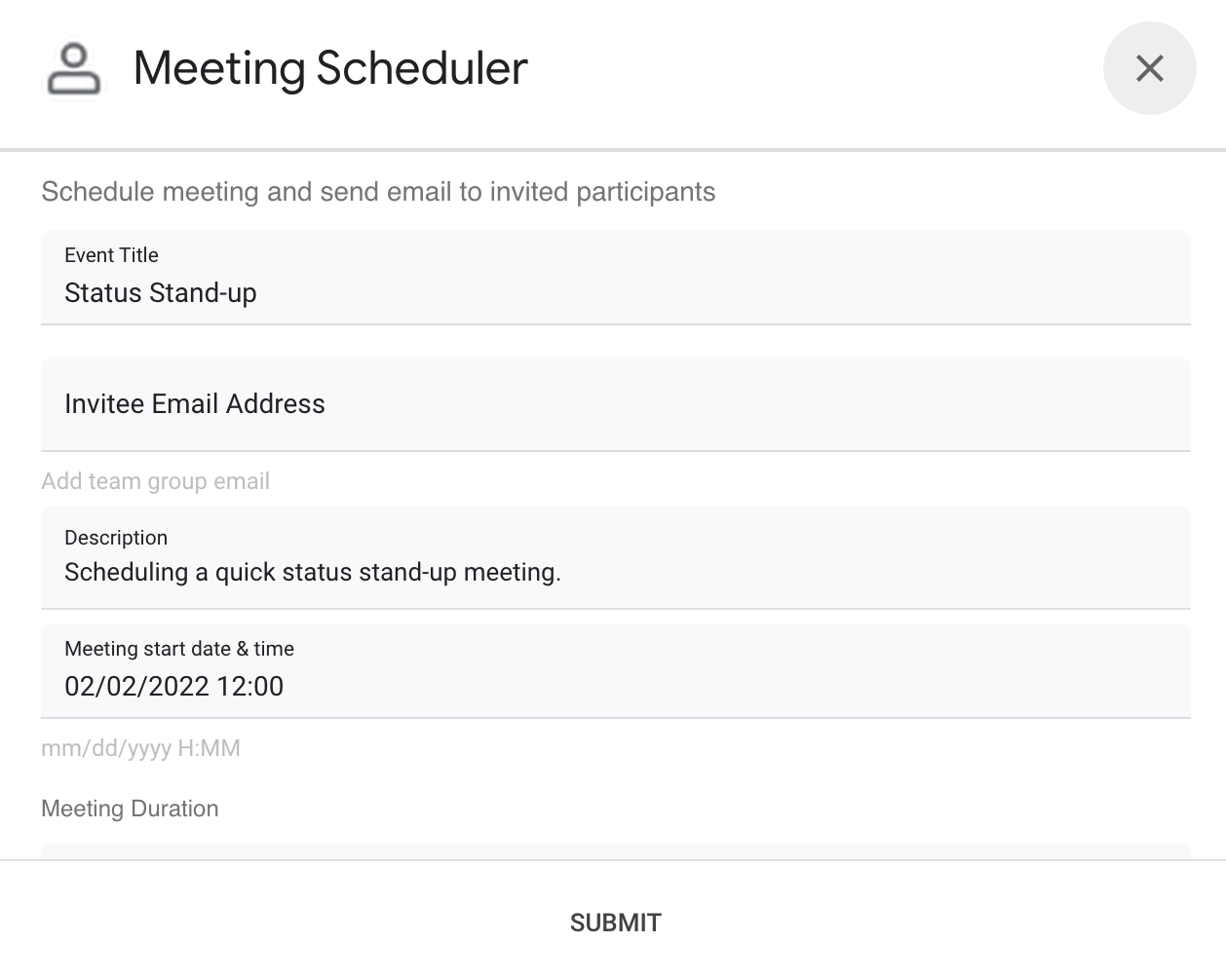
אתם יכולים לקבוע פגישה ביומן Google מתוך צ'אט ישיר או מתוך מרחב ב-Google Chat. אתם יכולים להגדיר פרטים ספציפיים לפגישה, כמו נושא, שעת התחלה או משך, או להשתמש בהגדרות ברירת המחדל לקביעת פגישה מיידית.
איך זה עובד
הסקריפט של אפליקציית Chat משתמש בפקודות לוכסן ובתיבות דו-שיח כדי לקבל פרטים על פגישות מהמשתמשים ולתזמן אירוע ביומן. הסקריפט כולל הגדרות פגישה שמוגדרות כברירת מחדל, שאפשר לשנות אותן בהתאם לצרכים שלכם.
שירותי Apps Script
הפתרון הזה משתמש בשירותים הבאים:
- שירות היומן – יוצר את האירוע ביומן מפרטי הפגישה שסופקו.
- שירות בסיסי – נעשה שימוש במחלקה
Sessionכדי לקבל את אזור הזמן של הסקריפט. אזור הזמן הזה משמש ביומן Google כשקובעים את מועד האירוע. - שירות כלי עזר – מעצב את התאריך של האירוע ביומן ומקודד את מזהה האירוע כדי לקבל את כתובת ה-URL של האירוע.
דרישות מוקדמות
- חשבון Google Workspace במהדורת Business או Enterprise עם גישה ל-Google Chat.
-
פרויקט ב-Google Cloud. כדי ליצור פרויקט, אפשר לעיין במאמר בנושא יצירת פרויקט ב-Google Cloud.
הגדרת הסביבה
פותחים את פרויקט Cloud במסוף Google Cloud
אם הוא לא פתוח, פותחים את פרויקט Cloud שבו רוצים להשתמש בדוגמה הזו:
- נכנסים לדף Select a project במסוף Google Cloud.
- בוחרים את הפרויקט ב-Google Cloud שבו רוצים להשתמש. לחלופין, לוחצים על Create project ופועלים לפי ההוראות במסך. אם יוצרים פרויקט ב-Google Cloud, יכול להיות שיהיה צורך להפעיל את החיוב בפרויקט.
הפעלת ה-API
לפני שאתם משתמשים בממשקי Google API, אתם צריכים להפעיל אותם בפרויקט ב-Google Cloud. בכל פרויקט אפשר להפעיל ממשק API אחד או יותר.בפרויקט ב-Cloud, מפעילים את Google Chat API.
מגדירים את מסך ההסכמה של OAuth
כל אפליקציות Chat דורשות הגדרה של מסך בקשת הסכמה. הגדרת מסך ההסכמה ל-OAuth של האפליקציה קובעת מה Google מציגה למשתמשים, ורושמת את האפליקציה כדי שתוכלו לפרסם אותה בהמשך.
- במסוף Google Cloud, עוברים אל תפריט > Google Auth platform > Branding.
- אם כבר הגדרתם את Google Auth platform, אתם יכולים לקבוע את ההגדרות הבאות של מסך ההסכמה ל-OAuth בקטעים Branding, Audience וData Access. אם מופיעה ההודעה Google Auth platform not configured yet, לוחצים על Get Started:
- בקטע App Information בשדה App name, מזינים שם לאפליקציה.
- בקטע User support email, בוחרים כתובת אימייל לתמיכה שאליה משתמשים יפנו אם יש להם שאלות לגבי ההסכמה שלהם.
- לוחצים על Next.
- בקטע Audience, לוחצים על Internal.
- לוחצים על Next.
- בקטע Contact Information, מזינים כתובת אימייל שאליה אפשר לשלוח התראות על שינויים בפרויקט.
- לוחצים על Next.
- בקטע Finish, קוראים את המדיניות של Google בנושא נתוני משתמשים בשירותי API. אם אתם מסכימים, סמנו את התיבה I agree to the Google API Services: User Data Policy.
- לוחצים על Continue.
- לוחצים על Create.
- כרגע אתם יכולים לדלג על הוספת היקפי הרשאות. בעתיד, כשתיצרו אפליקציה לשימוש מחוץ לארגון שלכם ב-Google Workspace, תצטרכו לשנות את סוג המשתמש ל-External. לאחר מכן מוסיפים את היקפי ההרשאות שהאפליקציה דורשת. למידע נוסף, אפשר לעיין במדריך המלא בנושא הגדרת הסכמה ל-OAuth.
הגדרת הסקריפט
יצירת פרויקט Apps Script
- לוחצים על הלחצן הבא כדי לפתוח את פרויקט Apps Script של תזמון פגישות מ-Google Chat.
פתיחת הפרויקט - לוחצים על סקירה כללית .
- בדף הסקירה הכללית, לוחצים על סמל יצירת העותק
 .
.
יצירת פריסת בדיקה
- בפרויקט Apps Script שהעתקתם, לוחצים על Deploy (פריסה) > Test deployments (פריסות לבדיקה).
- מעתיקים את מזהה הפריסה של הגרסה האחרונה לשימוש בשלב מאוחר יותר ולוחצים על סיום.
הגדרת Chat API
- במסוף Google Cloud, עוברים לדף Chat API.
ל-Chat API - לוחצים על הגדרה.
- מגדירים את Chat API עם המידע הבא:
- Name (שם):
Meeting Scheduler - כתובת ה-URL של האווטאר:
https://goo.gle/3SfMkjb. - תיאור:
Quickly create meetings. - פונקציונליות: מסמנים את שתי התיבות כדי לאפשר למשתמשים לשלוח הודעות ישירות לאפליקציה ולהוסיף אותה למרחבים.
- הגדרות חיבור: לוחצים על Apps Script ומזינים את מזהה הפריסה הראשית.
- פקודות: מוסיפים פקודות דרך שורת הפקודות עבור
/helpו-/schedule_Meetingבאמצעות השלבים הבאים:- לוחצים על הוספת פקודה ומגדירים אותה עם המידע הבא:
- מזהה הפקודה:
1. - תיאור:
Learn what this app does. - סוג הפקודה:
Slash command. - שם הפקודה דרך שורת הפקודות:
/help.
- מזהה הפקודה:
- לוחצים שוב על הוספת פקודה ומגדירים אותה עם המידע הבא:
- מזהה הפקודה:
2. - תיאור:
Schedule a meeting. - סוג הפקודה:
Slash command. - שם הפקודה דרך שורת הפקודות:
/schedule_Meeting. - מסמנים את התיבה הקישור פותח תיבת דו-שיח.
- מזהה הפקודה:
- לוחצים על הוספת פקודה ומגדירים אותה עם המידע הבא:
- הרשאות: בוחרים באפשרות אנשים וקבוצות ספציפיים בדומיין ומזינים את כתובת האימייל.
- Name (שם):
- לוחצים על שמירה.
הפעלת הסקריפט
פותחים את Google Chat.
לוחצים על הסמל 'התחלת צ'אט' .
מחפשים את שם האפליקציה,
Meeting Scheduler.שולחים הודעה ראשונית, כמו
hello, כדי לבקש הרשאה.כשהאפליקציה משיבה, לוחצים על הגדרה ומאשרים את האפליקציה. אם במסך ההסכמה ל-OAuth מוצגת האזהרה האפליקציה הזו לא אומתה, ממשיכים בתהליך על ידי בחירה באפשרות מתקדם > מעבר אל {שם הפרויקט} (לא בטוח).
שולחים את
/schedule_Meetingלאפליקציה.בתיבת הדו-שיח, מוסיפים לפחות כתובת אימייל אחת של מוזמן. אפשר לעדכן את השדות האחרים או להשתמש בערכים שמוגדרים כברירת מחדל.
לוחצים על שליחה.
כדי לראות את הפגישה, לוחצים על פתיחת האירוע ביומן.
בדיקת הקוד
כדי לעיין בקוד Apps Script של הפתרון הזה שמתארח ב-GitHub, לחצו כאן: