

ایجاد یک رویداد
اگر به تقویم گوگلِ سازماندهنده دسترسی نوشتن دارید، میتوانید با استفاده از متد Events: insert یک رویداد اضافه کنید.
این روش، رویداد را مستقیماً به تقویم برگزارکننده اضافه میکند، مستقل از تنظیمات آنها برای افزودن دعوتنامهها.
شرکت کنندگان را اضافه کنید
با این روش، میتوانید با اضافه کردن آدرس ایمیل شرکتکنندگان به ویژگی attendees رویداد، آنها را به همان رویداد اضافه کنید. هرگونه تغییر بعدی که توسط برگزارکننده در رویداد ایجاد شود، به شرکتکنندگان نیز اعمال میشود.
شرکتکنندگان دعوتنامه را از آدرس ایمیل برگزارکننده دریافت میکنند. کاربران تقویم گوگل، بسته به تنظیمات رویداد در تنظیمات تقویم گوگل خود، دعوتنامه را در ایمیل و/یا در تقویم خود دریافت میکنند:
- اگر تنظیم
From everyoneرا داشته باشند، رویداد مستقیماً به تقویم آنها اضافه میشود. - اگر تنظیمات
Only if the sender is knownرا داشته باشند، رویداد مستقیماً به تقویم آنها اضافه میشود، اگر قبلاً با برگزارکننده تعامل داشته باشند، اگر برگزارکننده در همان سازمان باشد، یا اگر برگزارکننده در مخاطبین گوگل آنها باشد. اگر برگزارکننده برای آنها شناخته شده نباشد، میتوانند با کلیک روی «بله» یا «شاید» در ایمیل دعوت، روی «افزودن به تقویم» یا «پاسخگویی» کلیک کنند. سپس رویداد به تقویم آنها اضافه میشود. - اگر کاربران تنظیمات
When I respond in emailرا داشته باشند، همه دعوتنامهها تا زمانی که کاربر با کلیک روی بله ، شاید یا خیر در ایمیل دعوت، پاسخ مثبت ندهد، به تقویم آنها اضافه نمیشوند.
برای اطلاعات بیشتر در مورد نحوه اضافه شدن دعوتنامهها به تقویم گوگل، به مدیریت دعوتنامهها در تقویم مراجعه کنید.
نمایش مستقیم رویداد در تقویم شرکتکنندگان
برای نمایش مستقیم یک رویداد در تقویمهای شرکتکنندگان تقویم گوگل برای هر تنظیماتی که ممکن است شرکتکننده داشته باشد، میتوانید RSVP شرکتکننده را تنظیم کنید یا یک کپی از رویداد را مستقیماً در تقویم شرکتکننده وارد کنید . برای هر دو روش، به دسترسی نوشتن در تقویمهای شرکتکنندگان نیاز دارید. اگر این کار را نمیکنید، اضافه کردن برگزارکننده به مخاطبین شرکتکننده را در نظر بگیرید، که ممکن است نیاز به دسترسی نوشتن در مخاطبین شرکتکننده داشته باشد.
پاسخ مثبت شرکتکننده را تنظیم کنید
برای تنظیم RSVP یک شرکتکننده به یک رویداد، مراحل زیر را انجام دهید:
- رویداد را در تقویم سازماندهنده تقویم گوگل ایجاد کنید و شرکتکنندگان را اضافه کنید ( به بالا مراجعه کنید ).
- از متد
Events: updateبرای تنظیم RSVP شرکتکننده روی حالتacceptedیاtentativeاستفاده کنید. شما باید دسترسی نوشتن به تقویم شرکتکننده داشته باشید. ممکن است کمی تأخیر قبل از نمایش رویداد در تقویم شرکتکننده وجود داشته باشد. درباره نحوه استفاده از متدEvents: updateبیشتر بدانید .
این روش رویداد را به تقویم شرکتکنندگان اضافه میکند، اما ممکن است شرکتکنندگان همچنان بنری را در ایمیل خود ببینند که نشان میدهد دعوتنامه از آدرسی که قبلاً برای آنها ناشناخته بوده ارسال شده است.
یک کپی از رویداد را مستقیماً در تقویم شرکتکنندگان وارد کنید
برای وارد کردن یک کپی از یک رویداد به تقویم شرکتکنندگان، مراحل زیر را انجام دهید:
- اگر به تقویم گوگل سازماندهنده دسترسی نوشتن دارید، با استفاده از متد
Events: importیک کپی از رویداد را وارد کنید. - با استفاده از
Events: import، یک کپی دیگر از همان رویداد را در تقویم شرکتکنندگان وارد کنید. شما باید دسترسی نوشتن به تقویم شرکتکنندگان را داشته باشید. از شناسه رویداد یکسان (iCalUID) برای کپیهای برگزارکننده و شرکتکننده استفاده کنید و مطمئن شوید که برگزارکننده را در کپی شرکتکننده مشخص کردهاید.
با این روش، شرکتکننده میتواند رویداد را در تقویم خود ببیند، اما ایمیل دعوتنامه از تقویم گوگل دریافت نمیکند.
سازماندهنده را به مخاطبین شرکتکننده اضافه کنید
اگر اطلاعات شرکتکننده را ندارید، میتوانید به شرکتکننده یا سازمان او دستور دهید که آدرس ایمیل برگزارکننده را از قبل به مخاطبین گوگل خود اضافه کند تا رویداد مستقیماً در تقویم او نمایش داده شود. ممکن است کمی تأخیر برای فعال شدن مخاطب جدید ایجاد شده وجود داشته باشد.
- از کاربر تقویم گوگل بخواهید که سازماندهنده را به مخاطبین گوگل خود اضافه کند .
- اگر شرکتکنندگان متعلق به یک سازمان هستند، میتوانید از مدیر سازمان بخواهید که آدرسهای ایمیل را به صورت برنامهنویسی به مخاطبین کاربران خود اضافه کند. از مدیر بخواهید که domain wide-delegation را فعال کند، کاربران را جعل هویت کند و از متد
People: createContactبرای ایجاد مخاطبین برای هر کاربر استفاده کند تا اطمینان حاصل شود که دعوتنامههای بعدی از این آدرسهای ایمیل به طور خودکار در تقویم کاربران آنها ظاهر میشوند. - اگر به مخاطبین شرکتکننده دسترسی دارید، میتوانید با استفاده از متد
People: createContact، آدرس ایمیل برگزارکننده را نیز به مخاطبین شرکتکننده اضافه کنید.
دعوت از کاربر از طریق آدرس ایمیل
اگر دسترسی نوشتن به تقویم گوگل سازماندهنده را ندارید، یا اگر نمیخواهید آدرس ایمیل سازماندهنده فاش شود، از پروتکل iCalendar ( RFC-5545 ) برای دعوت کاربران با ایمیل و با استفاده از یک فایل .ICS استفاده کنید.
اگر شرکتکننده کاربر تقویم گوگل باشد و تنظیمات Only if the sender is known و قبلاً با او تعامل نداشته یا آدرسی را که میشناسد ثبت نکرده باشد»، فعال باشد، دعوتنامه به تقویم او اضافه نمیشود تا زمانی که روی «افزودن به تقویم» کلیک کند یا به رویداد پاسخ دهد.
لینکی برای افزودن رویداد به کاربران ارائه دهید
از طرف دیگر، اگر میخواهید اضافه کردن یک رویداد را به عنوان یک رویداد یکباره و بدون بهروزرسانی مداوم آن برای کاربران تقویم گوگل آسانتر کنید، میتوانید پیوندی با یک رویداد از پیش پر شده در اختیار کاربر قرار دهید تا خودش آن را اضافه کند. این روش یک رویداد مجزا در تقویم کاربر ایجاد میکند که تا زمانی که به تقویم کاربر دسترسی نداشته باشید، نمیتوانید آن را بهروزرسانی کنید.
از الگوی لینک زیر استفاده کنید:
https://calendar.google.com/calendar/r/eventedit?action=TEMPLATE&dates=20230325T224500Z%2F20230326T001500Z&stz=Europe/Brussels&etz=Europe/Brussels&details=EVENT_DESCRIPTION_HERE&location=EVENT_LOCATION_HERE&text=EVENT_TITLE_HERE
با بهروزرسانی اطلاعات زیر:
- تاریخ و زمان شروع و پایان : از قالب ISO 8601 استفاده کنید. در مثال بالا،
20230325T224500Zو20230326T001500Zرا جایگزین کنید. - مناطق زمانی شروع و پایان : به عنوان نام پایگاه داده منطقه زمانی IANA قالببندی کنید. مناطق زمانی را در فیلدهای
stzوetzقرار دهید. - شرح رویداد : باید به صورت URL کدگذاری شود.
- مکان رویداد : باید به صورت URL کدگذاری شده باشد.
- عنوان رویداد : باید به صورت URL کدگذاری شود.
مثال
بیایید مثالی از ساخت یک سرویس رزرو وقت ملاقات برای کمک به کاربران در رزرو وقت ملاقات با یک کسب و کار را در نظر بگیریم. وقتی کاربری قرار ملاقاتی را رزرو میکند، شما میخواهید سرویس شما یک رویداد را به تقویم گوگل رزروکننده و کسب و کار اضافه کند.
برای بهترین تجربه کاربری، توصیه میکنیم که کسبوکار به تقویم خود دسترسی نوشتن بدهد تا بتوانید رویداد را مستقیماً به تقویم کسبوکار اضافه کنید ( ایجاد رویداد ) و رزروکننده را به آن رویداد دعوت کنید ( افزودن شرکتکنندگان ). برای اطمینان از اینکه رزروکننده رویداد را در تقویم خود میبیند و به او یادآوری میشود، به او اطلاع دهید که بلافاصله پس از رزرو، ایمیلهای خود را بررسی کند و برای رویداد «پاسخگویی » (RSVP) را انتخاب کند. پس از اینکه آنها در رویداد «پاسخگویی» کردند، طبق تنظیمات اعلان ، اعلانهای رویداد از تقویم گوگل برای آنها ارسال میشود.
اگر میخواهید رویداد را مستقیماً به تقویم رزروکننده اضافه کنید، به رزروکنندگان اطلاع دهید که آدرس ایمیلی را که از طریق آن دعوتنامه را دریافت میکنند، به مخاطبین خود اضافه کنند . روش دیگر، از رزروکنندگان بخواهید که به تقویم خود دسترسی نوشتن داشته باشند تا بتوانند از طرف آنها به صورت برنامهنویسی شده RSVP ( تنظیم RSVP شرکتکننده ) را انجام دهند و یک ایمیل اطلاعرسانی در مورد رزرو تأیید شده برای آنها ارسال کنند.
اگر کسبوکار نمیخواهد آدرس ایمیل خود را فاش کند، از یک آدرس ایمیل مخصوص کاربر برای ارسال رویداد به رزروکننده از طریق ایمیل ( دعوت از کاربر از یک آدرس ایمیل ) استفاده کنید.
انتشار رویداد
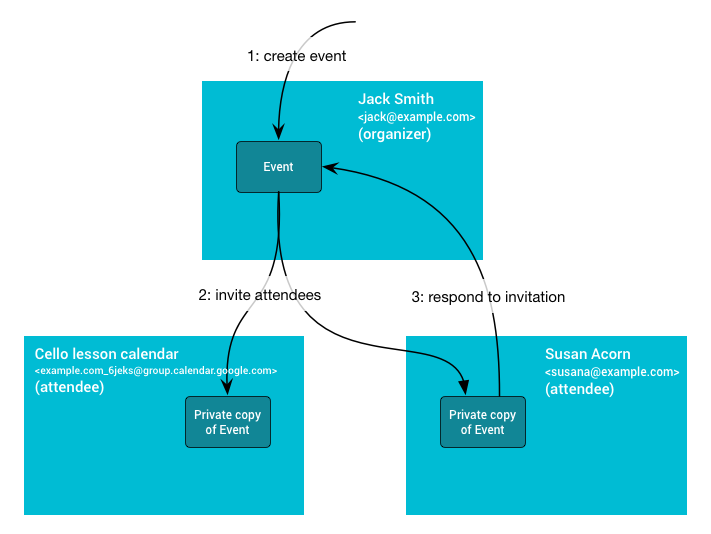
نمودار زیر این پویایی را توضیح میدهد. ابتدا، جک یک رویداد را در تقویم اصلی خود ایجاد میکند (و بنابراین مالک نسخه برگزارکننده میشود). سپس، او تقویم ثانویه گروه درس ویولن سل و سوزان را که تنظیمات رویداد را دارد، دعوت میکند Only if the sender is known . نسخههای شرکتکنندگان در تقویم ثانویه گروه درس ویولن سل و در تقویم سوزان در صورتی که جک را بشناسد، ایجاد میشوند، در غیر این صورت وقتی که او RSVP میکند یا نشان میدهد که جک را میشناسد. وقتی سوزان پاسخ میدهد، تغییر RSVP به برگزارکننده ارسال میشود و نسخه برگزارکننده را با پاسخ سوزان بهروزرسانی میکند. این تغییرات ایجاد شده در نسخه رویداد برگزارکننده، سپس به سایر شرکتکنندگان ارسال میشود.
ویژگیهای رویداد مشترک
تقویمی که رویداد در آن ایجاد میشود، تقویم برگزارکننده است. این تقویم اطلاعات رویداد مشترک، شامل شناسه، زمان شروع و پایان، خلاصه و توضیحات را در اختیار دارد. هنگامی که این اطلاعات در تقویم برگزارکننده بهروزرسانی میشوند، تغییرات به نسخههای شرکتکنندگان نیز اعمال میشوند.
ویژگیهای رویداد خصوصی
همه اطلاعات بین همه کپیهای رویداد به اشتراک گذاشته نمیشود. برخی از ویژگیها خصوصی هستند، مانند یادآوریها، colorId ، شفافیت یا ویژگی extendedProperties.private . این ویژگیها توسط تنظیمات شرکتکننده کنترل میشوند و نه توسط تقویم برگزارکننده.
شرکتکنندگان همچنین میتوانند ویژگیهای مشترک رویداد را تغییر دهند. با این حال، این تغییرات فقط در نسخه خودشان منعکس میشود و در صورت ایجاد تغییر توسط برگزارکننده، ممکن است از بین بروند.
تنها تغییر رویداد که از شرکتکنندگان به برگزارکننده منتقل میشود، وضعیت پاسخ شرکتکنندگان است که در ویژگی attendees[].responseStatus ذخیره میشود.