

คู่มือนี้อธิบายวิธีใช้ OAuth 2.0 กับข้อมูลเข้าสู่ระบบ Google ของผู้ใช้เพื่อเข้าถึง Chat API การตรวจสอบสิทธิ์และการให้สิทธิ์ ด้วยข้อมูลเข้าสู่ระบบของผู้ใช้ช่วยให้แอป Chat เข้าถึงข้อมูลผู้ใช้และดำเนินการ ในนามของผู้ใช้ที่ได้รับการตรวจสอบสิทธิ์ได้ การตรวจสอบสิทธิ์ในนามของผู้ใช้ทำให้แอปมีสิทธิ์เช่นเดียวกับผู้ใช้รายนั้น และสามารถดำเนินการได้ เสมือนว่าผู้ใช้รายนั้นเป็นผู้ดำเนินการ
หลังจากตรวจสอบสิทธิ์และให้สิทธิ์ การเรียก API ด้วยข้อมูลเข้าสู่ระบบของผู้ใช้แล้ว แอป Chat จะทำสิ่งต่อไปนี้ได้
- สร้างพื้นที่ใน Chat
- เพิ่มผู้ใช้ไปยังพื้นที่ทำงานใน Chat และการสนทนากลุ่ม
- ทำงานกับข้อมูลผู้ใช้ใน Workspace API อื่นๆ เช่น
- สร้างกิจกรรม ใน Google ปฏิทิน
- บันทึกรายการ ใน Google ชีต
- ส่งอีเมล ด้วย Gmail
เมื่อแอปดำเนินการโดยมีการตรวจสอบสิทธิ์ของผู้ใช้ (เช่น การสร้างพื้นที่) Google Chat จะแสดงข้อความระบุแหล่งที่มา ซึ่งจะบอกชื่อแอปที่ดำเนินการให้แก่ผู้ใช้ ที่ให้สิทธิ์
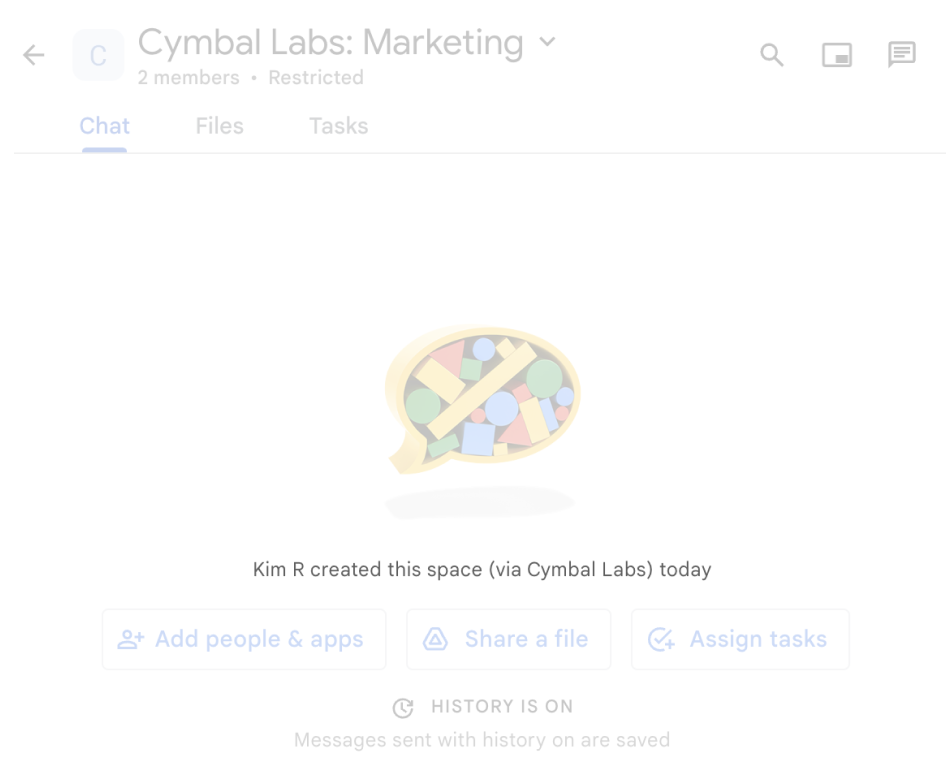
ดูข้อมูลเพิ่มเติมเกี่ยวกับเวลาที่แอป Chat ต้องมีการตรวจสอบสิทธิ์และ ประเภทการตรวจสอบสิทธิ์ที่จะใช้ได้ที่ ประเภทการตรวจสอบสิทธิ์ที่จำเป็น ในภาพรวมการตรวจสอบสิทธิ์และการให้สิทธิ์ของ Chat API
ตรวจสอบสิทธิ์และให้สิทธิ์ในฐานะผู้ดูแลระบบ Google Workspace
ส่วนนี้จะอธิบายวิธีที่ผู้ดูแลระบบ Google Workspace สามารถจัดการแอปและพื้นที่ Google Chat ทั่วทั้งองค์กรด้วยการตรวจสอบสิทธิ์ผู้ใช้
ตรวจสอบสิทธิ์และให้สิทธิ์โดยใช้การมอบสิทธิ์ทั่วทั้งโดเมน
หากคุณเป็นผู้ดูแลระบบโดเมน คุณสามารถให้การมอบสิทธิ์ทั่วทั้งโดเมน เพื่อให้สิทธิ์บัญชีบริการของแอปพลิเคชันในการเข้าถึงข้อมูลของผู้ใช้ได้โดยไม่ต้อง ขอความยินยอมจากผู้ใช้แต่ละคน หลังจากกำหนดค่าการมอบสิทธิ์ทั่วทั้งโดเมนแล้ว บัญชีบริการจะแอบอ้างเป็นบัญชีผู้ใช้ได้ แม้ว่าจะใช้บัญชีบริการสำหรับการ ตรวจสอบสิทธิ์ แต่การมอบสิทธิ์ทั่วทั้งโดเมนจะแอบอ้างเป็นผู้ใช้ จึงถือเป็นการตรวจสอบสิทธิ์ผู้ใช้ ฟังก์ชันการทำงานใดก็ตามที่ต้องมีการตรวจสอบสิทธิ์ผู้ใช้ คุณสามารถใช้การมอบสิทธิ์ระดับโดเมนได้
ตรวจสอบสิทธิ์และให้สิทธิ์โดยใช้สิทธิ์ของผู้ดูแลระบบ
หากคุณเป็นผู้ดูแลระบบโดเมนหรือผู้ดูแลระบบที่ได้รับมอบสิทธิ์ซึ่งมีสิทธิ์ของผู้ดูแลระบบ คุณสามารถตรวจสอบสิทธิ์และให้สิทธิ์การเรียกใช้ Google Chat API ด้วยสิทธิ์ของผู้ดูแลระบบได้โดยการตั้งค่าฟิลด์ useAdminAccess ในคำขอของเมธอดที่เกี่ยวข้อง ดูข้อมูลเพิ่มเติมได้ในเอกสารอ้างอิง API
โปรดทราบว่าเมื่อแอป Google Chat ดำเนินการโดยมีสิทธิ์ของผู้ดูแลระบบ Chat จะไม่บอกชื่อแอป Chat ที่ดำเนินการหรือชื่อผู้ดูแลระบบที่ให้สิทธิ์แก่ผู้ใช้ แต่จะบอกผู้ใช้เพียงว่าผู้ดูแลระบบขององค์กรเป็นผู้ดำเนินการ
ข้อกำหนดเบื้องต้น
Java
- บัญชี Google Workspace สำหรับธุรกิจหรือองค์กร ที่มีสิทธิ์เข้าถึง Google Chat
- สร้างโปรเจ็กต์ Google Cloud
- เปิดใช้และกำหนดค่า Google Chat API พร้อมชื่อ ไอคอน และคำอธิบายสำหรับแอป Chat
- JDK 1.7 ขึ้นไป
- เครื่องมือการจัดการแพ็กเกจ Maven
-
โปรเจ็กต์ Maven ที่เริ่มต้นแล้ว หากต้องการเริ่มต้นโปรเจ็กต์ใหม่ ให้เรียกใช้คำสั่งต่อไปนี้ในอินเทอร์เฟซบรรทัดคำสั่ง
mvn archetype:generate -DgroupId=com.google.chat.app.authsample -DartifactId=auth-sample-app -DarchetypeArtifactId=maven-archetype-quickstart -DarchetypeVersion=1.4 -DinteractiveMode=false
Python
- บัญชี Google Workspace สำหรับธุรกิจหรือองค์กร ที่มีสิทธิ์เข้าถึง Google Chat
- สร้างโปรเจ็กต์ Google Cloud
- เปิดใช้และกำหนดค่า Google Chat API พร้อมชื่อ ไอคอน และคำอธิบายสำหรับแอป Chat
- Python 3.6 ขึ้นไป
- เครื่องมือการจัดการแพ็กเกจ pip
Node.js
- บัญชี Google Workspace สำหรับธุรกิจหรือองค์กร ที่มีสิทธิ์เข้าถึง Google Chat
- สร้างโปรเจ็กต์ Google Cloud
- เปิดใช้และกำหนดค่า Google Chat API พร้อมชื่อ ไอคอน และคำอธิบายสำหรับแอป Chat
- Node.js 14 ขึ้นไป
- เครื่องมือการจัดการแพ็กเกจ npm
-
โปรเจ็กต์ Node.js ที่เริ่มต้นแล้ว หากต้องการเริ่มต้นโปรเจ็กต์ใหม่ ให้สร้างและ
เปลี่ยนไปใช้โฟลเดอร์ใหม่ จากนั้นเรียกใช้คำสั่งต่อไปนี้ในอินเทอร์เฟซบรรทัดคำสั่ง
npm init
Apps Script
- บัญชี Google Workspace สำหรับธุรกิจหรือองค์กร ที่มีสิทธิ์เข้าถึง Google Chat
- สร้างโปรเจ็กต์ Google Cloud
- เปิดใช้และกำหนดค่า Google Chat API พร้อมชื่อ ไอคอน และคำอธิบายสำหรับแอป Chat
- สร้างโปรเจ็กต์ Apps Script แบบสแตนด์อโลน และเปิดบริการ Chat ขั้นสูง
ขั้นตอนที่ 1: กำหนดค่าหน้าจอขอความยินยอม OAuth ระบุขอบเขต และลงทะเบียนแอป
เมื่อคุณใช้ OAuth 2.0 สำหรับการให้สิทธิ์ Google จะแสดงหน้าจอขอความยินยอมแก่ผู้ใช้ โดยมีสรุปเกี่ยวกับโปรเจ็กต์ นโยบายของโปรเจ็กต์ และขอบเขตการให้สิทธิ์ที่ขอ การกำหนดค่าหน้าจอขอความยินยอม OAuth ของแอป จะกำหนดสิ่งที่ Google แสดงต่อผู้ใช้และผู้ตรวจสอบแอป รวมถึงลงทะเบียนแอป เพื่อให้คุณเผยแพร่ได้ในภายหลัง
แอปทั้งหมดที่ใช้ OAuth 2.0 ต้องมีการกำหนดค่าหน้าจอขอความยินยอม แต่คุณจะต้องแสดงขอบเขตสำหรับแอปที่บุคคลภายนอกองค์กร Google Workspace ใช้เท่านั้น
ใน คอนโซล Google API ให้ไปที่เมนู > แพลตฟอร์มการตรวจสอบสิทธิ์ของ Google > การสร้างแบรนด์
หากกำหนดค่าแพลตฟอร์มการตรวจสอบสิทธิ์ของ Google แล้ว คุณสามารถกำหนดค่าการตั้งค่าหน้าจอขอคำยินยอม OAuth ต่อไปนี้ได้ในการสร้างแบรนด์ กลุ่มเป้าหมาย และการเข้าถึงข้อมูล หากเห็นข้อความที่ระบุว่า ยังไม่ได้กำหนดค่าแพลตฟอร์ม Google Auth ให้คลิกเริ่มต้นใช้งาน
- ในส่วนข้อมูลแอป ให้ป้อนชื่อแอปในชื่อแอป
- ในอีเมลสนับสนุนสำหรับผู้ใช้ ให้เลือกอีเมลสนับสนุนที่ผู้ใช้สามารถติดต่อคุณได้หากมีข้อสงสัยเกี่ยวกับการยินยอม
- คลิกถัดไป
- ในส่วนกลุ่มเป้าหมาย ให้เลือกภายใน หากเลือกภายในไม่ได้ ให้เลือกภายนอก
- คลิกถัดไป
- ในส่วนข้อมูลติดต่อ ให้ป้อนอีเมลที่คุณต้องการรับการแจ้งเตือนเกี่ยวกับการเปลี่ยนแปลงในโปรเจ็กต์
- คลิกถัดไป
- ในส่วนเสร็จสิ้น ให้อ่านนโยบายข้อมูลผู้ใช้ของบริการ Google API และหากยอมรับ ให้เลือกฉันยอมรับบริการ Google API: นโยบายข้อมูลผู้ใช้
- คลิกต่อไป
- คลิกสร้าง
- หากเลือกภายนอกสำหรับประเภทผู้ใช้ ให้เพิ่มผู้ใช้ทดสอบโดยทำดังนี้
- คลิกกลุ่มเป้าหมาย
- ในส่วนผู้ใช้ทดสอบ ให้คลิกเพิ่มผู้ใช้
- ป้อนอีเมลของคุณและผู้ใช้ทดสอบที่ได้รับอนุญาตรายอื่นๆ แล้วคลิกบันทึก
คลิกการเข้าถึงข้อมูล > เพิ่มหรือนำขอบเขตออก แผงจะปรากฏขึ้นพร้อมรายการขอบเขต สำหรับ API แต่ละรายการที่คุณเปิดใช้ในโปรเจ็กต์ที่อยู่ในระบบคลาวด์ของ Google
- ในส่วนเพิ่มขอบเขตด้วยตนเอง ให้วาง
https://www.googleapis.com/auth/chat.spaces.createซึ่งจำเป็นต่อการเรียกใช้ตัวอย่างการตรวจสอบสิทธิ์ในคู่มือนี้ หากต้องการตรวจสอบขอบเขตที่ใช้ได้สำหรับ Chat API โปรดดูขอบเขต Chat API ในภาพรวมของการตรวจสอบสิทธิ์ - คลิกเพิ่มลงในตาราง
- คลิกอัปเดต
- หลังจากเลือกขอบเขตที่แอปของคุณต้องการแล้ว ให้คลิกบันทึกในหน้าการเข้าถึงข้อมูล
- ในส่วนเพิ่มขอบเขตด้วยตนเอง ให้วาง
ขั้นตอนที่ 2: สร้างข้อมูลเข้าสู่ระบบรหัสไคลเอ็นต์ OAuth ในคอนโซล Google API
หากต้องการตรวจสอบสิทธิ์ในฐานะผู้ใช้ปลายทางและเข้าถึงข้อมูลผู้ใช้ในแอป คุณต้อง สร้างรหัสไคลเอ็นต์ OAuth 2.0 อย่างน้อย 1 รายการ รหัสไคลเอ็นต์ใช้เพื่อระบุ แอปเดี่ยวไปยังเซิร์ฟเวอร์ OAuth ของ Google หากแอปทำงานบนหลายแพลตฟอร์ม เช่น Android, iOS และเว็บ คุณต้องสร้างรหัสไคลเอ็นต์แยกต่างหากสำหรับแต่ละแพลตฟอร์ม
สร้างข้อมูลเข้าสู่ระบบรหัสไคลเอ็นต์ OAuth
เลือกประเภทแอปพลิเคชันเพื่อดูวิธีการสร้างรหัสไคลเอ็นต์ OAuth โดยเฉพาะ
เว็บแอปพลิเคชัน
- ในคอนโซล Google Cloud ให้ไปที่เมนู > แพลตฟอร์ม Google Auth > ไคลเอ็นต์
- คลิกสร้างไคลเอ็นต์
- คลิกประเภทแอปพลิเคชัน > เว็บแอปพลิเคชัน
- พิมพ์ชื่อของข้อมูลเข้าสู่ระบบในช่องชื่อ ชื่อนี้จะแสดงในคอนโซล Google Cloud เท่านั้น
- เพิ่ม URI ที่ได้รับอนุญาตซึ่งเกี่ยวข้องกับแอปของคุณ
- แอปฝั่งไคลเอ็นต์ (JavaScript) - ในส่วนต้นทาง JavaScript ที่ได้รับอนุญาต ให้คลิกเพิ่ม URI จากนั้นป้อน URI ที่จะใช้สำหรับคำขอของเบราว์เซอร์ ซึ่งจะระบุโดเมนที่แอปพลิเคชันของคุณสามารถส่งคำขอ API ไปยังเซิร์ฟเวอร์ OAuth 2.0 ได้
- แอปฝั่งเซิร์ฟเวอร์ (Java, Python และอื่นๆ) - ในส่วน URI การเปลี่ยนเส้นทางที่ได้รับอนุญาต ให้คลิกเพิ่ม URI จากนั้นป้อน URI ของปลายทางที่เซิร์ฟเวอร์ OAuth 2.0 สามารถส่งการตอบกลับได้
- คลิกสร้าง
ข้อมูลเข้าสู่ระบบที่สร้างขึ้นใหม่จะปรากฏในส่วนรหัสไคลเอ็นต์ OAuth 2.0
โปรดทราบว่าระบบจะไม่ใช้รหัสลับไคลเอ็นต์สำหรับเว็บแอปพลิเคชัน
Android
- ในคอนโซล Google Cloud ให้ไปที่เมนู > แพลตฟอร์ม Google Auth > ไคลเอ็นต์
- คลิกสร้างไคลเอ็นต์
- คลิกประเภทแอปพลิเคชัน > Android
- พิมพ์ชื่อของข้อมูลเข้าสู่ระบบในช่องชื่อ ชื่อนี้จะแสดงในคอนโซล Google Cloud เท่านั้น
- ในช่องชื่อแพ็กเกจ ให้ป้อนชื่อแพ็กเกจจากไฟล์
AndroidManifest.xml - ในช่องลายนิ้วมือของใบรับรอง SHA-1 ให้ป้อนลายนิ้วมือของใบรับรอง SHA-1 ที่สร้างขึ้น
- คลิกสร้าง
ข้อมูลเข้าสู่ระบบที่สร้างขึ้นใหม่จะปรากฏในส่วน "รหัสไคลเอ็นต์ OAuth 2.0"
iOS
- ในคอนโซล Google Cloud ให้ไปที่เมนู > แพลตฟอร์ม Google Auth > ไคลเอ็นต์
- คลิกสร้างไคลเอ็นต์
- คลิกประเภทแอปพลิเคชัน > iOS
- พิมพ์ชื่อของข้อมูลเข้าสู่ระบบในช่องชื่อ ชื่อนี้จะแสดงในคอนโซล Google Cloud เท่านั้น
- ในช่องรหัสชุด ให้ป้อนรหัสชุดซอฟต์แวร์ตามที่แสดงในไฟล์
Info.plistของแอป - ไม่บังคับ: หากแอปปรากฏใน Apple App Store ให้ป้อนรหัส App Store
- ไม่บังคับ: ในช่องรหัสทีม ให้ป้อนสตริงแบบ 10 อักขระที่ไม่ซ้ำกันซึ่งสร้างโดย Apple และกำหนดให้กับทีมของคุณ
- คลิกสร้าง
ข้อมูลเข้าสู่ระบบที่สร้างขึ้นใหม่จะปรากฏในส่วน "รหัสไคลเอ็นต์ OAuth 2.0"
แอป Chrome
- ในคอนโซล Google Cloud ให้ไปที่เมนู > แพลตฟอร์ม Google Auth > ไคลเอ็นต์
- คลิกสร้างไคลเอ็นต์
- คลิกประเภทแอปพลิเคชัน > ส่วนขยาย Chrome
- พิมพ์ชื่อของข้อมูลเข้าสู่ระบบในช่องชื่อ ชื่อนี้จะแสดงในคอนโซล Google Cloud เท่านั้น
- ในช่องรหัสสินค้า ให้ป้อนสตริงรหัส 32 อักขระที่ไม่ซ้ำกันของแอป คุณดูค่ารหัสนี้ได้ใน URL ของ Chrome เว็บสโตร์ของแอปและในแดชบอร์ดสำหรับนักพัฒนาซอฟต์แวร์ Chrome เว็บสโตร์
- คลิกสร้าง
ข้อมูลเข้าสู่ระบบที่สร้างขึ้นใหม่จะปรากฏในส่วน "รหัสไคลเอ็นต์ OAuth 2.0"
แอปบนเดสก์ท็อป
- ในคอนโซล Google Cloud ให้ไปที่เมนู > แพลตฟอร์ม Google Auth > ไคลเอ็นต์
- คลิกสร้างไคลเอ็นต์
- คลิกประเภทแอปพลิเคชัน > แอปเดสก์ท็อป
- พิมพ์ชื่อของข้อมูลเข้าสู่ระบบในช่องชื่อ ชื่อนี้จะแสดงในคอนโซล Google Cloud เท่านั้น
- คลิกสร้าง
ข้อมูลเข้าสู่ระบบที่สร้างขึ้นใหม่จะปรากฏในส่วน "รหัสไคลเอ็นต์ OAuth 2.0"
ทีวีและอุปกรณ์อินพุตที่จำกัด
- ในคอนโซล Google Cloud ให้ไปที่เมนู > แพลตฟอร์ม Google Auth > ไคลเอ็นต์
- คลิกสร้างไคลเอ็นต์
- คลิกประเภทแอปพลิเคชัน > ทีวีและอุปกรณ์ที่มีการป้อนข้อมูลแบบจำกัด
- พิมพ์ชื่อของข้อมูลเข้าสู่ระบบในช่องชื่อ ชื่อนี้จะแสดงในคอนโซล Google Cloud เท่านั้น
- คลิกสร้าง
ข้อมูลเข้าสู่ระบบที่สร้างขึ้นใหม่จะปรากฏในส่วน "รหัสไคลเอ็นต์ OAuth 2.0"
Universal Windows Platform (UWP)
- ในคอนโซล Google API ให้ไปที่เมนู > > ไคลเอ็นต์
- คลิกสร้างไคลเอ็นต์
- คลิกประเภทแอปพลิเคชัน > Universal Windows Platform (UWP)
- ในช่อง "ชื่อ" ให้พิมพ์ชื่อของข้อมูลเข้าสู่ระบบ ชื่อนี้จะแสดงในคอนโซล Google API เท่านั้น
- ในช่อง "รหัสร้านค้า" ให้ป้อนค่ารหัส Microsoft Store ที่ไม่ซ้ำกันของแอปซึ่งมี 12 อักขระ คุณดูรหัสนี้ได้ใน URL ของแอปใน Microsoft Store และใน Partner Center
- คลิกสร้าง
ข้อมูลเข้าสู่ระบบที่สร้างขึ้นใหม่จะปรากฏในส่วน "รหัสไคลเอ็นต์ OAuth 2.0"
ดาวน์โหลดไฟล์ JSON ของรหัสลับไคลเอ็นต์
ไฟล์รหัสลับไคลเอ็นต์คือการแสดง JSON ของข้อมูลเข้าสู่ระบบรหัสไคลเอ็นต์ OAuth ที่แอป Chat สามารถอ้างอิงได้เมื่อ ระบุข้อมูลเข้าสู่ระบบ
ใน คอนโซล Google API ให้ไปที่เมนู > API และบริการ > ข้อมูลเข้าสู่ระบบ
ในส่วนรหัสไคลเอ็นต์ OAuth 2.0 ให้คลิกรหัสไคลเอ็นต์ที่คุณสร้างขึ้น
คลิกดาวน์โหลด JSON
บันทึกไฟล์เป็น
credentials.json
ขั้นตอนที่ 3: ติดตั้งไลบรารีของไคลเอ็นต์ Google และทรัพยากร Dependency อื่นๆ
ติดตั้งไลบรารีของไคลเอ็นต์ Google และทรัพยากร Dependency อื่นๆ ที่จำเป็นสำหรับโปรเจ็กต์
Java
หากต้องการเพิ่มไลบรารีของไคลเอ็นต์ Google และทรัพยากร Dependency อื่นๆ ที่จำเป็นลงในโปรเจ็กต์ Maven ให้แก้ไขไฟล์ pom.xml ในไดเรกทอรีของโปรเจ็กต์ แล้วเพิ่มทรัพยากร Dependency ต่อไปนี้
<dependencies>
  <!-- ... existing dependencies ... -->
  <dependency>
    <groupId>com.google.apis</groupId>
    <artifactId>google-api-services-chat</artifactId>
    <version>v1-rev20230905-2.0.0</version>
  </dependency>
  <dependency>
    <groupId>com.google.auth</groupId>
    <artifactId>google-auth-library-oauth2-http</artifactId>
    <version>1.19.0</version>
  </dependency>
  <dependency>
    <groupId>com.google.oauth-client</groupId>
    <artifactId>google-oauth-client-jetty</artifactId>
    <version>1.34.1</version>
  </dependency>
  <dependency>
      <groupId>com.google.code.gson</groupId>
      <artifactId>gson</artifactId>
      <version>2.10.1</version>
  </dependency>
</dependencies>
Python
หากยังไม่ได้ติดตั้งไลบรารีของไคลเอ็นต์ Google สำหรับ Python ให้เรียกใช้คำสั่งต่อไปนี้ในอินเทอร์เฟซบรรทัดคำสั่ง
pip3 install --upgrade google-api-python-client google-auth-oauthlibNode.js
หากต้องการเพิ่มไลบรารีของไคลเอ็นต์ Google และการอ้างอิงอื่นๆ ที่จำเป็นลงในโปรเจ็กต์ Node.js ให้เปลี่ยนไปที่ไดเรกทอรีของโปรเจ็กต์ แล้วเรียกใช้คำสั่งต่อไปนี้ในอินเทอร์เฟซบรรทัดคำสั่ง
npm install "@googleapis/chat" open server-destroyApps Script
ตัวอย่างนี้ใช้บริการ Chat ขั้นสูง เพื่อเรียกใช้ Google Chat API วิธีเปิดใช้บริการสำหรับโปรเจ็กต์ Apps Script
- คลิกโปรแกรมตัดต่อ ทางด้านซ้าย
- ทางด้านซ้าย ให้คลิกเพิ่มบริการ ข้างบริการ
- เลือก Google Chat API
- เลือก v1 ในเวอร์ชัน
- คลิกเพิ่ม
คุณสามารถใช้ภาษาใดก็ได้ที่ไลบรารีของไคลเอ็นต์ของเรารองรับ
ขั้นตอนที่ 4: เขียนสคริปต์ที่เรียกใช้ Chat API
การเรียก API ด้วยการให้สิทธิ์ OAuth เป็นกระบวนการแบบหลายขั้นตอน ในเว็บหรือแอปพลิเคชันเดสก์ท็อป โดยปกติแล้วกระบวนการจะเป็นดังนี้
- แอปจะนำผู้ใช้ไปยังหน้าการให้สิทธิ์เพื่อขอสิทธิ์เข้าถึงข้อมูลผู้ใช้ ที่ระบุโดยขอบเขตการให้สิทธิ์ แอปจะระบุตัวเองด้วยข้อมูลเข้าสู่ระบบ client ID
- ผู้ใช้จะตรวจสอบสิทธิ์ที่แอปขอและอนุมัติคำขอ
- เซิร์ฟเวอร์การตรวจสอบสิทธิ์ของ Google จะเปลี่ยนเส้นทางเบราว์เซอร์ไปยังปลายทาง HTTP ของแอปพร้อมกับรหัสการให้สิทธิ์
- แอปพลิเคชันจะส่งคำขออีกรายการไปยังเซิร์ฟเวอร์การให้สิทธิ์ของ Google เพื่อ แลกรหัสการให้สิทธิ์เป็นโทเค็นเพื่อการเข้าถึง
- แอปพลิเคชันใช้โทเค็นเพื่อการเข้าถึงเพื่อเรียก API ในนามของผู้ใช้
ดูข้อมูลเพิ่มเติมเกี่ยวกับกระบวนการให้สิทธิ์ OAuth ได้ที่คู่มือการใช้ OAuth 2.0 เพื่อเข้าถึง Google APIs
ตัวอย่างโค้ดต่อไปนี้ใน Java, Python และ Node.js ใช้ไลบรารีของไคลเอ็นต์ เพื่อเรียกใช้ขั้นตอนการให้สิทธิ์ OAuth โดยจะเปิดเซิร์ฟเวอร์ HTTP ในเครื่องเพื่อรับรหัสการให้สิทธิ์จากเซิร์ฟเวอร์การให้สิทธิ์ ซึ่งจะแลกเปลี่ยนเป็นโทเค็นเพื่อการเข้าถึง ในตัวอย่างโค้ด Apps Script นั้น Apps Script จะจัดการขั้นตอนการให้สิทธิ์นี้
หลังจากขั้นตอนการตรวจสอบสิทธิ์เสร็จสมบูรณ์ สคริปต์จะตรวจสอบสิทธิ์ด้วย Chat API โดยใช้โทเค็นเพื่อการเข้าถึงของผู้ใช้ แล้วสร้างพื้นที่ทำงาน
Java
- เปิดไฟล์
src/main/java/com/google/chat/app/authsample/App.javaในไดเรกทอรีของโปรเจ็กต์ แทนที่เนื้อหาใน
App.javaด้วยโค้ดต่อไปนี้package com.google.chat.app.authsample; import com.google.api.client.auth.oauth2.Credential; import com.google.api.client.extensions.java6.auth.oauth2.AuthorizationCodeInstalledApp; import com.google.api.client.extensions.jetty.auth.oauth2.LocalServerReceiver; import com.google.api.client.googleapis.auth.oauth2.GoogleAuthorizationCodeFlow; import com.google.api.client.googleapis.auth.oauth2.GoogleClientSecrets; import com.google.api.client.googleapis.javanet.GoogleNetHttpTransport; import com.google.api.client.http.HttpTransport; import com.google.api.client.json.JsonFactory; import com.google.api.client.json.gson.GsonFactory; import com.google.api.client.util.store.FileDataStoreFactory; import com.google.api.services.chat.v1.HangoutsChat; import com.google.api.services.chat.v1.model.Space; import java.io.InputStreamReader; import java.util.Collection; import java.util.Collections; /** * Authenticates with Chat API via user credentials, then creates a Chat space. */ public class App { // Application OAuth credentials. private static final String KEYS_RESOURCE_URI = "/credentials.json"; // Define your app's authorization scopes. private static final Collection<String> SCOPES = Collections.singleton("https://www.googleapis.com/auth/chat.spaces.create"); // Directory to store user credentials. private static final java.io.File DATA_STORE_DIR = new java.io.File(System.getProperty("user.home"), ".store/auth-sample-app"); // Global instance of the JSON factory. private static final JsonFactory JSON_FACTORY = GsonFactory.getDefaultInstance(); // Global instance of the HTTP transport. private static HttpTransport httpTransport; // Global instance of the DataStoreFactory. The best practice is to make it a single // globally shared instance across your application. private static FileDataStoreFactory dataStoreFactory; public static void main( String[] args ) { try { // Run app. httpTransport = GoogleNetHttpTransport.newTrustedTransport(); dataStoreFactory = new FileDataStoreFactory(DATA_STORE_DIR); Credential userCredential = authorize(); Space response = App.createChatSpace(userCredential); // Print details about the created space. System.out.println(response); } catch (Exception e) { e.printStackTrace(); } } /** * Authorizes the installed application to access user's protected data. */ private static Credential authorize() throws Exception { // Load client secrets. GoogleClientSecrets clientSecrets = GoogleClientSecrets.load(JSON_FACTORY, new InputStreamReader(App.class.getResourceAsStream("/credentials.json"))); // Set up authorization code flow. GoogleAuthorizationCodeFlow flow = new GoogleAuthorizationCodeFlow.Builder( httpTransport, JSON_FACTORY, clientSecrets, SCOPES) .setDataStoreFactory(dataStoreFactory) .build(); // Authorize. return new AuthorizationCodeInstalledApp(flow, new LocalServerReceiver()).authorize("user"); } /** * Creates a Chat space. */ private static Space createChatSpace(Credential userCredential) throws Exception { // Build the Chat API client and authenticate with the user account. HangoutsChat chatService = new HangoutsChat.Builder( httpTransport, JSON_FACTORY, userCredential) .setApplicationName("auth-sample-app") .build(); // Create a Chat space. Space space = new Space() // To create a named space, set spaceType to SPACE. .setSpaceType("SPACE") // The user-visible name of the space. .setDisplayName("API-made"); return chatService.spaces().create(space).execute(); } }สร้างไดเรกทอรีย่อยใหม่ชื่อ
resourcesภายในไดเรกทอรีของโปรเจ็กต์คัดลอกไฟล์
credentials.jsonไปยังไดเรกทอรีย่อยresourcesหากต้องการกำหนดค่า Maven ให้รวมไฟล์ข้อมูลลับไคลเอ็นต์ไว้ในแพ็กเกจโปรเจ็กต์ ให้แก้ไขไฟล์
pom.xmlในไดเรกทอรีของโปรเจ็กต์ แล้วเพิ่มการกำหนดค่าต่อไปนี้ ลงในส่วน<build><build> <!-- ... existing configurations ... --> <resources> <resource> <directory>resources</directory> </resource> </resources> </build>หากต้องการกำหนดค่า Maven ให้รวมทรัพยากร Dependency ไว้ในแพ็กเกจโปรเจ็กต์และ เรียกใช้คลาสหลักของแอปพลิเคชัน ให้แก้ไขไฟล์
pom.xmlในไดเรกทอรีของโปรเจ็กต์ และเพิ่มการกำหนดค่าต่อไปนี้ลงในส่วน<plugins><plugins> <!-- ... existing configurations ... --> <plugin> <artifactId>maven-assembly-plugin</artifactId> <configuration> <archive> <manifest> <mainClass>com.google.chat.app.authsample.App</mainClass> </manifest> </archive> <descriptorRefs> <descriptorRef>jar-with-dependencies</descriptorRef> </descriptorRefs> </configuration> </plugin> </plugins>
Python
บันทึกโค้ดต่อไปนี้ในไฟล์ชื่อ
chat_space_create_named.pyใน ไดเรกทอรีเดียวกับที่เก็บcredentials.jsonfrom google_auth_oauthlib.flow import InstalledAppFlow from googleapiclient.discovery import build # Define your app's authorization scopes. # When modifying these scopes, delete the file token.json, if it exists. SCOPES = ["https://www.googleapis.com/auth/chat.spaces.create"] def main(): ''' Authenticates with Chat API via user credentials, then creates a Chat space. ''' flow = InstalledAppFlow.from_client_secrets_file( 'credentials.json', SCOPES) creds = flow.run_local_server() # Build a service endpoint for Chat API. service = build('chat', 'v1', credentials=creds) # Use the service endpoint to call Chat API. result = service.spaces().create( # Details about the space to create. body = { # To create a named space, set spaceType to SPACE. 'spaceType': 'SPACE', # The user-visible name of the space. 'displayName': 'API-made' } ).execute() # Prints details about the created space. print(result) if __name__ == '__main__': main()
Node.js
บันทึกโค้ดต่อไปนี้ในไฟล์ชื่อ
chat_space_create_named.jsใน ไดเรกทอรีเดียวกันกับที่เก็บโปรเจ็กต์ Node.js และcredentials.jsonconst fs = require('fs'); const path = require('path'); const http = require('http'); const url = require('url'); const destroyer = require('server-destroy'); const chat = require('@googleapis/chat'); // Application OAuth credentials. const keys = require('./credentials.json').installed; // Define your app's authorization scopes. // When modifying these scopes, delete the file token.json, if it exists. const scopes = ["https://www.googleapis.com/auth/chat.spaces.create"]; // Create a new OAuth2 client with the configured keys. const oauth2Client = new chat.auth.OAuth2( keys.client_id, keys.client_secret, 'http://localhost:3000' ); /** * Opens an HTTP server to accept the OAuth callback. * In this simple example, the only request to our webserver is to /?code=<code>. */ async function authenticate(scopes) { const opn = (await import('open')).default; return new Promise((resolve, reject) => { // Generate the URL for authorization. const authorizeUrl = oauth2Client.generateAuthUrl({ access_type: 'offline', scope: scopes.join(' '), }); // Start the HTTP server to listen for the callback. const server = http .createServer(async (req, res) => { try { const qs = new url.URL(req.url, 'http://localhost:3000').searchParams; res.end('Authentication successful! Please return to the console.'); server.destroy(); const { tokens } = await oauth2Client.getToken(qs.get('code')); oauth2Client.credentials = tokens; resolve(oauth2Client); } catch (e) { reject(e); } }) .listen(3000, () => { // Open the browser to the authorize URL to start the workflow. opn(authorizeUrl, { wait: false }).then(cp => cp.unref()); }); destroyer(server); }); } /** * Authenticates with Chat API via user credentials, then creates a Chat space. */ async function createSpace() { // Create the Chat API client and authenticate with the authorized user. const chatClient = await chat.chat({ version: 'v1', auth: oauth2Client }); // Call the Chat API to create a space. const result = await chatClient.spaces.create({ // Details about the space to create. requestBody: { // To create a named space, set spaceType to SPACE. 'spaceType': 'SPACE', // The user-visible name of the space. 'displayName': 'API-made' } }); return result; } // Authenticate the user, execute the function, // then print details about the created space. authenticate(scopes) .then(createSpace) .then(console.log);
Apps Script
ในตัวแก้ไข Apps Script ให้แก้ไขไฟล์
appsscript.jsonและเพิ่มขอบเขต OAuth ที่จำเป็นต่อการเรียก API ดังนี้"oauthScopes": [ "https://www.googleapis.com/auth/chat.spaces.create" ]บันทึกโค้ดต่อไปนี้ในไฟล์ชื่อ
ChatSpaceCreateNamed.gsในโปรเจ็กต์ Apps Script/** * Authenticates with Chat API via user credentials, then creates a * Chat space. */ function createSpace() { try { // Details about the space to create. // To create a named space, set spaceType to SPACE. // The user-visible name of the space is displayName. const space = {'displayName': 'API-made', 'spaceType': 'SPACE'}; // Call Chat API with user credentials to create the space. const result = Chat.Spaces.create(space); // Log details about the created space. console.log(result); } catch (err) { // TODO (developer) - Handle exception console.log('Failed to create space with error %s', err.message); } }
ขั้นตอนที่ 5: เรียกใช้สคริปต์ตัวอย่าง
หากต้องการเรียกใช้ตัวอย่าง ให้ไปที่ไดเรกทอรีที่มีไฟล์โปรเจ็กต์จากบรรทัดคำสั่ง แล้วเรียกใช้คำสั่งต่อไปนี้
Java
mvn compile assembly:singlejava -jar target/auth-sample-app-1.0-SNAPSHOT-jar-with-dependencies.jar
Python
python3 chat_space_create_named.pyNode.js
node chat_space_create_named.jsApps Script
เปิดไฟล์ ChatSpaceCreateNamed.gs ใน Apps Script
Editor แล้วคลิกเรียกใช้
เบราว์เซอร์จะเปิดขึ้นและแจ้งให้คุณลงชื่อเข้าใช้บัญชี Google
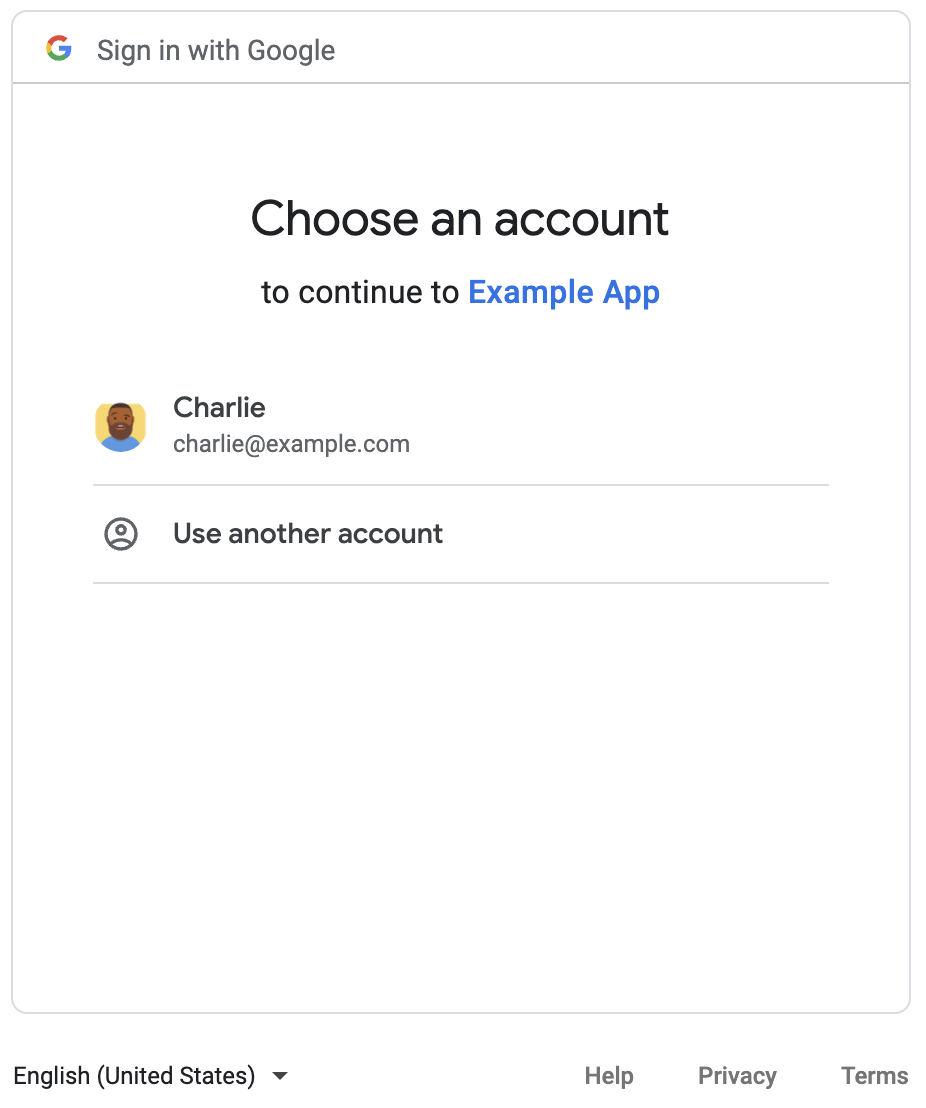
หลังจากลงชื่อเข้าใช้แล้ว หน้าจอขอความยินยอม OAuth จะปรากฏขึ้นและขอให้คุณให้สิทธิ์แก่แอป
หลังจากให้สิทธิ์แล้ว สคริปต์จะเรียกใช้ Chat API ซึ่งจะตอบกลับด้วยการสร้างพื้นที่ใน Chat ที่มีชื่อที่แสดง API-made คอนโซลจะพิมพ์
รายละเอียดของการเรียก API หากต้องการค้นหาพื้นที่ทำงาน ให้ไปที่แผงพื้นที่ทำงานใน
Google Chat
แก้ปัญหาตัวอย่าง
เมื่อเรียกใช้ chat_space_create_named.py คุณอาจได้รับข้อผิดพลาดที่ระบุว่า
Expected a JSON object with a single property for a "web" or "installed" application
ข้อความแสดงข้อผิดพลาดนี้หมายความว่าcredentials.jsonไฟล์ที่คุณดาวน์โหลด
จาก คอนโซล Google API ไม่ได้ขึ้นต้นด้วยพร็อพเพอร์ตี้ "web" หรือ "installed" หลังจากตรวจสอบสิทธิ์ด้วยไฟล์ที่ดาวน์โหลดแล้ว หากโค้ดไม่ได้บันทึกโทเค็นเพื่อการเข้าถึงในไฟล์ใหม่ เช่น token.json ระบบจะเขียนโทเค็นเพื่อการเข้าถึงลงใน credentials.json ซึ่งอาจทำให้เกิดข้อผิดพลาดนี้ในระหว่างการพยายามให้สิทธิ์ครั้งต่อๆ ไป
หากต้องการแก้ไขข้อผิดพลาด ให้ดาวน์โหลดไฟล์ลับไคลเอ็นต์จากคอนโซล Google API อีกครั้ง แล้วบันทึกไฟล์ใหม่แทนที่ไฟล์ปัจจุบัน
หัวข้อที่เกี่ยวข้อง
หากแอปพลิเคชันต้องใช้โทเค็นผู้ใช้ต่อไปนอกขอบเขต ของโฟลว์เดียว แอปพลิเคชันจะจัดเก็บโทเค็นเพื่อนำกลับมาใช้ใหม่ในภายหลังได้ ในกรณีนี้ แอปพลิเคชันของคุณต้องจัดการโทเค็นผู้ใช้อย่างปลอดภัย รวมถึงจัดการการเพิกถอนและการหมดอายุของโทเค็นการรีเฟรช ดูข้อมูลเพิ่มเติมได้ที่ คู่มือแนวทางปฏิบัติแนะนำในการใช้ OAuth 2.0 และตัวอย่างแอปการให้สิทธิ์ผู้ใช้
- ตัวอย่างแอปการให้สิทธิ์ผู้ใช้ Java
- ตัวอย่างแอปการให้สิทธิ์ผู้ใช้ Python
- ตัวอย่างแอปการให้สิทธิ์ผู้ใช้ Node.js
- การผสานรวม Apps Script กับ Google Chat จะจัดการโทเค็นของผู้ใช้
โดยอัตโนมัติ ดูข้อมูลเพิ่มเติมได้ที่บริการแชทขั้นสูง
หากคุณเพิ่มขอบเขต OAuth ที่จำเป็นลงในไฟล์
appsscript.jsonสำหรับแอป Chat แบบอินเทอร์แอกทีฟ การผสานรวม Apps Script จะจัดเก็บโทเค็นของผู้ใช้โดยอัตโนมัติอย่างปลอดภัยและโปร่งใส รวมถึงนำโทเค็นเหล่านั้นกลับมาใช้ใหม่ในครั้งถัดไปที่สคริปต์เรียกใช้ Chat API สำหรับผู้ใช้รายเดียวกัน
หากต้องการจัดการสิทธิ์ OAuth แบบละเอียด โปรดดูจัดการสิทธิ์ OAuth แบบละเอียดสำหรับแอป Google Chat
ดูสิ่งที่ Chat API ทำได้เพิ่มเติมได้โดยอ่านเอกสารประกอบอ้างอิงของ Chat API