

पुष्टि और अनुमति देने की प्रक्रिया का इस्तेमाल, पहचान की पुष्टि करने और संसाधनों का ऐक्सेस देने के लिए किया जाता है. इस दस्तावेज़ में बताया गया है कि Chat ऐप्लिकेशन और Chat API के अनुरोधों के लिए, पुष्टि और अनुमति देने की प्रोसेस कैसे काम करती है.
प्रोसेस से जुड़ी खास जानकारी
यहां दिए गए डायग्राम में, Google Chat के लिए पुष्टि करने और अनुमति देने के मुख्य चरणों के बारे में बताया गया है:
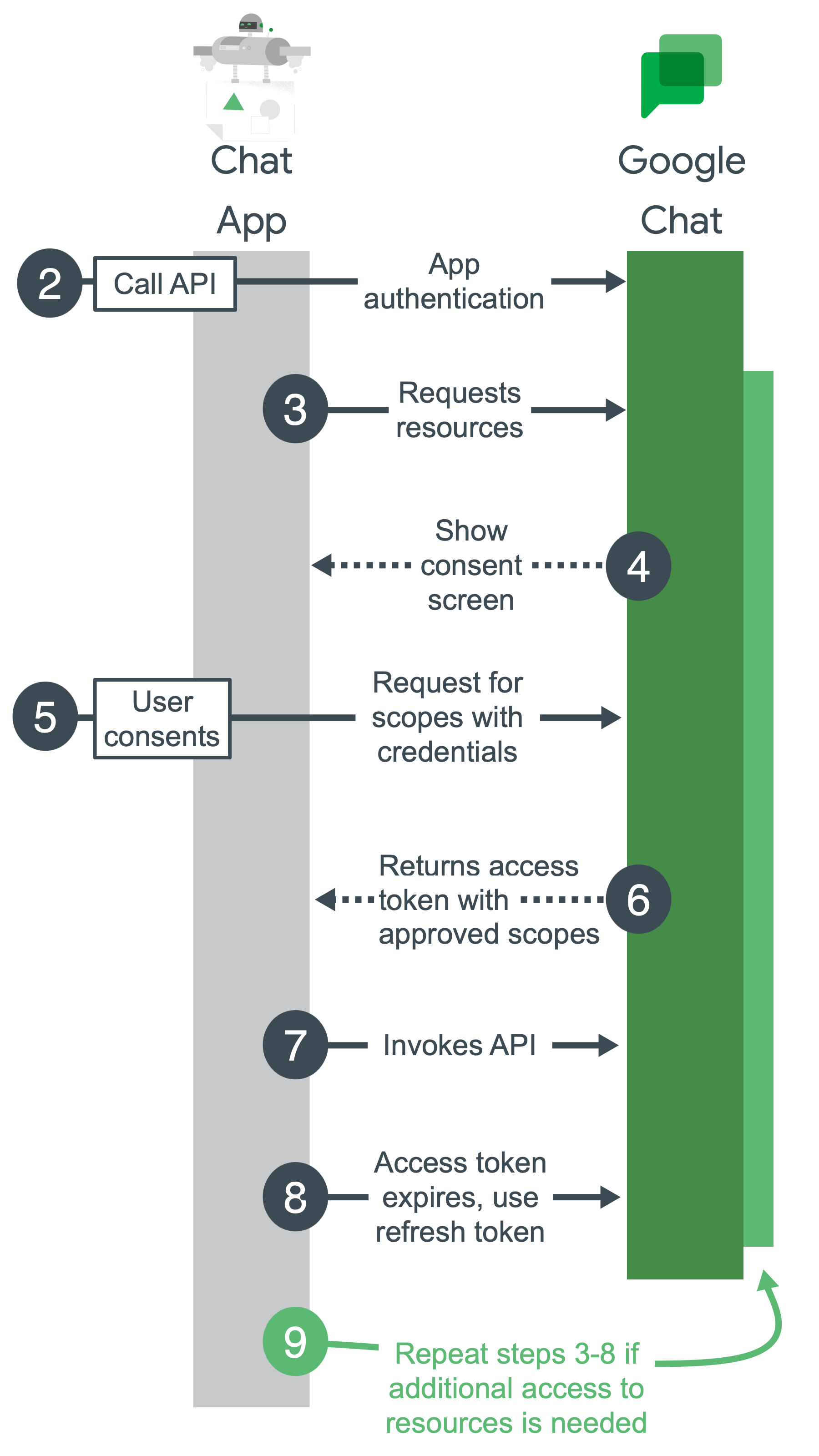
Google Cloud प्रोजेक्ट को कॉन्फ़िगर करना, Chat API को चालू करना, और Chat ऐप्लिकेशन को कॉन्फ़िगर करना: डेवलपमेंट के दौरान, आपको Google Cloud प्रोजेक्ट बनाना होगा. Google Cloud प्रोजेक्ट में, Chat API को चालू करें, Chat ऐप्लिकेशन को कॉन्फ़िगर करें, और पुष्टि करने की सुविधा सेट अप करें. ज़्यादा जानकारी के लिए, Google Workspace पर ऐप्लिकेशन डेवलप करना और Chat ऐप्लिकेशन बनाना लेख पढ़ें.
Chat API को कॉल करना: जब आपका ऐप्लिकेशन Chat API को कॉल करता है, तो वह Chat API को पुष्टि करने वाले क्रेडेंशियल भेजता है. अगर आपका ऐप्लिकेशन किसी सेवा खाते से पुष्टि करता है, तो क्रेडेंशियल आपके ऐप्लिकेशन के कोड के हिस्से के तौर पर भेजे जाते हैं. अगर आपके ऐप्लिकेशन को उपयोगकर्ता की पुष्टि का इस्तेमाल करके Chat API को कॉल करना है, लेकिन अब तक अनुमति नहीं मिली है, तो यह उपयोगकर्ता को साइन इन करने के लिए कहता है.
संसाधनों का अनुरोध करना: आपका ऐप्लिकेशन, उन स्कोप के साथ ऐक्सेस का अनुरोध करता है जिन्हें आपने पुष्टि करने की सुविधा सेट अप करते समय तय किया था.
सहमति मांगना: अगर आपका ऐप्लिकेशन किसी उपयोगकर्ता के तौर पर पुष्टि कर रहा है, तो Google, OAuth के लिए सहमति वाली स्क्रीन दिखाता है. इससे उपयोगकर्ता यह तय कर सकता है कि आपके ऐप्लिकेशन को अनुरोध किए गए डेटा का ऐक्सेस देना है या नहीं. सेवा खाते से पुष्टि करने के लिए, उपयोगकर्ता की सहमति की ज़रूरत नहीं होती.
संसाधनों के लिए अनुमति वाला अनुरोध भेजना: अगर उपयोगकर्ता, अनुमति के स्कोप के लिए सहमति देता है, तो आपका ऐप्लिकेशन क्रेडेंशियल और उपयोगकर्ता की अनुमति वाले स्कोप को एक अनुरोध में बंडल कर देता है. ऐक्सेस टोकन पाने के लिए, Google के ऑथराइज़ेशन सर्वर को अनुरोध भेजा जाता है.
Google, ऐक्सेस टोकन दिखाता है: ऐक्सेस टोकन में, अनुमति वाले स्कोप की सूची होती है. अगर स्कोप की सूची में, अनुरोध किए गए स्कोप की तुलना में ज़्यादा पाबंदियां हैं, तो आपका ऐप्लिकेशन टोकन से सीमित की गई सभी सुविधाओं को बंद कर देता है.
अनुरोध किए गए संसाधनों को ऐक्सेस करना: आपका ऐप्लिकेशन, Google से मिले ऐक्सेस टोकन का इस्तेमाल करके, Chat API को कॉल करता है और Chat API के संसाधनों को ऐक्सेस करता है.
रीफ़्रेश टोकन पाना (ज़रूरी नहीं): अगर आपके ऐप्लिकेशन को किसी ऐक्सेस टोकन की समयसीमा खत्म होने के बाद भी Google Chat API को ऐक्सेस करना है, तो उसे रीफ़्रेश टोकन मिल सकता है. ज़्यादा जानकारी के लिए, Google API को ऐक्सेस करने के लिए OAuth 2.0 का इस्तेमाल करना लेख पढ़ें.
ज़्यादा संसाधनों का अनुरोध करना: अगर आपके ऐप्लिकेशन को ज़्यादा ऐक्सेस की ज़रूरत है, तो वह उपयोगकर्ता से नए स्कोप को अनुमति देने के लिए कहता है. इससे ऐक्सेस टोकन पाने के लिए नया अनुरोध किया जाता है (तीसरा से छठा चरण).
चैट ऐप्लिकेशन को पुष्टि करने की ज़रूरत कब होती है
चैट ऐप्लिकेशन, उपयोगकर्ता के इंटरैक्शन के जवाब में या एसिंक्रोनस तरीके से मैसेज भेज सकते हैं. ये ऐप्लिकेशन, उपयोगकर्ता की ओर से टास्क भी पूरे कर सकते हैं. जैसे, चैट स्पेस बनाना या चैट स्पेस में मौजूद लोगों की सूची पाना.
उपयोगकर्ता के इंटरैक्शन का जवाब देने के लिए, चैट ऐप्लिकेशन को पुष्टि करने की ज़रूरत नहीं होती. हालांकि, अगर चैट ऐप्लिकेशन जवाब प्रोसेस करते समय Chat API या किसी अन्य Google API को कॉल करता है, तो पुष्टि करना ज़रूरी होता है.
किसी उपयोगकर्ता की ओर से एसिंक्रोनस मैसेज भेजने या टास्क पूरे करने के लिए, Chat ऐप्लिकेशन Chat API को RESTful अनुरोध भेजते हैं. इसके लिए, पुष्टि और अनुमति की ज़रूरत होती है.
उपयोगकर्ता के इंटरैक्शन के जवाबों के लिए, पुष्टि करने की ज़रूरत नहीं होती
Google Chat ऐप्लिकेशन को उपयोगकर्ता के इंटरैक्शन को सिंक्रोनस तरीके से पाने और उनका जवाब देने के लिए, उपयोगकर्ता या Chat ऐप्लिकेशन के तौर पर पुष्टि करने की ज़रूरत नहीं होती.
जब भी कोई उपयोगकर्ता किसी Chat ऐप्लिकेशन के साथ इंटरैक्ट करता है या उसे शुरू करता है, तब Google Chat ऐप्लिकेशन को इवेंट ऑब्जेक्ट मिलते हैं. इनमें ये शामिल हैं:
- कोई उपयोगकर्ता, Chat ऐप्लिकेशन को मैसेज भेजता है.
- कोई उपयोगकर्ता, चैट ऐप्लिकेशन को @mention करता है.
- कोई उपयोगकर्ता, Chat ऐप्लिकेशन के किसी कमांड का इस्तेमाल करता है.
यहां दिए गए डायग्राम में, Chat के उपयोगकर्ता और Chat ऐप्लिकेशन के बीच अनुरोध-जवाब का क्रम दिखाया गया है:
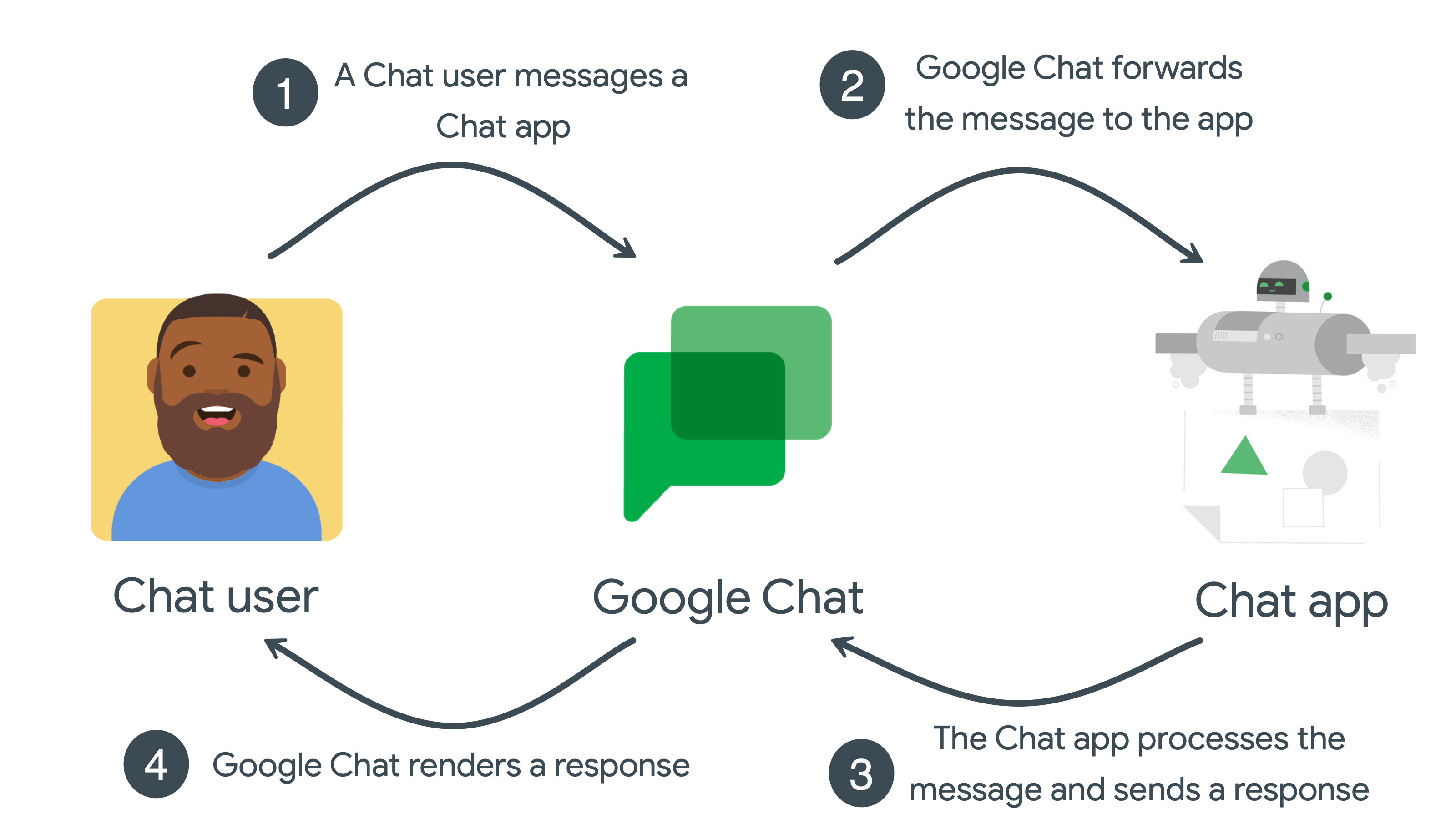
- उपयोगकर्ता, Google Chat में चैट ऐप्लिकेशन को मैसेज भेजता है.
- Google Chat, मैसेज को ऐप्लिकेशन पर फ़ॉरवर्ड कर देता है.
- ऐप्लिकेशन को मैसेज मिलता है, वह उसे प्रोसेस करता है, और Google Chat को जवाब भेजता है.
- Google Chat, उपयोगकर्ता या स्पेस के लिए जवाब रेंडर करता है.
यह क्रम, चैट ऐप्लिकेशन के उपयोगकर्ता के हर इंटरैक्शन के लिए दोहराया जाता है.
एसिंक्रोनस मैसेज के लिए पुष्टि करना ज़रूरी है
एसिंक्रोनस मैसेज तब भेजे जाते हैं, जब कोई चैट ऐप्लिकेशन Chat API को अनुरोध भेजता है. इसके लिए, पुष्टि और अनुमति की ज़रूरत होती है.
Chat API को कॉल करके, Chat ऐप्लिकेशन Google Chat में मैसेज पोस्ट कर सकते हैं. इसके अलावा, वे उपयोगकर्ता की ओर से टास्क पूरे कर सकते हैं और डेटा ऐक्सेस कर सकते हैं. उदाहरण के लिए, सर्वर में रुकावट का पता चलने पर, Chat ऐप्लिकेशन, Chat API को कॉल करके ये काम कर सकता है:
- आउटेज की जांच करने और उसे ठीक करने के लिए, एक Chat स्पेस बनाएं.
- Chat स्पेस में लोगों को जोड़ें.
- Chat स्पेस में कोई मैसेज पोस्ट करके, आउटेज के बारे में जानकारी दें.
यहां दिए गए डायग्राम में, Chat ऐप्लिकेशन और Chat स्पेस के बीच एसिंक्रोनस मैसेज का क्रम दिखाया गया है:
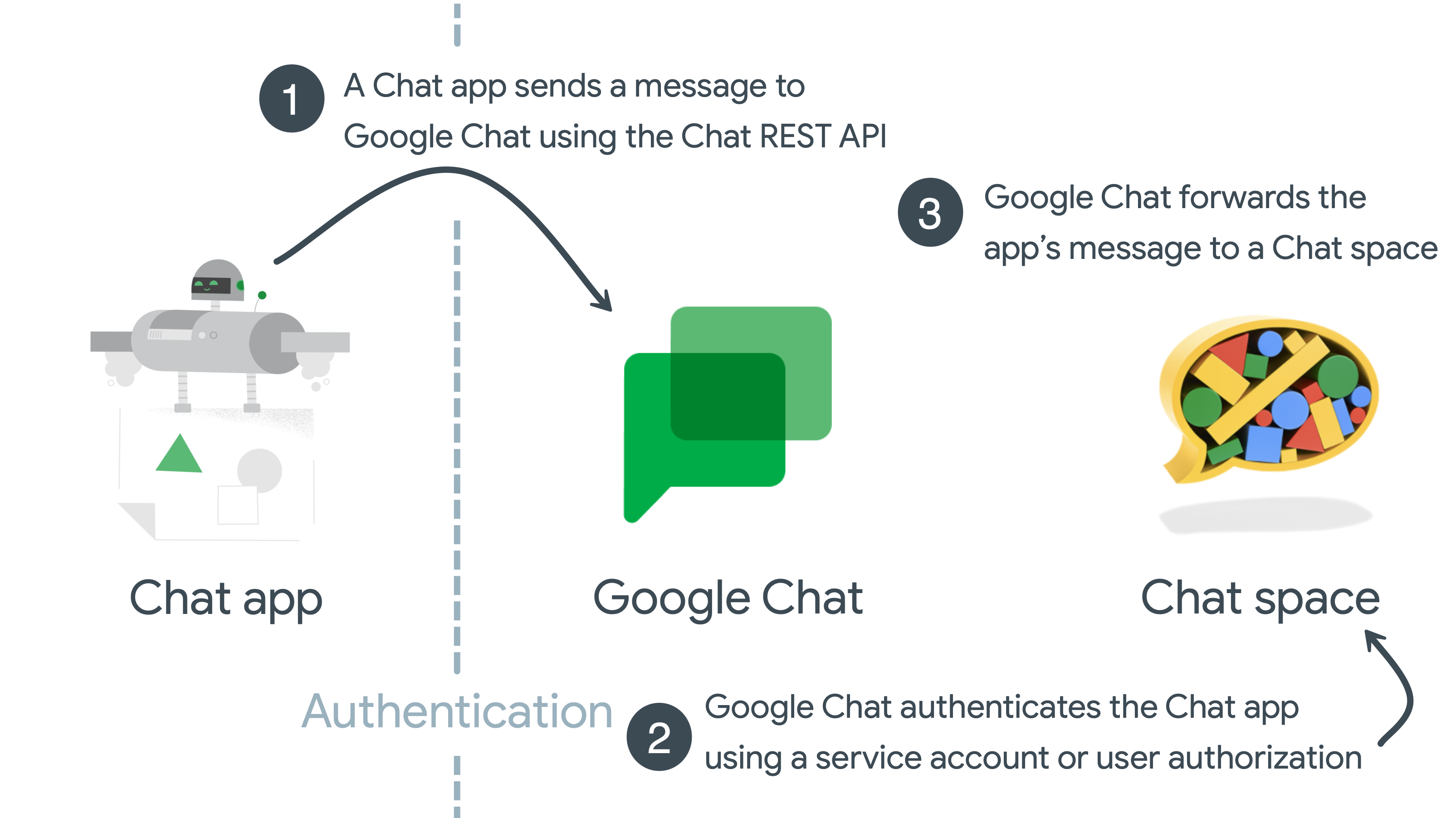
- कोई Chat ऐप्लिकेशन,
spaces.messages.createतरीके का इस्तेमाल करके Chat API को कॉल करके मैसेज बनाता है. साथ ही, एचटीटीपी अनुरोध में उपयोगकर्ता के क्रेडेंशियल शामिल करता है. - Google Chat, सेवा खाते या उपयोगकर्ता के क्रेडेंशियल की मदद से, Chat ऐप्लिकेशन की पुष्टि करता है.
- Google Chat, ऐप्लिकेशन के मैसेज को किसी Chat स्पेस में रेंडर करता है.
Chat API के स्कोप
OAuth के लिए सहमति वाली स्क्रीन को कॉन्फ़िगर करें और स्कोप चुनें, ताकि यह तय किया जा सके कि उपयोगकर्ताओं और ऐप्लिकेशन की समीक्षा करने वाले लोगों को कौनसी जानकारी दिखेगी. साथ ही, अपने ऐप्लिकेशन को रजिस्टर करें, ताकि आप उसे बाद में पब्लिश कर सकें.
अपने ऐप्लिकेशन को दिए गए ऐक्सेस का लेवल तय करने के लिए, आपको अनुमति के स्कोप की पहचान करनी होगी और उनके बारे में बताना होगा. अनुमति देने का दायरा, OAuth 2.0 यूआरआई स्ट्रिंग होती है. इसमें Google Workspace ऐप्लिकेशन का नाम, ऐक्सेस किए जाने वाले डेटा का टाइप, और ऐक्सेस लेवल की जानकारी शामिल होती है.
संवेदनशील नहीं माने जाने वाले स्कोप
| स्कोप कोड | ब्यौरा |
|---|---|
https://www.googleapis.com/auth/chat.bot
|
इससे Chat ऐप्लिकेशन, चैट देख सकते हैं और मैसेज भेज सकते हैं. यह स्कोप, सेवा खातों के साथ सिर्फ़ ऐप्लिकेशन की पुष्टि करने की सुविधा देता है. इस स्कोप का इस्तेमाल करके, उपयोगकर्ता के क्रेडेंशियल या पूरे डोमेन के लिए ऐक्सेस देने की सुविधा से पुष्टि नहीं की जा सकती. |
संवेदनशील स्कोप
| स्कोप कोड | ब्यौरा |
|---|---|
https://www.googleapis.com/auth/chat.spaces
|
Chat में बातचीत शुरू करना और स्पेस बनाना. साथ ही, Chat में मेटाडेटा देखना या उसमें बदलाव करना. इसमें इतिहास सेव करने और ऐक्सेस से जुड़ी सेटिंग शामिल हैं. |
https://www.googleapis.com/auth/chat.spaces.create
|
Chat में नई बातचीत शुरू करना. |
https://www.googleapis.com/auth/chat.spaces.readonly
|
Chat में मौजूद चैट और स्पेस देखना. |
https://www.googleapis.com/auth/chat.memberships
|
Chat में होने वाली बातचीत में सदस्यों को देखना, जोड़ना, और हटाना. |
https://www.googleapis.com/auth/chat.memberships.app
|
Google Chat में होने वाली बातचीत में खुद को जोड़ना और हटाना. |
https://www.googleapis.com/auth/chat.memberships.readonly
|
Chat पर होने वाली बातचीत में शामिल सदस्यों को देखना. |
https://www.googleapis.com/auth/chat.messages.create
|
Chat में मैसेज लिखना और भेजना. |
https://www.googleapis.com/auth/chat.messages.reactions
|
Chat पर मैसेज में प्रतिक्रियाएं जोड़ना, देखना, और मिटाना. |
https://www.googleapis.com/auth/chat.messages.reactions.create
|
Chat में किसी मैसेज पर प्रतिक्रियाएं देना. |
https://www.googleapis.com/auth/chat.messages.reactions.readonly
|
Chat में किसी मैसेज पर मिली प्रतिक्रियाएं देखना. |
https://www.googleapis.com/auth/chat.users.readstate
|
Chat में की गई किसी भी बातचीत को पिछली बार पढ़े जाने का समय देखना और उसमें बदलाव करना. |
https://www.googleapis.com/auth/chat.users.readstate.readonly
|
Chat में की गई बातचीत को पिछली बार पढ़े जाने का समय देखना. |
https://www.googleapis.com/auth/chat.admin.spaces.readonly
|
Chat में, एडमिन के डोमेन के मालिकाना हक वाली चैट और स्पेस देखना. |
https://www.googleapis.com/auth/chat.admin.spaces
|
Chat में, एडमिन के डोमेन के मालिकाना हक वाली चैट और स्पेस देखना या उनमें बदलाव करना. |
https://www.googleapis.com/auth/chat.admin.memberships.readonly
|
Chat में, एडमिन के डोमेन के मालिकाना हक वाली बातचीत में सदस्यों और मैनेजर की जानकारी देखना. |
https://www.googleapis.com/auth/chat.admin.memberships
|
Chat में, एडमिन के डोमेन के मालिकाना हक वाली बातचीत में सदस्यों और मैनेजर की जानकारी देखना, उन्हें जोड़ना, हटाना, और उनकी भूमिकाएं अपडेट करना. |
https://www.googleapis.com/auth/chat.app.spaces
|
Chat ऐप्लिकेशन के तौर पर, Chat में बातचीत शुरू करना और स्पेस बनाना. साथ ही, Chat में मेटाडेटा देखना या उसे अपडेट करना. इसमें इतिहास सेव करने और ऐक्सेस से जुड़ी सेटिंग शामिल हैं. इसके लिए, एडमिन की अनुमति ज़रूरी है. यह स्कोप, सेवा खातों के साथ सिर्फ़ ऐप्लिकेशन की पुष्टि करने की सुविधा देता है. इस स्कोप का इस्तेमाल करके, उपयोगकर्ता के क्रेडेंशियल या पूरे डोमेन के लिए ऐक्सेस देने की सुविधा से पुष्टि नहीं की जा सकती. |
https://www.googleapis.com/auth/chat.app.spaces.readonly
|
Chat ऐप्लिकेशन के तौर पर, Chat में मेटाडेटा देखना. इसमें इतिहास की सेटिंग भी शामिल हैं. इसके लिए, एडमिन की अनुमति ज़रूरी है. यह स्कोप, सेवा खातों के साथ सिर्फ़ ऐप्लिकेशन की पुष्टि करने की सुविधा देता है. इस स्कोप का इस्तेमाल करके, उपयोगकर्ता के क्रेडेंशियल या पूरे डोमेन के लिए ऐक्सेस देने की सुविधा से पुष्टि नहीं की जा सकती. |
https://www.googleapis.com/auth/chat.app.spaces.create
|
चैट ऐप्लिकेशन के तौर पर, Chat में नई बातचीत शुरू करना और स्पेस बनाना. इसके लिए, एडमिन की अनुमति ज़रूरी है. यह स्कोप, सेवा खातों के साथ सिर्फ़ ऐप्लिकेशन की पुष्टि करने की सुविधा देता है. इस स्कोप का इस्तेमाल करके, उपयोगकर्ता के क्रेडेंशियल या पूरे डोमेन के लिए ऐक्सेस देने की सुविधा से पुष्टि नहीं की जा सकती. |
https://www.googleapis.com/auth/chat.app.memberships
|
Chat ऐप्लिकेशन के तौर पर, Chat में बातचीत और स्पेस में मौजूद सदस्यों को देखना, उन्हें जोड़ना, हटाना, और उनकी भूमिकाएं अपडेट करना. इसके लिए, एडमिन की अनुमति ज़रूरी है. यह स्कोप, सेवा खातों के साथ सिर्फ़ ऐप्लिकेशन की पुष्टि करने की सुविधा देता है. इस स्कोप का इस्तेमाल करके, उपयोगकर्ता के क्रेडेंशियल या पूरे डोमेन के लिए ऐक्सेस देने की सुविधा से पुष्टि नहीं की जा सकती. |
https://www.googleapis.com/auth/chat.app.memberships.readonly
|
Chat ऐप्लिकेशन के तौर पर, Chat में बातचीत और स्पेस में मौजूद सदस्यों की जानकारी देखना. इसके लिए, एडमिन की अनुमति ज़रूरी है. यह स्कोप, सेवा खातों के साथ सिर्फ़ ऐप्लिकेशन की पुष्टि करने की सुविधा देता है. इस स्कोप का इस्तेमाल करके, उपयोगकर्ता के क्रेडेंशियल या पूरे डोमेन के लिए ऐक्सेस देने की सुविधा से पुष्टि नहीं की जा सकती. |
https://www.googleapis.com/auth/chat.customemojis
|
Chat में अपनी पसंद के मुताबिक इमोजी बनाएं, देखें, और मिटाएं. |
https://www.googleapis.com/auth/chat.customemojis.readonly
|
Chat में कस्टम इमोजी देखना. |
https://www.googleapis.com/auth/chat.users.spacesettings
|
Chat के उपयोगकर्ता के स्पेस की सेटिंग देखना और उनमें बदलाव करना. |
https://www.googleapis.com/auth/chat.users.sections
|
Chat में मौजूद सेक्शन देखना, बनाना, अपडेट करना, और मिटाना. Chat में मौजूद सेक्शन के आइटम की सूची बनाना और आइटम एक से दूसरी जगह ले जाना. |
https://www.googleapis.com/auth/chat.users.sections.readonly
|
Chat में मौजूद आपके सेक्शन और उनमें मौजूद आइटम देखना. |
प्रतिबंधित स्कोप
| स्कोप कोड | ब्यौरा |
|---|---|
https://www.googleapis.com/auth/chat.delete
|
Chat में हुई बातचीत और स्पेस मिटाना और उनमें शेयर की गई फ़ाइलों का ऐक्सेस हटाना. |
https://www.googleapis.com/auth/chat.import
|
स्पेसेज़, मैसेज, और पैसे चुकाकर ली जाने वाली सदस्यताओं को Chat में इंपोर्ट करना. ज़्यादा जानकारी के लिए, डेटा इंपोर्ट करने के लिए Chat ऐप्लिकेशन को अनुमति देना लेख पढ़ें |
https://www.googleapis.com/auth/chat.messages
|
मैसेज देखना, लिखना, भेजना, अपडेट करना, और मिटाना. इसके अलावा, मैसेज में प्रतिक्रियाएं जोड़ना, देखना, और मिटाना. |
https://www.googleapis.com/auth/chat.messages.readonly
|
Chat में मैसेज और प्रतिक्रियाएं देखना. |
https://www.googleapis.com/auth/chat.app.messages.readonly
|
Chat ऐप्लिकेशन के तौर पर, Chat में मैसेज और प्रतिक्रियाएं देखना. इसके लिए, एडमिन की अनुमति ज़रूरी है. यह स्कोप, सेवा खातों के साथ सिर्फ़ ऐप्लिकेशन की पुष्टि करने की सुविधा देता है. इस स्कोप का इस्तेमाल करके, उपयोगकर्ता के क्रेडेंशियल या पूरे डोमेन के लिए ऐक्सेस देने की सुविधा से पुष्टि नहीं की जा सकती. |
https://www.googleapis.com/auth/chat.admin.delete
|
एडमिन के डोमेन के मालिकाना हक वाले स्पेस और बातचीत को मिटाना. साथ ही, Chat में, उन स्पेस और बातचीत से जुड़ी फ़ाइलों का ऐक्सेस हटाना. |
https://www.googleapis.com/auth/chat.app.delete
|
Chat ऐप्लिकेशन के तौर पर, Chat में बातचीत और स्पेस मिटाना. साथ ही, उनसे जुड़ी फ़ाइलों का ऐक्सेस हटाना. इसके लिए, एडमिन की अनुमति ज़रूरी है. यह स्कोप, सेवा खातों के साथ सिर्फ़ ऐप्लिकेशन की पुष्टि करने की सुविधा देता है. इस स्कोप का इस्तेमाल करके, उपयोगकर्ता के क्रेडेंशियल या पूरे डोमेन के लिए ऐक्सेस देने की सुविधा से पुष्टि नहीं की जा सकती. |
पिछली टेबल में दिए गए स्कोप, उनकी संवेदनशीलता के बारे में बताते हैं. यह जानकारी, यहां दी गई परिभाषाओं के मुताबिक है:
संवेदनशील नहीं—इन स्कोप के लिए, अनुमति देने का ऐक्सेस सबसे कम होता है. साथ ही, इनके लिए सिर्फ़ ऐप्लिकेशन की बुनियादी पुष्टि की ज़रूरत होती है. इस ज़रूरी शर्त के बारे में जानकारी पाने के लिए, पुष्टि की तैयारी करने के लिए ज़रूरी चरण लेख पढ़ें.
संवेदनशील—इन स्कोप की मदद से, आपके ऐप्लिकेशन को किसी उपयोगकर्ता के Google खाते से जुड़े डेटा का ऐक्सेस मिलता है. हालांकि, इसके लिए उपयोगकर्ता की अनुमति ज़रूरी है. इसके लिए, आपको ऐप्लिकेशन की पुष्टि करने की अतिरिक्त प्रक्रिया से गुज़रना होगा. इस ज़रूरी शर्त के बारे में जानकारी पाने के लिए, संवेदनशील स्कोप का अनुरोध करने वाले ऐप्लिकेशन के लिए ज़रूरी चरण लेख पढ़ें.
प्रतिबंधित—ये स्कोप, Google उपयोगकर्ता के डेटा का ज़्यादा ऐक्सेस देते हैं. साथ ही, आपको प्रतिबंधित स्कोप की पुष्टि की प्रक्रिया से गुज़रना पड़ता है. इस ज़रूरी शर्त के बारे में जानकारी पाने के लिए, Google API सेवाएं: उपयोगकर्ता के डेटा से जुड़ी नीति और एपीआई के कुछ खास दायरों के लिए अतिरिक्त ज़रूरी शर्तें देखें. प्रतिबंधित स्कोप का अनुरोध करने वाले ऐप्लिकेशन के लिए ज़रूरी चरण भी देखें.
अगर आपके ऐप्लिकेशन को किसी अन्य Google API के ऐक्सेस की ज़रूरत है, तो उन दायरों को भी जोड़ा जा सकता है. Google API के दायरों के बारे में ज़्यादा जानने के लिए, Google API को ऐक्सेस करने के लिए OAuth 2.0 का इस्तेमाल करना लेख पढ़ें.
Google Workspace API के स्कोप के बारे में ज़्यादा जानने के लिए, OAuth की सहमति वाली स्क्रीन को कॉन्फ़िगर करना और स्कोप चुनना लेख पढ़ें.
पुष्टि करने के लिए ज़रूरी तरीके
Chat ऐप्लिकेशन, Chat API के साथ दो तरीकों से पुष्टि और अनुमति दे सकते हैं:
- उपयोगकर्ता की पुष्टि
- उपयोगकर्ता की पुष्टि करने से, Chat ऐप्लिकेशन को उपयोगकर्ता का डेटा ऐक्सेस करने और उपयोगकर्ता की ओर से कार्रवाइयां करने की अनुमति मिलती है. OAuth के दायरे से, अनुमति वाले डेटा और कार्रवाइयों के बारे में पता चलता है. अगर चैट ऐप्लिकेशन को एडमिन ने इंस्टॉल नहीं किया है या उसे पूरे डोमेन के लिए ऐक्सेस नहीं दिया गया है, तो जब चैट ऐप्लिकेशन पहली बार किसी उपयोगकर्ता की ओर से कोई कार्रवाई करता है, तो उपयोगकर्ता को OAuth की सहमति वाली स्क्रीन का इस्तेमाल करके, चैट ऐप्लिकेशन को अनुमति देनी होगी.
- ऐप्लिकेशन की पुष्टि करना
ऐप्लिकेशन की मदद से पुष्टि करने की सुविधा से, Chat ऐप्लिकेशन सेवा खाते के क्रेडेंशियल इस्तेमाल कर सकता है. साथ ही, डेटा ऐक्सेस कर सकता है और कार्रवाइयां पूरी कर सकता है. चैट ऐप्लिकेशन, संसाधनों को ऐक्सेस करने और उनके साथ काम करने के लिए अपने क्रेडेंशियल इस्तेमाल करता है. इसलिए, असली उपयोगकर्ताओं को चैट ऐप्लिकेशन के एपीआई कॉल को मंज़ूरी देने की ज़रूरत नहीं होती. साथ ही, OAuth की सहमति वाली स्क्रीन पर, ऐप्लिकेशन को अनुमति देने की सुविधा देने वाले OAuth अनुमति के स्कोप नहीं जोड़े जा सकते.
OAuth से अनुमति देने के दो तरह के दायरे, ऐप्लिकेशन की पुष्टि करने की सुविधा के साथ काम करते हैं:
https://www.googleapis.com/auth/chat.bot: आपका चैट ऐप्लिकेशन, Google Chat API के उन तरीकों को कॉल कर सकता है जो अनुमति के इस स्कोप के साथ काम करते हैं. इससे उन संसाधनों को बनाया, अपडेट किया, पाया, लिस्ट किया या मिटाया जा सकता है जिनका ऐक्सेस आपके चैट ऐप्लिकेशन के पास है. जैसे, उन स्पेस में मौजूद मैसेज जिनमें असली उपयोगकर्ता आपके चैट ऐप्लिकेशन को जोड़ते हैं. आपका चैट ऐप्लिकेशन, अनुमति के इस स्कोप को खुद ही अनुमति दे सकता है. इसके लिए, एडमिन या असली उपयोगकर्ता की अनुमति की ज़रूरत नहीं होती.https://www.googleapis.com/auth/chat.app.*: इन स्कोप का इस्तेमाल करने के लिए, एडमिन से एक बार अनुमति लेनी होगी. एडमिन से अनुमति पाने के लिए, आपको Chat ऐप्लिकेशन के सेवा खाते को एडमिन से अनुमति पाने के लिए तैयार करना होगा. इसके लिए, Google Workspace Marketplace के साथ काम करने वाला OAuth क्लाइंट बनाएं और Google Workspace Marketplace SDK में ऐप्लिकेशन को कॉन्फ़िगर करें. इन स्कोप की मदद से, आपका चैट ऐप्लिकेशन Google Chat API के कुछ खास तरीकों को कॉल कर सकता है. उदाहरण के लिए,chat.app.spaces.createऐप्लिकेशन को Chat स्पेस बनाने की अनुमति देता है.
अगर कोई तरीका, उपयोगकर्ता या ऐप्लिकेशन, दोनों की पुष्टि करने की सुविधा के साथ काम करता है, तो Chat API आपके इस्तेमाल किए गए पुष्टि करने के तरीके के आधार पर अलग-अलग नतीजे दिखाता है:
- ऐप्लिकेशन की मदद से पुष्टि करने पर, तरीके सिर्फ़ वे संसाधन दिखाते हैं जिन्हें Chat ऐप्लिकेशन ऐक्सेस कर सकता है.
- उपयोगकर्ता की पुष्टि करने पर, तरीके सिर्फ़ वे संसाधन दिखाते हैं जिन्हें उपयोगकर्ता ऐक्सेस कर सकता है.
उदाहरण के लिए, ऐप्लिकेशन को अनुमति देने की सुविधा के साथ spaces.list() तरीके को कॉल करने पर, उन स्पेस की सूची दिखती है जिनमें Chat ऐप्लिकेशन को जोड़ा गया है.
उपयोगकर्ता की अनुमति के साथ spaces.list() को कॉल करने पर, उन स्पेस की सूची मिलती है जिनका उपयोगकर्ता सदस्य है. आम तौर पर, Chat API को कॉल करते समय, दोनों तरह की पुष्टि का इस्तेमाल किया जा सकता है. यह आपके चैट ऐप्लिकेशन के डिज़ाइन और सुविधाओं पर निर्भर करता है.
एसिंक्रोनस Chat API कॉल के लिए
यहां दी गई टेबल में, Chat API के तरीके और उनके साथ काम करने वाले अनुमति के स्कोप की सूची दी गई है:
| तरीका | उपयोगकर्ता की पुष्टि की सुविधा उपलब्ध है | ऐप्लिकेशन की मदद से पुष्टि करने की सुविधा उपलब्ध है | अनुमति पाने के दायरे | |
|---|---|---|---|---|
| Spaces | ||||
| कोई स्पेस बनाना |
उपयोगकर्ता की पुष्टि की मदद से:
|
|||
| कोई स्पेस सेट अप करना | — |
उपयोगकर्ता की पुष्टि की मदद से:
|
||
| स्पेस पाना |
उपयोगकर्ता की पुष्टि की मदद से:
|
|||
| स्पेस की सूची देखना |
उपयोगकर्ता की पुष्टि की मदद से:
|
|||
| स्पेस खोजना | — |
उपयोगकर्ता की पुष्टि के लिए, एडमिन के अधिकारों का इस्तेमाल करना:
|
||
| स्पेस अपडेट करना |
उपयोगकर्ता की पुष्टि की मदद से:
|
|||
| किसी स्पेस को मिटाना |
उपयोगकर्ता की पुष्टि की मदद से:
|
|||
| किसी स्पेस के लिए, इंपोर्ट की प्रोसेस पूरी करना | — |
उपयोगकर्ता की पुष्टि की मदद से:
|
||
| कोई डायरेक्ट मैसेज ढूंढना |
उपयोगकर्ता की पुष्टि की मदद से:
|
|||
| सदस्य | ||||
| सदस्य जोड़ना |
उपयोगकर्ता की पुष्टि की मदद से:
|
|||
| सदस्यता पाना |
उपयोगकर्ता की पुष्टि की मदद से:
|
|||
| सूची के सदस्य |
उपयोगकर्ता की पुष्टि की मदद से:
|
|||
| किसी सदस्य को हटाना |
उपयोगकर्ता की पुष्टि की मदद से:
|
|||
| किसी सदस्य की जानकारी अपडेट करना |
उपयोगकर्ता की पुष्टि की मदद से:
|
|||
| मैसेज | ||||
| कोई मैसेज बनाना |
उपयोगकर्ता की पुष्टि की मदद से:
|
|||
| मैसेज पाना |
उपयोगकर्ता की पुष्टि की मदद से:
|
|||
| मैसेज की सूची देखना |
उपयोगकर्ता की पुष्टि की मदद से:
|
|||
| मैसेज खोजना | — |
उपयोगकर्ता की पुष्टि की मदद से:
|
||
| कोई मैसेज अपडेट करना |
उपयोगकर्ता की पुष्टि की मदद से:
|
|||
| कोई मैसेज मिटाना |
उपयोगकर्ता की पुष्टि की मदद से:
|
|||
| मैसेज पिन करना | — |
उपयोगकर्ता की पुष्टि की मदद से:
|
||
| किसी मैसेज को अनपिन करना | — |
उपयोगकर्ता की पुष्टि की मदद से:
|
||
| पिन किए गए मैसेज की सूची देखना | — |
उपयोगकर्ता की पुष्टि की मदद से:
|
||
| किसी मैसेज में कार्ड अपडेट करना | — |
ऐप्लिकेशन से पुष्टि करने की सुविधा की मदद से:
|
||
| प्रतिक्रियाएं | ||||
| कोई प्रतिक्रिया बनाना | — |
उपयोगकर्ता की पुष्टि की मदद से:
|
||
| प्रतिक्रियाओं की सूची देखना | — |
उपयोगकर्ता की पुष्टि की मदद से:
|
||
| किसी प्रतिक्रिया को मिटाना | — |
उपयोगकर्ता की पुष्टि की मदद से:
|
||
| पसंद के मुताबिक इमोजी | ||||
| पसंद के मुताबिक इमोजी बनाना | — |
उपयोगकर्ता की पुष्टि की मदद से:
|
||
| पसंद के मुताबिक़ बनाया गया इमोजी मिटाना | — |
उपयोगकर्ता की पुष्टि की मदद से:
|
||
| पसंद के मुताबिक इमोजी पाना | — |
उपयोगकर्ता की पुष्टि की मदद से:
|
||
| पसंद के मुताबिक बनाए गए इमोजी की सूची देखना | — |
उपयोगकर्ता की पुष्टि की मदद से:
|
||
| मीडिया और अटैचमेंट | ||||
| मीडिया को फ़ाइल अटैचमेंट के तौर पर अपलोड करना | — |
उपयोगकर्ता की पुष्टि की मदद से:
|
||
| मीडिया डाउनलोड करना |
उपयोगकर्ता की पुष्टि के साथ:
|
|||
| मैसेज का अटैचमेंट पाना | — |
ऐप्लिकेशन से पुष्टि करने की सुविधा की मदद से:
|
||
| उपयोगकर्ता के लिए, मैसेज पढ़ने की स्थिति | ||||
| किसी उपयोगकर्ता के लिए, स्पेस में पढ़े गए मैसेज की स्थिति की जानकारी पाना | — |
उपयोगकर्ता की पुष्टि की मदद से:
|
||
| किसी उपयोगकर्ता के लिए, स्पेस में मौजूद मैसेज पढ़े जाने की स्थिति अपडेट करना | — |
उपयोगकर्ता की पुष्टि की मदद से:
|
||
| किसी उपयोगकर्ता के लिए, थ्रेड को पढ़े जाने की स्थिति की जानकारी पाना | — |
उपयोगकर्ता की पुष्टि की मदद से:
|
||
| उपयोगकर्ता के लिए स्पेस की सेटिंग | ||||
| किसी उपयोगकर्ता के लिए स्पेस की सूचना सेटिंग पाना | — |
उपयोगकर्ता की पुष्टि की मदद से:
|
||
| किसी उपयोगकर्ता के लिए, स्पेस की सूचना सेटिंग अपडेट करना | — |
उपयोगकर्ता की पुष्टि की मदद से:
|
||
| स्पेस इवेंट | ||||
| स्पेस के इवेंट की जानकारी पाना | — |
उपयोगकर्ता की पुष्टि के लिए, आपको
इवेंट टाइप के आधार पर स्कोप का इस्तेमाल करना होगा:
|
||
| स्पेस के इवेंट की सूची बनाना | — |
उपयोगकर्ता की पुष्टि के लिए, आपको अनुरोध में शामिल हर
इवेंट टाइप के लिए एक स्कोप का इस्तेमाल करना होगा:
|
||
| सेक्शन | ||||
| कोई सेक्शन बनाना | — |
उपयोगकर्ता की पुष्टि की मदद से:
|
||
| किसी सेक्शन को मिटाना | — |
उपयोगकर्ता की पुष्टि की मदद से:
|
||
| सेक्शन की सूची देखना | — |
उपयोगकर्ता की पुष्टि की मदद से:
|
||
| किसी सेक्शन को अपडेट करना | — |
उपयोगकर्ता की पुष्टि की मदद से:
|
||
| किसी सेक्शन की जगह तय करना | — |
उपयोगकर्ता की पुष्टि की मदद से:
|
||
| सेक्शन के आइटम | ||||
| किसी सेक्शन के आइटम को एक जगह से दूसरी जगह ले जाना | — |
उपयोगकर्ता की पुष्टि की मदद से:
|
||
| सेक्शन के आइटम की सूची | — |
उपयोगकर्ता की पुष्टि की मदद से:
|
||
Chat ऐप्लिकेशन के इंटरैक्शन इवेंट के लिए
यहां दी गई टेबल में, उपयोगकर्ताओं के Chat ऐप्लिकेशन के साथ इंटरैक्ट करने के सामान्य तरीके बताए गए हैं. साथ ही, यह भी बताया गया है कि पुष्टि करना ज़रूरी है या नहीं:
| स्थिति | पुष्टि करने की ज़रूरत नहीं है | उपयोगकर्ता की पुष्टि की सुविधा उपलब्ध है | ऐप्लिकेशन की मदद से पुष्टि करने की सुविधा उपलब्ध है | |||||||||||||
|---|---|---|---|---|---|---|---|---|---|---|---|---|---|---|---|---|
| इनसे मैसेज पाएं: |
|
|||||||||||||||
| मैसेज का जवाब देना: |
|
|||||||||||||||
| नए मैसेज भेजना: |
|
|||||||||||||||
मिलते-जुलते विषय
- Google Workspace में पुष्टि करने और अनुमति देने की प्रोसेस के बारे में खास जानकारी पाने के लिए, पुष्टि करने और अनुमति देने की प्रोसेस के बारे में जानें लेख पढ़ें.
- Google Cloud में पुष्टि करने और अनुमति देने की प्रोसेस के बारे में खास जानकारी पाने के लिए, पुष्टि करने की प्रोसेस के बारे में खास जानकारी देखें.
- सेवा खातों के बारे में ज़्यादा जानने के लिए, सेवा खाते देखें.
- Google API, OAuth 2.0 का इस्तेमाल कैसे करते हैं, इस बारे में ज़्यादा जानने के लिए, Google API को ऐक्सेस करने के लिए OAuth 2.0 का इस्तेमाल करना लेख पढ़ें.
- उपयोगकर्ता के क्रेडेंशियल या सेवा खाते की मदद से, पुष्टि और अनुमति की सुविधा सेट अप करें.
- OAuth की अनुमतियों को मैनेज करने के लिए, Google Chat ऐप्लिकेशन के लिए OAuth की अनुमतियां मैनेज करना लेख पढ़ें.