

आपके बनाए गए हर Google Chat ऐप्लिकेशन के लिए, अपना Google Cloud प्रोजेक्ट होना ज़रूरी है. साथ ही, उस प्रोजेक्ट में Chat API चालू और कॉन्फ़िगर होना चाहिए.
उपयोगकर्ता की पुष्टि के साथ रीड-ओनली एपीआई कॉल करने के लिए, आपको सिर्फ़ एपीआई चालू करना और OAuth क्लाइंट बनाना होगा. जैसे, स्पेस की जानकारी पाना और मैसेज की सूची बनाना.
एपीआई कॉल बनाने, अपडेट करने, और मिटाने के लिए या इंटरैक्टिव Chat ऐप्लिकेशन को डिप्लॉय और टेस्ट करने के लिए, आपको Chat API को भी कॉन्फ़िगर करना होगा. इंटरैक्टिव Chat ऐप्लिकेशन, Google Workspace ऐड-ऑन के तौर पर बनाया जाता है. इससे Chat की सुविधाएं बढ़ जाती हैं. Chat API की कॉन्फ़िगरेशन सेटिंग में, Chat ऐप्लिकेशन के बारे में पूरी जानकारी दी जाती है. जैसे, डिसप्ले नेम, अवतार, डिप्लॉयमेंट एंडपॉइंट, और इंटरैक्टिव सुविधाएं.
ज़रूरी शर्तें
- Business या Enterprise Google Workspace खाता, जिसमें Google Chat का ऐक्सेस हो.
- Google Cloud प्रोजेक्ट बनाएं.
- ऐसी स्क्रीन को कॉन्फ़िगर करें जहां OAuth के लिए सहमति दी जाती है.
- Google Chat API को चालू करें.
अपने चैट ऐप्लिकेशन के लिए डिसप्ले नेम, अवतार, और ब्यौरा चुनना
Chat API को चालू करने पर, आपको अपने Chat ऐप्लिकेशन के बारे में वह जानकारी कॉन्फ़िगर करनी होगी जो Chat में उपयोगकर्ताओं को दिखती है. इसमें डिसप्ले नेम, अवतार, और ब्यौरा शामिल है. यह जानकारी सिर्फ़ Chat में दिखती है. अपने चैट ऐप्लिकेशन को Marketplace पर पब्लिश करने के लिए, आपको वह जानकारी भी देनी होगी जो आपके चैट ऐप्लिकेशन की Marketplace लिस्टिंग में दिखती है.
किसी Chat ऐप्लिकेशन को कॉन्फ़िगर करने से पहले, यह जानकारी तैयार करें:
| फ़ील्ड | ब्यौरा | फ़ॉर्मैट |
|---|---|---|
| ऐप्लिकेशन का नाम | Chat ऐप्लिकेशन का डिसप्ले नेम. | ज़्यादा से ज़्यादा 25 अक्षर और अंक |
| अवतार का यूआरएल | वह इमेज जो आपके चैट ऐप्लिकेशन के अवतार के तौर पर दिखती है. | स्क्वेयर ग्राफ़िक्स इमेज (PNG या JPEG) पर ले जाने वाला एचटीटीपीएस यूआरएल. हमारा सुझाव है कि इमेज का साइज़ 256 x 256 पिक्सल या इससे ज़्यादा हो. |
| ब्यौरा | चैट ऐप्लिकेशन के मकसद के बारे में कम शब्दों में जानकारी. | ज़्यादा से ज़्यादा 40 अक्षर और अंक |
Chat ऐप्लिकेशन का नाम, अवतार, और ब्यौरा, Chat के यूज़र इंटरफ़ेस (यूआई) में उपयोगकर्ताओं को दिखता है. Chat API के कुछ राइट अनुरोधों के लिए, Chat इस जानकारी का इस्तेमाल करता है. इससे Chat में, Chat ऐप्लिकेशन की कार्रवाइयों को एट्रिब्यूट किया जाता है.
उदाहरण के लिए, अगर spaces.create() तरीके को कॉल किया जाता है, तो Chat, स्पेस बनाने वाले व्यक्ति की जानकारी में Chat ऐप्लिकेशन का नाम शामिल करता है. जैसा कि इस इमेज में दिखाया गया है:
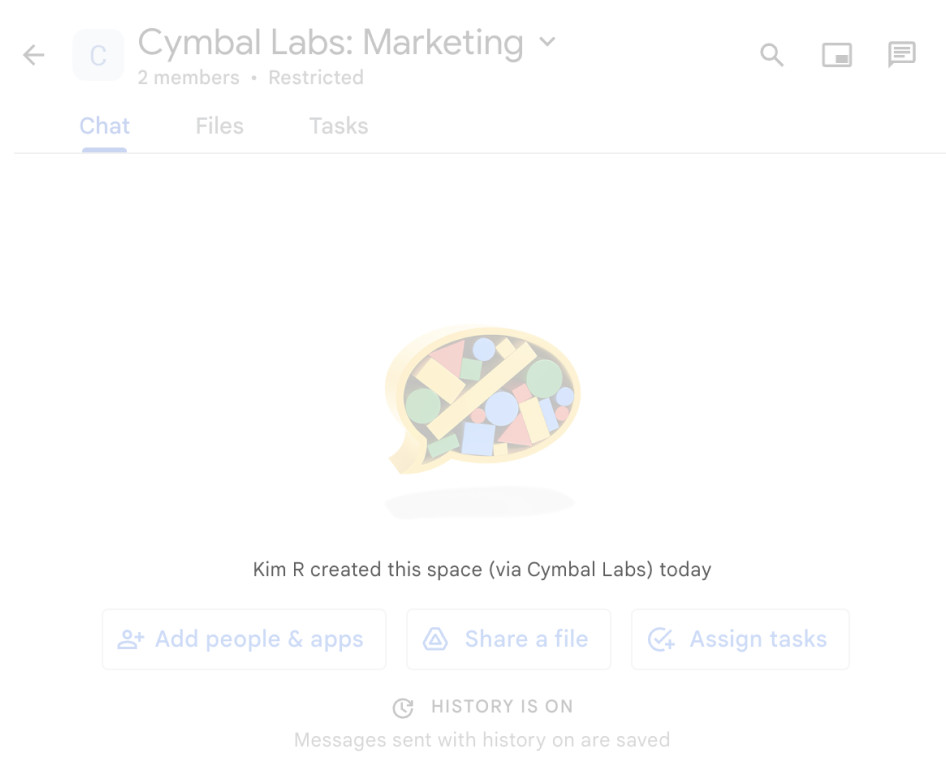
spaces.create() तरीके का इस्तेमाल किया जाता है.
चैट ऐप्लिकेशन से इंटरैक्ट करने के लिए, उपयोगकर्ता इस जानकारी को इन तरीकों से भी देखते या इस्तेमाल करते हैं:
- किसी स्पेस में चैट ऐप्लिकेशन को जोड़ने या उसे मैसेज भेजने के लिए, @mention का इस्तेमाल करें.
- चैट ऐप्लिकेशन को ढूंढें और उसे डायरेक्ट मैसेज भेजें. ऐप्लिकेशन मेन्यू में, डायरेक्ट मैसेज में चैट ऐप्लिकेशन का नाम और अवतार दिखता है.
- लिखने के लिए बार से, उपयोगकर्ता Chat ऐप्लिकेशन ब्राउज़ कर सकते हैं. साथ ही, उनका नाम, अवतार, और ब्यौरा देख सकते हैं.
Google Cloud Console में अपना चैट ऐप्लिकेशन कॉन्फ़िगर करना
Chat ऐप्लिकेशन की जानकारी मिलने के बाद, अपना Cloud प्रोजेक्ट खोलें और Chat API को कॉन्फ़िगर करें:
Google Cloud Console में, Chat API पेज पर जाएं और कॉन्फ़िगरेशन पेज पर क्लिक करें:
ऐप्लिकेशन की जानकारी में जाकर, ऐप्लिकेशन का नाम, अवतार का यूआरएल, और ब्यौरा फ़ील्ड भरें.
ज़रूरी नहीं: मार्कअप सिंटैक्स मेन्यू में जाकर, अपने चैट ऐप्लिकेशन के मैसेज के लिए डिफ़ॉल्ट मार्कअप सिंटैक्स (Markdown या Chat) चुनें. टेक्स्ट फ़ॉर्मैटिंग के बारे में ज़्यादा जानने के लिए, मैसेज फ़ॉर्मैट करना लेख पढ़ें. इसमें यह भी बताया गया है कि Chat, एपीआई अनुरोधों के लिए मार्कअप सिंटैक्स कैसे तय करता है.
इंटरैक्टिव सुविधाएं में जाकर, कॉन्फ़िगर करें कि आपका Chat ऐप्लिकेशन, उपयोगकर्ता के इंटरैक्शन का जवाब दे या नहीं:
इंटरैक्टिव Chat ऐप्लिकेशन बनाने के लिए, इंटरैक्टिव सुविधाएं चालू करें को चालू करें और ये काम करें:
- फ़ंक्शन में जाकर:
- ज़रूरी नहीं: Chat ऐप्लिकेशन के साथ की गई सीधी बातचीत के होम टैब में होम पेज कार्ड दिखाने के लिए, ऐप्लिकेशन के होम पेज को सपोर्ट करें को चुनें.
- स्पेस और ग्रुप बातचीत में शामिल हों को चुनें, ताकि आपके Chat ऐप्लिकेशन को इंस्टॉल और इस्तेमाल किया जा सके. डिफ़ॉल्ट रूप से, उपयोगकर्ता Chat ऐप्लिकेशन को इंस्टॉल कर सकते हैं और उससे मैसेज पर बातचीत कर सकते हैं. इसके लिए, उपयोगकर्ता और Chat ऐप्लिकेशन के बीच एक स्पेस बनाया जाता है. उपयोगकर्ता, कई लोगों वाले स्पेस में भी Chat ऐप्लिकेशन को जोड़ सकते हैं और उससे इंटरैक्ट कर सकते हैं.
कनेक्शन सेटिंग में जाकर, वह आर्किटेक्चर चुनें जिसका इस्तेमाल करके आपको Chat से इवेंट ऑब्जेक्ट पाने हैं:
- एचटीटीपी सेवा का इस्तेमाल करने के लिए, एचटीटीपी एंडपॉइंट यूआरएल चुनें और यूआरएल डालें.
- Google Apps Script प्रोजेक्ट का इस्तेमाल करने के लिए, Apps Script चुनें और प्रोजेक्ट के लिए डिप्लॉयमेंट आईडी दें.
- Dialogflow एजेंट का इस्तेमाल करने के लिए, Dialogflow को चुनें. इसके बाद, Dialogflow CX या Dialogflow ES को चुनें और एजेंट के संसाधन का नाम डालें.
- Pub/Sub का इस्तेमाल करने के लिए, Cloud Pub/Sub को चुनें और विषय का नाम डालें.
ज़रूरी नहीं: इवेंट ऑब्जेक्ट को खास एंडपॉइंट या फ़ंक्शन पर रूट करने के लिए, कनेक्शन सेटिंग > ट्रिगर पर जाएं. इसके बाद, यहां दिए गए Chat ट्रिगर के लिए, कॉलबैक एंडपॉइंट या फ़ंक्शन दें या उन्हें अपडेट करें:
- ऐप्लिकेशन का होम पेज (अगर ऐप्लिकेशन के होम पेज पर जाने की सुविधा चालू है): कोई उपयोगकर्ता, Chat ऐप्लिकेशन के साथ सीधी बातचीत में होम टैब खोलता है.
- स्पेस में जोड़ा गया: कोई उपयोगकर्ता, Chat ऐप्लिकेशन को किसी ग्रुप बातचीत या स्पेस में जोड़ता है या 1:1 मैसेज के लिए Chat ऐप्लिकेशन इंस्टॉल करता है.
- मैसेज: कोई उपयोगकर्ता, चैट ऐप्लिकेशन को मैसेज भेजता है. उदाहरण के लिए, कोई उपयोगकर्ता चैट ऐप्लिकेशन को डायरेक्ट मैसेज भेजता है या कई लोगों वाले स्पेस में चैट ऐप्लिकेशन को @टैग करता है.
- स्पेस से हटाया गया: कोई उपयोगकर्ता, किसी स्पेस से Chat ऐप्लिकेशन को अनइंस्टॉल करता है या हटाता है.
- ऐप्लिकेशन कमांड: कोई उपयोगकर्ता, Chat ऐप्लिकेशन से क्विक कमांड, स्लैश कमांड या मैसेज ऐक्शन को ट्रिगर करता है.
ज़रूरी नहीं: इंटरैक्टिव बनाने वाली अन्य सुविधाएं जोड़ें. जैसे, स्टार्टर प्रॉम्प्ट, कमांड (क्विक कमांड, स्लैश कमांड, और मैसेज पर की जाने वाली कार्रवाइयां) या लिंक की झलक.
किसको दिखे सेक्शन में जाकर, अपना ईमेल पता डालें, ताकि Google Workspace Marketplace पर पब्लिश करने से पहले, चैट ऐप्लिकेशन को इंस्टॉल और टेस्ट किया जा सके. आपके पास अपने Google Workspace संगठन से, ज़्यादा से ज़्यादा पांच लोगों या एक या उससे ज़्यादा Google ग्रुप को चुनने का विकल्प होता है.
- फ़ंक्शन में जाकर:
ज़रूरी नहीं: Google Cloud Logging का इस्तेमाल करने के लिए, लॉग में जाकर, लॉगिंग में गड़बड़ियों को लॉग करें चेकबॉक्स को चुनें. ज़्यादा जानकारी के लिए, Chat ऐप्लिकेशन के लिए गड़बड़ी के लॉग के बारे में क्वेरी करना लेख पढ़ें.
सेव करें पर क्लिक करें.
कॉन्फ़िगरेशन सेव करने के बाद, Chat API की किसको दिखे सेटिंग में आपने जिन लोगों को चुना है वे Chat ऐप्लिकेशन को इंस्टॉल कर सकते हैं, उसकी जांच कर सकते हैं या उसका इस्तेमाल कर सकते हैं. Chat ऐप्लिकेशन की जांच और डीबग करने के लिए, Google Chat ऐप्लिकेशन के लिए इंटरैक्टिव सुविधाओं की जांच करना लेख पढ़ें.
Google Workspace ऐड-ऑन एपीआई का इस्तेमाल करके, अपने चैट ऐप्लिकेशन को कॉन्फ़िगर करना
Google Cloud Console में, चैट ऐप्लिकेशन को मैन्युअल तरीके से कॉन्फ़िगर करने के बजाय, Google Workspace Developer Preview Program में रजिस्टर किए गए Google Cloud प्रोजेक्ट का इस्तेमाल किया जा सकता है. इससे, Google Workspace ऐड-ऑन के तौर पर बनाए गए चैट ऐप्लिकेशन के कॉन्फ़िगरेशन को प्रोग्राम के हिसाब से पढ़ा और अपडेट किया जा सकता है. इसके लिए, Google Workspace add-ons API में मौजूद chatAppConfig संसाधन का इस्तेमाल करें.
chatAppConfig एक सिंगलटन संसाधन है, जो हर Cloud प्रोजेक्ट के लिए हमेशा मौजूद रहता है. पहली बार कॉन्फ़िगरेशन सेव करने से पहले, संसाधन में एक खाली कॉन्फ़िगरेशन होता है. अगर पहली बार सेव करने से पहले संसाधन को पढ़ा जाता है, तो GetChatAppConfig भी यही दिखाता है. यह संसाधन पहले से मौजूद है, इसलिए आपको इसे अलग से बनाने की ज़रूरत नहीं है. शुरुआती कॉन्फ़िगरेशन को सेव करने और मौजूदा कॉन्फ़िगरेशन को अपडेट करने, दोनों के लिए UpdateChatAppConfig का इस्तेमाल करें.
ज़रूरी शर्तें और पुष्टि करना
GetChatAppConfig या UpdateChatAppConfig को कॉल करने से पहले, इन ज़रूरी शर्तों को पूरा करें:
- अपने Google Cloud प्रोजेक्ट को Google Workspace Developer Preview Program में रजिस्टर करें.
- अपने क्लाउड प्रोजेक्ट में, Google Workspace Add-ons API (
gsuiteaddons.googleapis.com) को चालू करें. अगर आपको Google Cloud Console में चैट ऐप्लिकेशन का कॉन्फ़िगरेशन देखना है या उसे अपडेट करना है या Chat API को कॉल करना है, तो Google Chat API (chat.googleapis.com) को चालू किया जा सकता है. - OAuth 2.0 क्रेडेंशियल का इस्तेमाल करके, असली उपयोगकर्ता के तौर पर पुष्टि करें. इसमें
https://www.googleapis.com/auth/cloud-platformस्कोप शामिल है.chatAppConfigतरीकों के लिए, सेवा खाते की पुष्टि करने की सुविधा उपलब्ध नहीं है. - पक्का करें कि जिस उपयोगकर्ता की पुष्टि की गई है उसके पास टारगेट क्लाउड प्रोजेक्ट के लिए, पहचान और ऐक्सेस मैनेजमेंट (आईएएम) की ज़रूरी अनुमतियां हों:
gsuiteaddons.chatAppConfigs.getऔरchat.bots.get, ताकि कॉन्फ़िगरेशन (GetChatAppConfig) को पढ़ा जा सके.- कॉन्फ़िगरेशन (
UpdateChatAppConfig) को अपडेट करने के लिए,gsuiteaddons.chatAppConfigs.updateऔरchat.bots.update.
- अगर क्लाइंट लाइब्रेरी का इस्तेमाल किया जा रहा है, तो अपने रजिस्टर किए गए 'डेवलपर के लिए झलक' खाते से, 'डेवलपर के लिए झलक' क्लाइंट लाइब्रेरी डाउनलोड करें.
Chat ऐप्लिकेशन के कॉन्फ़िगरेशन को अपडेट करना
किसी चैट ऐप्लिकेशन को पहली बार कॉन्फ़िगर करने या मौजूदा कॉन्फ़िगरेशन को अपडेट करने के लिए, अपने क्लाउड प्रोजेक्ट के सिंगलटन chatAppConfig रिसॉर्स को PATCH अनुरोध (UpdateChatAppConfig) भेजें:
- किसी क्लाउड प्रोजेक्ट को पहली बार सेव करने के लिए,
chatAppConfig,displayName(3 से 25 वर्ण), औरdescription(1 से 40 वर्ण) की ज़रूरत होती है. अगर पहली बार सेव करते समयinteractiveFeatureConfigको शामिल नहीं किया जाता है, तो Chat ऐप्लिकेशन को इंटरैक्टिव नहीं के तौर पर कॉन्फ़िगर किया जाता है. - इसके बाद के अपडेट के लिए, वैकल्पिक
updateMaskक्वेरी पैरामीटर का इस्तेमाल करें. इससे, अपडेट किए जाने वाले फ़ील्ड को कॉमा लगाकर अलग किया जा सकता है. इसके अलावा, दिए गए सभी फ़ील्ड को अपडेट करने के लिए,updateMaskको छोड़ा जा सकता है. दोहराए गए फ़ील्ड (appCommands,urlPatternsयाallowlistedTestingPrincipals) को अपडेट करने पर, पूरी सूची बदल जाती है.
PATCH https://gsuiteaddons.googleapis.com/v1/projects/PROJECT_NUMBER/chatAppConfig?updateMask=displayName,description,avatarUri,state,errorLoggingEnabled,markupSyntax,interactiveFeatureConfig
Authorization: Bearer ACCESS_TOKEN
Content-Type: application/json

{
  "name": "projects/PROJECT_NUMBER/chatAppConfig",
  "displayName": "Cymbal Assistant",
  "description": "Helps manage tasks and schedules",
  "avatarUri": "https://www.gstatic.com/dynamite/images/quickstart-app-avatar.png",
  "state": "ACTIVE",
  "errorLoggingEnabled": true,
  "markupSyntax": "MARKUP_SYNTAX_MARKDOWN",
  "interactiveFeatureConfig": {
    "supportsMultiuserSpaces": false,
    "connectionConfig": {
      "httpEndpointConfig": {
        "commonUrl": "https://example.com/chat"
      }
    },
    "appCommands": [
      {
        "commandType": "SLASH_COMMAND",
        "commandId": 1,
        "command": "/help",
        "description": "Show available commands",
        "dialogEnabled": false
      }
    ],
    "urlPatterns": [
      {
        "hostPattern": "example.com",
        "pathPrefix": "tasks/"
      }
    ],
    "allowlistedTestingPrincipals": [
      "USER_EMAIL"
    ]
  }
}
अनुरोध के यूआरएल, हेडर, और मुख्य हिस्से में इन्हें बदलें:
PROJECT_NUMBER: आपके चैट ऐप्लिकेशन को होस्ट करने वाले Cloud प्रोजेक्ट का नंबर.ACCESS_TOKEN: उपयोगकर्ता का OAuth 2.0 ऐक्सेस टोकन, जिसेhttps://www.googleapis.com/auth/cloud-platformस्कोप के साथ अनुमति दी गई है.USER_EMAIL: आपके Google Workspace संगठन का कोई ईमेल पता या Google ग्रुप, जिसे चैट ऐप्लिकेशन की टेस्टिंग के लिए अनुमति वाली सूची में शामिल करना है. उदाहरण के लिए, आपका ईमेल पता.- अनुरोध के मुख्य हिस्से में मौजूद कॉन्फ़िगरेशन फ़ील्ड के उदाहरण (जैसे,
displayName,description,avatarUri, औरinteractiveFeatureConfig. इनमें एंडपॉइंट कॉन्फ़िगरेशन, कमांड, लिंक की झलक दिखाने वाले यूआरएल पैटर्न, और टेस्टिंग प्रिंसिपल शामिल हैं) को अपने Chat ऐप्लिकेशन की वैल्यू के साथ बदलें. काम करने वाले सभी फ़ील्ड और एंडपॉइंट के विकल्पों के बारे में ज़्यादा जानने के लिए,projects.chatAppConfigREST रेफ़रंस औरprojects.chatAppConfig.patchदेखें.
Chat ऐप्लिकेशन का कॉन्फ़िगरेशन पाना
किसी Cloud प्रोजेक्ट के लिए, Chat ऐप्लिकेशन के मौजूदा कॉन्फ़िगरेशन को पढ़ने के लिए, GetChatAppConfig को कॉल करें.
view क्वेरी पैरामीटर (ChatAppConfigView) को पास किया जा सकता है. हालांकि, ऐसा करना ज़रूरी नहीं है:
BASIC(डिफ़ॉल्ट): यहinteractiveFeatureConfigके बिना बुनियादी मेटाडेटा दिखाता है.FULL: यह सभी कॉन्फ़िगरेशन फ़ील्ड दिखाता है. इनमेंinteractiveFeatureConfigभी शामिल है.
अगर Cloud प्रोजेक्ट के लिए, Chat ऐप्लिकेशन का कॉन्फ़िगरेशन अब तक सेव नहीं किया गया है, तो यह तरीका एक खाली ChatAppConfig ऑब्जेक्ट दिखाता है.
HTTP
GET https://gsuiteaddons.googleapis.com/v1/projects/PROJECT_NUMBER/chatAppConfig?view=FULL
Authorization: Bearer ACCESS_TOKEN
Node.js
const {GSuiteAddOnsClient} = require('@google-cloud/gsuiteaddons').v1;

const client = new GSuiteAddOnsClient();

async function getChatAppConfig() {
  const [response] = await client.getChatAppConfig({
    name: 'projects/PROJECT_NUMBER/chatAppConfig',
    view: 'FULL',
  });
  console.log(JSON.stringify(response, null, 2));
}

getChatAppConfig();
Python
from google.cloud import gsuiteaddons_v1

client = gsuiteaddons_v1.GSuiteAddOnsClient()

request = gsuiteaddons_v1.GetChatAppConfigRequest(
    name="projects/PROJECT_NUMBER/chatAppConfig",
    view=gsuiteaddons_v1.GetChatAppConfigRequest.ChatAppConfigView.FULL,
)
response = client.get_chat_app_config(request=request)
print(response)
Google Workspace के मौजूदा ऐड-ऑन के लिए ध्यान देने वाली बातें
चैट ऐप्लिकेशन को Google Workspace के अन्य ऐप्लिकेशन को बेहतर बनाने वाले Google Workspace ऐड-ऑन की तुलना में, अलग कॉन्फ़िगरेशन की ज़रूरत होती है. अगर आपका ऐड-ऑन, Google Workspace के अन्य ऐप्लिकेशन के साथ काम करता है, तो Chat ऐप्लिकेशन को कॉन्फ़िगर करने के लिए इन ज़रूरी शर्तों को ध्यान में रखें:
- Marketplace से ऐड-ऑन को इंस्टॉल करने की सुविधा, उपयोगकर्ताओं और Google Workspace एडमिन, दोनों के लिए उपलब्ध होनी चाहिए. Marketplace SDK टूल में, इंस्टॉलेशन की ये सेटिंग कॉन्फ़िगर की जा सकती हैं.
- चैट ऐप्लिकेशन, उस नाम और लोगो का इस्तेमाल नहीं करते जिसे आपने मेनिफ़ेस्ट के
addons.commonऑब्जेक्ट में, Google Workspace के अन्य ऐप्लिकेशन के लिए कॉन्फ़िगर किया है. - Google Workspace Marketplace पर पब्लिश किए गए ऐड-ऑन के लिए, Google Chat API की कॉन्फ़िगरेशन सेटिंग में किए गए किसी भी बदलाव का ड्राफ़्ट सेव नहीं किया जा सकता. Chat API की कॉन्फ़िगरेशन सेटिंग को अपडेट और सेव करने के बाद, अपडेट किया गया Chat ऐप्लिकेशन सभी मौजूदा उपयोगकर्ताओं के लिए तुरंत उपलब्ध हो जाता है. Marketplace पर अपनी लिस्टिंग को अपडेट करने के लिए, कोई भी बदलाव सबमिट करने से पहले, एक ड्राफ़्ट बनाएं.
- अगर आपने Apps Script का इस्तेमाल करके ऐड-ऑन बनाया है, तो:
- आपको उसी Apps Script डिप्लॉयमेंट आईडी का इस्तेमाल करना होगा जिसका इस्तेमाल आपने ऐड-ऑन के बाकी कॉन्फ़िगरेशन के लिए किया है.
- Chat में टेस्ट डिप्लॉयमेंट इंस्टॉल करने के लिए, Apps Script एडिटर का इस्तेमाल नहीं किया जा सकता. इसके बजाय, आपको उन्हें सीधे Chat के यूज़र इंटरफ़ेस (यूआई) से इंस्टॉल करना होगा.
- अगर आपने एचटीटीपी सेवा का इस्तेमाल करके अपना ऐड-ऑन बनाया है, तो Google Workspace ऐड-ऑन एपीआई का इस्तेमाल करके बनाए गए
projects.deploymentsमेनिफ़ेस्ट में, चैट ऐप्लिकेशन के कॉन्फ़िगरेशन की कोई भी जानकारी शामिल न करें. Google Workspace Marketplace SDK में बताए गए एचटीटीपी डिप्लॉयमेंट का इस्तेमाल, सिर्फ़ Google Workspace के अन्य ऐप्लिकेशन के लिए किया जाता है. इसके बजाय, Google Cloud console में जाकर या Google Workspace add-ons API मेंchatAppConfigरिसॉर्स का इस्तेमाल करके, अपने Chat ऐप्लिकेशन को कॉन्फ़िगर करें.
अन्य लोगों को Chat API को कॉन्फ़िगर करने की अनुमति देना
कुछ उपयोगकर्ताओं को Chat ऐप्लिकेशन के कॉन्फ़िगरेशन पेज का ऐक्सेस दिया जा सकता है. इसके लिए, उन्हें Chat ऐप्लिकेशन के मालिक या Chat ऐप्लिकेशन के दर्शक की Google Cloud Identity Access Management (IAM) भूमिका असाइन करें. इन भूमिकाओं वाले उपयोगकर्ता, एपीआई और सेवाएं डैशबोर्ड का इस्तेमाल करके, चैट ऐप्लिकेशन के कॉन्फ़िगरेशन पेज पर नहीं जा सकते. हालांकि, वे चैट ऐप्लिकेशन के होस्ट क्लाउड प्रोजेक्ट के लिए, Google Cloud Console पर जाकर कॉन्फ़िगरेशन पेज को ऐक्सेस कर सकते हैं. इसके लिए, यह तरीका अपनाएं:
https://console.developers.google.com/apis/api/chat.googleapis.com/hangouts-chat?project=PROJECT_ID
जहां PROJECT_ID, Chat ऐप्लिकेशन को होस्ट करने वाले Google Cloud प्रोजेक्ट का प्रोजेक्ट आईडी है.
मिलते-जुलते विषय
- चैट ऐप्लिकेशन का आर्किटेक्चर चुनना
- उपयोगकर्ता के इंटरैक्शन पाना और उनका जवाब देना
- Google Chat ऐप्लिकेशन के लिए, इंटरैक्टिव सुविधाओं की जांच करना
ऐड-ऑन के तौर पर काम न करने वाले चैट ऐप्लिकेशन: Google Chat API को कॉन्फ़िगर करना
अगर आपके पास कोई ऐसा Chat ऐप्लिकेशन है जो Google Workspace ऐड-ऑन नहीं है, तो आपका कॉन्फ़िगरेशन, हर इवेंट के ट्रिगर के बजाय सभी इंटरैक्शन इवेंट के लिए एक एंडपॉइंट का इस्तेमाल करता है:
Google Cloud Console में, Chat API के कॉन्फ़िगरेशन पेज पर जाएं:
इंटरैक्टिव सुविधाएं में जाकर, इंटरैक्टिव सुविधाएं चालू करें को चालू करें.
इस चैट ऐप्लिकेशन को Google Workspace ऐड-ऑन के तौर पर बनाएं से सही का निशान हटाएं. एक डायलॉग बॉक्स खुलेगा, जिसमें आपसे पुष्टि करने के लिए कहा जाएगा. डायलॉग बॉक्स में, बंद करें पर क्लिक करें.
Functionality में जाकर, ज़रूरत के हिसाब से Support App Home या Join spaces and group conversations को चुनें.
कनेक्शन सेटिंग में जाकर, अपने चैट ऐप्लिकेशन के लिए एक एंडपॉइंट तय करें. जैसे, एचटीटीपी एंडपॉइंट यूआरएल, Apps Script डिप्लॉयमेंट आईडी, Cloud Pub/Sub विषय का नाम या Dialogflow.
कमांड, लिंक की झलक, किसको दिखे, और लॉग को कॉन्फ़िगर करें. इसके बाद, सेव करें पर क्लिक करें. ये सेटिंग ज़रूरी नहीं हैं.
अगर आपको किसी ऐसे Chat ऐप्लिकेशन को Google Workspace ऐड-ऑन में अपग्रेड करना है जो पहले से ऐड-ऑन नहीं है, तो Google Chat ऐप्लिकेशन को Google Workspace ऐड-ऑन में बदलें लेख पढ़ें.