

作成する Google Chat アプリごとに、Chat API が有効化され、構成された独自の Google Cloud プロジェクトが必要です。
スペースの取得やメッセージの一覧表示など、ユーザー認証で読み取り専用の API 呼び出しを行うには、API を有効にして OAuth クライアントを作成するだけで済みます。
API 呼び出しの作成、更新、削除を行う場合や、インタラクティブな Chat アプリ(Chat を拡張する Google Workspace アドオンとして構築)をデプロイしてテストする場合は、Chat API も構成する必要があります。Chat API の構成設定では、表示名、アバター、デプロイ エンドポイント、インタラクティブ機能など、Chat 用アプリに関するすべての詳細を指定します。
前提条件
- Google Chat へのアクセス権を持つ Business または Enterprise の Google Workspace アカウント。
- Google Cloud プロジェクトを作成します。
- OAuth 同意画面を構成する。
- Google Chat API を有効にします。
Chat 用アプリの表示名、アバター、説明を選択する
Chat API を有効にすると、Chat でユーザーに表示される Chat アプリの詳細(表示名、アバター、説明など)を構成できます。これらの詳細は Chat にのみ表示されます。Chat アプリを Marketplace に公開するには、Chat アプリの Marketplace の掲載情報に表示される詳細も指定する必要があります。
Chat 用アプリを構成する前に、次の情報を準備します。
| フィールド | 説明 | 形式 |
|---|---|---|
| アプリ名 | Chat 用アプリの表示名。 | 最大 25 文字の英数字 |
| アバターの URL | Chat 用アプリのアバターとして表示される画像。 | 正方形のグラフィック画像(PNG または JPEG)を指す HTTPS URL。 推奨サイズは 256 × 256 ピクセル以上です。 |
| 説明 | Chat 用アプリの目的の簡単な説明。 | 最大 40 文字の英数字 |
Chat アプリの名前、アバター、説明は、Chat UI でユーザーに表示されます。一部の Chat API 書き込みリクエストでは、Chat はこの情報を使用して、Chat 用アプリが Chat で行うアクションを属性付けします。
たとえば、spaces.create() メソッドを呼び出すと、次の画像に示すように、スペースを作成したユーザーの説明に Chat 用アプリの名前が含まれます。
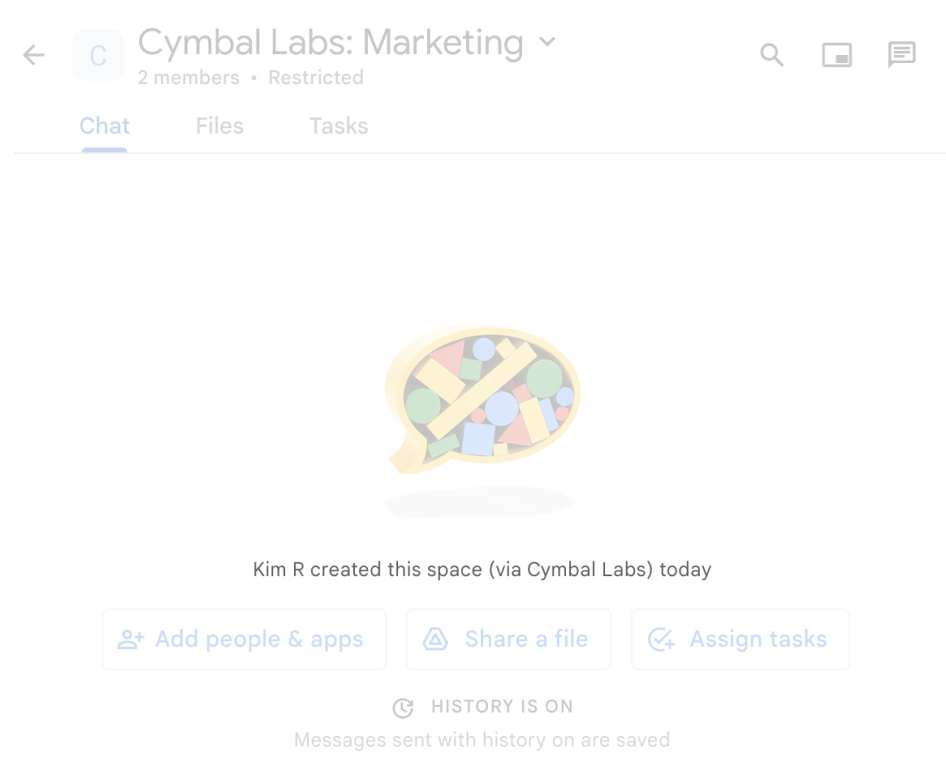
spaces.create() メソッドを使用してユーザーに代わってスペースを作成するときに Chat に表示されるアトリビューション メッセージ。
ユーザーは、Chat 用アプリを操作する際に、次の方法でこの情報を表示または使用することもできます。
- Chat 用アプリをスペースに追加したり、メッセージを送信したりするには、Chat 用アプリを @ メンションします。
- Chat 用アプリを見つけてダイレクト メッセージを開始します。[アプリ] メニューのダイレクト メッセージに、Chat 用アプリの名前とアバターが表示されます。
- ユーザーは、入力バーから Chat 用アプリをブラウジングして、名前、アバター、説明を確認できます。
Google Cloud コンソールで Chat 用アプリを構成する
Chat 用アプリの詳細を確認したら、Cloud プロジェクトを開いて Chat API を構成します。
Google Cloud コンソールで、[Chat API] ページに移動し、[構成] ページをクリックします。
[アプリケーション情報] で、[アプリ名]、[アバターの URL]、[説明] の各フィールドに入力します。
省略可: [マークアップ構文] メニューから、Chat アプリのメッセージのデフォルトのマークアップ構文([マークダウン] または [Chat])を選択します。テキストの書式設定と、Chat が API リクエストのマークアップ構文を決定する方法については、メッセージの書式設定をご覧ください。
[インタラクティブな機能] で、Chat 用アプリがユーザー操作に応答するかどうかを構成します。
インタラクティブな Chat 用アプリを構築するには、[インタラクティブ機能を有効にする] をオンにして、次の操作を行います。
- [機能] で以下を実行します。
- 省略可: [アプリホームをサポートする] を選択して、Chat アプリとの 1 対 1 のダイレクト メッセージの [ホーム] タブにホームページ カードを表示します。
- [スペースとグループの会話に参加する] を選択して、Chat アプリをインストールして使用できるようにします。デフォルトでは、ユーザーは Chat 用アプリをインストールして、ユーザーと Chat 用アプリの専用スペースでメッセージをやり取りできます。また、ユーザーは複数のユーザーがいるスペースに Chat 用アプリを追加して、やり取りすることもできます。
[接続設定] で、Chat からイベント オブジェクトを受信するために使用するアーキテクチャを選択します。
- HTTP サービスを使用するには、[HTTP エンドポイント URL] を選択して URL を指定します。
- Google Apps Script プロジェクトを使用するには、[Apps Script] を選択し、プロジェクトのデプロイ ID を指定します。
- Dialogflow エージェントを使用するには、[Dialogflow] を選択し、[Dialogflow CX] または [Dialogflow ES] を選択して、エージェントのリソース名を指定します。
- Pub/Sub を使用するには、[Cloud Pub/Sub] を選択してトピック名を入力します。
省略可: イベント オブジェクトを特定のエンドポイントまたは関数にルーティングするには、[接続設定] > [トリガー] に移動し、次の Chat トリガーのコールバック エンドポイントまたは関数を指定または更新します。
- アプリホーム([アプリホームをサポートする] が有効になっている場合): ユーザーが Chat アプリとの 1 対 1 のダイレクト メッセージで [ホーム] タブを開きます。
- スペースに追加: ユーザーがグループの会話またはスペースに Chat アプリを追加するか、1 対 1 のメッセージ用に Chat アプリをインストールします。
- メッセージ: ユーザーが Chat 用アプリにメッセージを送信します。たとえば、ユーザーが Chat 用アプリにダイレクト メッセージを送信したり、複数のユーザーがいるスペースで Chat 用アプリに @メンションしたりします。
- Removed from space: ユーザーがスペースから Chat 用アプリをアンインストールまたは削除した。
- アプリコマンド: ユーザーが Chat アプリからクイック コマンド、スラッシュ コマンド、メッセージ アクションを呼び出します。
省略可: スターター プロンプト、コマンド(クイック コマンド、スラッシュ コマンド、メッセージ アクション)、リンク プレビューなどの他のインタラクティブ機能を追加します。
[公開設定] で、Google Workspace Marketplace に公開する前に Chat アプリをインストールしてテストできるように、メールアドレスを指定します。最大 5 人の個人、または Google Workspace 組織の 1 つ以上の Google グループを指定できます。
- [機能] で以下を実行します。
省略可: [ログ] で [Logging にエラーを記録する] チェックボックスをオンにして、Google Cloud Logging を使用します。詳細については、Chat 用アプリのエラーログをクエリするをご覧ください。
[保存] をクリックします。
構成を保存すると、Chat API の [公開設定] で指定したユーザーは、Chat 用アプリをインストール、テスト、使用できるようになります。Chat 用アプリのテストとデバッグを開始するには、Google Chat 用アプリのインタラクティブ機能をテストするをご覧ください。
Google Workspace アドオン API を使用して Chat アプリを構成する
Google Cloud コンソールで Chat アプリを手動で構成する代わりに、Google Workspace デベロッパー プレビュー プログラムに登録されている Google Cloud プロジェクトを使用して、Google Workspace add-ons API の chatAppConfig リソースを使用して、Google Workspace アドオンとして構築された Chat アプリの構成をプログラムで読み取り、更新できます。
chatAppConfig は、各クラウド プロジェクトに常に存在するシングルトン リソースです。構成を初めて保存する前に、リソースには空の構成が含まれています(これは、最初の保存前にリソースを読み取った場合に GetChatAppConfig が返すものでもあります)。リソースはすでに存在するため、別途作成する必要はありません。UpdateChatAppConfig を使用して、初期構成の保存と既存の構成の更新の両方を行います。
前提条件と認証
GetChatAppConfig または UpdateChatAppConfig を呼び出す前に、次の前提条件を満たしてください。
- Google Cloud プロジェクトを Google Workspace デベロッパー プレビュー プログラムに登録します。
- Cloud プロジェクトで Google Workspace アドオン API(
gsuiteaddons.googleapis.com)を有効にします。必要に応じて、Google Cloud コンソールで Chat 用アプリの構成を表示または更新する場合や、Chat API を呼び出す場合は、Google Chat API(chat.googleapis.com)を有効にできます。 https://www.googleapis.com/auth/cloud-platformスコープを含む OAuth 2.0 認証情報を使用して、人間のユーザーとして認証します。chatAppConfigメソッドでは、サービス アカウント認証はサポートされていません。- 認証されたユーザーに、ターゲット クラウド プロジェクトで必要な Identity and Access Management(IAM)権限があることを確認します。
gsuiteaddons.chatAppConfigs.getとchat.bots.get。構成(GetChatAppConfig)を読み取ります。gsuiteaddons.chatAppConfigs.updateとchat.bots.update。構成(UpdateChatAppConfig)を更新します。
- クライアント ライブラリを使用する場合は、登録済みのデベロッパー プレビュー アカウントでデベロッパー プレビュー クライアント ライブラリをダウンロードします。
Chat 用アプリの構成を更新する
Chat アプリを初めて構成する場合、または既存の構成を更新する場合は、Cloud プロジェクトのシングルトン chatAppConfig リソースに PATCH リクエスト(UpdateChatAppConfig)を送信します。
chatAppConfigが空のクラウド プロジェクトを最初に保存する場合は、displayName(3 ~ 25 文字)とdescription(1 ~ 40 文字)が必要です。最初の保存時にinteractiveFeatureConfigを省略すると、Chat アプリは非インタラクティブとして構成されます。- それ以降の更新では、オプションの
updateMaskクエリ パラメータを使用して、更新するカンマ区切りのフィールドを指定します(または、updateMaskを省略して、指定されたすべてのフィールドを更新します)。繰り返しフィールド(appCommands、urlPatterns、allowlistedTestingPrincipals)を更新すると、リスト全体が置き換えられます。
PATCH https://gsuiteaddons.googleapis.com/v1/projects/PROJECT_NUMBER/chatAppConfig?updateMask=displayName,description,avatarUri,state,errorLoggingEnabled,markupSyntax,interactiveFeatureConfig
Authorization: Bearer ACCESS_TOKEN
Content-Type: application/json

{
  "name": "projects/PROJECT_NUMBER/chatAppConfig",
  "displayName": "Cymbal Assistant",
  "description": "Helps manage tasks and schedules",
  "avatarUri": "https://www.gstatic.com/dynamite/images/quickstart-app-avatar.png",
  "state": "ACTIVE",
  "errorLoggingEnabled": true,
  "markupSyntax": "MARKUP_SYNTAX_MARKDOWN",
  "interactiveFeatureConfig": {
    "supportsMultiuserSpaces": false,
    "connectionConfig": {
      "httpEndpointConfig": {
        "commonUrl": "https://example.com/chat"
      }
    },
    "appCommands": [
      {
        "commandType": "SLASH_COMMAND",
        "commandId": 1,
        "command": "/help",
        "description": "Show available commands",
        "dialogEnabled": false
      }
    ],
    "urlPatterns": [
      {
        "hostPattern": "example.com",
        "pathPrefix": "tasks/"
      }
    ],
    "allowlistedTestingPrincipals": [
      "USER_EMAIL"
    ]
  }
}
リクエスト URL、ヘッダー、本文の次の部分を置き換えます。
PROJECT_NUMBER: Chat アプリをホストするクラウド プロジェクトの数値プロジェクト番号。ACCESS_TOKEN:https://www.googleapis.com/auth/cloud-platformスコープで認可されたユーザー OAuth 2.0 アクセス トークン。USER_EMAIL: Chat アプリのテストを許可リストに登録する Google Workspace 組織のメールアドレスまたは Google グループ(独自のメールアドレスなど)。- リクエスト本文の構成フィールドの例(
displayName、description、avatarUri、interactiveFeatureConfigなど。エンドポイント構成、コマンド、リンク プレビューの URL パターン、テスト プリンシパルを含む)を、Chat アプリの値に置き換えます。サポートされているすべてのフィールドとエンドポイント オプションの詳細については、projects.chatAppConfigREST リファレンスとprojects.chatAppConfig.patchをご覧ください。
Chat 用アプリの構成を取得する
Cloud プロジェクトの現在の Chat 用アプリの構成を読み取るには、GetChatAppConfig を呼び出します。オプションの view クエリ パラメータ(ChatAppConfigView)を渡すことができます。
BASIC(デフォルト):interactiveFeatureConfigを含まない基本的なメタデータを返します。FULL:interactiveFeatureConfigを含むすべての構成フィールドを返します。
Cloud プロジェクトに Chat 用アプリの構成がまだ保存されていない場合、このメソッドは空の ChatAppConfig オブジェクトを返します。
HTTP
GET https://gsuiteaddons.googleapis.com/v1/projects/PROJECT_NUMBER/chatAppConfig?view=FULL
Authorization: Bearer ACCESS_TOKEN
Node.js
const {GSuiteAddOnsClient} = require('@google-cloud/gsuiteaddons').v1;

const client = new GSuiteAddOnsClient();

async function getChatAppConfig() {
  const [response] = await client.getChatAppConfig({
    name: 'projects/PROJECT_NUMBER/chatAppConfig',
    view: 'FULL',
  });
  console.log(JSON.stringify(response, null, 2));
}

getChatAppConfig();
Python
from google.cloud import gsuiteaddons_v1

client = gsuiteaddons_v1.GSuiteAddOnsClient()

request = gsuiteaddons_v1.GetChatAppConfigRequest(
    name="projects/PROJECT_NUMBER/chatAppConfig",
    view=gsuiteaddons_v1.GetChatAppConfigRequest.ChatAppConfigView.FULL,
)
response = client.get_chat_app_config(request=request)
print(response)
既存の Google Workspace アドオンに関する考慮事項
Chat 用アプリには、他の Google Workspace アプリケーションを拡張する Google Workspace アドオンとは異なる構成が必要です。アドオンが他の Google Workspace アプリケーションを拡張する場合は、Chat アプリを構成する際の次の要件を考慮してください。
- 個人ユーザーと Google Workspace 管理者の両方が、Marketplace からアドオンをインストールできる必要があります。これらのインストール設定は、Marketplace SDK で構成します。
- Chat アプリは、マニフェストの
addons.commonオブジェクトで他の Google Workspace アプリケーション用に構成した名前とロゴを使用しません。 - Google Workspace Marketplace に公開されているアドオンの場合、Google Chat API の構成設定の変更の下書きを保存することはできません。Chat API の構成設定を更新して保存すると、更新された Chat アプリが既存のすべてのユーザーにすぐに利用可能になります。Marketplace のリスティングを更新するには、変更を送信する前にドラフトを作成します。
- Apps Script を使用してアドオンを構築した場合:
- アドオン構成の残りの部分で使用するのと同じ Apps Script デプロイ ID を使用する必要があります。
- Apps Script エディタを使用して、Chat にテストデプロイをインストールすることはできません。代わりに、Chat UI から直接インストールする必要があります。
- HTTP サービスを使用してアドオンを構築した場合は、Google Workspace アドオン API を使用して作成する
projects.deploymentsマニフェストで、Chat アプリの構成の詳細を省略します。Google Workspace Marketplace SDK で指定した HTTP デプロイは、他の Google Workspace アプリケーションにのみ使用されます。代わりに、Google Cloud コンソールで、または Google Workspace アドオン API のchatAppConfigリソースを使用して、Chat 用アプリを構成します。
他のユーザーに Chat API の構成権限を付与する
Chat アプリのオーナーまたは Chat アプリの閲覧者の Google Cloud Identity Access Management(IAM)ロールを付与することで、特定のユーザーに Chat アプリの構成ページへのアクセス権を付与できます。これらのロールを持つユーザーは、[API とサービス] ダッシュボードを使用して Chat 用アプリの構成ページに移動することはできませんが、次のように Chat 用アプリのホスト クラウド プロジェクトの Google Cloud コンソールに移動して構成ページにアクセスできます。
https://console.developers.google.com/apis/api/chat.googleapis.com/hangouts-chat?project=PROJECT_ID
ここで、PROJECT_ID は、Chat 用アプリをホストする Google Cloud プロジェクトのプロジェクト ID です。
関連トピック
アドオンではない Chat 用アプリ: Google Chat API を構成する
Google Workspace アドオンではない Chat アプリを管理している場合、構成では、イベントごとのトリガーではなく、すべてのインタラクション イベントに単一のエンドポイントを使用します。
Google Cloud コンソールで、Chat API の [構成] ページに移動します。
[インタラクティブ機能] で、[インタラクティブ機能を有効にする] をオンにします。
[この Chat アプリを Google Workspace アドオンとして構築する] をオフにします。確認を求めるダイアログが表示されます。ダイアログで [無効にする] をクリックします。
[機能] で、必要に応じて [アプリのホームをサポートする] または [スペースとグループの会話に参加する] を選択します。
[接続設定] で、Chat アプリの単一のエンドポイント(HTTP エンドポイント URL、Apps Script デプロイ ID、Cloud Pub/Sub トピック名、Dialogflow)を指定します。
オプションの [コマンド]、[リンクのプレビュー]、[公開設定]、[ログ] を構成し、[保存] をクリックします。
アドオンではない Chat アプリを、Google Chat を拡張する Google Workspace アドオンにアップグレードするには、Google Chat アプリを Google Workspace アドオンに変換するをご覧ください。