

您建立的每個 Google Chat 應用程式,都需要有專屬的 Google Cloud 專案,並啟用及設定 Chat API。
如要透過使用者驗證執行唯讀 API 呼叫 (例如取得聊天室和列出訊息),只需啟用 API 並建立 OAuth 用戶端。
如要執行建立、更新和刪除 API 呼叫,或部署及測試互動式 Chat 擴充應用程式 (建構為擴充 Chat 的 Google Workspace 外掛程式),也必須設定 Chat API。您可以在 Chat API 設定中,指定 Chat 擴充應用程式的所有詳細資料,包括顯示名稱、顯示圖片、部署端點和互動功能。
必要條件
- Business 或 Enterprise Google Workspace 帳戶,且可存取 Google Chat。
- 建立 Google Cloud 專案。
- 設定 OAuth 同意畫面。
- 啟用 Google Chat API。
為 Chat 擴充應用程式選擇顯示名稱、顯示圖片和說明
啟用 Chat API 時,您需要設定 Chat 應用程式的詳細資料,這些資料會顯示在 Chat 中,包括顯示名稱、顯示圖片和說明。這些詳細資料只會顯示在 Chat 中。如要將 Chat 擴充應用程式發布至 Marketplace,您也必須指定 Chat 擴充應用程式在 Marketplace 商店資訊中顯示的詳細資料。
設定 Chat 擴充應用程式前,請先準備下列資訊:
| 欄位 | 說明 | 格式 |
|---|---|---|
| 應用程式名稱 | Chat 擴充應用程式的顯示名稱。 | 最多 25 個英數字元 |
| 顯示圖片網址 | Chat 擴充應用程式的顯示圖片。 | 指向正方形圖片 (PNG 或 JPEG) 的 HTTPS 網址。 建議大小至少為 256 x 256 像素。 |
| 說明 | Chat 擴充應用程式用途的簡短說明。 | 最多 40 個英數字元 |
Chat 擴充應用程式的名稱、顯示圖片和說明會顯示在 Chat 使用者介面中。對於某些 Chat API 寫入要求,Chat 會使用這項資訊,將 Chat 擴充應用程式在 Chat 中執行的動作歸因於該應用程式。
舉例來說,如果您呼叫 spaces.create() 方法,Chat 會在聊天室建立者的說明中,加入 Chat 擴充應用程式的名稱,如下圖所示:
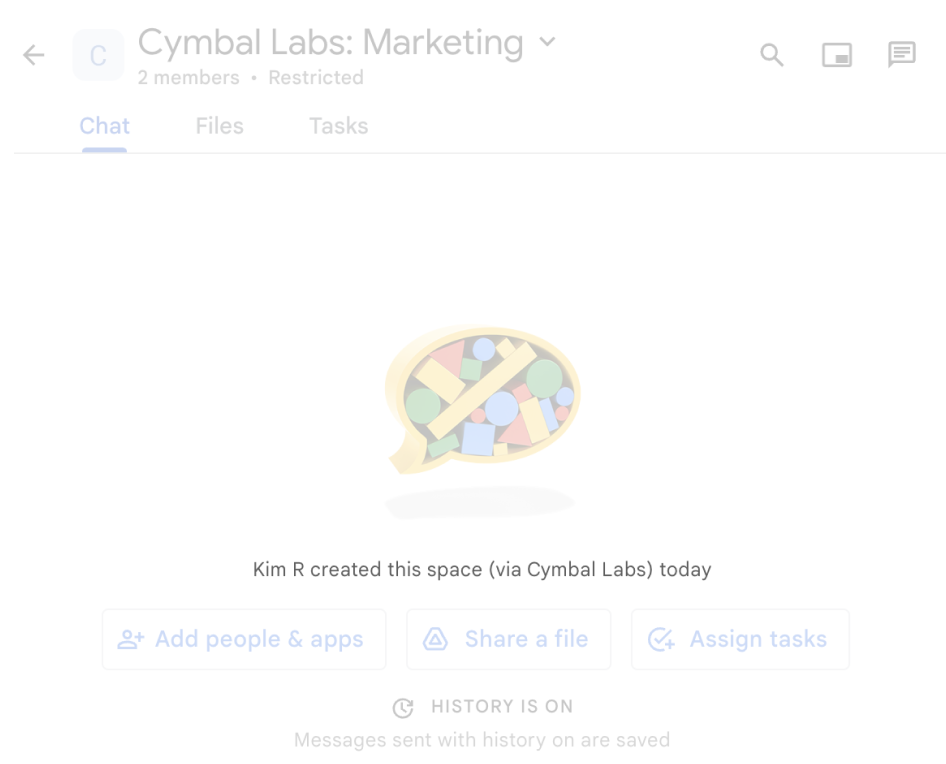
spaces.create() 方法代表使用者建立聊天室時,Chat 顯示的歸因訊息。
使用者也會透過下列方式查看或使用這項資訊,與 Chat 擴充應用程式互動:
- 使用 @ 號提及 Chat 擴充應用程式,即可將其加入聊天室或傳送訊息。
- 在「應用程式」選單中,找到 Chat 擴充應用程式並發起即時訊息,即時訊息會顯示 Chat 擴充應用程式的名稱和顯示圖片。
- 使用者可以透過撰寫列瀏覽 Chat 擴充應用程式,並查看其名稱、顯示圖片和說明。
在 Google Cloud 控制台中設定 Chat 應用程式
取得 Chat 應用程式詳細資料後,請開啟雲端專案並設定 Chat API:
在 Google Cloud 控制台中,前往 Chat API 頁面,然後按一下「Configuration」(設定) 頁面:
在「Application info」(應用程式資訊) 下方,填寫「App name」(應用程式名稱)、「Avatar URL」(顯示圖片網址) 和「Description」(說明) 欄位。
選用:從「Markup syntax」(標記語法) 選單中,選取 Chat 應用程式訊息的預設標記語法 (「Markdown」或「Chat」)。如要進一步瞭解文字格式,以及 Chat 如何判斷 API 要求的標記語法,請參閱「設定訊息格式」。
在「互動功能」下方,設定 Chat 應用程式是否要回應使用者互動:
如要建構互動式 Chat 應用程式,請開啟「Enable interactive features」(啟用互動功能),並完成下列步驟:
- 在「Functionality」下方:
- 選用:選取「支援應用程式首頁」,在與 Chat 應用程式的個人即時訊息中,於「首頁」分頁顯示首頁資訊卡。
- 選取「加入聊天室和群組對話」,即可安裝及使用 Chat 擴充應用程式。根據預設,使用者可以在與 Chat 擴充應用程式的專屬聊天室中,安裝 Chat 擴充應用程式並傳送訊息。使用者也可以在多人聊天室中,新增 Chat 擴充應用程式並與其互動。
在「Connection settings」(連線設定) 下方,選取要用於接收 Chat 事件物件的架構:
- 如要使用 HTTP 服務,請選取「HTTP endpoint URL」(HTTP 端點網址),並提供網址。
- 如要使用 Google Apps Script 專案,請選取「Apps Script」,並提供專案的部署作業 ID。
- 如要使用 Dialogflow 代理,請依序選取「Dialogflow」和「Dialogflow CX」或「Dialogflow ES」,然後提供代理的資源名稱。
- 如要使用 Pub/Sub,請選取「Cloud Pub/Sub」並輸入主題名稱。
選用:如要將事件物件轉送至特定端點或函式,請前往「Connection settings」>「Triggers」,然後提供或更新下列 Chat 觸發條件的回呼端點或函式:
- 應用程式首頁 (如果已啟用「支援應用程式首頁」):使用者在與 Chat 應用程式的個人即時訊息中,開啟「首頁」分頁。
- 已新增至聊天室:使用者將 Chat 擴充應用程式新增至群組對話或聊天室,或安裝 Chat 擴充應用程式來傳送 1:1 訊息。
- Message:使用者傳送訊息給 Chat 應用程式。例如,使用者傳送即時訊息給 Chat 應用程式,或在有多位成員的聊天室中 @提及 Chat 應用程式。
- Removed from space:使用者從聊天室解除安裝或移除 Chat 應用程式。
- 應用程式指令:使用者從 Chat 應用程式叫用快速指令、斜線指令或訊息動作。
在「Visibility」(顯示設定) 下方指定電子郵件地址,以便在發布至 Google Workspace Marketplace 前,安裝及測試 Chat 擴充應用程式。您最多可以指定五位使用者,或一或多個 Google Workspace 機構中的 Google 群組。
- 在「Functionality」下方:
選用:在「Logs」(記錄) 下方,勾選「Log errors to Logging」(將錯誤記錄到 Logging) 核取方塊,即可使用 Google Cloud Logging。詳情請參閱「查詢 Chat 擴充應用程式的錯誤記錄」。
按一下 [儲存]。
儲存設定後,您在 Chat API 的「Visibility」(顯示設定) 中指定的任何人,都可以安裝、測試或使用 Chat 應用程式。如要開始測試及偵錯 Chat 應用程式,請參閱「測試 Google Chat 應用程式的互動功能」。
使用 Google Workspace Add-ons API 設定 Chat 擴充應用程式
您不必在 Google Cloud 控制台中手動設定 Chat 應用程式,而是可以使用已註冊 Google Workspace 開發人員預覽版計畫的 Google Cloud 雲端專案,透過 Google Workspace add-ons API 中的 chatAppConfig 資源,以程式輔助方式讀取及更新 Google Workspace 外掛程式建構的 Chat 應用程式設定。
chatAppConfig 是單例資源,一律存在於每個雲端專案中。首次儲存設定前,資源會包含空白設定 (如果您在首次儲存前讀取資源,GetChatAppConfig 也會傳回空白設定)。由於資源已存在,您不需要另外建立,只要使用 UpdateChatAppConfig 即可儲存初始設定及更新現有設定。
先決條件和驗證
呼叫 GetChatAppConfig 或 UpdateChatAppConfig 前,請先完成下列必要條件:
- 將 Google Cloud 雲端專案註冊加入 Google Workspace 開發人員預覽版計畫。
- 在雲端專案中啟用 Google Workspace 外掛程式 API (
gsuiteaddons.googleapis.com)。如要在 Google Cloud 控制台中查看或更新 Chat 擴充應用程式設定,或呼叫 Chat API,可以選擇啟用 Google Chat API (chat.googleapis.com)。 - 以真人使用者身分進行驗證,並使用包含
https://www.googleapis.com/auth/cloud-platform範圍的 OAuth 2.0 憑證。chatAppConfig方法不支援服務帳戶驗證。 - 確認已驗證的使用者具備目標雲端專案的必要 Identity and Access Management (IAM) 權限:
gsuiteaddons.chatAppConfigs.get和chat.bots.get讀取設定 (GetChatAppConfig)。gsuiteaddons.chatAppConfigs.update和chat.bots.update,更新設定 (UpdateChatAppConfig)。
- 如果您使用用戶端程式庫,請以註冊的開發人員預覽版帳戶下載開發人員預覽版用戶端程式庫。
更新 Chat 擴充應用程式設定
如要首次設定 Chat 擴充應用程式,或更新現有設定,請將 PATCH 要求 (UpdateChatAppConfig) 傳送至雲端專案的單例 chatAppConfig 資源:
- 首次儲存
chatAppConfig為空的雲端專案時,必須提供displayName(3 到 25 個字元) 和description(1 到 40 個字元)。如果在初次儲存時省略interactiveFeatureConfig,Chat 應用程式會設為非互動式。 - 後續更新時,請使用選用的
updateMask查詢參數,指定要更新的欄位 (以半形逗號分隔),或省略updateMask來更新所有提供的欄位。更新重複欄位 (appCommands、urlPatterns或allowlistedTestingPrincipals) 會取代整個清單。
PATCH https://gsuiteaddons.googleapis.com/v1/projects/PROJECT_NUMBER/chatAppConfig?updateMask=displayName,description,avatarUri,state,errorLoggingEnabled,markupSyntax,interactiveFeatureConfig
Authorization: Bearer ACCESS_TOKEN
Content-Type: application/json

{
  "name": "projects/PROJECT_NUMBER/chatAppConfig",
  "displayName": "Cymbal Assistant",
  "description": "Helps manage tasks and schedules",
  "avatarUri": "https://www.gstatic.com/dynamite/images/quickstart-app-avatar.png",
  "state": "ACTIVE",
  "errorLoggingEnabled": true,
  "markupSyntax": "MARKUP_SYNTAX_MARKDOWN",
  "interactiveFeatureConfig": {
    "supportsMultiuserSpaces": false,
    "connectionConfig": {
      "httpEndpointConfig": {
        "commonUrl": "https://example.com/chat"
      }
    },
    "appCommands": [
      {
        "commandType": "SLASH_COMMAND",
        "commandId": 1,
        "command": "/help",
        "description": "Show available commands",
        "dialogEnabled": false
      }
    ],
    "urlPatterns": [
      {
        "hostPattern": "example.com",
        "pathPrefix": "tasks/"
      }
    ],
    "allowlistedTestingPrincipals": [
      "USER_EMAIL"
    ]
  }
}
在要求網址、標頭和主體中,替換下列內容:
PROJECT_NUMBER:託管 Chat 應用程式的 Cloud 專案數字編號。ACCESS_TOKEN:以https://www.googleapis.com/auth/cloud-platform範圍授權的使用者 OAuth 2.0 存取權杖。USER_EMAIL:Google Workspace 組織中的電子郵件地址或 Google 群組,用於加入許可清單,以便測試 Chat 應用程式 (例如您自己的電子郵件地址)。- 要求主體中的範例設定欄位 (例如
displayName、description、avatarUri和interactiveFeatureConfig,包括端點設定、指令、連結預覽網址模式和測試主體),以及 Chat 應用程式的值。如要進一步瞭解所有支援的欄位和端點選項,請參閱projects.chatAppConfigREST 參考資料和projects.chatAppConfig.patch。
取得 Chat 擴充應用程式設定
如要讀取 Cloud 專案目前的 Chat 擴充應用程式設定,請呼叫 GetChatAppConfig。您可以傳遞選用的 view 查詢參數 (ChatAppConfigView):
BASIC(預設):傳回基本中繼資料,不含interactiveFeatureConfig。FULL:傳回所有設定欄位,包括interactiveFeatureConfig。
如果雲端專案尚未儲存 Chat 擴充應用程式設定,這個方法會傳回空白的 ChatAppConfig 物件。
HTTP
GET https://gsuiteaddons.googleapis.com/v1/projects/PROJECT_NUMBER/chatAppConfig?view=FULL
Authorization: Bearer ACCESS_TOKEN
Node.js
const {GSuiteAddOnsClient} = require('@google-cloud/gsuiteaddons').v1;

const client = new GSuiteAddOnsClient();

async function getChatAppConfig() {
  const [response] = await client.getChatAppConfig({
    name: 'projects/PROJECT_NUMBER/chatAppConfig',
    view: 'FULL',
  });
  console.log(JSON.stringify(response, null, 2));
}

getChatAppConfig();
Python
from google.cloud import gsuiteaddons_v1

client = gsuiteaddons_v1.GSuiteAddOnsClient()

request = gsuiteaddons_v1.GetChatAppConfigRequest(
    name="projects/PROJECT_NUMBER/chatAppConfig",
    view=gsuiteaddons_v1.GetChatAppConfigRequest.ChatAppConfigView.FULL,
)
response = client.get_chat_app_config(request=request)
print(response)
現有 Google Workspace 外掛程式的注意事項
Chat 擴充應用程式的設定,與擴充其他 Google Workspace 應用程式的 Google Workspace 外掛程式不同。如果外掛程式會擴充其他 Google Workspace 應用程式,請考量下列 Chat 應用程式設定規定:
- 個人和 Google Workspace 管理員都必須能從 Marketplace 安裝您的外掛程式。您可以在 Marketplace SDK 中設定這些安裝設定。
- Chat 擴充應用程式不會使用您在資訊清單的
addons.common物件中,為其他 Google Workspace 應用程式設定的名稱和標誌。 - 如果外掛程式已發布至 Google Workspace Marketplace,您無法儲存 Google Chat API 設定變更的草稿。更新並儲存 Chat API 設定後,所有現有使用者都能立即使用更新後的 Chat 擴充應用程式。如要更新 Marketplace 產品資訊,您可以先建立草稿,再提交任何變更。
- 如果您使用 Apps Script 建構外掛程式:
- 您必須使用與其他外掛程式設定相同的 Apps Script 部署 ID。
- 您無法使用 Apps Script 編輯器在 Chat 中安裝測試部署項目。請改為直接從 Chat UI 安裝。
- 如果您使用 HTTP 服務建構外掛程式,請在透過 Google Workspace Add-ons API 建立的
projects.deployments資訊清單中,省略任何 Chat 擴充應用程式設定詳細資料。您在 Google Workspace Marketplace SDK 中指定的 HTTP 部署項目,僅適用於其他 Google Workspace 應用程式。請改為在 Google Cloud 控制台中設定 Chat 擴充應用程式,或使用 Google Workspace Add-ons API 中的chatAppConfig資源。
授予其他使用者設定 Chat API 的權限
您可以授予Chat 應用程式擁有者或 Chat 應用程式檢視者 Google Cloud Identity Access Management (IAM) 角色,將 Chat 應用程式設定頁面的存取權授予特定使用者。具備這些角色的使用者無法透過「APIs & Services」(API 和服務) 資訊主頁前往 Chat 擴充應用程式設定頁面,但可以前往 Chat 擴充應用程式主機雲端專案的 Google Cloud 控制台,存取設定頁面,步驟如下:
https://console.developers.google.com/apis/api/chat.googleapis.com/hangouts-chat?project=PROJECT_ID
其中 PROJECT_ID 是託管 Chat 應用程式的 Google Cloud 專案 ID。
相關主題
非外掛程式的 Chat 擴充應用程式:設定 Google Chat API
如果您維護的 Chat 擴充應用程式不是 Google Workspace 外掛程式,則設定會使用單一端點處理所有互動事件,而非個別事件觸發條件:
在 Google Cloud 控制台中,前往 Chat API 的「Configuration」(設定) 頁面:
在「互動功能」下方,開啟「啟用互動功能」。
取消勾選「將這個 Chat 擴充應用程式建構為 Google Workspace 外掛程式」。畫面上會顯示對話方塊,請您確認。在對話方塊中,按一下「停用」。
在「功能」下方,視需要選取「支援應用程式首頁」或「加入聊天室和群組對話」。
在「連線設定」下方,為 Chat 擴充應用程式指定單一端點 (「HTTP 端點網址」、「Apps Script」部署作業 ID、「Cloud Pub/Sub 主題名稱」或「Dialogflow」)。
視需要設定「Commands」(指令)、「Link previews」(連結預覽)、「Visibility」(瀏覽權限) 和「Logs」(記錄),然後按一下「Save」(儲存)。
如要將非外掛程式的 Chat 擴充應用程式,升級為可擴充 Google Chat 的 Google Workspace 外掛程式,請參閱「將 Google Chat 擴充應用程式轉換為 Google Workspace 外掛程式」。