

هر برنامه Google Chat که ایجاد میکنید به پروژه Google Cloud خودش نیاز دارد که Chat API در آن فعال و پیکربندی شده باشد.
برای انجام فراخوانیهای API فقطخواندنی با اصالتسنجی کاربر، مثل دریافت فضاها و فهرست کردن پیامها، فقط باید API را فعال کنید و کارخواه OAuth ایجاد کنید.
برای انجام فراخوانیهای میانای برنامهسازی کاربردی ایجاد، بهروزرسانی، و حذف، یا برای استقرار و آزمایش کردن برنامه Chat تعاملی (ساختهشده بهعنوان برافزای Google Workspace که Chat را گسترش میدهد)، باید Chat API را نیز پیکربندی کنید. تنظیمات پیکربندی Chat API جایی است که همه جزئیات مربوط به برنامه Chat را مشخص میکنید، ازجمله نام نمایشی، چهرهنما، نقاط پایانی استقرار، و ویژگیهای تعاملی.
پیشنیازها
- حساب «کسبوکار» یا «سازمان» Google Workspace با دسترسی به Google Chat.
- پروژه Google Cloud ایجاد کنید.
- صفحه کسب رضایت OAuth را پیکربندی کنید.
- Google Chat API را فعال کنید.
نام نمایشی، چهرهنما، و شرحی برای برنامه Chat خود انتخاب کنید
وقتی Chat API را فعال میکنید، جزئیات مربوط به برنامه Chat خود را که در Chat به کاربران نمایش داده میشود، پیکربندی میکنید، ازجمله نام نمایشی، چهرهنما، و شرح. این جزئیات فقط در Chat نشان داده میشود. برای انتشار برنامه Chat در Marketplace، باید جزئیاتی را که در فهرستگان Marketplace برنامه Chat شما نشان داده میشود نیز مشخص کنید.
قبلاز پیکربندی برنامه Chat، اطلاعات زیر را آماده کنید:
| فیلد | شرح | قالب |
|---|---|---|
| نام برنامه | نام نمایشی برنامه Chat. | حداکثر ۲۵ نویسه الفباعددی |
| نشانی وب چهرک | تصویری که بهعنوان چهرک برنامه Chat شما نمایش داده میشود. | نشانی وب اچتیتیپیاس که به تصویر گرافیکی مربعی (PNG یا JPEG) اشاره میکند. اندازه توصیهشده ۲۵۶ در ۲۵۶ پیکسل یا بیشتر است. |
| شرح | شرح مختصری از هدف برنامه Chat. | حداکثر ۴۰ نویسه الفباعددی |
نام، چهرهنما، و شرح برنامه Chat در میانای کاربری Chat به کاربران نشان داده میشود. برای برخیاز درخواستهای نوشتن Chat API، Chat از این اطلاعات برای نسبت دادن کنشهایی که برنامه Chat در Chat انجام میدهد استفاده میکند.
برای مثال، اگر روش spaces.create() را فراخوانی کنید، Chat
نام برنامه Chat را در
شرح فردی که فضا را ایجاد کرده است اضافه میکند، همانطور که در تصویر زیر نشان داده شده است:
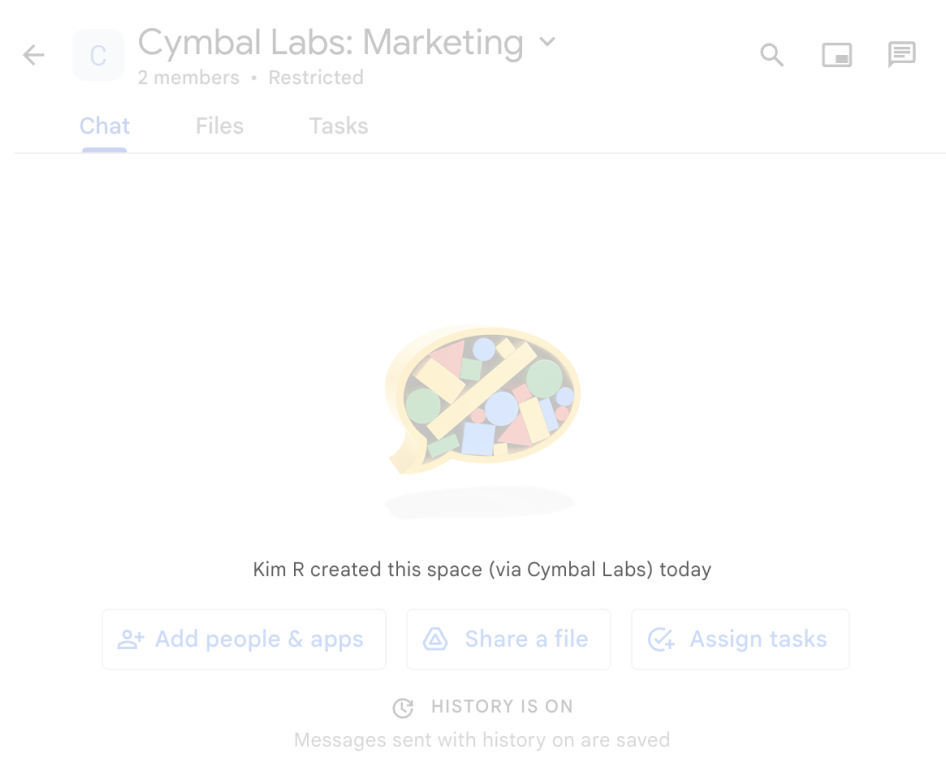
spaces.create() برای ایجاد
فضا ازطرف کاربر نمایش میدهد.
برای تعامل با برنامههای Chat، کاربران این اطلاعات را به روشهای زیر نیز میبینند یا از آنها استفاده میکنند:
- برای افزودن برنامه Chat به فضا یا ارسال پیام به آن، از @نامبری استفاده کنید.
- برنامه Chat را پیدا کنید و پیام مستقیمی با آن شروع کنید. در منو برنامهها، پیامهای مستقیم نام و چهرهنمای برنامه Chat را نمایش میدهند.
- کاربران میتوانند از نوار نوشتن، برنامههای Chat را مرور کنند و نام، چهرک، و شرح آنها را ببینند.
پیکربندی برنامه Chat در کنسول Google Cloud
وقتی جزئیات برنامه Chat را داشتید، پروژه Cloud خود را باز کنید و Chat API را پیکربندی کنید:
در کنسول Google Cloud، به صفحه Chat API بروید و روی صفحه پیکربندی کلیک کنید:
در بخش اطلاعات برنامه، فیلدهای نام برنامه، نشانی وب چهرک، و شرح را تکمیل کنید.
اختیاری: از منو نحو نشانهگذاری، نحو نشانهگذاری پیشفرض (Markdown یا Chat) را برای پیامهای برنامه Chat خود انتخاب کنید. برای کسب اطلاعات بیشتر درباره قالببندی نوشتار و نحوه تعیین نحو نشانهگذاری برای درخواستهای API توسط Chat، به قالببندی پیامها مراجعه کنید.
در بخش ویژگیهای تعاملی، پیکربندی کنید که آیا برنامه Chat شما به تعاملات کاربر پاسخ میدهد یا نه:
برای ساختن برنامه Chat تعاملی، فعال کردن ویژگیهای تعاملی را روشن کنید و موارد زیر را تکمیل کنید:
- در بخش عملکرد:
- اختیاری: پشتیبانی از صفحه اصلی برنامه را انتخاب کنید تا کارت صفحه اصلی در برگه صفحه اصلی پیامهای مستقیم یکبهیک با برنامه Chat نمایش داده شود.
- پیوستن به فضاها و مکالمههای گروهی را انتخاب کنید تا برنامه Chat شما برای نصب و استفاده دردسترس قرار گیرد. بهطور پیشفرض، کاربران میتوانند برنامه Chat را در فضای اختصاصی بین کاربر و برنامه Chat نصب کنند و با آن پیام ردوبدل کنند. کاربران همچنین میتوانند برنامه Chat را به فضاهای چندنفره اضافه کنند و با آن تعامل داشته باشند.
در بخش تنظیمات اتصال، معماریای را که میخواهید برای دریافت اشیاء رویداد از Chat استفاده کنید انتخاب کنید:
- برای استفاده از سرویس HTTP، نشانی وب نقطه پایان HTTP را انتخاب کنید و نشانی وب را ارائه دهید.
- برای استفاده از پروژه Google Apps Script، Apps Script را انتخاب کنید و شناسه استقرار برای پروژه ارائه دهید.
- برای استفاده از عامل Dialogflow، Dialogflow را انتخاب کنید، Dialogflow CX یا Dialogflow ES را انتخاب کنید، و نام منبع عامل را ارائه دهید.
- برای استفاده از Pub/Sub، Cloud Pub/Sub را انتخاب کنید و نام موضوع را وارد کنید.
اختیاری: برای هدایت اشیای رویداد به نقاط پایانی یا توابع خاص، به تنظیمات اتصال > راهاندازها بروید و نقاط پایانی یا توابع فراخوانی متقابل را برای راهاندازهای Chat زیر ارائه یا بهروز کنید:
- صفحه اصلی برنامه (اگر پشتیبانی از صفحه اصلی برنامه فعال باشد): کاربر برگه صفحه اصلی را در پیام مستقیم دونفره با برنامه Chat باز میکند.
- افزودهشده به فضا: کاربر برنامه Chat را به مکالمه گروهی یا فضا اضافه میکند، یا برنامه Chat را برای پیامهای دونفره نصب میکند.
- پیام: کاربر پیامی به برنامه Chat ارسال میکند. برای مثال، کاربر پیام مستقیمی به برنامه Chat ارسال میکند یا در فضایی با چند نفر، برنامه Chat را @نامبری میکند.
- Removed from space: کاربر برنامه Chat را از فضا حذف نصب یا برمیدارد.
- فرمان برنامه: کاربر فرمان سریع، فرمان خط مورب، یا کنش پیام را از برنامه Chat فراخوانی میکند.
اختیاری: ویژگیهای تعاملی دیگری مثل پیاموارههای آغازگر، فرمانها (فرمانهای سریع، فرمانهای خط مورب، و کنشهای پیام)، یا پیشنمایش پیوند اضافه کنید.
در بخش رؤیتپذیری، نشانی ایمیلتان را مشخص کنید تا بتوانید برنامه Chat را نصب و آزمایش کنید قبلاز اینکه آن را در Google Workspace Marketplace منتشر کنید. میتوانید حداکثر پنج فرد یا یک یا چند «گروه Google» از سازمان Google Workspace خود را مشخص کنید.
- در بخش عملکرد:
اختیاری: در بخش گزارشها، چارگوش گزارش کردن خطاها در Logging را انتخاب کنید تا از Google Cloud Logging استفاده کنید. برای اطلاعات بیشتر، به گزارشهای خطای پُرسمان برای برنامههای Chat مراجعه کنید.
روی ذخیره کلیک کنید.
پساز ذخیره کردن پیکربندی، هر فردی که در تنظیمات رؤیتپذیری Chat API مشخص کردهاید میتواند برنامه Chat را نصب، آزمایش، یا استفاده کند. برای شروع آزمایش و اشکالزدایی برنامه Chat، به آزمایش کردن ویژگیهای تعاملی برای برنامههای Google Chat مراجعه کنید.
پیکربندی برنامه Chat بااستفاده از Google Workspace add-ons API
بهجای پیکربندی دستی برنامه Chat در کنسول Google Cloud، میتوانید از پروژه Google Cloud خود که در برنامه پیشنمایش توسعهدهندگان Google Workspace ثبتنام شده است استفاده کنید تا پیکربندی برنامه Chat ساختهشده بهعنوان برافزای Google Workspace را بااستفاده از منبع chatAppConfig در Google Workspace add-ons API بهصورت برنامهنویسیشده بخوانید و بهروز کنید.
chatAppConfig منبعی تکعضوی است که همیشه برای هر پروژه Cloud وجود دارد. قبلاز اینکه پیکربندی را برای اولینبار ذخیره کنید،
منبع حاوی پیکربندی خالی است (که همچنین همان چیزی است که
GetChatAppConfig
اگر منبع را قبلاز اولین ذخیره بخوانید برمیگرداند). چون منبع
ازقبل وجود دارد، لازم نیست آن را جداگانه ایجاد کنید—از
UpdateChatAppConfig
هم برای ذخیره پیکربندی اولیه و هم برای بهروزرسانی پیکربندی موجود استفاده کنید.
پیشنیازها و اصالتسنجی
قبلاز فراخوانی GetChatAppConfig یا UpdateChatAppConfig، پیشنیازهای
زیر را تکمیل کنید:
- پروژه Google Cloud خود را در برنامه پیشنمای توسعهدهندگان Google Workspace ثبتنام کنید.
- میانای برنامهسازی کاربردی برافزاهای Google Workspace (
gsuiteaddons.googleapis.com) را در پروژه Cloud خود فعال کنید. درصورت تمایل، میتوانید Google Chat API (chat.googleapis.com) را فعال کنید اگر میخواهید پیکربندی برنامه Chat را در کنسول Google Cloud مشاهده یا بهروز کنید یا Chat API را فراخوانی کنید. - با اعتبارنامه OAuth 2.0 که شامل گستره
https://www.googleapis.com/auth/cloud-platformاست، بهعنوان کاربر انسانی اصالتسنجی کنید. اصالتسنجی حساب سرویس برای روشهایchatAppConfigپشتیبانی نمیشود. - مطمئن شوید کاربر اصالتسنجیشده اجازههای لازم «مدیریت هویت و دسترسیها» (IAM) را در پروژه Cloud هدف داشته باشد:
gsuiteaddons.chatAppConfigs.getوchat.bots.getبرای خواندن پیکربندی (GetChatAppConfig).gsuiteaddons.chatAppConfigs.updateوchat.bots.updateبرای بهروزرسانی پیکربندی (UpdateChatAppConfig).
- اگر از کتابخانه کارخواه استفاده میکنید، کتابخانه کارخواه «پیشنمایش توسعهدهنده» را با حساب «پیشنمایش توسعهدهنده» ثبتشدهتان بارگیری کنید.
بهروزرسانی پیکربندی برنامه Chat
برای پیکربندی برنامه Chat برای اولینبار یا بهروزرسانی پیکربندی موجود، درخواست PATCH (UpdateChatAppConfig) را به منبع تکعضوی chatAppConfig برای پروژه Cloud خود ارسال کنید:
- برای ذخیره اولیه در «پروژه ابری» با
chatAppConfigخالی،displayName(۳ تا ۲۵ نویسه) وdescription(۱ تا ۴۰ نویسه) لازم است. اگرinteractiveFeatureConfigرا در ذخیره اولیه حذف کنید، برنامه Chat بهعنوان غیرتعاملی پیکربندی میشود. - برای بهروزرسانیهای بعدی، از پارامتر پُرسمان اختیاری
updateMaskبرای مشخص کردن فیلدهای جداشده با کاما برای بهروزرسانی استفاده کنید (یاupdateMaskرا برای بهروزرسانی همه فیلدهای ارائهشده حذف کنید). بهروزرسانی فیلد تکراری (appCommands،urlPatterns، یاallowlistedTestingPrincipals) کل فهرست را جایگزین میکند.
PATCH https://gsuiteaddons.googleapis.com/v1/projects/PROJECT_NUMBER/chatAppConfig?updateMask=displayName,description,avatarUri,state,errorLoggingEnabled,markupSyntax,interactiveFeatureConfig
Authorization: Bearer ACCESS_TOKEN
Content-Type: application/json

{
  "name": "projects/PROJECT_NUMBER/chatAppConfig",
  "displayName": "Cymbal Assistant",
  "description": "Helps manage tasks and schedules",
  "avatarUri": "https://www.gstatic.com/dynamite/images/quickstart-app-avatar.png",
  "state": "ACTIVE",
  "errorLoggingEnabled": true,
  "markupSyntax": "MARKUP_SYNTAX_MARKDOWN",
  "interactiveFeatureConfig": {
    "supportsMultiuserSpaces": false,
    "connectionConfig": {
      "httpEndpointConfig": {
        "commonUrl": "https://example.com/chat"
      }
    },
    "appCommands": [
      {
        "commandType": "SLASH_COMMAND",
        "commandId": 1,
        "command": "/help",
        "description": "Show available commands",
        "dialogEnabled": false
      }
    ],
    "urlPatterns": [
      {
        "hostPattern": "example.com",
        "pathPrefix": "tasks/"
      }
    ],
    "allowlistedTestingPrincipals": [
      "USER_EMAIL"
    ]
  }
}
موارد زیر را در نشانی وب، سرایند، و بدنه درخواست جایگزین کنید:
PROJECT_NUMBER: شماره عددی پروژه Cloud که میزبان برنامه Chat شما است.ACCESS_TOKEN: کد دسترسی OAuth 2.0 کاربر که با گسترهhttps://www.googleapis.com/auth/cloud-platformمجاز شده است.USER_EMAIL: نشانی ایمیل یا «گروه Google» از سازمان Google Workspace شما برای قرار دادن در فهرست مجاز برای آزمایش برنامه Chat (برای مثال، نشانی ایمیل خودتان).- فیلدهای پیکربندی نمونه در بدنه درخواست (مانند
displayName،description،avatarUri، وinteractiveFeatureConfig، ازجمله پیکربندی نقطه پایانی، فرمانها، الگوهای نشانی وب پیشنمایش پیوند، و اصول آزمایش) با مقادیر برنامه Chat شما. برای جزئیات مربوط به همه فیلدهای پشتیبانیشده و گزینههای نقطه پایانی، به مرجع RESTprojects.chatAppConfigوprojects.chatAppConfig.patchمراجعه کنید.
دریافت پیکربندی برنامه Chat
برای خواندن پیکربندی فعلی برنامه Chat برای
پروژه Cloud،
GetChatAppConfig را فراخوانی کنید.
میتوانید پارامتر پُرسمان اختیاری view (ChatAppConfigView) را ارسال کنید:
BASIC(پیشفرض): فرادادههای پایه را بدونinteractiveFeatureConfigبرمیگرداند.FULL: همه فیلدهای پیکربندی را برمیگرداند، ازجملهinteractiveFeatureConfig.
اگر پیکربندی برنامه Chat هنوز برای پروژه Cloud ذخیره نشده باشد، این روش شیء ChatAppConfig خالی برمیگرداند.
HTTP
GET https://gsuiteaddons.googleapis.com/v1/projects/PROJECT_NUMBER/chatAppConfig?view=FULL
Authorization: Bearer ACCESS_TOKEN
Node.js
const {GSuiteAddOnsClient} = require('@google-cloud/gsuiteaddons').v1;

const client = new GSuiteAddOnsClient();

async function getChatAppConfig() {
  const [response] = await client.getChatAppConfig({
    name: 'projects/PROJECT_NUMBER/chatAppConfig',
    view: 'FULL',
  });
  console.log(JSON.stringify(response, null, 2));
}

getChatAppConfig();
Python
from google.cloud import gsuiteaddons_v1

client = gsuiteaddons_v1.GSuiteAddOnsClient()

request = gsuiteaddons_v1.GetChatAppConfigRequest(
    name="projects/PROJECT_NUMBER/chatAppConfig",
    view=gsuiteaddons_v1.GetChatAppConfigRequest.ChatAppConfigView.FULL,
)
response = client.get_chat_app_config(request=request)
print(response)
ملاحظات مربوط به برافزاهای Google Workspace موجود
برنامههای Chat درمقایسه با برافزاهای Google Workspace که دیگر برنامههای Google Workspace را گسترش میدهند، به پیکربندی متفاوتی نیاز دارند. اگر برافزای شما برنامههای دیگر Google Workspace را گسترش میدهد، الزامات زیر را برای پیکربندی برنامه Chat درنظر بگیرید:
- هم افراد و هم سرپرستان Google Workspace باید بتوانند برافزای شما را از Marketplace نصب کنند. این تنظیمات نصب را در کیت توسعه نرمافزار Marketplace پیکربندی میکنید.
- برنامههای Chat از نام و نشانوارهای که برای دیگر برنامههای Google Workspace در شیء
addons.commonاز مانیفست پیکربندی میکنید استفاده نمیکنند. - برای برافزاهایی که در Google Workspace Marketplace منتشر شدهاند، نمیتوانید پیشنویس تغییرات را در تنظیمات پیکربندی Google Chat API ذخیره کنید. پساز بهروزرسانی و ذخیره کردن تنظیمات پیکربندی Chat API، برنامه Chat بهروزشده بلافاصله برای همه کاربران موجود دردسترس قرار میگیرد. برای بهروزرسانی فهرستگان Marketplace، میتوانید قبلاز ارسال هرگونه تغییر، پیشنویس ایجاد کنید.
- اگر برافزایتان را بااستفاده از
Apps Script ساختهاید:
- باید از همان شناسه استقرار Apps Script استفاده کنید که برای بقیه پیکربندی برافزایتان استفاده میکنید.
- نمیتوانید از ویرایشگر Apps Script برای نصب پیادهسازیهای آزمایشی در Chat استفاده کنید. درعوض، باید آنها را مستقیماً از میانای کاربر Chat نصب کنید.
- اگر برافزایتان را بااستفاده از سرویس HTTP ساختهاید،
جزئیات پیکربندی برنامه Chat را در مانیفست
projects.deploymentsکه بااستفاده از Google Workspace add-ons API ایجاد میکنید حذف کنید. استقرارهای HTTP که در Google Workspace Marketplace SDK مشخص میکنید فقط برای دیگر برنامههای Google Workspace استفاده میشود. درعوض، برنامه Chat خود را در کنسول Google Cloud یا بااستفاده از منبعchatAppConfigدر میانای برنامهسازی کاربردی برافزاهای Google Workspace پیکربندی کنید.
به افراد دیگر اجازه دهید Chat API را پیکربندی کنند
میتوانید به کاربران خاصی دسترسی به صفحه پیکربندی برنامه Chat بدهید، با اعطای نقش «مدیریت هویت و دسترسیها» (IAM) در Google Cloud مالک برنامههای Chat یا بیننده برنامههای Chat به آنها. کاربران دارای این نقشها نمیتوانند بااستفاده از داشبورد میاناهای برنامهسازی کاربردی و سرویسها به صفحه پیکربندی برنامههای Chat بروند، اما میتوانند با رفتن به کنسول Google Cloud برای پروژه ابری میزبان برنامه Chat بهصورت زیر به صفحه پیکربندی دسترسی پیدا کنند:
https://console.developers.google.com/apis/api/chat.googleapis.com/hangouts-chat?project=PROJECT_ID
که در آن PROJECT_ID شناسه پروژه Google Cloud است که برنامه Chat را میزبانی میکند.
موضوعات مرتبط
- انتخاب معماری برنامه Chat
- دریافت و پاسخ دادن به تعاملات کاربر
- آزمایش کردن ویژگیهای تعاملی برای برنامههای Google Chat
برنامههای گپی که برافزا نیستند: پیکربندی Google Chat API
اگر برنامه Chat را نگهداری میکنید که برافزای Google Workspace نیست، پیکربندی شما از یک نقطه پایانی برای همه رویدادهای تعاملی بهجای راهاندازهای هر رویداد استفاده میکند:
در کنسول Google Cloud، به صفحه پیکربندی Chat API بروید:
در بخش ویژگیهای تعاملی، فعال کردن ویژگیهای تعاملی را روشن کنید.
ساختن این برنامه Chat بهعنوان برافزای Google Workspace را پاک کنید. کادر گفتگویی باز میشود و از شما میخواهد تأیید کنید. در کادر گفتگو، روی غیرفعال کردن کلیک کنید.
در بخش عملکرد، پشتیبانی از صفحه اصلی برنامه یا پیوستن به فضاها و مکالمههای گروهی را درصورت نیاز انتخاب کنید.
در بخش تنظیمات اتصال، یک نقطه پایانی واحد برای برنامه Chat خود مشخص کنید (نشانی وب نقطه پایانی HTTP، شناسه استقرار Apps Script، نام موضوع Cloud Pub/Sub، یا Dialogflow).
فرمانها، پیشنمایش پیوند، رؤیتپذیری، و گزارشهای اختیاری را پیکربندی کنید، سپس روی ذخیره کلیک کنید.
برای ارتقا دادن برنامه Chat که برافزا نیست به برافزای Google Workspace که Google Chat را گسترش میدهد، به تبدیل کردن برنامه Google Chat به برافزای Google Workspace مراجعه کنید.