

Cada app de Google Chat que crees requiere su propio proyecto de Google Cloud con la API de Chat habilitada y configurada.
Para realizar llamadas a la API de solo lectura con la autenticación de usuarios, como obtener espacios y enumerar mensajes, solo necesitas habilitar la API y crear un cliente de OAuth.
Para realizar llamadas a la API de creación, actualización y eliminación, o para implementar y probar una app de Chat interactiva (creada como un complemento de Google Workspace que extiende Chat), también debes configurar la API de Chat. En la configuración de la API de Chat, especificas todos los detalles de la app de Chat, como el nombre visible, el avatar, los extremos de implementación y las funciones interactivas.
Requisitos previos
- Una cuenta de Google Workspace de Business o Enterprise con acceso a Google Chat
- Crea un proyecto de Google Cloud
- Configura la pantalla de consentimiento de OAuth.
- Habilita la API de Google Chat.
Elige un nombre visible, un avatar y una descripción para tu app de Chat
Cuando habilitas la API de Chat, configuras los detalles de tu app de Chat que aparecen para los usuarios en Chat, incluidos un nombre visible, un avatar y una descripción. Estos detalles solo aparecen en Chat. Para publicar tu app de Chat en Marketplace, también debes especificar los detalles que aparecen en la ficha de Marketplace de tu app de Chat.
Antes de configurar una app de Chat, prepara la siguiente información:
| Campo | Descripción | Formato |
|---|---|---|
| Nombre de la aplicación | Es el nombre visible de la app de Chat. | Hasta 25 caracteres alfanuméricos |
| URL del avatar | Es la imagen que se muestra como el avatar de tu app de Chat. | Es una URL HTTPS que apunta a una imagen gráfica cuadrada (PNG o JPEG). El tamaño recomendado es de 256 × 256 píxeles o más. |
| Descripción | Es una breve descripción del propósito de la app de Chat. | Hasta 40 caracteres alfanuméricos |
El nombre, el avatar y la descripción de la app de Chat se muestran a los usuarios en la IU de Chat. En algunas solicitudes de escritura de la API de Chat, Chat usa esta información para atribuir las acciones que realiza una app de Chat en Chat.
Por ejemplo, si llamas al método spaces.create(), Chat
incluye el nombre de la app de Chat en la
descripción de quién creó el espacio, como se muestra en la siguiente imagen:
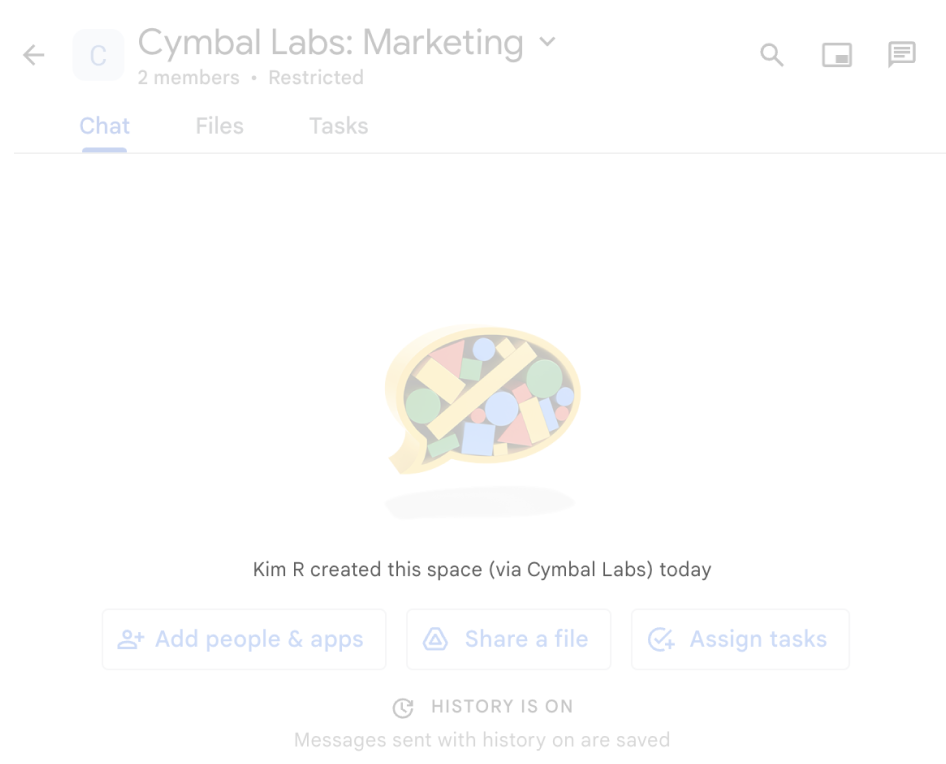
spaces.create() para crear un
espacio en nombre de un usuario.
Para interactuar con las apps de Chat, los usuarios también ven o usan esta información de las siguientes maneras:
- Menciona con @ la app de Chat para agregarla a un espacio o enviarle un mensaje.
- Busca y comienza un mensaje directo con la app de Chat. En el menú Apps, los mensajes directos muestran el nombre y el avatar de la app de Chat.
- Desde la barra para escribir, los usuarios pueden explorar las apps de Chat y ver su nombre, avatar y descripción.
Configura tu app de Chat en la consola de Google Cloud
Cuando tengas los detalles de tu app de Chat, abre tu proyecto de Cloud y configura la API de Chat:
En la consola de Google Cloud, ve a la página de la API de Chat y haz clic en la página Configuración:
En Información de la aplicación, completa los campos Nombre de la app, URL del avatar y Descripción.
Opcional: En el menú Sintaxis de lenguaje de marcado, selecciona la sintaxis de lenguaje de marcado predeterminada (Markdown o Chat) para los mensajes de tu app de Chat. Para obtener más información sobre el formato de texto y cómo Chat determina la sintaxis de lenguaje de marcado para las solicitudes a la API, consulta Cómo dar formato a los mensajes.
En Funciones interactivas, configura si tu app de Chat responde a las interacciones de los usuarios:
Para compilar una app de Chat interactiva, activa Habilitar funciones interactivas y completa lo siguiente:
- En Funcionalidad, haz lo siguiente:
- Opcional: Selecciona Admitir la página principal de la app para mostrar una tarjeta de página principal en la pestaña Página principal de los mensajes directos 1:1 con la app de Chat.
- Selecciona Unirse a espacios y conversaciones grupales para que tu app de Chat esté disponible para instalar y usar. De forma predeterminada, los usuarios pueden instalar la app de Chat y enviar mensajes con ella en un espacio dedicado entre el usuario y la app de Chat. Los usuarios también pueden agregar la app de Chat e interactuar con ella en espacios con varias personas.
En Configuración de la conexión, selecciona la arquitectura que deseas usar para recibir objetos de eventos de Chat:
- Para usar un servicio HTTP, selecciona URL de extremo HTTP y proporciona una URL.
- Para usar un proyecto de Google Apps Script, selecciona Apps Script y proporciona un ID de implementación para el proyecto.
- Para usar un agente de Dialogflow, selecciona Dialogflow, elige Dialogflow CX o Dialogflow ES, y proporciona el nombre del recurso del agente.
- Para usar Pub/Sub, selecciona Cloud Pub/Sub y, luego, ingresa el nombre del tema.
Opcional: Para enrutar objetos de eventos a extremos o funciones específicos, ve a Configuración de conexión > Activadores y proporciona o actualiza los extremos o las funciones de devolución de llamada para los siguientes activadores de Chat:
- Página principal de la app (si la opción Admitir la página principal de la app está habilitada): Un usuario abre la pestaña Página principal en un mensaje directo 1:1 con la app de Chat.
- Se agregó al espacio: Un usuario agrega la app de Chat a una conversación grupal o un espacio, o instala la app de Chat para mensajes 1:1.
- Mensaje: Un usuario envía un mensaje a la app de Chat. Por ejemplo, un usuario envía un mensaje directo a la app de Chat o menciona con @a la app de Chat en un espacio con varias personas.
- Se quitó del espacio: Un usuario desinstala o quita la app de Chat de un espacio.
- Comando de app: Un usuario invoca un comando rápido, un comando de barra o una acción de mensaje desde la app de Chat.
Opcional: Agrega otras funciones interactivas, como instrucciones de inicio, comandos (comandos rápidos, comandos de barra y acciones de mensajes) o vistas previas de vínculos.
En Visibilidad, especifica tu dirección de correo electrónico para que puedas instalar y probar la app de Chat antes de publicarla en Google Workspace Marketplace. Puedes especificar hasta cinco personas o uno o más Grupos de Google de tu organización de Google Workspace.
- En Funcionalidad, haz lo siguiente:
Opcional: En Registros, selecciona la casilla de verificación Registrar errores en Logging para usar Google Cloud Logging. Para obtener más información, consulta Consulta los registros de errores de las apps de Chat.
Haz clic en Guardar.
Después de guardar la configuración, cualquier persona que hayas especificado en el parámetro de configuración Visibilidad de la API de Chat podrá instalar, probar o usar la app de Chat. Para comenzar a probar y depurar tu app de Chat, consulta Prueba las funciones interactivas de las apps de Google Chat.
Consideraciones para los complementos de Google Workspace existentes
Las apps de Chat requieren una configuración diferente en comparación con los complementos de Google Workspace que extienden otras aplicaciones de Google Workspace. Si tu complemento extiende otras aplicaciones de Google Workspace, ten en cuenta los siguientes requisitos para configurar la app de Chat:
- Tanto las personas como los administradores de Google Workspace deben poder instalar tu complemento desde Marketplace. Estos parámetros de configuración de la instalación se establecen en el SDK de Google Workspace Marketplace.
- Las apps de Chat no usan el nombre ni el logotipo que configuras
para otras aplicaciones de Google Workspace en el objeto
addons.commondel manifiesto. - En el caso de los complementos que se publican en Google Workspace Marketplace, no puedes guardar un borrador de los cambios en los parámetros de configuración de la API de Google Chat. Después de actualizar y guardar los parámetros de configuración de la API de Chat, la app de Chat actualizada estará disponible de inmediato para todos los usuarios existentes. Para actualizar tu ficha de Marketplace, puedes crear un borrador antes de enviar cualquier cambio.
- Si creaste tu complemento con
Apps Script, sigue estos pasos:
- Debes usar el mismo ID de implementación de Apps Script que usas para el resto de la configuración del complemento.
- No puedes usar el editor de Apps Script para instalar implementaciones de prueba en Chat. En su lugar, debes instalarlas directamente desde la IU de Chat.
- Si creaste tu complemento con un servicio HTTP, omite los detalles de configuración de la app de Chat en el manifiesto y las implementaciones que crees con la API de complementos de Google Workspace. Las implementaciones de HTTP que especificas en el SDK de Google Workspace Marketplace solo se usan para otras aplicaciones de Google Workspace.
Otorga permiso a otras personas para configurar la API de Chat
Puedes otorgar acceso a usuarios específicos a la página de configuración de la app de Chat asignándoles el rol de Identity and Access Management (IAM) de Google Cloud de propietario de apps de Chat o visualizador de apps de Chat. Los usuarios con estos roles no pueden navegar a la página de configuración de las apps de Chat con el panel de APIs y servicios, pero pueden acceder a la página de configuración navegando a la consola de Google Cloud para el proyecto de Cloud host de la app de Chat de la siguiente manera:
https://console.developers.google.com/apis/api/chat.googleapis.com/hangouts-chat?project=PROJECT_ID
En el ejemplo anterior, PROJECT_ID es el ID del proyecto de Google Cloud que aloja la app de Chat.
Temas relacionados
- Elige una arquitectura de app de Chat
- Recibe interacciones de los usuarios y respóndelas
- Prueba las funciones interactivas de las apps de Google Chat
Apps de Chat que no son complementos: Configura la API de Google Chat
Si mantienes una app de Chat que no es un complemento de Google Workspace, tu configuración usa un solo extremo para todos los eventos de interacción en lugar de activadores por evento:
En la consola de Google Cloud, ve a la página Configuración de la API de Chat:
En Funciones interactivas, activa Habilitar funciones interactivas.
Borra Crea esta app de Chat como complemento de Google Workspace. Se abrirá un cuadro de diálogo en el que se te pedirá que confirmes la acción. En el diálogo, haz clic en Inhabilitar.
En Funcionalidad, selecciona Admitir la página principal de la app o Unirse a espacios y conversaciones grupales según sea necesario.
En Configuración de la conexión, especifica un solo extremo para tu app de Chat (URL del extremo HTTP, ID de implementación de Apps Script, nombre del tema de Cloud Pub/Sub o Dialogflow).
Configura los Comandos, las Vistas previas de vínculos, la Visibilidad y los Registros opcionales y, luego, haz clic en Guardar.
Para actualizar una app de Chat que no es un complemento a un complemento de Google Workspace que extienda Google Chat, consulta Convierte una app de Google Chat en un complemento de Google Workspace.