

Każda tworzona aplikacja do Google Chat wymaga własnego projektu w chmurze Google z włączonym i skonfigurowanym interfejsem Chat API.
Aby wykonywać wywołania interfejsu API tylko do odczytu z uwierzytelnianiem użytkownika, takie jak pobieranie pokoi i wyświetlanie listy wiadomości, wystarczy włączyć interfejs API i utworzyć klienta OAuth.
Aby wykonywać wywołania interfejsu API do tworzenia, aktualizowania i usuwania lub wdrażać i testować interaktywną aplikację do Google Chat (utworzoną jako dodatek do Google Workspace, który rozszerza Google Chat), musisz też skonfigurować interfejs Chat API. W ustawieniach konfiguracji interfejsu Chat API określasz wszystkie szczegóły dotyczące aplikacji Google Chat, w tym jej wyświetlaną nazwę, awatar, punkty końcowe wdrożenia i funkcje interaktywne.
Wymagania wstępne
- Konto Google Workspace w wersji Business lub Enterprise z dostępem do Google Chat.
- Utwórz projekt Google Cloud.
- Skonfiguruj ekran zgody OAuth.
- Włącz interfejs Google Chat API.
Wybieranie wyświetlanej nazwy, awatara i opisu aplikacji do Google Chat
Gdy włączysz interfejs Chat API, skonfigurujesz szczegóły aplikacji Google Chat, które będą widoczne dla użytkowników w Google Chat, w tym wyświetlaną nazwę, awatar i opis. Te informacje są widoczne tylko w Google Chat. Aby opublikować aplikację do Google Chat w Marketplace, musisz też podać szczegóły, które pojawią się na stronie aplikacji w Marketplace.
Zanim skonfigurujesz aplikację do Google Chat, przygotuj te informacje:
| Pole | Opis | Format |
|---|---|---|
| Nazwa aplikacji | Wyświetlana nazwa aplikacji Google Chat. | Do 25 znaków alfanumerycznych |
| URL awatara | Obraz, który wyświetla się jako awatar aplikacji do Google Chat. | Adres URL HTTPS wskazujący kwadratowy obraz graficzny (PNG lub JPEG). Zalecany rozmiar to co najmniej 256 × 256 pikseli. |
| Opis | Krótki opis przeznaczenia aplikacji Google Chat. | Maksymalnie 40 znaków alfanumerycznych |
Nazwa, awatar i opis aplikacji Google Chat są wyświetlane użytkownikom w interfejsie Google Chat. W przypadku niektórych żądań zapisu interfejsu Chat API Google Chat używa tych informacji do przypisywania działań, które aplikacja Google Chat wykonuje w Google Chat.
Jeśli na przykład wywołasz metodę spaces.create(), Google Chat uwzględni nazwę aplikacji do Google Chat w opisie osoby, która utworzyła pokój, jak pokazano na tym obrazie:
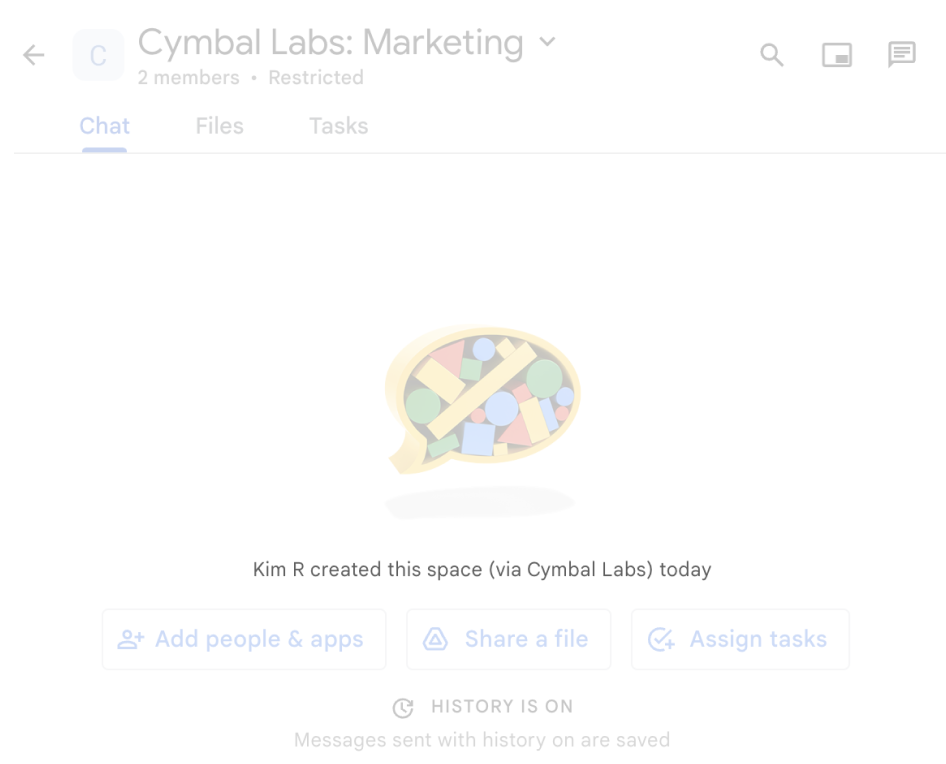
spaces.create() jest używana do tworzenia pokoju w imieniu użytkownika.
Aby korzystać z aplikacji do Google Chat, użytkownicy mogą też wyświetlać te informacje lub używać ich w następujący sposób:
- Użyj @wzmianki, aby dodać aplikację do Google Chat do pokoju lub wysłać do niej wiadomość.
- Znajdź aplikację do Google Chat i rozpocznij z nią czat. W menu Aplikacje czaty wyświetlają nazwę i awatar aplikacji do Google Chat.
- Na pasku tworzenia wiadomości użytkownicy mogą przeglądać aplikacje do Google Chat i wyświetlać ich nazwy, awatary i opisy.
Konfigurowanie aplikacji do Google Chat w konsoli Google Cloud
Gdy masz już szczegóły aplikacji do Google Chat, otwórz projekt w chmurze i skonfiguruj interfejs Chat API:
W konsoli Google Cloud otwórz stronę interfejsu Chat API i kliknij Konfiguracja:
W sekcji Informacje o aplikacji wypełnij pola Nazwa aplikacji, URL awatara i Opis.
Opcjonalnie: w menu Składnia znaczników wybierz domyślną składnię znaczników (Markdown lub Google Chat) dla wiadomości aplikacji do Google Chat. Więcej informacji o formatowaniu tekstu i o tym, jak Google Chat określa składnię znaczników w żądaniach do interfejsu API, znajdziesz w artykule Formatowanie wiadomości.
W sekcji Funkcje interaktywne określ, czy aplikacja do Google Chat ma reagować na interakcje użytkowników:
Aby utworzyć interaktywną aplikację do Google Chat, włącz opcję Włącz funkcje interaktywne i wykonaj te czynności:
- W sekcji Funkcje:
- Opcjonalnie: wybierz Obsługuj stronę główną aplikacji, aby wyświetlać kartę strony głównej na karcie Strona główna w czatach indywidualnych z aplikacją Google Chat.
- Wybierz Dołączanie do pokoi i rozmów grupowych, aby aplikacja Google Chat była dostępna do zainstalowania i używania. Domyślnie użytkownicy mogą instalować aplikację do Google Chat i wysyłać w niej wiadomości w dedykowanym pokoju między użytkownikiem a aplikacją. Użytkownicy mogą też dodawać aplikację do Google Chat i korzystać z niej w pokojach z wieloma osobami.
W sekcji Ustawienia połączenia wybierz architekturę, której chcesz używać do odbierania obiektów zdarzeń z Google Chat:
- Aby użyć usługi HTTP, wybierz Adres URL punktu końcowego HTTP i podaj adres URL.
- Aby użyć projektu Google Apps Script, wybierz Apps Script i podaj identyfikator wdrożenia projektu.
- Aby użyć agenta Dialogflow, wybierz Dialogflow, a następnie Dialogflow CX lub Dialogflow ES i podaj nazwę zasobu agenta.
- Aby użyć Pub/Sub, wybierz Cloud Pub/Sub i wpisz nazwę tematu.
Opcjonalnie: aby kierować obiekty zdarzeń do określonych punktów końcowych lub funkcji, kliknij Ustawienia połączenia > Aktywatory i podaj lub zaktualizuj punkty końcowe lub funkcje wywołania zwrotnego dla tych aktywatorów Google Chat:
- Strona główna aplikacji (jeśli włączona jest opcja Obsługuj stronę główną aplikacji): użytkownik otwiera kartę Strona główna w czacie indywidualnym z aplikacją Google Chat.
- Dodano do pokoju: użytkownik dodaje aplikację Google Chat do rozmowy grupowej lub pokoju albo instaluje aplikację Google Chat do obsługi wiadomości 1:1.
- Wiadomość: użytkownik wysyła wiadomość do aplikacji Google Chat. Na przykład użytkownik wysyła wiadomość na czacie do aplikacji Google Chat lub @wzmiankuje aplikację Google Chat w pokoju z wieloma osobami.
- Usunięcie z pokoju: użytkownik odinstalowuje lub usuwa aplikację Google Chat z pokoju.
- Polecenie aplikacji: użytkownik wywołuje szybkie polecenie, polecenie po ukośniku lub działanie na wiadomości z aplikacji do obsługi czatu.
Opcjonalnie: dodaj inne funkcje interaktywne, takie jak prompty rozpoczynające, polecenia (szybkie polecenia, polecenia po ukośniku i działania na wiadomościach) lub podglądy linków.
W sekcji Widoczność podaj swój adres e-mail, aby móc zainstalować i przetestować aplikację do obsługi czatu przed opublikowaniem jej w Google Workspace Marketplace. Możesz określić maksymalnie 5 osób lub co najmniej 1 grupę dyskusyjną Google z organizacji Google Workspace.
- W sekcji Funkcje:
Opcjonalnie: w sekcji Logi zaznacz pole wyboru Logowanie błędów w Logging, aby używać Google Cloud Logging. Więcej informacji znajdziesz w artykule Dzienniki błędów zapytań w aplikacjach Google Chat.
Kliknij Zapisz.
Po zapisaniu konfiguracji każda osoba określona w ustawieniu Widoczność interfejsu Chat API może zainstalować, przetestować lub używać aplikacji Google Chat. Aby rozpocząć testowanie i debugowanie aplikacji Google Chat, zapoznaj się z artykułem Testowanie funkcji interaktywnych w aplikacjach Google Chat.
Uwagi dotyczące dotychczasowych dodatków do Google Workspace
Aplikacje do Google Chat wymagają innej konfiguracji niż dodatki do Google Workspace, które rozszerzają inne aplikacje Google Workspace. Jeśli dodatek rozszerza inne aplikacje Google Workspace, weź pod uwagę te wymagania dotyczące konfigurowania aplikacji Google Chat:
- Zarówno osoby fizyczne, jak i Google Workspace Administratorzy muszą mieć możliwość zainstalowania dodatku z Marketplace. Te ustawienia instalacji konfigurujesz w pakiecie SDK Google Workspace Marketplace.
- Aplikacje do Google Chat nie używają nazwy ani logo skonfigurowanych dla innych aplikacji Google Workspace w obiekcie
addons.commonw pliku manifestu. - W przypadku dodatków opublikowanych w Google Workspace Marketplace nie możesz zapisać wersji roboczej zmian w ustawieniach konfiguracji interfejsu Google Chat API. Gdy zaktualizujesz i zapiszesz ustawienia konfiguracji interfejsu Chat API, zaktualizowana aplikacja Google Chat będzie natychmiast dostępna dla wszystkich dotychczasowych użytkowników. Aby zaktualizować informacje o usłudze w Marketplace, możesz utworzyć wersję roboczą przed przesłaniem zmian.
- Jeśli dodatek został utworzony za pomocą Apps Script:
- Musisz użyć tego samego identyfikatora wdrożenia Apps Script, którego używasz w pozostałej części konfiguracji dodatku.
- Nie możesz używać edytora Apps Script do instalowania wdrożeń testowych w Google Chat. Zamiast tego musisz zainstalować je bezpośrednio z interfejsu Google Chat.
- Jeśli dodatek został utworzony przy użyciu usługi HTTP, pomiń wszystkie szczegóły konfiguracji aplikacji do Google Chat w pliku manifestu i wdrożeniach utworzonych za pomocą interfejsu Google Workspace Add-ons API. Wdrożenia HTTP określone w pakiecie SDK Google Workspace Marketplace są używane tylko w innych aplikacjach Google Workspace.
Przyznawanie innym osobom uprawnień do konfigurowania interfejsu Chat API
Możesz przyznać określonym użytkownikom dostęp do strony konfiguracji aplikacji do Google Chat, przypisując im rolę Właściciel aplikacji do Google Chat lub Przeglądający aplikacje do Google Chat w Google Cloud Identity Access Management (IAM). Użytkownicy z tymi rolami nie mogą przejść na stronę konfiguracji aplikacji do Google Chat za pomocą panelu Interfejsy API i usługi, ale mogą uzyskać dostęp do strony konfiguracji, przechodząc do konsoli Google Cloud w projekcie w chmurze hosta aplikacji do Google Chat w ten sposób:
https://console.developers.google.com/apis/api/chat.googleapis.com/hangouts-chat?project=PROJECT_ID
Gdzie PROJECT_ID to identyfikator projektu Google Cloud, w którym hostowana jest aplikacja Google Chat.
Powiązane artykuły
- Wybieranie architektury aplikacji do Google Chat
- Odbieranie interakcji użytkowników i odpowiadanie na nie
- Testowanie funkcji interaktywnych aplikacji do Google Chat
Aplikacje do Google Chat, które nie są dodatkami: skonfiguruj interfejs Google Chat API
Jeśli zarządzasz aplikacją do Google Chat, która nie jest dodatkiem do Google Workspace, konfiguracja używa jednego punktu końcowego dla wszystkich zdarzeń interakcji, a nie aktywatorów dla poszczególnych zdarzeń:
W konsoli Google Cloud otwórz stronę Konfiguracja interfejsu Chat API:
W sekcji Funkcje interaktywne włącz opcję Włącz funkcje interaktywne.
Odznacz pole Utwórz tę aplikację do Google Chat jako dodatek do Google Workspace. Otworzy się okno z prośbą o potwierdzenie. W oknie kliknij Wyłącz.
W sekcji Funkcje wybierz Strona główna aplikacji pomocy lub Dołączanie do pokoi i rozmów grupowych.
W sekcji Ustawienia połączenia określ jeden punkt końcowy dla aplikacji Google Chat (Adres URL punktu końcowego HTTP, identyfikator wdrożenia Apps Script, Nazwa tematu Cloud Pub/Sub lub Dialogflow).
Skonfiguruj opcjonalne Polecenia, Podglądy linków, Widoczność i Logi, a następnie kliknij Zapisz.
Aby przekształcić aplikację do Google Chat, która nie jest dodatkiem, w dodatek do Google Workspace rozszerzający Google Chat, zapoznaj się z artykułem Przekształcanie aplikacji do Google Chat w dodatek do Google Workspace.