

您创建的每个 Google Chat 应用都需要有自己的 Google Cloud 项目,并且该项目已启用 Chat API。
如需通过用户身份验证执行只读 API 调用(例如获取聊天室和列出消息),您只需启用该 API 并创建 OAuth 客户端。
如需执行创建、更新和删除 API 调用,您还必须配置 Chat API。本页介绍了如何通过设置 Google Chat 应用来配置 Chat API。
前提条件
- 拥有可访问 Google Chat 的 Google Workspace 商务版或企业版账号。
- 创建 Google Cloud 项目。
- 配置 OAuth 权限请求页面。
- 启用 Google Chat API。
为 Chat 应用选择显示名称、头像和说明
启用 Chat API 后,您可以配置 Chat 应用的详细信息,这些信息会显示在 Chat 中供用户查看,包括显示名称、头像和说明。这些详细信息仅显示在 Chat 中。如需将 Chat 应用发布到 Marketplace,您还必须指定 Chat 应用的 Marketplace 商品详情中显示的信息。
如需配置 Chat API,您必须设置一个包含以下信息的 Google Chat 应用:
| 字段 | 说明 | 格式 |
|---|---|---|
| 应用名称 | Chat 应用的显示名称。 | 最多 25 个字母数字字符 |
| 头像网址 | 显示为 Chat 应用头像的图片。 | 指向方形图形图片(PNG 或 JPEG)的 HTTPS 网址。 建议的尺寸为 256 x 256 像素或更大。 |
| 说明 | 对聊天应用用途的简要说明。 | 最多 40 个字母数字字符 |
Chat 应用的名称、头像和说明会显示在 Chat 界面中,供用户查看。对于某些 Chat API 写入请求,Chat 会使用此信息来归因 Chat 应用在 Chat 中执行的操作。
例如,如果您调用 spaces.create() 方法,Chat 会在聊天室创建者的说明中包含 Chat 应用的名称,如下图所示:
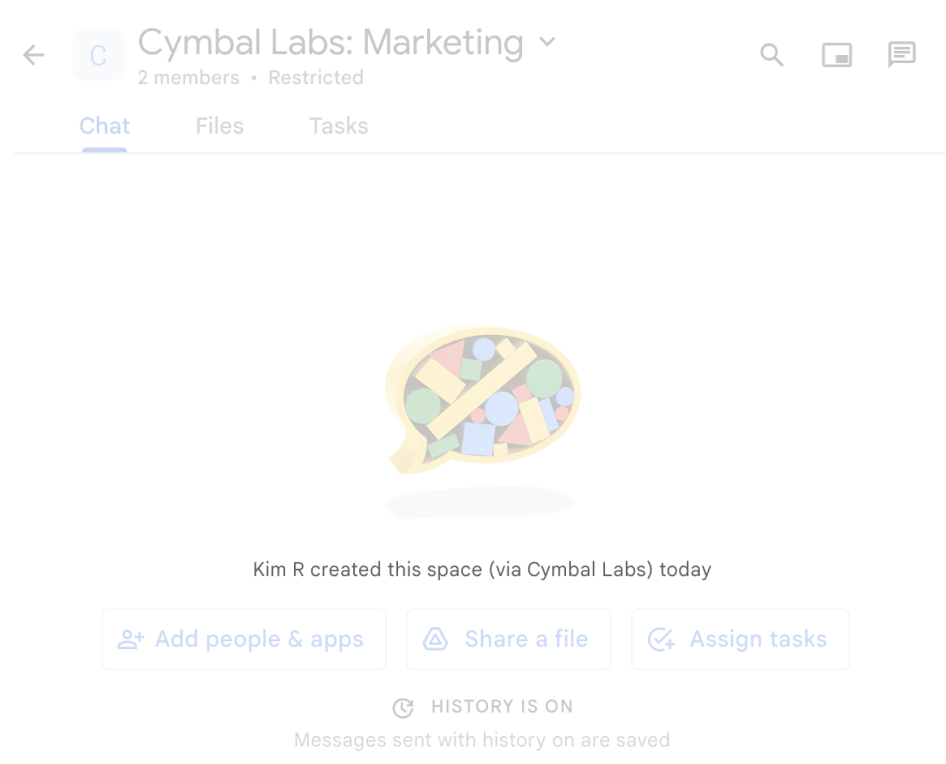
spaces.create() 方法代表用户创建聊天室时,Chat 显示的提供方信息。
如需与 Chat 应用互动,用户还可以通过以下方式查看或使用这些信息:
- 通过 @提及 Chat 应用的名称来调用该应用。
- 找到 Chat 应用并开始向其发送私信。 在应用菜单中,私信会显示 Chat 应用的名称和头像。
- 用户可以在撰写栏中浏览 Chat 应用,并查看其名称、头像和说明。
在 Google Cloud 控制台中配置 Chat 应用
获取 Chat 应用的详细信息后,打开您的 Cloud 项目并配置 Chat API:
在 Google Cloud 控制台中,前往 Chat API 页面,然后点击配置页面:
在应用信息下,填写应用名称、头像网址和说明字段。
在“互动功能”下,点击启用互动功能切换开关,将其切换到关闭位置,以停用 Chat 应用的互动功能。您可以稍后进行此设置。如需了解如何配置和构建互动功能,请参阅接收和响应用户互动。
可选:在日志下,选中将错误记录到 Logging 复选框以使用 Google Cloud Logging。如需了解详情,请参阅 Chat 应用的查询错误日志。
点击保存。
向他人授予配置 Chat API 的权限
您可以向特定用户授予 Chat apps Owner 或 Chat apps Viewer Google Cloud Identity Access Management (IAM) 角色,从而向这些用户授予对 Chat 应用配置页面的访问权限。 具有这些角色的用户无法使用 API 和服务信息中心前往 Chat 应用配置页面,但可以通过前往 Chat 应用宿主云项目的 Google Cloud 控制台来访问该配置页面,具体操作如下:
https://console.developers.google.com/apis/api/chat.googleapis.com/hangouts-chat?project=PROJECT_ID
其中,PROJECT_ID 是托管 Chat 应用的 Google Cloud 项目的项目 ID。
相关主题
- 选择 Chat 应用架构
- 如需配置 Chat 扩展应用以使用互动功能,请参阅接收和响应用户互动