

Tạo một ứng dụng Google Chat mà bạn có thể nhắn tin trực tiếp và ứng dụng này sẽ phản hồi bằng cách lặp lại tin nhắn của bạn.
Sơ đồ sau đây cho thấy cấu trúc và mẫu nhắn tin:
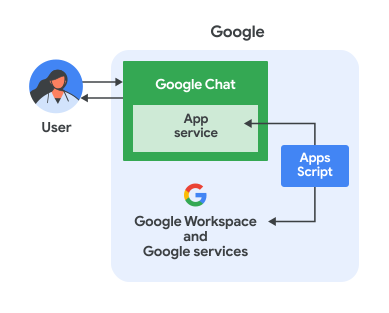
Trong sơ đồ trước đó, một người dùng tương tác với ứng dụng Chat Apps Script sẽ có luồng thông tin như sau:
- Người dùng gửi tin nhắn đến một ứng dụng Chat, có thể là trong tin nhắn trực tiếp hoặc trong một không gian trên Chat.
- Logic của ứng dụng Chat được triển khai trong Apps Script, nằm trong Google Cloud, sẽ nhận và xử lý tin nhắn.
- Ngoài ra, logic của ứng dụng Chat có thể tích hợp với các dịch vụ của Google Workspace, chẳng hạn như Lịch hoặc Trang tính, hoặc các dịch vụ khác của Google, chẳng hạn như Google Maps hoặc YouTube.
- Logic của ứng dụng Chat sẽ gửi phản hồi trở lại dịch vụ ứng dụng Chat trong Chat.
- Câu trả lời được gửi đến người dùng.
Mục tiêu
- Thiết lập môi trường.
- Thiết lập tập lệnh.
- Định cấu hình ứng dụng Chat.
- Kiểm thử ứng dụng Chat.
Điều kiện tiên quyết
- Tài khoản Google Workspace Business hoặc Enterprise có quyền truy cập vào Google Chat.
- Một dự án trên Google Cloud. Để tạo một dự án, hãy xem phần Tạo dự án trên Google Cloud.
Thiết lập môi trường
Mở dự án trên đám mây trong Google Cloud Console
Nếu chưa mở, hãy mở dự án trên đám mây mà bạn dự định dùng cho mẫu này:
- Trong Google Cloud Console, hãy chuyển đến trang Chọn một dự án.
- Chọn dự án Google Cloud mà bạn muốn sử dụng. Hoặc nhấp vào Tạo dự án rồi làm theo hướng dẫn trên màn hình. Nếu tạo một dự án trên Google Cloud, bạn có thể cần phải bật tính năng thanh toán cho dự án trên đám mây.
Bật Chat API
Trước khi sử dụng API của Google, bạn cần bật các API đó trong một dự án trên Google Cloud. Bạn có thể bật một hoặc nhiều API trong một dự án trên Google Cloud.Trong bảng điều khiển Google Cloud, hãy bật Google Chat API.
Định cấu hình màn hình xin phép bằng OAuth
Tất cả ứng dụng sử dụng OAuth 2.0 đều phải có cấu hình màn hình xin phép. Việc định cấu hình màn hình xin phép bằng OAuth của ứng dụng sẽ xác định nội dung hiển thị cho người dùng và người đánh giá ứng dụng, đồng thời đăng ký ứng dụng để bạn có thể xuất bản ứng dụng sau này.
- Trong Google API Console, hãy chuyển đến Trình đơn > Nền tảng Xác thực của Google > Thương hiệu.
- Nếu đã định cấu hình nền tảng Google Auth, bạn có thể định cấu hình các chế độ cài đặt sau đây cho Màn hình xin phép bằng OAuth trong phần Thương hiệu, Đối tượng và Quyền truy cập dữ liệu. Nếu bạn thấy thông báo cho biết Nền tảng Google Auth chưa được định cấu hình, hãy nhấp vào Bắt đầu:
- Trong phần Thông tin ứng dụng, hãy nhập tên cho ứng dụng trong mục Tên ứng dụng.
- Trong phần Email hỗ trợ người dùng, hãy chọn một địa chỉ email hỗ trợ mà người dùng có thể liên hệ với bạn nếu họ có thắc mắc về sự đồng ý của mình.
- Nhấp vào Tiếp theo.
- Trong phần Đối tượng, hãy chọn Nội bộ.
- Nhấp vào Tiếp theo.
- Trong phần Thông tin liên hệ, hãy nhập Địa chỉ email để bạn có thể nhận thông báo về mọi thay đổi đối với dự án của mình.
- Nhấp vào Tiếp theo.
- Trong phần Hoàn tất, hãy xem kỹ Chính sách dữ liệu người dùng của dịch vụ API của Google. Nếu bạn đồng ý, hãy chọn Tôi đồng ý với Chính sách dữ liệu người dùng của dịch vụ API của Google.
- Nhấp vào Tiếp tục.
- Nhấp vào Tạo.
- Hiện tại, bạn có thể bỏ qua bước thêm phạm vi. Trong tương lai, khi tạo một ứng dụng để sử dụng bên ngoài tổ chức Google Workspace, bạn phải thay đổi Loại người dùng thành Bên ngoài. Sau đó, hãy thêm các phạm vi uỷ quyền mà ứng dụng của bạn yêu cầu. Để tìm hiểu thêm, hãy xem hướng dẫn đầy đủ về cách Định cấu hình màn hình xin phép bằng OAuth.
Thiết lập tập lệnh
Để thiết lập tập lệnh, bạn sử dụng một mẫu rồi thiết lập dự án trên đám mây trong Apps Script.
Tạo tập lệnh từ mẫu
- Truy cập vào trang Bắt đầu của Apps Script.
- Nhấp vào mẫu Ứng dụng trò chuyện ở đầu trang.
- Nhấp vào Dự án chưa có tên, nhập
Quickstart apprồi nhấp vào Đổi tên.
Trong tương lai, nếu muốn sử dụng một số API của Google hoặc xuất bản ứng dụng, bạn phải liên kết dự án trên đám mây với dự án Apps Script. Đối với hướng dẫn này, bạn không cần làm như vậy. Để tìm hiểu thêm, hãy xem hướng dẫn về dự án trên Google Cloud.
Tạo một bản triển khai kiểm thử
Bạn cần có mã nhận dạng triển khai cho dự án Apps Script này để có thể sử dụng mã nhận dạng đó trong bước tiếp theo.
Để lấy mã nhận dạng triển khai đầu, hãy làm như sau:
- Trong dự án Apps Script của ứng dụng Chat, hãy nhấp vào Triển khai > Triển khai thử nghiệm.
- Sao chép Mã nhận dạng triển khai tiêu đề để sử dụng trong bước sau và nhấp vào Xong.
Định cấu hình ứng dụng Chat
Định cấu hình ứng dụng Chat trong API Console.
- Trong API Console, hãy tìm kiếm
Google Chat APIrồi nhấp vào Google Chat API. - Nhấp vào Quản lý.
Nhấp vào Configuration (Cấu hình) rồi thiết lập ứng dụng Chat:
- Xoá lựa chọn Tạo ứng dụng Chat này dưới dạng một tiện ích bổ sung của Google Workspace. Một hộp thoại sẽ mở ra để yêu cầu bạn xác nhận. Trong hộp thoại, hãy nhấp vào Tắt.
- Trong trường Tên ứng dụng, hãy nhập
Quickstart app. - Trong trường URL hình đại diện, hãy nhập
https://developers.google.com/chat/images/quickstart-app-avatar.png. - Trong trường Description (Nội dung mô tả), hãy nhập
Quickstart app. - Trong phần Chức năng, hãy chọn Tham gia không gian và cuộc trò chuyện nhóm.
- Trong phần Cài đặt kết nối, hãy chọn Apps Script.
- Trong trường Mã hoạt động triển khai, hãy dán mã hoạt động triển khai Head mà bạn đã sao chép trước đó.
- Trong phần Chế độ hiển thị, hãy chọn Một số người và nhóm cụ thể trong miền của bạn rồi nhập email của bạn.
Nhấp vào Lưu.
Ứng dụng Chat đã sẵn sàng phản hồi tin nhắn.
Kiểm thử ứng dụng Chat
Để kiểm thử ứng dụng Chat, hãy mở một không gian nhắn tin trực tiếp có ứng dụng Chat rồi gửi một tin nhắn:
Mở Google Chat bằng tài khoản Google Workspace mà bạn đã cung cấp khi thêm chính mình làm người kiểm thử đáng tin cậy.
- Nhấp vào biểu tượng Cuộc trò chuyện mới.
- Trong trường Thêm 1 hoặc nhiều người, hãy nhập tên của ứng dụng Chat.
Chọn ứng dụng Chat trong kết quả. Một tin nhắn trực tiếp sẽ mở ra.
Trong tin nhắn trực tiếp mới với ứng dụng, hãy nhập
Hellorồi nhấnenter.Ứng dụng Chat cảm ơn bạn đã thêm ứng dụng này và phản hồi tin nhắn của bạn.
Để thêm người kiểm thử đáng tin cậy và tìm hiểu thêm về việc kiểm thử các tính năng tương tác, hãy xem bài viết Kiểm thử các tính năng tương tác cho ứng dụng Google Chat.
Khắc phục sự cố
Khi một ứng dụng Google Chat hoặc thẻ trả về lỗi, giao diện Chat sẽ hiển thị thông báo "Đã xảy ra lỗi". hoặc "Không thể xử lý yêu cầu của bạn". Đôi khi, giao diện người dùng Chat không hiển thị bất kỳ thông báo lỗi nào, nhưng ứng dụng hoặc thẻ Chat lại tạo ra kết quả không mong muốn; ví dụ: thông báo thẻ có thể không xuất hiện.
Mặc dù thông báo lỗi có thể không xuất hiện trong giao diện người dùng Chat, nhưng bạn có thể sử dụng thông báo lỗi mô tả và dữ liệu nhật ký để khắc phục lỗi khi bật tính năng ghi nhật ký lỗi cho ứng dụng Chat. Để được trợ giúp xem, gỡ lỗi và khắc phục lỗi, hãy xem bài viết Khắc phục lỗi trong Google Chat.
Dọn dẹp
Để tránh phát sinh phí cho tài khoản Google Cloud của bạn đối với các tài nguyên được dùng trong hướng dẫn này, bạn nên xoá dự án trên đám mây.
- Trong Google API Console, hãy chuyển đến trang Quản lý tài nguyên. Nhấp vào Trình đơn > IAM và Quản trị > Quản lý tài nguyên.
- Trong danh sách dự án, hãy chọn dự án bạn muốn xoá rồi nhấp vào biểu tượng Xoá .
- Trong hộp thoại, hãy nhập mã dự án rồi nhấp vào Tắt để xoá dự án.
Các bước tiếp theo
- Tạo thẻ tương tác – Thông báo dạng thẻ hỗ trợ bố cục xác định, các phần tử tương tác trên giao diện người dùng (như nút) và nội dung đa phương tiện phong phú (như hình ảnh). Sử dụng thông báo dạng thẻ để trình bày thông tin chi tiết, thu thập thông tin từ người dùng và hướng dẫn người dùng thực hiện bước tiếp theo.
- Phản hồi lệnh – Lệnh giúp người dùng khám phá và sử dụng các tính năng chính của ứng dụng Chat.
- Khởi chạy hộp thoại – Hộp thoại là giao diện dựa trên thẻ, có cửa sổ mà ứng dụng của bạn có thể mở để tương tác với người dùng. Bạn có thể kết hợp nhiều thẻ theo trình tự, giúp người dùng hoàn tất các quy trình nhiều bước, chẳng hạn như điền dữ liệu vào biểu mẫu.
- Lớp học lập trình: Bạn đã sẵn sàng tạo một ứng dụng trò chuyện nâng cao hơn chưa? Xem ứng dụng Chat phản hồi từ lớp học lập trình Tạo ứng dụng cho Google Chat bằng Gemini.