

Créez une application Google Chat à laquelle vous pouvez envoyer des messages directement et qui répond en renvoyant vos messages.
Le diagramme suivant illustre l'architecture et le modèle de messagerie :
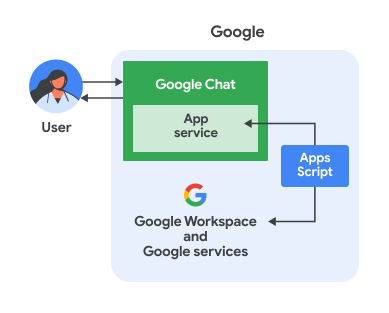
Dans le diagramme précédent, un utilisateur qui interagit avec une application Chat Apps Script suit le flux d'informations suivant :
- Un utilisateur envoie un message à une application Chat, en passant par un message privé ou un espace Chat.
- La logique de l'application Chat implémentée dans Apps Script, qui réside dans Google Cloud, reçoit et traite le message.
- La logique de l'application Chat peut éventuellement s'intégrer aux services Google Workspace, tels que Agenda ou Sheets, ou à d'autres services Google, tels que Google Maps ou YouTube.
- La logique de l'application Chat renvoie une réponse au service de l'application Chat dans Chat.
- La réponse est envoyée à l'utilisateur.
Objectifs
- configurer votre environnement ;
- Configurez le script.
- Configurez l'application Chat.
- Testez l'application Chat.
Prérequis
- Compte Google Workspace Business ou Enterprise ayant accès à Google Chat.
- Un projet Google Cloud. Pour en créer un, consultez Créer un projet Google Cloud.
Configurer votre environnement
Ouvrez votre projet Cloud dans la console Google Cloud.
Si ce n'est pas déjà fait, ouvrez le projet Cloud que vous souhaitez utiliser pour cet exemple :
- Dans la console Google Cloud, accédez à la page Sélectionner un projet.
- Sélectionnez le projet Google Cloud que vous souhaitez utiliser. Vous pouvez également cliquer sur Créer un projet et suivre les instructions à l'écran. Si vous créez un projet Google Cloud, vous devrez peut-être activer la facturation pour ce projet.
Activer l'API Chat
Avant d'utiliser les API Google, vous devez les activer dans un projet Google Cloud. Vous pouvez activer une ou plusieurs API dans un même projet Google Cloud.Dans la console Google Cloud, activez l'API Google Chat.
Configurer l'écran d'autorisation OAuth
Toutes les applications utilisant OAuth 2.0 nécessitent une configuration de l'écran de consentement. La configuration de l'écran de consentement OAuth de votre application définit ce qui est affiché aux utilisateurs et aux évaluateurs de l'application, et enregistre votre application pour que vous puissiez la publier ultérieurement.
- Dans la console Google API, accédez à Menu > Plate-forme Google Auth > Branding.
- Si vous avez déjà configuré Google Auth Platform, vous pouvez configurer les paramètres de l'écran de consentement OAuth suivants dans Branding, Audience et Accès aux données. Si le message Google Auth Platform pas encore configuré s'affiche, cliquez sur Premiers pas :
- Sous Informations sur l'application, dans Nom de l'application, saisissez le nom de l'application.
- Dans Adresse e-mail d'assistance utilisateur, sélectionnez une adresse e-mail d'assistance que les utilisateurs pourront contacter s'ils ont des questions sur leur consentement.
- Cliquez sur Suivant.
- Sous Audience, sélectionnez Interne.
- Cliquez sur Suivant.
- Sous Coordonnées, saisissez une adresse e-mail à laquelle vous recevrez des notifications en cas de modification de votre projet.
- Cliquez sur Suivant.
- Sous Terminer, consultez le Règlement sur les données utilisateur dans les services d'API Google et, si vous l'acceptez, sélectionnez J'accepte le Règlement sur les données utilisateur dans les services d'API Google.
- Cliquez sur Continuer.
- Cliquez sur Créer.
- Pour l'instant, vous pouvez ignorer l'ajout de niveaux d'accès. À l'avenir, lorsque vous créerez une application à utiliser en dehors de votre organisation Google Workspace, vous devrez définir le type d'utilisateur sur Externe. Ajoutez ensuite les niveaux d'autorisation dont votre application a besoin. Pour en savoir plus, consultez le guide complet Configurer l'écran de consentement OAuth.
Configurer le script
Pour configurer le script, vous utilisez un modèle, puis vous définissez votre projet Cloud dans Apps Script.
Créer le script à partir du modèle
- Accédez à la page Premiers pasavec Apps Script.
- Cliquez sur le modèle Application de chat en haut de la page.
- Cliquez sur Projet sans titre, saisissez
Quickstart app, puis cliquez sur Renommer.
À l'avenir, si vous souhaitez utiliser certaines Google APIs ou publier votre application, vous devrez associer votre projet Cloud à votre projet Apps Script. Pour ce guide, vous n'avez pas besoin de le faire. Pour en savoir plus, consultez le guide sur les projets Google Cloud.
Créer un déploiement de test
Vous avez besoin d'un ID de déploiement pour ce projet Apps Script afin de pouvoir l'utiliser à l'étape suivante.
Pour obtenir l'ID de déploiement principal :
- Dans le projet Apps Script de l'application Chat, cliquez sur Déployer > Tester les déploiements.
- Copiez l'ID de déploiement "Head" pour l'utiliser lors d'une étape ultérieure, puis cliquez sur OK.
Configurer l'application Chat
Configurez l'application Chat depuis la console API.
- Dans la console API, recherchez
Google Chat API, puis cliquez sur API Google Chat. - Cliquez sur Gérer.
Cliquez sur Configuration et configurez l'application Chat :
- Décochez la case Créer cette application Chat en tant que module complémentaire Google Workspace. Une boîte de dialogue s'ouvre et vous demande de confirmer. Dans la boîte de dialogue, cliquez sur Désactiver.
- Dans le champ Nom de l'application, saisissez
Quickstart app. - Dans le champ URL de l'avatar, saisissez
https://developers.google.com/chat/images/quickstart-app-avatar.png. - Dans le champ Description, saisissez
Quickstart app. - Sous Fonctionnalité, sélectionnez Rejoindre des espaces et des conversations de groupe.
- Sous "Paramètres de connexion", sélectionnez Apps Script.
- Dans le champ Deployment ID (ID de déploiement), collez l'ID de déploiement Head que vous avez copié précédemment.
- Sous "Visibilité", sélectionnez Utilisateurs et groupes spécifiques de votre domaine, puis saisissez votre adresse e-mail.
Cliquez sur Enregistrer.
L'application Chat est prête à répondre aux messages.
Tester l'application Chat
Pour tester votre application Chat, ouvrez un espace de message privé avec l'application Chat et envoyez un message :
Ouvrez Google Chat avec le compte Google Workspace que vous avez fourni lorsque vous vous êtes ajouté en tant que testeur de confiance.
- Cliquez sur Nouveau chat.
- Dans le champ Ajouter une ou plusieurs personnes, saisissez le nom de votre application Chat.
Sélectionnez votre application Chat dans les résultats. Un message privé s'ouvre.
Dans le nouveau message privé contenant l'application, saisissez
Hello, puis appuyez surenter.L'application Chat vous remercie de l'avoir ajoutée et fait écho à votre message.
Pour ajouter des testeurs de confiance et en savoir plus sur les tests de fonctionnalités interactives, consultez Tester les fonctionnalités interactives pour les applications Google Chat.
Résoudre les problèmes
Lorsqu'une application ou une fiche Google Chat renvoie une erreur, l'interface Chat affiche le message "Un problème est survenu". ou "Impossible de traiter votre demande". Il arrive que l'UI de Chat n'affiche aucun message d'erreur, mais que l'application ou la fiche Chat produise un résultat inattendu (par exemple, un message de fiche peut ne pas s'afficher).
Bien qu'un message d'erreur ne s'affiche pas dans l'UI Chat, des messages d'erreur descriptifs et des données de journaux sont disponibles pour vous aider à corriger les erreurs lorsque la journalisation des erreurs pour les applications Chat est activée. Pour obtenir de l'aide concernant l'affichage, le débogage et la correction des erreurs, consultez Résoudre les problèmes et corriger les erreurs Google Chat.
Effectuer un nettoyage
Pour éviter que les ressources utilisées dans ce tutoriel soient facturées sur votre compte Google Cloud, nous vous recommandons de supprimer le projet Cloud.
- Dans la console Google APIs, accédez à la page Gérer les ressources. Cliquez sur Menu > IAM et administration > Gérer les ressources.
- Dans la liste des projets, sélectionnez celui que vous souhaitez supprimer, puis cliquez sur Supprimer .
- Dans la boîte de dialogue, saisissez l'ID du projet, puis cliquez sur Arrêter pour supprimer le projet.
Étapes suivantes
- Créer des fiches interactives : les messages de fiches sont compatibles avec une mise en page définie, des éléments d'interface utilisateur interactifs tels que des boutons et des contenus multimédias enrichis tels que des images. Utilisez les messages de carte pour présenter des informations détaillées, recueillir des informations auprès des utilisateurs et les guider vers une prochaine étape.
- Répondre aux commandes : les commandes aident les utilisateurs à découvrir et à utiliser les principales fonctionnalités de votre application Chat.
- Lancer des boîtes de dialogue : les boîtes de dialogue sont des interfaces fenêtrées basées sur des cartes que votre application peut ouvrir pour interagir avec un utilisateur. Plusieurs cartes peuvent être enchaînées séquentiellement, ce qui aide les utilisateurs à effectuer des processus en plusieurs étapes, comme remplir des données de formulaire.
- Atelier de programmation : prêt à créer une application de chat plus avancée ? Consultez l'application de chat de l'atelier de programmation Créer des applications pour Google Chat avec Gemini.