

Nesta página, explicamos como criar um app HTTP do Google Chat usando serviços do Google Cloud. Para criar o app do Chat, escreva e implante uma função do Cloud Run que o app do Chat usa para responder à mensagem de um usuário.
Com uma arquitetura HTTP, você configura o Chat para se integrar ao Google Cloud ou a um servidor local usando HTTP, conforme mostrado no diagrama a seguir:
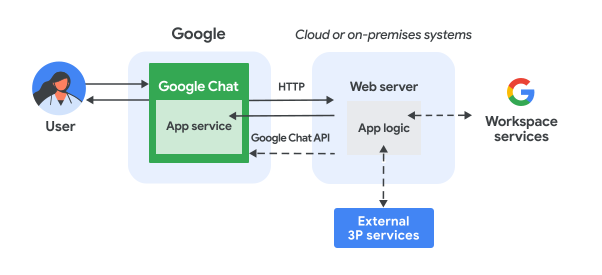
No diagrama anterior, um usuário interagindo com um app de chat HTTP tem o seguinte fluxo de informações:
- Um usuário envia uma mensagem no Chat para um app do Chat, em uma mensagem direta ou em um espaço do Chat.
- Uma solicitação HTTP é enviada a um servidor da Web, que pode ser um sistema na nuvem ou local que contém a lógica do app Chat.
- Opcionalmente, a lógica do app Chat pode ser integrada aos serviços do Google Workspace (como Agenda e Planilhas), outros Serviços do Google (como Maps, YouTube e Vertex AI) ou outros serviços da Web (como um sistema de gerenciamento de projetos ou uma ferramenta de emissão de tíquetes).
- O servidor da Web envia uma resposta HTTP de volta ao serviço do app Chat no Chat.
- A resposta é entregue ao usuário.
- Opcionalmente, o app Chat pode chamar a API Chat para postar mensagens de forma assíncrona ou realizar outras operações.
Essa arquitetura oferece flexibilidade para usar bibliotecas e componentes que já existem no sistema, porque esses apps de chat podem ser projetados usando diferentes linguagens de programação.
Objetivos
- Prepare o ambiente.
- Crie e implante uma função do Cloud Run.
- Configure o app Chat.
- Teste o app.
Pré-requisitos
- Uma conta do Google Workspace Business ou Enterprise com acesso ao Google Chat.
- Ter um projeto do Google Cloud com o faturamento ativado. Para verificar se um projeto já tem o faturamento ativado, consulte Verificar o status de faturamento dos seus projetos. Para criar um projeto na nuvem e configurar o faturamento, consulte Criar um projeto na nuvem do Google Cloud.
Configure o ambiente
Antes de usar as APIs do Google, é necessário ativá-las em um projeto do Google Cloud. É possível ativar uma ou mais APIs em um único projeto do Google Cloud.No console de APIs do Google, ative a API Google Chat, a API Cloud Build, a API Cloud Functions, a API Cloud Pub/Sub, a API Cloud Logging, a API Artifact Registry e a API Cloud Run.
Criar e implantar uma função do Cloud Run
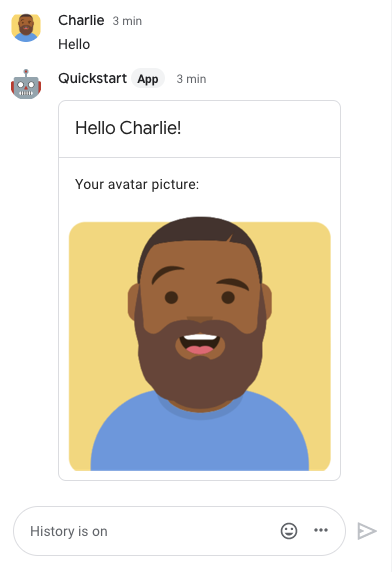
Crie e implante uma função do Cloud Run que gere um card do Chat com o nome de exibição e a imagem do avatar do remetente. Quando o app do Chat recebe uma mensagem, ele executa a função e responde com o card.
Para criar e implantar a função do seu app do Chat, siga estas etapas:
Node.js
No console de APIs do Google, acesse a página do Cloud Run:
Verifique se o projeto do seu app do Chat está selecionado.
Clique em Escrever uma função.
Na página Criar serviço, configure a função:
- No campo Nome da conta de serviço, insira
addonchatapp. - Na lista Região, selecione uma região.
- Na lista Ambiente de execução, selecione a versão mais recente do Node.js.
- Na seção Autenticação, selecione Exigir autenticação.
- Clique em Criar e aguarde o Cloud Run criar o serviço. O console redireciona você para a guia Origem.
- No campo Nome da conta de serviço, insira
Na guia Origem:
- Em Ponto de entrada, exclua o texto padrão e insira
avatarApp. - Substitua o conteúdo de
index.jspelo seguinte código:
- Clique em Salvar e reimplantar.
- Em Ponto de entrada, exclua o texto padrão e insira
Python
No console de APIs do Google, acesse a página do Cloud Run:
Verifique se o projeto do seu app do Chat está selecionado.
Clique em Escrever uma função.
Na página Criar serviço, configure a função:
- No campo Nome da conta de serviço, insira
addonchatapp. - Na lista Região, selecione uma região.
- Na lista Ambiente de execução, selecione a versão mais recente do Python.
- Na seção Autenticação, selecione Exigir autenticação.
- Clique em Criar e aguarde o Cloud Run criar o serviço. O console redireciona você para a guia Origem.
- No campo Nome da conta de serviço, insira
Na guia Origem:
- Em Ponto de entrada, exclua o texto padrão e insira
avatar_app. - Substitua o conteúdo de
main.pypelo seguinte código:
- Clique em Salvar e reimplantar.
- Em Ponto de entrada, exclua o texto padrão e insira
Java
No console de APIs do Google, acesse a página do Cloud Run:
Verifique se o projeto do seu app do Chat está selecionado.
Clique em Escrever uma função.
Na página Criar serviço, configure a função:
- No campo Nome da conta de serviço, insira
addonchatapp. - Na lista Região, selecione uma região.
- Na lista Ambiente de execução, selecione a versão mais recente do Java.
- Na seção Autenticação, selecione Exigir autenticação.
- Clique em Criar e aguarde o Cloud Run criar o serviço. O console redireciona você para a guia Origem.
- No campo Nome da conta de serviço, insira
Na guia Origem:
- Em Ponto de entrada, exclua o texto padrão e insira
App. - Renomeie o arquivo Java padrão para
src/main/java/com/google/chat/avatar/App.java. - Substitua o conteúdo de
App.javapelo seguinte código:
- Em Ponto de entrada, exclua o texto padrão e insira
Substitua o conteúdo de
pom.xmlpelo seguinte código:- Clique em Salvar e reimplantar.
A página de detalhes do serviço do Cloud Run é aberta. Aguarde a implantação da função.
Configurar o app do Chat
Depois que a função do Cloud Run for implantada, siga estas etapas para configurar e implantar o app do Google Chat:
No console de APIs do Google, acesse a página do Cloud Run:
Verifique se o projeto em que você ativou o Cloud Run está selecionado.
Na lista de funções, clique em addonchatapp.
Na página Detalhes do serviço, copie o URL da função. O URL termina em
run.app.No campo de pesquisa do Google Cloud, procure "API Google Chat", clique em API Google Chat e em Gerenciar.
Clique em Configuração e configure o app Google Chat:
- Em Nome do app, insira
Quickstart App. - Em URL do avatar, insira
https://developers.google.com/workspace/chat/images/quickstart-app-avatar.png. - Em Descrição, insira
Quickstart app. - Em Funcionalidade, selecione Participar de espaços e conversas em grupo.
- Em Configurações de conexão, selecione URL do endpoint HTTP.
- Em Gatilhos, selecione Usar um URL de endpoint HTTP comum para todos os gatilhos e cole o URL do gatilho da função do Cloud Run na caixa.
- Em Visibilidade, selecione Disponibilize o app do Google Chat para pessoas e grupos específicos no seu domínio e digite seu endereço de e-mail.
- Em Registros, selecione Registrar erros no Logging.
- Em Nome do app, insira
Clique em Salvar.
Em Configurações de conexão, copie o E-mail da conta de serviço. Você vai precisar desse e-mail quando autorizar o app do Chat a invocar sua função.
Em seguida, autorize o app de chat a invocar a função do Cloud Run.
Autorizar o Google Chat a invocar sua função
Para autorizar o Google Chat a invocar sua função, adicione a conta de serviço do app do Chat com o papel de Invocador do Cloud Run.
No console de APIs do Google, acesse a página do Cloud Run:
Na lista de serviços do Cloud Run, marque a caixa de seleção ao lado da função de recebimento. (Não clique na função em si.)
Clique em Permissões. O painel Permissões é aberto.
Clique em Adicionar principal.
Em Novos principais, insira o endereço de e-mail da conta de serviço associada ao seu app Chat.
O endereço de e-mail da conta de serviço está na página de configuração da API Chat, em Configurações de conexão > URL do endpoint HTTP > E-mail da conta de serviço:
Em Selecionar um papel, escolha Cloud Run > Invocador do Cloud Run.
Clique em Salvar.
O app Chat está pronto para receber e responder a mensagens.
Testar o app do Chat
Para testar o app do Chat, abra um espaço de mensagem direta com o app do Chat e envie uma mensagem:
Abra o Google Chat usando a conta do Google Workspace que você informou ao se adicionar como trusted tester.
- Clique em Novo chat.
- No campo Adicionar uma ou mais pessoas, digite o nome do seu app de chat.
Selecione seu app de chat nos resultados. Uma mensagem direta é aberta.
- Na nova mensagem direta com o app, digite
Helloe pressioneenter.
A mensagem do app Chat contém um card que mostra o nome e a imagem do avatar do remetente, como demonstrado na imagem a seguir:
Para adicionar testadores de confiança e saber mais sobre como testar recursos interativos, consulte Testar recursos interativos para apps do Google Chat.
Resolver problemas
Quando um app ou card do Google Chat retorna um erro, a interface do Chat mostra a mensagem "Algo deu errado". ou "Não foi possível processar sua solicitação". Às vezes, a interface do Chat não mostra nenhuma mensagem de erro, mas o app ou card do Chat produz um resultado inesperado. Por exemplo, uma mensagem do card pode não aparecer.
Embora uma mensagem de erro não apareça na interface do Chat, mensagens de erro descritivas e dados de registro estão disponíveis para ajudar você a corrigir erros quando o registro de erros para apps do Chat está ativado. Para receber ajuda com a visualização, depuração e correção de erros, consulte Resolver e corrigir erros do Google Chat.
Limpar
Para evitar cobranças na sua conta do Google Cloud pelos recursos usados neste tutorial, recomendamos que você exclua o projeto na nuvem.
- No console de APIs do Google, acesse a página Gerenciar recursos. Clique em Menu > IAM e admin > Gerenciar recursos.
- Na lista de projetos, selecione o que você quer excluir e clique em Excluir .
- Na caixa de diálogo, digite o ID do projeto e clique em Encerrar para excluí-lo.
Temas relacionados
Para adicionar mais recursos ao seu app do Chat, consulte os seguintes tópicos:
Apps de chat que não são complementos: criar um app HTTP do Google Chat
Para criar um app do Chat que não seja um complemento do Google Workspace, siga estas etapas para implantar a função do Cloud Run, conceder permissões de invocação e configurar o app do Chat que não é um complemento.
Criar e implantar uma função do Cloud Run para um app do Chat que não é um complemento
Node.js
No console de APIs do Google, acesse a página do Cloud Run:
Verifique se o projeto do seu app do Chat está selecionado.
Clique em Escrever uma função.
Na página Criar serviço, configure a função:
- No campo Nome da conta de serviço, insira
quickstartchatapp. - Na lista Região, selecione uma região.
- Na lista Ambiente de execução, selecione a versão mais recente do Node.js.
- Na seção Autenticação, selecione Exigir autenticação.
- Clique em Criar e aguarde o Cloud Run criar o serviço. O console redireciona você para a guia Origem.
- No campo Nome da conta de serviço, insira
Na guia Origem:
- Em Ponto de entrada, exclua o texto padrão e insira
avatarApp. Substitua o conteúdo de
index.jspelo seguinte código:Clique em Salvar e reimplantar.
- Em Ponto de entrada, exclua o texto padrão e insira
Python
No console de APIs do Google, acesse a página do Cloud Run:
Verifique se o projeto do seu app do Chat está selecionado.
Clique em Escrever uma função.
Na página Criar serviço, configure a função:
- No campo Nome da conta de serviço, insira
quickstartchatapp. - Na lista Região, selecione uma região.
- Na lista Ambiente de execução, selecione a versão mais recente do Python.
- Na seção Autenticação, selecione Exigir autenticação.
- Clique em Criar e aguarde o Cloud Run criar o serviço. O console redireciona você para a guia Origem.
- No campo Nome da conta de serviço, insira
Na guia Origem:
- Em Ponto de entrada, exclua o texto padrão e insira
avatar_app. Substitua o conteúdo de
main.pypelo seguinte código:Clique em Salvar e reimplantar.
- Em Ponto de entrada, exclua o texto padrão e insira
Java
No console de APIs do Google, acesse a página do Cloud Run:
Verifique se o projeto do seu app do Chat está selecionado.
Clique em Escrever uma função.
Na página Criar serviço, configure a função:
- No campo Nome da conta de serviço, insira
quickstartchatapp. - Na lista Região, selecione uma região.
- Na lista Ambiente de execução, selecione a versão mais recente do Java.
- Na seção Autenticação, selecione Exigir autenticação.
- Clique em Criar e aguarde o Cloud Run criar o serviço. O console redireciona você para a guia Origem.
- No campo Nome da conta de serviço, insira
Na guia Origem:
- Em Ponto de entrada, exclua o texto padrão e insira
App. - O
src/main/java/com/example/Example.javafoi renomeado comosrc/main/java/AvatarApp.java. Substitua o conteúdo de
AvatarApp.javapelo seguinte código:Substitua o conteúdo de
pom.xmlpelo seguinte código:Clique em Salvar e reimplantar.
- Em Ponto de entrada, exclua o texto padrão e insira
Autorizar o Google Chat a invocar sua função
Para autorizar o Google Chat a invocar sua função, adicione a conta de serviço do Google Chat com o papel Invocador do Cloud Run:
No console de APIs do Google, acesse a página do Cloud Run:
Na lista de serviços do Cloud Run, marque a caixa de seleção ao lado da função de recebimento. (Não clique na função em si.)
Clique em Permissões. O painel Permissões é aberto.
Clique em Adicionar principal.
Em Novos principais, digite
chat@system.gserviceaccount.com.Em Selecionar um papel, escolha Cloud Run > Invocador do Cloud Run.
Clique em Salvar.
Configurar o app do Chat que não é um complemento
Depois que a função do Cloud Run for implantada, siga estas etapas para transformá-la em um app de chat que não é um complemento:
No console de APIs do Google, acesse a página do Cloud Run:
Verifique se o projeto em que você ativou o Cloud Run está selecionado.
Na lista de serviços, clique em quickstartchatapp.
Na página Detalhes do serviço, copie o URL da função.
Pesquise "API Google Chat" e clique em API Google Chat e em Gerenciar.
Clique em Configuração e configure o app Chat que não é um complemento:
- Desmarque Criar este app do Chat como um complemento do Google Workspace. Uma caixa de diálogo vai pedir para você confirmar. Na caixa de diálogo, clique em Desativar.
- Em Nome do app, insira
Quickstart App. - Em URL do avatar, insira
https://developers.google.com/workspace/chat/images/quickstart-app-avatar.png. - Em Descrição, insira
Quickstart app. - Em Funcionalidade, selecione Participar de espaços e conversas em grupo.
- Em Configurações de conexão, selecione URL do endpoint HTTP.
- Em Gatilhos, selecione Usar um URL de endpoint HTTP comum para todos os gatilhos e cole o URL do gatilho da função do Cloud Run na caixa.
- Em Visibilidade, selecione Disponibilize o app de chat para pessoas e grupos específicos no seu domínio e digite seu endereço de e-mail.
- Em Registros, selecione Registrar erros no Logging.
Clique em Salvar.