
本文档介绍了如何使用 Google 课堂名称、徽标和图标。如果您有任何其他问题,请参阅更通用的 Google 品牌使用许可。
图标使用准则
在与 Google 课堂集成时,请始终使用 Google 课堂图标,而不是 Google 徽标。请确保 Google 课堂图标完全清晰可见。您可以使用带或不带“Google 课堂”随附文字的图标。如果您将 Google 课堂图标与其他徽标一起使用,请确保每个徽标都有适当的间距,以便于阅读。
尺寸准则
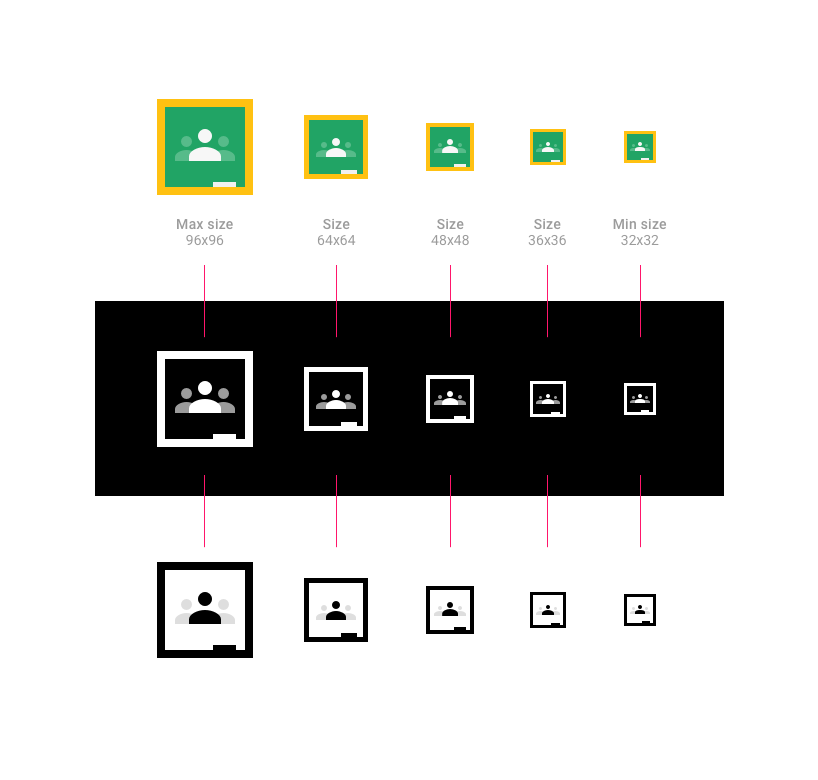
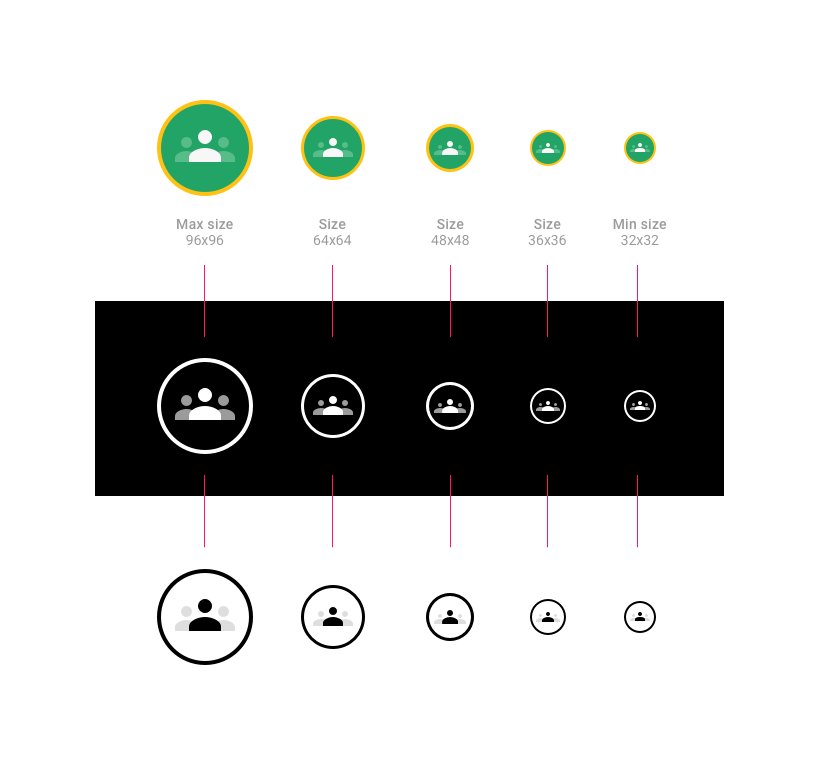
Google 课堂图标有多种不同尺寸,从 32 像素到 96 像素不等。您可以根据不同的设备和屏幕尺寸缩放图标,但必须保持宽高比,以防拉伸徽标。
Square 徽标
圆形徽标
说明 Google 课堂图标
使用 Google 课堂图标时,您可以添加全称“Google 课堂”或简称“课堂”。
按钮示例:
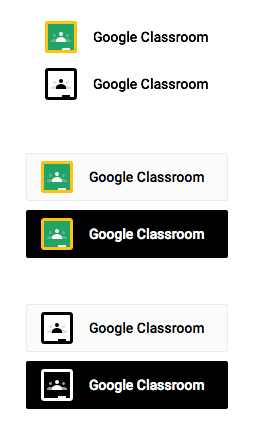
内边距示例:

在谈论 Google 课堂课程时,请使用以下短语之一(请注意,“classes”不使用大写形式):
- Google 课堂课程(示例:“从您的 Google 课堂课程中选择”)
- 课堂课程(示例:“从您的课堂课程中选择”)
- 使用 Google 课堂邀请
- 通过 Google 课堂分享
- 分享到 Google 课堂
请勿使用以下短语:
- Google Classrooms
- Google classes
- Google Classes
- Google Class
- 邀请 Google 课堂
说明您自己的产品与 Google 课堂的兼容性
如果您的产品与 Google 课堂兼容,请使用“for”“for use with”(与 xxx 一起使用)或“compatible with”(兼容 xxx)等文字提及 Google 课堂,并务必在 Google 商标中添加 ™ 符号。 示例:“for Google Classroom™”
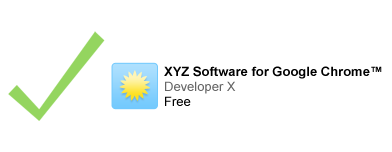
如果您在提及 Google 商标并搭配您的徽标时,相关文字的尺寸应小于徽标尺寸。

屏幕截图使用
出于说明或提供信息的目的,您可以使用 Google 服务的标准屏幕截图,但不得对其进行更改。如需了解详情,请查看一般的 Google 品牌使用许可。
提供适当的归因信息
对于在应用标题或说明中使用 Google 标志的任何情况,请向 Google 提供适当的归因信息。示例:Google 课堂是 Google Inc. 的 商标。使用此商标需遵守 Google 品牌使用许可。
字体
使用 Roboto Bold,这是一种 TrueType 字体。
如需安装, 请下载 Roboto 字体 并解压缩下载软件包。
- 在 Mac 上,双击 Roboto-Bold.ttf,然后点击“安装字体”。
- 在 Windows 上,将该文件拖到“我的电脑”>“Windows”>“Fonts”文件夹。
颜色

- 经典图标
- Google 课堂图标的绿色为 #25A667。
- Google 课堂图标的黄色为 #F6BB18。
- Google 课堂图标的白色为 #FFFFFF。
- Google 课堂图标中左侧和右侧人物的绿色辅助色为 #57BB8A。
- 深色图标
- Google 课堂图标的黑色为 #000000。
- Google 课堂图标的白色为 #FFFFFF。
- Google 课堂图标中左侧和右侧人物的灰色辅助色为 #57BB8A。
- 浅色图标
- Google 课堂图标的绿色为 #25A667。
- Google 课堂图标的黄色为 #F6BB18。
- Google 课堂图标中左侧和右侧人物的绿色辅助色为 #57BB8A。
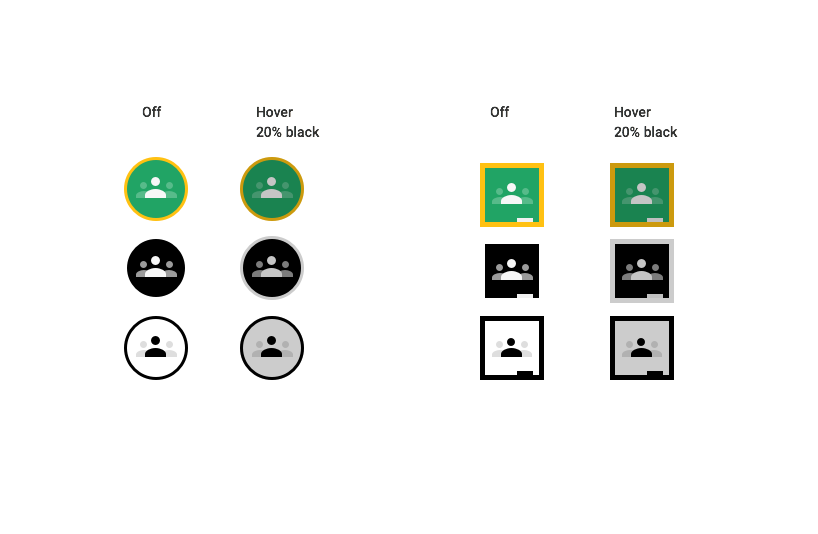
悬停状态
将指针悬停在图标上时,图标应以 20% 的黑色阴影显示。
不正确的徽标设计
- 请勿使用为图标指定的两种颜色以外的其他颜色。
- 请勿使用 Google 图标来代表 Google 课堂。
- 请勿为按钮创建自己的图标。
- 请勿在没有 Google 课堂图标的情况下,在按钮中单独使用“Google”一词。
- 不正确的 Google 课堂按钮设计示例:

切勿在按钮中使用彩色 Google 徽标。请始终在按钮的左侧添加 Google 课堂图标。请勿更改按钮的字体。