

במאמר הזה מוסבר איך להשתמש בשם, בלוגו ובסמל של Google Classroom. אם יש לך שאלות נוספות, אפשר לעיין בהרשאות השימוש במותג Google.
הנחיות לשימוש בסמלים
כשמשלבים עם Classroom, תמיד צריך להשתמש בסמל של Classroom במקום בלוגו של Google. חשוב לוודא שהסמל של Google Classroom גלוי וברור. אפשר להשתמש בסמל עם הטקסט הנלווה 'Google Classroom' או בלעדיו. אם אתם משתמשים בסמל של Classroom לצד לוגו אחרים, חשוב לוודא שיש מספיק רווח בין כל אחד מהם כדי שהטקסט יהיה קריא.
הנחיות לגבי גודל
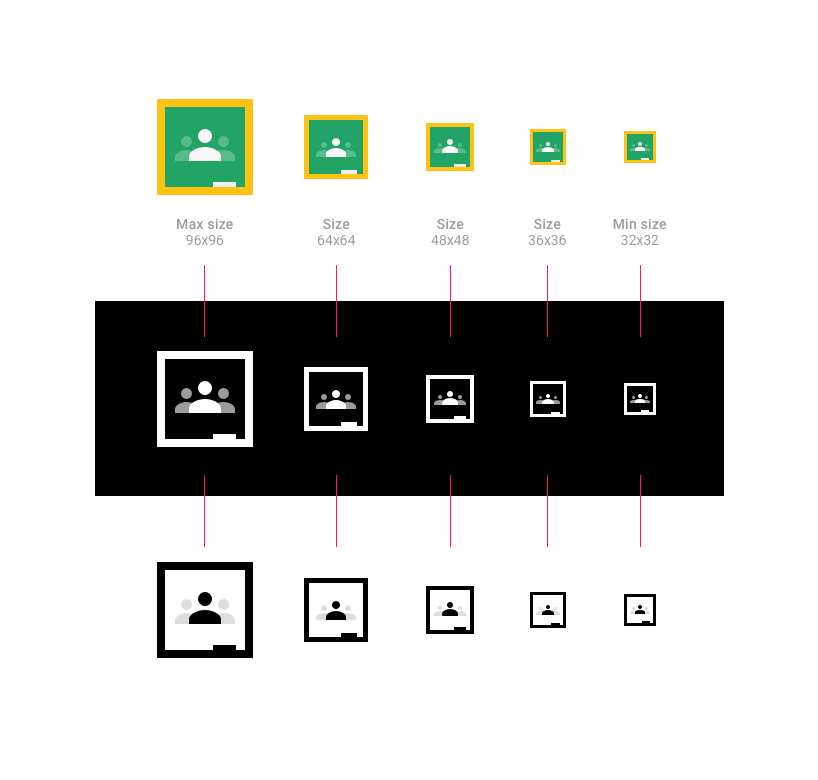
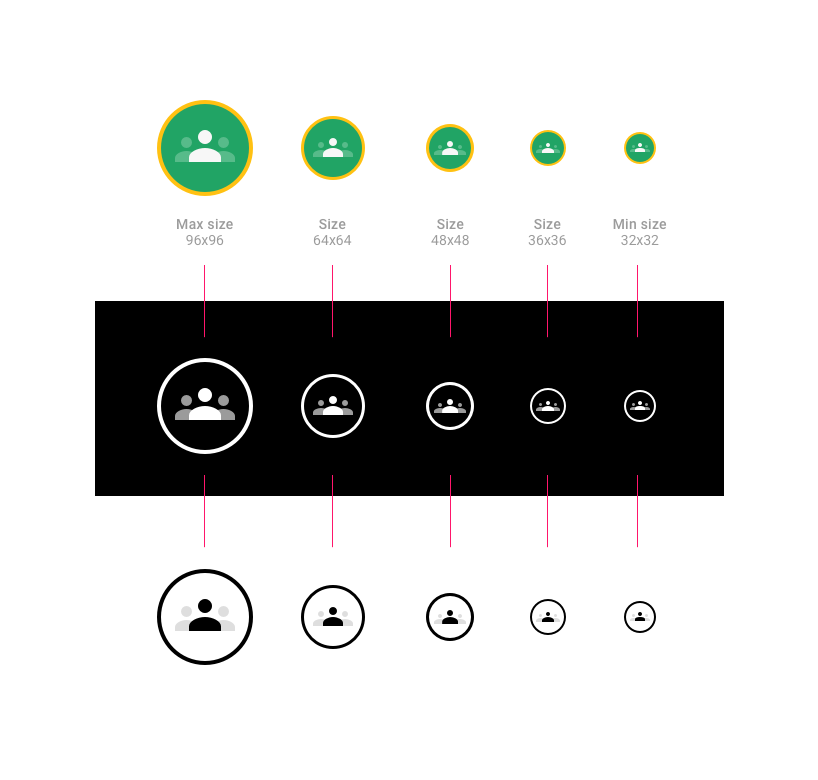
סמל Classroom זמין במספר גדלים שונים, מ-32 עד 96 פיקסלים. אפשר לשנות את גודל הסמל למכשירים ולמסכים בגדלים שונים, אבל צריך לשמור על יחס הגובה-רוחב כדי שהלוגו לא יימתח.
לוגו ריבועי
לוגו עגול
תיאור של הסמל של Classroom
כשמשתמשים בסמל של Classroom, אפשר לכלול את השם המלא 'Google Classroom' או את הגרסה הקצרה 'Classroom'.
דוגמאות לכפתורים:
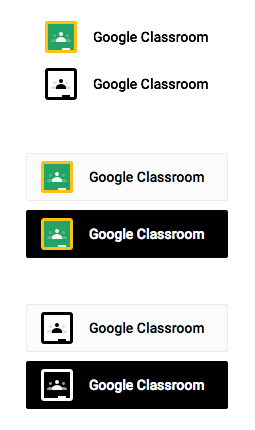
דוגמה למרווח פנימי:

כשמדברים על כיתות ב-Classroom, משתמשים באחד מהביטויים הבאים (שימו לב שהמילה 'כיתות' לא מופיעה באותיות רישיות):
- כיתות ב-Google Classroom (לדוגמה: 'בחירה מתוך הכיתות שלך ב-Google Classroom')
- כיתות ב-Classroom (לדוגמה: 'בחירת כיתה מתוך הכיתות ב-Classroom')
- הזמנה באמצעות Google Classroom
- שיתוף עם Google Classroom
- שיתוף ב-Google Classroom
אל תשתמשו בביטויים הבאים:
- Google Classrooms
- כיתות של Google
- Google Classes
- Google Class
- הזמנה של Google Classroom
תיאור התאימות של המוצר שלכם ל-Classroom
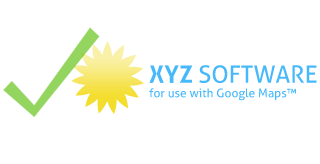
אם המוצר שלכם תואם ל-Google Classroom, אתם יכולים להשתמש בטקסט 'לשימוש עם' או 'תואם ל' כדי לציין זאת, וחשוב להוסיף את הסמל ™ לצד הסימן המסחרי של Google. דוגמה: "for Google Classroom™"
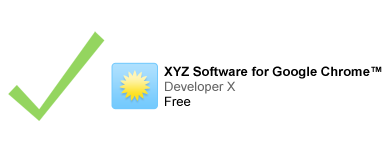
אם אתם מתייחסים לסימן מסחרי של Google בשילוב עם הלוגו שלכם, הטקסט שמתייחס לסימן המסחרי צריך להיות קטן יותר מהלוגו.
שימוש בצילומי מסך
למטרות המחשה או מידע, אפשר להשתמש בצילומי מסך רגילים של שירותי Google, ללא שינויים. פרטים נוספים זמינים במאמר בנושא הרשאות כלליות לשימוש במותג Google.
ציון קרדיט מתאים
צריך לציין את המקור של Google בכל שימוש בסימנים שלה בכותרת האפליקציה או בתיאור שלה. דוגמה: Google Classroom הוא סימן מסחרי של Google LLC. השימוש בסימן המסחרי הזה כפוף להרשאות למותג של Google.
גופן
משתמשים בגופן Roboto Bold, שהוא גופן TrueType.
כדי להתקין, צריך להוריד את הגופן Roboto ולחלץ את חבילת ההורדה.
- ב-Mac, לוחצים פעמיים על Roboto-Bold.ttf ואז על Install Font (התקנת הגופן).
- ב-Windows, גוררים את הקובץ לתיקייה 'גופנים' דרך 'המחשב שלי' > 'Windows'.
צבעים

- סמל קלאסי
- הצבע הירוק של הסמל של Google Classroom הוא #25A667.
- הצבע הצהוב של סמל Google Classroom הוא #F6BB18.
- הצבע הלבן של הסמל של Google Classroom הוא #FFFFFF.
- הצבע המשני הירוק של האנשים בצד ימין ובצד שמאל בסמל של Google Classroom הוא #57BB8A.
- סמל כהה
- הצבע השחור של הסמל של Google Classroom הוא #000000.
- הצבע הלבן של הסמל של Google Classroom הוא #FFFFFF.
- הצבע המשני האפור של האנשים בצד ימין ובצד שמאל בסמל של Google Classroom הוא #57BB8A.
- סמל בהיר
- הצבע הירוק של הסמל של Google Classroom הוא #25A667.
- הצבע הצהוב של הסמל של Google Classroom הוא #F6BB18.
- הצבע המשני הירוק של האנשים בצד ימין ובצד שמאל בסמל של Google Classroom הוא #57BB8A.
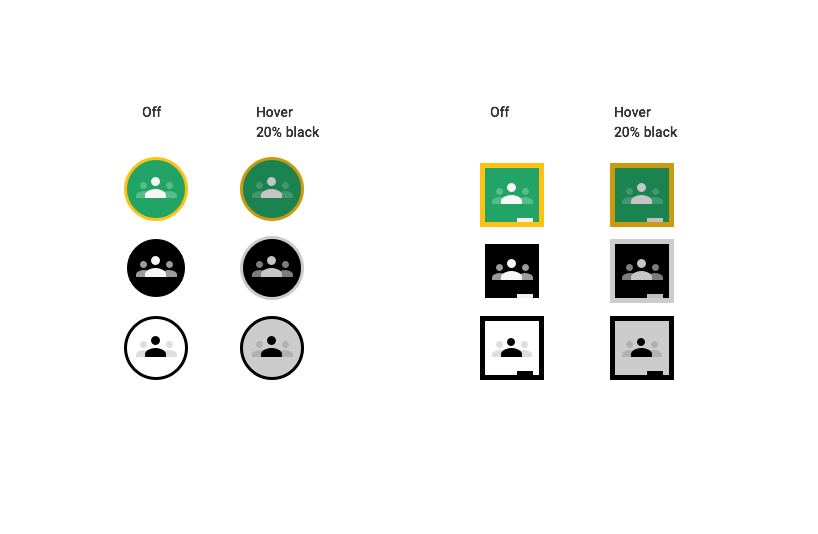
מצב ריחוף
כשמחזיקים את הסמן מעל הסמל, הוא צריך להיות מוצלל ב-20% שחור.
עיצוב הלוגו שגוי
- אל תשתמשו בצבעים אחרים מלבד שני הצבעים שצוינו לסמל.
- אל תשתמשו בסמל של Google כדי לייצג את Google Classroom.
- אל תיצרו סמל משלכם ללחצן.
- אל תשתמשו במונח 'Google' לבדו בכפתור בלי סמל של Google Classroom.
- דוגמאות לעיצובים שגויים של לחצנים ב-Google Classroom:

אסור להשתמש בלוגו הצבעוני של Google בכפתור. תמיד צריך לכלול את הסמל של Google Classroom מימין ללחצן. אל תשנו את הגופן של הלחצן.