
Cloud Search 可让员工从内部数据存储区中搜索和检索内部文档、数据库字段和 CRM 数据等信息。
架构概览
图 1 显示了 Cloud Search 实现的关键组件:
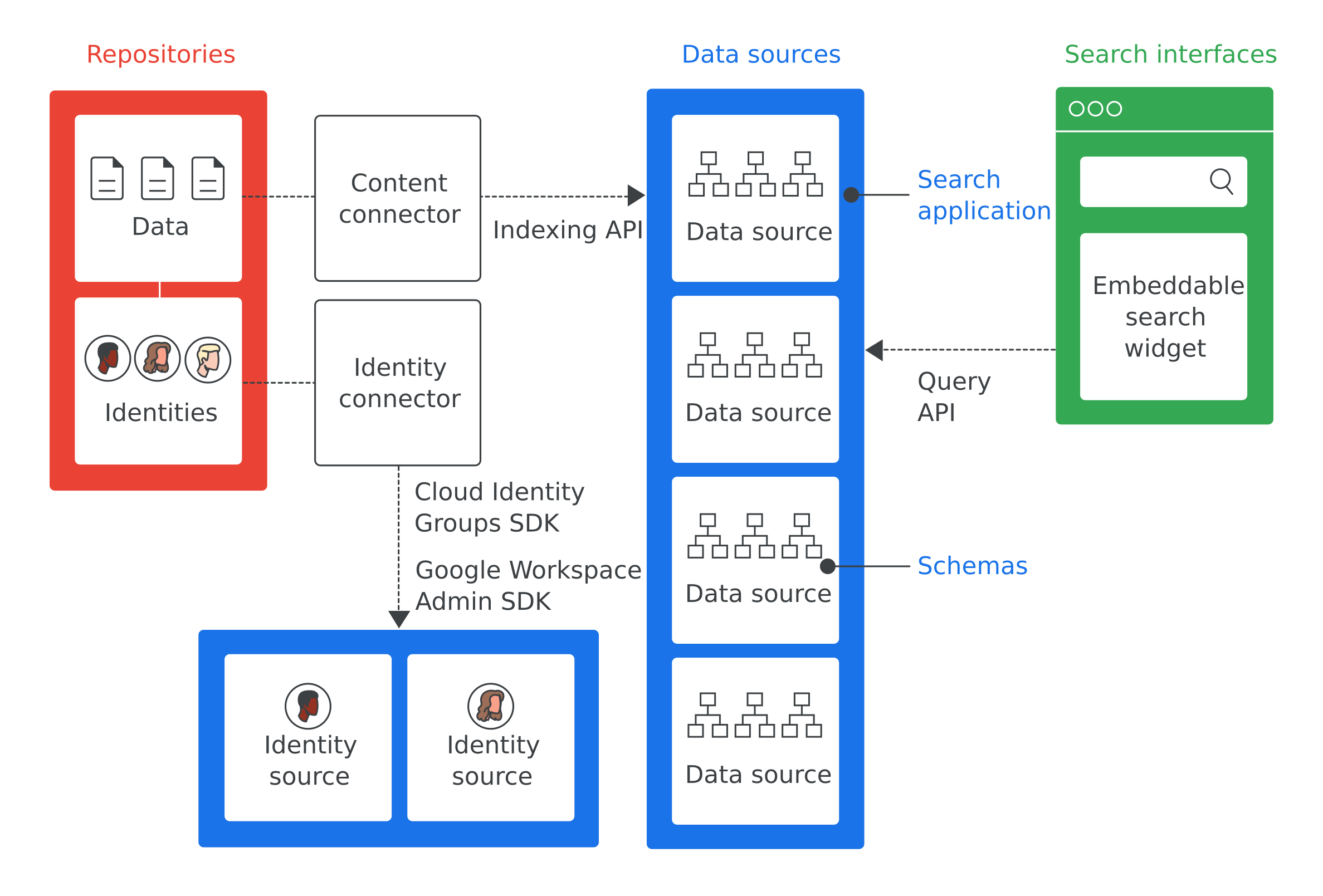
以下是图 1 中涉及的几个最重要术语的定义:
- 存储区
- 企业用来存储数据的软件,例如,用于存储员工信息的数据库。
- 数据源
- Cloud Search 编入索引并存储的存储区中的数据。
- 搜索界面
- 员工用来搜索数据源的用户界面。您可以为任何设备(例如手机或桌面设备)开发搜索界面。 您还可以部署 Google 提供的搜索微件,以便在您的内部网站中实现搜索功能。每次搜索都会包含搜索应用 ID,以确保知悉这次搜索的上下文环境(例如,在客户服务工具范围内)。cloudsearch.google.com 网站包含一个搜索界面。
- 搜索应用
- 一组设置;当与搜索界面关联时,这组设置提供有关搜索的上下文环境信息。上下文环境信息包含用于搜索的数据源和搜索排名。搜索应用还可提供结果过滤机制以及数据源相关报告,例如在给定时间段内执行的查询数。
- 架构
- 一种数据结构,其中说明了如何针对 Cloud Search 表示企业存储区中的数据。架构决定了员工的 Cloud Search 体验,例如用户过滤和查看数据的方式。
- 内容连接器
- 一种软件程序,用于遍历企业存储区中的数据并填充数据源。
- 身份连接器
- 一种软件程序,用于将企业身份(用户和群组)同步到 Cloud Search 所需的身份。
Cloud Search 用例
Cloud Search 的用例示例:
- 员工需要查找公司政策、文档和由其他员工编写的内容。
- 客户服务团队成员需要查找相关问题排查文档以发送给客户。
- 员工需要查找与公司项目有关的内部信息。
- 销售代表需要查看特定客户的所有支持问题的状态。
- 员工需要查看公司特有术语的定义。
要实现 Cloud Search,首先需要确定相关的用例。
实现 Cloud Search
默认情况下,Cloud Search 会将 Google 文档和电子表格等 Google Workspace 数据编入索引。Google Workspace 数据不需要实现 Cloud Search。但是,非 Google Workspace 数据(如存储在第三方数据库中的数据)、文件系统(如 Windows File Share、OneDrive)或内网门户(如 SharePoint)则需要实现 Cloud Search。请按照以下步骤为您的企业实现 Cloud Search。
- 确定可借助 Cloud Search 解决的用例。
- 确定用于保存该用例相关数据的存储区。
- 确定您的公司用于管理对各存储区中数据的访问权限的身份系统。
- 配置对 Google Cloud Search API 的访问权限。
- 将数据源添加到 Cloud Search。
- 为每个数据源 创建一个架构并进行注册。
- 确定是否有可用于您的存储区的内容连接器。如需获取预建连接器的列表,请参阅 Cloud Search 连接器目录。 如果有可用的内容连接器,请跳至第 9 步。
- 创建内容连接器 以访问各存储区中的数据并将其编入 Cloud Search 数据源的索引中。
- 确定您是否需要身份连接器。如果您不需要身份连接器,请跳至第 11 步。
- 创建身份连接器 以将您的存储区或企业身份映射到 Google 身份。
- 设置搜索应用。
- 创建搜索界面 以执行搜索查询。
- 部署连接器和搜索界面。如果您使用了预建连接器,请按照连接器的说明获取和部署该连接器。如需了解可用的连接器,请参阅 Cloud Search 连接器目录。
后续步骤
- 试用 Cloud Search 入门教程。
- 确定 Cloud Search 将被用于的用例。
- 确定与这些用例相关的存储区。
- 确定您的存储区使用的任何身份系统。
- 继续配置对 Cloud Search API 的访问权限。