

Чтобы ваше приложение отображалось в Google Drive при создании или открытии файла пользователем, необходимо сначала настроить интеграцию с пользовательским интерфейсом Drive. Также требуется настройка для размещения вашего приложения в Google Workspace Marketplace .
Включите API Google Диска
Перед использованием API Google необходимо включить их в проекте Google Cloud. В одном проекте Google Cloud можно включить один или несколько API.
Для начала интеграции с пользовательским интерфейсом Google Drive необходимо включить API Drive. Это предоставит вам доступ к API и функциям интеграции с пользовательским интерфейсом.
В консоли Google Cloud включите API Google Drive.
Настройка интеграции с пользовательским интерфейсом Google Drive
- В консоли Google API перейдите в > API и сервисы > Включенные API и сервисы .
- В нижней части панели управления «API и сервисы» нажмите «Google Drive API» . Откроется страница настройки Google Drive API.
- Выберите вкладку « Интеграция с пользовательским интерфейсом Drive» .
- (Необязательно) Введите название в поле «Название приложения» . Название приложения отображается пользователям на вкладке «Управление приложениями» в настройках Google Диска.
- (Необязательно) Введите краткое описание в одну строку в поле «Краткое описание» . Краткое описание отображается пользователям на вкладке «Управление приложениями» в настройках Google Диска.
- (Необязательно) Введите полное описание в поле «Подробное описание» .
Загрузите один или несколько значков приложений для отображения в списке подключенных приложений Google Диска и в контекстном меню «Открыть с помощью». Значки должны быть в формате PNG с прозрачным фоном. Для отображения значков в Google Диске может потребоваться до 24 часов.
Чтобы использовать пункт меню «Открыть с помощью» в пользовательском интерфейсе Google Диска , введите URL-адрес вашего приложения в поле «Открыть URL» . Этот URL-адрес будет использоваться контекстным меню «Открыть с помощью».
- Этот URL-адрес должен содержать полное доменное имя;
localhostне подходит. - Этот URL-адрес должен быть доступен предполагаемым пользователям вашего приложения. Если у вас несколько версий приложения, например, одна для публичного доступа, а другая — для ограниченного доступа к избранным пользователям, каждая версия должна использовать уникальный URL-адрес. Затем вы можете создать различные конфигурации приложения для каждой версии.
- Перед размещением своего приложения в Google Workspace Marketplace необходимо подтвердить право собственности на этот URL-адрес .
- По умолчанию к этому URL-адресу добавляется параметр запроса
stateдля передачи данных из пользовательского интерфейса Google Диска в ваше приложение. Информацию о содержимом параметраstateсм. в разделе «Параметрstate.
- Этот URL-адрес должен содержать полное доменное имя;
(Необязательно) Введите стандартные MIME-типы и расширения файлов в полях «Стандартные MIME-типы» и «Стандартные расширения файлов» . Стандартные MIME-типы и расширения файлов представляют собой файлы, которые ваше приложение может открывать по умолчанию. Например, ваше приложение может открывать встроенный формат для наложения и редактирования изображений. Указывайте только стандартные типы мультимедиа и убедитесь, что в них нет опечаток и ошибок. Если ваше приложение открывает только ярлыки или файлы ярлыков сторонних разработчиков, вы можете оставить поле «MIME-тип» пустым.
(Необязательно) Введите дополнительные MIME-типы и расширения файлов в полях «Дополнительные MIME-типы» и «Дополнительные расширения файлов» . Дополнительные MIME-типы и расширения файлов представляют собой файлы, которые может открывать ваше приложение, но не являются специфичными для вашего приложения. Например, ваше приложение может быть приложением для редактирования изображений, которое открывает изображения в форматах PNG и JPG. Указывайте только стандартные типы носителей и убедитесь, что в них нет опечаток и ошибок. Если ваше приложение открывает только ярлыки или файлы ярлыков сторонних разработчиков, вы можете оставить поле «MIME-тип» пустым.
Чтобы использовать кнопку «Создать» в пользовательском интерфейсе Google Drive и позволить пользователям создавать файлы с помощью вашего приложения, установите флажок «Создание файлов» . Появятся поля « Новый URL» и, при желании, «Имя документа» .
- Этот URL-адрес должен содержать полное доменное имя;
localhostне подходит. - Перед размещением своего приложения в Google Workspace Marketplace необходимо подтвердить право собственности на этот URL-адрес .
- По умолчанию к этому URL-адресу добавляется параметр запроса
stateдля передачи данных из пользовательского интерфейса Google Диска в ваше приложение. Информацию о содержимом параметраstateсм. в разделе «Параметрstate.
- Этот URL-адрес должен содержать полное доменное имя;
Введите URL-адрес в поле «Новый URL» . Этот URL-адрес будет использоваться кнопкой «Новый» для перенаправления пользователя в ваше приложение.
(Необязательно) Если вы хотите, чтобы ваше приложение открывало файлы, поддерживаемые Google Workspace, установите флажок «Импорт» .
(Необязательно) Если вашему приложению необходимо управлять файлами на общих дисках, установите флажок «Поддержка общих дисков» . Дополнительную информацию о том, как реализовать поддержку общих дисков в вашем приложении, см. в разделе «Реализация поддержки общих дисков» .
Нажмите «Отправить» .
Запросить область действия drive.install
Чтобы приложения отображались в качестве опции в меню «Открыть с помощью» или «Создать», запросите область действия https://www.googleapis.com/auth/drive.install для интеграции с пользовательским интерфейсом Google Диска. При запросе этой области действия пользователи увидят диалоговое окно, похожее на это:
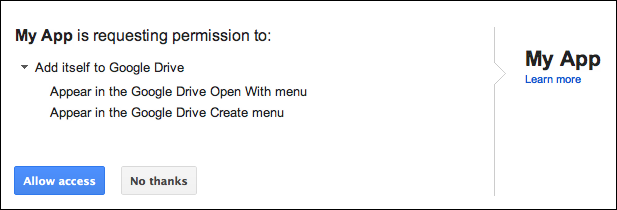
Для получения дополнительной информации о областях действия, которые можно запросить для приложений Google Диска, и о том, как их запросить, см. раздел «Информация об авторизации и аутентификации для API» .
Параметр state
По умолчанию к параметрам «Открыть URL» и «Создать URL» добавляется параметр state для передачи данных из пользовательского интерфейса Google Диска в ваше приложение. Этот параметр содержит строку в формате JSON с переменными шаблона и данными о запросе к вашему приложению. Включенные переменные зависят от типа используемого URL (Открыть URL или Создать URL):
| Переменная шаблона | Описание | URL-приложение |
|---|---|---|
{ids} | Список идентификаторов открываемых файлов, разделённых запятыми. | Открыть URL |
{exportIds} | Список идентификаторов экспортируемых файлов, разделённых запятыми. Используется только при открытии файлов Google Workspace. | Открыть URL |
{resourceKeys} | JSON-словарь, содержащий идентификаторы файлов, сопоставленные с соответствующими ключами ресурсов. | Открыть URL |
{folderId} | Идентификатор родительской папки. | Новый URL |
{folderResourceKey} | Ключ ресурса родительской папки. | Новый URL |
{userId} | Идентификатор профиля, который идентифицирует пользователя. | Открыть URL и создать новый URL |
{action} | Выполняемое действие. Значение open » используется при открытии URL-адреса, а create при создании нового URL-адреса. | Открыть URL и создать новый URL |
Параметр state кодируется в формате URL, поэтому ваше приложение должно обрабатывать экранирующие символы и интерпретировать его как JSON. Приложения могут определять значение create в параметре state для проверки запроса на создание файла.
Пример информации о состоянии в формате JSON для нового URL-адреса
Информация о state нового URL-адреса:
{
  "action":"create",
  "folderId":"FOLDER_ID",
  "folderResourceKey":"FOLDER_RESOURCE_KEY",
  "userId":"USER_ID"
}
Пример информации о состоянии в формате JSON для открытого URL-адреса.
Информация о state открытого URL-адреса:
{
  "ids": ["ID"],
  "resourceKeys":{"RESOURCE_KEYS":"RESOURCE_KEYS"},
  "action":"open",
  "userId":"USER_ID"
}
Идентификаторы и ключи ресурсов используются для получения метаданных файла и загрузки его содержимого. Получив идентификатор файла и токен доступа, ваше приложение может проверить разрешения, получить метаданные файла и загрузить его содержимое, как описано в методе files.get .
Связанные темы
Установленное приложение должно уметь создавать, управлять и открывать действия, запускаемые из пользовательского интерфейса Drive. Для получения дополнительной информации см. раздел «Интеграция с кнопкой «Создать» в пользовательском интерфейсе Drive» или «Интеграция с контекстным меню «Открыть с помощью» в пользовательском интерфейсе Drive» .