

凡是能存取資料夾的使用者,也能存取資料夾中的所有項目。方便您瞭解階層中項目的存取權,這稱為「擴展存取權」。「我的雲端硬碟」和共用雲端硬碟都會出現這種存取行為。
自從推出存取權受限的資料夾後,使用者就能限制存取「我的雲端硬碟」和共用雲端硬碟中的特定子資料夾,這是唯一例外情況。
本文說明如何在 Google 雲端硬碟中管理存取受限和存取權較廣的資料夾。
關於存取權受限的資料夾
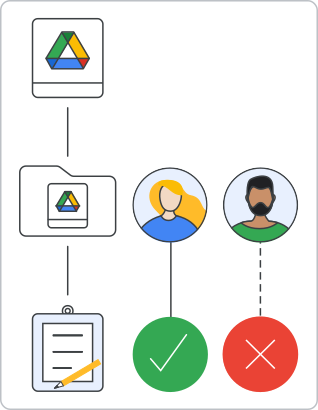
存取權受限的資料夾可讓您限制特定使用者的資料夾存取權。 只有您直接新增至資料夾權限的使用者,才能開啟資料夾並存取內容。如果使用者繼承了「我的雲端硬碟」共用資料夾或共用雲端硬碟資料夾的存取權 (透過上層資料夾取得存取權),可以在雲端硬碟中看到受限資料夾,但無法開啟。這項功能可讓「我的雲端硬碟」和共用雲端硬碟中的項目共用行為更加一致,方便您整理含有機密內容的資料夾,以及更廣泛共用的內容。
「我的雲端硬碟」和共用雲端硬碟中均可使用存取權受限的資料夾。「我的雲端硬碟」中的owner角色和共用雲端硬碟中的organizer角色,一律可以存取設有存取限制的資料夾。如要修改資料夾使用者清單,不需要特殊權限。可共用資料夾的角色可以更新成員清單。如要進一步瞭解角色和權限,請參閱「角色和權限」和「共用雲端硬碟總覽」。
請注意,雖然資料夾是檔案的一種,但檔案無法設定存取限制。
設定資料夾的存取限制
雖然具備資料夾直接權限的使用者可以存取設有存取限制的資料夾,但只有「我的雲端硬碟」中的owner角色和共用雲端硬碟中的organizer角色,才能啟用或停用存取限制。
此外,如果使用者在「我的雲端硬碟」中具有 writer 角色,且 files 資源的 writersCanShare 布林值欄位設為 true,也可以開啟或關閉這項功能。
如要限制資料夾存取權,請將 files 資源的布林值 inheritedPermissionsDisabled 欄位設為 true。true 時,只有owner角色、organizer角色和具備直接資料夾權限的使用者可以存取。
如要重新啟用沿用權限,請將 inheritedPermissionsDisabled 設為 false。
確認限制資料夾存取權的權限
如要檢查是否可以限制資料夾存取權,請檢查 files 資源中 capabilities.canDisableInheritedPermissions 和 capabilities.canEnableInheritedPermissions 欄位的布林值。這些設定會確認您是否有權透過 inheritedPermissionsDisabled 欄位限制資料夾存取權。
如要進一步瞭解 capabilities,請參閱「瞭解檔案功能」。
列出存取權受限資料夾的子項
如要檢查是否可以列出資料夾的子項,請使用 capabilities.canListChildren 布林值欄位。
如果項目不是資料夾,或是設定 inheritedPermissionsDisabled 為 false 後,要求者對資料夾內容的存取權遭到移除,傳回的值一律為 false。
如果存取資料夾內容的權限遭到移除,您仍可使用 files.get() 和 files.list() 方法存取資料夾中繼資料。如要確認存取權受到限制,請檢查回應主體,看看該項目是否為 MIME 類型為 application/vnd.google-apps.folder 的資料夾,且 capabilities.canListChildren 欄位是否設為 false。如果您嘗試列出這類資料夾的子項,結果一律為空白。
存取設有存取限制的資料夾中繼資料
如果無法存取資料夾內容,您仍可查看存取權受限資料夾的中繼資料。
使用 permissions 資源判斷使用者存取權時,如果「我的雲端硬碟」和共用雲端硬碟資料夾只授予中繼資料存取權,回應主體就會包含 inheritedPermissionsDisabled=true 和 view=metadata 值。角色一律設為 reader。只有屬於 view 的權限,才會填入 view 欄位。詳情請參閱「檢視畫面」。
「permissionDetails」欄位中的所有項目都已將「inherited」欄位設為「true」,表示權限是繼承而來,且未授予直接存取資料夾內容的權限。
如要授予資料夾內容和中繼資料的存取權,請將 inheritedPermissionsDisabled 欄位設為 false,或將角色更新為 reader 以上。
最後,如果權限最初是透過關閉資料夾的權限沿用功能 (inheritedPermissionsDisabled=true) 受到限制,然後權限直接加回資料夾,回應主體中的值會變成 inheritedPermissionsDisabled=true,且 view 欄位會設為未設定。如果資料夾位於共用雲端硬碟中,permissionDetails 清單會包含一個項目,且 inherited 欄位設為 false,表示權限並未沿用。這項權限與其他權限相同,可授予資料夾內容和中繼資料的存取權。
刪除存取權受限的資料夾
您可以使用 files 資源的 files.delete() 方法,刪除設有存取限制的資料夾。
在「我的雲端硬碟」中,只有項目擁有者才能刪除資料夾階層。 如果使用者要刪除某個階層,但階層中包含其他使用者擁有且設有存取限制的資料夾,則系統會將這些資料夾移至其擁有者的「我的雲端硬碟」。
如果使用者擁有owner角色,整個階層就會遭到刪除。
在共用雲端硬碟中,organizer角色可以刪除階層,即使階層中含有存取權受限的資料夾也沒問題。如果fileOrganizer角色刪除的階層包含設有存取限制的資料夾,結果取決於他們是否已重新獲派設有存取限制的資料夾fileOrganizer角色。如果有的話,整個階層就會遭到刪除。否則,存取權受限的資料夾會移至共用雲端硬碟的根資料夾。