

Labels sind Metadaten, die Sie definieren, damit die Nutzer Dateien in Google Drive leichter sortieren, finden und Richtlinien darauf anwenden können. Die Drive Labels API ist eine RESTful API, die Geschäftsprozesse unterstützt, indem sie Ihren Drive-Dateien Metadaten hinzufügt. Häufige Anwendungsfälle für diese API sind:
Inhalte gemäß einer Strategie zur Informationssteuerung klassifizieren: Erstellen Sie ein Label, um sensible Inhalte oder Daten zu kennzeichnen, die eine besondere Behandlung erfordern. Sie können beispielsweise ein Badge-Label (ein Label mit farblich gekennzeichneten Optionswerten) mit dem Titel „Vertraulichkeit“ und den Werten „Streng geheim“, „Vertraulich“ und „Öffentlich“ erstellen.
Richtlinien auf Elemente in Google Drive anwenden: Erstellen Sie Labels, um Drive-Inhalte während ihres gesamten Lebenszyklus zu verwalten und sicherzustellen, dass sie den Aufbewahrungsrichtlinien Ihrer Organisation entsprechen. Sie können beispielsweise Labels verwenden, um eine Richtlinie zum Schutz vor Datenverlust (Data Loss Prevention, DLP) zu verwalten, mit der verhindert wird, dass Dateien mit dem Label „Vertraulichkeit“ und dem Wert „Streng geheim“ auf einen Computer heruntergeladen werden können.
Dateien auswählen und finden: Erstellen Sie Labels, um die Suchbarkeit der Inhalte Ihres Unternehmens zu verbessern. So können Nutzer in Ihrer Organisation Elemente anhand von Labels und deren Feldern finden. Beispielsweise könnte eine Person in Ihrer Organisation über die Suchoptionen in Google Drive alle Verträge finden, die bis zu einem bestimmten Datum unterzeichnet werden müssen.
Im Folgenden finden Sie eine Liste häufig verwendeter Begriffe in der Drive Labels API:
- Label
Strukturierte Metadaten, die auf eine Drive-Datei angewendet werden. Drive-Nutzer können Dateien Labels zuweisen und Labelfeldwerte festlegen. Labels bestehen aus:
- Label name
- Der Ressourcenname des Labels. Die Label-ID ist Teil des Labelnamens. Je nach Anfrage hat der Name eines der folgenden Formate:
labels/{id}oderlabels/{id}@{revisionId}. Weitere Informationen finden Sie unten unter Labelversion. - Label-ID
- Eine global eindeutige Kennung für das Label. Die ID ist Teil des Labelnamens, aber im Gegensatz zum Namen ist sie zwischen den Versionen konsistent.
Es gibt zwei Arten von Labels:
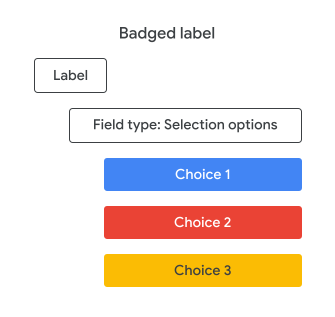
- Badge-Label
Ein Label mit dem
SelectionOptionsFeldtyp, der Auswahlen enthält, die farblich gekennzeichnet werden können, um die Wichtigkeit anzugeben. Dazu wirdbadgeConfigüber diePropertieseinerChoicefestgelegt.In Google Drive wird die Farbe der ausgewählten Option für jede Datei angezeigt, damit Nutzer den Status, die Klassifizierung usw. der Datei klar erkennen können. Beispielsweise kann die Option „Streng geheim“ für das Badge-Label „Vertraulichkeit“ rot angezeigt werden. Es kann jeweils nur ein Badge-Label verwendet werden.
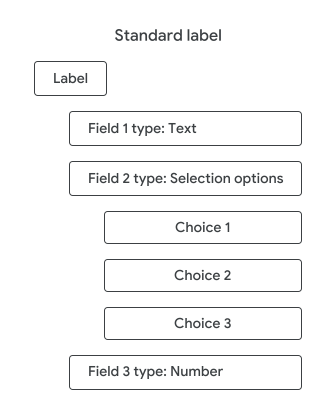
- Standard label
Ein Label, das null oder mehr Feldtypen enthält. Ein Standardlabel kann einen Labeltitel wie „Projekt Moonshot“ haben und alle Dateien angeben, die mit dem Projekt verknüpft sind. Ein Standardlabel kann auch mehrere strukturierte Felder haben. Ein Label mit dem Titel „Vertrag“ kann beispielsweise die Felder „Unternehmen“, „Fälligkeitsdatum“, „Status“ und „Unterzeichner“ enthalten. Jedes Feld hat einen bestimmten Typ (Text, Datum, Auswahl oder Nutzer).
|
|
- Feld
Eine einzelne typisierte, festlegbare Komponente eines Labels. Ein Label kann null oder mehr Felder haben.
- Feldtyp
- Der Datentyp des Werts, der dem Feld zugeordnet ist. Kann als Text, Ganzzahl, Datum, Nutzer oder Auswahl konfiguriert werden. Wenn Sie das Feld mit
ListOptionskonfigurieren, können Sie für die Felder „Nutzer“ und „Auswahl“ mehrere Werte festlegen. Der ausgewählte Typ wirkt sich sowohl auf die gültigen Werte für Drive-Elemente als auch auf die verfügbaren Suchanfrageoptionen aus.
- Auswahl
Eine von mehreren Optionen, die ein Nutzer in einem
SelectionOptions-Feld auswählen kann.- Labeltyp
Alle Labels enthalten ein
LabelType. Es gibt zwei Arten von Labels:- Administrator
Wenn Sie Labels erstellen und bearbeiten möchten, deren Eigentümer ein Administrator ist, müssen Sie ein Konto administrator mit der Berechtigung „Labels verwalten“ sein.
Administratoren können Administratorlabels für jeden Nutzer freigeben, damit dieser sie ansehen und auf Drive-Elemente anwenden kann. Zum Ändern oder Lesen von Labelwerten für Drive-Elemente sind die folgenden Berechtigungen erforderlich:
Ändern: Damit ein Nutzer die Metadaten eines Drive-Elements ändern kann, die mit einem bestimmten Label verknüpft sind, muss er die entsprechenden Berechtigungsstufen haben:
- Drive-Element:
EDITOR - Label:
APPLIER
- Drive-Element:
Lesen: Damit ein Nutzer die Metadaten eines Drive-Elements lesen oder danach suchen kann, die mit einem bestimmten Label verknüpft sind, muss er die entsprechenden Berechtigungsstufen haben:
- Drive-Element:
READER - Label:
READER
- Drive-Element:
Nutzer, die keine Administratoren sind, können freigegebene Labels erstellen, die von anderen auf Drive-Elemente angewendet werden können. Teams können eigene Labels erstellen und organisieren, die sie ohne Administrator verwenden können.
- Labeltaxonomie
Die derzeit konfigurierten Labelfelder, die Nutzern zur Anwendung auf Drive-Dateien zur Verfügung stehen. Wird auch als Labelschema bezeichnet.
Beispiele für Labeltaxonomien:
- Vertraulichkeit: Rot, Orange, Gelb, Grün
- Status: Nicht gestartet, Entwurf, Wird geprüft, Abgeschlossen
- Inhaltstyp: Vertrag, Designdokument, Mockup
- Abteilung: Marketing, Finanzen, Personalwesen, Vertrieb
- Labellebenszyklus
Labels durchlaufen einen Lebenszyklus, in dem sie erstellt, veröffentlicht, aktualisiert usw. werden. Im Laufe des Lebenszyklus eines Labels wird seine Labelversion erhöht. Weitere Informationen finden Sie unter Labellebenszyklus.
- Labelversion
Eine Instanz des Labels. Jedes Mal, wenn ein Label erstellt, aktualisiert, veröffentlicht oder eingestellt wird, wird die Labelversion erhöht.
- Entwurfsversion
- Die Versionsnummer der aktuellen Entwurfsinstanz des Labels. Sie können mehrere Aktualisierungen an einem Label vornehmen, wobei die Entwurfsversionsnummer jeweils erhöht wird, ohne dass sich dies auf die veröffentlichte Version auswirkt. Mit Entwurfslabels können Sie Labelaktualisierungen testen, bevor Sie sie veröffentlichen.
- Veröffentlichte Version
- Die Versionsnummer der veröffentlichten Version eines Labels. Das veröffentlichte Label ist die Instanz des Labels, die Nutzern derzeit zur Verfügung steht.
Weitere Informationen
Informationen zur Entwicklung mit Google Workspace APIs, einschließlich der Handhabung von Authentifizierung und Autorisierung, finden Sie unter Erste Schritte als Google Workspace Entwickler.
Informationen zum Konfigurieren und Ausführen einer einfachen Labels API-App finden Sie in der Python-Kurzanleitung.