

L'API Google Sheets ti consente di creare e aggiornare i grafici all'interno dei fogli di lavoro in base alle tue esigenze. Gli esempi in questa pagina illustrano come eseguire alcune operazioni comuni sui grafici con l'API Sheets.
Questi esempi sono presentati sotto forma di richieste HTTP per essere indipendenti dalla lingua. Per scoprire come implementare un aggiornamento batch in diverse lingue utilizzando le librerie client delle API di Google, consulta Aggiornare i fogli di lavoro.
In questi esempi, i segnaposto SPREADSHEET_ID e SHEET_ID
indica dove devi fornire questi ID. Puoi trovare l'ID del foglio di lavoro nell'URL del foglio di lavoro.
Puoi ottenere l'ID foglio utilizzando il metodo
spreadsheets.get. Gli intervalli vengono specificati utilizzando la notazione A1. Un intervallo di esempio è
Foglio1!A1:D5.
Inoltre, il segnaposto CHART_ID indica l'ID di un determinato
grafico. Puoi impostare questo ID quando crei un grafico con l'API Sheets oppure consentire all'API Sheets di generarlo per te. Puoi ottenere gli ID dei grafici esistenti con il metodo spreadsheets.get.
Infine, il segnaposto SOURCE_SHEET_ID indica il foglio con i dati di origine. In questi esempi, si tratta della tabella elencata in Dati di origine del grafico.
Dati di origine del grafico
Per questi esempi, supponiamo che il foglio di lavoro utilizzato contenga i seguenti dati di origine nel primo foglio ("Sheet1"). Le stringhe nella prima riga sono etichette per le singole colonne. Per visualizzare esempi di come leggere da altri fogli del foglio di lavoro, consulta Notazione A1.
| A | B | C | D | E | |
| 1 | Numero di modello | Vendite - Gennaio | Vendite - Feb | Vendite - Mar | Vendite totali |
| 2 | D-01X | 68 | 74 | 60 | 202 |
| 3 | FR-0B1 | 97 | 76 | 88 | 261 |
| 4 | P-034 | 27 | 49 | 32 | 108 |
| 5 | P-105 | 46 | 44 | 67 | 157 |
| 6 | W-11 | 75 | 68 | 87 | 230 |
| 7 | W-24 | 74 | 52 | 62 | 188 |
Aggiungere un grafico a colonne
Il seguente esempio di codice
spreadsheets.batchUpdate
mostra come utilizzare
AddChartRequest
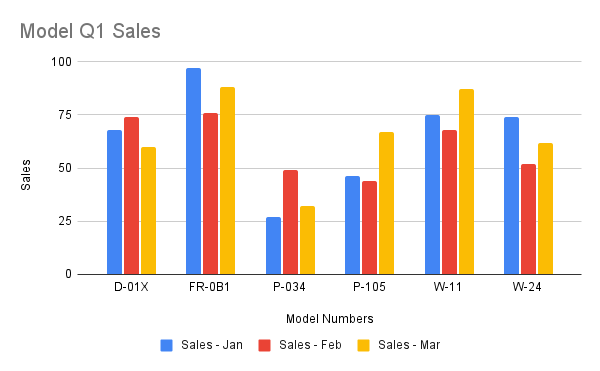
per creare un grafico a colonne dai dati di origine, inserendolo in un nuovo foglio. La
richiesta esegue le seguenti operazioni per configurare il grafico:
- Imposta il tipo di grafico come grafico a colonne.
- Aggiunge una legenda nella parte inferiore del grafico.
- Imposta i titoli del grafico e degli assi.
- Configura tre serie di dati, che rappresentano le vendite per tre mesi diversi, utilizzando la formattazione e i colori predefiniti.
Il protocollo di richiesta è mostrato di seguito.
POST https://sheets.googleapis.com/v4/spreadsheets/SPREADSHEET_ID:batchUpdate
{
  "requests": [
    {
      "addChart": {
        "chart": {
          "spec": {
            "title": "Model Q1 Sales",
            "basicChart": {
              "chartType": "COLUMN",
              "legendPosition": "BOTTOM_LEGEND",
              "axis": [
                {
                  "position": "BOTTOM_AXIS",
                  "title": "Model Numbers"
                },
                {
                  "position": "LEFT_AXIS",
                  "title": "Sales"
                }
              ],
              "domains": [
                {
                  "domain": {
                    "sourceRange": {
                      "sources": [
                        {
                          "sheetId": SOURCE_SHEET_ID,
                          "startRowIndex": 0,
                          "endRowIndex": 7,
                          "startColumnIndex": 0,
                          "endColumnIndex": 1
                        }
                      ]
                    }
                  }
                }
              ],
              "series": [
                {
                  "series": {
                    "sourceRange": {
                      "sources": [
                        {
                          "sheetId": SOURCE_SHEET_ID,
                          "startRowIndex": 0,
                          "endRowIndex": 7,
                          "startColumnIndex": 1,
                          "endColumnIndex": 2
                        }
                      ]
                    }
                  },
                  "targetAxis": "LEFT_AXIS"
                },
                {
                  "series": {
                    "sourceRange": {
                      "sources": [
                        {
                          "sheetId": SOURCE_SHEET_ID,
                          "startRowIndex": 0,
                          "endRowIndex": 7,
                          "startColumnIndex": 2,
                          "endColumnIndex": 3
                        }
                      ]
                    }
                  },
                  "targetAxis": "LEFT_AXIS"
                },
                {
                  "series": {
                    "sourceRange": {
                      "sources": [
                        {
                          "sheetId": SOURCE_SHEET_ID,
                          "startRowIndex": 0,
                          "endRowIndex": 7,
                          "startColumnIndex": 3,
                          "endColumnIndex": 4
                        }
                      ]
                    }
                  },
                  "targetAxis": "LEFT_AXIS"
                }
              ],
              "headerCount": 1
            }
          },
          "position": {
            "newSheet": true
          }
        }
      }
    }
  ]
}
La richiesta crea un grafico in un nuovo foglio come questo:
Aggiungere un grafico a torta
Il seguente esempio di codice
spreadsheets.batchUpdate
mostra come utilizzare
AddChartRequest
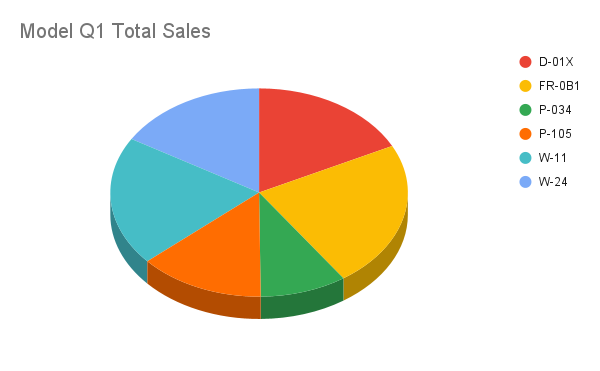
per creare un grafico a torta 3D dai dati di origine. La richiesta esegue le seguenti operazioni per
configurare il grafico:
- Imposta il titolo del grafico.
- Aggiunge una legenda a destra del grafico.
- Imposta il grafico come grafico a torta 3D. Tieni presente che i grafici a torta 3D non possono avere un "anello" al centro come i grafici a torta piatti.
- Imposta le serie di dati del grafico come vendite totali per ogni numero di modello.
- Ancora il grafico nella cella C3 del foglio specificato da SHEET_ID, con un offset di 50 pixel sia in direzione X che Y.
Il protocollo di richiesta è mostrato di seguito.
POST https://sheets.googleapis.com/v4/spreadsheets/SPREADSHEET_ID:batchUpdate
{
  "requests": [
    {
      "addChart": {
        "chart": {
          "spec": {
            "title": "Model Q1 Total Sales",
            "pieChart": {
              "legendPosition": "RIGHT_LEGEND",
              "threeDimensional": true,
              "domain": {
                "sourceRange": {
                  "sources": [
                    {
                      "sheetId": SOURCE_SHEET_ID,
                      "startRowIndex": 0,
                      "endRowIndex": 7,
                      "startColumnIndex": 0,
                      "endColumnIndex": 1
                    }
                  ]
                }
              },
              "series": {
                "sourceRange": {
                  "sources": [
                    {
                      "sheetId": SOURCE_SHEET_ID,
                      "startRowIndex": 0,
                      "endRowIndex": 7,
                      "startColumnIndex": 4,
                      "endColumnIndex": 5
                    }
                  ]
                }
              },
            }
          },
          "position": {
            "overlayPosition": {
              "anchorCell": {
                "sheetId": SHEET_ID,
                "rowIndex": 2,
                "columnIndex": 2
              },
              "offsetXPixels": 50,
              "offsetYPixels": 50
            }
          }
        }
      }
    }
  ]
}
La richiesta crea un grafico simile al seguente:
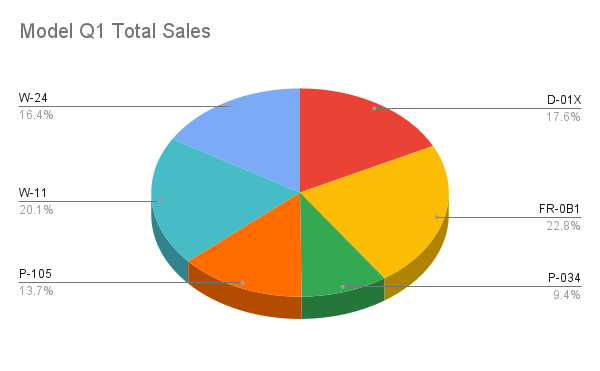
In alternativa, puoi anche aggiornare il valore di legendPosition da RIGHT_LEGEND a LABELED_LEGEND all'interno della richiesta in modo che i valori della legenda siano collegati alle sezioni del grafico a torta.
'legendPosition': 'LABELED_LEGEND',
La richiesta aggiornata crea un grafico simile a questo:
Aggiungere un grafico a linee utilizzando più intervalli non adiacenti
Il seguente esempio di codice
spreadsheets.batchUpdate
mostra come utilizzare
AddChartRequest
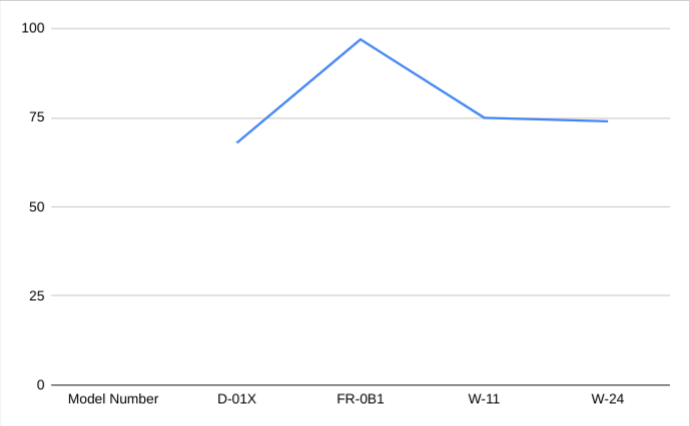
per creare un grafico a linee dai dati di origine e posizionarlo nel foglio di origine.
La selezione di intervalli non adiacenti può essere utilizzata per escludere righe da
ChartSourceRange.
La richiesta esegue le seguenti operazioni per configurare il grafico:
- Imposta il tipo di grafico come grafico a linee.
- Imposta il titolo dell'asse X orizzontale.
- Configura una serie di dati che rappresentano le vendite. Imposta A1:A3 e A6:A7 come
domain, e B1:B3 e B6:B7 comeseries, utilizzando la formattazione e i colori predefiniti. Gli intervalli vengono specificati utilizzando la notazione A1 nell'URL della richiesta. - Ancora il grafico nella cella H8 del foglio specificato da SHEET_ID.
Il protocollo di richiesta è mostrato di seguito.
POST https://sheets.googleapis.com/v4/spreadsheets/SPREADSHEET_ID:batchUpdate
{
  "requests": [
    {
      "addChart": {
        "chart": {
          "spec": {
            "basicChart": {
              "chartType": "LINE",
              "domains": [
                {
                  "domain": {
                    "sourceRange": {
                      "sources": [
                        {
                          "startRowIndex": 0,
                          "endRowIndex": 3,
                          "startColumnIndex": 0,
                          "endColumnIndex": 1,
                          "sheetId": SOURCE_SHEET_ID
                        },
                        {
                          "startRowIndex": 5,
                          "endRowIndex": 7,
                          "startColumnIndex": 0,
                          "endColumnIndex": 1,
                          "sheetId": SOURCE_SHEET_ID
                        }
                      ]
                    }
                  }
                }
              ],
              "series": [
                {
                  "series": {
                    "sourceRange": {
                      "sources": [
                        {
                          "startRowIndex": 0,
                          "endRowIndex": 3,
                          "startColumnIndex": 1,
                          "endColumnIndex": 2,
                          "sheetId": SOURCE_SHEET_ID
                        },
                        {
                          "startRowIndex": 5,
                          "endRowIndex": 7,
                          "startColumnIndex": 1,
                          "endColumnIndex": 2,
                          "sheetId": SOURCE_SHEET_ID
                        }
                      ]
                    }
                  }
                }
              ]
            }
          },
          "position": {
            "overlayPosition": {
              "anchorCell": {
                "sheetId": SOURCE_SHEET_ID,
                "rowIndex": 8,
                "columnIndex": 8
              }
            }
          }
        }
      }
    }
  ]
}
La richiesta crea un grafico in un nuovo foglio come questo:
Eliminare un grafico
Il seguente esempio di codice
spreadsheets.batchUpdate
mostra come utilizzare
DeleteEmbeddedObjectRequest
per eliminare un grafico specificato da CHART_ID.
Il protocollo di richiesta è mostrato di seguito.
POST https://sheets.googleapis.com/v4/spreadsheets/SPREADSHEET_ID:batchUpdate
{
  "requests": [
    {
      "deleteEmbeddedObject": {
        "objectId": CHART_ID
      }
    }
  ]
}
Modificare le proprietà di un grafico
Il seguente esempio di codice
spreadsheets.batchUpdate
mostra come utilizzare
UpdateChartSpecRequest
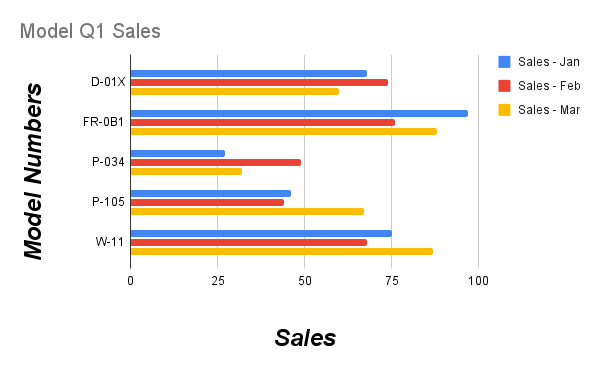
per modificare il grafico creato nella ricetta Aggiungere un grafico a colonne, modificandone dati, tipo e aspetto. I sottoinsiemi delle proprietà del grafico non possono essere
modificati singolarmente. Per apportare modifiche, devi fornire l'intero campo spec
con un UpdateChartSpecRequest. In sostanza, la modifica di una specifica del grafico
richiede la sostituzione con una nuova.
La seguente richiesta aggiorna il grafico originale (specificato da CHART_ID):
- Imposta il tipo di grafico su
BAR. - Sposta la legenda a destra del grafico.
- Inverte gli assi in modo che "Vendite" si trovi sull'asse inferiore e "Numeri di modello" sull'asse sinistro.
- Imposta il formato del titolo dell'asse in modo che il carattere sia di 24 punti, in grassetto e in corsivo.
- Rimuove i dati "W-24" dal grafico (riga 7 dei dati di origine del grafico).
Il protocollo di richiesta è mostrato di seguito.
POST https://sheets.googleapis.com/v4/spreadsheets/SPREADSHEET_ID:batchUpdate
{
  "requests": [
    {
      "updateChartSpec": {
        "chartId": CHART_ID,
        "spec": {
          "title": "Model Q1 Sales",
          "basicChart": {
            "chartType": "BAR",
            "legendPosition": "RIGHT_LEGEND",
            "axis": [
              {
                "format": {
                  "bold": true,
                  "italic": true,
                  "fontSize": 24
                },
                "position": "BOTTOM_AXIS",
                "title": "Sales"
              },
              {
                "format": {
                  "bold": true,
                  "italic": true,
                  "fontSize": 24
                },
                "position": "LEFT_AXIS",
                "title": "Model Numbers"
              }
            ],
            "domains": [
              {
                "domain": {
                  "sourceRange": {
                    "sources": [
                      {
                        "sheetId": SOURCE_SHEET_ID,
                        "startRowIndex": 0,
                        "endRowIndex": 6,
                        "startColumnIndex": 0,
                        "endColumnIndex": 1
                      }
                    ]
                  }
                }
              }
            ],
            "series": [
              {
                "series": {
                  "sourceRange": {
                    "sources": [
                      {
                        "sheetId": SOURCE_SHEET_ID,
                        "startRowIndex": 0,
                        "endRowIndex": 6,
                        "startColumnIndex": 1,
                        "endColumnIndex": 2
                      }
                    ]
                  }
                },
                "targetAxis": "BOTTOM_AXIS"
              },
              {
                "series": {
                  "sourceRange": {
                    "sources": [
                      {
                        "sheetId": SOURCE_SHEET_ID,
                        "startRowIndex": 0,
                        "endRowIndex": 6,
                        "startColumnIndex": 2,
                        "endColumnIndex": 3
                      }
                    ]
                  }
                },
                "targetAxis": "BOTTOM_AXIS"
              },
              {
                "series": {
                  "sourceRange": {
                    "sources": [
                      {
                        "sheetId": SOURCE_SHEET_ID,
                        "startRowIndex": 0,
                        "endRowIndex": 6,
                        "startColumnIndex": 3,
                        "endColumnIndex": 4
                      }
                    ]
                  }
                },
                "targetAxis": "BOTTOM_AXIS"
              }
            ],
            "headerCount": 1
          }
        }
      }
    }
  ]
}
Dopo la richiesta, il grafico appare nel seguente modo:
Spostare o ridimensionare un grafico
Il seguente esempio di codice spreadsheets.batchUpdate mostra come utilizzare UpdateEmbeddedObjectPositionRequest per spostare e ridimensionare un grafico. Dopo la richiesta, il grafico specificato da CHART_ID
è:
- Ancorato alla cella A5 del foglio originale.
- Offset in direzione X di 100 pixel.
- Ridimensionata a 1200 x 742 pixel (le dimensioni predefinite di un grafico sono 600 x 371 pixel).
La richiesta modifica solo le proprietà specificate con il parametro fields.
Le altre proprietà (ad esempio offsetYPixels) mantengono i valori originali.
Il protocollo di richiesta è mostrato di seguito.
POST https://sheets.googleapis.com/v4/spreadsheets/SPREADSHEET_ID:batchUpdate
{
  "requests": [
    {
      "updateEmbeddedObjectPosition": {
        "objectId": CHART_ID,
        "newPosition": {
          "overlayPosition": {
            "anchorCell": {
              "rowIndex": 4,
              "columnIndex": 0
            },
            "offsetXPixels": 100,
            "widthPixels": 1200,
            "heightPixels": 742
          }
        },
        "fields": "anchorCell(rowIndex,columnIndex),offsetXPixels,widthPixels,heightPixels"
      }
    }
  ]
}
Leggere i dati del grafico
Il seguente esempio di codice
spreadsheets.get
mostra come ottenere i dati del grafico da un foglio di lavoro. Il parametro di query fields specifica che devono essere restituiti solo i dati del grafico.
La risposta a questa chiamata al metodo è un oggetto
spreadsheet
che contiene un array di oggetti
sheet.
I grafici presenti in un foglio sono rappresentati nell'oggetto
sheet.
Se un campo di risposta è impostato sul valore predefinito, viene omesso dalla risposta.
In questo esempio, il primo foglio (SOURCE_SHEET_ID) non contiene grafici, quindi viene restituita una coppia vuota di parentesi graffe. Il secondo foglio contiene il grafico creato da Aggiungi un grafico a colonne e nient'altro.
Il protocollo di richiesta è mostrato di seguito.
GET https://sheets.googleapis.com/v4/spreadsheets/SPREADSHEET_ID?fields=sheets(charts)
{
  "sheets": [
    {},
    {
      "charts": [
        {
          "chartId": CHART_ID,
          "position": {
            "sheetId": SHEET_ID
          },
          "spec": {
            "basicChart": {
              "axis": [
                {
                  "format": {
                    "bold": false,
                    "italic": false
                  },
                  "position": "BOTTOM_AXIS",
                  "title": "Model Numbers"
                },
                {
                  "format": {
                    "bold": false,
                    "italic": false
                  },
                  "position": "LEFT_AXIS",
                  "title": "Sales"
                }
              ],
              "chartType": "COLUMN",
              "domains": [
                {
                  "domain": {
                    "sourceRange": {
                      "sources": [
                        {
                          "endColumnIndex": 1
                          "endRowIndex": 7,
                          "sheetId": SOURCE_SHEET_ID,
                          "startColumnIndex": 0,
                          "startRowIndex": 0,
                        }
                      ]
                    }
                  }
                }
              ],
              "legendPosition": "BOTTOM_LEGEND",
              "series": [
                {
                  "series": {
                    "sourceRange": {
                      "sources": [
                        {
                          "endColumnIndex": 2,
                          "endRowIndex": 7,
                          "sheetId": SOURCE_SHEET_ID,
                          "startColumnIndex": 1,
                          "startRowIndex": 0,
                        }
                      ]
                    }
                  },
                  "targetAxis": "LEFT_AXIS"
                },
                {
                  "series": {
                    "sourceRange": {
                      "sources": [
                        {
                          "endColumnIndex": 3,
                          "endRowIndex": 7,
                          "sheetId": SOURCE_SHEET_ID,
                          "startColumnIndex": 2,
                          "startRowIndex": 0,
                        }
                      ]
                    }
                  },
                  "targetAxis": "LEFT_AXIS"
                },
                {
                  "series": {
                    "sourceRange": {
                      "sources": [
                        {
                          "endColumnIndex": 4,
                          "endRowIndex": 7,
                          "sheetId": SOURCE_SHEET_ID,
                          "startColumnIndex": 3,
                          "startRowIndex": 0,
                        }
                      ]
                    }
                  },
                  "targetAxis": "LEFT_AXIS"
                }
              ]
            },
            "hiddenDimensionStrategy": "SKIP_HIDDEN_ROWS_AND_COLUMNS",
            "title": "Model Q1 Sales",
          },
        }
      ]
    }
  ]
}