
Google Sheets API を使用すると、スプレッドシートの条件付き書式ルールを作成および更新できます。条件付き書式で制御できるのは、特定の書式設定タイプ(太字、斜体、取り消し線、前景色、背景色)のみです。このページの例では、Sheets API を使用して一般的な条件付き書式設定操作を行う方法を示します。
これらの例は、言語に依存しない HTTP リクエストとして示されています。Google API クライアント ライブラリを使用してさまざまな言語でバッチ アップデートを実装する方法については、スプレッドシートを更新するをご覧ください。
これらの例では、プレースホルダ SPREADSHEET_ID と
SHEET_ID は、これらの ID を指定する場所を示しています。スプレッドシート ID は、スプレッドシートの URL で確認できます。シート
ID は、
spreadsheets.get
メソッドを使用して取得できます。範囲は A1
形式で指定します。範囲の例は Sheet1!A1:D5 です。
行全体に条件付きのカラー グラデーションを追加する
次の
spreadsheets.batchUpdate
メソッドのコードサンプルは、
AddConditionalFormatRuleRequest
を使用して、
シートの 10 行目と 11 行目に新しいグラデーション条件付き書式ルールを設定する方法を示しています。最初のルールでは、その行のセルの背景色は値に応じて設定されます。行の最小値は濃い赤色、最大値は明るい緑色で表示されます。その他の値の色は補間されます。2 つ目のルールも同様ですが、グラデーションの終点(と異なる色)を決定する特定の数値を使用します。リクエストでは、
sheets.InterpolationPointType
を type として使用します。
リクエスト プロトコルは次のとおりです。
POST https://sheets.googleapis.com/v4/spreadsheets/SPREADSHEET_ID:batchUpdate
{
  "requests": [
    {
      "addConditionalFormatRule": {
        "rule": {
          "ranges": [
            {
              "sheetId": SHEET_ID,
              "startRowIndex": 9,
              "endRowIndex": 10,
            }
          ],
          "gradientRule": {
            "minpoint": {
              "color": {
                "green": 0.2,
                "red": 0.8
              },
              "type": "MIN"
            },
            "maxpoint": {
              "color": {
                "green": 0.9
              },
              "type": "MAX"
            },
          }
        },
        "index": 0
      }
    },
    {
      "addConditionalFormatRule": {
        "rule": {
          "ranges": [
            {
              "sheetId": SHEET_ID,
              "startRowIndex": 10,
              "endRowIndex": 11,
            }
          ],
          "gradientRule": {
            "minpoint": {
              "color": {
                "green": 0.8,
                "red": 0.8
              },
              "type": "NUMBER",
              "value": "0"
            },
            "maxpoint": {
              "color": {
                "blue": 0.9,
                "green": 0.5,
                "red": 0.5
              },
              "type": "NUMBER",
              "value": "256"
            },
          }
        },
        "index": 1
      }
    },
  ]
}
リクエスト後、適用された書式ルールによってシートが更新されます。11 行目のグラデーションの maxpoint が 256 に設定されているため、それより大きい値は maxpoint の色になります。

一連の範囲に条件付き書式ルールを追加する
次の
spreadsheets.batchUpdate
メソッドのコードサンプルは、
AddConditionalFormatRuleRequest
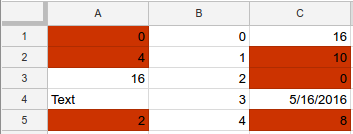
を使用して、シートの A 列と C 列に新しい条件付き書式ルールを設定する方法を示しています。
このルールでは、値が 10 以下のセルの背景色が濃い赤色に変更されます。このルールはインデックス 0 に挿入されるため、他の書式ルールよりも優先されます。リクエストでは、
ConditionType
をtypeとして
BooleanRuleに使用します。
リクエスト プロトコルは次のとおりです。
POST https://sheets.googleapis.com/v4/spreadsheets/SPREADSHEET_ID:batchUpdate
{
  "requests": [
    {
      "addConditionalFormatRule": {
        "rule": {
          "ranges": [
            {
              "sheetId": SHEET_ID,
              "startColumnIndex": 0,
              "endColumnIndex": 1,
            },
            {
              "sheetId": SHEET_ID,
              "startColumnIndex": 2,
              "endColumnIndex": 3,
            },
          ],
          "booleanRule": {
            "condition": {
              "type": "NUMBER_LESS_THAN_EQ",
              "values": [
                {
                  "userEnteredValue": "10"
                }
              ]
            },
            "format": {
              "backgroundColor": {
                "green": 0.2,
                "red": 0.8,
              }
            }
          }
        },
        "index": 0
      }
    }
  ]
}
リクエスト後、適用された書式ルールによってシートが更新されます。
範囲に日付とテキストの条件付き書式ルールを追加する
次の
spreadsheets.batchUpdate
メソッドのコードサンプルは、
AddConditionalFormatRuleRequest
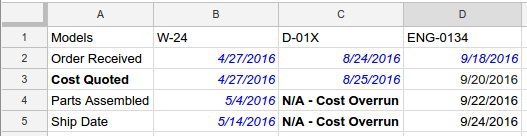
を使用して、シートの範囲 A1:D5 に、
それらのセルの日付とテキストの値に基づいて新しい条件付き書式ルールを設定する方法を示しています。テキストに文字列「Cost」(大文字と小文字を区別しない)が含まれている場合、最初のルールではセルのテキストが太字に設定されます。セルに過去 1 週間より前の日付が含まれている場合、2 つ目のルールではセルのテキストが斜体になり、青色で表示されます。リクエストでは、
ConditionType
をtypeとして
BooleanRuleに使用します。
リクエスト プロトコルは次のとおりです。
POST https://sheets.googleapis.com/v4/spreadsheets/SPREADSHEET_ID:batchUpdate
{
  "requests": [
    {
      "addConditionalFormatRule": {
        "rule": {
          "ranges": [
            {
              "sheetId": SHEET_ID,
              "startRowIndex": 0,
              "endRowIndex": 5,
              "startColumnIndex": 0,
              "endColumnIndex": 4,
            }
          ],
          "booleanRule": {
            "condition": {
              "type": "TEXT_CONTAINS",
              "values": [
                {
                  "userEnteredValue": "Cost"
                }
              ]
            },
            "format": {
              "textFormat": {
                "bold": true
              }
            }
          }
        },
        "index": 0
      }
    },
    {
      "addConditionalFormatRule": {
        "rule": {
          "ranges": [
            {
              "sheetId": SHEET_ID,
              "startRowIndex": 0,
              "endRowIndex": 5,
              "startColumnIndex": 0,
              "endColumnIndex": 4,
            }
          ],
          "booleanRule": {
            "condition": {
              "type": "DATE_BEFORE",
              "values": [
                {
                  "relativeDate": "PAST_WEEK"
                }
              ]
            },
            "format": {
              "textFormat": {
                "italic": true,
                "foregroundColor": {
                  "blue": 1
                }
              }
            }
          }
        },
        "index": 1
      }
    }
  ]
}
リクエスト後、適用された書式ルールによってシートが更新されます。この例では、現在の日付は 2016 年 9 月 26 日です。
範囲にカスタム数式ルールを追加する
次の
spreadsheets.batchUpdate
メソッドのコードサンプルは、
AddConditionalFormatRuleRequest
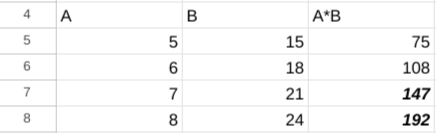
を使用して、カスタム数式に基づいてシートの範囲 B5:B8 に新しい条件付き書式ルールを設定する方法を示しています。このルールは、A 列と B 列のセルの積を計算します。積が 120 より大きい場合、セルのテキストは太字と斜体に設定されます。リクエストでは、
ConditionType
をtypeとして
BooleanRuleに使用します。
リクエスト プロトコルは次のとおりです。
POST https://sheets.googleapis.com/v4/spreadsheets/SPREADSHEET_ID:batchUpdate
{
  "requests": [
    {
      "addConditionalFormatRule": {
        "rule": {
          "ranges": [
            {
              "sheetId": SHEET_ID,
              "startColumnIndex": 2,
              "endColumnIndex": 3,
              "startRowIndex": 4,
              "endRowIndex": 8
            }
          ],
          "booleanRule": {
            "condition": {
              "type": "CUSTOM_FORMULA",
              "values": [
                {
                  "userEnteredValue": "=GT(A5*B5,120)"
                }
              ]
            },
            "format": {
              "textFormat": {
                "bold": true,
                "italic": true
              }
            }
          }
        },
        "index": 0
      }
    }
  ]
}
リクエスト後、適用された書式ルールによってシートが更新されます。
条件付き書式ルールを削除する
次の
spreadsheets.batchUpdate
メソッドのコードサンプルは、
DeleteConditionalFormatRuleRequest
を使用して、
で指定されたシートのインデックス 0 の条件付き書式ルールを削除する方法を示しています。SHEET_ID
リクエスト プロトコルは次のとおりです。
POST https://sheets.googleapis.com/v4/spreadsheets/SPREADSHEET_ID:batchUpdate
{
  "requests": [
    {
      "deleteConditionalFormatRule": {
        "sheetId": SHEET_ID,
        "index": 0
      }
    }
  ]
}
条件付き書式ルールのリストを読み取る
次の
spreadsheets.get
メソッドのコードサンプルは、スプレッドシート内の各シートのタイトル、SHEET_ID、
すべての条件付き書式ルールのリストを取得する方法を示しています。fields クエリ パラメータは、返されるデータを決定します。
リクエスト プロトコルは次のとおりです。
GET https://sheets.googleapis.com/v4/spreadsheets/SPREADSHEET_ID?fields=sheets(properties(title,sheetId),conditionalFormats)
レスポンスは
Spreadsheet リソースで構成されます。これには、
SheetProperties
要素と
ConditionalFormatRule
要素の配列を含む
Sheet オブジェクトの配列が含まれます。特定のレスポンス フィールドがデフォルト値に設定されている場合、レスポンスから省略されます。リクエストでは、
ConditionType
をtypeとして
BooleanRuleに使用します。
{
  "sheets": [
    {
      "properties": {
        "sheetId": 0,
        "title": "Sheet1"
      },
      "conditionalFormats": [
        {
          "ranges": [
            {
              "startRowIndex": 4,
              "endRowIndex": 8,
              "startColumnIndex": 2,
              "endColumnIndex": 3
            }
          ],
          "booleanRule": {
            "condition": {
              "type": "CUSTOM_FORMULA",
              "values": [
                {
                  "userEnteredValue": "=GT(A5*B5,120)"
                }
              ]
            },
            "format": {
              "textFormat": {
                "bold": true,
                "italic": true
              }
            }
          }
        },
        {
          "ranges": [
            {
              "startRowIndex": 0,
              "endRowIndex": 5,
              "startColumnIndex": 0,
              "endColumnIndex": 4
            }
          ],
          "booleanRule": {
            "condition": {
              "type": "DATE_BEFORE",
              "values": [
                {
                  "relativeDate": "PAST_WEEK"
                }
              ]
            },
            "format": {
              "textFormat": {
                "foregroundColor": {
                  "blue": 1
                },
                "italic": true
              }
            }
          }
        },
        ...
      ]
    }
  ]
}
条件付き書式ルールまたはその優先度を更新する
次の
spreadsheets.batchUpdate
メソッドのコードサンプルは、複数のリクエストで
UpdateConditionalFormatRuleRequest
を使用する方法を示しています。最初のリクエストでは、既存の条件付き書式ルールをより高いインデックス(0 から 2)に移動して、優先度を下げます。2 番目のリクエストでは、インデックス 0 の条件付き書式ルールを、A1:D5 範囲で指定された正確なテキスト(「合計費用」)を含むセルを書式設定する新しいルールに置き換えます。最初のリクエストの移動は 2 番目のリクエストの開始前に完了するため、2 番目のリクエストは元々インデックス 1 にあったルールを置き換えます。リクエストでは、
BooleanRule の type として
ConditionType
を使用します。
リクエスト プロトコルは次のとおりです。
POST https://sheets.googleapis.com/v4/spreadsheets/SPREADSHEET_ID:batchUpdate
{
  "requests": [
    {
      "updateConditionalFormatRule": {
        "sheetId": SHEET_ID,
        "index": 0,
        "newIndex": 2
      },
      "updateConditionalFormatRule": {
        "sheetId": SHEET_ID,
        "index": 0,
        "rule": {
          "ranges": [
            {
              "sheetId": SHEET_ID,
              "startRowIndex": 0,
              "endRowIndex": 5,
              "startColumnIndex": 0,
              "endColumnIndex": 4,
            }
          ],
          "booleanRule": {
            "condition": {
              "type": "TEXT_EQ",
              "values": [
                {
                  "userEnteredValue": "Total Cost"
                }
              ]
            },
            "format": {
              "textFormat": {
                "bold": true
              }
            }
          }
        }
      }
    }
  ]
}