

L'API Google Sheets consente di creare e aggiornare le regole di formattazione condizionale nei fogli di lavoro. Solo alcuni tipi di formattazione (grassetto, corsivo, sbarrato, colore primo piano e colore sfondo) possono essere controllati tramite la formattazione condizionale. Gli esempi in questa pagina illustrano come eseguire operazioni di formattazione condizionale comuni con l'API Sheets.
Questi esempi vengono presentati come richieste HTTP per essere indipendenti dalla lingua. Per scoprire come implementare un aggiornamento batch in diverse lingue utilizzando le librerie client dell'API Google, consulta Aggiornare i fogli di lavoro.
In questi esempi, i segnaposto SPREADSHEET_ID e
SHEET_ID indicano dove devi fornire questi ID. Puoi trovare
l'ID del foglio di lavoro nell'URL
del foglio di lavoro. Puoi ottenere l'ID
foglio utilizzando il metodo
spreadsheets.get. Gli intervalli vengono specificati utilizzando la notazione A1. Un intervallo di esempio è
Foglio1!A1:D5.
Aggiungere una mappa a gradiente di colore condizionale in una riga
Il seguente esempio di codice del metodo
spreadsheets.batchUpdate
mostra come utilizzare
AddConditionalFormatRuleRequest
per stabilire nuove regole di formattazione condizionale del gradiente per le righe 10 e 11 di un
foglio. La prima regola stabilisce che i colori di sfondo delle celle di quella riga
vengono impostati in base al loro valore. Il valore più basso della riga è colorato di rosso scuro,
mentre il valore più alto è colorato di verde brillante. Il colore degli altri valori
viene interpolato. La seconda regola fa lo stesso, ma con valori numerici specifici
che determinano i punti finali del gradiente (e colori diversi). La richiesta utilizza
sheets.InterpolationPointType
come type.
Il protocollo di richiesta è mostrato di seguito.
POST https://sheets.googleapis.com/v4/spreadsheets/SPREADSHEET_ID:batchUpdate
{
  "requests": [
    {
      "addConditionalFormatRule": {
        "rule": {
          "ranges": [
            {
              "sheetId": SHEET_ID,
              "startRowIndex": 9,
              "endRowIndex": 10,
            }
          ],
          "gradientRule": {
            "minpoint": {
              "color": {
                "green": 0.2,
                "red": 0.8
              },
              "type": "MIN"
            },
            "maxpoint": {
              "color": {
                "green": 0.9
              },
              "type": "MAX"
            },
          }
        },
        "index": 0
      }
    },
    {
      "addConditionalFormatRule": {
        "rule": {
          "ranges": [
            {
              "sheetId": SHEET_ID,
              "startRowIndex": 10,
              "endRowIndex": 11,
            }
          ],
          "gradientRule": {
            "minpoint": {
              "color": {
                "green": 0.8,
                "red": 0.8
              },
              "type": "NUMBER",
              "value": "0"
            },
            "maxpoint": {
              "color": {
                "blue": 0.9,
                "green": 0.5,
                "red": 0.5
              },
              "type": "NUMBER",
              "value": "256"
            },
          }
        },
        "index": 1
      }
    },
  ]
}
Dopo la richiesta, la regola di formattazione applicata aggiorna il foglio. Poiché il punto massimo
nella riga 11 è impostato su 256, tutti i valori superiori hanno il colore
del punto massimo:

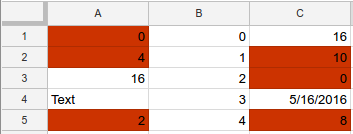
Aggiungere una regola di formattazione condizionale a un insieme di intervalli
Il seguente esempio di codice del metodo
spreadsheets.batchUpdate
mostra come utilizzare
AddConditionalFormatRuleRequest
per stabilire una nuova regola di formattazione condizionale per le colonne A e C di un foglio.
La regola prevede che il colore di sfondo delle celle con valori pari o inferiori a 10 venga
modificato in rosso scuro. La regola viene inserita all'indice 0, quindi ha la precedenza sulle altre regole di formattazione. La richiesta utilizza
ConditionType
come type per
BooleanRule.
Il protocollo di richiesta è mostrato di seguito.
POST https://sheets.googleapis.com/v4/spreadsheets/SPREADSHEET_ID:batchUpdate
{
  "requests": [
    {
      "addConditionalFormatRule": {
        "rule": {
          "ranges": [
            {
              "sheetId": SHEET_ID,
              "startColumnIndex": 0,
              "endColumnIndex": 1,
            },
            {
              "sheetId": SHEET_ID,
              "startColumnIndex": 2,
              "endColumnIndex": 3,
            },
          ],
          "booleanRule": {
            "condition": {
              "type": "NUMBER_LESS_THAN_EQ",
              "values": [
                {
                  "userEnteredValue": "10"
                }
              ]
            },
            "format": {
              "backgroundColor": {
                "green": 0.2,
                "red": 0.8,
              }
            }
          }
        },
        "index": 0
      }
    }
  ]
}
Dopo la richiesta, la regola di formattazione applicata aggiorna il foglio:
Aggiungere regole di formattazione condizionale per date e testo a un intervallo
Il seguente esempio di codice del metodo
spreadsheets.batchUpdate
mostra come utilizzare
AddConditionalFormatRuleRequest
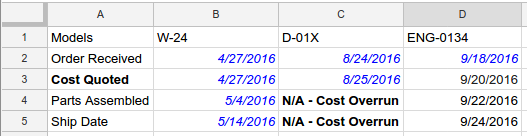
per stabilire nuove regole di formattazione condizionale per l'intervallo A1:D5 in un foglio,
in base ai valori di data e testo in queste celle. Se il testo contiene la stringa
"Costo" (senza distinzione tra maiuscole e minuscole), la prima regola imposta il testo della cella in grassetto. Se la
cella contiene una data precedente alla settimana scorsa, la seconda regola imposta il
testo della cella in corsivo e lo colora di blu. La richiesta utilizza
ConditionType
come type per
BooleanRule.
Il protocollo di richiesta è mostrato di seguito.
POST https://sheets.googleapis.com/v4/spreadsheets/SPREADSHEET_ID:batchUpdate
{
  "requests": [
    {
      "addConditionalFormatRule": {
        "rule": {
          "ranges": [
            {
              "sheetId": SHEET_ID,
              "startRowIndex": 0,
              "endRowIndex": 5,
              "startColumnIndex": 0,
              "endColumnIndex": 4,
            }
          ],
          "booleanRule": {
            "condition": {
              "type": "TEXT_CONTAINS",
              "values": [
                {
                  "userEnteredValue": "Cost"
                }
              ]
            },
            "format": {
              "textFormat": {
                "bold": true
              }
            }
          }
        },
        "index": 0
      }
    },
    {
      "addConditionalFormatRule": {
        "rule": {
          "ranges": [
            {
              "sheetId": SHEET_ID,
              "startRowIndex": 0,
              "endRowIndex": 5,
              "startColumnIndex": 0,
              "endColumnIndex": 4,
            }
          ],
          "booleanRule": {
            "condition": {
              "type": "DATE_BEFORE",
              "values": [
                {
                  "relativeDate": "PAST_WEEK"
                }
              ]
            },
            "format": {
              "textFormat": {
                "italic": true,
                "foregroundColor": {
                  "blue": 1
                }
              }
            }
          }
        },
        "index": 1
      }
    }
  ]
}
Dopo la richiesta, la regola di formattazione applicata aggiorna il foglio. In questo esempio, la data corrente è il 26/09/2016:
Aggiungere una regola di formula personalizzata a un intervallo
Il seguente esempio di codice del metodo
spreadsheets.batchUpdate
mostra come utilizzare
AddConditionalFormatRuleRequest
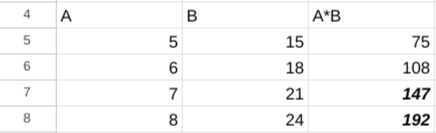
per stabilire una nuova regola di formattazione condizionale per l'intervallo B5:B8 in un foglio, in base a una formula personalizzata. La regola calcola il prodotto della cella nelle
colonne A e B. Se il prodotto è superiore a 120, il testo della cella viene impostato in
grassetto e corsivo. La richiesta utilizza
ConditionType
come type per
BooleanRule.
Il protocollo di richiesta è mostrato di seguito.
POST https://sheets.googleapis.com/v4/spreadsheets/SPREADSHEET_ID:batchUpdate
{
  "requests": [
    {
      "addConditionalFormatRule": {
        "rule": {
          "ranges": [
            {
              "sheetId": SHEET_ID,
              "startColumnIndex": 2,
              "endColumnIndex": 3,
              "startRowIndex": 4,
              "endRowIndex": 8
            }
          ],
          "booleanRule": {
            "condition": {
              "type": "CUSTOM_FORMULA",
              "values": [
                {
                  "userEnteredValue": "=GT(A5*B5,120)"
                }
              ]
            },
            "format": {
              "textFormat": {
                "bold": true,
                "italic": true
              }
            }
          }
        },
        "index": 0
      }
    }
  ]
}
Dopo la richiesta, la regola di formattazione applicata aggiorna il foglio:
Eliminare una regola di formattazione condizionale
Il seguente esempio di codice del metodo spreadsheets.batchUpdate mostra come utilizzare DeleteConditionalFormatRuleRequest per eliminare la regola di formattazione condizionale con indice 0 nel foglio specificato da SHEET_ID.
Il protocollo di richiesta è mostrato di seguito.
POST https://sheets.googleapis.com/v4/spreadsheets/SPREADSHEET_ID:batchUpdate
{
  "requests": [
    {
      "deleteConditionalFormatRule": {
        "sheetId": SHEET_ID,
        "index": 0
      }
    }
  ]
}
Leggere l'elenco delle regole di formattazione condizionale
Il seguente esempio di codice del metodo
spreadsheets.get
mostra come ottenere il titolo, SHEET_ID e l'elenco di
tutte le regole di formattazione condizionale per ogni foglio di un foglio di lavoro. Il parametro di query fields determina quali dati restituire.
Il protocollo di richiesta è mostrato di seguito.
GET https://sheets.googleapis.com/v4/spreadsheets/SPREADSHEET_ID?fields=sheets(properties(title,sheetId),conditionalFormats)
La risposta è costituita da una risorsa
Spreadsheet,
che contiene un array di oggetti
Sheet,
ognuno dei quali ha un elemento
SheetProperties
e un array di elementi
ConditionalFormatRule. Se un determinato campo di risposta è impostato sul valore predefinito, viene omesso
dalla risposta. La richiesta utilizza
ConditionType
come type per
BooleanRule.
{
  "sheets": [
    {
      "properties": {
        "sheetId": 0,
        "title": "Sheet1"
      },
      "conditionalFormats": [
        {
          "ranges": [
            {
              "startRowIndex": 4,
              "endRowIndex": 8,
              "startColumnIndex": 2,
              "endColumnIndex": 3
            }
          ],
          "booleanRule": {
            "condition": {
              "type": "CUSTOM_FORMULA",
              "values": [
                {
                  "userEnteredValue": "=GT(A5*B5,120)"
                }
              ]
            },
            "format": {
              "textFormat": {
                "bold": true,
                "italic": true
              }
            }
          }
        },
        {
          "ranges": [
            {
              "startRowIndex": 0,
              "endRowIndex": 5,
              "startColumnIndex": 0,
              "endColumnIndex": 4
            }
          ],
          "booleanRule": {
            "condition": {
              "type": "DATE_BEFORE",
              "values": [
                {
                  "relativeDate": "PAST_WEEK"
                }
              ]
            },
            "format": {
              "textFormat": {
                "foregroundColor": {
                  "blue": 1
                },
                "italic": true
              }
            }
          }
        },
        ...
      ]
    }
  ]
}
Aggiornare una regola di formattazione condizionale o la relativa priorità
Il seguente esempio di codice del metodo
spreadsheets.batchUpdate
mostra come utilizzare
UpdateConditionalFormatRuleRequest
con più richieste. La prima richiesta sposta una regola di formattazione condizionale esistente a un indice più alto (da 0 a 2, diminuendone la priorità). La seconda
richiesta sostituisce la regola di formattazione condizionale all'indice 0 con una nuova regola
che formatta le celle contenenti il testo esatto specificato ("Costo totale") nell'intervallo
A1:D5. Il movimento della prima richiesta viene completato prima dell'inizio della seconda, quindi
la seconda richiesta sostituisce la regola che originariamente si trovava all'indice 1. La
richiesta utilizza
ConditionType
come type per
BooleanRule.
Il protocollo di richiesta è mostrato di seguito.
POST https://sheets.googleapis.com/v4/spreadsheets/SPREADSHEET_ID:batchUpdate
{
  "requests": [
    {
      "updateConditionalFormatRule": {
        "sheetId": SHEET_ID,
        "index": 0,
        "newIndex": 2
      },
      "updateConditionalFormatRule": {
        "sheetId": SHEET_ID,
        "index": 0,
        "rule": {
          "ranges": [
            {
              "sheetId": SHEET_ID,
              "startRowIndex": 0,
              "endRowIndex": 5,
              "startColumnIndex": 0,
              "endColumnIndex": 4,
            }
          ],
          "booleanRule": {
            "condition": {
              "type": "TEXT_EQ",
              "values": [
                {
                  "userEnteredValue": "Total Cost"
                }
              ]
            },
            "format": {
              "textFormat": {
                "bold": true
              }
            }
          }
        }
      }
    }
  ]
}