
A API Google Sheets permite criar e atualizar tabelas dinâmicas em planilhas. Os exemplos nesta página ilustram como realizar algumas operações comuns de tabelas dinâmicas com a API Sheets.
Esses exemplos são apresentados na forma de solicitações HTTP para serem neutros em relação à linguagem. Para saber como implementar uma atualização em lote em diferentes linguagens usando as bibliotecas de cliente da API Google, consulte Atualizar planilhas.
Nesses exemplos, os marcadores SPREADSHEET_ID e
SHEET_ID
indicam onde você forneceria esses IDs. Você pode encontrar o ID
da planilha no URL dela.
É possível receber o ID da planilha usando
o
spreadsheets.get
método. Os intervalos são especificados usando A1
notação. Um exemplo de intervalo é Sheet1!A1:D5.
Além disso, o marcador SOURCE_SHEET_ID indica a planilha com os dados de origem. Nesses exemplos, essa é a tabela listada
em Dados de origem da tabela dinâmica.
Dados de origem da tabela dinâmica
Para esses exemplos, suponha que a planilha usada tenha os seguintes dados de origem "vendas" na primeira planilha ("Sheet1"). As strings na primeira linha são rótulos para as colunas individuais. Para conferir exemplos de como ler de outras planilhas, consulte Notação A1.
| A | B | C | D | E | F | G | |
| 1 | Categoria do item | Número do modelo | Custo | Quantidade | Região | Vendedor | Data de envio |
| 2 | Wheel | W-24 | US$ 20,50 | 4 | Oeste | Beth | 01/03/2016 |
| 3 | Porta | D-01X | US$ 15,00 | 2 | Sul | Amir | 15/03/2016 |
| 4 | Mecanismo | ENG-0134 | US$ 100,00 | 1 | Norte | Carmen | 20/03/2016 |
| 5 | Quadro | FR-0B1 | US$ 34,00 | 8 | Leste | Hannah | 12/03/2016 |
| 6 | Painel | P-034 | US$ 6,00 | 4 | Norte | Devyn | 02/04/2016 |
| 7 | Painel | P-052 | US$ 11,50 | 7 | Leste | Erik | 16/05/2016 |
| 8 | Wheel | W-24 | US$ 20,50 | 11 | Sul | Sheldon | 30/04/2016 |
| 9 | Mecanismo | ENG-0161 | US$ 330,00 | 2 | Norte | Jessie | 02/07/2016 |
| 10 | Porta | D-01Y | US$ 29,00 | 6 | Oeste | Armando | 13/03/2016 |
| 11 | Quadro | FR-0B1 | US$ 34,00 | 9 | Sul | Yuliana | 27/02/2016 |
| 12 | Painel | P-102 | US$ 3,00 | 15 | Oeste | Carmen | 18/04/2016 |
| 13 | Painel | P-105 | US$ 8,25 | 13 | Oeste | Jessie | 20/06/2016 |
| 14 | Mecanismo | ENG-0211 | US$ 283,00 | 1 | Norte | Amir | 21/06/2016 |
| 15 | Porta | D-01X | US$ 15,00 | 2 | Oeste | Armando | 03/07/2016 |
| 16 | Quadro | FR-0B1 | US$ 34,00 | 6 | Sul | Carmen | 15/07/2016 |
| 17 | Wheel | W-25 | US$ 20,00 | 8 | Sul | Hannah | 02/05/2016 |
| 18 | Wheel | W-11 | US$ 29,00 | 13 | Leste | Erik | 19/05/2016 |
| 19 | Porta | D-05 | US$ 17,70 | 7 | Oeste | Beth | 28/06/2016 |
| 20 | Quadro | FR-0B1 | US$ 34,00 | 8 | Norte | Sheldon | 30/03/2016 |
Adicionar uma tabela dinâmica
O exemplo de código
spreadsheets.batchUpdate
a seguir mostra como usar o
UpdateCellsRequest
para criar uma tabela dinâmica com os dados de origem, ancorando-a na célula A50 da
planilha especificada por SHEET_ID.
A solicitação configura a tabela dinâmica com as seguintes propriedades:
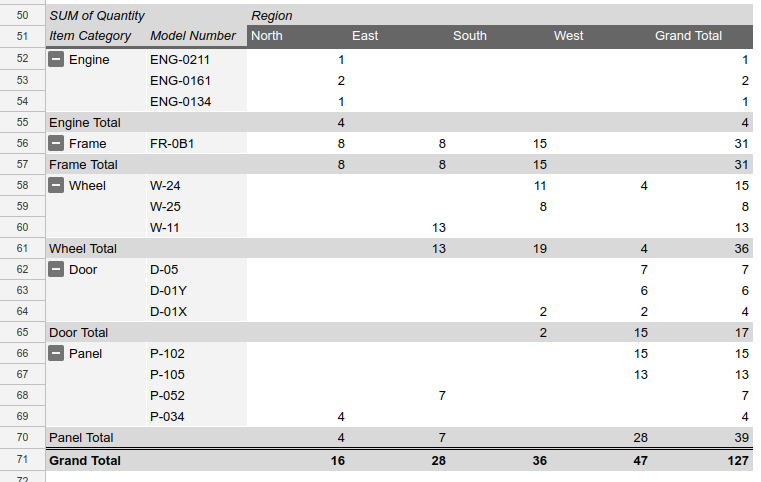
- Um grupo de valores (Quantidade) que indica o número de vendas. Como há apenas um grupo de valores, as duas configurações possíveis são equivalentes.
valueLayout - Dois grupos de linhas (Categoria do item e Número do modelo). O primeiro é classificado em valor crescente da Quantidade total da Região "Oeste". Portanto, "Mecanismo" (sem vendas no Oeste) aparece acima de "Porta" (com 15 vendas no Oeste). O grupo Número do modelo é classificado em ordem decrescente de vendas totais em todas as regiões, então "W-24" (15 vendas) aparece acima de "W-25" (8 vendas). Isso é feito
definindo o
valueBucketcampo como{}. - Um grupo de colunas (Região) que é classificado em ordem crescente de mais vendas.
Novamente,
valueBucketestá definido como{}. "Norte" tem o menor número de vendas totais e, portanto, aparece como a primeira coluna Região.
O protocolo de solicitação é mostrado abaixo.
POST https://sheets.googleapis.com/v4/spreadsheets/SPREADSHEET_ID:batchUpdate{ "requests": [ { "updateCells": { "rows": [ { "values": [ { "pivotTable": { "source": { "sheetId":SOURCE_SHEET_ID, "startRowIndex": 0, "startColumnIndex": 0, "endRowIndex": 20, "endColumnIndex": 7 }, "rows": [ { "sourceColumnOffset": 0, "showTotals": true, "sortOrder": "ASCENDING", "valueBucket": { "buckets": [ { "stringValue": "West" } ] } }, { "sourceColumnOffset": 1, "showTotals": true, "sortOrder": "DESCENDING", "valueBucket": {} } ], "columns": [ { "sourceColumnOffset": 4, "sortOrder": "ASCENDING", "showTotals": true, "valueBucket": {} } ], "values": [ { "summarizeFunction": "SUM", "sourceColumnOffset": 3 } ], "valueLayout": "HORIZONTAL" } } ] } ], "start": { "sheetId":SHEET_ID, "rowIndex": 49, "columnIndex": 0 }, "fields": "pivotTable" } } ] }
A solicitação cria uma tabela dinâmica como esta:
Adicionar uma tabela dinâmica com valores calculados
O exemplo de código a seguir mostra como usar o para criar uma tabela dinâmica com um grupo de valores calculados dos dados de origem, ancorando-a na célula A50 da planilha especificada por SHEET_ID.spreadsheets.batchUpdateUpdateCellsRequest
A solicitação configura a tabela dinâmica com as seguintes propriedades:
- Dois grupos de valores (Quantidade e Preço total). O primeiro indica o número de vendas. O segundo é um valor calculado com base no produto do custo de uma peça e no número total de vendas, usando esta fórmula:
=Cost*SUM(Quantity). - Três grupos de linhas (Categoria do item, Número do modelo e Custo).
- Um grupo de colunas (Região).
- Os grupos de linhas e colunas são classificados por nome (em vez de Quantidade) em cada grupo, alfabetizando a tabela. Isso é feito omitindo o
valueBucketcampo doPivotGroup.- Para simplificar a aparência da tabela, a solicitação oculta os subtotais de todos os grupos de linhas e colunas principais.
- A solicitação define
valueLayoutcomoVERTICALpara melhorar a aparência da tabela.valueLayoutsó é importante se houver dois ou mais grupos de valores.
O protocolo de solicitação é mostrado abaixo.
POST https://sheets.googleapis.com/v4/spreadsheets/SPREADSHEET_ID:batchUpdate{ "requests": [ { "updateCells": { "rows": [ { "values": [ { "pivotTable": { "source": { "sheetId":SOURCE_SHEET_ID, "startRowIndex": 0, "startColumnIndex": 0, "endRowIndex": 20, "endColumnIndex": 7 }, "rows": [ { "sourceColumnOffset": 0, "showTotals": true, "sortOrder": "ASCENDING" }, { "sourceColumnOffset": 1, "showTotals": false, "sortOrder": "ASCENDING", }, { "sourceColumnOffset": 2, "showTotals": false, "sortOrder": "ASCENDING", } ], "columns": [ { "sourceColumnOffset": 4, "sortOrder": "ASCENDING", "showTotals": true } ], "values": [ { "summarizeFunction": "SUM", "sourceColumnOffset": 3 }, { "summarizeFunction": "CUSTOM", "name": "Total Price", "formula": "=Cost*SUM(Quantity)" } ], "valueLayout": "VERTICAL" } } ] } ], "start": { "sheetId":SHEET_ID, "rowIndex": 49, "columnIndex": 0 }, "fields": "pivotTable" } } ] }
A solicitação cria uma tabela dinâmica como esta:

Excluir uma tabela dinâmica
O exemplo de código a seguir
spreadsheets.batchUpdate
mostra como usar o
UpdateCellsRequest
para excluir uma tabela dinâmica (se presente) ancorada na célula A50 da planilha
especificada por SHEET_ID.
Um UpdateCellsRequest pode remover uma tabela dinâmica incluindo "pivotTable" no parâmetro fields, ao mesmo tempo em que omite o campo pivotTable na célula de ancoragem.
O protocolo de solicitação é mostrado abaixo.
POST https://sheets.googleapis.com/v4/spreadsheets/SPREADSHEET_ID:batchUpdate{
"requests": [
{
"updateCells": {
"rows": [
{
"values": [
{}
]
}
],
"start": {
"sheetId": SHEET_ID,
"rowIndex": 49,
"columnIndex": 0
},
"fields": "pivotTable"
}
}
]
}Editar colunas e linhas da tabela dinâmica
O exemplo de código
spreadsheets.batchUpdate
a seguir mostra como usar o
UpdateCellsRequest
para editar a tabela dinâmica criada em Adicionar uma tabela dinâmica.
Os subconjuntos do
pivotTable
campo no
CellData recurso
não podem ser alterados individualmente com o fields parâmetro. Para fazer edições, todo o campo pivotTable precisa ser fornecido. Essencialmente, a edição de uma tabela dinâmica exige a substituição dela por uma nova.
A solicitação faz as seguintes mudanças na tabela dinâmica original:
- Remove o segundo grupo de linhas da tabela dinâmica original (Número do modelo).
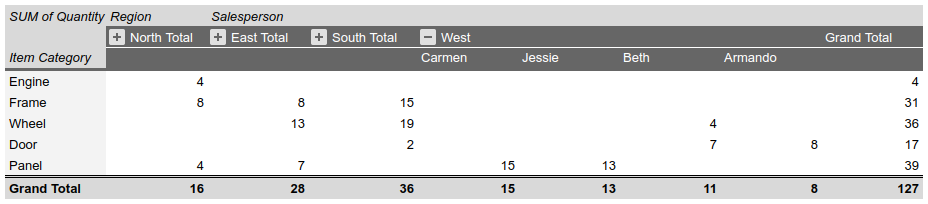
- Adiciona um grupo de colunas (Vendedor). As colunas são classificadas em ordem decrescente pelo número total de vendas de Painel. "Carmen" (15 vendas de Painel) aparece à esquerda de "Jessie" (13 vendas de Painel).
- Recolhe a coluna de cada Região, exceto "Oeste", ocultando o
Vendedor grupo dessa região. Isso é feito definindo
collapsedcomotruenovalueMetadatadessa coluna no grupo de colunas Região.
O protocolo de solicitação é mostrado abaixo.
POST https://sheets.googleapis.com/v4/spreadsheets/SPREADSHEET_ID:batchUpdate{ "requests": [ { "updateCells": { "rows": [ { "values": [ { "pivotTable": { "source": { "sheetId":SOURCE_SHEET_ID, "startRowIndex": 0, "startColumnIndex": 0, "endRowIndex": 20, "endColumnIndex": 7 }, "rows": [ { "sourceColumnOffset": 0, "showTotals": true, "sortOrder": "ASCENDING", "valueBucket": { "buckets": [ { "stringValue": "West" } ] } } ], "columns": [ { "sourceColumnOffset": 4, "sortOrder": "ASCENDING", "showTotals": true, "valueBucket": {}, "valueMetadata": [ { "value": { "stringValue": "North" }, "collapsed": true }, { "value": { "stringValue": "South" }, "collapsed": true }, { "value": { "stringValue": "East" }, "collapsed": true } ] }, { "sourceColumnOffset": 5, "sortOrder": "DESCENDING", "showTotals": false, "valueBucket": { "buckets": [ { "stringValue": "Panel" } ] }, } ], "values": [ { "summarizeFunction": "SUM", "sourceColumnOffset": 3 } ], "valueLayout": "HORIZONTAL" } } ] } ], "start": { "sheetId":SHEET_ID, "rowIndex": 49, "columnIndex": 0 }, "fields": "pivotTable" } } ] }
A solicitação cria uma tabela dinâmica como esta:
Ler dados da tabela dinâmica
O exemplo de código a seguir
spreadsheets.get
mostra como receber dados de tabelas dinâmicas de uma planilha. O parâmetro de consulta fields especifica que apenas os dados da tabela dinâmica precisam ser retornados (em vez dos dados de valor da célula).
O protocolo de solicitação é mostrado abaixo.
GET https://sheets.googleapis.com/v4/spreadsheets/SPREADSHEET_ID?fields=sheets(properties.sheetId,data.rowData.values.pivotTable)A resposta consiste em um
Spreadsheet
recurso, que contém um
Sheet objeto com
SheetProperties
elementos. Há também uma matriz de
GridData
elementos que contém informações sobre o
PivotTable.
As informações da tabela dinâmica estão contidas no recurso
CellData
da planilha para a célula em que a tabela está ancorada (ou seja, o canto superior esquerdo
da tabela). Se um campo de resposta estiver definido como o valor padrão, ele será omitido da resposta.
Neste exemplo, a primeira planilha (SOURCE_SHEET_ID) tem os dados de origem da tabela bruta, enquanto a segunda planilha (SHEET_ID) tem a tabela dinâmica, ancorada em B3. As chaves vazias indicam planilhas ou células que não contêm dados de tabelas dinâmicas. Para referência, essa solicitação também retorna os IDs das planilhas.
{ "sheets": [ { "data": [{}], "properties": { "sheetId":SOURCE_SHEET_ID} }, { "data": [ { "rowData": [ {}, {}, { "values": [ {}, { "pivotTable": { "columns": [ { "showTotals": true, "sortOrder": "ASCENDING", "sourceColumnOffset": 4, "valueBucket": {} } ], "rows": [ { "showTotals": true, "sortOrder": "ASCENDING", "valueBucket": { "buckets": [ { "stringValue": "West" } ] } }, { "showTotals": true, "sortOrder": "DESCENDING", "valueBucket": {}, "sourceColumnOffset": 1 } ], "source": { "sheetId":SOURCE_SHEET_ID, "startColumnIndex": 0, "endColumnIndex": 7, "startRowIndex": 0, "endRowIndex": 20 }, "values": [ { "sourceColumnOffset": 3, "summarizeFunction": "SUM" } ] } } ] } ] } ], "properties": { "sheetId":SHEET_ID} } ], }