
La API de Presentaciones de Google te permite crear y editar un
PageElement
recurso, incluidos cuadros de texto, imágenes, tablas, formas básicas, líneas y
videos incorporados. En los ejemplos de esta página, se muestran algunas operaciones comunes de elementos de página
con el
presentations.batchUpdate
método.
En estos ejemplos, se usan las siguientes variables:
- PRESENTATION_ID: Indica dónde proporcionas el ID de la presentación. Puedes recuperar el valor de este ID desde la URL de la presentación.
- : Indica dónde proporcionas el ID del objeto de la página.PAGE_ID Puedes recuperar el valor de la URL o mediante una solicitud de lectura de la API.
- PAGE_ELEMENT_ID: Indica dónde proporcionas el ID del objeto del elemento de la página. Puedes especificar este ID para los elementos que creas (con algunas restricciones) o permitir que la API de Presentaciones cree uno automáticamente. Los IDs de los elementos se pueden recuperar a través de una solicitud de lectura de la API.
Estos ejemplos se presentan como solicitudes HTTP para que sean independientes del lenguaje. Para obtener información sobre cómo implementar una actualización por lotes en diferentes lenguajes con las bibliotecas cliente de las APIs de Google, consulta las siguientes guías:
Agrega una lista con viñetas a un cuadro de texto
En el siguiente
presentations.batchUpdate
ejemplo de código, se muestra cómo usar el método
InsertTextRequest
para insertar texto en un cuadro de texto vacío especificado por
PAGE_ELEMENT_ID. Luego, en el ejemplo, se usa el
CreateParagraphBulletsRequest
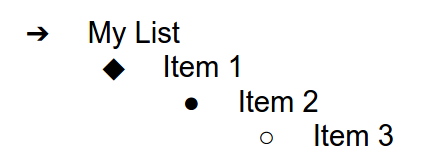
método para convertir todo el texto del cuadro de texto en una lista con viñetas. Los elementos de la lista están separados por caracteres \n, mientras que la sangría se controla con caracteres \t.
El siguiente es el protocolo de solicitud para crear una presentación:
POST https://slides.googleapis.com/v1/presentations/PRESENTATION_ID:batchUpdate
{
  "requests": [
    {
      "insertText": {
        "objectId": PAGE_ELEMENT_ID,
        "text": "My List\n\tItem 1\n\t\tItem 2\n\t\t\tItem 3",
        "insertionIndex": 0
      },
      "createParagraphBullets": {
        "objectId": PAGE_ELEMENT_ID,
        "bulletPreset": "BULLET_ARROW_DIAMOND_DISC",
        "textRange": {
          "type": "ALL"
        }
      }
    }
  ]
}
Esta solicitud puede crear una lista con viñetas como la siguiente:
Agrega una forma a una diapositiva
En el siguiente
presentations.batchUpdate
ejemplo de código, se muestra cómo usar el
CreateShapeRequest
método para agregar una forma de onda a una diapositiva especificada por PAGE_ID.
En esta solicitud, se especifica el tipo de forma y, luego, se escala y se posiciona la forma en la diapositiva. Luego, se usa el
InsertTextRequest
método para agregar texto a esa forma. La solicitud establece el ID de la línea en
PAGE_ELEMENT_ID.
El siguiente es el protocolo de solicitud para agregar una forma a una diapositiva:
POST https://slides.googleapis.com/v1/presentations/PRESENTATION_ID:batchUpdate
{
  "requests": [
    {
      "createShape": {
        "objectId": PAGE_ELEMENT_ID,
        "elementProperties": {
          "pageObjectId": PAGE_ID,
          "size": {
            "width": {
              "magnitude": 3000000,
              "unit": "EMU"
            },
            "height": {
              "magnitude": 3000000,
              "unit": "EMU"
            }
          },
          "transform": {
            "scaleX": 0.6807,
            "scaleY": 0.4585,
            "translateX": 6583050,
            "translateY": 1673950,
            "unit": "EMU"
          }
        },
        "shapeType": "WAVE"
      }
    },
    {
      "insertText": {
        "objectId": PAGE_ELEMENT_ID,
        "text": "My Wave Shape",
        "insertionIndex": 0
      }
    }
  ]
}
Agrega un video a una diapositiva
En el siguiente
presentations.batchUpdate
ejemplo de código, se muestra cómo usar el método
CreateVideoRequest
para incorporar un video en una diapositiva especificada por PAGE_ID.
En esta solicitud, se escala y se posiciona el video en la diapositiva, y se establece el ID del video en PAGE_ELEMENT_ID. El identificador único del video fuente se
establece en VIDEO_ID. Por ejemplo, el video de YouTube en
https://www.youtube.com/watch?v=7U3axjORYZ0
tiene el ID 7U3axjORYZ0.
El siguiente es el protocolo de solicitud para agregar un video a una diapositiva:
POST https://slides.googleapis.com/v1/presentations/PRESENTATION_ID:batchUpdate
{
  "requests": [
    {
      "createVideo": {
        "objectId": PAGE_ELEMENT_ID,
        "elementProperties": {
          "pageObjectId": PAGE_ID,
          "size": {
            "width": {
              "magnitude": 12000,
              "unit": "EMU"
            },
            "height": {
              "magnitude": 9000,
              "unit": "EMU"
            }
          },
          "transform": {
            "scaleX": 381,
            "scaleY": 381,
            "translateX": 152400,
            "translateY": 152400,
            "unit": "EMU"
          }
        },
        "source": "YOUTUBE",
        "id": VIDEO_ID
      }
    }
  ]
}
Copia y edita un elemento
En el siguiente
presentations.batchUpdate
ejemplo de código, se muestra cómo usar el método
DuplicateObjectRequest
para tomar una forma existente (especificada por
PAGE_ELEMENT_ID) y hacer una copia (especificada por
COPY_ELEMENT_ID).
Luego, las solicitudes posteriores realizan los siguientes cambios en el objeto duplicado:
- Establece el color de fondo en el color del tema
LIGHT2. - Mueve la copia hacia abajo en la página (desde la posición de la forma original).
- Establece la fuente del texto en Georgia de 18 puntos.
- Edita el texto para que diga "My Shape Copy".
Las solicitudes aquí usan máscaras de campo para conservar las propiedades de la forma que no se cambian (como el estilo del contorno). El uso de máscaras de campo también mejora el rendimiento.
Para obtener más información sobre cómo copiar una diapositiva, consulta el ejemplo Copia una diapositiva.
El siguiente es el protocolo de solicitud para copiar y editar un elemento:
POST https://slides.googleapis.com/v1/presentations/PRESENTATION_ID:batchUpdate
{
  "requests": [
    {
      "duplicateObject": {
        "objectId": PAGE_ELEMENT_ID,
        "objectIds": {
          PAGE_ELEMENT_ID: COPY_ELEMENT_ID
        }
      }
    },
    {
      "updateShapeProperties": {
        "objectId": COPY_ELEMENT_ID,
        "fields": "shapeBackgroundFill.solidFill.color",
        "shapeProperties": {
          "shapeBackgroundFill": {
            "solidFill": {
              "color": {
                "themeColor": "LIGHT2"
              }
            }
          }
        }
      }
    },
    {
      "updatePageElementTransform": {
        "objectId": COPY_ELEMENT_ID,
        "applyMode": "RELATIVE",
        "transform": {
          "scaleX": 1,
          "scaleY": 1,
          "translateX": 0,
          "translateY": 1250000,
          "unit": "EMU"
        }
      }
    },
    {
      "updateTextStyle": {
        "objectId": COPY_ELEMENT_ID,
        "fields": "fontFamily,fontSize",
        "textRange": {
          "type": "ALL"
        },
        "style": {
          "fontFamily": "Georgia",
          "fontSize": {
            "magnitude": 18,
            "unit": "PT"
          }
        }
      }
    },
    {
      "deleteText": {
        "objectId": COPY_ELEMENT_ID,
        "textRange": {
          "type": "ALL"
        }
      }
    },
    {
      "insertText": {
        "objectId": COPY_ELEMENT_ID,
        "text": "My Shape Copy",
        "insertionIndex": 0
      }
    }
  ]
}
Así es como se verían una forma y su copia después de estas actualizaciones:

Edita el contorno de una imagen o un video
En el siguiente
presentations.batchUpdate
ejemplo de código, se muestra cómo usar el método
UpdateImagePropertiesRequest
para actualizar la apariencia del contorno de una imagen especificada por
IMAGE_ELEMENT_ID. También se usa el
UpdateVideoPropertiesRequest
método para actualizar la apariencia del contorno de un video incorporado especificado por el
VIDEO_ELEMENT_ID.
Las solicitudes realizan los siguientes cambios en el objeto:
- Establece el color del contorno de la imagen en el color del tema
ACCENT5con transparencia parcial. - Establece el color del contorno del video en el color del tema
ACCENT1sin transparencia. - Establece los pesos del contorno en 3 puntos para ambos.
- Establece el estilo del contorno de la imagen en
SOLID. - Establece el estilo del contorno del video en
DASH_DOT.
Tanto el método UpdateImagePropertiesRequest como el método UpdateVideoPropertiesRequest solo pueden cambiar la apariencia de los contornos de imágenes y videos. Todas las demás propiedades son de solo lectura. Las solicitudes aquí usan
máscaras de campo para especificar que solo se debe cambiar el contorno
para proteger el código contra futuros cambios en la API. El uso de máscaras de campo también mejora el rendimiento.
El siguiente es el protocolo de solicitud para editar el contorno de una imagen o un video:
POST https://slides.googleapis.com/v1/presentations/PRESENTATION_ID:batchUpdate
{
  "requests": [
    {
      "updateImageProperties": {
        "objectId": IMAGE_ELEMENT_ID,
        "fields": "outline",
        "imageProperties": {
          "outline": {
            "dashStyle": "SOLID",
            "outlineFill": {
              "solidFill": {
                "alpha": 0.8,
                "color": {
                  "themeColor": "ACCENT5"
                }
              }
            },
            "weight": {
              "magnitude": 3,
              "unit": "PT"
            }
          }
        }
      }
    },
    {
      "updateVideoProperties": {
        "objectId": VIDEO_ELEMENT_ID,
        "fields": "outline",
        "videoProperties": {
          "outline": {
            "dashStyle": "DASH_DOT",
            "outlineFill": {
              "solidFill": {
                "alpha": 0.8,
                "color": {
                  "themeColor": "ACCENT1"
                }
              }
            },
            "weight": {
              "magnitude": 3,
              "unit": "PT"
            }
          }
        }
      }
    }
  ]
}
Así es como se verían una imagen y un video incorporado después de estas actualizaciones:

Edita el contorno de una forma
En el siguiente
presentations.batchUpdate
ejemplo de código, se muestra cómo usar el método
UpdateShapePropertiesRequest
para tomar una forma existente (especificada por el
PAGE_ELEMENT_ID) y actualizar la apariencia de su contorno.
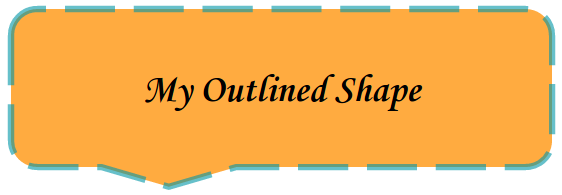
Las solicitudes realizan los siguientes cambios en el objeto:
- Establece el color del contorno en el color del tema
ACCENT5con transparencia parcial. - Establece el peso del contorno en 3 puntos.
- Establece el estilo del contorno en
LONG_DASH.
Las solicitudes aquí usan máscaras de campo para conservar las propiedades de la forma que no se cambian (como el color de relleno de la forma). El uso de máscaras de campo también mejora el rendimiento.
El siguiente es el protocolo de solicitud para editar el contorno de una forma:
POST https://slides.googleapis.com/v1/presentations/PRESENTATION_ID:batchUpdate
{
  "requests": [
    {
      "updateShapeProperties": {
        "objectId": PAGE_ELEMENT_ID,
        "fields": "outline",
        "shapeProperties": {
          "outline": {
            "dashStyle": "LONG_DASH",
            "outlineFill": {
              "solidFill": {
                "alpha": 0.6,
                "color": {
                  "themeColor": "ACCENT5"
                }
              }
            },
            "weight": {
              "magnitude": 3,
              "unit": "PT"
            }
          }
        }
      }
    }
  ]
}
Así es como se vería una forma después de estas actualizaciones:
Aplica formato al texto en una forma o un cuadro de texto
En el siguiente
presentations.batchUpdate
ejemplo de código, se muestra cómo usar el método
UpdateTextStyleRequest
para tomar una forma existente (especificada por el
PAGE_ELEMENT_ID) y actualizar la apariencia de su texto.
Las solicitudes realizan los siguientes cambios en el objeto:
- Establece el color del texto en el color del tema
ACCENT5. - Establece la fuente en Corsiva de 18 puntos en negrita y cursiva.
- Subraya el texto.
Las solicitudes aquí usan máscaras de campo para conservar las propiedades de estilo de texto que no se cambian (como el color de fondo, vínculos o desplazamientos de la línea de base). El uso de máscaras de campo también mejora el rendimiento.
El siguiente es el protocolo de solicitud para aplicar formato al texto en una forma o un cuadro de texto:
POST https://slides.googleapis.com/v1/presentations/PRESENTATION_ID:batchUpdate
{
  "requests": [
    {
      "updateTextStyle": {
        "objectId": PAGE_ELEMENT_ID,
        "fields": "foregroundColor,bold,italic,fontFamily,fontSize,underline",
        "style": {
          "foregroundColor": {
            "opaqueColor": {
              "themeColor": "ACCENT5"
            }
          },
          "bold": true,
          "italic": true,
          "underline": true,
          "fontFamily": "Corsiva",
          "fontSize": {
            "magnitude": 18,
            "unit": "PT"
          }
        },
        "textRange": {
          "type": "ALL"
        }
      }
    }
  ]
}
Así es como se vería el texto de la forma después de estas actualizaciones:

Importa un gráfico de Hojas de cálculo de Google
En el siguiente
presentations.batchUpdate
ejemplo de código, se muestra cómo usar el método
CreateSheetsChartRequest
para importar un gráfico de una hoja y colocarlo en una diapositiva especificada por
PAGE_ID.
La solicitud requiere el ID de la hoja de cálculo (especificado por el SPREADSHEET_ID) y el ID del gráfico de la hoja de cálculo (especificado por el SPREADSHEET_CHART_ID). El ID del gráfico dentro de la presentación de Presentaciones se especifica con el PRESENTATION_CHART_ID.
La solicitud también establece el
LinkingMode
del gráfico de Presentaciones en LINKED para que puedas actualizar el
gráfico incorporado si se actualiza el gráfico en la hoja de cálculo de origen.
El siguiente es el protocolo de solicitud para importar un gráfico de Hojas de cálculo:
POST https://slides.googleapis.com/v1/presentations/PRESENTATION_ID:batchUpdate
{
  "requests": [
    {
      "createSheetsChart": {
        "objectId": PRESENTATION_CHART_ID,
        "spreadsheetId": SPREADSHEET_ID,
        "chartId": SPREADSHEET_CHART_ID,
        "linkingMode": "LINKED",
        "elementProperties": {
          "pageObjectId": PAGE_ID,
          "size": {
            "width": {
              "magnitude": 4000000,
              "unit": "EMU"
            },
            "height": {
              "magnitude": 4000000,
              "unit": "EMU"
            }
          },
          "transform": {
            "scaleX": 1,
            "scaleY": 1,
            "translateX": 100000,
            "translateY": 100000,
            "unit": "EMU"
          }
      }
    }
  ]
}
Actualiza un gráfico de Hojas de cálculo
En el siguiente
presentations.batchUpdate
ejemplo de código, se muestra cómo usar el método
RefreshSheetsChartRequest
para actualizar un gráfico vinculado en una presentación y reemplazarlo por la
versión más reciente de ese gráfico de la hoja de cálculo de origen de Hojas de cálculo. La
solicitud requiere el ID del gráfico dentro de la presentación de Presentaciones
(especificado por el PRESENTATION_CHART_ID).
El siguiente es el protocolo de solicitud para actualizar un gráfico de Hojas de cálculo:
POST https://slides.googleapis.com/v1/presentations/PRESENTATION_ID:batchUpdate
{
  "requests": [
    {
      "refreshSheetsChart": {
        "objectId": PRESENTATION_CHART_ID
      }
    }
  ]
}