

গুগল স্লাইডস এপিআই আপনাকে পেজে টেবিল তৈরি ও সম্পাদনা করার সুযোগ দেয়। এই পেজের উদাহরণগুলোতে presentations.batchUpdate মেথড ব্যবহার করে টেবিলের কিছু সাধারণ অপারেশন দেখানো হয়েছে।
এই উদাহরণগুলিতে নিম্নলিখিত ভেরিয়েবলগুলি ব্যবহার করা হয়েছে:
- PRESENTATION_ID — এটি নির্দেশ করে যে আপনি প্রেজেন্টেশন আইডিটি কোথায় প্রদান করবেন। আপনি প্রেজেন্টেশন ইউআরএল (URL) থেকে এই আইডিটির মান জানতে পারবেন।
- PAGE_ID — এটি নির্দেশ করে যে আপনি কোথায় পেজ অবজেক্ট আইডিগুলো প্রদান করবেন। আপনি URL থেকে অথবা একটি API রিড রিকোয়েস্ট ব্যবহার করে এর মান পেতে পারেন।
- TABLE_ID — এটি নির্দেশ করে যে আপনি যে টেবিলটি নিয়ে কাজ করছেন, তার পেজ এলিমেন্ট অবজেক্ট আইডি কোথায় প্রদান করবেন। আপনি আপনার তৈরি করা এলিমেন্টগুলোর জন্য এই আইডি নির্দিষ্ট করে দিতে পারেন ( কিছু সীমাবদ্ধতা সহ) অথবা স্লাইডস এপিআই-কে (Slides API) স্বয়ংক্রিয়ভাবে একটি তৈরি করার অনুমতি দিতে পারেন। একটি এপিআই রিড রিকোয়েস্টের (API read request) মাধ্যমে এলিমেন্ট আইডিগুলো পুনরুদ্ধার করা যায়।
ভাষা নিরপেক্ষতার জন্য এই উদাহরণগুলো HTTP অনুরোধ হিসেবে উপস্থাপন করা হয়েছে। গুগল এপিআই ক্লায়েন্ট লাইব্রেরি ব্যবহার করে কীভাবে বিভিন্ন ভাষায় ব্যাচ আপডেট বাস্তবায়ন করতে হয় তা জানতে, ‘আকৃতি এবং টেক্সট যোগ করুন’ দেখুন।
একটি টেবিল তৈরি করুন
নিম্নলিখিত presentations.batchUpdate কোড নমুনাটি দেখায় কিভাবে PAGE_ID দ্বারা নির্দিষ্ট একটি স্লাইডে টেবিল যোগ করার জন্য CreateTableRequest পদ্ধতিটি ব্যবহার করতে হয়।
এই টেবিলটিতে আটটি সারি এবং পাঁচটি কলাম আছে। উল্লেখ্য যে, স্লাইডস এপিআই (Slides API) elementProperties এর অংশ হিসেবে দেওয়া যেকোনো size বা transform ফিল্ড উপেক্ষা করে। এর পরিবর্তে, এপিআই এমন একটি টেবিল তৈরি করে যা স্লাইডের প্রায় কেন্দ্রে থাকে এবং সম্ভব হলে, নির্দিষ্ট সংখ্যক সারি ও কলাম ধারণ করার মতো আকারে তৈরি হয়।
টেবিল তৈরির অনুরোধ প্রোটোকলটি নিম্নরূপ:
POST https://slides.googleapis.com/v1/presentations/PRESENTATION_ID:batchUpdate
{
  "requests": [
    {
      "createTable": {
        "objectId": TABLE_ID,
        "elementProperties": {
          "pageObjectId": PAGE_ID,
        },
        "rows": 8,
        "columns": 5
      }
    }
  ]
}
টেবিলের সারি বা কলাম মুছে ফেলুন
নিম্নলিখিত presentations.batchUpdate কোড স্যাম্পলটি দেখায় কিভাবে DeleteTableRowRequest মেথড ব্যবহার করে ষষ্ঠ সারিটি মুছে ফেলা যায়। এরপর এটি DeleteTableColumnRequest মেথড ব্যবহার করে চতুর্থ কলামটি মুছে ফেলে। টেবিলটি TABLE_ID দ্বারা নির্দিষ্ট করা হয়েছে। cellLocation ভেতরের rowIndex এবং columnIndex উভয়ই শূন্য-ভিত্তিক।
টেবিলের সারি বা কলাম মুছে ফেলার অনুরোধ প্রোটোকলটি নিম্নরূপ:
POST https://slides.googleapis.com/v1/presentations/PRESENTATION_ID:batchUpdate
{
  "requests": [
    {
      "deleteTableRow": {
        "tableObjectId": TABLE_ID,
        "cellLocation": {
          "rowIndex": 5
        }
      }
    },
    {
      "deleteTableColumn": {
        "tableObjectId": TABLE_ID,
        "cellLocation": {
          "columnIndex": 3
        }
      }
    }
  ]
}
টেবিলের ডেটা সম্পাদনা করুন
নিম্নলিখিত presentations.batchUpdate কোড নমুনাটি দেখায় কিভাবে textRange অন্তর্গত একটি সেলের সমস্ত লেখা মুছে ফেলার জন্য DeleteTextRequest পদ্ধতিটি ব্যবহার করতে হয়। এরপর এটি ` InsertTextRequest পদ্ধতি ব্যবহার করে সেই লেখাটিকে "Kangaroo" এই নতুন লেখা দিয়ে প্রতিস্থাপন করে।
টেবিলটি TABLE_ID দ্বারা নির্দিষ্ট করা হয়েছে। প্রভাবিত সেলটি পঞ্চম সারি এবং তৃতীয় কলামে অবস্থিত। cellLocation এর মধ্যে থাকা rowIndex এবং columnIndex উভয়ই শূন্য-ভিত্তিক।
টেবিলের ডেটা সম্পাদনা করার জন্য অনুরোধ প্রোটোকলটি নিম্নরূপ:
POST https://slides.googleapis.com/v1/presentations/PRESENTATION_ID:batchUpdate
{
  "requests": [
    {
      "deleteText": {
        "objectId": TABLE_ID,
        "cellLocation": {
          "rowIndex": 4,
          "columnIndex": 2
        },
        "textRange": {
          "type": "ALL",
        }
      }
    },
    {
      "insertText": {
        "objectId": TABLE_ID,
        "cellLocation": {
          "rowIndex": 4,
          "columnIndex": 2
        },
        "text": "Kangaroo",
        "insertionIndex": 0
      }
    }
  ]
}
টেবিলের হেডার সারি ফরম্যাট করুন
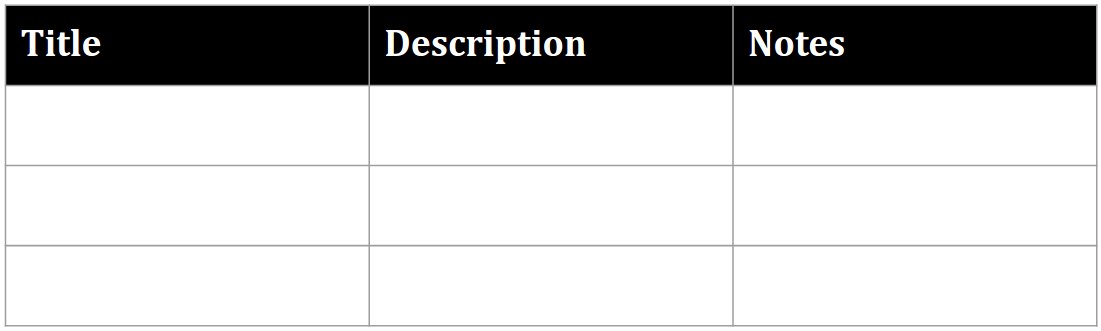
নিম্নলিখিত presentations.batchUpdate কোড নমুনাটি দেখায় কিভাবে TABLE_ID দ্বারা নির্দিষ্ট tableRange এর অন্তর্গত একটি টেবিল এলিমেন্টের হেডার সারি ফরম্যাট করার জন্য UpdateTableCellPropertiesRequest পদ্ধতিটি ব্যবহার করতে হয়। এরপর এটি হেডার সারির ব্যাকগ্রাউন্ড রঙ কালোতে সেট করার জন্য TableCellProperties পদ্ধতিটি ব্যবহার করে।
পরবর্তী প্রতিটি অনুরোধে হেডার সারির একটি সেলের টেক্সট ফরম্যাটকে বোল্ড, সাদা ১৮-পয়েন্ট ক্যাম্ব্রিয়া ফন্টে সেট করার জন্য UpdateTextStyleRequest মেথডটি ব্যবহৃত হয়, যা textRange অন্তর্ভুক্ত। এরপর হেডারের প্রতিটি অতিরিক্ত সেলের জন্য আপনাকে এই অনুরোধটির পুনরাবৃত্তি করতে হবে।
location এবং cellLocation মধ্যেকার rowIndex এবং columnIndex উভয়ই শূন্য-ভিত্তিক।
একটি টেবিলের হেডার সারি ফরম্যাট করার জন্য অনুরোধ প্রোটোকলটি নিম্নরূপ:
POST https://slides.googleapis.com/v1/presentations/PRESENTATION_ID:batchUpdate
{
  "requests": [
    {
      "updateTableCellProperties": {
        "objectId": TABLE_ID,
        "tableRange": {
          "location": {
            "rowIndex": 0,
            "columnIndex": 0
          },
          "rowSpan": 1,
          "columnSpan": 3
        },
        "tableCellProperties": {
          "tableCellBackgroundFill": {
            "solidFill": {
              "color": {
                "rgbColor": {
                  "red": 0.0,
                  "green": 0.0,
                  "blue": 0.0
                }
              }
            }
          }
        },
        "fields": "tableCellBackgroundFill.solidFill.color"
      }
    },
    {
      "updateTextStyle": {
        "objectId": TABLE_ID,
        "cellLocation": {
          "rowIndex": 0,
          "columnIndex": 0
        },
        "style": {
          "foregroundColor": {
            "opaqueColor": {
              "rgbColor": {
                "red": 1.0,
                "green": 1.0,
                "blue": 1.0
              }
            }
          },
          "bold": true,
          "fontFamily": "Cambria",
          "fontSize": {
            "magnitude": 18,
            "unit": "PT"
          }
        },
        "textRange": {
          "type": "ALL"
        },
        "fields": "foregroundColor,bold,fontFamily,fontSize"
      }
    },
    // Repeat the above request for each additional cell in the header row....
  ]
}
এই আপডেটগুলোর পর ফরম্যাট করা হেডার সারিটি দেখতে এইরকম হয়:
টেবিলের সারি বা কলাম যোগ করুন
নিম্নলিখিত presentations.batchUpdate কোড নমুনাটি দেখায় কিভাবে InsertTableRowsRequest পদ্ধতি ব্যবহার করে ষষ্ঠ সারির নিচে তিনটি সারি যোগ করা যায়। এরপর এটি একই টেবিলে চতুর্থ কলামের বামে দুটি কলাম যোগ করার জন্য InsertTableColumnsRequest পদ্ধতি ব্যবহার করে।
টেবিলটি TABLE_ID দ্বারা নির্দিষ্ট করা হয়। cellLocation ভেতরের rowIndex এবং columnIndex উভয়ই শূন্য-ভিত্তিক।
টেবিলে সারি বা কলাম যুক্ত করার অনুরোধ প্রোটোকলটি নিম্নরূপ:
POST https://slides.googleapis.com/v1/presentations/PRESENTATION_ID:batchUpdate
{
  "requests": [
    {
      "insertTableRows": {
        "tableObjectId": TABLE_ID,
        "cellLocation": {
          "rowIndex": 5
        },
        "insertBelow": true,
        "number": 3
      }
    },
    {
      "insertTableColumns": {
        "tableObjectId": TABLE_ID,
        "cellLocation": {
          "columnIndex": 3
        },
        "insertRight": false,
        "number": 2
      }
    }
  ]
}