
Mit der Google Slides API können Sie Tabellen auf Seiten erstellen und bearbeiten. Die Beispiele auf
dieser Seite zeigen einige gängige Tabellenvorgänge mit der
presentations.batchUpdate
Methode.
In diesen Beispielen werden die folgenden Variablen verwendet:
- PRESENTATION_ID: Gibt an, wo Sie die Präsentations ID angeben. Sie finden den Wert für diese ID in der Präsentations-URL.
- PAGE_ID: Gibt an, wo Sie die Objekt-IDs der Seite angeben. Sie können den Wert dafür aus der URL abrufen oder eine API-Lesenanfrage verwenden.
- TABLE_ID: Gibt an, wo Sie die Seiten element-Objekt-ID für eine Tabelle angeben, mit der Sie arbeiten. Sie können diese ID für von Ihnen erstellte Elemente angeben (mit einigen Einschränkungen) oder die Slides API automatisch eine erstellen lassen. Element-IDs können über eine API-Lesenanfrage abgerufen werden.
Diese Beispiele werden als HTTP-Anfragen dargestellt, um sprachneutral zu sein. Informationen zum Implementieren einer Batchaktualisierung in verschiedenen Sprachen mit den Google API Clientbibliotheken finden Sie unter Formen und Text hinzufügen.
Tabelle erstellen
Das folgende
presentations.batchUpdate
-Codebeispiel zeigt, wie Sie mit der Methode
CreateTableRequest
einer Folie, die durch die PAGE_ID angegeben wird, eine Tabelle hinzufügen.
Diese Tabelle hat acht Zeilen und fünf Spalten. Die Slides API
ignoriert alle size oder transform Felder, die als Teil von
elementProperties angegeben werden.
Stattdessen erstellt die API eine Tabelle, die ungefähr in der Mitte der Folie platziert ist und so groß ist, dass die angegebene Anzahl von Zeilen und Spalten untergebracht werden kann.
Das folgende Protokoll zeigt, wie Sie eine Tabelle erstellen:
POST https://slides.googleapis.com/v1/presentations/PRESENTATION_ID:batchUpdate
{
  "requests": [
    {
      "createTable": {
        "objectId": TABLE_ID,
        "elementProperties": {
          "pageObjectId": PAGE_ID,
        },
        "rows": 8,
        "columns": 5
      }
    }
  ]
}
Tabellenzeilen oder ‑spalten löschen
Das folgende
presentations.batchUpdate
Codebeispiel zeigt, wie Sie mit der Methode
DeleteTableRowRequest
die sechste Zeile entfernen. Anschließend wird mit der
DeleteTableColumnRequest
Methode die vierte Spalte entfernt. Die Tabelle wird durch die
TABLE_ID angegeben. Sowohl rowIndex als auch columnIndex in cellLocation sind nullbasiert.
Das folgende Protokoll zeigt, wie Sie Tabellenzeilen oder ‑spalten löschen:
POST https://slides.googleapis.com/v1/presentations/PRESENTATION_ID:batchUpdate
{
  "requests": [
    {
      "deleteTableRow": {
        "tableObjectId": TABLE_ID,
        "cellLocation": {
          "rowIndex": 5
        }
      }
    },
    {
      "deleteTableColumn": {
        "tableObjectId": TABLE_ID,
        "cellLocation": {
          "columnIndex": 3
        }
      }
    }
  ]
}
Tabellendaten bearbeiten
Das folgende
presentations.batchUpdate
Codebeispiel zeigt, wie Sie mit der Methode
DeleteTextRequest
den gesamten Text in einer Zelle innerhalb der
textRangeentfernen. Anschließend wird er mit der
InsertTextRequest
Methode durch den neuen Text „Kangaroo“ ersetzt.
Die Tabelle wird durch die TABLE_ID angegeben. Die betroffene Zelle befindet sich in der fünften Zeile und der dritten Spalte. Sowohl rowIndex als auch columnIndex in cellLocation sind nullbasiert.
Das folgende Protokoll zeigt, wie Sie Tabellendaten bearbeiten:
POST https://slides.googleapis.com/v1/presentations/PRESENTATION_ID:batchUpdate
{
  "requests": [
    {
      "deleteText": {
        "objectId": TABLE_ID,
        "cellLocation": {
          "rowIndex": 4,
          "columnIndex": 2
        },
        "textRange": {
          "type": "ALL",
        }
      }
    },
    {
      "insertText": {
        "objectId": TABLE_ID,
        "cellLocation": {
          "rowIndex": 4,
          "columnIndex": 2
        },
        "text": "Kangaroo",
        "insertionIndex": 0
      }
    }
  ]
}
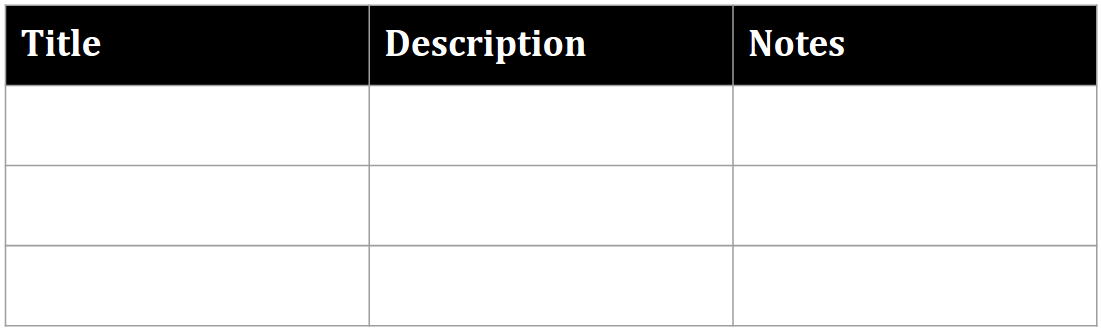
Tabellenkopfzeile formatieren
Das folgende
presentations.batchUpdate
-Codebeispiel zeigt, wie Sie mit der Methode
UpdateTableCellPropertiesRequest
die Kopfzeile eines Tabellenelements innerhalb von
tableRangeformatieren,
das durch die TABLE_ID angegeben wird. Anschließend wird mit der
TableCellProperties
Methode die Hintergrundfarbe der Kopfzeile auf Schwarz festgelegt.
Jede nachfolgende Anfrage verwendet die
UpdateTextStyleRequest
Methode, um das Textformat in einer Zelle der Kopfzeile innerhalb von
textRangeauf fett, weiß und 18 pt
Cambria festzulegen. Sie müssen diese Anfrage dann für jede weitere Zelle in der Kopfzeile wiederholen.
Sowohl rowIndex als auch columnIndex in location und cellLocation sind nullbasiert.
Das folgende Protokoll zeigt, wie Sie eine Tabellenkopfzeile formatieren:
POST https://slides.googleapis.com/v1/presentations/PRESENTATION_ID:batchUpdate
{
  "requests": [
    {
      "updateTableCellProperties": {
        "objectId": TABLE_ID,
        "tableRange": {
          "location": {
            "rowIndex": 0,
            "columnIndex": 0
          },
          "rowSpan": 1,
          "columnSpan": 3
        },
        "tableCellProperties": {
          "tableCellBackgroundFill": {
            "solidFill": {
              "color": {
                "rgbColor": {
                  "red": 0.0,
                  "green": 0.0,
                  "blue": 0.0
                }
              }
            }
          }
        },
        "fields": "tableCellBackgroundFill.solidFill.color"
      }
    },
    {
      "updateTextStyle": {
        "objectId": TABLE_ID,
        "cellLocation": {
          "rowIndex": 0,
          "columnIndex": 0
        },
        "style": {
          "foregroundColor": {
            "opaqueColor": {
              "rgbColor": {
                "red": 1.0,
                "green": 1.0,
                "blue": 1.0
              }
            }
          },
          "bold": true,
          "fontFamily": "Cambria",
          "fontSize": {
            "magnitude": 18,
            "unit": "PT"
          }
        },
        "textRange": {
          "type": "ALL"
        },
        "fields": "foregroundColor,bold,fontFamily,fontSize"
      }
    },
    // Repeat the above request for each additional cell in the header row....
  ]
}
So sieht die formatierte Kopfzeile nach diesen Aktualisierungen aus:
Tabellenzeilen oder ‑spalten einfügen
Das folgende
presentations.batchUpdate
Codebeispiel zeigt, wie Sie mit der
InsertTableRowsRequest
Methode drei Zeilen unter der sechsten Zeile hinzufügen. Anschließend werden mit der
InsertTableColumnsRequest
Methode zwei Spalten links von der vierten Spalte in derselben Tabelle hinzugefügt.
Die Tabelle wird durch die TABLE_ID angegeben. Sowohl rowIndex als auch columnIndex in cellLocation sind nullbasiert.
Das folgende Protokoll zeigt, wie Sie Tabellenzeilen oder ‑spalten einfügen:
POST https://slides.googleapis.com/v1/presentations/PRESENTATION_ID:batchUpdate
{
  "requests": [
    {
      "insertTableRows": {
        "tableObjectId": TABLE_ID,
        "cellLocation": {
          "rowIndex": 5
        },
        "insertBelow": true,
        "number": 3
      }
    },
    {
      "insertTableColumns": {
        "tableObjectId": TABLE_ID,
        "cellLocation": {
          "columnIndex": 3
        },
        "insertRight": false,
        "number": 2
      }
    }
  ]
}