
L'API Google Slides vous permet de créer et de modifier des tableaux sur des pages. Les exemples de cette page montrent certaines opérations courantes sur les tableaux à l'aide de la méthode.presentations.batchUpdate
Ces exemples utilisent les variables suivantes :
- PRESENTATION_ID : indique où vous fournissez l' ID de la présentation. Vous pouvez découvrir la valeur de cet ID à partir de l'URL de la présentation.
- PAGE_ID : indique où vous fournissez les ID d'objet de la page. Vous pouvez récupérer la valeur de cet ID à partir de l'URL ou à l'aide d'une requête de lecture d'API.
- TABLE_ID : indique où vous fournissez l'ID d'objet de l'élément de page pour un tableau sur lequel vous travaillez. Vous pouvez spécifier cet ID pour les éléments que vous créez (avec certaines restrictions) ou autoriser l'API Slides à en créer un automatiquement. Les ID d'élément peuvent être récupérés via une requête de lecture d'API.
Ces exemples sont présentés sous forme de requêtes HTTP pour être indépendants du langage. Pour découvrir comment implémenter une mise à jour par lot dans différents langages à l'aide des bibliothèques clientes des API Google, consultez Ajouter des formes et du texte.
Créer une table
L'exemple de code
presentations.batchUpdate
suivant montre comment utiliser la méthode
CreateTableRequest
pour ajouter un tableau à une diapositive spécifiée par PAGE_ID.
Ce tableau comporte huit lignes et cinq colonnes. Notez que l'API Slides
ignore tous les champs size ou transform fournis dans le cadre des
elementProperties.
Au lieu de cela, l'API crée un tableau qui est à peu près centré sur la diapositive et dont la taille est adaptée au nombre de lignes et de colonnes spécifié, si possible.
Voici le protocole de requête pour créer un tableau :
POST https://slides.googleapis.com/v1/presentations/PRESENTATION_ID:batchUpdate
{
  "requests": [
    {
      "createTable": {
        "objectId": TABLE_ID,
        "elementProperties": {
          "pageObjectId": PAGE_ID,
        },
        "rows": 8,
        "columns": 5
      }
    }
  ]
}
Supprimer des lignes ou des colonnes de tableau
L'exemple de code
presentations.batchUpdate
suivant montre comment utiliser la méthode
DeleteTableRowRequest
pour supprimer la sixième ligne. Il utilise ensuite la
DeleteTableColumnRequest
méthode pour supprimer la quatrième colonne. Le tableau est spécifié par le
TABLE_ID. rowIndex et columnIndex dans cellLocation sont tous deux basés sur zéro.
Voici le protocole de requête pour supprimer des lignes ou des colonnes de tableau :
POST https://slides.googleapis.com/v1/presentations/PRESENTATION_ID:batchUpdate
{
  "requests": [
    {
      "deleteTableRow": {
        "tableObjectId": TABLE_ID,
        "cellLocation": {
          "rowIndex": 5
        }
      }
    },
    {
      "deleteTableColumn": {
        "tableObjectId": TABLE_ID,
        "cellLocation": {
          "columnIndex": 3
        }
      }
    }
  ]
}
Modifier les données du tableau
L'exemple de code suivant
presentations.batchUpdate
montre comment utiliser la méthode
DeleteTextRequest
pour supprimer tout le texte d'une cellule dans le
textRange. Il
utilise ensuite la
InsertTextRequest
méthode pour le remplacer par le nouveau texte "Kangaroo".
Le tableau est spécifié par le TABLE_ID. La cellule concernée se trouve dans la cinquième ligne et la troisième colonne. rowIndex et columnIndex dans cellLocation sont tous deux basés sur zéro.
Voici le protocole de requête pour modifier les données du tableau :
POST https://slides.googleapis.com/v1/presentations/PRESENTATION_ID:batchUpdate
{
  "requests": [
    {
      "deleteText": {
        "objectId": TABLE_ID,
        "cellLocation": {
          "rowIndex": 4,
          "columnIndex": 2
        },
        "textRange": {
          "type": "ALL",
        }
      }
    },
    {
      "insertText": {
        "objectId": TABLE_ID,
        "cellLocation": {
          "rowIndex": 4,
          "columnIndex": 2
        },
        "text": "Kangaroo",
        "insertionIndex": 0
      }
    }
  ]
}
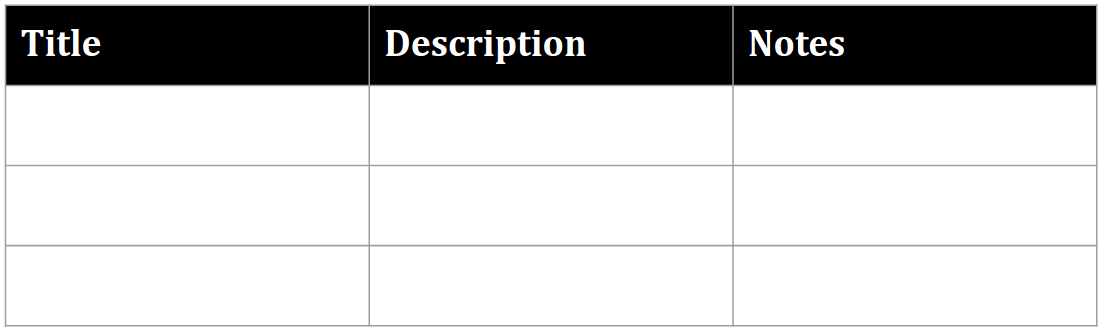
Mettre en forme une ligne d'en-tête de tableau
L'exemple de code
presentations.batchUpdate
suivant montre comment utiliser la méthode
UpdateTableCellPropertiesRequest
pour mettre en forme la ligne d'en-tête d'un élément de tableau, dans
tableRange,
spécifié par TABLE_ID. Il utilise ensuite la
TableCellProperties
méthode pour définir la couleur d'arrière-plan de la ligne d'en-tête sur noir.
Chaque requête suivante utilise la
UpdateTextStyleRequest
méthode pour définir le format du texte dans une cellule de la ligne d'en-tête sur gras, blanc et police Cambria de 18 points
dans le
textRange. Vous devez ensuite répéter cette requête pour chaque cellule supplémentaire de l'en-tête.
rowIndex et columnIndex dans location et cellLocation sont tous deux basés sur zéro.
Voici le protocole de requête pour mettre en forme une ligne d'en-tête de tableau :
POST https://slides.googleapis.com/v1/presentations/PRESENTATION_ID:batchUpdate
{
  "requests": [
    {
      "updateTableCellProperties": {
        "objectId": TABLE_ID,
        "tableRange": {
          "location": {
            "rowIndex": 0,
            "columnIndex": 0
          },
          "rowSpan": 1,
          "columnSpan": 3
        },
        "tableCellProperties": {
          "tableCellBackgroundFill": {
            "solidFill": {
              "color": {
                "rgbColor": {
                  "red": 0.0,
                  "green": 0.0,
                  "blue": 0.0
                }
              }
            }
          }
        },
        "fields": "tableCellBackgroundFill.solidFill.color"
      }
    },
    {
      "updateTextStyle": {
        "objectId": TABLE_ID,
        "cellLocation": {
          "rowIndex": 0,
          "columnIndex": 0
        },
        "style": {
          "foregroundColor": {
            "opaqueColor": {
              "rgbColor": {
                "red": 1.0,
                "green": 1.0,
                "blue": 1.0
              }
            }
          },
          "bold": true,
          "fontFamily": "Cambria",
          "fontSize": {
            "magnitude": 18,
            "unit": "PT"
          }
        },
        "textRange": {
          "type": "ALL"
        },
        "fields": "foregroundColor,bold,fontFamily,fontSize"
      }
    },
    // Repeat the above request for each additional cell in the header row....
  ]
}
Voici à quoi ressemble la ligne d'en-tête mise en forme après ces mises à jour :
Insérer des lignes ou des colonnes de tableau
L'exemple de code
presentations.batchUpdate
suivant montre comment utiliser la méthode
InsertTableRowsRequest
pour ajouter trois lignes sous la sixième ligne. Il utilise ensuite la
InsertTableColumnsRequest
méthode pour ajouter deux colonnes à gauche de la quatrième colonne du même tableau.
Le tableau est spécifié par le TABLE_ID. rowIndex et columnIndex dans cellLocation sont tous deux basés sur zéro.
Voici le protocole de requête pour insérer des lignes ou des colonnes de tableau :
POST https://slides.googleapis.com/v1/presentations/PRESENTATION_ID:batchUpdate
{
  "requests": [
    {
      "insertTableRows": {
        "tableObjectId": TABLE_ID,
        "cellLocation": {
          "rowIndex": 5
        },
        "insertBelow": true,
        "number": 3
      }
    },
    {
      "insertTableColumns": {
        "tableObjectId": TABLE_ID,
        "cellLocation": {
          "columnIndex": 3
        },
        "insertRight": false,
        "number": 2
      }
    }
  ]
}