互动式徽标预览工具
在将品牌徽标上传到合作伙伴门户之前,请先在本地对其进行测试。 使用以下工具选择图片文件,以验证该文件在所有受支持的界面尺寸和圆角遮罩下的呈现效果。
了解如何在合作伙伴门户中创建品牌和上传徽标。
合作伙伴徽标会向用户显示,以便准确说明商品目录的来源。 上传徽标是完成集成的必要步骤,因此请按照以下说明操作。
注意: “配置”>“品牌”标签页中的设置适用于特定环境。
添加品牌和徽标
合作伙伴可以在其商品目录中使用单个品牌或多个品牌。如果使用多个品牌,则每个品牌都应有自己的徽标和相应的元数据。
品牌包含
- 徽标:请参阅下方的具体徽标要求。
- 服务条款:品牌服务条款页面的网址(重定向集成不需要)。
- 隐私权政策:品牌隐私权政策页面的网址(重定向集成不需要)。
- 商家注册网址:品牌商家注册页面的网址。
- 您还可以指定国家/地区特定的网址 (如果提供的话),这些网址可以根据商家的营业地点替换品牌级网址。
- 停用网址: 品牌提供的网址,商家可以在该网址中选择不将自己纳入您的数据 Feed。
- 网域: 网域用于将一组顶级网址与特定品牌相关联。例如,您可以让英国网域显示英国专属品牌。
- 网域国家/地区: 将您的网域与特定国家/地区相关联。可以设置为“所有国家/地区”。
您通过数据 Feed 或 API 请求提交给 Actions Center 的每个商家都严格地与单个品牌相关联。如果未设置品牌 ID,则商家将与默认品牌相关联。
默认品牌
您的默认品牌已包含在您的 Actions Center 账号中,与任何其他品牌相比,它具有特殊行为:
- 默认品牌的“品牌 ID”具有空白值 。
- 必须在默认品牌中设置至少 1 个网域,您的商品目录才能上线 。
- 除非网域与不同的品牌匹配,否则所有商品目录都将映射到您的默认品牌,无论网域是什么。
多个品牌
如果您的品牌在世界不同区域有不同的名称或徽标,您可以配置多个品牌。
此示例假定品牌名称为“Example Company”。
- 将默认品牌配置为“Example Company”,并将“example.com”添加为网域。
- 将国家/地区设置为“所有国家/地区”。
- 创建一个名为“Example Company UK”的新品牌
- 将网域设置为“example.co.uk”,并将国家/地区设置为“英国”。
端到端集成
每个品牌都可以有自己的徽标,以及各自的服务条款、隐私权政策和商家注册网址。您还可以指定国家/地区特定的网址(如果提供的话),这些网址可以根据商家的营业地点替换品牌级网址。
定义多个品牌是可选操作。如果您的企业管理着多个面向用户的品牌,或者您的企业在多个国家/地区有自己的独特品牌,则建议您这样做。
上传徽标以进行集成的要求如下:
尽管品牌及其相关属性是根据环境定义的,但我们通常建议您在沙盒和生产环境之间同步品牌定义。
归因工具徽标
如果您想更新我们的 合作伙伴网页 的徽标或网址,请在合作伙伴门户 中提交支持请求。合作伙伴网页上的徽标与“品牌配置”中使用的徽标不同。
商家链接和重定向集成
每个品牌都可以有自己的徽标和特定于国家/地区的网址。
上传徽标以进行商家链接或重定向集成的要求如下:
创建品牌的操作说明:
- 在合作伙伴门户中,依次前往“配置”下的“品牌”标签页
- 如果尚未处于“沙盒环境”,请在顶部的环境切换器中切换到该环境。
- 将鼠标悬停在品牌上后,点击铅笔图标,即可为 现有品牌添加徽标;或者,点击“添加品牌”即可创建新品牌。
- 点击“上传”按钮,选择要上传的徽标文件。
- 确认徽标通过所有要求检查。
- 点击菜单底部的“提交”,保存所做的更改。
- 确认徽标正确无误后,在顶部的环境切换器中切换到“生产 环境”,然后重复执行第 1-6 步。
本部分介绍了您在为行动中心内显示的徽标创建素材资源时应遵循的指南。
创建徽标
创建图片时,请确保其符合以下要求:
- 最终尺寸: 512 像素 x 512 像素。
- 徽标应放置在 512x512 像素的正方形中间,最大尺寸 为 384x384 像素
- 注意:有效绘制空间为 384x384 像素
- 格式: 32 位 PNG。
- 色彩空间: sRGB。
- 注意: 不允许使用透明背景
- 徽标可以采用任何符合合作伙伴品牌指南的背景颜色
- 背景颜色应覆盖整个 512x512 像素的区域
- 图片必须放置在中心 384x384 像素的绘制空间内。
- 文件大小上限: 1024 KB。
- 形状: 完整的方形。
- Actions Center 会动态处理遮盖。
- 半径约为图标大小的 20%。
- 阴影: 无。
您应将徽标设计为 512x512 像素,但图标素材资源工作应 仅填充中心 384x384 像素的空间。建议您使用 框线作为参考,并将图片元素放置在框线网格上。 上传素材资源后,行动中心会动态应用圆形的 遮罩,以确保所有图标和徽标保持一致。
徽标示例:
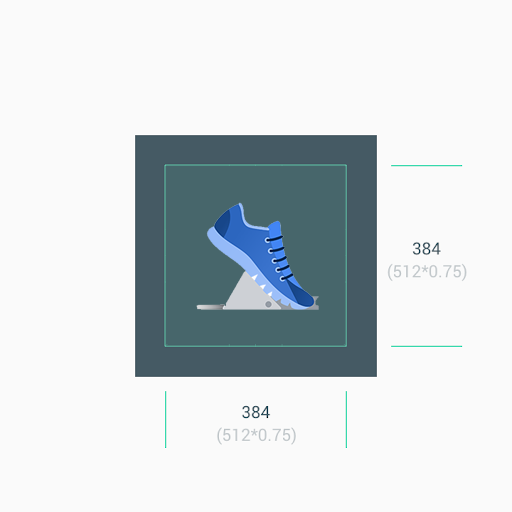
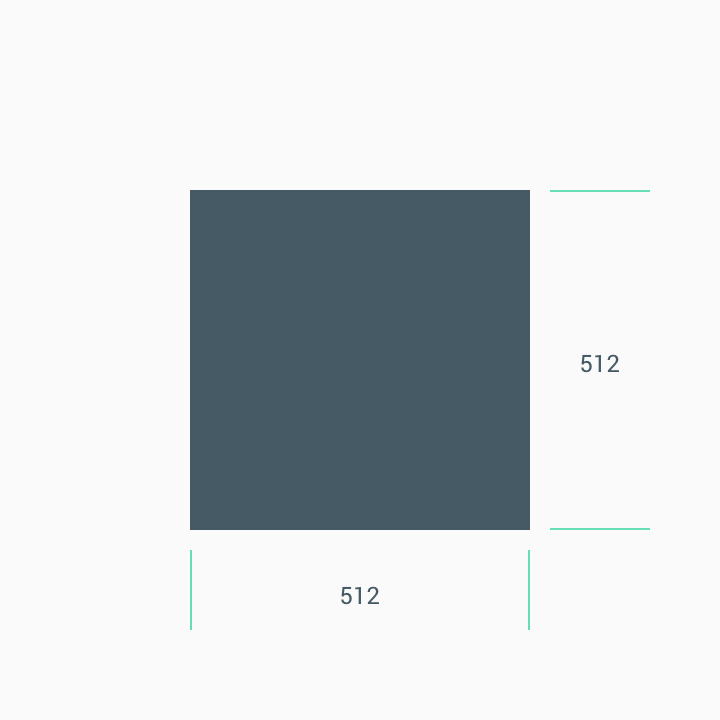
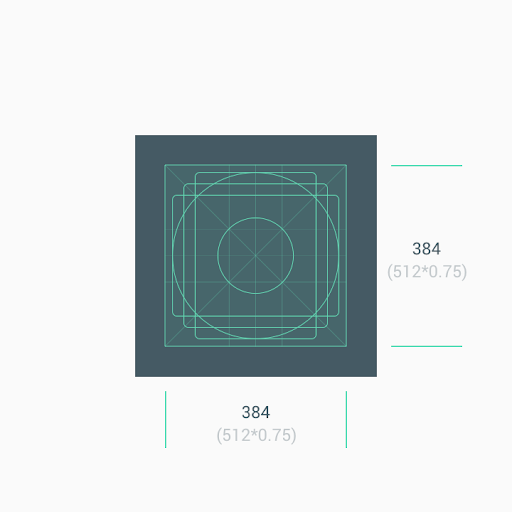
大小
提醒: 1. 处理极简图片时,请使用中心素材资源空间(384x384 像素)作为背景。2. 当您定位图片元素(例如徽标)时,可将框线作为参考线。


请勿强行将您的徽标或图片放入整个素材资源空间。请改用框线网格对其进行定位。
如果形状是徽标的关键部分,请勿强制图片全出血。而应将其放置在新的框线网格上。
如果可能,请为素材资源选择适合 您品牌的背景颜色,不要保留任何透明部分。


角半径
请勿提供带有圆角的素材资源 。Actions Center 会动态地为徽标应用圆角半径和边框 。这可以确保 图标针对不同界面布局调整大小时,能够保持一致。半径约为图标大小的 20%。