
סקירה כללית
בדף 'מלאי' אפשר לראות את כל המלאי שנשלח למרכז הפעולות, יחד עם סטטוס ההתאמה שלו. מוכרים שהותאמו לתכונה במפות Google יכולים ללחוץ על קישור כדי לראות את התכונה המשויכת.
סינון מלאי של מוצרים של מוכר
בכרטיסייה 'מלאי שטחי פרסום' אפשר לסנן את מלאי שטחי הפרסום לפי:
- מותג
- סוג השילוב
- מצב השילוב (קודם צריך לבחור את סוג השילוב)
כדי לקרוא מידע נוסף על ההגדרה של כל סטטוס מלאי, אפשר לעיין במדריך בנושא תצוגת מלאי.
מספר חשבון Merchant
Service ID
מדינה (על סמך כתובת תואמת או שדה
countryמובנה בפיד של המוכר)
עריכה או יצירה של משחק
יש נקודות גישה לעריכה או ליצירת התאמה בין מוצרים של מוֹכרים, וכולן פועלות לפי אותו מנגנון:
- תצוגת רשימה – עריכה בקטע 'האם יש התאמה?'
- תצוגת פרטי המוֹכר – עריכה בקטע 'התאמה'
- תצוגת פרטי השירות – עריכה בקטע 'התאמה למוֹכרים'
לא משנה מהי נקודת הכניסה התואמת, כל העדכונים התואמים יבוצעו ברמת המוכר.
הוראות להתאמה דרך תצוגת הרשימה
קודם מחפשים את המוכר שרוצים ליצור או לערוך את ההתאמה שלו.
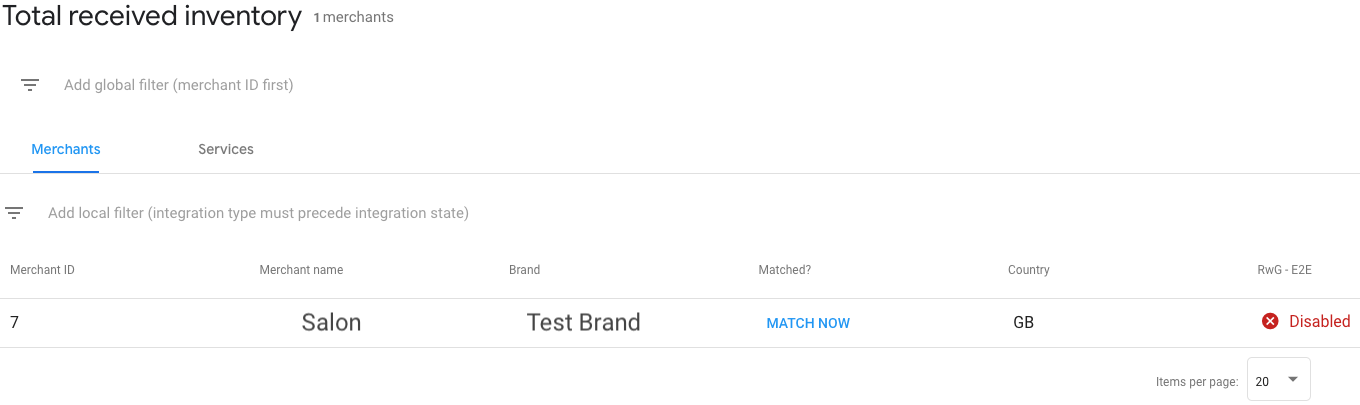
אם אתם מבחינים שמוֹכרים שויכו לתכונה לא נכונה, או אם מוֹכרים לא שויכו לתכונה, אתם יכולים ללחוץ על הלחצן עריכה בעמודה האם יש התאמה? כדי לערוך את המוֹכרים. לאחר מכן, בוחרים מתוך רשימה של האפשרויות התואמות ביותר ומשייכים את המוכר לתכונה הנכונה. בוחרים את אפשרות ההתאמה הנכונה ולוחצים על שמירה בתחתית תיבת הדו-שיח כדי להחיל את השינויים.
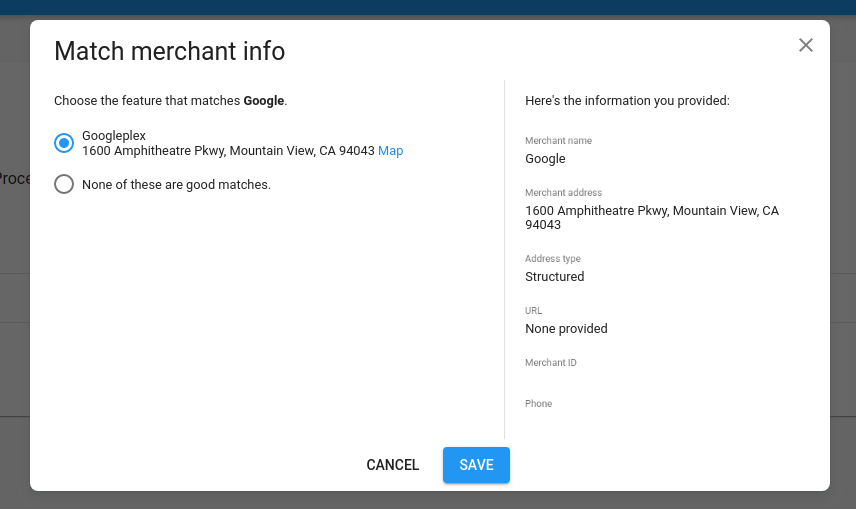
רוב המועמדים מותאמים אוטומטית לתכונה הנכונה. צוות התפעול של Google בודק מעת לעת מועמדים שלא נמצאה להם התאמה ומועמדים שסומנו כהתאמות לא טובות. הצוות מנסה להתאים בשמכם את המוכרים ששלחתם לתכונה הנכונה, אבל בסופו של דבר, השותף אחראי לוודא שההתאמות נכונות.
מידע נוסף על שיוך נתוני מוכר לתכונה במפות Google זמין במאמר הנחיות להתאמה.
הסרת התאמה
אם אתם רואים שהתאמנו מוכר לתכונה לא נכונה, אתם יכולים לבטל את ההתאמה.
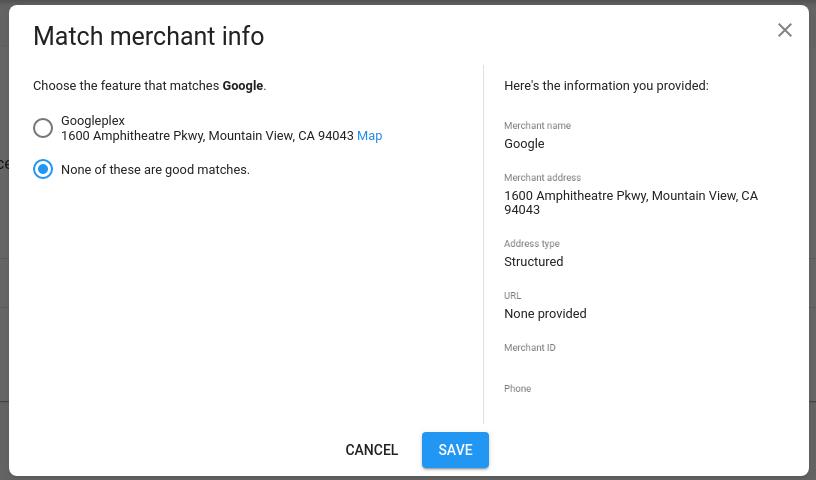
כדי לבטל התאמה, לוחצים על הלחצן עריכה בעמודה האם יש התאמה? עמודה לעריכת פרטי המוכר. לאחר מכן, בוחרים באפשרות אף אחת מההתאמות האלה לא טובה כדי לבטל את ההתאמה של המוכר לתכונה, ולוחצים על שמירה כדי להחיל את השינויים.
שגיאות בהתאמה
יכול להיות שבמקרים מסוימים לא תהיה אפשרות לערוך או להסיר התאמה. יכול להיות שהסיבה לכך היא פעולת התאמה קודמת שלא ניתן לבטל.
אם לדעתך ההתאמה שגויה, אפשר לפתוח פנייה בפורטל השותפים כדי לקבל הנחיות נוספות.
סטטוסים של מוֹכרים
המוֹכרים יכולים להיות באחד מהסטטוסים הבאים:
| סטטוס | |
|---|---|
| ניתן להצגה | המוֹכר שויך לתכונה במפות Google. הם יכולים לאשר הזמנות אחרי ששולחים את נתוני השירות והזמינות. |
| בעיבוד | נתוני המוֹכר מועלים ומעובדים. |
| לא תואם | הנתונים של המוֹכר עברו עיבוד, אבל לא נמצאו תכונות מתאימות במפות Google. לחלופין, יכול להיות שההתאמות הפוטנציאליות נמצאות באמצע תהליך בדיקה ידני. |
| נמחק | המוֹכר נמחק לאחרונה מהפיד, או נמחק על ידי עדכון של API. |
כדי להבין למה מוֹכרים לא תואמים, אפשר לעיין בסטטוס ההתאמה בטבלה 'מוֹכרים לא תואמים' בקטע 'פרטי מלאי'.
השקה מצומצמת של בדיקות מלאי
לפני ההשקה לציבור, החשבון שלכם יעבור למצב של "השקה רכה". המשמעות היא שכל המלאי שלכם בסביבת הייצור יהיה זמין להזמנה, אבל משתמשים חיצוניים לא יוכלו לגלות אותו. כך תוכלו לבצע בדיקות מקצה לקצה במלאי שטחי הפרסום שלכם בסביבת הייצור.
כדי לגשת למלאי שהושק בהשקה מוגבלת, בוחרים את סביבת הייצור, לוחצים על מוֹכר שהסטטוס שלו הוא מוכן ואז לוחצים על המוֹכר כדי להיכנס לתצוגת פרטי המוֹכר. בקטע 'פלטפורמות', לוחצים על הקישור ליציאה כדי לגשת לדף קביעת הפגישות של המוֹכר.
הערות חשובות
הקישורים האלה משקפים את מלאי המוצרים שלכם בסביבת הייצור, כולל מוצרים של מוכרים שמקבלים תשלומים. כשמריצים בדיקות מקצה לקצה, מומלץ ליצור הזמנות אצל לפחות מוֹכר אמיתי אחד. לפני שמריצים בדיקות, צריך להודיע למוֹכר שמריצים בדיקות ולבטל את כל ההזמנות לבדיקה שנוצרו.
אל תשתפו את כתובות ה-URL של ההזמנות הישירות עם גורמים מחוץ לארגון. כל משתמש שיש לו גישה לכתובות ה-URL האלה יוכל ליצור הזמנות אמיתיות על בסיס מלאי זמין בזמן אמת.
קישורי הבדיקה האלה שמופעלים בהשקה מוגבלת שונים מכתובות ה-URL והדפים שהמשתמשים יגלו אחרי ההשקה הפומבית ב-Google.