

คู่มือนี้ครอบคลุมการผสานรวม IMA DAI SDK เข้ากับแอปวิดีโอเพลเยอร์ หากต้องการดูหรือทำตามตัวอย่างการผสานรวมที่เสร็จสมบูรณ์ ให้ดาวน์โหลด BasicExample จาก GitHub
ภาพรวม IMA DAI
การติดตั้งใช้งาน IMA DAI เกี่ยวข้องกับคอมโพเนนต์ SDK หลัก 3 รายการ ดังที่คู่มือนี้แสดงให้เห็น
IMAAdDisplayContainer: ออบเจ็กต์คอนเทนเนอร์ที่อยู่ด้านบนขององค์ประกอบการเล่นวิดีโอและมีองค์ประกอบ UI ของโฆษณาIMAAdsLoader: ออบเจ็กต์ที่ขอสตรีมและจัดการเหตุการณ์ที่ทริกเกอร์โดยออบเจ็กต์การตอบกลับคำขอสตรีม คุณควรสร้างอินสแตนซ์ตัวโหลดโฆษณาเพียงรายการเดียว ซึ่งสามารถนำมาใช้ซ้ำได้ตลอดอายุการใช้งานของแอปพลิเคชันIMAStreamRequest–IMAVODStreamRequestหรือIMALiveStreamRequest: ออบเจ็กต์ที่กำหนดคำขอสตรีม คำขอสตรีมอาจเป็นวิดีโอออนดีมานด์หรือไลฟ์สดก็ได้ คำขอไลฟ์สดจะระบุคีย์เนื้อหา ส่วนคำขอ VOD จะระบุรหัส CMS และรหัสวิดีโอ คำขอทั้ง 2 ประเภทสามารถเลือกใส่คีย์ API ที่จำเป็นในการเข้าถึงสตรีมที่ระบุ และรหัสเครือข่าย Ad Manager ของ Google เพื่อให้ IMA SDK จัดการตัวระบุโฆษณาตามที่ระบุไว้ในการตั้งค่า Ad Manager ของ GoogleIMAStreamManager: ออบเจ็กต์ที่จัดการสตรีมการแทรกโฆษณาแบบไดนามิกและการโต้ตอบกับแบ็กเอนด์ DAI นอกจากนี้ ตัวจัดการสตรีมยังจัดการคำสั่ง ping การติดตามและส่งต่อเหตุการณ์สตรีมและโฆษณาไปยังผู้เผยแพร่โฆษณาด้วย
ข้อกำหนดเบื้องต้น
ก่อนเริ่มต้น คุณต้องมีสิ่งต่อไปนี้
- Xcode 13 ขึ้นไป
- วิธีการติดตั้ง IMA SDK
- Swift Package Manager (แนะนำ)
- สำเนาดาวน์โหลดของ IMA SDK สำหรับ tvOS
สร้างโปรเจ็กต์ Xcode ใหม่
ใน Xcode ให้สร้างโปรเจ็กต์ tvOS ใหม่โดยใช้ Objective-C ใช้ BasicExample เป็นชื่อโปรเจ็กต์
เพิ่ม IMA DAI SDK ลงในโปรเจ็กต์ Xcode
หากต้องการติดตั้ง IMA SDK ให้เลือกวิธีการที่ต้องการ
แนะนำ: ติดตั้ง SDK โดยใช้ Swift Package Manager
SDK โฆษณาสื่ออินเทอร์แอกทีฟรองรับ Swift Package Manager ตั้งแต่เวอร์ชัน 4.8.2 เป็นต้นไป ทำตามขั้นตอนเหล่านี้เพื่อนำเข้าแพ็กเกจ Swift
ใน Xcode ให้ติดตั้งแพ็กเกจ GoogleInteractiveMediaAds Swift โดยไปที่ไฟล์ > เพิ่มแพ็กเกจ
ในพรอมต์ที่ปรากฏขึ้น ให้ค้นหาที่เก็บ GitHub ของแพ็กเกจ Swift ของ GoogleInteractiveMediaAds ดังนี้
https://github.com/googleads/swift-package-manager-google-interactive-media-ads-tvosเลือกเวอร์ชันของแพ็กเกจ GoogleInteractiveMediaAds Swift ที่ต้องการใช้ สำหรับโปรเจ็กต์ใหม่ เราขอแนะนำให้ใช้เวอร์ชันหลักถัดไป
เมื่อดำเนินการเสร็จแล้ว Xcode จะแก้ไขการขึ้นต่อกันของแพ็กเกจและดาวน์โหลดไว้ในเบื้องหลัง ดูรายละเอียดเพิ่มเติมเกี่ยวกับวิธีเพิ่มทรัพยากร Dependency ของแพ็กเกจได้ที่บทความของ Apple
การดาวน์โหลดและติดตั้ง SDK ด้วยตนเอง
หากไม่ต้องการใช้ Swift Package Manager ให้ดาวน์โหลดและเพิ่ม IMA SDK ลงในโปรเจ็กต์ด้วยตนเอง
แสดงวิธีการ
- จาก หน้าดาวน์โหลด ให้ดาวน์โหลดและแตกไฟล์ IMA DAI SDK เวอร์ชันล่าสุด
- เปิด BasicExample.xcodeproj
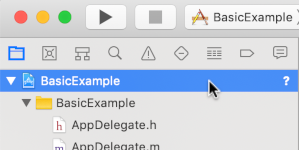
- คลิกชื่อโปรเจ็กต์ในแผงด้านซ้าย
- ในแผงตรงกลาง ให้คลิก Build Phases

- ขยายส่วน Link Binary With Libraries
- คลิกไอคอนบวก [+] ที่ด้านล่างของรายการไลบรารี
- คลิกเพิ่มอื่นๆ
- ในไดเรกทอรีที่คุณแตก SDK ที่ดาวน์โหลดไว้ ให้เลือก GoogleInteractiveMediaAds.framework แล้วคลิกเปิด
- ที่ด้านล่างของรายการไลบรารี ให้คลิกไอคอนบวก [+] อีกครั้ง
- ในคอลัมน์สถานะ ให้ตรวจสอบว่า
GoogleInteractiveMediaAds.frameworkเป็นRequired - ใส่แฟล็ก Linker
-ObjCในการตั้งค่าบิลด์ ดูข้อมูลเพิ่มเติมได้ที่ Apple QA1490
นำเข้า IMA SDK
เพิ่มเฟรมเวิร์ก IMA โดยใช้คำสั่งนำเข้า ดังนี้
Objective-C
#import "ViewController.h"
#import <AVKit/AVKit.h>
@import GoogleInteractiveMediaAds;
Swift
import AVFoundation
import GoogleInteractiveMediaAds
import UIKit
สร้างวิดีโอเพลเยอร์และผสานรวม IMA SDK
ตัวอย่างต่อไปนี้จะเริ่มต้น IMA SDK
Objective-C
// Live stream asset key, VOD content source and video IDs, and backup content URL.
static NSString *const kAssetKey = @"c-rArva4ShKVIAkNfy6HUQ";
static NSString *const kContentSourceID = @"2548831";
static NSString *const kVideoID = @"tears-of-steel";
static NSString *const kNetworkCode = @"21775744923";
static NSString *const kBackupStreamURLString =
@"http://googleimadev-vh.akamaihd.net/i/big_buck_bunny/bbb-,480p,720p,1080p,.mov.csmil/"
@"master.m3u8";
static const StreamType kDefaultStreamType = StreamTypeLive;
@interface ViewController () <IMAAdsLoaderDelegate,
IMAStreamManagerDelegate,
AVPlayerViewControllerDelegate>
@property(nonatomic) IMAAdsLoader *adsLoader;
@property(nonatomic) IMAAdDisplayContainer *adDisplayContainer;
@property(nonatomic) UIView *adContainerView;
@property(nonatomic) id<IMAVideoDisplay> videoDisplay;
@property(nonatomic) IMAStreamManager *streamManager;
@property(nonatomic) AVPlayerViewController *playerViewController;
@property(nonatomic, getter=isAdBreakActive) BOOL adBreakActive;
@end
@implementation ViewController
- (void)viewDidLoad {
[super viewDidLoad];
self.view.backgroundColor = [UIColor blackColor];
self.streamType = kDefaultStreamType;
[self setupAdsLoader];
[self setupPlayer];
[self setupAdContainer];
}
- (void)viewDidAppear:(BOOL)animated {
[super viewDidAppear:animated];
[self requestStream];
}
- (void)setupPlayer {
// Create a stream video player.
AVPlayer *player = [[AVPlayer alloc] init];
self.playerViewController = [[AVPlayerViewController alloc] init];
self.playerViewController.player = player;
// Attach video player to view hierarchy.
[self addChildViewController:self.playerViewController];
[self.view addSubview:self.playerViewController.view];
self.playerViewController.view.frame = self.view.bounds;
[self.playerViewController didMoveToParentViewController:self];
}
Swift
class ViewController:
UIViewController,
IMAAdsLoaderDelegate,
IMAStreamManagerDelegate,
AVPlayerViewControllerDelegate
{
// Live stream asset key, VOD content source and video IDs, Google Ad Manager network code, and
// backup content URL.
static let assetKey = "c-rArva4ShKVIAkNfy6HUQ"
static let contentSourceID = "2548831"
static let videoID = "tears-of-steel"
static let networkCode = "21775744923"
static let backupStreamURLString =
"http://googleimadev-vh.akamaihd.net/i/big_buck_bunny/bbb-,480p,720p,1080p,.mov.csmil/master.m3u8"
var adsLoader: IMAAdsLoader?
var videoDisplay: IMAAVPlayerVideoDisplay!
var adDisplayContainer: IMAAdDisplayContainer?
var adContainerView: UIView?
private var streamManager: IMAStreamManager?
private var contentPlayhead: IMAAVPlayerContentPlayhead?
private var playerViewController: AVPlayerViewController!
private var userSeekTime = 0.0
private var adBreakActive = false
private enum StreamType {
case live
/// Video on demand.
case vod
}
/// Set the stream type here.
private let currentStreamType: StreamType = .live
deinit {
NotificationCenter.default.removeObserver(self)
}
override func viewDidLoad() {
super.viewDidLoad()
self.view.backgroundColor = UIColor.black
setupAdsLoader()
setupPlayer()
setupAdContainer()
}
override func viewDidAppear(_ animated: Bool) {
super.viewDidAppear(animated)
requestStream()
}
func setupPlayer() {
let player = AVPlayer()
let playerViewController = AVPlayerViewController()
playerViewController.delegate = self
playerViewController.player = player
// Set up our content playhead and contentComplete callback.
contentPlayhead = IMAAVPlayerContentPlayhead(avPlayer: player)
NotificationCenter.default.addObserver(
self,
selector: #selector(ViewController.contentDidFinishPlaying(_:)),
name: NSNotification.Name.AVPlayerItemDidPlayToEndTime,
object: player.currentItem)
self.addChild(playerViewController)
playerViewController.view.frame = self.view.bounds
self.view.insertSubview(playerViewController.view, at: 0)
playerViewController.didMove(toParent: self)
self.playerViewController = playerViewController
}
ใน viewDidLoad() setupAdsLoader() จะสร้าง IMAAdsLoader setupPlayer() จะสร้าง AVPlayerViewController และ setupAdContainer() จะเตรียม UIView สำหรับการแสดงโฆษณา เมื่อมุมมองปรากฏขึ้น viewDidAppear() จะเรียก requestStream() เพื่อขอสตรีม DAI
ตัวอย่างนี้ใช้ค่าคงที่ เช่น asset key สำหรับไลฟ์สด หรือ content source ID และ video ID สำหรับสตรีม VOD เพื่อกำหนดพารามิเตอร์คำขอสตรีม ตัวอย่างนี้ยังใช้คอมโพเนนต์ต่อไปนี้เพื่อจัดการ IMA SDK ด้วย
adsLoader: จัดการคำขอสตรีมไปยัง Google Ad Manager เราขอแนะนำให้ใช้อินสแตนซ์เดียวสำหรับวงจรของแอปvideoDisplay: การติดตั้งใช้งานIMAVideoDisplayที่ช่วยให้ IMA ควบคุมการเล่นวิดีโอและติดตามเหตุการณ์การเล่นโดยใช้ AVPlayer ได้adDisplayContainer: จัดการมุมมองที่ใช้แสดงผลองค์ประกอบ UI ของโฆษณาและจัดการโฟกัส UI ระหว่างช่วงพักโฆษณาstreamManager: จัดการการเล่นสตรีมโฆษณาและเนื้อหาที่รวมกัน และส่งเหตุการณ์ในวงจรของโฆษณาโดยใช้ผู้รับมอบสิทธิ์playerViewController: เพลเยอร์ tvOS ที่ใช้แสดงสตรีมวิดีโอที่จัดการโดย IMA SDKadBreakActive: แฟล็กบูลีนที่ระบุว่าช่วงพักโฆษณากำลังเล่นอยู่หรือไม่ ซึ่งใช้เพื่อป้องกันการกรอข้ามโฆษณาและจัดการโฟกัส UI
ใช้ IMAAdsLoader
จากนั้นสร้างอินสแตนซ์ IMAAdsLoader และแนบมุมมองคอนเทนเนอร์โฆษณาเข้ากับลำดับชั้นการแสดงผล
Objective-C
- (void)setupAdsLoader {
self.adsLoader = [[IMAAdsLoader alloc] init];
self.adsLoader.delegate = self;
}
- (void)setupAdContainer {
// Attach the ad container to the view hierarchy on top of the player.
self.adContainerView = [[UIView alloc] init];
[self.view addSubview:self.adContainerView];
self.adContainerView.frame = self.view.bounds;
// Keep hidden initially, until an ad break.
self.adContainerView.hidden = YES;
}
Swift
func setupAdsLoader() {
let adsLoader = IMAAdsLoader(settings: nil)
adsLoader.delegate = self
self.adsLoader = adsLoader
}
func setupAdContainer() {
// Attach the ad container to the view hierarchy on top of the player.
let adContainerView = UIView()
self.view.addSubview(adContainerView)
adContainerView.frame = self.view.bounds
// Keep hidden initially, until an ad break.
adContainerView.isHidden = true
self.adContainerView = adContainerView
}
ส่งคำขอสตรีม
สร้างค่าคงที่ 2-3 ค่าเพื่อเก็บข้อมูลสตรีม แล้วใช้ฟังก์ชันคำขอสตรีมเพื่อส่งคำขอ
Objective-C
- (void)requestStream {
self.videoDisplay =
[[IMAAVPlayerVideoDisplay alloc] initWithAVPlayer:self.playerViewController.player];
self.adDisplayContainer = [[IMAAdDisplayContainer alloc] initWithAdContainer:self.adContainerView
viewController:self];
// Use the streamType property to determine which request to create.
switch (self.streamType) {
case StreamTypeLive: {
IMALiveStreamRequest *request =
[[IMALiveStreamRequest alloc] initWithAssetKey:kAssetKey
networkCode:kNetworkCode
adDisplayContainer:self.adDisplayContainer
videoDisplay:self.videoDisplay
userContext:nil];
NSLog(@"IMA: Requesting Live Stream with Asset Key: %@.", kAssetKey);
request.useHLSInterstitials = YES;
[self.adsLoader requestStreamWithRequest:request];
break;
}
case StreamTypeVOD: {
IMAVODStreamRequest *request =
[[IMAVODStreamRequest alloc] initWithContentSourceID:kContentSourceID
videoID:kVideoID
networkCode:kNetworkCode
adDisplayContainer:self.adDisplayContainer
videoDisplay:self.videoDisplay
userContext:nil];
NSLog(@"IMA: Requesting VOD Stream with Video ID: %@.", kVideoID);
[self.adsLoader requestStreamWithRequest:request];
break;
}
}
}
Swift
func requestStream() {
guard let playerViewController = self.playerViewController else { return }
guard let adContainerView = self.adContainerView else { return }
guard let adsLoader = self.adsLoader else { return }
self.videoDisplay = IMAAVPlayerVideoDisplay(avPlayer: playerViewController.player!)
let adDisplayContainer = IMAAdDisplayContainer(
adContainer: adContainerView, viewController: self)
self.adDisplayContainer = adDisplayContainer
switch self.currentStreamType {
case .live:
// Create a live stream request.
let request = IMALiveStreamRequest(
assetKey: ViewController.assetKey,
networkCode: ViewController.networkCode,
adDisplayContainer: adDisplayContainer,
videoDisplay: self.videoDisplay,
pictureInPictureProxy: nil,
userContext: nil)
print("IMA: Requesting Live Stream with asset key \(ViewController.assetKey)")
request.useHLSInterstitials = true
adsLoader.requestStream(with: request)
case .vod:
// Create a VOD stream request.
let request = IMAVODStreamRequest(
contentSourceID: ViewController.contentSourceID,
videoID: ViewController.videoID,
networkCode: ViewController.networkCode,
adDisplayContainer: adDisplayContainer,
videoDisplay: self.videoDisplay,
pictureInPictureProxy: nil,
userContext: nil)
print(
"IMA: Requesting VOD Stream with content source ID \(ViewController.contentSourceID) and "
+ "video ID \(ViewController.videoID)")
adsLoader.requestStream(with: request)
}
}
จัดการเหตุการณ์สตรีม
IMAAdsLoader และ IMAStreamManager จะเริ่มเหตุการณ์ที่จัดการการเริ่มต้น ข้อผิดพลาด และการเปลี่ยนแปลงสถานะสตรีม เหตุการณ์เหล่านี้จะเริ่มทำงานผ่านโปรโตคอล IMAAdsLoaderDelegate และ IMAStreamManagerDelegate รอเหตุการณ์ที่โหลดโฆษณาและเริ่มต้นสตรีม หากโหลดโฆษณาไม่สำเร็จ ให้เล่นสตรีมสำรองแทน
Objective-C
- (void)playBackupStream {
NSURL *backupStreamURL = [NSURL URLWithString:kBackupStreamURLString];
[self.videoDisplay loadStream:backupStreamURL withSubtitles:@[]];
[self.videoDisplay play];
[self startMediaSession];
}
- (void)startMediaSession {
[[AVAudioSession sharedInstance] setActive:YES error:nil];
[[AVAudioSession sharedInstance] setCategory:AVAudioSessionCategoryPlayback error:nil];
}
#pragma mark - IMAAdsLoaderDelegate
- (void)adsLoader:(IMAAdsLoader *)loader adsLoadedWithData:(IMAAdsLoadedData *)adsLoadedData {
// Initialize and listen to stream manager's events.
self.streamManager = adsLoadedData.streamManager;
self.streamManager.delegate = self;
[self.streamManager initializeWithAdsRenderingSettings:nil];
NSLog(@"Stream created with: %@.", self.streamManager.streamId);
}
- (void)adsLoader:(IMAAdsLoader *)loader failedWithErrorData:(IMAAdLoadingErrorData *)adErrorData {
// Fall back to playing the backup stream.
NSLog(@"Error loading ads: %@", adErrorData.adError.message);
[self playBackupStream];
}
Swift
@objc func contentDidFinishPlaying(_ notification: Notification) {
guard let adsLoader = self.adsLoader else { return }
adsLoader.contentComplete()
}
func startMediaSession() {
try? AVAudioSession.sharedInstance().setActive(true, options: [])
try? AVAudioSession.sharedInstance().setCategory(.playback)
}
// MARK: - IMAAdsLoaderDelegate
func adsLoader(_ loader: IMAAdsLoader, adsLoadedWith adsLoadedData: IMAAdsLoadedData) {
let streamManager = adsLoadedData.streamManager!
streamManager.delegate = self
streamManager.initialize(with: nil)
self.streamManager = streamManager
}
func adsLoader(_ loader: IMAAdsLoader, failedWith adErrorData: IMAAdLoadingErrorData) {
print("Error loading ads: \(adErrorData.adError.message)")
let streamUrl = URL(string: ViewController.backupStreamURLString)
self.videoDisplay.loadStream(streamUrl!, withSubtitles: [])
self.videoDisplay.play()
playerViewController.player?.play()
}
จัดการเหตุการณ์การบันทึกและข้อผิดพลาด
ผู้รับมอบสิทธิ์ตัวจัดการสตรีมสามารถจัดการเหตุการณ์ได้หลายรายการ แต่สำหรับการใช้งานขั้นพื้นฐาน การใช้งานที่สำคัญที่สุดคือการบันทึกเหตุการณ์ เพื่อป้องกันการดำเนินการกรอขณะที่โฆษณากำลังเล่น และเพื่อจัดการข้อผิดพลาด
Objective-C
#pragma mark - IMAStreamManagerDelegate
- (void)streamManager:(IMAStreamManager *)streamManager didReceiveAdEvent:(IMAAdEvent *)event {
NSLog(@"StreamManager event (%@).", event.typeString);
switch (event.type) {
case kIMAAdEvent_STREAM_STARTED: {
[self startMediaSession];
break;
}
case kIMAAdEvent_STARTED: {
// Log extended data.
NSString *extendedAdPodInfo = [[NSString alloc]
initWithFormat:@"Showing ad %zd/%zd, bumper: %@, title: %@, description: %@, contentType:"
@"%@, pod index: %zd, time offset: %lf, max duration: %lf.",
event.ad.adPodInfo.adPosition, event.ad.adPodInfo.totalAds,
event.ad.adPodInfo.isBumper ? @"YES" : @"NO", event.ad.adTitle,
event.ad.adDescription, event.ad.contentType, event.ad.adPodInfo.podIndex,
event.ad.adPodInfo.timeOffset, event.ad.adPodInfo.maxDuration];
NSLog(@"%@", extendedAdPodInfo);
break;
}
case kIMAAdEvent_AD_BREAK_STARTED: {
self.adContainerView.hidden = NO;
// Trigger an update to send focus to the ad display container.
self.adBreakActive = YES;
[self setNeedsFocusUpdate];
break;
}
case kIMAAdEvent_AD_BREAK_ENDED: {
self.adContainerView.hidden = YES;
// Trigger an update to send focus to the content player.
self.adBreakActive = NO;
[self setNeedsFocusUpdate];
break;
}
case kIMAAdEvent_ICON_FALLBACK_IMAGE_CLOSED: {
// Resume playback after the user has closed the dialog.
[self.videoDisplay play];
break;
}
default:
break;
}
}
- (void)streamManager:(IMAStreamManager *)streamManager didReceiveAdError:(IMAAdError *)error {
// Fall back to playing the backup stream.
NSLog(@"StreamManager error: %@", error.message);
[self playBackupStream];
}
Swift
// MARK: - IMAStreamManagerDelegate
func streamManager(_ streamManager: IMAStreamManager, didReceive event: IMAAdEvent) {
print("StreamManager event \(event.typeString).")
switch event.type {
case IMAAdEventType.STREAM_STARTED:
self.startMediaSession()
case IMAAdEventType.STARTED:
// Log extended data.
if let ad = event.ad {
let extendedAdPodInfo = String(
format: "Showing ad %zd/%zd, bumper: %@, title: %@, "
+ "description: %@, contentType:%@, pod index: %zd, "
+ "time offset: %lf, max duration: %lf.",
ad.adPodInfo.adPosition,
ad.adPodInfo.totalAds,
ad.adPodInfo.isBumper ? "YES" : "NO",
ad.adTitle,
ad.adDescription,
ad.contentType,
ad.adPodInfo.podIndex,
ad.adPodInfo.timeOffset,
ad.adPodInfo.maxDuration)
print("\(extendedAdPodInfo)")
}
break
case IMAAdEventType.AD_BREAK_STARTED:
if let adContainerView = self.adContainerView {
adContainerView.isHidden = false
}
// Trigger an update to send focus to the ad display container.
adBreakActive = true
setNeedsFocusUpdate()
break
case IMAAdEventType.AD_BREAK_ENDED:
if let adContainerView = self.adContainerView {
adContainerView.isHidden = true
}
// Trigger an update to send focus to the content player.
adBreakActive = false
setNeedsFocusUpdate()
break
case IMAAdEventType.ICON_FALLBACK_IMAGE_CLOSED:
// Resume playback after the user has closed the dialog.
self.videoDisplay.play()
break
default:
break
}
}
func streamManager(_ streamManager: IMAStreamManager, didReceive error: IMAAdError) {
print("StreamManager error: \(error.message ?? "Unknown Error")")
}
เท่านี้ก็เรียบร้อย ตอนนี้คุณกำลังขอและแสดงโฆษณาด้วย IMA DAI SDK หากต้องการดูข้อมูลเกี่ยวกับฟีเจอร์ขั้นสูงอื่นๆ ของ SDK โปรดดูคู่มืออื่นๆ หรือตัวอย่างใน GitHub