

Bu kılavuzda, IMA DAI SDK'nın bir video oynatıcı uygulamasına entegrasyonu ele alınmaktadır. Tamamlanmış bir örnek entegrasyonu görüntülemek veya takip etmek istiyorsanız GitHub'dan BasicExample'ı indirin.
IMA DAI'ye genel bakış
IMA DAI'yi uygulamak, bu kılavuzda gösterildiği gibi üç ana SDK bileşeni içerir:
IMAAdDisplayContainer: Video oynatma öğesinin üzerinde bulunan ve reklam kullanıcı arayüzü öğelerini barındıran bir kapsayıcı nesne.IMAAdsLoader: Akış isteyen ve akış isteği yanıt nesneleri tarafından tetiklenen etkinlikleri işleyen bir nesne. Uygulamanın kullanım ömrü boyunca yeniden kullanılabilen tek bir reklam yükleyici örneği oluşturmanız gerekir.IMAStreamRequest(IMAVODStreamRequestveyaIMALiveStreamRequest): Yayın isteğini tanımlayan bir nesne. Akış istekleri, seç-izle video veya canlı yayınlar için olabilir. Canlı yayın istekleri bir öğe anahtarı belirtirken VOD istekleri bir CMS kimliği ve video kimliği belirtir. Her iki istek türü de isteğe bağlı olarak, belirtilen akışlara erişmek için gereken bir API anahtarı ve IMA SDK'nın reklam tanımlayıcılarını Google Ad Manager ayarlarında belirtildiği şekilde işlemesi için bir Google Ad Manager ağ kodu içerebilir.IMAStreamManager: Dinamik Reklam Ekleme akışlarını ve DAI arka ucuyla etkileşimleri işleyen bir nesne. Yayın yöneticisi, izleme ping'lerini de işler ve yayın ile reklam etkinliklerini yayıncıya yönlendirir.
Ön koşullar
Başlamadan önce aşağıdakilere ihtiyacınız vardır:
- Xcode 13 veya sonraki sürümler
- IMA SDK'sını yükleme yöntemi:
- Swift Package Manager (tercih edilen)
- tvOS için IMA SDK'nın indirilebilir bir kopyası
Yeni bir Xcode projesi oluşturma
Xcode'da Objective-C kullanarak yeni bir tvOS projesi oluşturun. Proje adı olarak BasicExample'ı kullanın.
IMA DAI SDK'sını Xcode projesine ekleme
IMA SDK'yı yüklemek için tercih ettiğiniz yöntemi seçin.
Önerilen: SDK'yı Swift Package Manager'ı kullanarak yükleme
Interactive Media Ads SDK'sı, 4.8.2 sürümünden itibaren Swift Package Manager'ı destekler. Swift paketini içe aktarmak için aşağıdaki adımları uygulayın.
Xcode'da File > Add Packages (Dosya > Paket Ekle) bölümüne giderek GoogleInteractiveMediaAds Swift paketini yükleyin.
Görüntülenen istemde GoogleInteractiveMediaAds Swift paketi GitHub deposunu arayın:
https://github.com/googleads/swift-package-manager-google-interactive-media-ads-tvosKullanmak istediğiniz GoogleInteractiveMediaAds Swift paketinin sürümünü seçin. Yeni projeler için Up to Next Major Version (Sonraki Ana Sürüme Kadar) seçeneğini kullanmanızı öneririz.
İşlemi tamamladığınızda Xcode, paket bağımlılıklarınıza çözüm bulur ve bunları arka planda indirir. Paket bağımlılıklarının nasıl ekleneceği hakkında daha fazla bilgi için Apple'ın makalesini inceleyin.
SDK'yı manuel olarak indirme ve yükleme
Swift Package Manager'ı kullanmak istemiyorsanız IMA SDK'yı indirip projenize manuel olarak ekleyin.
Talimatları göster
- İndirme sayfasından IMA DAI SDK'nın en yeni sürümünü indirip ayıklayın.
- BasicExample.xcodeproj dosyasını açın.
- Sol bölmede proje adını tıklayın.
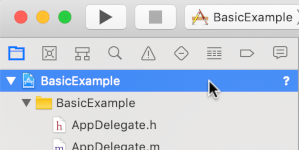
- Orta bölmede Build Phases'i (Derleme Aşamaları) tıklayın.

- Link Binary With Libraries (İkili Dosyayı Kitaplıklara Bağla) bölümünü genişletin.
- Kitaplıklar listesinin alt kısmındaki artı simgesini [+] tıklayın.
- Diğer ekle'yi tıklayın.
- İndirilen SDK'yı çıkardığınız dizinde GoogleInteractiveMediaAds.framework'ü seçin ve Aç'ı tıklayın.
- Kitaplıklar listesinin alt kısmında artı simgesini [+] tekrar tıklayın.
- Durum sütununda
GoogleInteractiveMediaAds.frameworkdeğerininRequiredolduğunu doğrulayın. - Derleme ayarlarınıza
-ObjCbağlayıcı işaretini ekleyin. Daka fazla bilgi için Apple QA1490 sayfasına bakın.
IMA SDK'yı içe aktarma
İçe aktarma ifadesi kullanarak IMA çerçevesini ekleyin:
Objective-C
#import "ViewController.h"
#import <AVKit/AVKit.h>
@import GoogleInteractiveMediaAds;
Swift
import AVFoundation
import GoogleInteractiveMediaAds
import UIKit
Video oynatıcı oluşturma ve IMA SDK'yı entegre etme
Aşağıdaki örnekte IMA SDK başlatılmaktadır:
Objective-C
// Live stream asset key, VOD content source and video IDs, and backup content URL.
static NSString *const kAssetKey = @"c-rArva4ShKVIAkNfy6HUQ";
static NSString *const kContentSourceID = @"2548831";
static NSString *const kVideoID = @"tears-of-steel";
static NSString *const kNetworkCode = @"21775744923";
static NSString *const kBackupStreamURLString =
@"http://googleimadev-vh.akamaihd.net/i/big_buck_bunny/bbb-,480p,720p,1080p,.mov.csmil/"
@"master.m3u8";
static const StreamType kDefaultStreamType = StreamTypeLive;
@interface ViewController () <IMAAdsLoaderDelegate,
IMAStreamManagerDelegate,
AVPlayerViewControllerDelegate>
@property(nonatomic) IMAAdsLoader *adsLoader;
@property(nonatomic) IMAAdDisplayContainer *adDisplayContainer;
@property(nonatomic) UIView *adContainerView;
@property(nonatomic) id<IMAVideoDisplay> videoDisplay;
@property(nonatomic) IMAStreamManager *streamManager;
@property(nonatomic) AVPlayerViewController *playerViewController;
@property(nonatomic, getter=isAdBreakActive) BOOL adBreakActive;
@end
@implementation ViewController
- (void)viewDidLoad {
[super viewDidLoad];
self.view.backgroundColor = [UIColor blackColor];
self.streamType = kDefaultStreamType;
[self setupAdsLoader];
[self setupPlayer];
[self setupAdContainer];
}
- (void)viewDidAppear:(BOOL)animated {
[super viewDidAppear:animated];
[self requestStream];
}
- (void)setupPlayer {
// Create a stream video player.
AVPlayer *player = [[AVPlayer alloc] init];
self.playerViewController = [[AVPlayerViewController alloc] init];
self.playerViewController.player = player;
// Attach video player to view hierarchy.
[self addChildViewController:self.playerViewController];
[self.view addSubview:self.playerViewController.view];
self.playerViewController.view.frame = self.view.bounds;
[self.playerViewController didMoveToParentViewController:self];
}
Swift
class ViewController:
UIViewController,
IMAAdsLoaderDelegate,
IMAStreamManagerDelegate,
AVPlayerViewControllerDelegate
{
// Live stream asset key, VOD content source and video IDs, Google Ad Manager network code, and
// backup content URL.
static let assetKey = "c-rArva4ShKVIAkNfy6HUQ"
static let contentSourceID = "2548831"
static let videoID = "tears-of-steel"
static let networkCode = "21775744923"
static let backupStreamURLString =
"http://googleimadev-vh.akamaihd.net/i/big_buck_bunny/bbb-,480p,720p,1080p,.mov.csmil/master.m3u8"
var adsLoader: IMAAdsLoader?
var videoDisplay: IMAAVPlayerVideoDisplay!
var adDisplayContainer: IMAAdDisplayContainer?
var adContainerView: UIView?
private var streamManager: IMAStreamManager?
private var contentPlayhead: IMAAVPlayerContentPlayhead?
private var playerViewController: AVPlayerViewController!
private var userSeekTime = 0.0
private var adBreakActive = false
private enum StreamType {
case live
/// Video on demand.
case vod
}
/// Set the stream type here.
private let currentStreamType: StreamType = .live
deinit {
NotificationCenter.default.removeObserver(self)
}
override func viewDidLoad() {
super.viewDidLoad()
self.view.backgroundColor = UIColor.black
setupAdsLoader()
setupPlayer()
setupAdContainer()
}
override func viewDidAppear(_ animated: Bool) {
super.viewDidAppear(animated)
requestStream()
}
func setupPlayer() {
let player = AVPlayer()
let playerViewController = AVPlayerViewController()
playerViewController.delegate = self
playerViewController.player = player
// Set up our content playhead and contentComplete callback.
contentPlayhead = IMAAVPlayerContentPlayhead(avPlayer: player)
NotificationCenter.default.addObserver(
self,
selector: #selector(ViewController.contentDidFinishPlaying(_:)),
name: NSNotification.Name.AVPlayerItemDidPlayToEndTime,
object: player.currentItem)
self.addChild(playerViewController)
playerViewController.view.frame = self.view.bounds
self.view.insertSubview(playerViewController.view, at: 0)
playerViewController.didMove(toParent: self)
self.playerViewController = playerViewController
}
viewDidLoad()'da setupAdsLoader(), IMAAdsLoader oluşturur, setupPlayer(), AVPlayerViewController oluşturur ve setupAdContainer(), UIView reklam gösterimi için hazırlar. Görünüm görünür hale geldiğinde viewDidAppear(), DAI akışını istemek için requestStream() yöntemini çağırır.
Bu örnekte, yayın isteği parametrelerini tanımlamak için canlı yayınlar için asset key veya VOD yayınları için content source ID ve video ID gibi sabitler kullanılır. Örnekte, IMA SDK'yı yönetmek için aşağıdaki bileşenler de kullanılmaktadır:
adsLoader: Google Ad Manager'a gönderilen akış isteklerini işler. Uygulamanın yaşam döngüsü için tek bir örnek kullanmanızı öneririz.videoDisplay: IMA'nın video oynatmayı kontrol etmesine ve AVPlayer'ı kullanarak oynatma etkinliklerini izlemesine olanak tanıyan birIMAVideoDisplayuygulaması.adDisplayContainer: Reklam kullanıcı arayüzü öğelerini oluşturmak ve reklam araları sırasında kullanıcı arayüzü odağını yönetmek için kullanılan görünümü yönetir.streamManager: Birleştirilmiş reklam ve içerik akışının oynatılmasını yönetir ve temsilcisini kullanarak reklam yaşam döngüsü olaylarını gönderir.playerViewController: IMA SDK tarafından yönetilen video akışını sunmak için kullanılan tvOS oynatıcı.adBreakActive: Reklam arasının oynatılıp oynatılmadığını gösteren bir boole işaretidir. Reklamların atlanmasını önlemek ve kullanıcı arayüzü odağını yönetmek için kullanılır.
IMAAdsLoader'ı uygulama
Ardından, IMAAdsLoader örneğini oluşturun ve reklam kapsayıcısı görünümünü görünüm hiyerarşisine ekleyin.
Objective-C
- (void)setupAdsLoader {
self.adsLoader = [[IMAAdsLoader alloc] init];
self.adsLoader.delegate = self;
}
- (void)setupAdContainer {
// Attach the ad container to the view hierarchy on top of the player.
self.adContainerView = [[UIView alloc] init];
[self.view addSubview:self.adContainerView];
self.adContainerView.frame = self.view.bounds;
// Keep hidden initially, until an ad break.
self.adContainerView.hidden = YES;
}
Swift
func setupAdsLoader() {
let adsLoader = IMAAdsLoader(settings: nil)
adsLoader.delegate = self
self.adsLoader = adsLoader
}
func setupAdContainer() {
// Attach the ad container to the view hierarchy on top of the player.
let adContainerView = UIView()
self.view.addSubview(adContainerView)
adContainerView.frame = self.view.bounds
// Keep hidden initially, until an ad break.
adContainerView.isHidden = true
self.adContainerView = adContainerView
}
Akış isteğinde bulunma
Yayın bilgilerini tutmak için birkaç sabit oluşturun ve ardından isteği göndermek için yayın isteği işlevini uygulayın.
Objective-C
- (void)requestStream {
self.videoDisplay =
[[IMAAVPlayerVideoDisplay alloc] initWithAVPlayer:self.playerViewController.player];
self.adDisplayContainer = [[IMAAdDisplayContainer alloc] initWithAdContainer:self.adContainerView
viewController:self];
// Use the streamType property to determine which request to create.
switch (self.streamType) {
case StreamTypeLive: {
IMALiveStreamRequest *request =
[[IMALiveStreamRequest alloc] initWithAssetKey:kAssetKey
networkCode:kNetworkCode
adDisplayContainer:self.adDisplayContainer
videoDisplay:self.videoDisplay
userContext:nil];
NSLog(@"IMA: Requesting Live Stream with Asset Key: %@.", kAssetKey);
request.useHLSInterstitials = YES;
[self.adsLoader requestStreamWithRequest:request];
break;
}
case StreamTypeVOD: {
IMAVODStreamRequest *request =
[[IMAVODStreamRequest alloc] initWithContentSourceID:kContentSourceID
videoID:kVideoID
networkCode:kNetworkCode
adDisplayContainer:self.adDisplayContainer
videoDisplay:self.videoDisplay
userContext:nil];
NSLog(@"IMA: Requesting VOD Stream with Video ID: %@.", kVideoID);
[self.adsLoader requestStreamWithRequest:request];
break;
}
}
}
Swift
func requestStream() {
guard let playerViewController = self.playerViewController else { return }
guard let adContainerView = self.adContainerView else { return }
guard let adsLoader = self.adsLoader else { return }
self.videoDisplay = IMAAVPlayerVideoDisplay(avPlayer: playerViewController.player!)
let adDisplayContainer = IMAAdDisplayContainer(
adContainer: adContainerView, viewController: self)
self.adDisplayContainer = adDisplayContainer
switch self.currentStreamType {
case .live:
// Create a live stream request.
let request = IMALiveStreamRequest(
assetKey: ViewController.assetKey,
networkCode: ViewController.networkCode,
adDisplayContainer: adDisplayContainer,
videoDisplay: self.videoDisplay,
pictureInPictureProxy: nil,
userContext: nil)
print("IMA: Requesting Live Stream with asset key \(ViewController.assetKey)")
request.useHLSInterstitials = true
adsLoader.requestStream(with: request)
case .vod:
// Create a VOD stream request.
let request = IMAVODStreamRequest(
contentSourceID: ViewController.contentSourceID,
videoID: ViewController.videoID,
networkCode: ViewController.networkCode,
adDisplayContainer: adDisplayContainer,
videoDisplay: self.videoDisplay,
pictureInPictureProxy: nil,
userContext: nil)
print(
"IMA: Requesting VOD Stream with content source ID \(ViewController.contentSourceID) and "
+ "video ID \(ViewController.videoID)")
adsLoader.requestStream(with: request)
}
}
Yayın etkinliklerini yönetme
IMAAdsLoader ve IMAStreamManager, başlatma, hatalar ve akış durumundaki değişiklikleri işleyen etkinlikleri tetikler. Bu etkinlikler IMAAdsLoaderDelegate ve IMAStreamManagerDelegate protokolleri üzerinden tetiklenir. Reklam yüklendi etkinliğini dinleyin ve akışı başlatın. Reklam yüklenemezse bunun yerine yedek akışı oynatın.
Objective-C
- (void)playBackupStream {
NSURL *backupStreamURL = [NSURL URLWithString:kBackupStreamURLString];
[self.videoDisplay loadStream:backupStreamURL withSubtitles:@[]];
[self.videoDisplay play];
[self startMediaSession];
}
- (void)startMediaSession {
[[AVAudioSession sharedInstance] setActive:YES error:nil];
[[AVAudioSession sharedInstance] setCategory:AVAudioSessionCategoryPlayback error:nil];
}
#pragma mark - IMAAdsLoaderDelegate
- (void)adsLoader:(IMAAdsLoader *)loader adsLoadedWithData:(IMAAdsLoadedData *)adsLoadedData {
// Initialize and listen to stream manager's events.
self.streamManager = adsLoadedData.streamManager;
self.streamManager.delegate = self;
[self.streamManager initializeWithAdsRenderingSettings:nil];
NSLog(@"Stream created with: %@.", self.streamManager.streamId);
}
- (void)adsLoader:(IMAAdsLoader *)loader failedWithErrorData:(IMAAdLoadingErrorData *)adErrorData {
// Fall back to playing the backup stream.
NSLog(@"Error loading ads: %@", adErrorData.adError.message);
[self playBackupStream];
}
Swift
@objc func contentDidFinishPlaying(_ notification: Notification) {
guard let adsLoader = self.adsLoader else { return }
adsLoader.contentComplete()
}
func startMediaSession() {
try? AVAudioSession.sharedInstance().setActive(true, options: [])
try? AVAudioSession.sharedInstance().setCategory(.playback)
}
// MARK: - IMAAdsLoaderDelegate
func adsLoader(_ loader: IMAAdsLoader, adsLoadedWith adsLoadedData: IMAAdsLoadedData) {
let streamManager = adsLoadedData.streamManager!
streamManager.delegate = self
streamManager.initialize(with: nil)
self.streamManager = streamManager
}
func adsLoader(_ loader: IMAAdsLoader, failedWith adErrorData: IMAAdLoadingErrorData) {
print("Error loading ads: \(adErrorData.adError.message)")
let streamUrl = URL(string: ViewController.backupStreamURLString)
self.videoDisplay.loadStream(streamUrl!, withSubtitles: [])
self.videoDisplay.play()
playerViewController.player?.play()
}
Günlük kaydı ve hata etkinliklerini yönetme
Akış yöneticisi temsilcisi birkaç etkinliği işleyebilir ancak temel uygulamalar için en önemli kullanım alanları, olay günlüğü oluşturmak, reklamlar oynatılırken arama işlemlerini önlemek ve hataları işlemektir.
Objective-C
#pragma mark - IMAStreamManagerDelegate
- (void)streamManager:(IMAStreamManager *)streamManager didReceiveAdEvent:(IMAAdEvent *)event {
NSLog(@"StreamManager event (%@).", event.typeString);
switch (event.type) {
case kIMAAdEvent_STREAM_STARTED: {
[self startMediaSession];
break;
}
case kIMAAdEvent_STARTED: {
// Log extended data.
NSString *extendedAdPodInfo = [[NSString alloc]
initWithFormat:@"Showing ad %zd/%zd, bumper: %@, title: %@, description: %@, contentType:"
@"%@, pod index: %zd, time offset: %lf, max duration: %lf.",
event.ad.adPodInfo.adPosition, event.ad.adPodInfo.totalAds,
event.ad.adPodInfo.isBumper ? @"YES" : @"NO", event.ad.adTitle,
event.ad.adDescription, event.ad.contentType, event.ad.adPodInfo.podIndex,
event.ad.adPodInfo.timeOffset, event.ad.adPodInfo.maxDuration];
NSLog(@"%@", extendedAdPodInfo);
break;
}
case kIMAAdEvent_AD_BREAK_STARTED: {
self.adContainerView.hidden = NO;
// Trigger an update to send focus to the ad display container.
self.adBreakActive = YES;
[self setNeedsFocusUpdate];
break;
}
case kIMAAdEvent_AD_BREAK_ENDED: {
self.adContainerView.hidden = YES;
// Trigger an update to send focus to the content player.
self.adBreakActive = NO;
[self setNeedsFocusUpdate];
break;
}
case kIMAAdEvent_ICON_FALLBACK_IMAGE_CLOSED: {
// Resume playback after the user has closed the dialog.
[self.videoDisplay play];
break;
}
default:
break;
}
}
- (void)streamManager:(IMAStreamManager *)streamManager didReceiveAdError:(IMAAdError *)error {
// Fall back to playing the backup stream.
NSLog(@"StreamManager error: %@", error.message);
[self playBackupStream];
}
Swift
// MARK: - IMAStreamManagerDelegate
func streamManager(_ streamManager: IMAStreamManager, didReceive event: IMAAdEvent) {
print("StreamManager event \(event.typeString).")
switch event.type {
case IMAAdEventType.STREAM_STARTED:
self.startMediaSession()
case IMAAdEventType.STARTED:
// Log extended data.
if let ad = event.ad {
let extendedAdPodInfo = String(
format: "Showing ad %zd/%zd, bumper: %@, title: %@, "
+ "description: %@, contentType:%@, pod index: %zd, "
+ "time offset: %lf, max duration: %lf.",
ad.adPodInfo.adPosition,
ad.adPodInfo.totalAds,
ad.adPodInfo.isBumper ? "YES" : "NO",
ad.adTitle,
ad.adDescription,
ad.contentType,
ad.adPodInfo.podIndex,
ad.adPodInfo.timeOffset,
ad.adPodInfo.maxDuration)
print("\(extendedAdPodInfo)")
}
break
case IMAAdEventType.AD_BREAK_STARTED:
if let adContainerView = self.adContainerView {
adContainerView.isHidden = false
}
// Trigger an update to send focus to the ad display container.
adBreakActive = true
setNeedsFocusUpdate()
break
case IMAAdEventType.AD_BREAK_ENDED:
if let adContainerView = self.adContainerView {
adContainerView.isHidden = true
}
// Trigger an update to send focus to the content player.
adBreakActive = false
setNeedsFocusUpdate()
break
case IMAAdEventType.ICON_FALLBACK_IMAGE_CLOSED:
// Resume playback after the user has closed the dialog.
self.videoDisplay.play()
break
default:
break
}
}
func streamManager(_ streamManager: IMAStreamManager, didReceive error: IMAAdError) {
print("StreamManager error: \(error.message ?? "Unknown Error")")
}
İşte bu kadar. Artık IMA DAI SDK ile reklam isteğinde bulunuyor ve reklamları gösteriyorsunuz. Daha gelişmiş SDK özellikleri hakkında bilgi edinmek için diğer kılavuzlara veya GitHub'daki örneklere göz atın.