

במדריך הזה מוסבר איך לשלב את IMA DAI SDK באפליקציה של נגן וידאו. אם אתם רוצים לראות או לעקוב אחרי שילוב לדוגמה, אתם יכולים להוריד את BasicExample מ-GitHub.
סקירה כללית על IMA DAI
הטמעת IMA DAI כוללת שלושה רכיבי SDK עיקריים, כפי שמוצג במדריך הזה:
IMAAdDisplayContainer: אובייקט מאגר שמוצב מעל לרכיב ההפעלה של הסרטון ומכיל את רכיבי ממשק המשתמש של המודעה.-
IMAAdsLoader: אובייקט שמבקש שידורים ומטפל באירועים שמופעלים על ידי אובייקטים של תגובה לבקשת שידור. צריך ליצור מופע של טוען מודעות אחד בלבד, שאפשר לעשות בו שימוש חוזר לאורך כל חיי האפליקציה. -
IMAStreamRequest–IMAVODStreamRequestאוIMALiveStreamRequest: אובייקט שמגדיר בקשה לשידור. הבקשות לשידור יכולות להיות לווידאו על פי דרישה (VOD) או לשידורים חיים. בבקשות לשידור חי מציינים מפתח נכס, ובבקשות ל-VOD מציינים מזהה CMS ומזהה סרטון. שני סוגי הבקשות יכולים לכלול מפתח API שנדרש כדי לגשת לסטרימים שצוינו, וקוד רשת של Google Ad Manager כדי ש-IMA SDK יטפל במזהי מודעות כפי שצוין בהגדרות של Google Ad Manager. IMAStreamManager: אובייקט שמטפל בסטרימינג של הטמעת מודעות דינמיות ובאינטראקציות עם הקצה העורפי של DAI. מנהל השידור גם מטפל בפינגים של מעקב ומעביר אירועים של שידורים ומודעות לבעל האפליקציה.
דרישות מוקדמות
לפני שמתחילים, צריך:
- Xcode מגרסה 13 ואילך
- שיטה להתקנת IMA SDK:
- Swift Package Manager (מועדף)
- עותק להורדה של IMA SDK ל-tvOS
יצירת פרויקט Xcode חדש
ב-Xcode, יוצרים פרויקט tvOS חדש באמצעות Objective-C. בשם הפרויקט, משתמשים ב-BasicExample.
הוספת IMA DAI SDK לפרויקט Xcode
כדי להתקין את IMA SDK, בוחרים את השיטה המועדפת.
מומלץ: להתקין את ה-SDK באמצעות Swift Package Manager
החל מגרסה 4.8.2, ערכת Interactive Media Ads SDK תומכת ב-Swift Package Manager. כדי לייבא את חבילת Swift, פועלים לפי השלבים הבאים:
ב-Xcode, מתקינים את חבילת GoogleInteractiveMediaAds Swift Package: עוברים אל File > Add Packages (קובץ > הוספת חבילות).
בתיבת הדו-שיח שמופיעה, מחפשים את מאגר ה-GitHub של חבילת Swift GoogleInteractiveMediaAds:
https://github.com/googleads/swift-package-manager-google-interactive-media-ads-tvosבוחרים את הגרסה של GoogleInteractiveMediaAds Swift Package שבה רוצים להשתמש. בפרויקטים חדשים, מומלץ להשתמש באפשרות Up to Next Major Version.
אחרי שתסיימו, פלטפורמת Xcode תטפל ביחסי התלות שבחבילה ותוריד אותם ברקע. לפרטים נוספים על הוספת יחסי תלות של חבילות, קראו את המאמר של אפל.
הורדה והתקנה של ה-SDK באופן ידני
אם אתם לא רוצים להשתמש ב-Swift Package Manager, אתם יכולים להוריד את IMA SDK ולהוסיף אותו לפרויקט באופן ידני.
הצגת ההנחיות
- ב דף ההורדה, מורידים את הגרסה העדכנית של IMA DAI SDK ומחלצים את הקבצים.
- פותחים את BasicExample.xcodeproj.
- בחלונית הימנית, לוחצים על שם הפרויקט.
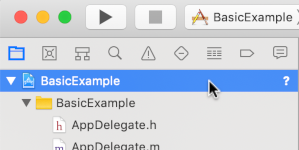
- בחלונית האמצעית, לוחצים על Build Phases.

- מרחיבים את הקטע Link Binary With Libraries.
- בתחתית רשימת הספריות, לוחצים על סמל הפלוס [+].
- לוחצים על הוספת אחר.
- בספרייה שבה חילצתם את ה-SDK שהורדתם, בוחרים באפשרות GoogleInteractiveMediaAds.framework ולוחצים על Open.
- בתחתית רשימת הספריות, לוחצים שוב על סמל הפלוס [+].
- בעמודה Status, מוודאים שהערך של
GoogleInteractiveMediaAds.frameworkהואRequired. - כוללים את הדגל
-ObjCשל המקשר בהגדרות ה-build. מידע נוסף זמין במאמר Apple QA1490.
ייבוא של IMA SDK
מוסיפים את ה-framework של IMA באמצעות הצהרת ייבוא:
Objective-C
#import "ViewController.h"
#import <AVKit/AVKit.h>
@import GoogleInteractiveMediaAds;
Swift
import AVFoundation
import GoogleInteractiveMediaAds
import UIKit
יצירת נגן וידאו ושילוב של IMA SDK
בדוגמה הבאה מאתחלים את IMA SDK:
Objective-C
// Live stream asset key, VOD content source and video IDs, and backup content URL.
static NSString *const kAssetKey = @"c-rArva4ShKVIAkNfy6HUQ";
static NSString *const kContentSourceID = @"2548831";
static NSString *const kVideoID = @"tears-of-steel";
static NSString *const kNetworkCode = @"21775744923";
static NSString *const kBackupStreamURLString =
@"http://googleimadev-vh.akamaihd.net/i/big_buck_bunny/bbb-,480p,720p,1080p,.mov.csmil/"
@"master.m3u8";
static const StreamType kDefaultStreamType = StreamTypeLive;
@interface ViewController () <IMAAdsLoaderDelegate,
IMAStreamManagerDelegate,
AVPlayerViewControllerDelegate>
@property(nonatomic) IMAAdsLoader *adsLoader;
@property(nonatomic) IMAAdDisplayContainer *adDisplayContainer;
@property(nonatomic) UIView *adContainerView;
@property(nonatomic) id<IMAVideoDisplay> videoDisplay;
@property(nonatomic) IMAStreamManager *streamManager;
@property(nonatomic) AVPlayerViewController *playerViewController;
@property(nonatomic, getter=isAdBreakActive) BOOL adBreakActive;
@end
@implementation ViewController
- (void)viewDidLoad {
[super viewDidLoad];
self.view.backgroundColor = [UIColor blackColor];
self.streamType = kDefaultStreamType;
[self setupAdsLoader];
[self setupPlayer];
[self setupAdContainer];
}
- (void)viewDidAppear:(BOOL)animated {
[super viewDidAppear:animated];
[self requestStream];
}
- (void)setupPlayer {
// Create a stream video player.
AVPlayer *player = [[AVPlayer alloc] init];
self.playerViewController = [[AVPlayerViewController alloc] init];
self.playerViewController.player = player;
// Attach video player to view hierarchy.
[self addChildViewController:self.playerViewController];
[self.view addSubview:self.playerViewController.view];
self.playerViewController.view.frame = self.view.bounds;
[self.playerViewController didMoveToParentViewController:self];
}
Swift
class ViewController:
UIViewController,
IMAAdsLoaderDelegate,
IMAStreamManagerDelegate,
AVPlayerViewControllerDelegate
{
// Live stream asset key, VOD content source and video IDs, Google Ad Manager network code, and
// backup content URL.
static let assetKey = "c-rArva4ShKVIAkNfy6HUQ"
static let contentSourceID = "2548831"
static let videoID = "tears-of-steel"
static let networkCode = "21775744923"
static let backupStreamURLString =
"http://googleimadev-vh.akamaihd.net/i/big_buck_bunny/bbb-,480p,720p,1080p,.mov.csmil/master.m3u8"
var adsLoader: IMAAdsLoader?
var videoDisplay: IMAAVPlayerVideoDisplay!
var adDisplayContainer: IMAAdDisplayContainer?
var adContainerView: UIView?
private var streamManager: IMAStreamManager?
private var contentPlayhead: IMAAVPlayerContentPlayhead?
private var playerViewController: AVPlayerViewController!
private var userSeekTime = 0.0
private var adBreakActive = false
private enum StreamType {
case live
/// Video on demand.
case vod
}
/// Set the stream type here.
private let currentStreamType: StreamType = .live
deinit {
NotificationCenter.default.removeObserver(self)
}
override func viewDidLoad() {
super.viewDidLoad()
self.view.backgroundColor = UIColor.black
setupAdsLoader()
setupPlayer()
setupAdContainer()
}
override func viewDidAppear(_ animated: Bool) {
super.viewDidAppear(animated)
requestStream()
}
func setupPlayer() {
let player = AVPlayer()
let playerViewController = AVPlayerViewController()
playerViewController.delegate = self
playerViewController.player = player
// Set up our content playhead and contentComplete callback.
contentPlayhead = IMAAVPlayerContentPlayhead(avPlayer: player)
NotificationCenter.default.addObserver(
self,
selector: #selector(ViewController.contentDidFinishPlaying(_:)),
name: NSNotification.Name.AVPlayerItemDidPlayToEndTime,
object: player.currentItem)
self.addChild(playerViewController)
playerViewController.view.frame = self.view.bounds
self.view.insertSubview(playerViewController.view, at: 0)
playerViewController.didMove(toParent: self)
self.playerViewController = playerViewController
}
ב-viewDidLoad(), setupAdsLoader() יוצר את IMAAdsLoader, setupPlayer() יוצר את AVPlayerViewController ו-setupAdContainer() מכין את UIView להצגת מודעות. כשהתצוגה הופכת לגלויה,
viewDidAppear() קורא ל-requestStream() כדי לבקש את השידור של DAI.
כדי להגדיר פרמטרים של בקשות סטרימינג, בדוגמה הזו נעשה שימוש בקבועים, כמו asset key לשידורים חיים, או content source ID ו-video ID לשידורי וידאו על פי דרישה (VOD). בדוגמה נעשה שימוש גם ברכיבים הבאים כדי לנהל את IMA SDK:
-
adsLoader: מטפל בבקשות לסטרימינג ב-Google Ad Manager. מומלץ להשתמש במופע יחיד למחזור החיים של האפליקציה. -
videoDisplay: הטמעה שלIMAVideoDisplayשמאפשרת ל-IMA לשלוט בהפעלת הסרטונים ולעקוב אחרי אירועי הפעלה באמצעות AVPlayer. -
adDisplayContainer: מנהל את התצוגה שמשמשת לעיבוד של רכיבי ממשק המשתמש של המודעה ולטיפול במיקוד של ממשק המשתמש במהלך הפסקות למודעות. streamManager: מנהל את ההפעלה של הסטרימינג המשולב של המודעות והתוכן, ושולח אירועים במחזור החיים של המודעות באמצעות הנציג שלו.-
playerViewController: נגן tvOS שמשמש להצגת שידור הווידאו שמנוהל על ידי IMA SDK. -
adBreakActive: דגל בוליאני שמציין אם מופעלת הפסקה למודעה, ומשמש למניעת דילוג על מודעות ולניהול המיקוד של ממשק המשתמש.
הטמעת IMAAdsLoader
בשלב הבא, יוצרים מופע של IMAAdsLoader ומצרפים את התצוגה של מאגר המודעות להיררכיית התצוגות.
Objective-C
- (void)setupAdsLoader {
self.adsLoader = [[IMAAdsLoader alloc] init];
self.adsLoader.delegate = self;
}
- (void)setupAdContainer {
// Attach the ad container to the view hierarchy on top of the player.
self.adContainerView = [[UIView alloc] init];
[self.view addSubview:self.adContainerView];
self.adContainerView.frame = self.view.bounds;
// Keep hidden initially, until an ad break.
self.adContainerView.hidden = YES;
}
Swift
func setupAdsLoader() {
let adsLoader = IMAAdsLoader(settings: nil)
adsLoader.delegate = self
self.adsLoader = adsLoader
}
func setupAdContainer() {
// Attach the ad container to the view hierarchy on top of the player.
let adContainerView = UIView()
self.view.addSubview(adContainerView)
adContainerView.frame = self.view.bounds
// Keep hidden initially, until an ad break.
adContainerView.isHidden = true
self.adContainerView = adContainerView
}
שליחת בקשה לשידור
יוצרים כמה קבועים שיכילו את פרטי הסטרימינג, ואז מטמיעים את פונקציית הבקשה לסטרימינג כדי לשלוח את הבקשה.
Objective-C
- (void)requestStream {
self.videoDisplay =
[[IMAAVPlayerVideoDisplay alloc] initWithAVPlayer:self.playerViewController.player];
self.adDisplayContainer = [[IMAAdDisplayContainer alloc] initWithAdContainer:self.adContainerView
viewController:self];
// Use the streamType property to determine which request to create.
switch (self.streamType) {
case StreamTypeLive: {
IMALiveStreamRequest *request =
[[IMALiveStreamRequest alloc] initWithAssetKey:kAssetKey
networkCode:kNetworkCode
adDisplayContainer:self.adDisplayContainer
videoDisplay:self.videoDisplay
userContext:nil];
NSLog(@"IMA: Requesting Live Stream with Asset Key: %@.", kAssetKey);
request.useHLSInterstitials = YES;
[self.adsLoader requestStreamWithRequest:request];
break;
}
case StreamTypeVOD: {
IMAVODStreamRequest *request =
[[IMAVODStreamRequest alloc] initWithContentSourceID:kContentSourceID
videoID:kVideoID
networkCode:kNetworkCode
adDisplayContainer:self.adDisplayContainer
videoDisplay:self.videoDisplay
userContext:nil];
NSLog(@"IMA: Requesting VOD Stream with Video ID: %@.", kVideoID);
[self.adsLoader requestStreamWithRequest:request];
break;
}
}
}
Swift
func requestStream() {
guard let playerViewController = self.playerViewController else { return }
guard let adContainerView = self.adContainerView else { return }
guard let adsLoader = self.adsLoader else { return }
self.videoDisplay = IMAAVPlayerVideoDisplay(avPlayer: playerViewController.player!)
let adDisplayContainer = IMAAdDisplayContainer(
adContainer: adContainerView, viewController: self)
self.adDisplayContainer = adDisplayContainer
switch self.currentStreamType {
case .live:
// Create a live stream request.
let request = IMALiveStreamRequest(
assetKey: ViewController.assetKey,
networkCode: ViewController.networkCode,
adDisplayContainer: adDisplayContainer,
videoDisplay: self.videoDisplay,
pictureInPictureProxy: nil,
userContext: nil)
print("IMA: Requesting Live Stream with asset key \(ViewController.assetKey)")
request.useHLSInterstitials = true
adsLoader.requestStream(with: request)
case .vod:
// Create a VOD stream request.
let request = IMAVODStreamRequest(
contentSourceID: ViewController.contentSourceID,
videoID: ViewController.videoID,
networkCode: ViewController.networkCode,
adDisplayContainer: adDisplayContainer,
videoDisplay: self.videoDisplay,
pictureInPictureProxy: nil,
userContext: nil)
print(
"IMA: Requesting VOD Stream with content source ID \(ViewController.contentSourceID) and "
+ "video ID \(ViewController.videoID)")
adsLoader.requestStream(with: request)
}
}
טיפול באירועי סטרימינג
האובייקטים IMAAdsLoader ו-IMAStreamManager מפעילים אירועים שמטפלים באתחול, בשגיאות ובשינויים במצב הסטרימינג. האירועים האלה מופעלים בפרוטוקולים IMAAdsLoaderDelegate ו-IMAStreamManagerDelegate. האזנה לאירוע של טעינת מודעות והפעלת הסטרימינג. אם מודעה לא נטענת, מפעילים במקומה שידור גיבוי.
Objective-C
- (void)playBackupStream {
NSURL *backupStreamURL = [NSURL URLWithString:kBackupStreamURLString];
[self.videoDisplay loadStream:backupStreamURL withSubtitles:@[]];
[self.videoDisplay play];
[self startMediaSession];
}
- (void)startMediaSession {
[[AVAudioSession sharedInstance] setActive:YES error:nil];
[[AVAudioSession sharedInstance] setCategory:AVAudioSessionCategoryPlayback error:nil];
}
#pragma mark - IMAAdsLoaderDelegate
- (void)adsLoader:(IMAAdsLoader *)loader adsLoadedWithData:(IMAAdsLoadedData *)adsLoadedData {
// Initialize and listen to stream manager's events.
self.streamManager = adsLoadedData.streamManager;
self.streamManager.delegate = self;
[self.streamManager initializeWithAdsRenderingSettings:nil];
NSLog(@"Stream created with: %@.", self.streamManager.streamId);
}
- (void)adsLoader:(IMAAdsLoader *)loader failedWithErrorData:(IMAAdLoadingErrorData *)adErrorData {
// Fall back to playing the backup stream.
NSLog(@"Error loading ads: %@", adErrorData.adError.message);
[self playBackupStream];
}
Swift
@objc func contentDidFinishPlaying(_ notification: Notification) {
guard let adsLoader = self.adsLoader else { return }
adsLoader.contentComplete()
}
func startMediaSession() {
try? AVAudioSession.sharedInstance().setActive(true, options: [])
try? AVAudioSession.sharedInstance().setCategory(.playback)
}
// MARK: - IMAAdsLoaderDelegate
func adsLoader(_ loader: IMAAdsLoader, adsLoadedWith adsLoadedData: IMAAdsLoadedData) {
let streamManager = adsLoadedData.streamManager!
streamManager.delegate = self
streamManager.initialize(with: nil)
self.streamManager = streamManager
}
func adsLoader(_ loader: IMAAdsLoader, failedWith adErrorData: IMAAdLoadingErrorData) {
print("Error loading ads: \(adErrorData.adError.message)")
let streamUrl = URL(string: ViewController.backupStreamURLString)
self.videoDisplay.loadStream(streamUrl!, withSubtitles: [])
self.videoDisplay.play()
playerViewController.player?.play()
}
טיפול באירועי רישום ביומן ובאירועי שגיאה
הנציג של מנהל הסטרימינג יכול לטפל בכמה אירועים, אבל בהטמעות בסיסיות, השימושים החשובים ביותר הם רישום אירועים ביומן, מניעת פעולות חיפוש בזמן שהמודעות פועלות וטיפול בשגיאות.
Objective-C
#pragma mark - IMAStreamManagerDelegate
- (void)streamManager:(IMAStreamManager *)streamManager didReceiveAdEvent:(IMAAdEvent *)event {
NSLog(@"StreamManager event (%@).", event.typeString);
switch (event.type) {
case kIMAAdEvent_STREAM_STARTED: {
[self startMediaSession];
break;
}
case kIMAAdEvent_STARTED: {
// Log extended data.
NSString *extendedAdPodInfo = [[NSString alloc]
initWithFormat:@"Showing ad %zd/%zd, bumper: %@, title: %@, description: %@, contentType:"
@"%@, pod index: %zd, time offset: %lf, max duration: %lf.",
event.ad.adPodInfo.adPosition, event.ad.adPodInfo.totalAds,
event.ad.adPodInfo.isBumper ? @"YES" : @"NO", event.ad.adTitle,
event.ad.adDescription, event.ad.contentType, event.ad.adPodInfo.podIndex,
event.ad.adPodInfo.timeOffset, event.ad.adPodInfo.maxDuration];
NSLog(@"%@", extendedAdPodInfo);
break;
}
case kIMAAdEvent_AD_BREAK_STARTED: {
self.adContainerView.hidden = NO;
// Trigger an update to send focus to the ad display container.
self.adBreakActive = YES;
[self setNeedsFocusUpdate];
break;
}
case kIMAAdEvent_AD_BREAK_ENDED: {
self.adContainerView.hidden = YES;
// Trigger an update to send focus to the content player.
self.adBreakActive = NO;
[self setNeedsFocusUpdate];
break;
}
case kIMAAdEvent_ICON_FALLBACK_IMAGE_CLOSED: {
// Resume playback after the user has closed the dialog.
[self.videoDisplay play];
break;
}
default:
break;
}
}
- (void)streamManager:(IMAStreamManager *)streamManager didReceiveAdError:(IMAAdError *)error {
// Fall back to playing the backup stream.
NSLog(@"StreamManager error: %@", error.message);
[self playBackupStream];
}
Swift
// MARK: - IMAStreamManagerDelegate
func streamManager(_ streamManager: IMAStreamManager, didReceive event: IMAAdEvent) {
print("StreamManager event \(event.typeString).")
switch event.type {
case IMAAdEventType.STREAM_STARTED:
self.startMediaSession()
case IMAAdEventType.STARTED:
// Log extended data.
if let ad = event.ad {
let extendedAdPodInfo = String(
format: "Showing ad %zd/%zd, bumper: %@, title: %@, "
+ "description: %@, contentType:%@, pod index: %zd, "
+ "time offset: %lf, max duration: %lf.",
ad.adPodInfo.adPosition,
ad.adPodInfo.totalAds,
ad.adPodInfo.isBumper ? "YES" : "NO",
ad.adTitle,
ad.adDescription,
ad.contentType,
ad.adPodInfo.podIndex,
ad.adPodInfo.timeOffset,
ad.adPodInfo.maxDuration)
print("\(extendedAdPodInfo)")
}
break
case IMAAdEventType.AD_BREAK_STARTED:
if let adContainerView = self.adContainerView {
adContainerView.isHidden = false
}
// Trigger an update to send focus to the ad display container.
adBreakActive = true
setNeedsFocusUpdate()
break
case IMAAdEventType.AD_BREAK_ENDED:
if let adContainerView = self.adContainerView {
adContainerView.isHidden = true
}
// Trigger an update to send focus to the content player.
adBreakActive = false
setNeedsFocusUpdate()
break
case IMAAdEventType.ICON_FALLBACK_IMAGE_CLOSED:
// Resume playback after the user has closed the dialog.
self.videoDisplay.play()
break
default:
break
}
}
func streamManager(_ streamManager: IMAStreamManager, didReceive error: IMAAdError) {
print("StreamManager error: \(error.message ?? "Unknown Error")")
}
זהו! עכשיו אתם יכולים לבקש ולהציג מודעות באמצעות IMA DAI SDK. כדי לקבל מידע על תכונות מתקדמות יותר של ה-SDK, אפשר לעיין במדריכים האחרים או בדוגמאות ב-GitHub.