

במדריך הזה מוסבר איך להשתמש ב-GMA Next-Gen SDK כדי לטעון ולהציג מודעות מ-AppLovin באמצעות תהליך בחירת הרשת (Mediation). המדריך כולל הסברים על שילובים של שיטת ה-Waterfall ושל בידינג. המאמר מסביר איך להוסיף את AppLovin להגדרה של תהליך בחירת הרשת של יחידת מודעות, ואיך לשלב את ה-SDK והמתאם של AppLovin באפליקציה ל-Android.
שילובים ופורמטים נתמכים של מודעות
המתאם של תהליך בחירת הרשת ל-AppLovin כולל את היכולות הבאות:
| שילוב | |
|---|---|
| בידינג | |
| Waterfall | |
| פורמטים | |
| מודעות בפתיחת האפליקציה | 1 |
| מודעת באנר | 2 |
| מעברון | |
| ההטבה הופעלה | |
| מותאמת | |
1 השילוב של Waterfall נמצא בגרסת בטא סגורה.
בשיטת Waterfall נתמכים רק מודעות באנר בגדלים 320x50 ו-728x90. בידינג לא תומך במודעות באנר.
דרישות מוקדמות
לפני שממשיכים, צריך לוודא את הפרטים הבאים:
- Android API ברמה 24 ואילך.
- [לבידינג]: כדי לשלב את כל פורמטי המודעות הנתמכים בבידינג, צריך להשתמש בגרסה 9.4.2.0 של AppLovin adapter ואילך (מומלץ להשתמש בגרסה העדכנית).
הגרסה העדכנית של GMA Next-Gen SDK.
שלב 1: קובעים את ההגדרות בממשק המשתמש של AppLovin
נרשמים או מתחברים לחשבון ב-AppLovin.
כדי להגדיר את יחידת המודעות ב-Ad Manager, תצטרכו את מפתח ה-SDK ואת מפתח הדוח של AppLovin. כדי למצוא אותם, היכנסו לממשק המשתמש של AppLovin > Account (חשבון) > Keys (מפתחות) כדי לראות את שני הערכים.
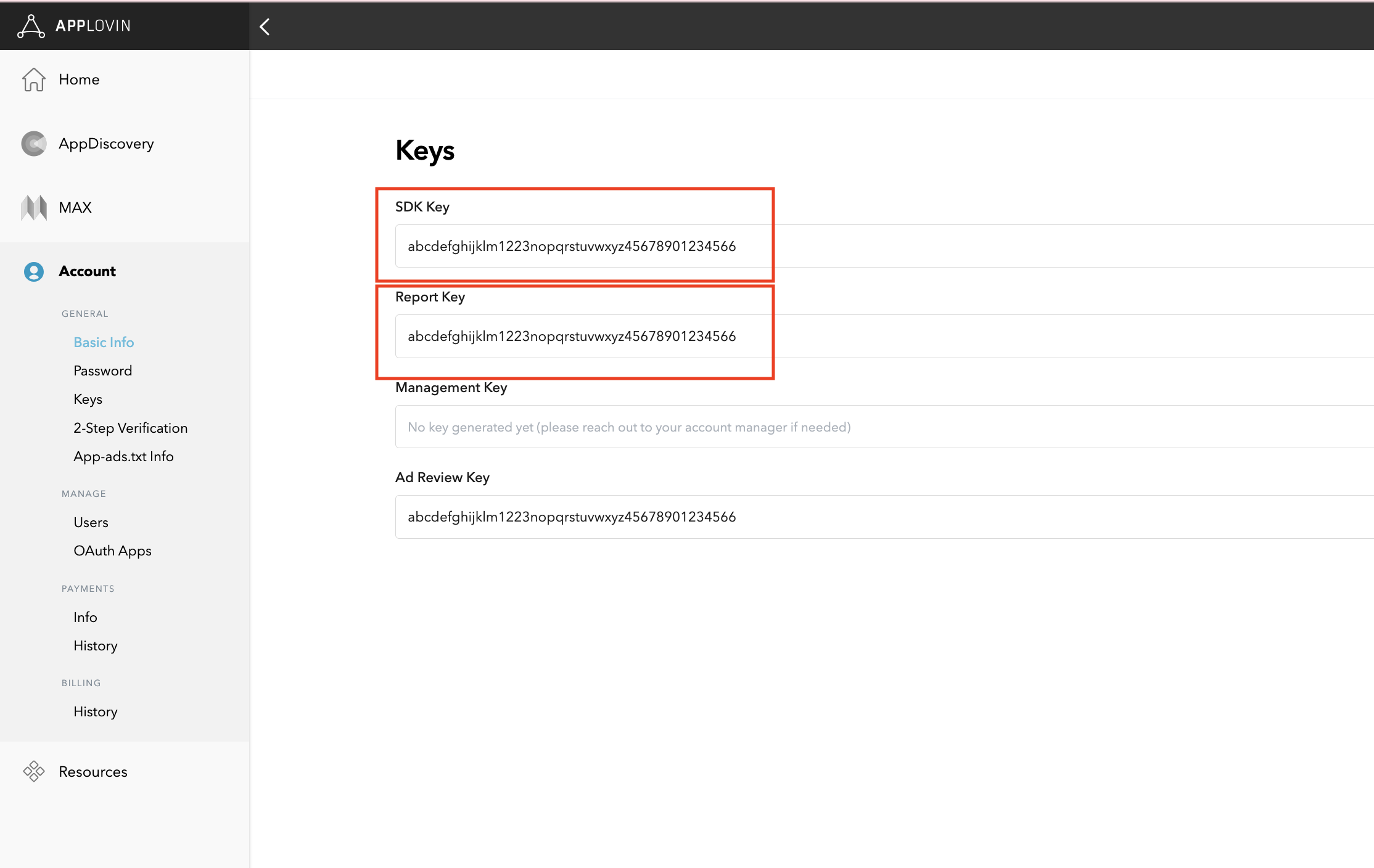
אם אתם מתכננים רק לשלב בידינג, אתם יכולים להמשיך לקביעת ההגדרות של תהליך בחירת הרשת.
בחירת אפליקציה לתהליך בחירת הרשת
בידינג
השלב הזה לא נדרש לשילובים של בידינג.
Waterfall
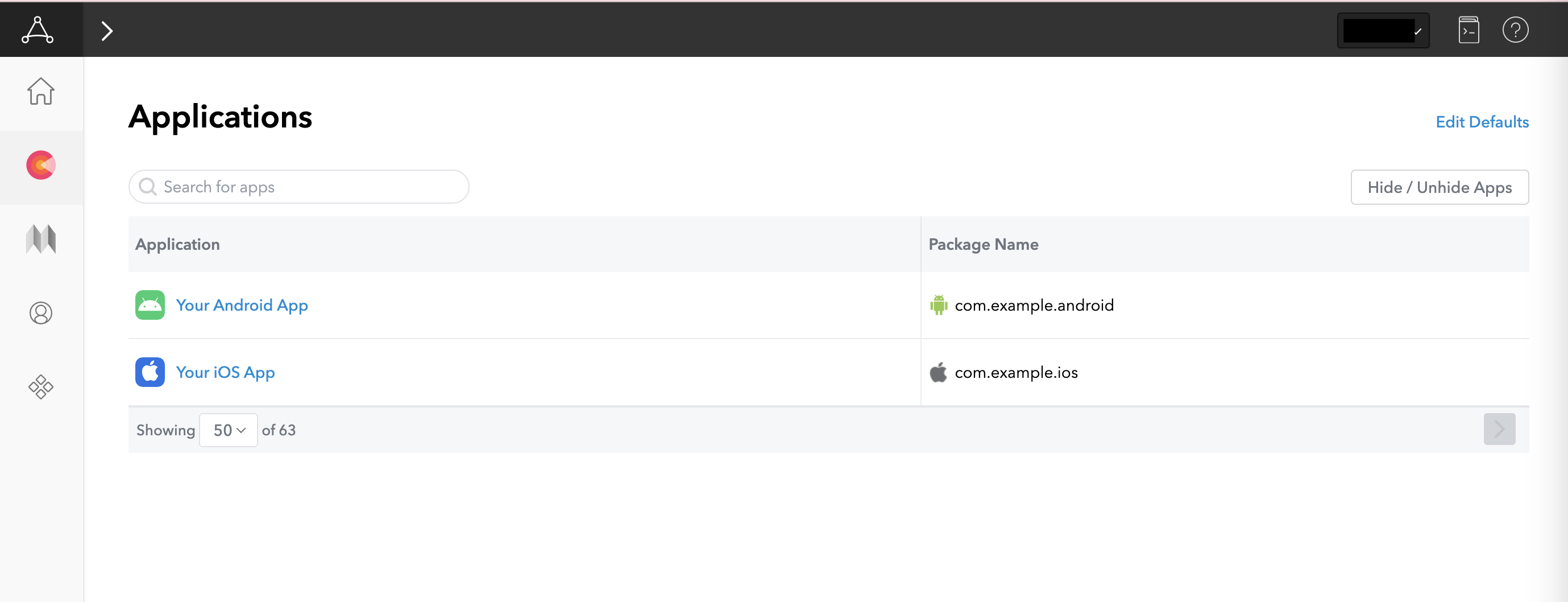
בממשק המשתמש של AppLovin, נכנסים לקטע Monetization (מונטיזציה) ולוחצים על Applications (אפליקציות) כדי להגיע לאפליקציות הרשומות. בוחרים את האפליקציה שרוצים להשתמש בה לתהליך בחירת הרשת מתוך רשימת האפליקציות.
יצירת אזור
בידינג
השלב הזה לא נדרש לשילובים של בידינג.
Waterfall
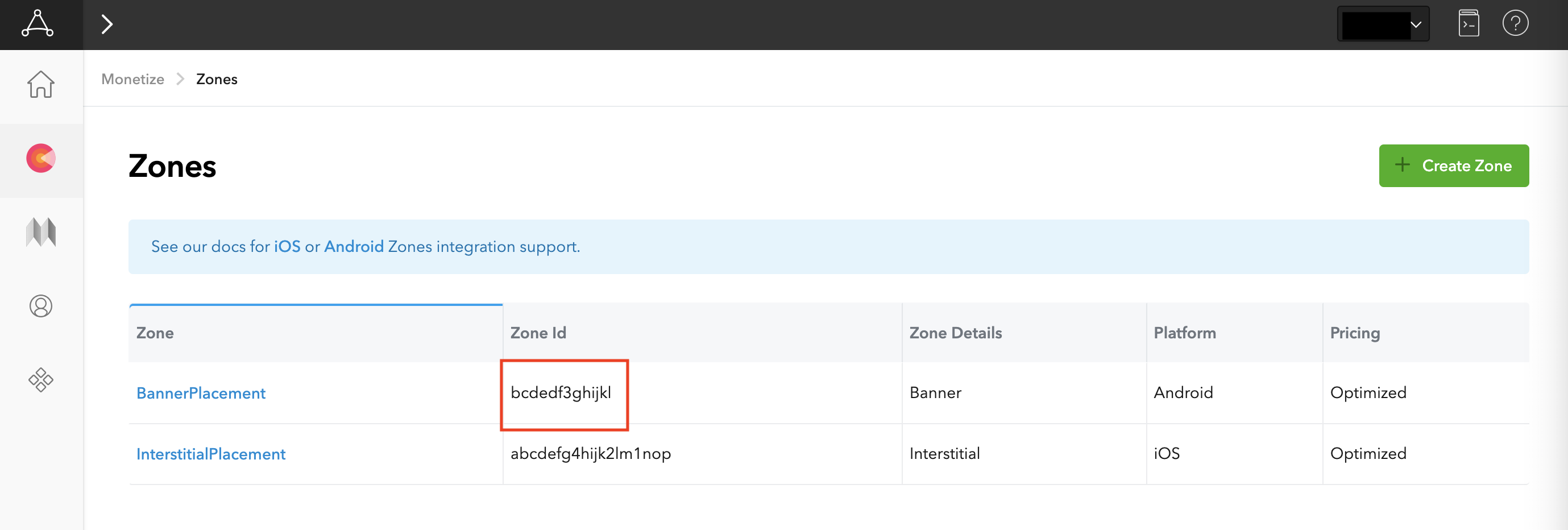
בממשק המשתמש של AppLovin, נכנסים לקטע Monetization ולוחצים על Zones (איזורים) כדי להגיע למזהי האזורים הרשומים. אם כבר יצרתם את האזורים הנדרשים לאפליקציה, אפשר לדלג לשלב 2. כדי ליצור מזהה אזור חדש, לוחצים על Create Zone (יצירת אזור).
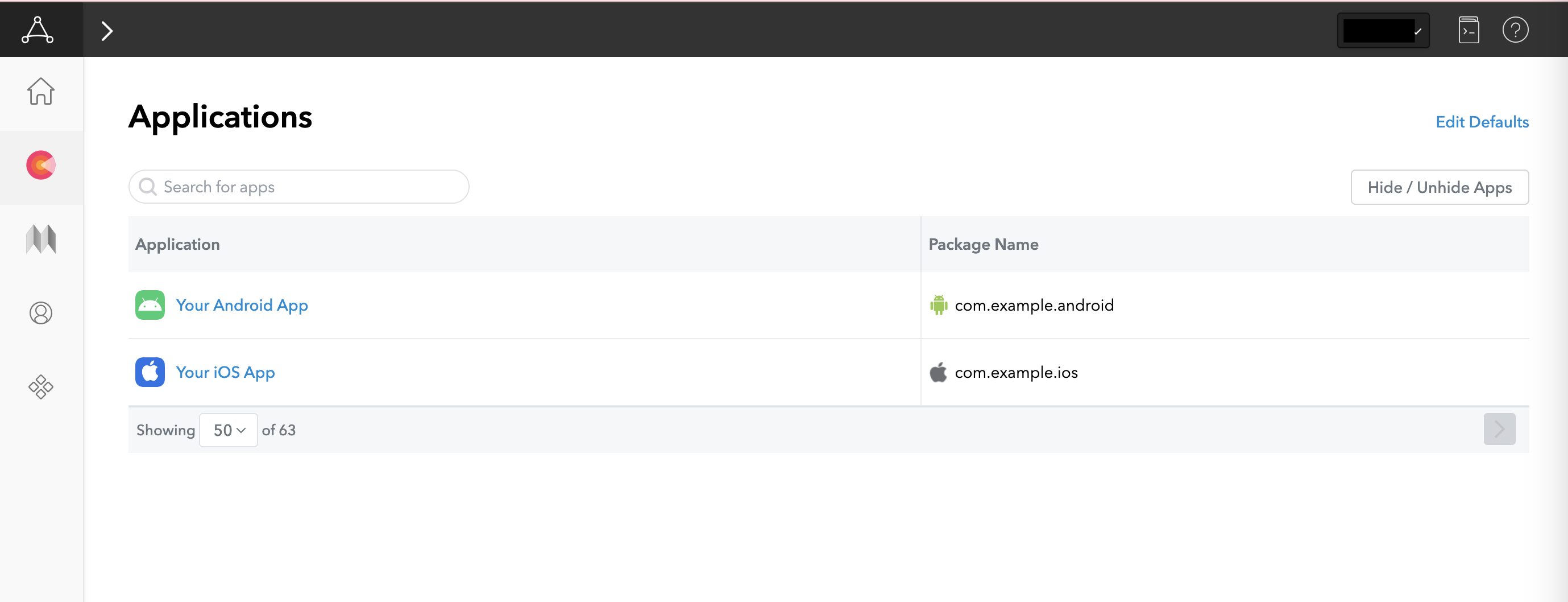
מזינים את השם Zone ID, בוחרים באפשרות Android בתור Platform (הפלטפורמה) ובוחרים Ad Type (סוג מודעה).
מגדירים את ה-Pricing (התמחור) של האזור: בוחרים באפשרות Flat CPM (עלות קבועה לאלף חשיפות) או באפשרות Optimized by AppLovin (אופטימיזציה על ידי AppLovin). באפשרות Flat CPM (עלות קבועה לאלף חשיפות), אפשר להגדיר עלות לפי מדינה. לאחר מכן, לוחצים על שמירה.
אחרי שיוצרים את האזור, אפשר למצוא את מזהה האזור בעמודה Zone ID (מזהה אזור).
עדכון של הקובץ app-ads.txt
Authorized Sellers for Apps (או app-ads.txt) היא יוזמה של IAB Tech Lab שעוזרת להבטיח שמלאי שטחי הפרסום באפליקציה שלכם יימכר רק דרך ערוצים שציינתם שהם מורשים. כדי למנוע אובדן משמעותי בהכנסות מפרסום, מומלץ להטמיע קובץ app-ads.txt.
אם עדיין לא עשיתם זאת, צרו קובץ app-ads.txt ל-Ad Manager.
כדי להטמיע את app-ads.txt ב-AppLovin,
צריך להוסיף את AppLovin לקובץ app-ads.txt.
הפעלת מצב בדיקה
כדי להפעיל מודעות לבדיקה של AppLovin, פועלים לפי ההוראות במדריך בנושא מצב בדיקה של MAX של AppLovin.
שלב 2: מגדירים את הביקוש של AppLovin בממשק המשתמש של Ad Manager
נכנסים לחשבון ניהול Ad Manager.
הוספת AppLovin לחברות
בידינג
השלב הזה לא נדרש לשילובים של בידינג.
Waterfall
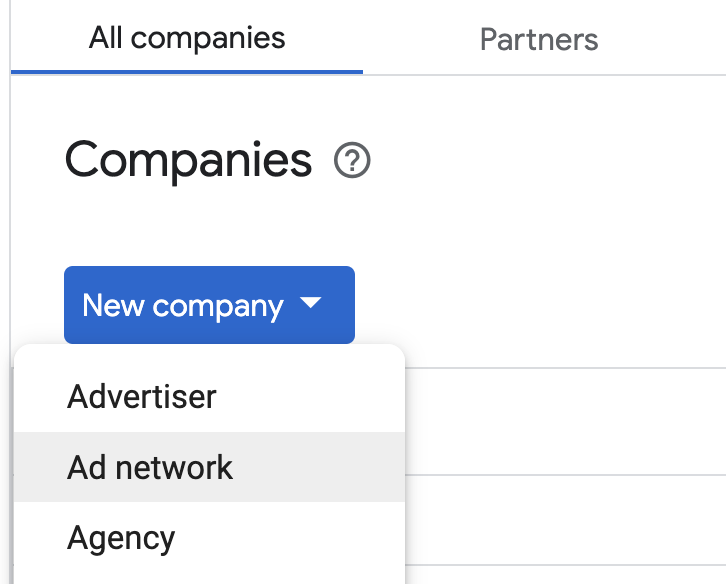
עוברים אל Admin > Companies ולוחצים על הכפתור New company בכרטיסייה All companies. בוחרים באפשרות רשת מודעות.
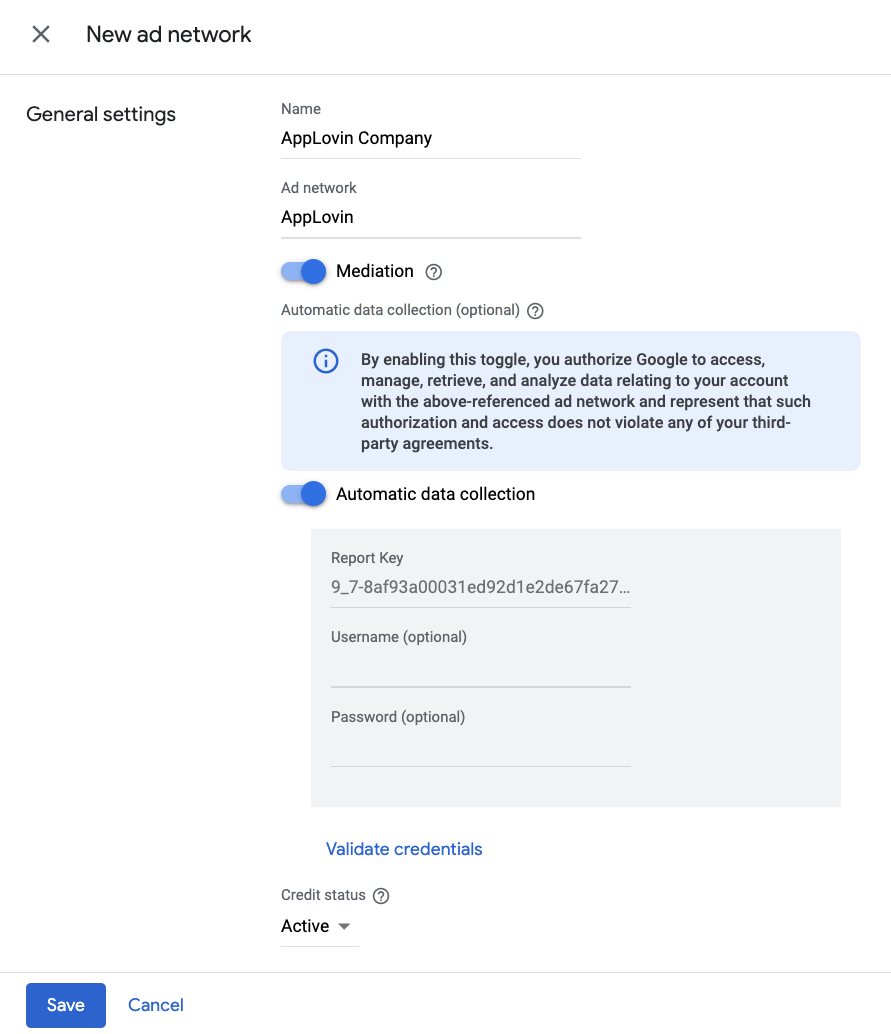
בוחרים באפשרות AppLovin בתור רשת המודעות, מזינים שם ייחודי ומפעילים את תהליך בחירת הרשת. מפעילים את האפשרות Automatic data collection (איסוף נתונים אוטומטי) ומזינים את הערך של Report Key (מפתח הדוח) שקיבלתם בקטע הקודם.
אין צורך להזין שם משתמש או סיסמה. בסיום, לוחצים על שמירה.
הפעלת שיתוף אותות מאובטחים
בידינג
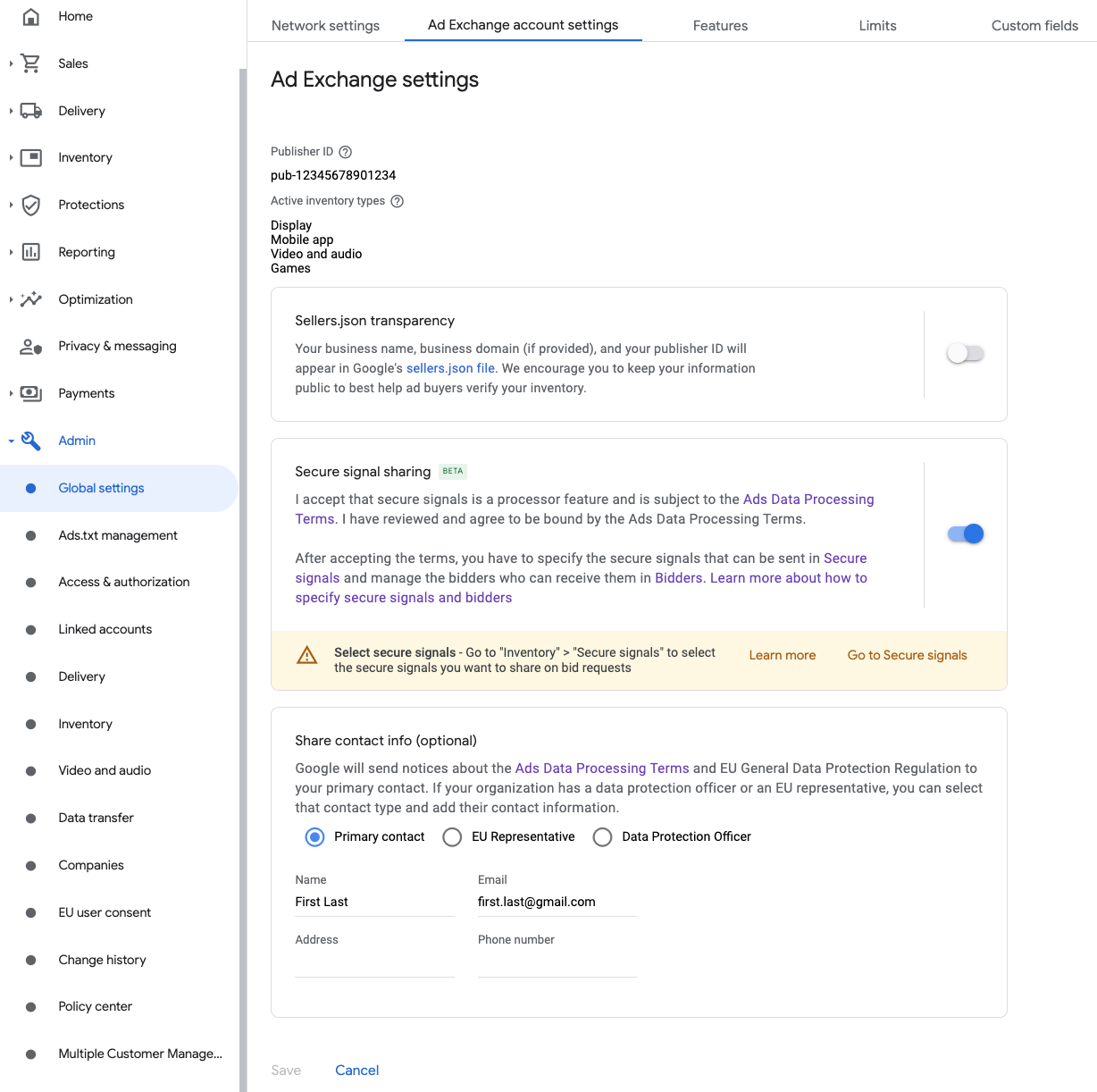
עוברים אל Admin > Global settings. עוברים לכרטיסייה הגדרות החשבון ב-Ad Exchange, בודקים את ההגדרה שיתוף אותות מאובטח ומפעילים אותה. לוחצים על שמירה.
Waterfall
השלב הזה לא נדרש בשילובים של Waterfall.
שיתוף אותות מאובטחים בבקשות להצעות מחיר
בידינג
עוברים אל Inventory > Secure Signals. בקטע אותות מאובטחים, מחפשים את AppLovin Corp. ומפעילים את המתג הפעלת שילוב אפליקציות.
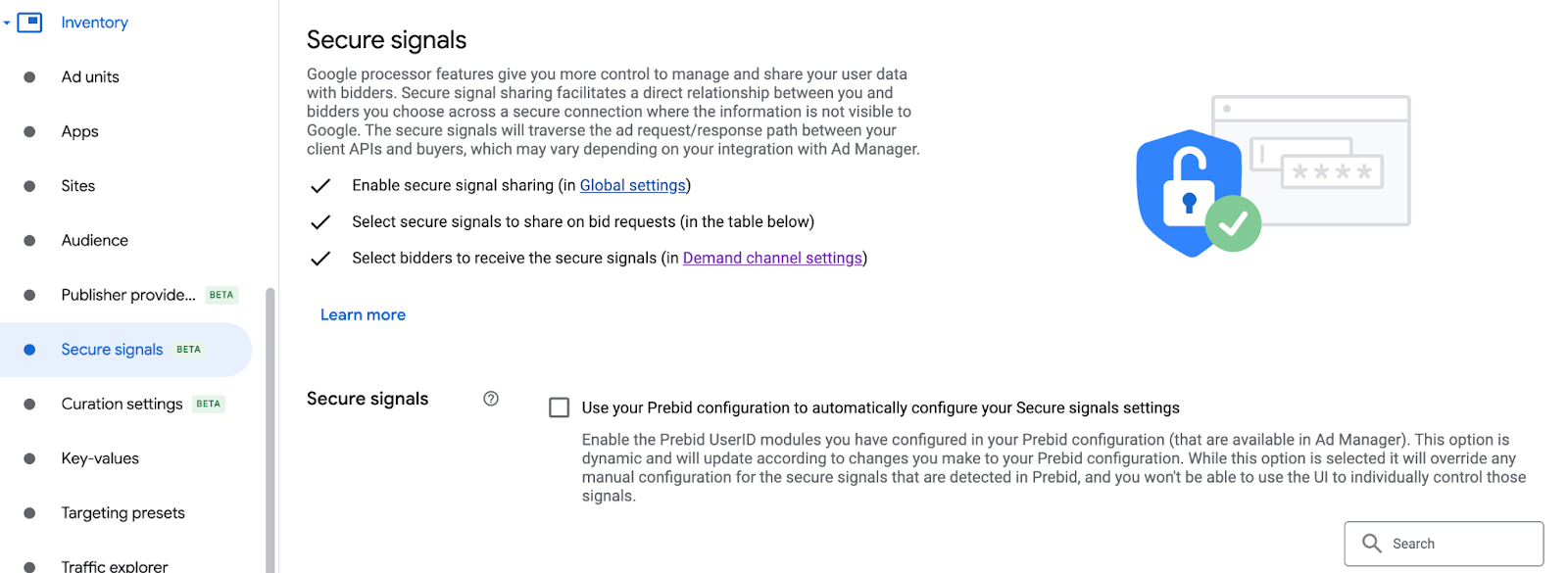
לוחצים על שמירה.
Waterfall
השלב הזה לא נדרש בשילובים של Waterfall.
איך מאפשרים שיתוף של אותות מאובטחים בבידינג מבוסס SDK חיצוני
בידינג
עוברים אל Delivery (הצגת מודעות) > Demand channel settings (הגדרות ערוץ הביקוש). בכרטיסייה הגדרות ברירת מחדל, מפעילים את האפשרות אישור שיתוף של אותות מאובטחים לבידינג מבוסס SDK חיצוני.
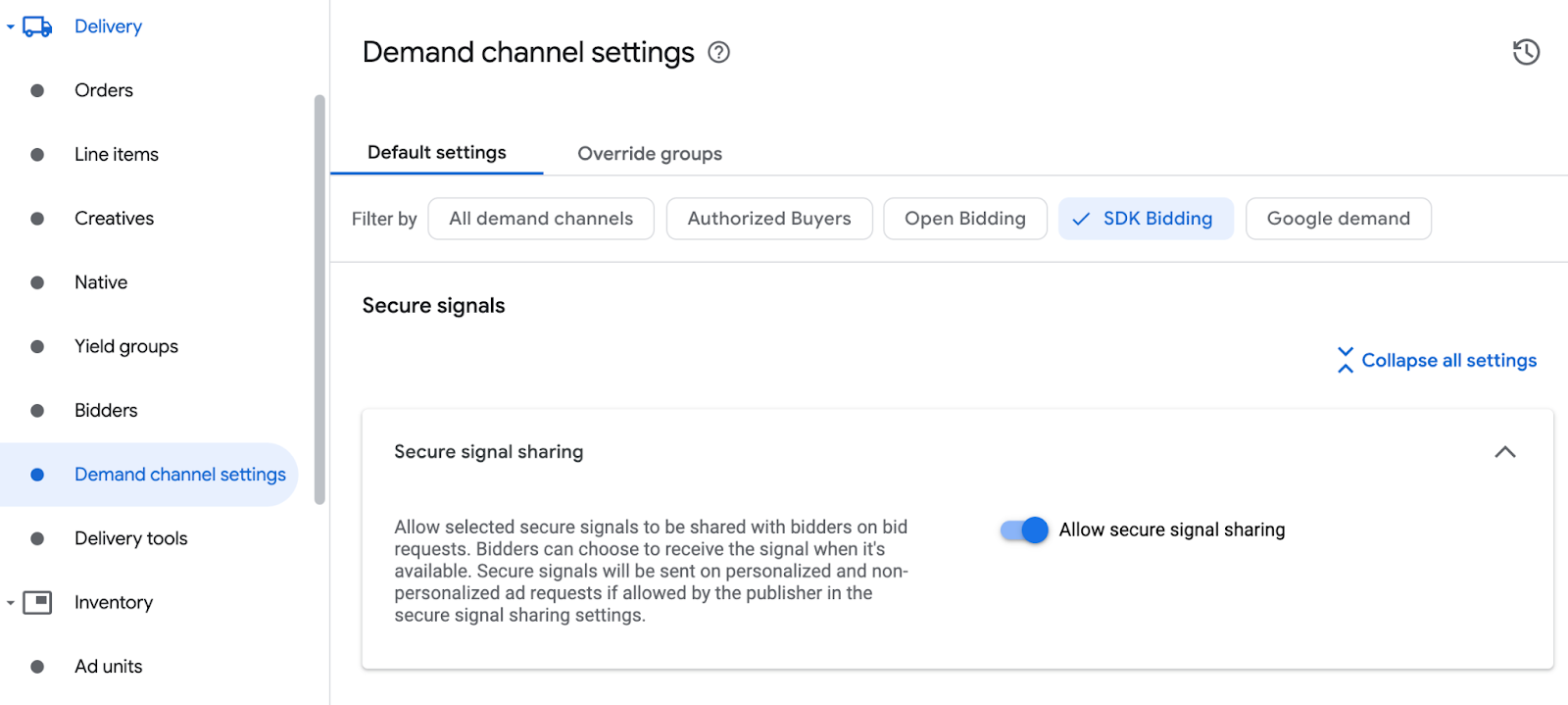
לוחצים על שמירה.
Waterfall
השלב הזה לא נדרש בשילובים של Waterfall.
הגדרת בידינג ב-AppLovin
בידינג
עוברים אל הצגת מודעות > מגישי הצעות מחיר ולוחצים על מעבר לבידינג מבוסס SDK חיצוני.
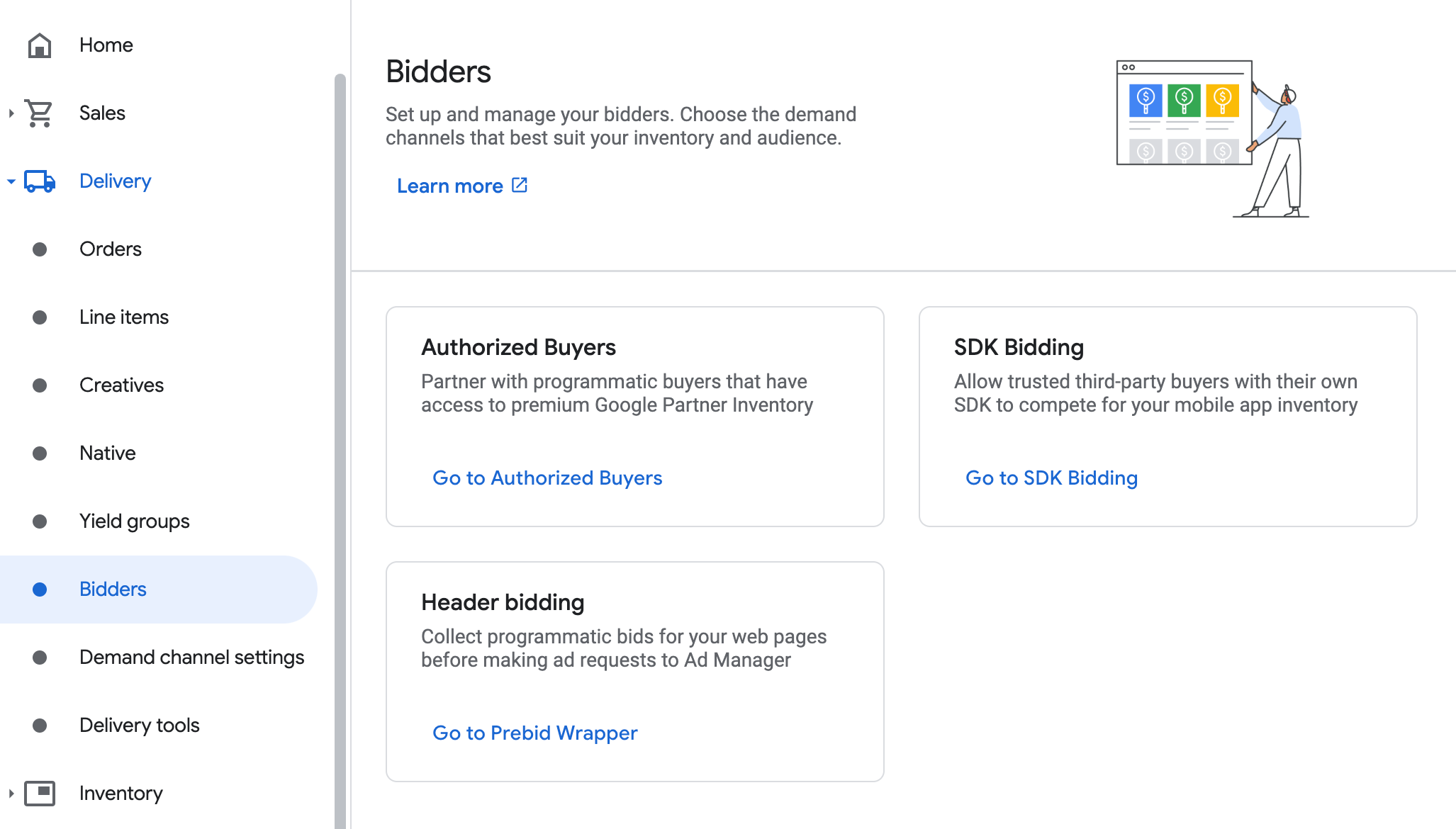
לוחצים על מגיש הצעות מחיר חדש.
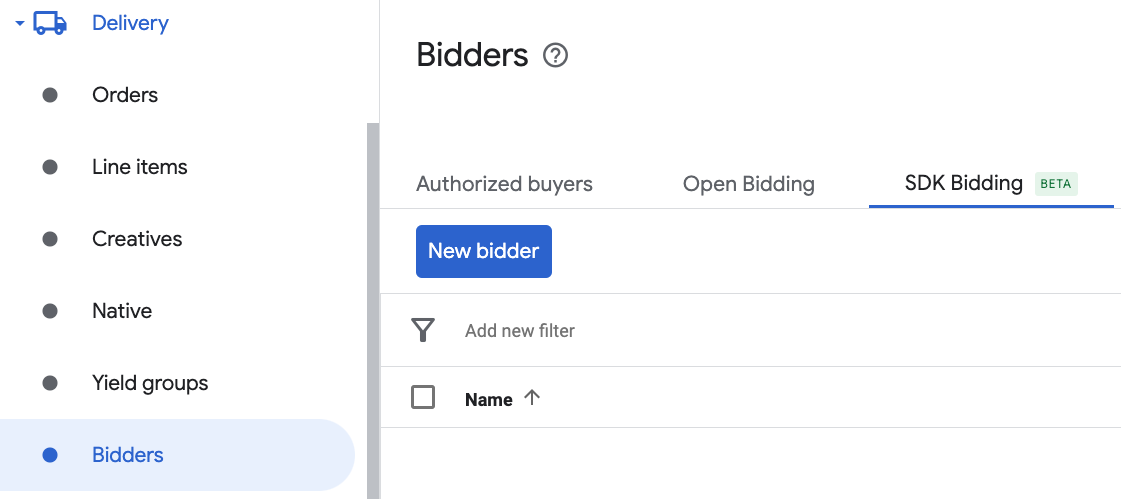
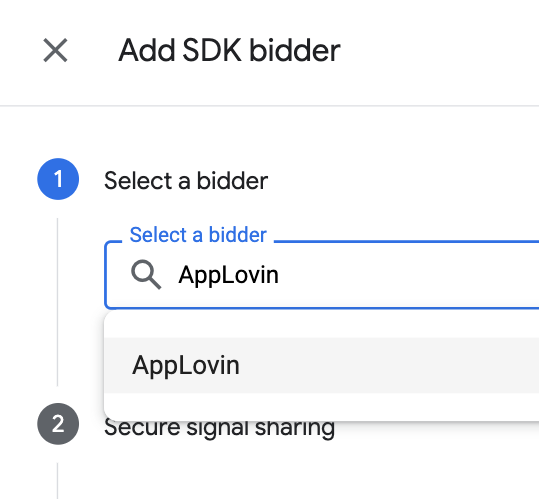
בוחרים באפשרות AppLovin כמגיש הצעות המחיר.
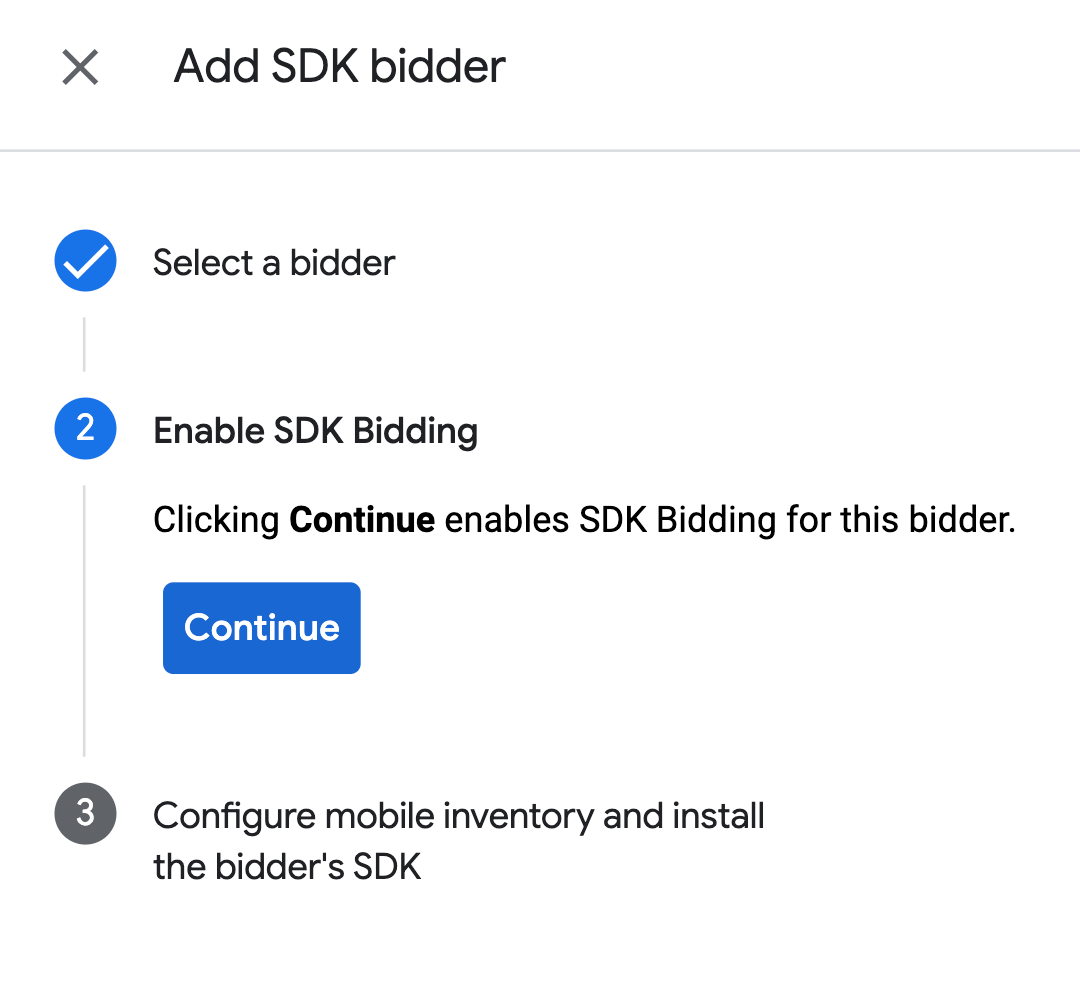
לוחצים על המשך כדי להפעיל בידינג מבוסס SDK חיצוני למגיש הצעות המחיר הזה.
לוחצים על סיום.
Waterfall
השלב הזה לא נדרש בשילובים של Waterfall.
הגדרת מיפוי של יחידות מודעות
בידינג
עוברים אל הצגת מודעות > מגישי הצעות מחיר ולוחצים על מעבר לבידינג מבוסס SDK חיצוני.
בוחרים את החברה של AppLovin.
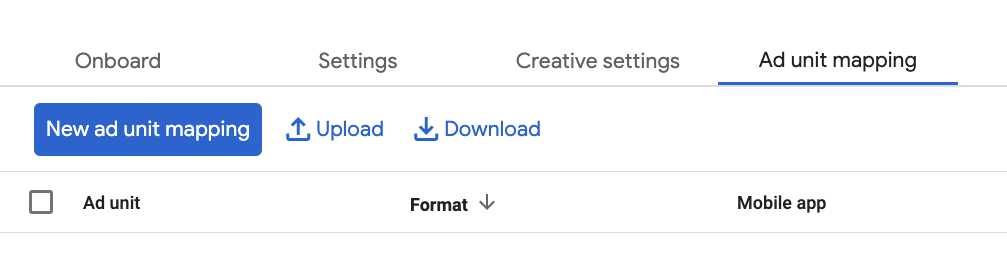
עוברים לכרטיסייה מיפוי יחידות של מודעות ולוחצים על מיפוי חדש של יחידות מודעות.
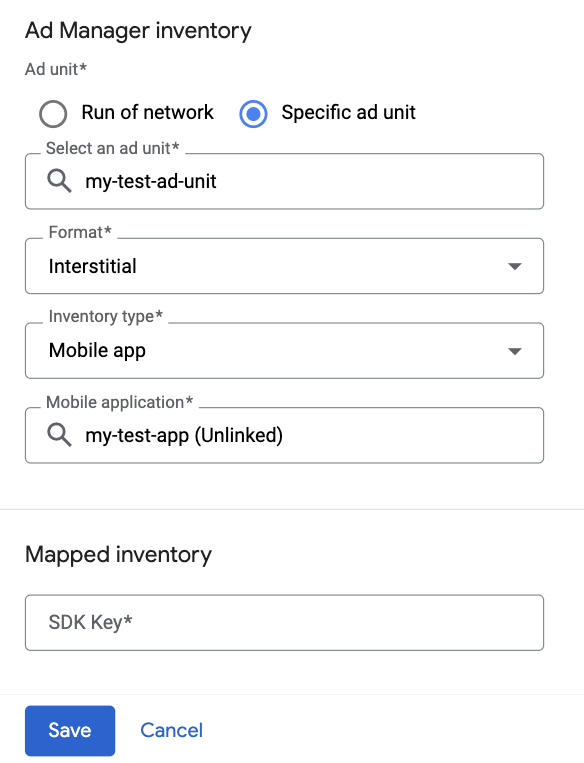
בוחרים באפשרות יחידת מודעות ספציפית. בוחרים יחידת מודעות ופורמט, אפליקציה לנייד בתור סוג מלאי שטחי הפרסום ואת האפליקציה לנייד. לאחר מכן, מזינים את מפתח ה-SDK שקיבלתם בקטע הקודם.
בסיום, לוחצים על שמירה.
מפל
עוברים אל Delivery > Yield groups ולוחצים על הכפתור New yield group. בוחרים את המלאי ואת האפליקציה.
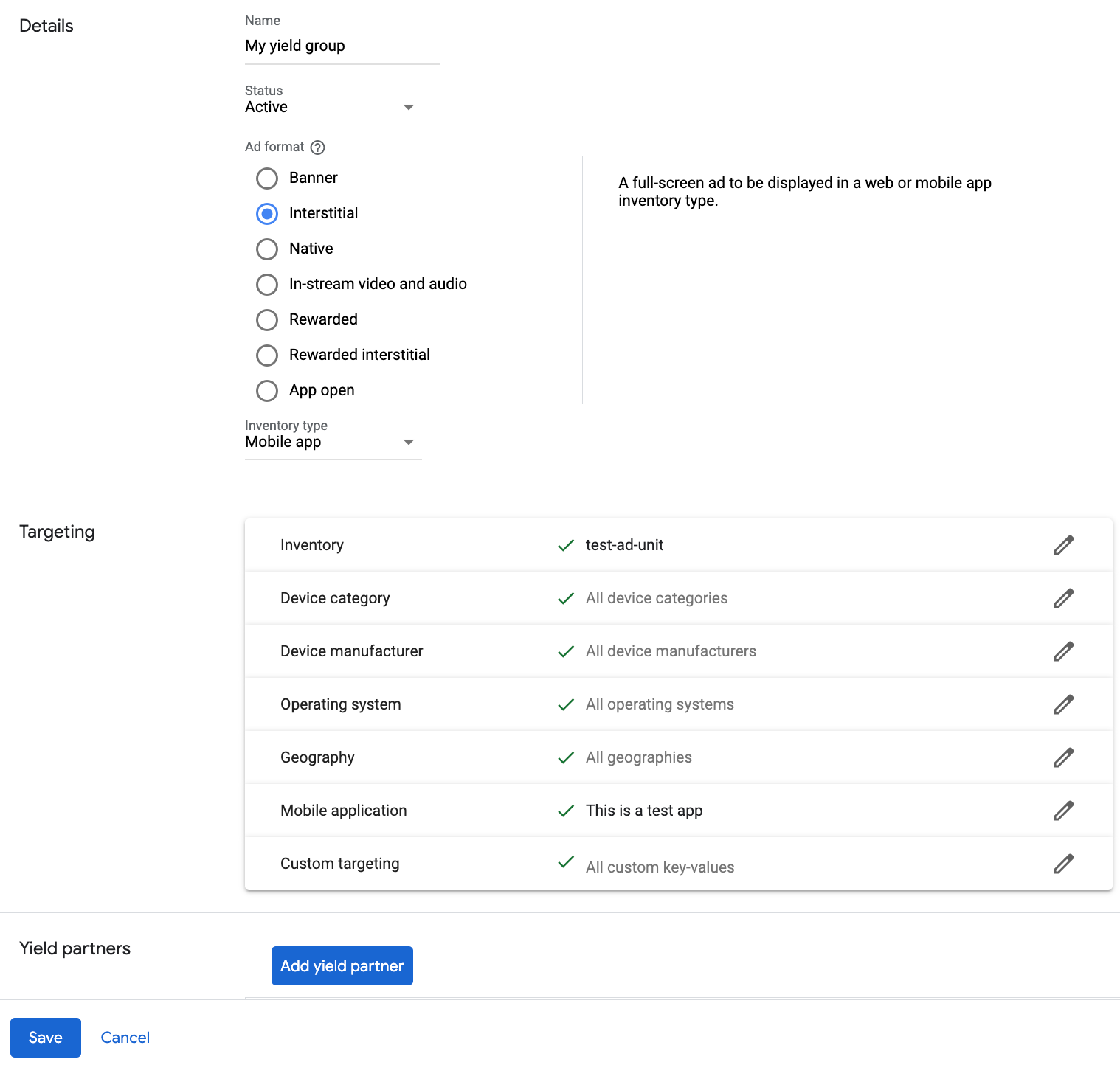
גוללים אל שותפים בתהליך הבידינג ולוחצים על הוספת שותף בתהליך בחירת הרשת.

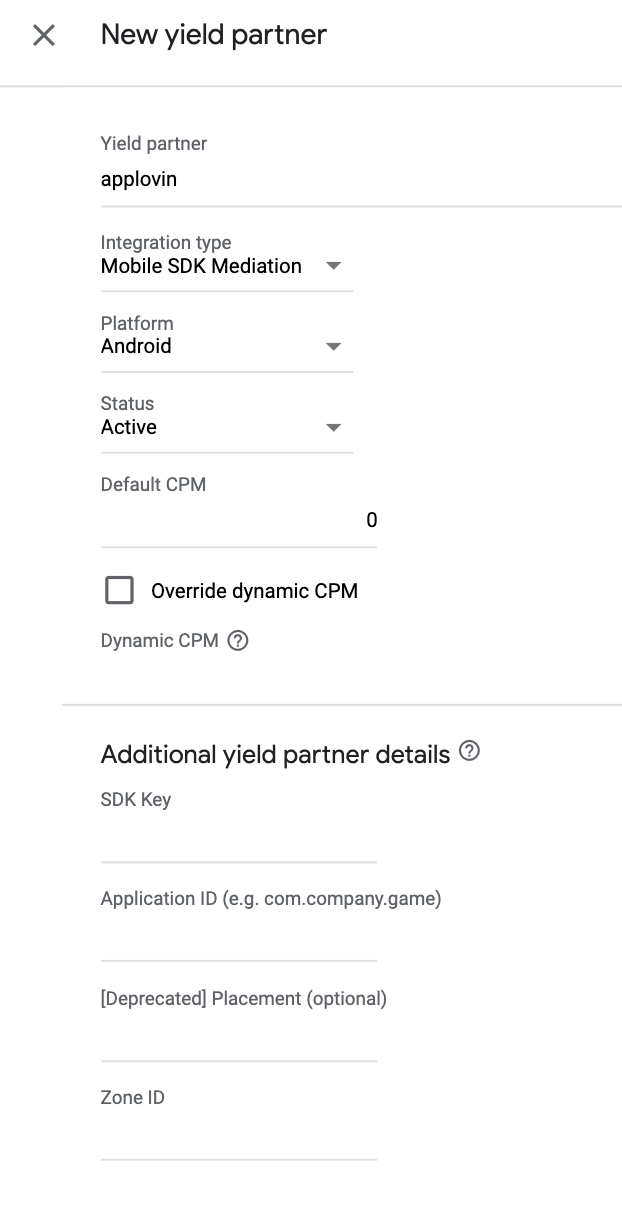
בחרו את החברה שיצרתם עבור AppLovin בקטע הקודם. בוחרים באפשרות Mobile SDK mediation בתור סוג השילוב, באפשרות Android בתור פלטפורמה ובאפשרות פעיל בתור סטטוס.
מזינים את מזהה החבילה של האפליקציה, את מפתח ה-SDK ואת מזהה האזור שקיבלתם בקטע הקודם, ואת הערך של עלות ברירת המחדל לאלף חשיפות. לוחצים על Save.
הוספת .AppLovin Corp לרשימת שותפי הפרסום שפועלים בהתאם ל-GDPR ולתקנות במדינות בארה"ב
כדי להוסיף בממשק המשתמש של Ad Manager את AppLovin Corp. לרשימת שותפי הפרסום שפועלים בהתאם לתקנות האירופאיות ולתקנות במדינות בארה"ב, צריך לפעול לפי השלבים שמתוארים במאמרים בנושא הגדרות בנושא תקנות אירופאיות והגדרות בנושא תקנות במדינות בארה"ב.
שלב 3: מייבאים את ה-SDK והמתאם של AppLovin
שילוב עם Android Studio (מומלץ)
בקובץ Gradle ברמת האפליקציה, מוסיפים את יחסי התלות וההגדרות הבאים:
Kotlin
dependencies {
    implementation("com.google.android.libraries.ads.mobile.sdk:ads-mobile-sdk:1.6.0")
    implementation("com.google.ads.mediation:applovin:13.6.4.2")
}

configurations.configureEach {
    exclude(group = "com.google.android.gms", module = "play-services-ads")
    exclude(group = "com.google.android.gms", module = "play-services-ads-lite")
}
Groovy
dependencies {
    implementation 'com.google.android.libraries.ads.mobile.sdk:ads-mobile-sdk:1.6.0'
    implementation 'com.google.ads.mediation:applovin:13.6.4.2'
}

configurations.configureEach {
    exclude group: 'com.google.android.gms', module: 'play-services-ads'
    exclude group: 'com.google.android.gms', module: 'play-services-ads-lite'
}
שילוב ידני
מורידים את AppLovin Android SDK, מחלצים את הקובץ
applovin-sdk-x.y.z.jarומוסיפים אותו לפרויקט.עוברים אל רכיבי ה-Artifact של המתאם של AppLovin במאגר Maven של Google. בוחרים את הגרסה העדכנית, מורידים את קובץ ה- .aar של המתאם של AppLovin ומוסיפים אותו לפרויקט.
שלב 4: הטמעת הגדרות הפרטיות ב-SDK של AppLovin
GDPR והסכמה בהתאם ולתקנות האירופאיות
כדי לעמוד בדרישות של מדיניות Google בנושא הסכמת משתמשים באיחוד האירופי, עליכם להציג הודעות גילוי נאות מסוימות למשתמשים שנמצאים באזור הכלכלי האירופי (EEA), בבריטניה ובשוויץ. במקומות שבהם זה נדרש על פי חוק, אתם צריכים גם לקבל את הסכמתם לשימוש בקובצי cookie או באמצעים אחרים לאחסון מקומי. נוסף לכך אתם צריכים לקבל את ההסכמה שלהם לאיסוף ולשיתוף של המידע האישי שלהם ולשימוש בו לצורך התאמה אישית של מודעות. המדיניות הזו משקפת את הדרישות שמפורטות ב-ePrivacy Directive (הדירקטיבה בנושא פרטיות ותקשורת אלקטרונית) וב-General Data Protection Regulation (התקנות הכלליות להגנה על מידע, GDPR) של האיחוד האירופי. באחריותכם לוודא שההסכמה מועברת לכל מקור מודעות בשרשרת לבחירת רשת.
גרסה 12.0.0.0 ואילך של המתאם של AppLovin ל-Android תומכת בהעברת אותות הסכמה בהתאם ל-GDPR מ-UMP SDK ומפלטפורמות לניהול הסכמה שמשולבות עם המפרט של Google להסכמה נוספת אל AppLovin SDK. מידע נוסף זמין במאמר פרטיות.
הצהרה על משתמשים קטינים
AppLovin לא תומכת בהפעלה של AppLovin SDK בהקשר של ילדים. מידע נוסף זמין במסמכי התיעוד של AppLovin בנושא איסור על איסוף נתונים של ילדים או על שימוש בשירותים לילדים או באפליקציות שמטרגטות ילדים באופן בלעדי.
גרסה 13.0.0.1 ומעלה של המתאם של AppLovin משביתה באופן אוטומטי את תהליך בחירת הרשת של AppLovin באפליקציות שמוגדרות בהן ההגדרות הבאות באמצעות GMA Next-Gen SDK:
דיני פרטיות במדינות בארה"ב
דיני הפרטיות במדינות בארה"ב מחייבים אתכם לתת למשתמשים את הזכות לבטל את ההסכמה ל"מכירה" של "המידע האישי" שלהם (כפי שהמונחים האלה מוגדרים בחוק). האפשרות לביטול ההסכמה חייבת להיות מוצעת בקישור בולט בדף הבית של הצד המוֹכֵר. בקישור צריך להיות כתוב "אין למכור את המידע האישי שלי". במדריך בנושא עמידה בדרישות של דיני הפרטיות במדינות בארה"ב יש אפשרות להפעיל עיבוד נתונים מוגבל בהצגת מודעות Google, אבל Google לא יכולה להחיל את ההגדרה הזו על כל רשת מודעות בשרשרת לבחירת רשת. לכן, עליכם לזהות כל רשת מודעות בשרשרת בחירת הרשת שעשויה להשתתף במכירת מידע אישי, ולפעול בהתאם להנחיות של כל אחת מהרשתות האלה כדי לוודא שאתם עומדים בדרישות.
ערכת ה-SDK של AppLovin כוללת את השיטה setDoNotSell שמאפשרת לבעלי אפליקציות לבטל את ההסכמה למכירת מידע אישי.
בדוגמה הבאה, פרטי ההסכמה האלה מועברים ל-SDK של AppLovin. צריך להגדיר את האפשרויות האלה לפני ההפעלה של GMA Next-Gen SDK כדי לוודא שהן יועברו בצורה תקינה אל AppLovin SDK.
Java
AppLovinPrivacySettings.setDoNotSell(true);
Kotlin
AppLovinPrivacySettings.setDoNotSell(true)
מידע נוסף מופיע במאמרי העזרה בנושא פרטיות של AppLovin.
שלב 5: מוסיפים את הקוד הנדרש
לא נדרש קוד נוסף לשילוב של AppLovin.
שלב 6: בודקים את ההטמעה
הפעלת מודעות בדיקה
חשוב לוודא שרשמתם את מכשיר הבדיקה ב-Ad Manager והפעלתם את מצב הבדיקה בממשק המשתמש של AppLovin.
אימות מודעות בדיקה
כדי לוודא שאתם מקבלים מודעות לבדיקה מ-AppLovin, הפעילו את בדיקת מקור המודעות היחיד בכלי לבדיקת מודעות באמצעות מקורות המודעות AppLovin (בידינג) ו-AppLovin (Waterfall).
שלבים אופציונליים
פרמטרים ספציפיים לרשת
המתאם של AppLovin תומך ב-setMuteAudio(), שיכול להשבית את האודיו במודעות וידאו. אפשר לקרוא לשיטה הזו מאובייקט AppLovinExtras.Builder():
Java
Bundle extras = new AppLovinExtras.Builder()
  .setMuteAudio(true)
  .build();
AdRequest request = new AdRequest.Builder(AD_UNIT_ID)
  .putAdSourceExtrasBundle(ApplovinAdapter.class, extras)
  .build();
Kotlin
val extras = AppLovinExtras.Builder()
   .setMuteAudio(true)
   .build()
val request = AdRequest.Builder(AD_UNIT_ID)
   .putAdSourceExtrasBundle(ApplovinAdapter::class.java, extras)
   .build()
הגדרות אופטימיזציה
מפעילים את AppLovin SDK כשהאפליקציה מופעלת. כך AppLovin תוכל להתחיל לעקוב אחרי אירועים באופן מיידי".קודי שגיאה
אם המתאם לא מצליח לקבל מודעה מ-AppLovin, בעלי האפליקציות יכולים לבדוק את השגיאה הבסיסית בתגובה לבקשה להצגת מודעה באמצעות ResponseInfo.getAdSourceResponses() במחלקות הבאות:
com.google.ads.mediation.applovin.ApplovinAdapter
com.google.ads.mediation.applovin.AppLovinMediationAdapter
אלה הקודים וההודעות הנלוות שמוחזרים על ידי המתאם של AppLovin כשהטעינה של מודעה נכשלת:
| קוד שגיאה | סיבה |
|---|---|
| -1009 עד -1, 204 | ה-SDK של AppLovin החזיר שגיאה. פרטים נוספים מופיעים במאמרי העזרה של AppLovin. |
| 101 | גודל המודעה המבוקש לא תואם לגודל הבאנר שנתמך ב-AppLovin. |
| 103 | ההקשר הוא null. |
| 104 | האסימון להצעת המחיר של AppLovin ריק. |
| 105 | התבקשו כמה מודעות לאותו אזור. מערכת AppLovin יכולה לטעון רק מודעה אחת בכל פעם לכל אזור. |
| 106 | המודעה לא מוכנה להצגה. |
| 108 | המתאם של AppLovin לא תומך בפורמט המודעה המבוקש. |
| 109 | ההקשר הוא לא מופע של פעילות. |
| 110 | חסר מפתח SDK. |
| 112 | המשתמש הוא קטין. |
| 113 | חסר מזהה יחידת מודעות. |
יומן השינויים של מתאם AppLovin לתהליך בחירת הרשת ב-Android
הגרסה הבאה
- המתאם עודכן כך שישתמש ב-API של
InitializationCompleteCallback.onInitializationFailed(AdError).
גרסה 13.6.4.2
- הוספנו את ה-API של
setTestDeviceAdvertisingIdsל-AppLovinMediationAdapterכדי לתמוך ברישום למצב בדיקה של AppLovin SDK.
נבנה ונבדק עם:
- גרסה 25.4.0 של Google Mobile Ads SDK.
- גרסה 1.4.0 של Google Mobile Ads Next-Gen SDK.
- גרסה 13.6.4 של AppLovin SDK.
גרסה 13.6.4.1
- מצמידים את התלות של המתאם ב-Kotlin לגרסה 1.9.0 (גרסת Kotlin המינימלית שנתמכת על ידי GMA Next-Gen SDK).
נבנה ונבדק עם:
- גרסה 25.4.0 של Google Mobile Ads SDK.
- גרסה 1.4.0 של Google Mobile Ads Next-Gen SDK.
- גרסה 13.6.4 של AppLovin SDK.
גרסה 13.6.4.0
- הסרנו את ההטמעה של ה-API הישן לטעינת מודעות באנר ב-Waterfall. המתאם ישתמש עכשיו בהטמעה החדשה של ה-API ב-
AppLovinMediationAdapterכדי לטעון מודעות באנר ב-Waterfall. - הוספנו דיווח על חשיפה של מודעה כשמוצגת מודעת מעברון של AppLovin.
- תאימות מאומתת ל-AppLovin SDK בגרסה 13.6.4.
נבנה ונבדק עם:
- גרסה 25.4.0 של Google Mobile Ads SDK.
- גרסה 1.3.1 של Google Mobile Ads Next-Gen SDK.
- גרסה 13.6.4 של AppLovin SDK.
גרסה 13.6.3.0
- סינון בקשות עם הגבלת גיל ב-AppLovin SDK כשהערך החדש של
AgeRestrictedTreatmentמוגדר כ-CHILD. - תאימות מאומתת ל-AppLovin SDK בגרסה 13.6.3.
נבנה ונבדק עם:
- גרסה 25.4.0 של Google Mobile Ads SDK.
- גרסה 1.2.1 של Google Mobile Ads Next-Gen SDK.
- AppLovin SDK גרסה 13.6.3.
גרסה 13.6.2.0
- תאימות מאומתת ל-AppLovin SDK בגרסה 13.6.2.
נבנה ונבדק עם:
- גרסה 25.1.0 של Google Mobile Ads SDK.
- גרסה 0.25.0-beta01 של Google Mobile Ads Next-Gen SDK.
- גרסה 13.6.2 של AppLovin SDK.
גרסה 13.6.1.0
- נוסף מאפיין ליצירת המתאם עם תלות ב-GMA Next-Gen SDK.
- תאימות מאומתת ל-AppLovin SDK בגרסה 13.6.1.
נבנה ונבדק עם:
- גרסה 25.0.0 של Google Mobile Ads SDK.
- גרסה 13.6.1 של AppLovin SDK.
גרסה 13.6.0.0
- תאימות מאומתת ל-AppLovin SDK בגרסה 13.6.0.
נבנה ונבדק עם:
- גרסה 25.0.0 של Google Mobile Ads SDK.
- AppLovin SDK גרסה 13.6.0.
גרסה 13.5.1.0
- תאימות מאומתת ל-AppLovin SDK בגרסה 13.5.1.
נבנה ונבדק עם:
- גרסה 24.7.0 של Google Mobile Ads SDK.
- גרסה 13.5.1 של AppLovin SDK.
גרסה 13.5.0.1
- נוספה תמיכה ב-Waterfall לפורמט מודעה בפתיחת אפליקציה.
נבנה ונבדק עם:
- גרסה 24.7.0 של Google Mobile Ads SDK.
- AppLovin SDK גרסה 13.5.0.
גרסה 13.5.0.0
- תאימות מאומתת ל-AppLovin SDK בגרסה 13.5.0.
נבנה ונבדק עם:
- גרסה 24.7.0 של Google Mobile Ads SDK.
- גרסה 13.5.0 של AppLovin SDK.
גרסה 13.4.0.1
- הסרנו את ההטמעה הישנה של ה-API של מודעות המעברון. הערה: הטמעה חדשה של interstitial API כבר קיימת במתאם, ו-GMA SDK ישתמש בה.
- הוסרו הפניות ברמת הכיתה ל-Context. יכול לעזור לצמצם בעיות של דליפת זיכרון.
נבנה ונבדק עם:
- גרסה 24.7.0 של Google Mobile Ads SDK.
- גרסה 13.4.0 של AppLovin SDK.
גרסה 13.4.0.0
- תאימות מאומתת ל-AppLovin SDK בגרסה 13.4.0.
נבנה ונבדק עם:
- גרסה 24.5.0 של Google Mobile Ads SDK.
- גרסה 13.4.0 של AppLovin SDK.
גרסה 13.3.1.1
- הוסרה התמיכה במודעות באנר בגודל 300x250.
- תיקון בעיה בגובה של מודעות באנר.
נבנה ונבדק עם:
- גרסה 24.4.0 של Google Mobile Ads SDK.
- גרסה 13.3.1 של AppLovin SDK.
גרסה 13.3.1.0
- תאימות מאומתת ל-AppLovin SDK בגרסה 13.3.1.
נבנה ונבדק עם:
- גרסה 24.4.0 של Google Mobile Ads SDK.
- גרסה 13.3.1 של AppLovin SDK.
גרסה 13.3.0.0
- תאימות מאומתת ל-AppLovin SDK בגרסה 13.3.0.
נבנה ונבדק עם:
- גרסה 24.3.0 של Google Mobile Ads SDK.
- גרסה 13.3.0 של AppLovin SDK.
גרסה 13.2.0.1
- המתאם עודכן כדי להגדיר את גרסת הפלאגין בזמן האתחול של Applovin SDK. הגרסה הזו מתקנת שגיאת אתחול שחלק מבעלי האפליקציות נתקלו בה בגרסה 13.2.0.0.
נבנה ונבדק עם:
- גרסה 24.2.0 של Google Mobile Ads SDK.
- AppLovin SDK גרסה 13.2.0.
גרסה 13.2.0.0
- המתאם עודכן כדי לתמוך ב-
onUserEarnedRewardבקריאה החוזרת (callback) שלvideoPlaybackEnded. - המתאם עודכן כך שישתמש ב-AppLovin API החדש לצורך אתחול.
- תאימות מאומתת ל-AppLovin SDK בגרסה 13.2.0.
נבנה ונבדק עם:
- גרסה 24.1.0 של Google Mobile Ads SDK.
- AppLovin SDK גרסה 13.2.0.
גרסה 13.1.0.1
- רמת ה-API המינימלית הנדרשת ב-Android עודכנה ל-23.
- הגרסה המינימלית הנדרשת של Google Mobile Ads SDK עודכנה ל-24.0.0.
נבנה ונבדק עם:
- גרסה 24.0.0 של Google Mobile Ads SDK.
- גרסה 13.1.0 של AppLovin SDK.
גרסה 13.1.0.0
- תאימות מאומתת ל-AppLovin SDK בגרסה 13.1.0.
נבנה ונבדק עם:
- גרסה 23.6.0 של Google Mobile Ads SDK.
- גרסה 13.1.0 של AppLovin SDK.
גרסה 13.0.1.1
- הוספנו תמיכה בטעינת מודעה שנייה עם אותה יחידת מודעות אם המודעה הראשונה נטענה אבל עדיין לא הוצגה.
נבנה ונבדק עם:
- גרסה 23.6.0 של Google Mobile Ads SDK.
- גרסה 13.0.1 של AppLovin SDK.
גרסה 13.0.1.0
- תאימות מאומתת עם AppLovin SDK בגרסה 13.0.1.
נבנה ונבדק עם:
- גרסה 23.4.0 של Google Mobile Ads SDK.
- גרסה 13.0.1 של AppLovin SDK.
גרסה 13.0.0.1
- השבתנו באופן אוטומטי את תהליך בחירת הרשת של AppLovin באפליקציות שמוגדרות בהן ההגדרות הבאות ב-Google Mobile Ads SDK:
נבנה ונבדק עם:
- גרסה 23.3.0 של Google Mobile Ads SDK.
- גרסה 13.0.0 של AppLovin SDK.
גרסה 13.0.0.0
- תאימות מאומתת ל-AppLovin SDK בגרסה 13.0.0.
נבנה ונבדק עם:
- גרסה 23.3.0 של Google Mobile Ads SDK.
- גרסה 13.0.0 של AppLovin SDK.
גרסה 12.6.1.0
- תאימות מאומתת ל-AppLovin SDK בגרסה 12.6.1.
נבנה ונבדק עם:
- גרסה 23.3.0 של Google Mobile Ads SDK.
- גרסה 12.6.1 של AppLovin SDK.
גרסה 12.6.0.0
- תאימות מאומתת ל-AppLovin SDK בגרסה 12.6.0.
נבנה ונבדק עם:
- גרסה 23.2.0 של Google Mobile Ads SDK.
- גרסה 12.6.0 של AppLovin SDK.
גרסה 12.5.0.1
- הוספנו פונקציונליות שמאפשרת לטעון מודעת מעברון או מודעה מתגמלת נוספת אחרי שהמודעה הקודמת נטענת, אם האפשרות הזו מופעלת דרך הפרמטרים של השרת.
נבנה ונבדק עם:
- גרסה 23.1.0 של Google Mobile Ads SDK.
- גרסה 12.5.0 של AppLovin SDK.
גרסה 12.5.0.0
- הגרסה המינימלית הנדרשת של Google Mobile Ads SDK עודכנה ל-23.1.0.
- תאימות מאומתת ל-AppLovin SDK בגרסה 12.5.0.
נבנה ונבדק עם:
- גרסה 23.1.0 של Google Mobile Ads SDK.
- גרסה 12.5.0 של AppLovin SDK.
גרסה 12.4.3.0
- תאימות מאומתת ל-AppLovin SDK בגרסה 12.4.3.
נבנה ונבדק עם:
- גרסה 23.0.0 של Google Mobile Ads SDK.
- גרסה 12.4.3 של AppLovin SDK.
גרסה 12.4.2.0
- תאימות מאומתת ל-AppLovin SDK בגרסה 12.4.2.
נבנה ונבדק עם:
- גרסה 23.0.0 של Google Mobile Ads SDK.
- גרסה 12.4.2 של AppLovin SDK.
גרסה 12.4.0.0
- תאימות מאומתת ל-AppLovin SDK בגרסה 12.4.0.
נבנה ונבדק עם:
- גרסה 23.0.0 של Google Mobile Ads SDK.
- גרסה 12.4.0 של AppLovin SDK.
גרסה 12.3.1.0
- הגרסה המינימלית הנדרשת של Google Mobile Ads SDK עודכנה ל-23.0.0.
- תאימות מאומתת ל-AppLovin SDK בגרסה 12.3.1.
נבנה ונבדק עם:
- גרסה 23.0.0 של Google Mobile Ads SDK.
- גרסה 12.3.1 של AppLovin SDK.
גרסה 12.3.0.0
- תאימות מאומתת ל-AppLovin SDK בגרסה 12.3.0.
נבנה ונבדק עם:
- גרסה 22.6.0 של Google Mobile Ads SDK.
- גרסה 12.3.0 של AppLovin SDK.
גרסה 12.2.0.0
- תאימות מאומתת עם AppLovin SDK בגרסה 12.2.0.
נבנה ונבדק עם:
- גרסה 22.6.0 של Google Mobile Ads SDK.
- גרסה 12.2.0 של AppLovin SDK.
גרסה 12.1.0.1
- הוספנו אפשרות לטעון מודעת מעברון או מודעה מתגמלת מיד אחרי ששולחים בקשה להציג אותן, אם הפרמטרים של השרת מופעלים.
נבנה ונבדק עם:
- גרסה 22.5.0 של Google Mobile Ads SDK.
- גרסה 12.1.0 של AppLovin SDK.
גרסה 12.1.0.0
- תאימות מאומתת ל-AppLovin SDK בגרסה 12.1.0.
- תוקנה בעיה שגרמה להתעלמות מ-
AppLovinSdkSettings. - המתאם כבר לא בודק את מפתח ה-SDK של AppLovin מהקובץ
AndroidManifest.xml. - הגרסה המינימלית הנדרשת של Google Mobile Ads SDK עודכנה ל-22.5.0.
נבנה ונבדק עם:
- גרסה 22.5.0 של Google Mobile Ads SDK.
- גרסה 12.1.0 של AppLovin SDK.
גרסה 11.11.3.0
- תאימות מאומתת עם AppLovin SDK בגרסה 11.11.3.
- הגרסה המינימלית הנדרשת של Google Mobile Ads SDK עודכנה ל-22.3.0.
נבנה ונבדק עם:
- גרסה 22.3.0 של Google Mobile Ads SDK.
- גרסה 11.11.3 של AppLovin SDK.
גרסה 11.11.2.0
- תאימות מאומתת ל-AppLovin SDK בגרסה 11.11.2.
נבנה ונבדק עם:
- גרסה 22.2.0 של Google Mobile Ads SDK.
- גרסה 11.11.2 של AppLovin SDK.
גרסה 11.11.1.0
- תאימות מאומתת עם AppLovin SDK 11.11.1.
נבנה ונבדק עם:
- גרסה 22.2.0 של Google Mobile Ads SDK.
- גרסה 11.11.1 של AppLovin SDK.
גרסה 11.10.1.0
- תאימות מאומתת עם AppLovin SDK בגרסה 11.10.1.
נבנה ונבדק עם:
- גרסה 22.1.0 של Google Mobile Ads SDK.
- גרסה 11.10.1 של AppLovin SDK.
גרסה 11.9.0.0
- תאימות מאומתת עם AppLovin SDK בגרסה 11.9.0.
נבנה ונבדק עם:
- גרסה 22.0.0 של Google Mobile Ads SDK.
- גרסה 11.9.0 של AppLovin SDK.
גרסה 11.8.2.1
- המתאם עודכן כדי להשתמש במחלקה החדשה
VersionInfo. - הגרסה המינימלית הנדרשת של Google Mobile Ads SDK עודכנה ל-22.0.0.
נבנה ונבדק עם:
- גרסה 22.0.0 של Google Mobile Ads SDK.
- גרסה 11.8.2 של AppLovin SDK.
גרסה 11.8.2.0
- תאימות מאומתת עם AppLovin SDK בגרסה 11.8.2.
- נוספה תמיכה בסימני מים במודעות לבידינג.
- נוספה תמיכה במודעות באנר בגודל MREC.
נבנה ונבדק עם:
- גרסה 21.5.0 של Google Mobile Ads SDK.
- גרסה 11.8.2 של AppLovin SDK.
גרסה 11.7.1.0
- תאימות מאומתת ל-AppLovin SDK בגרסה 11.7.1.
- הגרסה המינימלית הנדרשת של Google Mobile Ads SDK עודכנה ל-21.5.0.
נבנה ונבדק עם:
- גרסה 21.5.0 של Google Mobile Ads SDK.
- גרסת AppLovin SDK 11.7.1.
גרסה 11.7.0.0
- תאימות מאומתת עם AppLovin SDK בגרסה 11.7.0.
- הגרסה המינימלית הנדרשת של Google Mobile Ads SDK עודכנה ל-21.4.0.
נבנה ונבדק עם:
- גרסה 21.4.0 של Google Mobile Ads SDK.
- גרסה 11.7.0 של AppLovin SDK.
גרסה 11.6.1.0
- תאימות מאומתת ל-AppLovin SDK בגרסה 11.6.1.
- הגרסה המינימלית הנדרשת של Google Mobile Ads SDK עודכנה ל-21.4.0.
נבנה ונבדק עם:
- גרסה 21.4.0 של Google Mobile Ads SDK.
- גרסה 11.6.1 של AppLovin SDK.
גרסה 11.6.0.0
- תאימות מאומתת עם AppLovin SDK בגרסה 11.6.0.
נבנה ונבדק עם:
- גרסה 21.3.0 של Google Mobile Ads SDK.
- גרסה 11.6.0 של AppLovin SDK.
גרסה 11.5.5.0
- תאימות מאומתת ל-AppLovin SDK בגרסה 11.5.5.
נבנה ונבדק עם:
- גרסה 21.3.0 של Google Mobile Ads SDK.
- גרסה 11.5.5 של AppLovin SDK.
גרסה 11.5.4.0
- תאימות מאומתת עם AppLovin SDK 11.5.4.
נבנה ונבדק עם:
- גרסה 21.3.0 של Google Mobile Ads SDK.
- גרסה 11.5.4 של AppLovin SDK.
גרסה 11.5.3.1
- תוקנה בעיה שעלולה לגרום ל-
NullPointerExceptionבזמן טעינה של מודעות מתגמלות.
נבנה ונבדק עם:
- גרסה 21.3.0 של Google Mobile Ads SDK.
- גרסה 11.5.3 של AppLovin SDK.
גרסה 11.5.3.0
- תאימות מאומתת עם AppLovin SDK בגרסה 11.5.3.
- הגרסה המינימלית הנדרשת של Google Mobile Ads SDK עודכנה ל-21.3.0.
נבנה ונבדק עם:
- גרסה 21.3.0 של Google Mobile Ads SDK.
- גרסה 11.5.3 של AppLovin SDK.
גרסה 11.5.2.0
- תוקנה בעיה שבה בקשות להצגת מודעות מתגמלות נכשלות באופן רציף אם פג הזמן הקצוב לתפוגה של הבקשה הראשונית להצגת מודעה מתגמלת.
- תאימות מאומתת לגרסה 11.5.2 של AppLovin SDK.
נבנה ונבדק עם:
- גרסה 21.2.0 של Google Mobile Ads SDK.
- גרסה 11.5.2 של AppLovin SDK.
גרסה 11.5.1.0
- תאימות מאומתת ל-AppLovin SDK בגרסה 11.5.1.
נבנה ונבדק עם:
- גרסה 21.2.0 של Google Mobile Ads SDK.
- גרסה 11.5.1 של AppLovin SDK.
גרסה 11.5.0.0
- תאימות מאומתת ל-AppLovin SDK בגרסה 11.5.0.
נבנה ונבדק עם:
- גרסה 21.2.0 של Google Mobile Ads SDK.
- גרסה 11.5.0 של AppLovin SDK.
גרסה 11.4.6.0
- תאימות מאומתת ל-AppLovin SDK בגרסה 11.4.6.
- הגרסה המינימלית הנדרשת של Google Mobile Ads SDK עודכנה ל-21.2.0.
נבנה ונבדק עם:
- גרסה 21.2.0 של Google Mobile Ads SDK.
- גרסת AppLovin SDK 11.4.6.
גרסה 11.4.5.0
- תאימות מאומתת ל-AppLovin SDK בגרסה 11.4.5.
- הגרסה המינימלית הנדרשת של Google Mobile Ads SDK עודכנה ל-21.1.0.
נבנה ונבדק עם:
- גרסה 21.1.0 של Google Mobile Ads SDK.
- גרסה 11.4.5 של AppLovin SDK.
גרסה 11.4.4.0
- תאימות מאומתת ל-AppLovin SDK בגרסה 11.4.4.
נבנה ונבדק עם:
- גרסה 21.0.0 של Google Mobile Ads SDK.
- גרסה 11.4.4 של AppLovin SDK.
גרסה 11.4.3.0
- תאימות מאומתת ל-AppLovin SDK בגרסה 11.4.3.
נבנה ונבדק עם:
- גרסה 21.0.0 של Google Mobile Ads SDK.
- גרסה 11.4.3 של AppLovin SDK.
גרסה 11.4.2.0
- תאימות מאומתת עם AppLovin SDK בגרסה 11.4.2.
- הגרסה המינימלית הנדרשת של Google Mobile Ads SDK עודכנה ל-21.0.0.
- רמת ה-API המינימלית הנדרשת ב-Android עודכנה ל-19.
נבנה ונבדק עם:
- גרסה 21.0.0 של Google Mobile Ads SDK.
- גרסה 11.4.2 של AppLovin SDK.
גרסה 11.4.0.0
- תאימות מאומתת עם AppLovin SDK בגרסה 11.4.0.
- הגרסאות
compileSdkVersionו-targetSdkVersionעודכנו ל-API 31.
נבנה ונבדק עם:
- גרסה 20.6.0 של Google Mobile Ads SDK.
- גרסה 11.4.0 של AppLovin SDK.
גרסה 11.3.3.0
- תאימות מאומתת עם AppLovin SDK בגרסה 11.3.3.
נבנה ונבדק עם:
- גרסה 20.6.0 של Google Mobile Ads SDK.
- גרסה 11.3.3 של AppLovin SDK.
גרסה 11.3.2.0
- תאימות מאומתת ל-AppLovin SDK בגרסה 11.3.2.
נבנה ונבדק עם:
- גרסה 20.6.0 של Google Mobile Ads SDK.
- גרסה 11.3.2 של AppLovin SDK.
גרסה 11.3.1.0
- תאימות מאומתת עם AppLovin SDK בגרסה 11.3.1.
נבנה ונבדק עם:
- גרסה 20.6.0 של Google Mobile Ads SDK.
- גרסה 11.3.1 של AppLovin SDK.
גרסה 11.3.0.0
- תאימות מאומתת עם AppLovin SDK בגרסה 11.3.0.
נבנה ונבדק עם:
- גרסה 20.6.0 של Google Mobile Ads SDK.
- גרסה 11.3.0 של AppLovin SDK.
גרסה 11.2.2.0
- תאימות מאומתת ל-AppLovin SDK בגרסה 11.2.2.
נבנה ונבדק עם:
- גרסה 20.6.0 של Google Mobile Ads SDK.
- גרסה 11.2.2 של AppLovin SDK.
גרסה 11.2.1.0
- תאימות מאומתת ל-AppLovin SDK בגרסה 11.2.1.
נבנה ונבדק עם:
- גרסה 20.6.0 של Google Mobile Ads SDK.
- גרסה 11.2.1 של AppLovin SDK.
גרסה 11.1.3.0
- תאימות מאומתת לגרסה 11.1.3 של AppLovin SDK.
- הגרסה המינימלית הנדרשת של Google Mobile Ads SDK עודכנה ל-20.6.0.
נבנה ונבדק עם:
- גרסה 20.6.0 של Google Mobile Ads SDK.
- גרסה 11.1.3 של AppLovin SDK.
גרסה 11.1.2.0
- תאימות מאומתת עם AppLovin SDK בגרסה 11.1.2.
נבנה ונבדק עם:
- גרסה 20.5.0 של Google Mobile Ads SDK.
- גרסה 11.1.2 של AppLovin SDK.
גרסה 11.1.0.0
- תאימות מאומתת עם AppLovin SDK בגרסה 11.1.0.
נבנה ונבדק עם:
- גרסה 20.5.0 של Google Mobile Ads SDK.
- גרסה 11.1.0 של AppLovin SDK.
גרסה 11.0.0.0
- תאימות מאומתת ל-AppLovin SDK בגרסה 11.0.0.
- ה-method
AppLovinMediationAdapter.getSdkSettings()עודכן, ועכשיו הוא דורש פרמטרContext. - הגרסה המינימלית הנדרשת של Google Mobile Ads SDK עודכנה ל-20.5.0.
נבנה ונבדק עם:
- גרסה 20.5.0 של Google Mobile Ads SDK.
- גרסה 11.0.0 של AppLovin SDK.
גרסה 10.3.5.0
- תאימות מאומתת ל-AppLovin SDK בגרסה 10.3.5.
נבנה ונבדק עם:
- גרסה 20.4.0 של Google Mobile Ads SDK.
- גרסה 10.3.5 של AppLovin SDK.
גרסה 10.3.4.0
- תאימות מאומתת עם AppLovin SDK בגרסה 10.3.4.
- הגרסה המינימלית הנדרשת של Google Mobile Ads SDK עודכנה ל-20.4.0.
נבנה ונבדק עם:
- גרסה 20.4.0 של Google Mobile Ads SDK.
- גרסה 10.3.4 של AppLovin SDK.
גרסה 10.3.3.0
- תאימות מאומתת עם AppLovin SDK בגרסה 10.3.3.
- הגרסה המינימלית הנדרשת של Google Mobile Ads SDK עודכנה ל-20.3.0.
נבנה ונבדק עם:
- גרסה 20.3.0 של Google Mobile Ads SDK.
- גרסה 10.3.3 של AppLovin SDK.
גרסה 10.3.2.0
- תאימות מאומתת ל-AppLovin SDK בגרסה 10.3.2.
- הוספנו קודים והודעות שגיאה סטנדרטיים של מתאמים.
נבנה ונבדק עם:
- גרסה 20.2.0 של Google Mobile Ads SDK.
- גרסה 10.3.2 של AppLovin SDK.
גרסה 10.3.1.0
- תאימות מאומתת עם AppLovin SDK בגרסה 10.3.1.
- הגרסה המינימלית הנדרשת של Google Mobile Ads SDK עודכנה ל-20.2.0.
נבנה ונבדק עם:
- גרסה 20.2.0 של Google Mobile Ads SDK.
- גרסה 10.3.1 של AppLovin SDK.
גרסה 10.3.0.0
- תאימות מאומתת עם AppLovin SDK 10.3.0.
נבנה ונבדק עם:
- גרסה 20.1.0 של Google Mobile Ads SDK.
- גרסה 10.3.0 של AppLovin SDK.
גרסה 10.2.1.0
- תאימות מאומתת עם AppLovin SDK בגרסה 10.2.1.
- המתאם ינסה עכשיו להפעיל את AppLovin SDK לפני שליחת בקשות להצגת מודעות.
נבנה ונבדק עם:
- גרסה 20.1.0 של Google Mobile Ads SDK.
- גרסה 10.2.1 של AppLovin SDK.
גרסה 10.2.0.0
- תאימות מאומתת עם AppLovin SDK בגרסה 10.2.0.
נבנה ונבדק עם:
- גרסה 20.1.0 של Google Mobile Ads SDK.
- גרסה 10.2.0 של AppLovin SDK.
גרסה 10.1.2.0
- תאימות מאומתת עם AppLovin SDK בגרסה 10.1.2.
- הגרסה המינימלית הנדרשת של Google Mobile Ads SDK עודכנה ל-20.1.0.
נבנה ונבדק עם:
- גרסה 20.1.0 של Google Mobile Ads SDK.
- גרסה 10.1.2 של AppLovin SDK.
גרסה 10.0.1.0
- תאימות מאומתת עם AppLovin SDK 10.0.1.
- הגרסה המינימלית הנדרשת של Google Mobile Ads SDK עודכנה ל-20.0.0.
- המתאם של AppLovin עודכן להגדרות הפרסום החדשות של Gradle.
נבנה ונבדק עם:
- גרסה 20.0.0 של Google Mobile Ads SDK.
- גרסה 10.0.1 של AppLovin SDK.
גרסה 9.15.2.0
- תאימות מאומתת עם AppLovin SDK 9.15.2.
- הגרסה המינימלית הנדרשת של Google Mobile Ads SDK עודכנה ל-19.7.0.
נבנה ונבדק עם:
- גרסה 19.7.0 של Google Mobile Ads SDK.
- גרסה 9.15.2 של AppLovin SDK.
גרסה 9.14.12.0
- תאימות מאומתת עם AppLovin SDK 9.14.12.
- הגרסה המינימלית הנדרשת של Google Mobile Ads SDK עודכנה ל-19.6.0.
נבנה ונבדק עם:
- גרסה 19.6.0 של Google Mobile Ads SDK.
- גרסת AppLovin SDK 9.14.12.
גרסה 9.14.7.0
- תאימות מאומתת עם AppLovin SDK 9.14.7.
- השיטה
AppLovinMediationAdapter.getSdkSettings()נוספה. עכשיו בעלי תוכן דיגיטלי יכולים לקבוע את ההגדרות של AppLovin SDK באמצעות האפשרויות האלה.
נבנה ונבדק עם:
- גרסה 19.5.0 של Google Mobile Ads SDK.
- גרסת AppLovin SDK 9.14.7.
גרסה 9.14.6.0
- תאימות מאומתת עם AppLovin SDK 9.14.6.
- הגרסה המינימלית הנדרשת של Google Mobile Ads SDK עודכנה ל-19.5.0.
נבנה ונבדק עם:
- גרסה 19.5.0 של Google Mobile Ads SDK.
- גרסת AppLovin SDK 9.14.6.
גרסה 9.14.5.0
- תאימות מאומתת ל-AppLovin SDK בגרסה 9.14.5.
- הגרסה המינימלית הנדרשת של Google Mobile Ads SDK עודכנה ל-19.5.0.
נבנה ונבדק עם:
- גרסה 19.5.0 של Google Mobile Ads SDK.
- גרסת AppLovin SDK 9.14.5.
גרסה 9.14.4.0
- הוסרה התמיכה במודעות מותאמות ובמודעות באנר בגודל מלבן בינוני.
- המתאם יכול עכשיו לטעון ולבקש מודעות באמצעות הקשר של
Application. - תאימות מאומתת עם AppLovin SDK 9.14.4.
נבנה ונבדק עם:
- גרסה 19.4.0 של Google Mobile Ads SDK.
- גרסת AppLovin SDK 9.14.4.
גרסה 9.13.4.0
- תאימות מאומתת עם AppLovin SDK בגרסה 9.13.4.
- הגרסה המינימלית הנדרשת של Google Mobile Ads SDK עודכנה ל-19.4.0.
נבנה ונבדק עם:
- גרסה 19.4.0 של Google Mobile Ads SDK.
- גרסת AppLovin SDK 9.13.4.
גרסה 9.13.3.0
- תאימות מאומתת עם AppLovin SDK 9.13.3.
נבנה ונבדק עם:
- גרסה 19.3.0 של Google Mobile Ads SDK.
- גרסת AppLovin SDK 9.13.3.
גרסה 9.13.2.0
- תאימות מאומתת עם AppLovin SDK 9.13.2.
- הגרסה המינימלית הנדרשת של Google Mobile Ads SDK עודכנה ל-19.3.0.
נבנה ונבדק עם:
- גרסה 19.3.0 של Google Mobile Ads SDK.
- גרסת AppLovin SDK 9.13.2.
גרסה 9.13.1.0
- תאימות מאומתת עם AppLovin SDK 9.13.1.
- מעכשיו, המתאם יציג שגיאה אם נשלחות כמה בקשות למודעות מעברון באמצעות אותו מזהה אזור.
נבנה ונבדק עם:
- גרסה 19.2.0 של Google Mobile Ads SDK.
- גרסת AppLovin SDK 9.13.1.
גרסה 9.13.0.0
- המתאם עודכן כדי לתמוך בבקשות למודעות באנר מותאמות שמוצגות בתוך האפליקציה.
- תאימות מאומתת עם AppLovin SDK 9.13.0.
- הגרסה המינימלית הנדרשת של Google Mobile Ads SDK עודכנה ל-19.2.0.
נבנה ונבדק עם:
- גרסה 19.2.0 של Google Mobile Ads SDK.
- גרסה 9.13.0 של AppLovin SDK.
גרסה 9.12.8.0
- תאימות מאומתת עם AppLovin SDK 9.12.8.
נבנה ונבדק עם:
- גרסה 19.1.0 של Google Mobile Ads SDK.
- גרסה 9.12.8 של AppLovin SDK.
גרסה 9.12.7.0
- תאימות מאומתת עם AppLovin SDK בגרסה 9.12.7.
נבנה ונבדק עם:
- גרסה 19.1.0 של Google Mobile Ads SDK.
- גרסת AppLovin SDK 9.12.7.
גרסה 9.12.6.1
- תוקן באג שנוצר בגרסה 9.11.4.1 וגרם לפסק זמן במודעות באנר לבידינג.
נבנה ונבדק עם:
- גרסה 19.1.0 של Google Mobile Ads SDK.
- גרסת AppLovin SDK 9.12.6.
גרסה 9.12.6.0
- תאימות מאומתת עם AppLovin SDK 9.12.6.
נבנה ונבדק עם:
- גרסה 19.1.0 של Google Mobile Ads SDK.
- גרסת AppLovin SDK 9.12.6.
גרסה 9.12.5.0
- תאימות מאומתת עם AppLovin SDK 9.12.5.
נבנה ונבדק עם:
- גרסה 19.1.0 של Google Mobile Ads SDK.
- גרסת AppLovin SDK 9.12.5.
גרסה 9.12.4.0
- תאימות מאומתת עם AppLovin SDK 9.12.4.
- המתאם דורש עכשיו הקשר
Activityכדי לאתחל ולטעון מודעות מ-AppLovin.
נבנה ונבדק עם:
- גרסה 19.1.0 של Google Mobile Ads SDK.
- גרסה 9.12.4 של AppLovin SDK.
גרסה 9.12.3.0
- תאימות מאומתת עם AppLovin SDK 9.12.3.
נבנה ונבדק עם:
- גרסה 19.1.0 של Google Mobile Ads SDK.
- גרסה 9.12.3 של AppLovin SDK.
גרסה 9.12.2.0
- תאימות מאומתת עם AppLovin SDK בגרסה 9.12.2.
נבנה ונבדק עם:
- גרסה 19.1.0 של Google Mobile Ads SDK.
- גרסה 9.12.2 של AppLovin SDK.
גרסה 9.12.1.0
- תאימות מאומתת עם AppLovin SDK 9.12.1.
- הגרסה המינימלית הנדרשת של Google Mobile Ads SDK עודכנה ל-19.1.0.
נבנה ונבדק עם:
- גרסה 19.1.0 של Google Mobile Ads SDK.
- גרסה 9.12.1 של AppLovin SDK.
גרסה 9.12.0.0
- תאימות מאומתת עם AppLovin SDK בגרסה 9.12.0.
נבנה ונבדק עם:
- גרסה 19.0.1 של Google Mobile Ads SDK.
- גרסה 9.12.0 של AppLovin SDK.
גרסה 9.11.4.1
- תוקנה בעיה שעלולה לגרום לזמן קצוב לתפוגה של בקשות להצגת מודעות באנר או מודעות מעברון לבידינג.
- נוספו קודי שגיאה תיאוריים וסיבות לכשלים בטעינה או בהצגה של המתאם.
- הגרסה המינימלית הנדרשת של Google Mobile Ads SDK עודכנה ל-19.0.1.
נבנה ונבדק עם:
- גרסה 19.0.1 של Google Mobile Ads SDK.
- גרסה 9.11.4 של AppLovin SDK.
גרסה 9.11.4.0
- תאימות מאומתת עם AppLovin SDK 9.11.4.
נבנה ונבדק עם:
- גרסה 18.3.0 של Google Mobile Ads SDK.
- גרסה 9.11.4 של AppLovin SDK.
גרסה 9.11.2.0
- תאימות מאומתת עם AppLovin SDK בגרסה 9.11.2.
נבנה ונבדק עם:
- גרסה 18.3.0 של Google Mobile Ads SDK.
- גרסת AppLovin SDK 9.11.2.
גרסה 9.11.1.0
- תאימות מאומתת עם AppLovin SDK 9.11.1.
נבנה ונבדק עם:
- גרסה 18.3.0 של Google Mobile Ads SDK.
- גרסה 9.11.1 של AppLovin SDK.
גרסה 9.10.5.0
- התאימות אומתה עם AppLovin SDK בגרסה 9.10.5.
נבנה ונבדק עם:
- גרסה 18.3.0 של Google Mobile Ads SDK.
- גרסה 9.10.5 של AppLovin SDK.
גרסה 9.9.1.2
- הסרנו את כל ההפניות למזהה המיקום של AppLovin.
- הגרסה המינימלית הנדרשת של Google Mobile Ads SDK עודכנה ל-18.3.0.
נבנה ונבדק עם:
- גרסה 18.3.0 של Google Mobile Ads SDK.
- גרסת AppLovin SDK 9.9.1.
גרסה 9.9.1.1
- מודעות מותאמות משתמשות עכשיו ב-API המאוחד של מנגנון בחירת הרשת למודעות מותאמות.
נבנה ונבדק עם:
- גרסה 18.2.0 של Google Mobile Ads SDK.
- גרסת AppLovin SDK 9.9.1.
גרסה 9.9.1.0
- תאימות מאומתת ל-AppLovin SDK בגרסה 9.9.1.
- הגרסה המינימלית הנדרשת של Google Mobile Ads SDK עודכנה ל-18.2.0.
גרסה 9.8.0.0
- תאימות מאומתת עם AppLovin SDK 9.8.0.
- הגרסה המינימלית הנדרשת של Google Mobile Ads SDK עודכנה ל-18.1.1.
גרסה 9.7.2.0
- תאימות מאומתת עם AppLovin SDK 9.7.2.
- הגרסה המינימלית הנדרשת של Google Mobile Ads SDK עודכנה ל-18.1.0.
גרסה 9.4.2.0
- נוספה למתאם יכולת בידינג למודעות באנר, למודעות מעברון ולמודעות מתגמלות.
- נוספה תמיכה בגדלים גמישים של מודעות באנר.
- תאימות מאומתת עם AppLovin SDK 9.4.2.
גרסה 9.2.1.1
- המתאם עודכן כדי לתמוך ב-Rewarded API החדש בגרסת בטא פתוחה.
- הגרסה המינימלית הנדרשת של Google Mobile Ads SDK עודכנה ל-17.2.0.
גרסה 9.2.1.0
- תאימות מאומתת עם AppLovin SDK 9.2.1
גרסה 9.1.3.0
- הוסרה התמיכה במיקומי מודעות כי הם הוצאו משימוש ב-AppLovin SDK.
- תאימות מאומתת עם AppLovin SDK בגרסה 9.1.3
גרסה 9.1.0.0
- תאימות מאומתת עם AppLovin SDK 9.1.0
גרסה 8.1.4.0
- תאימות מאומתת עם AppLovin SDK 8.1.4
גרסה 8.1.3.0
- תאימות מאומתת עם AppLovin SDK 8.1.3
גרסה 8.1.0.0
- תאימות מאומתת עם AppLovin SDK 8.1.0
גרסה 8.0.2.1
- המתאם עודכן כדי להפעיל את אירוע המודעה
onRewardedVideoComplete().
גרסה 8.0.2.0
- תאימות מאומתת עם AppLovin SDK 8.0.2
גרסה 8.0.1.1
- נוספה תמיכה במודעות מותאמות.
- מגדירים את AdMob כספק של תהליך בחירת הרשת ב-AppLovin SDK.
גרסה 8.0.1.0
- תאימות מאומתת עם AppLovin SDK 8.0.1
גרסה 8.0.0.0
- תאימות מאומתת עם AppLovin SDK 8.0.0
גרסה 7.8.6.0
- תאימות מאומתת עם AppLovin SDK 7.8.6
גרסה 7.8.5.0
- הוספנו תמיכה באזורים ובמודעות באנר חכמות.
- תאימות מאומתת עם AppLovin SDK בגרסה 7.8.5.
גרסה 7.7.0.0
- תאימות מאומתת עם AppLovin SDK בגרסה 7.7.0.
גרסה 7.6.2.0
- תאימות מאומתת עם AppLovin SDK בגרסה 7.6.2.
גרסה 7.6.1.0
- תאימות מאומתת עם AppLovin SDK בגרסה 7.6.1.
גרסה 7.6.0.0
- תאימות מאומתת עם AppLovin SDK 7.6.0.
גרסה 7.5.0.0
- תאימות מאומתת עם AppLovin SDK בגרסה 7.5.0.
גרסה 7.4.1.1
- נוספה תמיכה במודעות באנר.
גרסה 7.4.1.0
- תאימות מאומתת עם AppLovin SDK 7.4.1.
גרסה 7.3.2.0
- נוספה תמיכה במודעות מעברון.
גרסאות קודמות
- נוספה תמיכה במודעות וידאו מתגמלות.