


คู่มือนี้จะแสดงวิธีใช้ GMA Next-Gen SDK เพื่อโหลดและแสดง โฆษณาจาก Chartboost โดยใช้สื่อกลาง ซึ่งครอบคลุมการผสานรวมแบบลำดับขั้น โดยจะครอบคลุมวิธีเพิ่ม Chartboost ลงในการกำหนดค่าสื่อกลางของหน่วยโฆษณา และวิธีผสานรวม Chartboost SDK และอะแดปเตอร์ เข้ากับแอป Android
การผสานรวมและรูปแบบโฆษณาที่รองรับ
อะแดปเตอร์สื่อกลางสำหรับ Chartboost มีความสามารถต่อไปนี้
| การผสานรวม | |
|---|---|
| การเสนอราคา | |
| การแสดงวิดีโอตามลำดับขั้น | |
| รูปแบบ | |
| แบนเนอร์ | |
| โฆษณาคั่นระหว่างหน้า | |
| ได้รับรางวัลแล้ว | |
| เนทีฟ | |
ข้อกำหนด
- ระดับ API 24 ขึ้นไปของ Android
ล่าสุดจาก GMA Next-Gen SDK
ทําตามคู่มือเริ่มต้นใช้งานสื่อกลางให้เสร็จสมบูรณ์
ขั้นตอนที่ 1: ตั้งค่าการกำหนดค่าใน UI ของ Chartboost
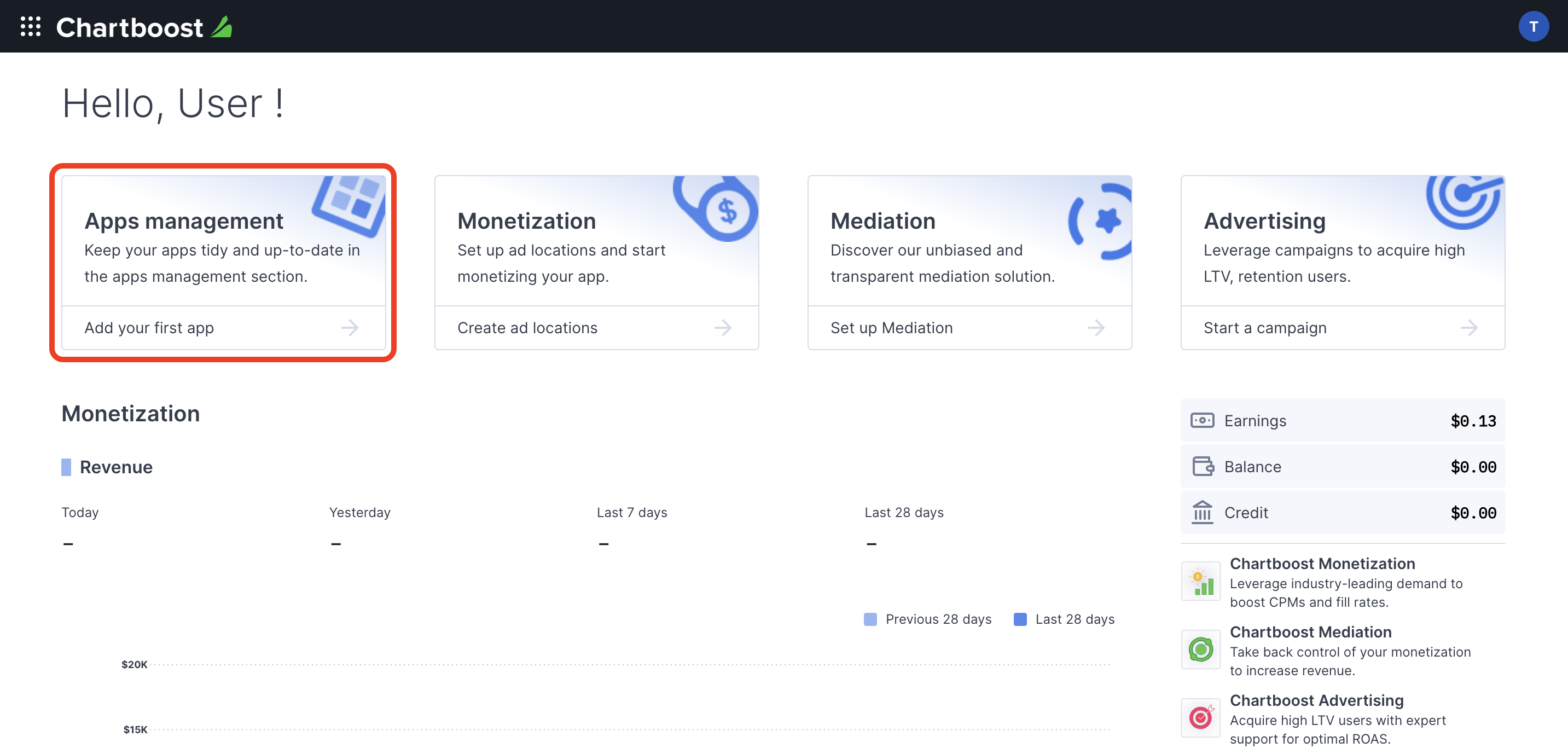
ลงชื่อสมัครใช้บัญชี Chartboost และ เข้าสู่ระบบเมื่อบัญชีได้รับการยืนยันแล้ว จากนั้นไปที่แท็บการจัดการแอป
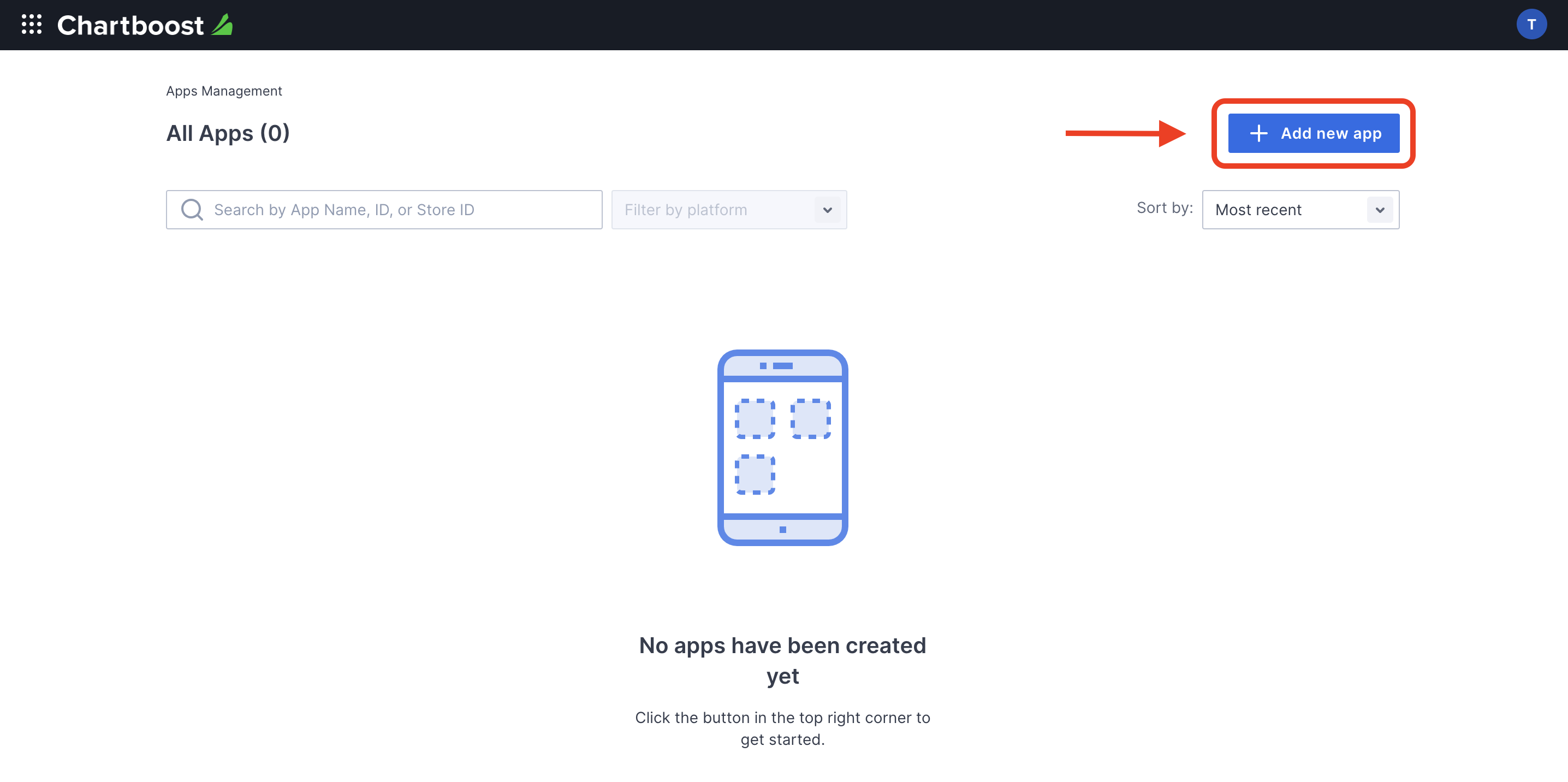
คลิกปุ่มเพิ่มแอปใหม่เพื่อสร้างแอป
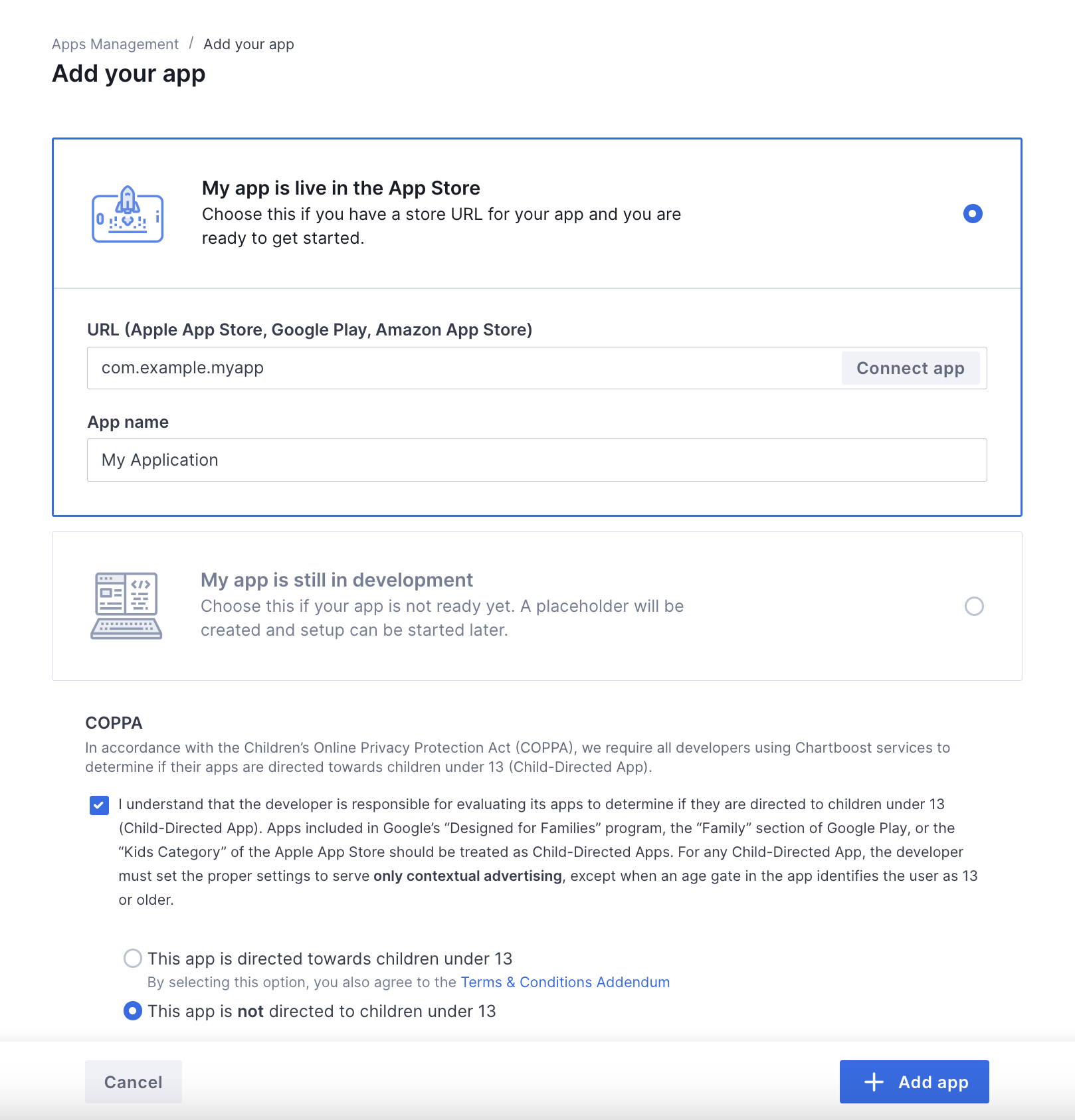
กรอกข้อมูลในแบบฟอร์มที่เหลือ แล้วคลิกปุ่มเพิ่มแอปเพื่อสร้างแอปให้เสร็จสมบูรณ์
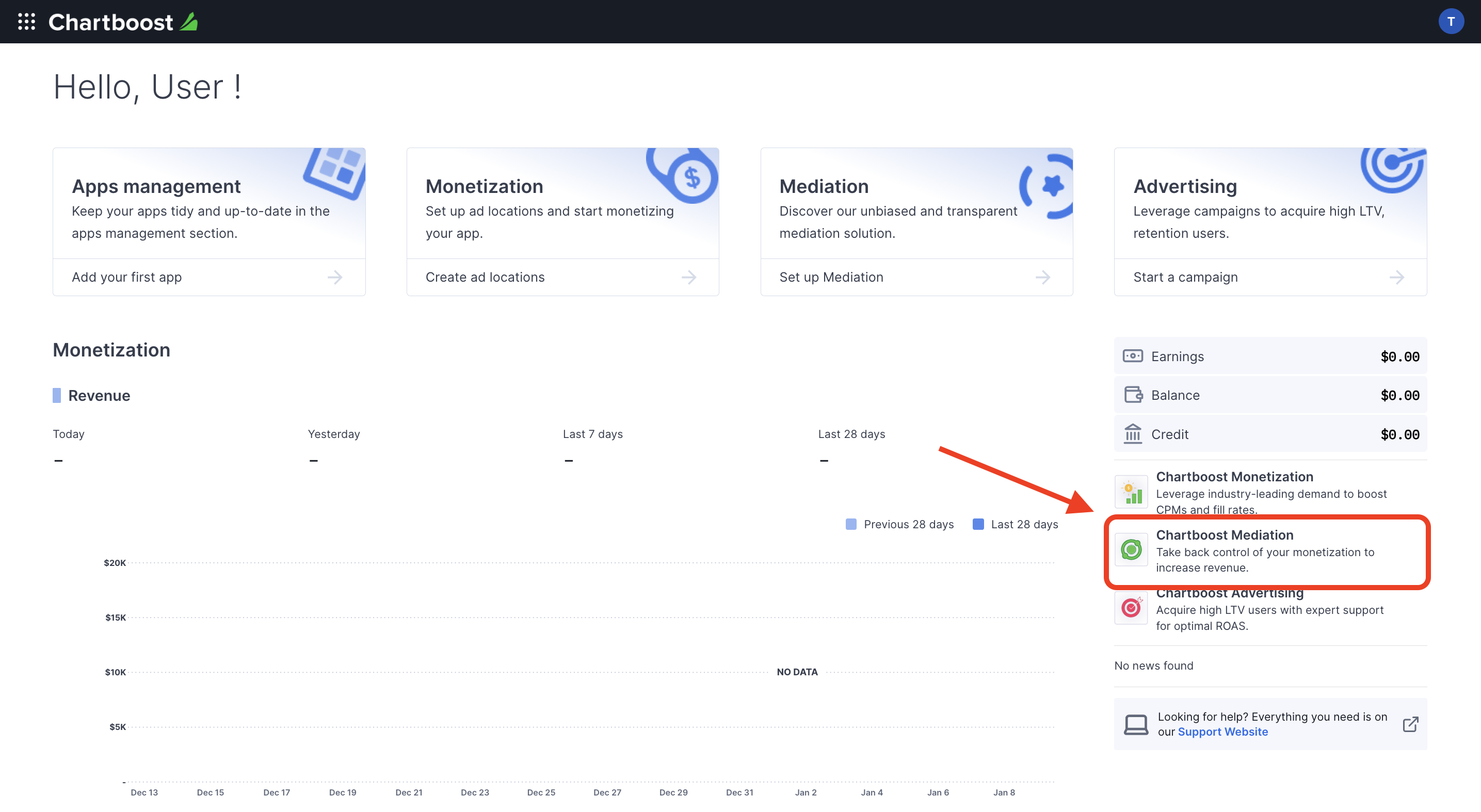
หลังจากสร้างแอปแล้ว ระบบจะนำคุณไปยังแดชบอร์ดของแอป จดรหัสแอปและลายเซ็นของแอป
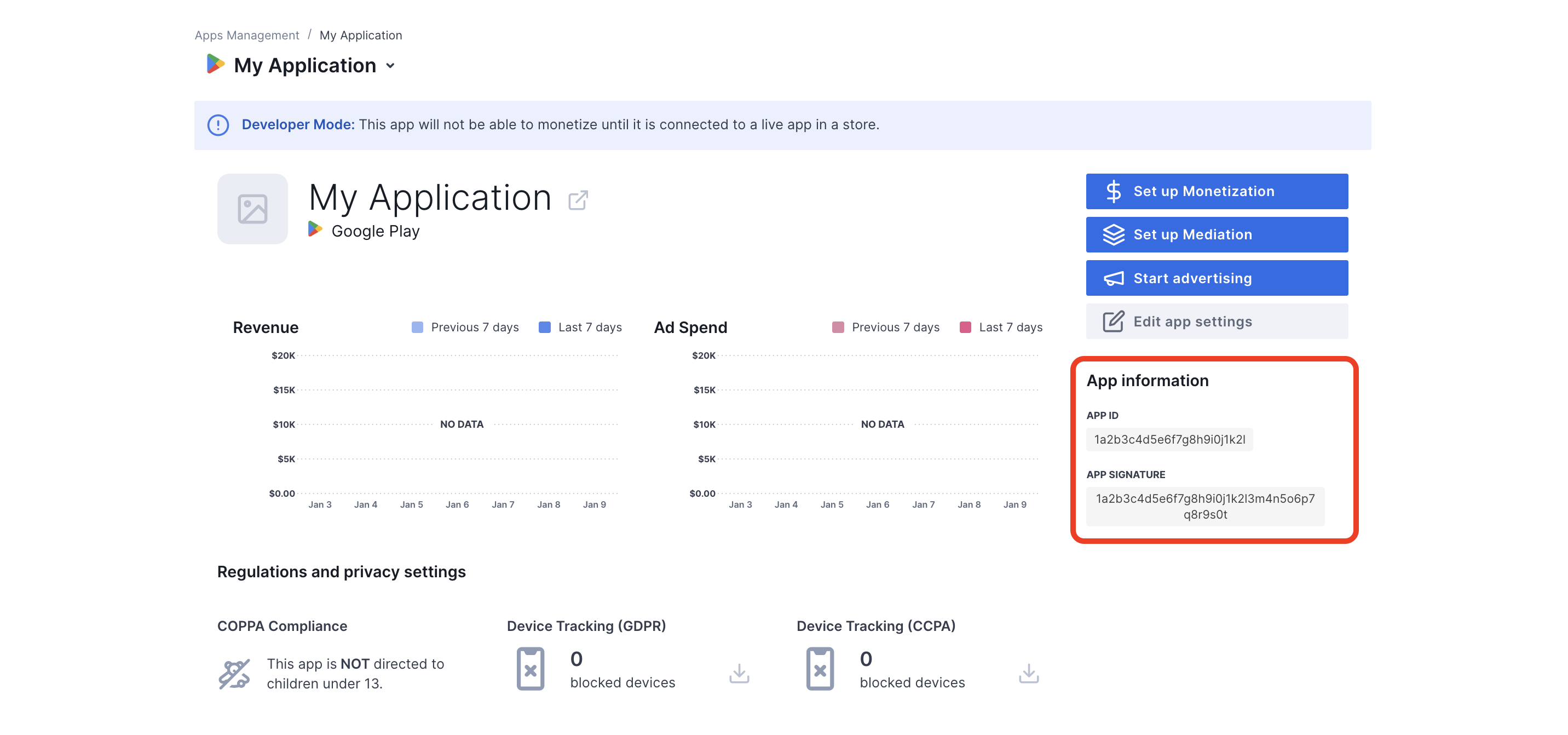
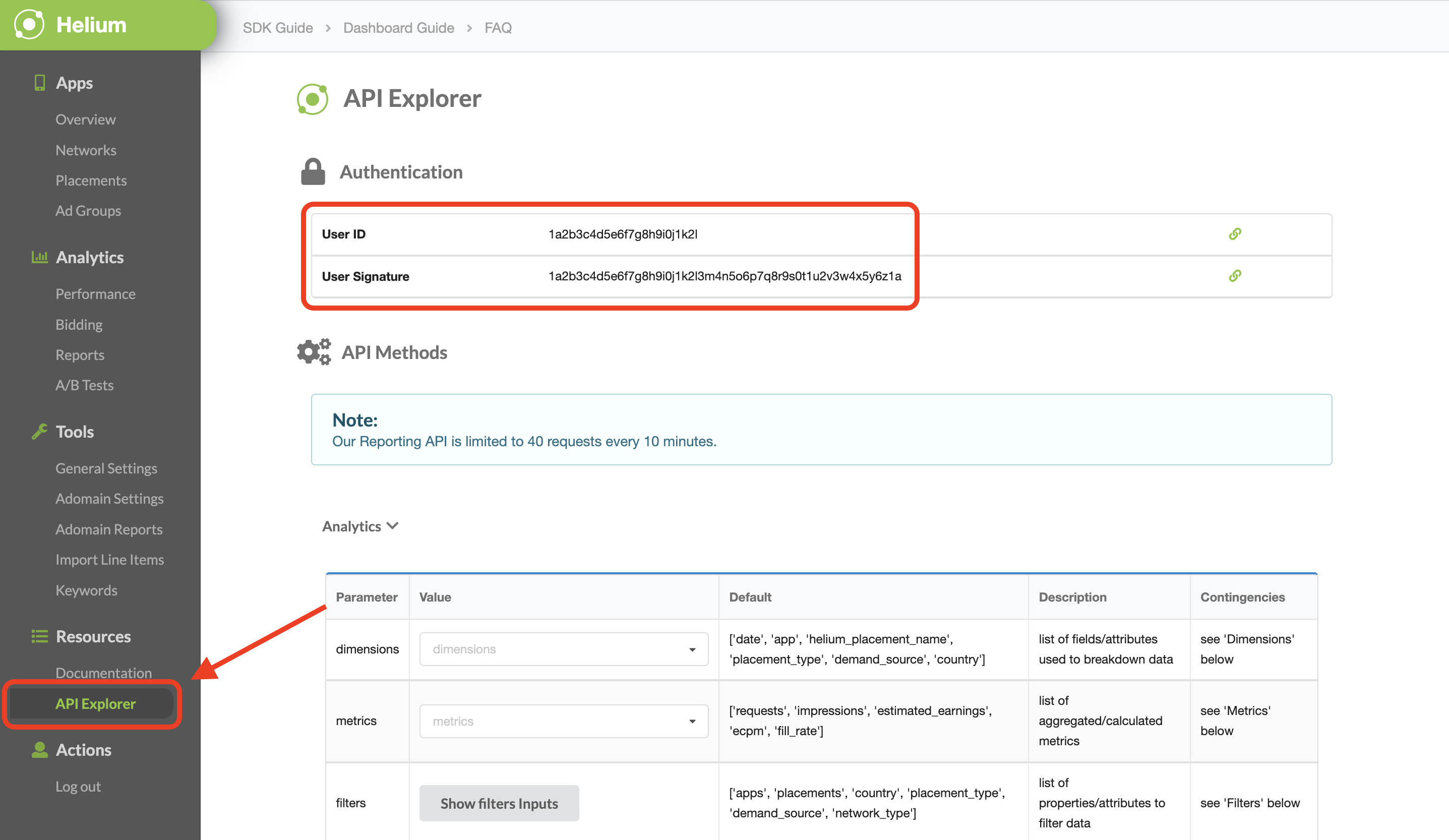
Ad Manager ต้องใช้รหัสผู้ใช้และลายเซ็นผู้ใช้ของ Chartboost เพื่อตั้งค่ารหัสหน่วยโฆษณา Ad Manager คุณดูพารามิเตอร์เหล่านี้ได้โดยคลิกสื่อกลางของ Chartboost ใน UI ของ Chartboost
ไปที่แท็บแหล่งข้อมูล > โปรแกรมสำรวจ APIs และจดรหัสผู้ใช้และลายเซ็นผู้ใช้ที่อยู่ในส่วนการตรวจสอบสิทธิ์
อัปเดต app-ads.txt
app-ads.txt สำหรับผู้ขายที่ได้รับอนุญาตสำหรับแอปเป็นความคิดริเริ่มของ IAB Tech Lab ที่ช่วยตรวจสอบว่าคุณจะขายพื้นที่โฆษณาแอปผ่านช่องทางที่คุณได้รับอนุญาตเท่านั้น คุณจะต้องใช้ไฟล์ app-ads.txt เพื่อป้องกันไม่ให้เสียรายได้จากโฆษณาเป็นจำนวนมาก
หากยังไม่ได้ดำเนินการ ให้
สร้างไฟล์ app-ads.txt สำหรับ Ad Manager
หากต้องการติดตั้งใช้งาน app-ads.txt สำหรับ Chartboost โปรดดู app-ads.txt
เปิดโหมดทดสอบ
คุณเปิดใช้โหมดทดสอบในแอปได้โดยไปที่แท็บการจัดการแอป จาก UI ของ Chartboost เลือกแอปจากรายการ แล้วคลิกแก้ไขการตั้งค่าแอป
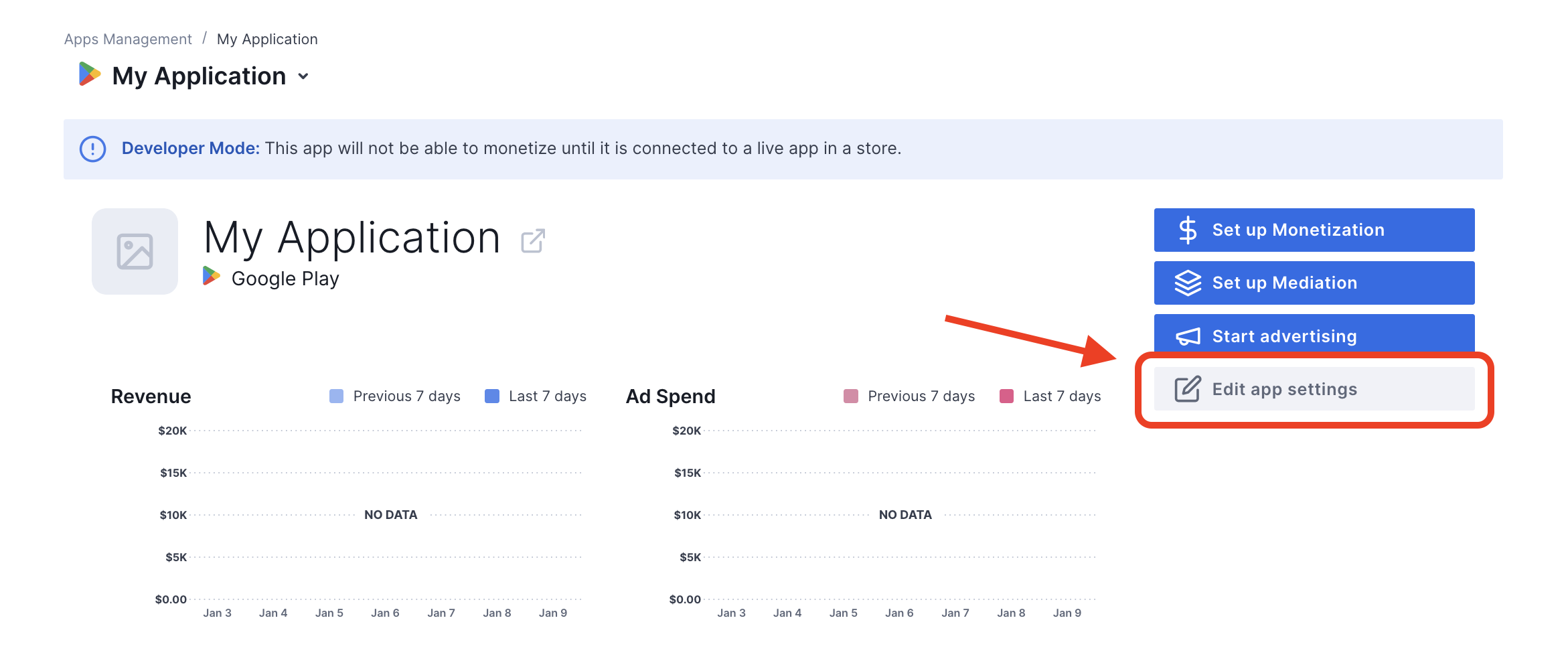
คุณสามารถเปิด/ปิดโหมดทดสอบในแอปได้จากการตั้งค่าของแอป
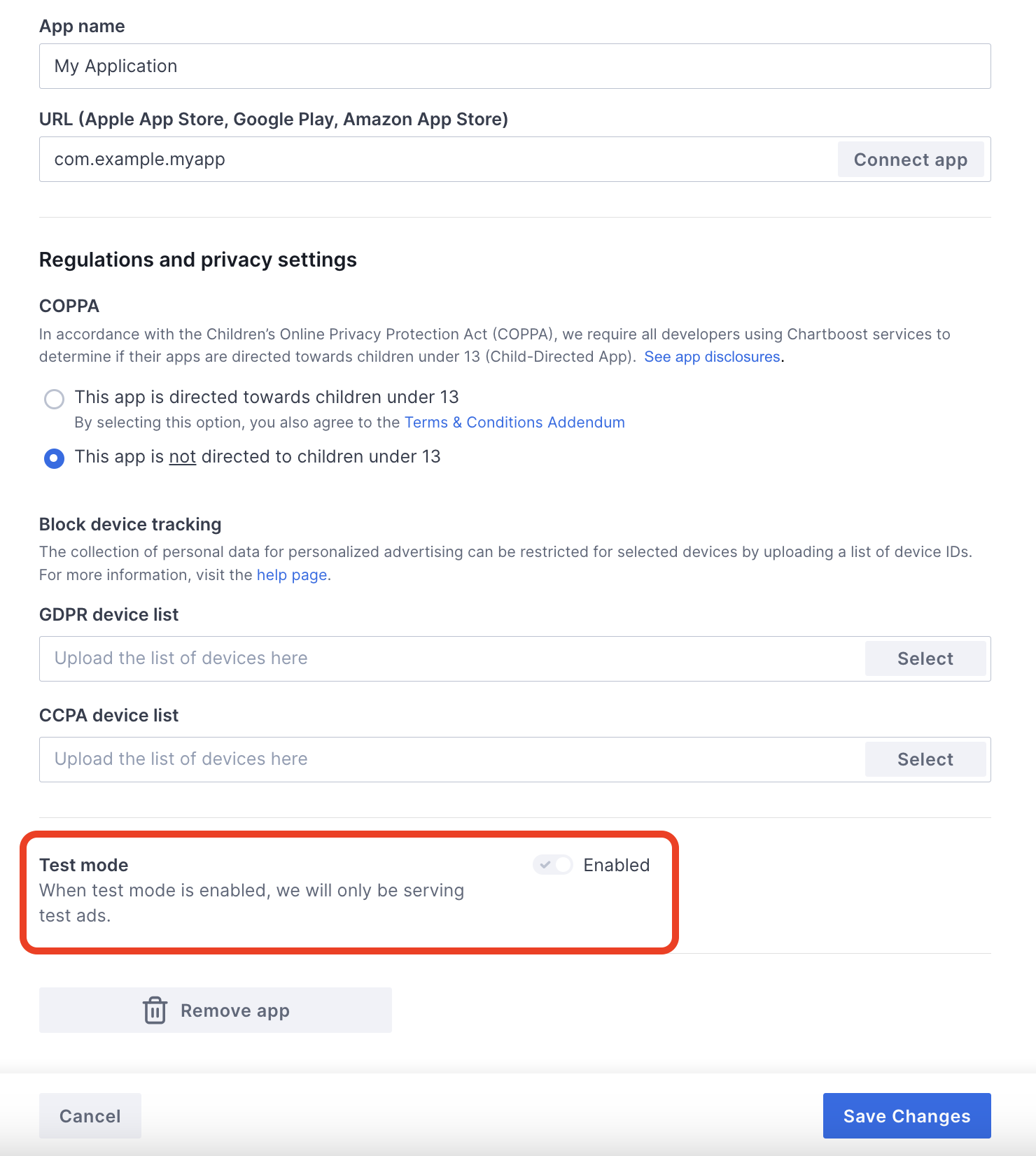
เมื่อเปิดใช้โหมดทดสอบแล้ว คุณจะขอโฆษณาโดยใช้รหัสหน่วยโฆษณาที่สร้างไว้ก่อนหน้านี้ และรับโฆษณาทดสอบของ Chartboost ได้
หลังจากที่รับโฆษณาทดสอบของ Chartboost ได้แล้ว ระบบจะแสดงแอปของคุณในการตรวจสอบแอปของผู้เผยแพร่โฆษณาของ Chartboost หากต้องการให้การสร้างรายได้ใน Chartboost ทำงานได้ การตรวจสอบแอปของผู้เผยแพร่โฆษณาจะต้องได้รับการอนุมัติจาก Chartboost
ขั้นตอนที่ 2: ตั้งค่าดีมานด์ของ Chartboost ใน UI ของ Ad Manager
กำหนดค่าการตั้งค่าสื่อกลางสำหรับหน่วยโฆษณา
ลงชื่อเข้าใช้บัญชี Ad Manager
ไปที่การแสดงโฆษณา > กลุ่มผลตอบแทน แล้วคลิกปุ่มกลุ่มผลตอบแทนใหม่
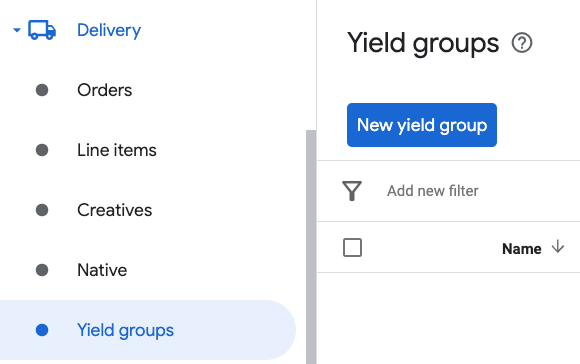
ป้อนชื่อที่ไม่ซ้ำกันสำหรับกลุ่มผลตอบแทน ตั้งสถานะเป็นใช้งานอยู่ เลือกรูปแบบโฆษณา และตั้งประเภทพื้นที่โฆษณาเป็นแอปบนอุปกรณ์เคลื่อนที่ ในส่วนการกำหนดเป้าหมาย > พื้นที่โฆษณา ให้เลือกหน่วยโฆษณาในส่วน พื้นที่โฆษณาและแอปพลิเคชันบนอุปกรณ์เคลื่อนที่ที่คุณต้องการเพิ่มสื่อกลาง
จากนั้นคลิกปุ่มเพิ่มพาร์ทเนอร์ผลตอบแทน
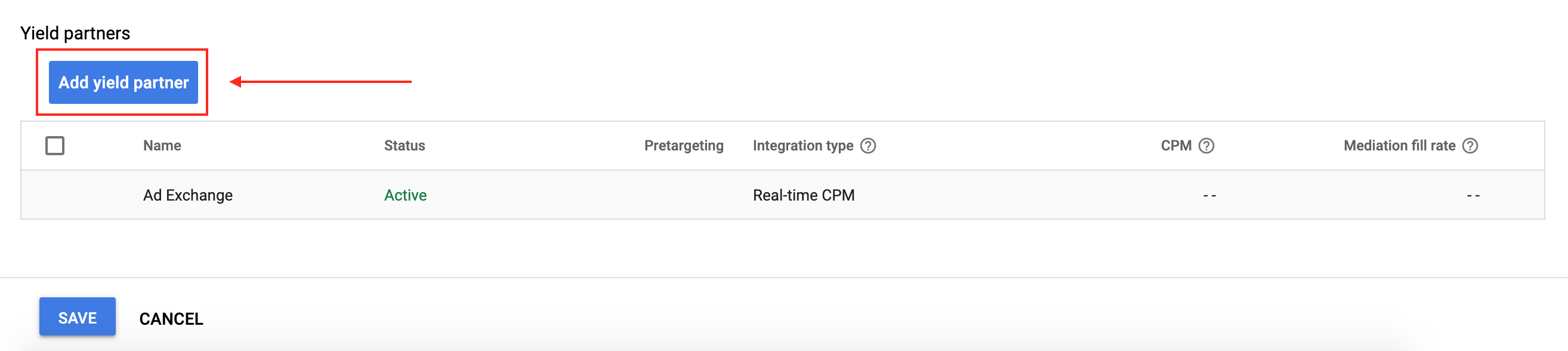
หากมีพาร์ทเนอร์ผลตอบแทนสำหรับ Chartboost อยู่แล้ว คุณสามารถเลือกพาร์ทเนอร์ดังกล่าวได้ หรือเลือกสร้างพาร์ทเนอร์ผลตอบแทนใหม่
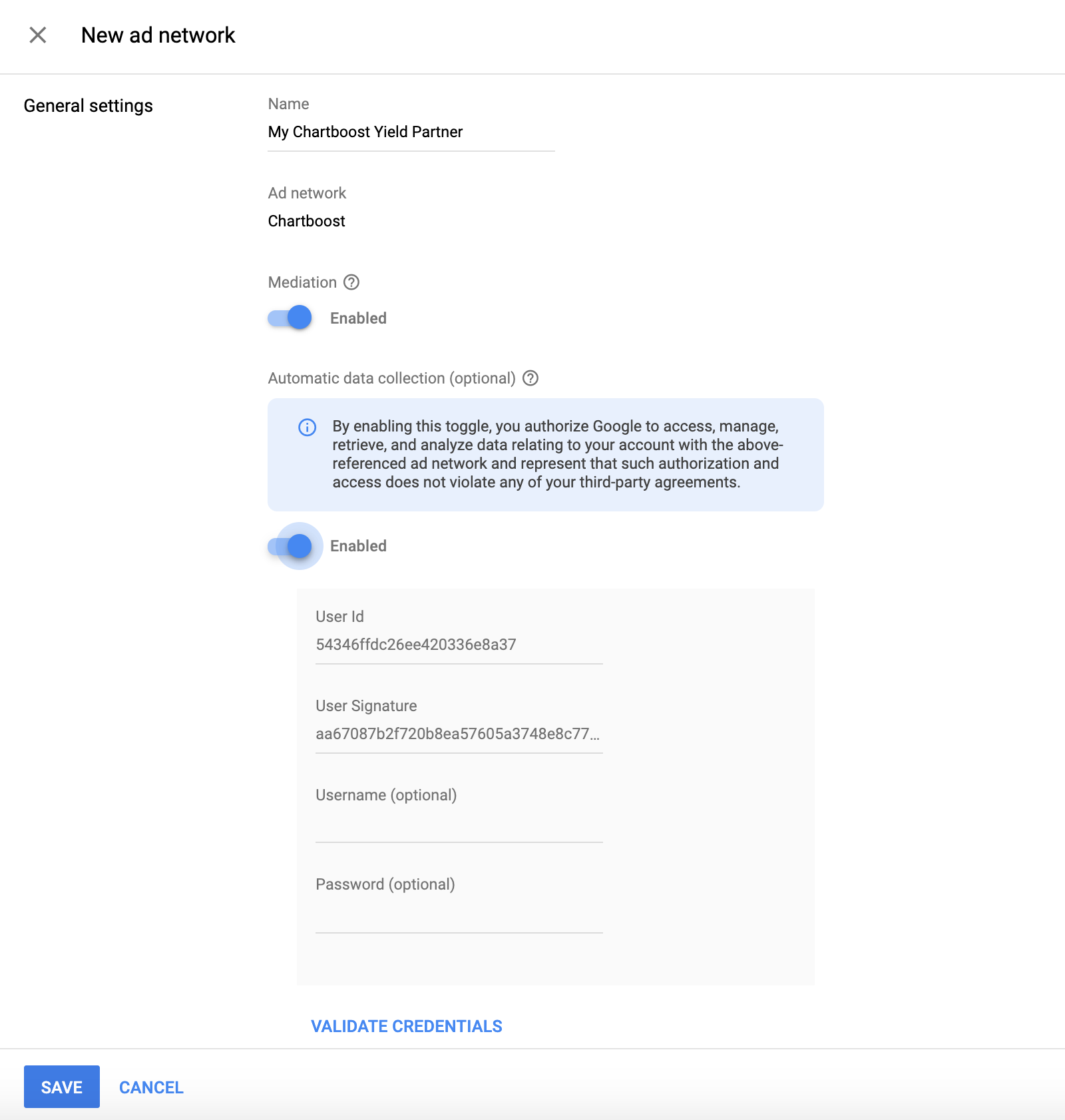
เลือก Chartboost เป็นเครือข่ายโฆษณา ป้อนชื่อที่ไม่ซ้ำกัน แล้วเปิดใช้สื่อกลาง
เปิดการเก็บรวบรวมข้อมูลอัตโนมัติ แล้วป้อน รหัสผู้ใช้และลายเซ็นผู้ใช้ ที่ได้รับในส่วนก่อนหน้า
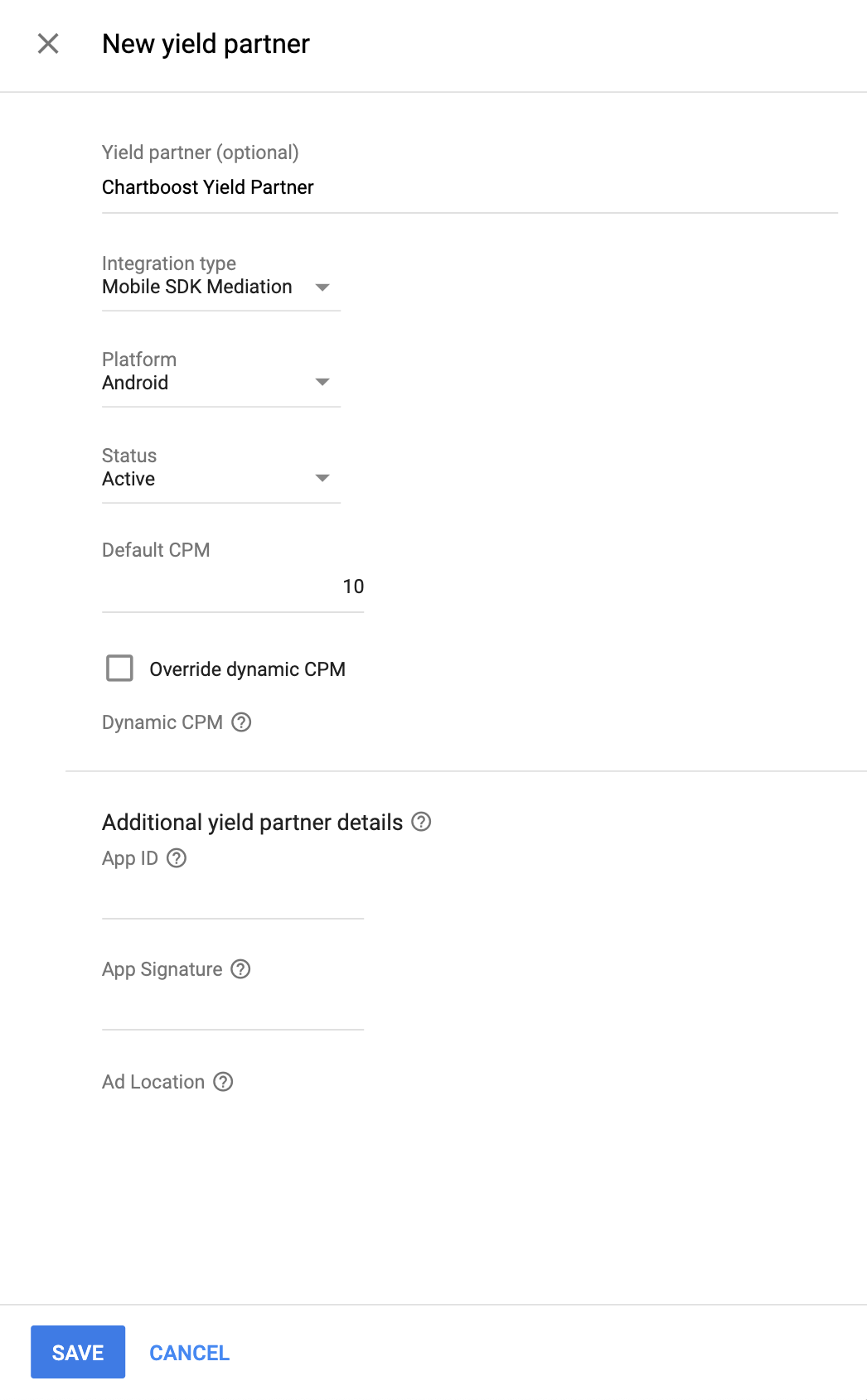
เมื่อเลือกพาร์ทเนอร์ผลตอบแทนแล้ว ให้เลือกสื่อกลาง SDK บนอุปกรณ์เคลื่อนที่ เป็นประเภทการผสานรวม เลือก Android เป็น แพลตฟอร์ม และเลือกใช้งานอยู่เป็นสถานะ ป้อนรหัสแอป ลายเซ็นแอป และตำแหน่งโฆษณา ที่ได้รับในส่วนก่อนหน้า จากนั้นป้อนค่า CPM เริ่มต้น
ตำแหน่งโฆษณา Chartboost (ตำแหน่งที่มีชื่อ) คือชื่อที่เรียบง่ายซึ่งแสดงถึงตำแหน่งในแอปที่คุณต้องการแสดงโฆษณา Ad Manager จะส่งคำขอไปยังตำแหน่งที่ระบุ ในการตั้งค่า เมื่อส่งคำขอแล้ว Chartboost จะเพิ่มตำแหน่ง ลงใน UI เพื่อวัตถุประสงค์ในการรายงาน
ใน UI ของ Chartboost คุณจะดูตำแหน่งโฆษณาได้ในหน้าการตั้งค่าพื้นฐานโดยคลิกการตั้งค่าขั้นสูง ดูรายละเอียดเพิ่มเติมได้ที่คู่มือ สถานที่ที่มีชื่อของ Chartboost
คลิกบันทึกที่ด้านล่างของหน้าเมื่อดำเนินการเสร็จ
เพิ่ม Chartboost ลงในรายการพาร์ทเนอร์โฆษณาตามกฎระเบียบ GDPR และกฎระเบียบระดับรัฐในสหรัฐอเมริกา
ทําตามขั้นตอนใน การตั้งค่ากฎระเบียบของยุโรป และ การตั้งค่ากฎระเบียบของรัฐในสหรัฐอเมริกา เพื่อเพิ่ม Chartboost ลงใน รายชื่อพาร์ทเนอร์โฆษณาตามกฎระเบียบของยุโรปและรัฐในสหรัฐอเมริกาใน UI ของ Ad Manager
ขั้นตอนที่ 3: นำเข้า SDK และอะแดปเตอร์ของ Chartboost
การผสานรวม Android Studio (แนะนํา)
ในไฟล์ settings.gradle.kts ระดับโปรเจ็กต์ ให้เพิ่มที่เก็บต่อไปนี้
dependencyResolutionManagement {
  repositories {
    google()
    mavenCentral()
    maven {
      url = uri("https://cboost.jfrog.io/artifactory/chartboost-ads/")
    }
  }
}
ในไฟล์ Gradle ระดับแอป ให้เพิ่มการติดตั้งใช้งาน ทรัพยากร Dependency และการกำหนดค่าต่อไปนี้
Kotlin
dependencies {
    implementation("com.google.android.libraries.ads.mobile.sdk:ads-mobile-sdk:1.1.1")
    implementation("com.google.ads.mediation:chartboost:9.12.0.0")
}

configurations.configureEach {
    exclude(group = "com.google.android.gms", module = "play-services-ads")
    exclude(group = "com.google.android.gms", module = "play-services-ads-lite")
}
ดึงดูด
dependencies {
    implementation 'com.google.android.libraries.ads.mobile.sdk:ads-mobile-sdk:1.1.1'
    implementation 'com.google.ads.mediation:chartboost:9.12.0.0'
}

configurations.configureEach {
    exclude group: 'com.google.android.gms', module: 'play-services-ads'
    exclude group: 'com.google.android.gms', module: 'play-services-ads-lite'
}
การผสานรวมด้วยตนเอง
ดาวน์โหลดไฟล์
.aarของ Chartboost SDK เวอร์ชันล่าสุดจาก Maven Central แล้วเพิ่มลงในโปรเจ็กต์ไปที่อาร์ติแฟกต์ของอแดปเตอร์ Chartboost ในที่เก็บ Maven ของ Google เลือกเวอร์ชันล่าสุด ดาวน์โหลดไฟล์
.aarของอแดปเตอร์ Chartboost แล้วเพิ่มลงในโปรเจ็กต์
ขั้นตอนที่ 4: ใช้การตั้งค่าความเป็นส่วนตัวใน Chartboost SDK
ความยินยอมจากผู้ใช้ในสหภาพยุโรปและ GDPR
เพื่อปฏิบัติตาม นโยบายความยินยอมของผู้ใช้ EU ของ Google คุณต้องเปิดเผยข้อมูลบางอย่างต่อผู้ใช้ในเขตเศรษฐกิจยุโรป (EEA), สหราชอาณาจักร และสวิตเซอร์แลนด์ รวมถึงขอรับความยินยอมจากผู้ใช้สำหรับการใช้คุกกี้หรือพื้นที่เก็บข้อมูลอื่นๆ ในเครื่องตามที่กฎหมายกำหนด และสำหรับการเก็บรวบรวม การแชร์ และการใช้ข้อมูลส่วนตัวเพื่อการปรับโฆษณาตามโปรไฟล์ของผู้ใช้ นโยบายนี้เป็นผลมาจากข้อกำหนดด้าน ePrivacy และกฎระเบียบให้ความคุ้มครองข้อมูลส่วนบุคคลของผู้บริโภค (GDPR) ของสหภาพยุโรป คุณมีหน้าที่ ตรวจสอบว่ามีการส่งต่อความยินยอมไปยังแหล่งที่มาของโฆษณาแต่ละแห่งใน เชนสื่อกลาง (Mediation Chain) Google ไม่สามารถส่งต่อตัวเลือกความยินยอมของผู้ใช้ไปยังเครือข่ายดังกล่าวโดยอัตโนมัติ
ใน SDK เวอร์ชัน 8.1.0 Chartboost ได้เพิ่มเมธอด addDataUseConsent() โค้ดตัวอย่างต่อไปนี้ตั้งค่าความยินยอมในการใช้ข้อมูลเป็น NON_BEHAVIORAL หากเลือกเรียกใช้เมธอดนี้ เราขอแนะนำให้เรียกใช้ก่อนที่จะขอโฆษณาผ่าน GMA Next-Gen SDK
Java
DataUseConsent dataUseConsent = new GDPR(GDPR.GDPR_CONSENT.NON_BEHAVIORAL);
Chartboost.addDataUseConsent(context, dataUseConsent);
Kotlin
val dataUseConsent = GDPR(GDPR.GDPR_CONSENT.NON_BEHAVIORAL)
Chartboost.addDataUseConsent(context, dataUseConsent)
ดูรายละเอียดเพิ่มเติมและค่าที่ระบุได้ในแต่ละวิธีได้ในบทความ GDPR ของ Chartboost และวิธีการด้านความเป็นส่วนตัวของ Android
กฎหมายคุ้มครองความเป็นส่วนตัวของรัฐในสหรัฐอเมริกา
กฎหมายคุ้มครองความเป็นส่วนตัวของรัฐในสหรัฐอเมริกา กำหนดให้ผู้ใช้มีสิทธิ์ เลือกไม่รับ "การขาย" "ข้อมูลส่วนบุคคล" ของตน (ตามที่กฎหมายให้คำจำกัดความไว้ สำหรับคำเหล่านั้น) โดยเว็บไซต์จะต้องให้ตัวเลือกไม่รับการขายผ่านลิงก์ "ไม่อนุญาตให้ขายข้อมูลส่วนบุคคลของฉัน" ที่แสดงไว้อย่างชัดเจนบนหน้าแรกของฝ่ายที่ทำ "การขาย" คู่มือการปฏิบัติตามกฎหมายความเป็นส่วนตัวของรัฐในสหรัฐอเมริกาช่วยให้คุณเปิดใช้การประมวลผลข้อมูลแบบจำกัด สำหรับการแสดงโฆษณาของ Google ได้ แต่ Google ไม่สามารถใช้การตั้งค่านี้กับเครือข่ายโฆษณาแต่ละเครือข่ายในเชนสื่อกลางของคุณ ดังนั้น คุณต้องระบุเครือข่ายโฆษณาแต่ละเครือข่าย ในเชนสื่อกลางที่อาจเข้าร่วมในการขายข้อมูลส่วนตัว และปฏิบัติตามคำแนะนำจากเครือข่ายเหล่านั้นแต่ละเครือข่ายเพื่อให้ เป็นไปตามข้อกำหนด
ใน SDK เวอร์ชัน 8.1.0 Chartboost ได้เพิ่มเมธอด addDataUseConsent() โค้ดตัวอย่างต่อไปนี้ตั้งค่าความยินยอมในการใช้ข้อมูลเป็น OPT_IN_SALE หากเลือกเรียกใช้เมธอดนี้ เราขอแนะนำให้เรียกใช้ก่อนที่จะขอโฆษณา
ผ่าน GMA Next-Gen SDK
Java
DataUseConsent dataUseConsent = new CCPA(CCPA.CCPA_CONSENT.OPT_IN_SALE);
Chartboost.addDataUseConsent(context, dataUseConsent);
Kotlin
val dataUseConsent = CCPA(CCPA.CCPA_CONSENT.OPT_IN_SALE)
Chartboost.addDataUseConsent(context, dataUseConsent)
ดูรายละเอียดเพิ่มเติมและค่าที่ระบุได้ในแต่ละวิธีได้ที่บทความ CCPA ของ Chartboost และวิธีการเกี่ยวกับความเป็นส่วนตัวของ Android
ขั้นตอนที่ 5: เพิ่มโค้ดที่จำเป็น
อัปเดตการเปลี่ยนแปลงการกำหนดค่ากิจกรรม
เพิ่มแอตทริบิวต์ต่อไปนี้ลงในแต่ละกิจกรรมในAndroidManifest.xml
ไฟล์ที่แสดงโฆษณา Chartboost และรองรับการวางแนวที่แตกต่างกัน
android:configChanges="keyboardHidden|orientation|screenSize"
ขั้นตอนที่ 6: ทดสอบการติดตั้งใช้งาน
เปิดใช้โฆษณาทดสอบ
ตรวจสอบว่าคุณได้ ลงทะเบียนอุปกรณ์ทดสอบ สำหรับ Ad Manager และเปิดใช้โหมดทดสอบใน UI ของ Chartboost แล้ว
ยืนยันโฆษณาทดสอบ
หากต้องการยืนยันว่าคุณได้รับโฆษณาทดสอบจาก Chartboost ให้เปิดใช้การทดสอบแหล่งที่มาของโฆษณาแหล่งเดียว ในเครื่องมือตรวจสอบโฆษณาโดยใช้แหล่งที่มาของโฆษณา Chartboost (การแสดงวิดีโอตามลำดับขั้น)
ขั้นตอนที่ไม่บังคับ
สิทธิ์
Chartboost ขอแนะนำให้เพิ่มสิทธิ์ที่ไม่บังคับต่อไปนี้ลงในไฟล์ AndroidManifest.xml ของแอปเพื่อให้ได้ประสิทธิภาพสูงสุด
<uses-permission android:name="android.permission.READ_PHONE_STATE" />
รหัสข้อผิดพลาด
หากอแดปเตอร์ไม่ได้รับโฆษณาจาก Chartboost คุณสามารถตรวจสอบข้อผิดพลาดพื้นฐานจากการตอบกลับของโฆษณาได้โดยใช้
ResponseInfo.getAdSourceResponses()
ภายใต้คลาสต่อไปนี้
com.google.ads.mediation.chartboost.ChartboostAdapter
com.google.ads.mediation.chartboost.ChartboostMediationAdapter
ต่อไปนี้คือรหัสและข้อความที่มาพร้อมกันซึ่งอแดปเตอร์ Chartboost แสดง เมื่อโหลดโฆษณาไม่สำเร็จ
| รหัสข้อผิดพลาด | เหตุผล |
|---|---|
| 0-99 | SDK ของ Chartboost แสดงข้อผิดพลาด ดูรายละเอียดเพิ่มเติมได้ในเอกสารประกอบของ Chartboost |
| 101 | ขนาดโฆษณาที่ขอไม่ตรงกับขนาดแบนเนอร์ที่ Chartboost รองรับ |
| 102 | Chartboost จะโหลดโฆษณาได้เพียง 1 รายการต่อตำแหน่งในแต่ละครั้ง |
| 103 | พารามิเตอร์เซิร์ฟเวอร์ Chartboost ที่กำหนดค่าไว้ใน UI ของ Ad Manager ขาดหายไป/ไม่ถูกต้อง |
| 104 | โฆษณาคั่นระหว่างหน้าหรือโฆษณาที่มีการให้รางวัลของ Chartboost ไม่พร้อมที่จะแสดง |
บันทึกการเปลี่ยนแปลงของตัวกลาง Android ของ Chartboost
เวอร์ชันถัดไป
- แมป
AgeRestrictedTreatmentกับ COPPA API ของ Chartboost
เวอร์ชัน 9.12.0.0
- ยืนยันความเข้ากันได้กับ Chartboost SDK เวอร์ชัน 9.12.0
สร้างและทดสอบด้วย
- Google Mobile Ads SDK เวอร์ชัน 25.2.0
- Google Mobile Ads Next-Gen SDK เวอร์ชัน 1.1.0
- SDK ของ Chartboost เวอร์ชัน 9.12.0
เวอร์ชัน 9.11.1.1
- เพิ่มพร็อพเพอร์ตี้เพื่อสร้างอะแดปเตอร์ที่มีทรัพยากร Dependency ของ GMA Next-Gen SDK
สร้างและทดสอบด้วย
- Google Mobile Ads SDK เวอร์ชัน 25.1.0
- Google Mobile Ads Next-Gen SDK เวอร์ชัน 1.1.0
- SDK ของ Chartboost เวอร์ชัน 9.11.1
เวอร์ชัน 9.11.1.0
- ยืนยันความเข้ากันได้กับ Chartboost SDK เวอร์ชัน 9.11.1
สร้างและทดสอบด้วย
- Google Mobile Ads SDK เวอร์ชัน 24.9.0
- SDK ของ Chartboost เวอร์ชัน 9.11.1
เวอร์ชัน 9.11.0.1
- เพิ่มการรองรับการส่งต่อพารามิเตอร์
tagForUnderAgeOfConsentGoogle Mobile Ads SDK ไปยัง Chartboost SDK
สร้างและทดสอบด้วย
- Google Mobile Ads SDK เวอร์ชัน 24.9.0
- SDK ของ Chartboost เวอร์ชัน 9.11.0
เวอร์ชัน 9.11.0.0
- ยืนยันความเข้ากันได้กับ Chartboost SDK เวอร์ชัน 9.11.0
สร้างและทดสอบด้วย
- Google Mobile Ads SDK เวอร์ชัน 24.9.0
- SDK ของ Chartboost เวอร์ชัน 9.11.0
เวอร์ชัน 9.10.2.0
- ได้รับการยืนยันว่าใช้งานร่วมกับ Chartboost SDK เวอร์ชัน 9.10.2 ได้
สร้างและทดสอบด้วย
- Google Mobile Ads SDK เวอร์ชัน 24.7.0
- SDK ของ Chartboost เวอร์ชัน 9.10.2
เวอร์ชัน 9.10.1.0
- ยืนยันความเข้ากันได้กับ Chartboost SDK เวอร์ชัน 9.10.1
สร้างและทดสอบด้วย
- Google Mobile Ads SDK เวอร์ชัน 24.7.0
- SDK ของ Chartboost เวอร์ชัน 9.10.1
เวอร์ชัน 9.10.0.1
- นำการอ้างอิงบริบทระดับชั้นเรียนออกแล้ว ช่วยลดปัญหาหน่วยความจำรั่วไหลได้
สร้างและทดสอบด้วย
- Google Mobile Ads SDK เวอร์ชัน 24.7.0
- SDK ของ Chartboost เวอร์ชัน 9.10.0
เวอร์ชัน 9.10.0.0
- ยืนยันความเข้ากันได้กับ Chartboost SDK เวอร์ชัน 9.10.0
สร้างและทดสอบด้วย
- Google Mobile Ads SDK เวอร์ชัน 24.6.0
- SDK ของ Chartboost เวอร์ชัน 9.10.0
เวอร์ชัน 9.9.3.0
- ได้รับการยืนยันว่าใช้งานร่วมกับ Chartboost SDK เวอร์ชัน 9.9.3 ได้
สร้างและทดสอบด้วย
- Google Mobile Ads SDK เวอร์ชัน 24.5.0
- SDK ของ Chartboost เวอร์ชัน 9.9.3
เวอร์ชัน 9.9.2.0
- ได้รับการยืนยันว่าใช้งานร่วมกับ Chartboost SDK เวอร์ชัน 9.9.2 ได้
สร้างและทดสอบด้วย
- Google Mobile Ads SDK เวอร์ชัน 24.5.0
- SDK ของ Chartboost เวอร์ชัน 9.9.2
เวอร์ชัน 9.9.1.0
- ยืนยันความเข้ากันได้กับ Chartboost SDK เวอร์ชัน 9.9.1
สร้างและทดสอบด้วย
- Google Mobile Ads SDK เวอร์ชัน 24.4.0
- SDK ของ Chartboost เวอร์ชัน 9.9.1
เวอร์ชัน 9.9.0.0
- ยืนยันความเข้ากันได้กับ Chartboost SDK เวอร์ชัน 9.9.0
สร้างและทดสอบด้วย
- Google Mobile Ads SDK เวอร์ชัน 24.4.0
- SDK ของ Chartboost เวอร์ชัน 9.9.0
เวอร์ชัน 9.8.3.1
- อัปเดตระดับ API ขั้นต่ำของ Android ที่จำเป็นเป็น 23
- อัปเดต Google Mobile Ads SDK เวอร์ชันขั้นต่ำที่กำหนดเป็น 24.0.0
สร้างและทดสอบด้วย
- Google Mobile Ads SDK เวอร์ชัน 24.0.0
- Chartboost SDK เวอร์ชัน 9.8.3
เวอร์ชัน 9.8.3.0
- ได้รับการยืนยันว่าใช้งานร่วมกับ Chartboost SDK เวอร์ชัน 9.8.3 ได้
สร้างและทดสอบด้วย
- Google Mobile Ads SDK เวอร์ชัน 23.6.0
- Chartboost SDK เวอร์ชัน 9.8.3
เวอร์ชัน 9.8.2.0
- ได้รับการยืนยันว่าใช้งานร่วมกับ Chartboost SDK เวอร์ชัน 9.8.2 ได้
สร้างและทดสอบด้วย
- Google Mobile Ads SDK เวอร์ชัน 23.6.0
- SDK ของ Chartboost เวอร์ชัน 9.8.2
เวอร์ชัน 9.8.1.0
- ยืนยันความเข้ากันได้กับ Chartboost SDK เวอร์ชัน 9.8.1
สร้างและทดสอบด้วย
- Google Mobile Ads SDK เวอร์ชัน 23.5.0
- SDK ของ Chartboost เวอร์ชัน 9.8.1
เวอร์ชัน 9.8.0.0
- ได้รับการยืนยันว่าใช้งานร่วมกับ Chartboost SDK เวอร์ชัน 9.8.0 ได้
สร้างและทดสอบด้วย
- Google Mobile Ads SDK เวอร์ชัน 23.4.0
- SDK ของ Chartboost เวอร์ชัน 9.8.0
เวอร์ชัน 9.7.0.0
- ได้รับการยืนยันว่าใช้งานร่วมกับ Chartboost SDK เวอร์ชัน 9.7.0 ได้
- อัปเดต Google Mobile Ads SDK เวอร์ชันขั้นต่ำที่กำหนดเป็น 23.0.0
สร้างและทดสอบด้วย
- Google Mobile Ads SDK เวอร์ชัน 23.0.0
- SDK ของ Chartboost เวอร์ชัน 9.7.0
เวอร์ชัน 9.6.1.0
- ยืนยันความเข้ากันได้กับ Chartboost SDK เวอร์ชัน 9.6.1
สร้างและทดสอบด้วย
- Google Mobile Ads SDK เวอร์ชัน 22.6.0
- SDK ของ Chartboost เวอร์ชัน 9.6.1
เวอร์ชัน 9.6.0.0
- ได้รับการยืนยันว่าใช้งานร่วมกับ Chartboost SDK เวอร์ชัน 9.6.0 ได้
สร้างและทดสอบด้วย
- Google Mobile Ads SDK เวอร์ชัน 22.5.0
- SDK ของ Chartboost เวอร์ชัน 9.6.0
เวอร์ชัน 9.5.0.0
- ได้รับการยืนยันว่าใช้งานร่วมกับ Chartboost SDK เวอร์ชัน 9.5.0 ได้
สร้างและทดสอบด้วย
- Google Mobile Ads SDK เวอร์ชัน 22.3.0
- SDK ของ Chartboost เวอร์ชัน 9.5.0
เวอร์ชัน 9.4.1.0
- ยืนยันความเข้ากันได้กับ Chartboost SDK เวอร์ชัน 9.4.1
สร้างและทดสอบด้วย
- Google Mobile Ads SDK เวอร์ชัน 22.2.0
- SDK ของ Chartboost เวอร์ชัน 9.4.1
เวอร์ชัน 9.4.0.0
- ยืนยันความเข้ากันได้กับ Chartboost SDK เวอร์ชัน 9.4.0
สร้างและทดสอบด้วย
- Google Mobile Ads SDK เวอร์ชัน 22.1.0
- SDK ของ Chartboost เวอร์ชัน 9.4.0
เวอร์ชัน 9.3.1.0
- ได้รับการยืนยันว่าใช้งานร่วมกับ Chartboost SDK เวอร์ชัน 9.3.1 ได้
สร้างและทดสอบด้วย
- Google Mobile Ads SDK เวอร์ชัน 22.1.0
- SDK ของ Chartboost เวอร์ชัน 9.3.1
เวอร์ชัน 9.3.0.0
- ยืนยันความเข้ากันได้กับ Chartboost SDK เวอร์ชัน 9.3.0
สร้างและทดสอบด้วย
- Google Mobile Ads SDK เวอร์ชัน 22.0.0
- SDK ของ Chartboost เวอร์ชัน 9.3.0
เวอร์ชัน 9.2.1.1
- อัปเดตอะแดปเตอร์ให้ใช้คลาส
VersionInfoใหม่ - อัปเดต Google Mobile Ads SDK เวอร์ชันขั้นต่ำที่กำหนดเป็น 22.0.0
สร้างและทดสอบด้วย
- Google Mobile Ads SDK เวอร์ชัน 22.0.0
- SDK ของ Chartboost เวอร์ชัน 9.2.1
เวอร์ชัน 9.2.1.0
- ได้รับการยืนยันว่าใช้งานร่วมกับ Chartboost SDK 9.2.1 ได้
สร้างและทดสอบด้วย
- Google Mobile Ads SDK เวอร์ชัน 21.5.0
- SDK ของ Chartboost เวอร์ชัน 9.2.1
เวอร์ชัน 9.2.0.0
- ยืนยันความเข้ากันได้กับ Chartboost SDK 9.2.0
- อัปเดต Google Mobile Ads SDK เวอร์ชันขั้นต่ำที่กำหนดเป็น 21.5.0
สร้างและทดสอบด้วย
- Google Mobile Ads SDK เวอร์ชัน 21.5.0
- Chartboost SDK เวอร์ชัน 9.2.0
เวอร์ชัน 9.1.1.0
- เพิ่มเมธอด
ChartboostMediationAdapter.setAppParams(String, String)เป็นวิธีที่ไม่บังคับในการ ฮาร์ดโค้ดรหัสแอปและลายเซ็นแอปที่จะใช้เพื่อเริ่มต้นใช้งาน Chartboost SDK - ยืนยันความเข้ากันได้กับ Chartboost SDK 9.1.1
- อัปเดต Google Mobile Ads SDK เวอร์ชันขั้นต่ำที่กำหนดเป็น 21.3.0
สร้างและทดสอบด้วย
- Google Mobile Ads SDK เวอร์ชัน 21.3.0
- SDK ของ Chartboost เวอร์ชัน 9.1.1
เวอร์ชัน 8.4.3.1
- อัปเดต Google Mobile Ads SDK เวอร์ชันขั้นต่ำที่กำหนดเป็น 21.0.0
- อัปเดตระดับ API ของ Android ขั้นต่ำที่จำเป็นเป็น 19
สร้างและทดสอบด้วย
- Google Mobile Ads SDK เวอร์ชัน 21.0.0
- SDK ของ Chartboost เวอร์ชัน 8.4.3
เวอร์ชัน 8.4.3.0
- ยืนยันความเข้ากันได้กับ Chartboost SDK 8.4.3
สร้างและทดสอบด้วย
- Google Mobile Ads SDK เวอร์ชัน 20.6.0
- SDK ของ Chartboost เวอร์ชัน 8.4.3
เวอร์ชัน 8.4.2.0
- ยืนยันความเข้ากันได้กับ Chartboost SDK 8.4.2
- อัปเดต
compileSdkVersionและtargetSdkVersionเป็น API 31 แล้ว - อัปเดต Google Mobile Ads SDK เวอร์ชันขั้นต่ำที่กำหนดเป็น 20.6.0
สร้างและทดสอบด้วย
- Google Mobile Ads SDK เวอร์ชัน 20.6.0
- Chartboost SDK เวอร์ชัน 8.4.2
เวอร์ชัน 8.4.1.0
- ยืนยันความเข้ากันได้กับ Chartboost SDK 8.4.1
- อัปเดต Google Mobile Ads SDK เวอร์ชันขั้นต่ำที่กำหนดเป็น 20.6.0
สร้างและทดสอบด้วย
- Google Mobile Ads SDK เวอร์ชัน 20.6.0
- SDK ของ Chartboost เวอร์ชัน 8.4.1
เวอร์ชัน 8.3.1.0
- ยืนยันความเข้ากันได้กับ Chartboost SDK 8.3.1
- อัปเดตอแดปเตอร์เพื่อใช้
AdErrorAPI ใหม่
สร้างและทดสอบด้วย
- Google Mobile Ads SDK เวอร์ชัน 20.5.0
- Chartboost SDK เวอร์ชัน 8.3.1
เวอร์ชัน 8.3.0.0
- ยืนยันความเข้ากันได้กับ Chartboost SDK 8.3.0
- อัปเดต Google Mobile Ads SDK เวอร์ชันขั้นต่ำที่กำหนดเป็น 20.5.0
สร้างและทดสอบด้วย
- Google Mobile Ads SDK เวอร์ชัน 20.5.0
- SDK ของ Chartboost เวอร์ชัน 8.3.0
เวอร์ชัน 8.2.1.0
- ยืนยันความเข้ากันได้กับ Chartboost SDK 8.2.1
- อัปเดต Google Mobile Ads SDK เวอร์ชันขั้นต่ำที่กำหนดเป็น 20.1.0
สร้างและทดสอบด้วย
- Google Mobile Ads SDK เวอร์ชัน 20.1.0
- SDK ของ Chartboost เวอร์ชัน 8.2.1
เวอร์ชัน 8.2.0.1
- อัปเดต Google Mobile Ads SDK เวอร์ชันขั้นต่ำที่กำหนดเป็น 20.0.0
สร้างและทดสอบด้วย
- Google Mobile Ads SDK เวอร์ชัน 20.0.0
- Chartboost SDK เวอร์ชัน 8.2.0
เวอร์ชัน 8.2.0.0
- ได้รับการยืนยันว่าใช้งานร่วมกับ Chartboost SDK 8.2.0 ได้
- อัปเดต Google Mobile Ads SDK เวอร์ชันขั้นต่ำที่กำหนดเป็น 19.5.0
สร้างและทดสอบด้วย
- Google Mobile Ads SDK เวอร์ชัน 19.5.0
- Chartboost SDK เวอร์ชัน 8.2.0
เวอร์ชัน 8.1.0.0
- ยืนยันความเข้ากันได้กับ Chartboost SDK 8.1.0
สร้างและทดสอบด้วย
- Google Mobile Ads SDK เวอร์ชัน 19.2.0
- SDK ของ Chartboost เวอร์ชัน 8.1.0
เวอร์ชัน 8.0.3.2
- เพิ่มรหัสข้อผิดพลาดและสาเหตุที่สื่อความหมายสำหรับการโหลด/แสดงผลอะแดปเตอร์ไม่สำเร็จ
- อัปเดต Google Mobile Ads SDK เวอร์ชันขั้นต่ำที่กำหนดเป็น 19.2.0
สร้างและทดสอบด้วย
- Google Mobile Ads SDK เวอร์ชัน 19.2.0
- SDK ของ Chartboost เวอร์ชัน 8.0.3
เวอร์ชัน 8.0.3.1
- เพิ่มการรองรับโฆษณาแบนเนอร์ของ Chartboost
สร้างและทดสอบด้วย
- Google Mobile Ads SDK เวอร์ชัน 19.1.0
- SDK ของ Chartboost เวอร์ชัน 8.0.3
เวอร์ชัน 8.0.3.0
- ยืนยันความเข้ากันได้กับ Chartboost SDK 8.0.3
- อัปเดต Google Mobile Ads SDK เวอร์ชันขั้นต่ำที่กำหนดเป็น 19.1.0
สร้างและทดสอบด้วย
- Google Mobile Ads SDK เวอร์ชัน 19.1.0
- SDK ของ Chartboost เวอร์ชัน 8.0.3
เวอร์ชัน 8.0.2.0
- ยืนยันความเข้ากันได้กับ Chartboost SDK 8.0.2
- อัปเดต Google Mobile Ads SDK เวอร์ชันขั้นต่ำที่กำหนดเป็น 19.0.1
สร้างและทดสอบด้วย
- Google Mobile Ads SDK เวอร์ชัน 19.0.1
- SDK ของ Chartboost เวอร์ชัน 8.0.2
เวอร์ชัน 8.0.1.0
- ได้รับการยืนยันว่าใช้งานร่วมกับ Chartboost SDK 8.0.1 ได้
- ต้องใช้ Chartboost SDK เวอร์ชัน 8.0.1 ขึ้นไป
- ไม่จำเป็นต้องมีบริบทกิจกรรมในการโหลดโฆษณาอีกต่อไป
สร้างและทดสอบด้วย
- Google Mobile Ads SDK เวอร์ชัน 18.3.0
- Chartboost SDK เวอร์ชัน 8.0.1
เวอร์ชัน 7.5.0.1
- แก้ไขข้อบกพร่องที่อะแดปเตอร์ Chartboost เรียกใช้เหตุการณ์โฆษณาไม่สำเร็จ
- อัปเดต Google Mobile Ads SDK เวอร์ชันขั้นต่ำที่กำหนดเป็น 18.3.0
สร้างและทดสอบด้วย
- Google Mobile Ads SDK เวอร์ชัน 18.3.0
- SDK ของ Chartboost เวอร์ชัน 7.5.0
เวอร์ชัน 7.5.0.0
- ยืนยันความเข้ากันได้กับ Chartboost SDK 7.5.0
- ย้ายข้อมูลอะแดปเตอร์ให้ใช้ทรัพยากร Dependency ของ AndroidX
- อัปเดต Google Mobile Ads SDK เวอร์ชันขั้นต่ำที่กำหนดเป็น 18.1.1
เวอร์ชัน 7.3.1.1
- อัปเดตอแดปเตอร์เพื่อรองรับ Rewarded API เวอร์ชันเบต้าแบบเปิดใหม่
- อัปเดต Google Mobile Ads SDK เวอร์ชันขั้นต่ำที่กำหนดเป็น 17.2.0
เวอร์ชัน 7.3.1.0
- ยืนยันความเข้ากันได้กับ Chartboost SDK 7.3.1
เวอร์ชัน 7.3.0.0
- ยืนยันความเข้ากันได้กับ Chartboost SDK 7.3.0
เวอร์ชัน 7.2.1.0
- ยืนยันความเข้ากันได้กับ Chartboost SDK 7.2.1
เวอร์ชัน 7.2.0.1
- อัปเดตอแดปเตอร์เพื่อเรียกใช้
onRewardedVideoComplete()เหตุการณ์โฆษณา
เวอร์ชัน 7.2.0.0
- ยืนยันความเข้ากันได้กับ Chartboost SDK 7.2.0
เวอร์ชัน 7.1.0.0
- ยืนยันความเข้ากันได้กับ Chartboost SDK 7.1.0
เวอร์ชัน 7.0.1.0
- ยืนยันความเข้ากันได้กับ Chartboost SDK 7.0.1
- เพิ่มการรองรับรหัสข้อผิดพลาดใหม่ของ Chartboost
- อัปเดตโปรเจ็กต์ Adapter สำหรับ Android Studio 3.0
เวอร์ชัน 7.0.0.0
- อัปเดตอแดปเตอร์เพื่อให้เข้ากันได้กับ Chartboost SDK 7.0.0
เวอร์ชัน 6.6.3.0
- ยืนยันความเข้ากันได้กับ Chartboost SDK 6.6.3
เวอร์ชัน 6.6.2.0
- ยืนยันความเข้ากันได้กับ Chartboost SDK 6.6.2
เวอร์ชัน 6.6.1.0
- ยืนยันความเข้ากันได้กับ Chartboost SDK 6.6.1
เวอร์ชัน 6.6.0.0
- เปลี่ยนระบบการตั้งชื่อเวอร์ชันเป็น [เวอร์ชัน SDK ของ Chartboost].[เวอร์ชันแพตช์ของอแดปเตอร์]
- ตอนนี้คุณเพิ่มอแดปเตอร์เป็นทรัพยากร Dependency ในการคอมไพล์ได้โดยเพิ่มโค้ดต่อไปนี้
ลงในแท็กทรัพยากร Dependency ของไฟล์ build.gradle
compile 'com.google.ads.mediation:chartboost:6.6.0.0' - เปลี่ยนไปใช้การเผยแพร่ Adapter เป็นไฟล์ AAR แทนไฟล์ JAR (ดูวิธีการเพิ่มเติมใน README)
เวอร์ชัน 1.1.0
- นำตำแหน่งโฆษณา Chartboost ออกจากส่วนเสริมของ Chartboost ตอนนี้คุณระบุตำแหน่งโฆษณาได้ในคอนโซล AdMob เมื่อกำหนดค่า Chartboost สำหรับสื่อกลาง
เวอร์ชัน 1.0.0
- รุ่นแรก รองรับโฆษณาวิดีโอที่มีการให้รางวัลและโฆษณาคั่นระหว่างหน้า