

คู่มือนี้จะแสดงวิธีใช้ GMA Next-Gen SDK เพื่อโหลดและแสดงโฆษณาจาก InMobi โดยใช้สื่อกลาง ซึ่งครอบคลุมทั้งการผสานรวม Waterfall และการเสนอราคา โดยจะครอบคลุมวิธีเพิ่ม InMobi ลงในการกำหนดค่าสื่อกลางของหน่วยโฆษณา และวิธีผสานรวม InMobi SDK และอะแดปเตอร์ เข้ากับแอป Android
การผสานรวมและรูปแบบโฆษณาที่รองรับ
อะแดปเตอร์สื่อกลางสําหรับ InMobi มีความสามารถดังต่อไปนี้
| การผสานรวม | |
|---|---|
| การเสนอราคา | |
| การแสดงวิดีโอตามลำดับขั้น | |
| รูปแบบ | |
| แบนเนอร์ | |
| โฆษณาคั่นระหว่างหน้า | |
| ได้รับรางวัลแล้ว | |
| โฆษณาคั่นระหว่างหน้าที่มีการให้รางวัล | |
| เนทีฟ | |
ข้อกำหนดเบื้องต้น
ก่อนดำเนินการต่อ ให้ตรวจสอบสิ่งต่อไปนี้
- ระดับ API 24 ขึ้นไปของ Android
- [สำหรับการเสนอราคา]: หากต้องการผสานรวมรูปแบบโฆษณาที่รองรับทั้งหมดในการเสนอราคา ให้ใช้อะแดปเตอร์ InMobi 10.6.3.0 ขึ้นไป (แนะนำให้ใช้เวอร์ชันล่าสุด)
GMA Next-Gen SDK เวอร์ชันล่าสุด
ขั้นตอนที่ 1: ตั้งค่าใน UI ของ InMobi
ลงชื่อสมัครใช้บัญชี InMobi
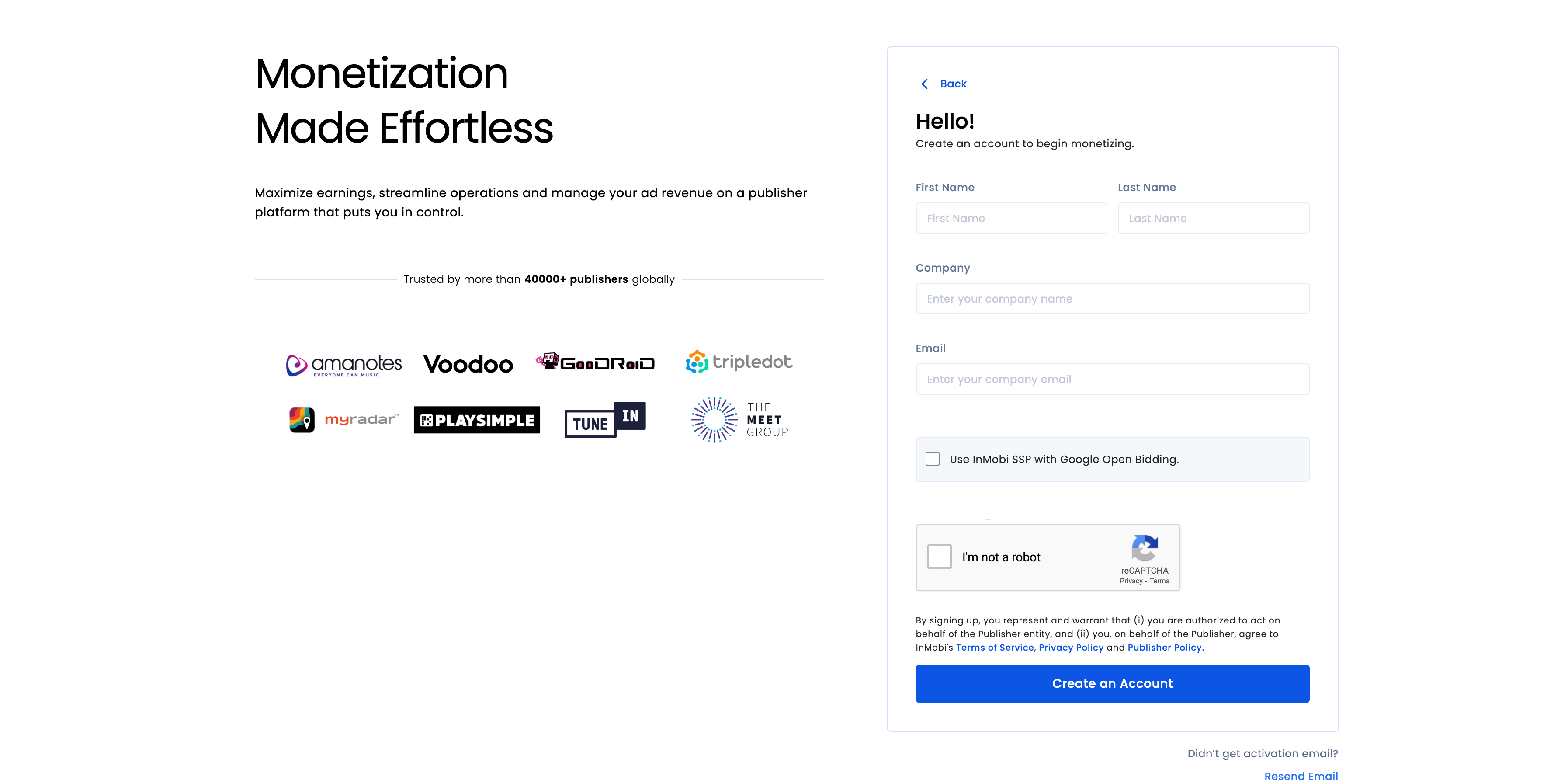
เมื่อยืนยันบัญชีแล้ว ให้เข้าสู่ระบบ
เพิ่มแอป
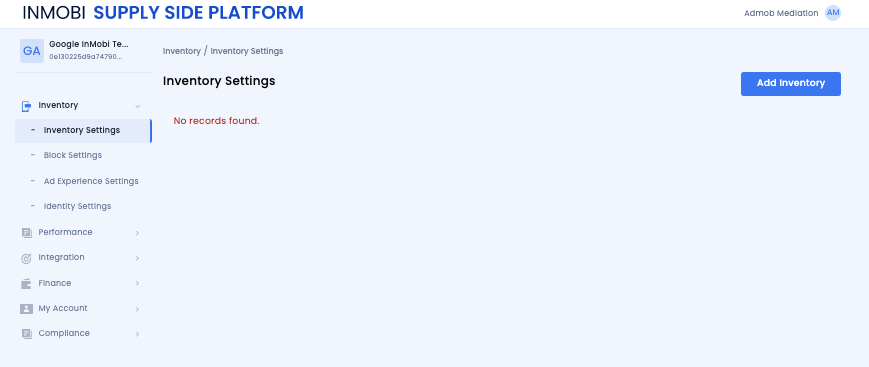
หากต้องการเพิ่มแอปของคุณลงในแดชบอร์ด InMobi ให้คลิกพื้นที่โฆษณา > การตั้งค่าพื้นที่โฆษณา
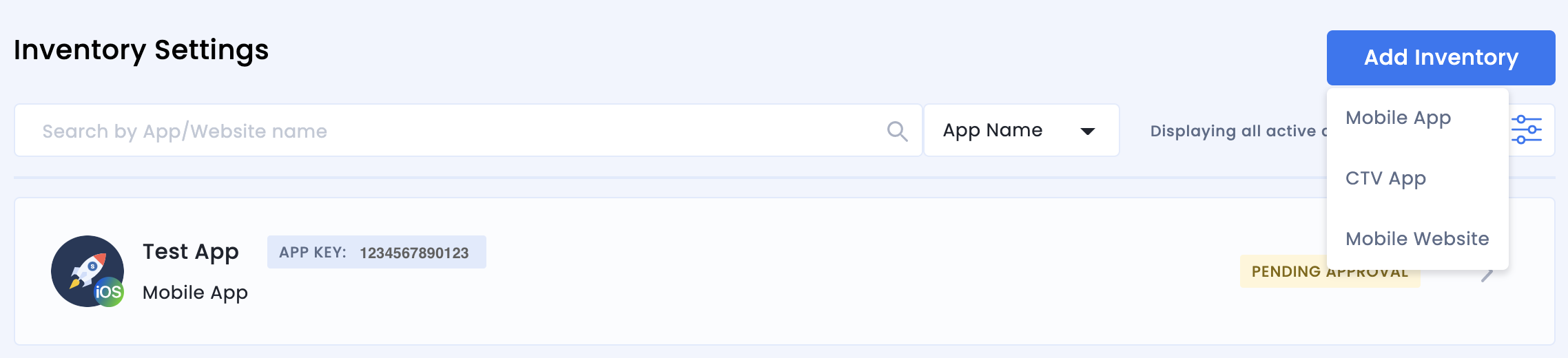
คลิกเพิ่มพื้นที่โฆษณา แล้วเลือกช่องทางแอปบนอุปกรณ์เคลื่อนที่จากเมนูแบบเลื่อนลง
เริ่มพิมพ์ URL ของ App Store ที่เผยแพร่แล้วในแถบค้นหา แล้วเลือกแอปจากผลการค้นหาที่ป้อนข้อมูลอัตโนมัติ คลิกต่อไป
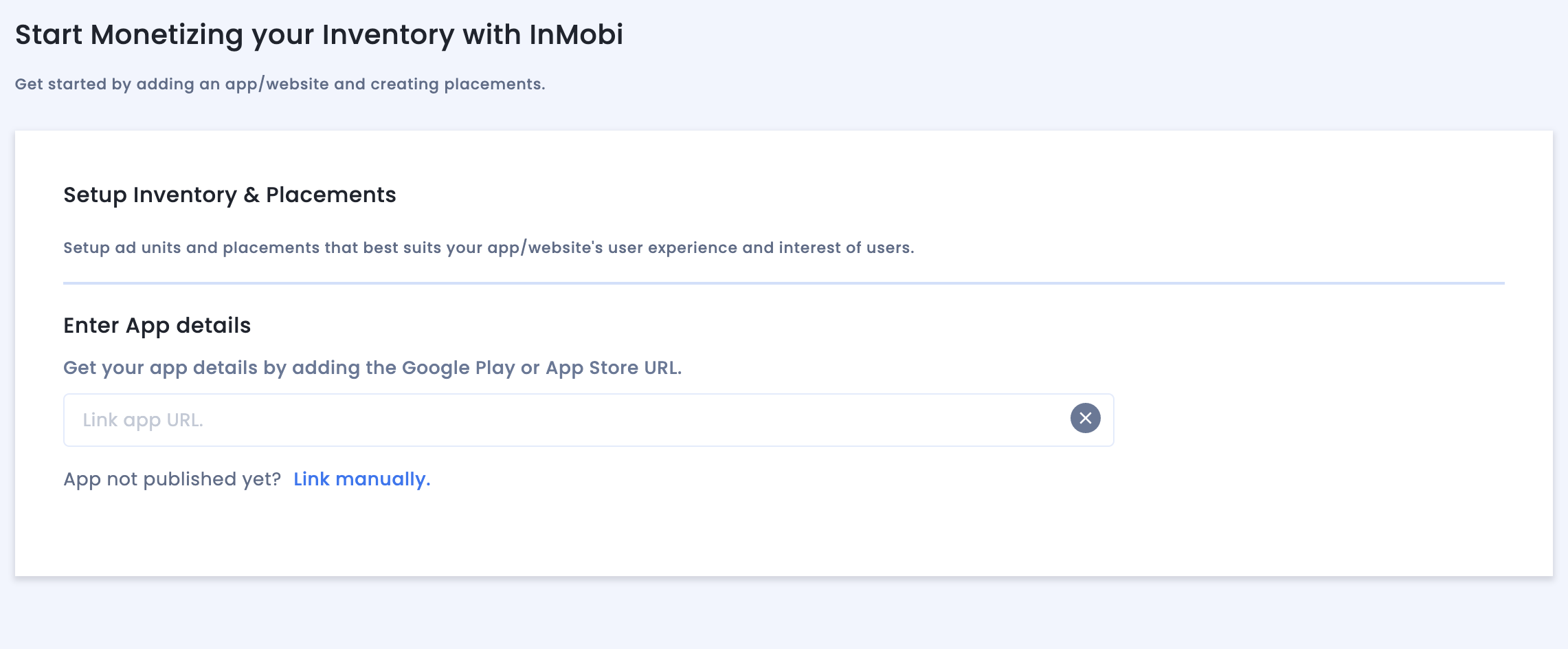
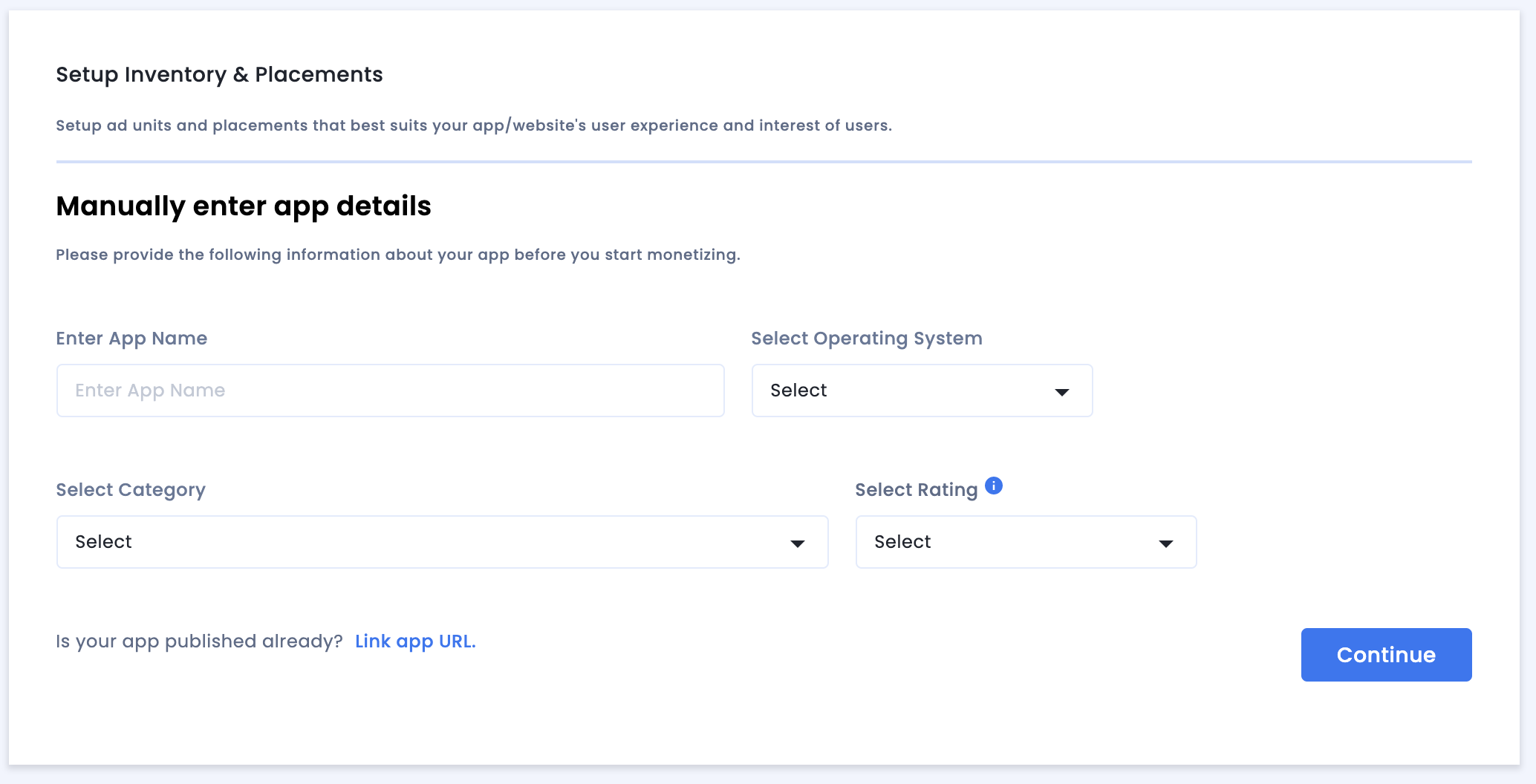
หากแอปของคุณไม่ได้เผยแพร่ ให้คลิกลิงก์ด้วยตนเอง แล้วป้อนรายละเอียดที่จำเป็น คลิกต่อไป
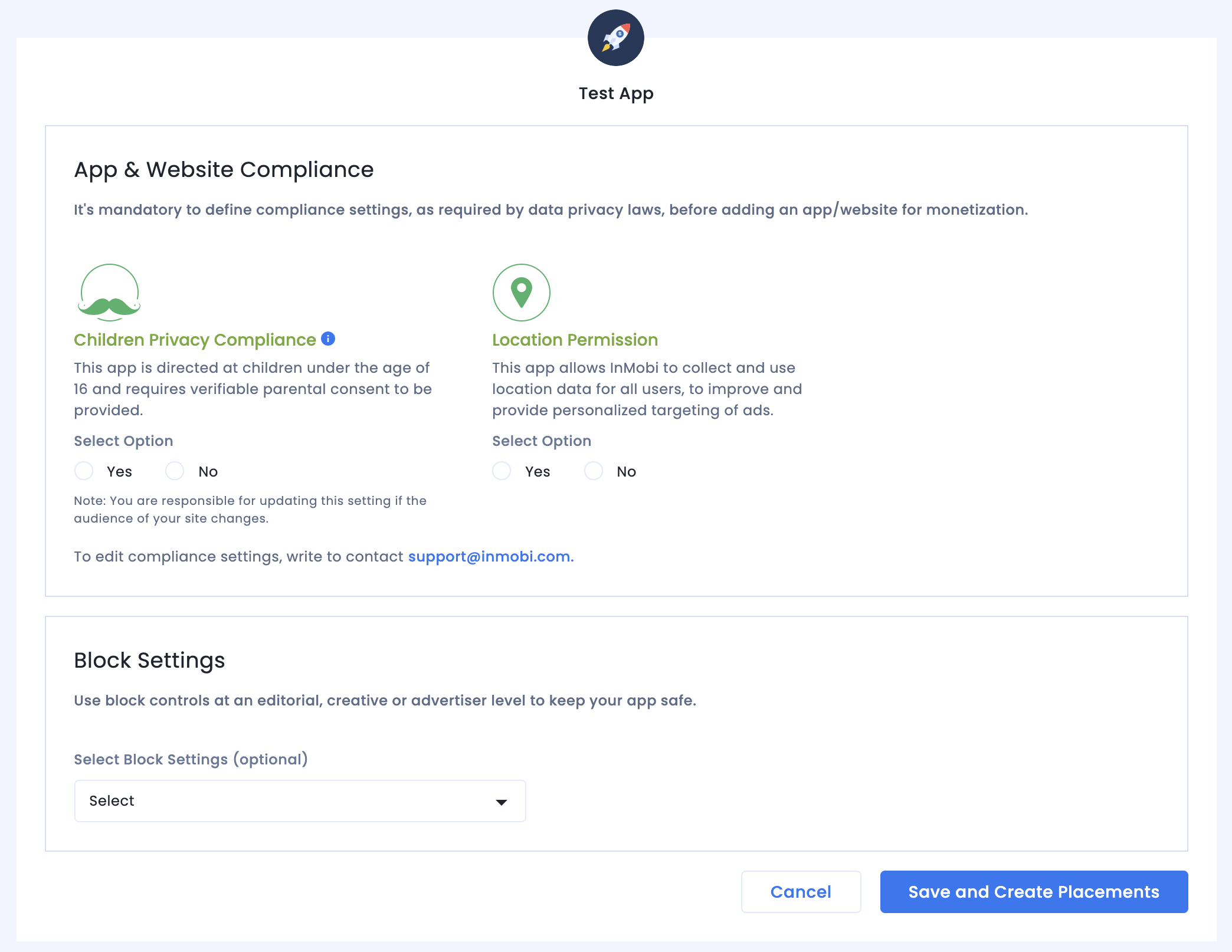
ตรวจสอบการตั้งค่าการปฏิบัติตามข้อกำหนดของแอปและเว็บไซต์ แล้วคลิกบันทึกและ สร้างตําแหน่ง
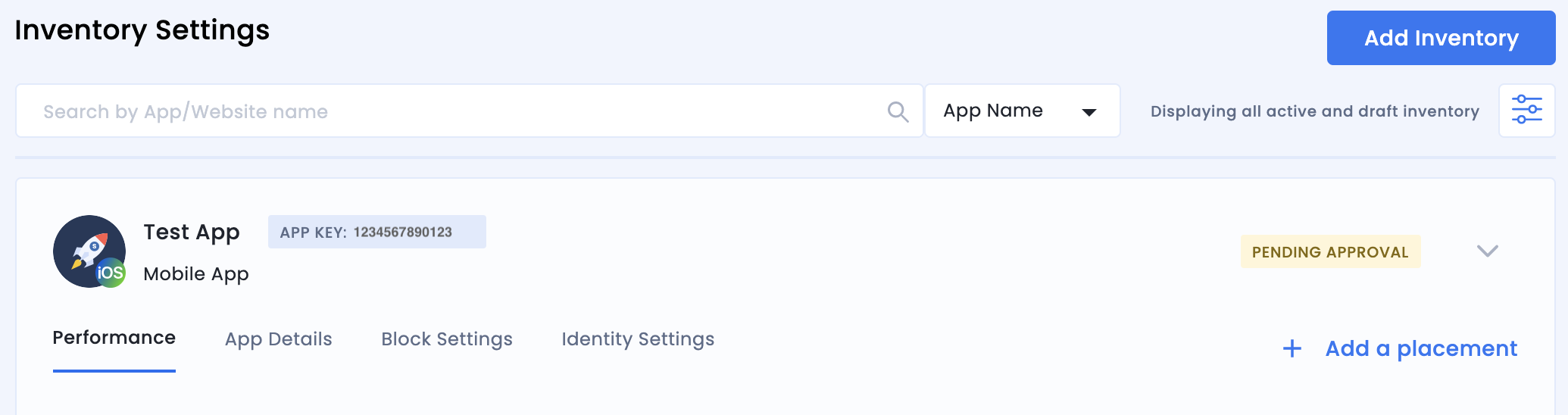
ตำแหน่ง
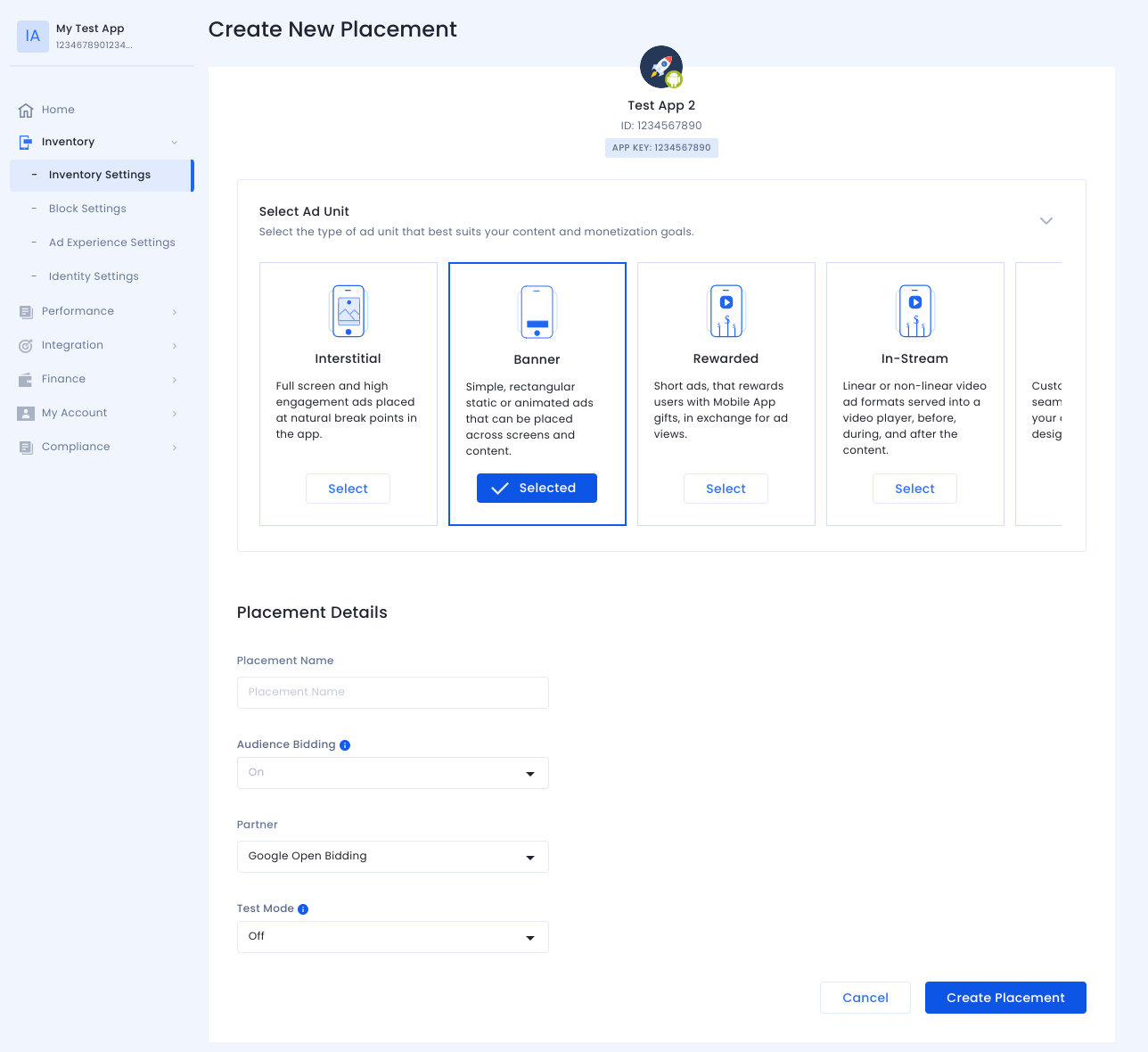
หลังจากตั้งค่าพื้นที่โฆษณาแล้ว ระบบจะเปลี่ยนเส้นทางคุณไปยังเวิร์กโฟลว์การสร้างตำแหน่งโฆษณา
การเสนอราคา
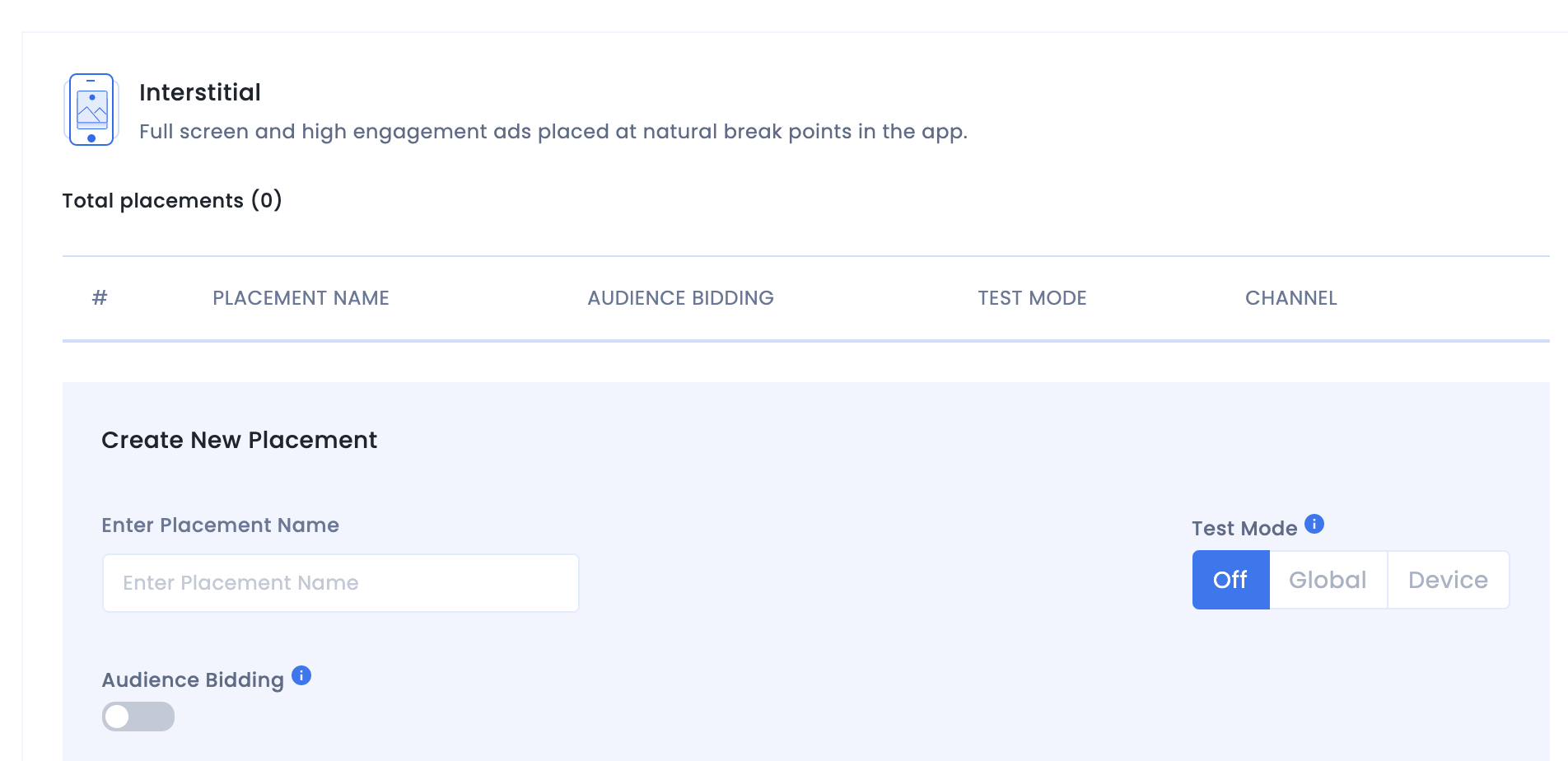
เลือกประเภทหน่วยโฆษณา จากนั้นป้อนชื่อตำแหน่งโฆษณา เลือกเปิดและการเสนอราคา SDK ของ Google สำหรับการเสนอราคาตามกลุ่มเป้าหมายและพาร์ทเนอร์ตามลำดับ แล้วกรอกข้อมูลในแบบฟอร์มส่วนที่เหลือ คลิกสร้างตําแหน่ง เมื่อเสร็จแล้ว
น้ำตก
เลือกประเภทหน่วยโฆษณา จากนั้นป้อนชื่อตำแหน่งโฆษณา เลือกปิดสำหรับการเสนอราคาตามกลุ่มเป้าหมาย แล้วกรอกข้อมูลในแบบฟอร์มส่วนที่เหลือ คลิกสร้างตําแหน่งเมื่อเสร็จแล้ว
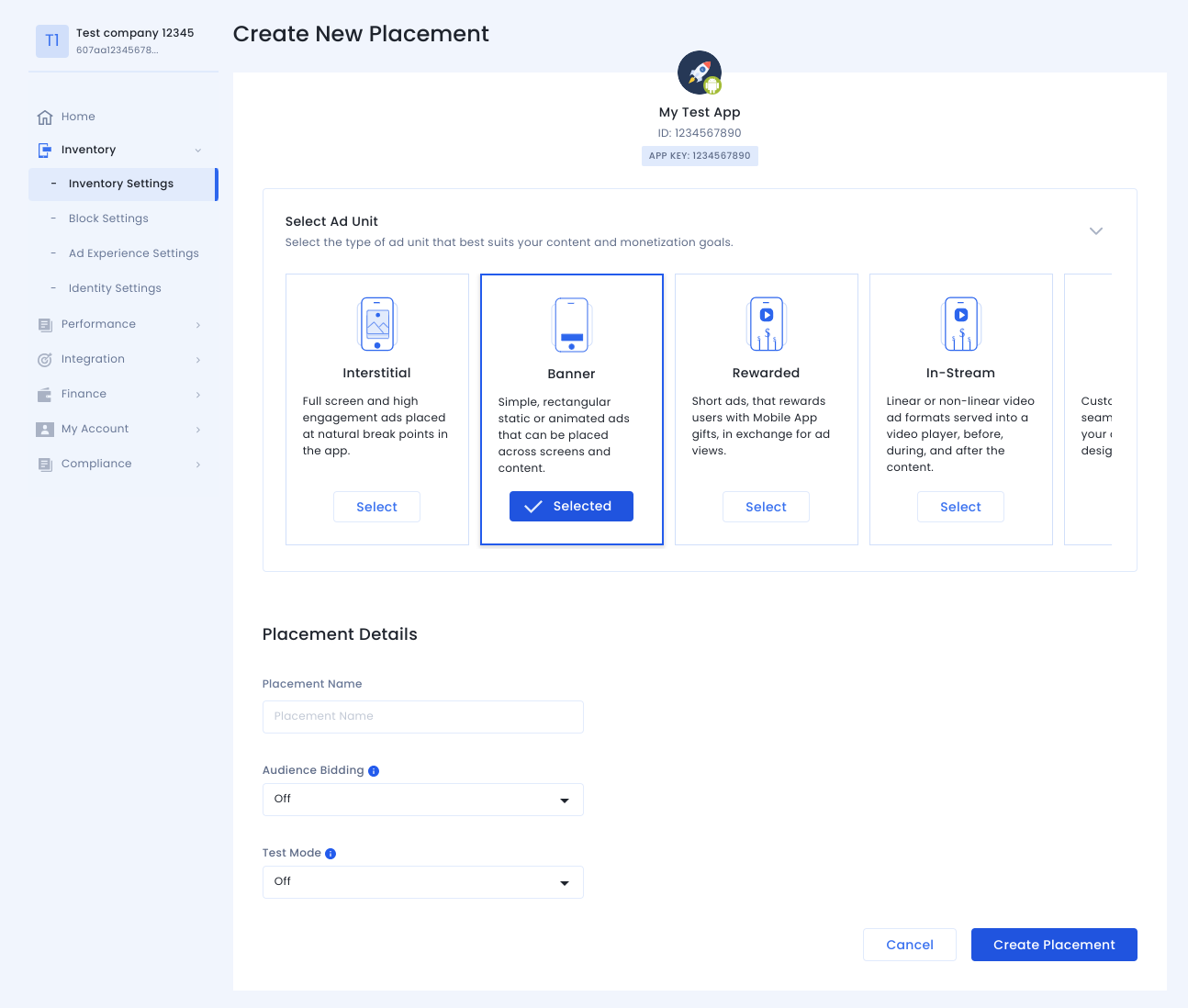
เมื่อสร้างตําแหน่งแล้ว ระบบจะแสดงรายละเอียดของตําแหน่ง จดบันทึกรหัสตำแหน่งโฆษณา ซึ่งจะใช้สำหรับการตั้งค่าหน่วยโฆษณา Ad Manager
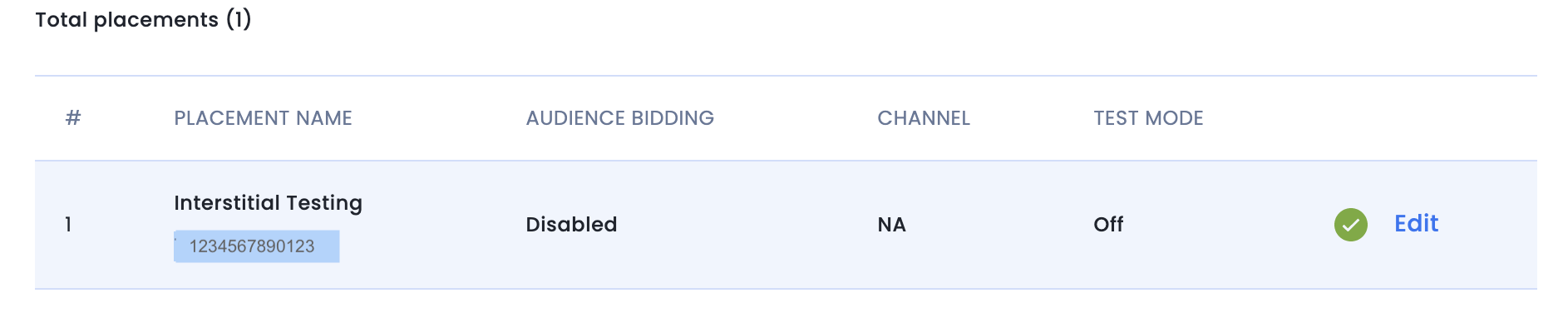
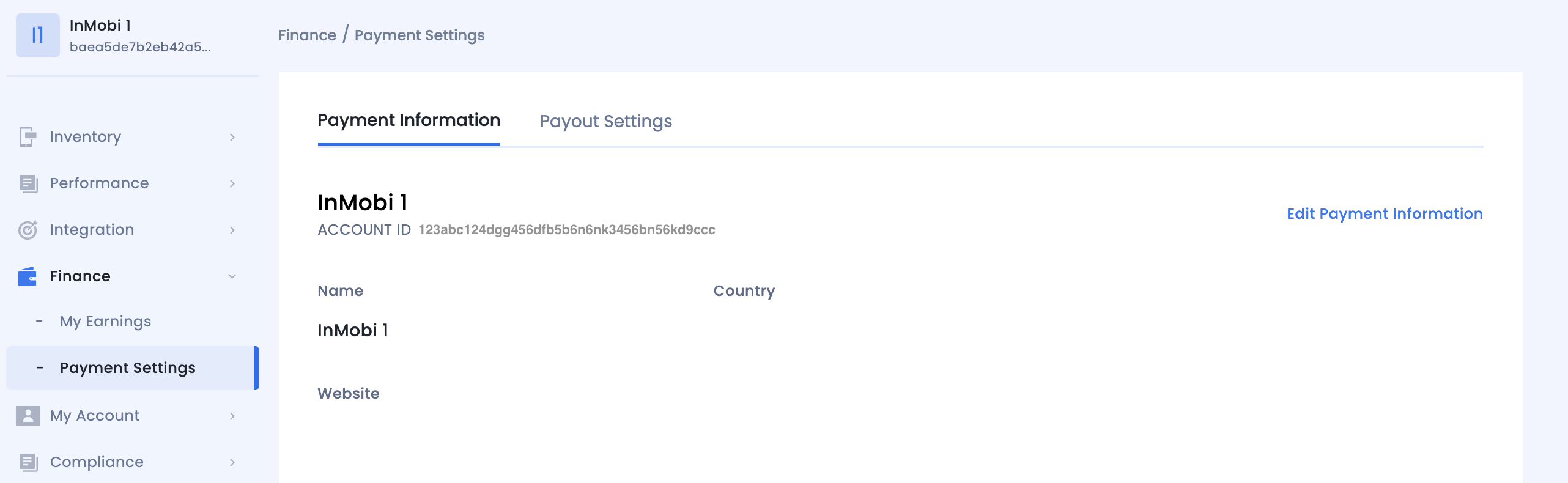
รหัสบัญชี
รหัสบัญชี InMobi จะอยู่ในส่วนการเงิน > การตั้งค่าการชำระเงิน > ข้อมูลการชำระเงิน
ค้นหาคีย์ API การรายงานของ InMobi
การเสนอราคา
ขั้นตอนนี้ไม่จำเป็นสำหรับการผสานรวมการเสนอราคา
น้ำตก
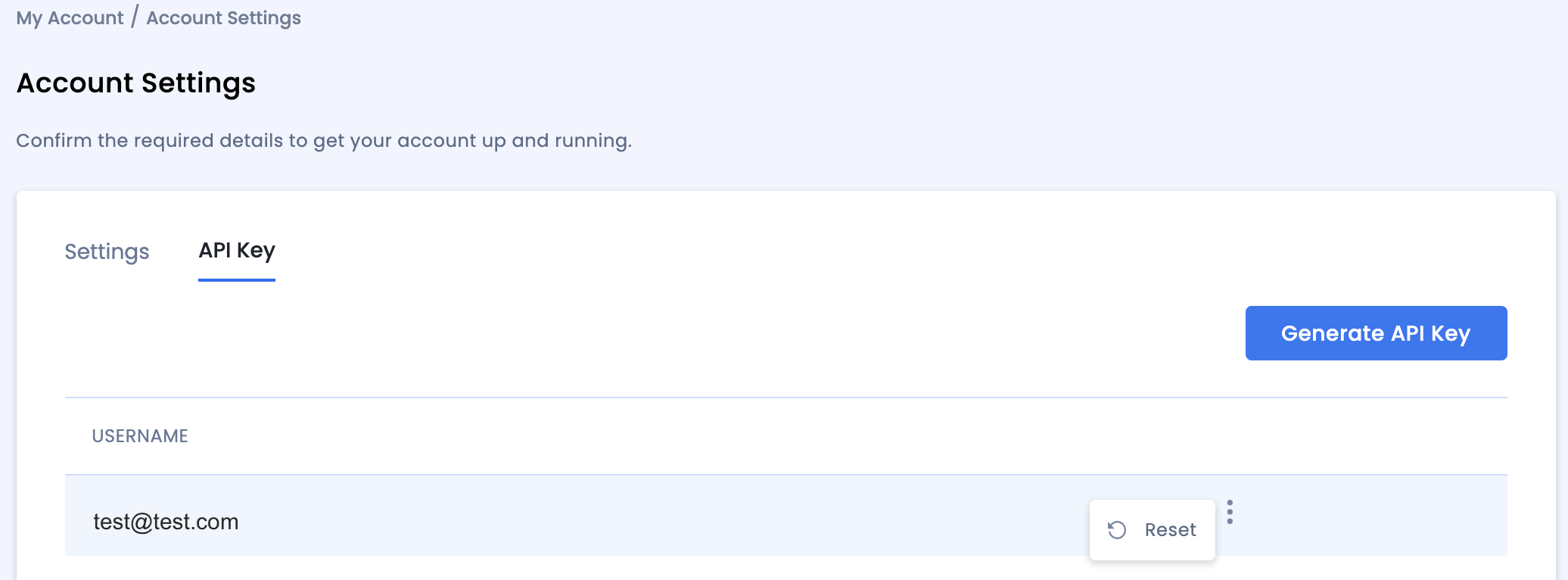
ไปที่บัญชีของฉัน > การตั้งค่าบัญชี ไปที่แท็บคีย์ API แล้วคลิกสร้างคีย์ API
เลือกอีเมลของผู้ใช้ที่ต้องการคีย์ แล้วคลิกสร้างคีย์ API ระบบจะสร้างไฟล์ที่มีคีย์ API และชื่อผู้ใช้/ชื่อเข้าสู่ระบบ
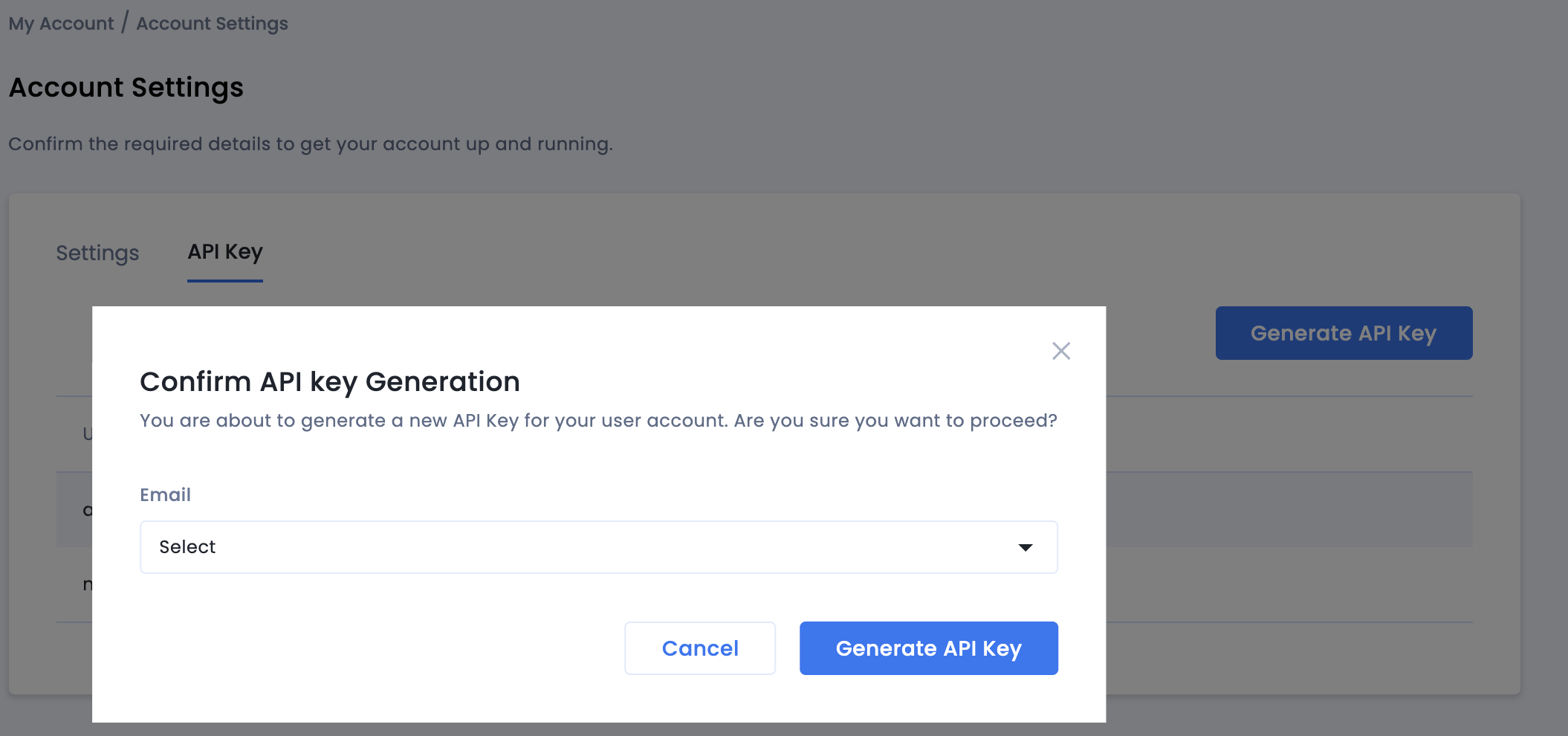
เฉพาะผู้ดูแลระบบผู้เผยแพร่โฆษณาของบัญชีเท่านั้นที่จะสร้างคีย์ API สำหรับผู้ใช้ทั้งหมดได้ หากลืมคีย์ API ที่สร้างไว้ก่อนหน้านี้ ให้รีเซ็ตคีย์ API โดยวางเมาส์เหนืออีเมลในแท็บคีย์ API
อัปเดต app-ads.txt
ผู้ขายที่ได้รับอนุญาตสำหรับแอปหรือ app-ads.txt เป็นความคิดริเริ่มของ IAB Tech Lab ที่ช่วยตรวจสอบว่าคุณจะขายพื้นที่โฆษณาในแอปผ่านช่องทางที่คุณได้รับอนุญาตเท่านั้น คุณจะต้องใช้ไฟล์ app-ads.txt เพื่อป้องกันไม่ให้เสียรายได้จากโฆษณาเป็นจำนวนมาก
หากยังไม่ได้ดำเนินการ ให้สร้างไฟล์ app-ads.txt สำหรับ Ad Manager
หากต้องการใช้ app-ads.txt สำหรับ InMobi ให้เพิ่มข้อมูลโค้ดที่ปรับให้เหมาะกับคุณ
เปิดโหมดทดสอบ
เปิดใช้โหมดทดสอบสำหรับตำแหน่งโฆษณาในการแสดงผลจริงทั้งหมดหรือเฉพาะอุปกรณ์ทดสอบบางเครื่องเท่านั้น
ขั้นตอนที่ 2: ตั้งค่าดีมานด์ InMobi ใน UI ของ Ad Manager
ลงชื่อเข้าใช้บัญชี Ad Manager
เพิ่ม InMobi ในบริษัท
การเสนอราคา
ขั้นตอนนี้ไม่จำเป็นสำหรับการผสานรวมการเสนอราคา
น้ำตก
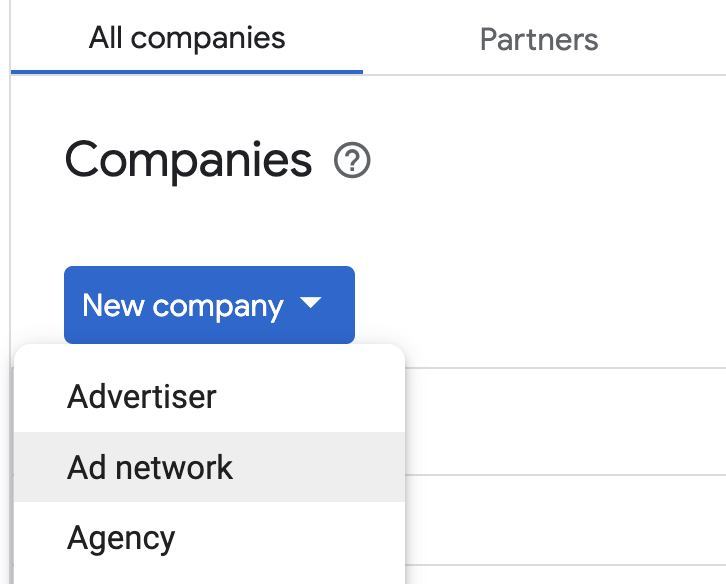
ไปที่ผู้ดูแลระบบ > บริษัท แล้วคลิกปุ่มบริษัทใหม่ ในแท็บบริษัททั้งหมด เลือกเครือข่ายโฆษณา
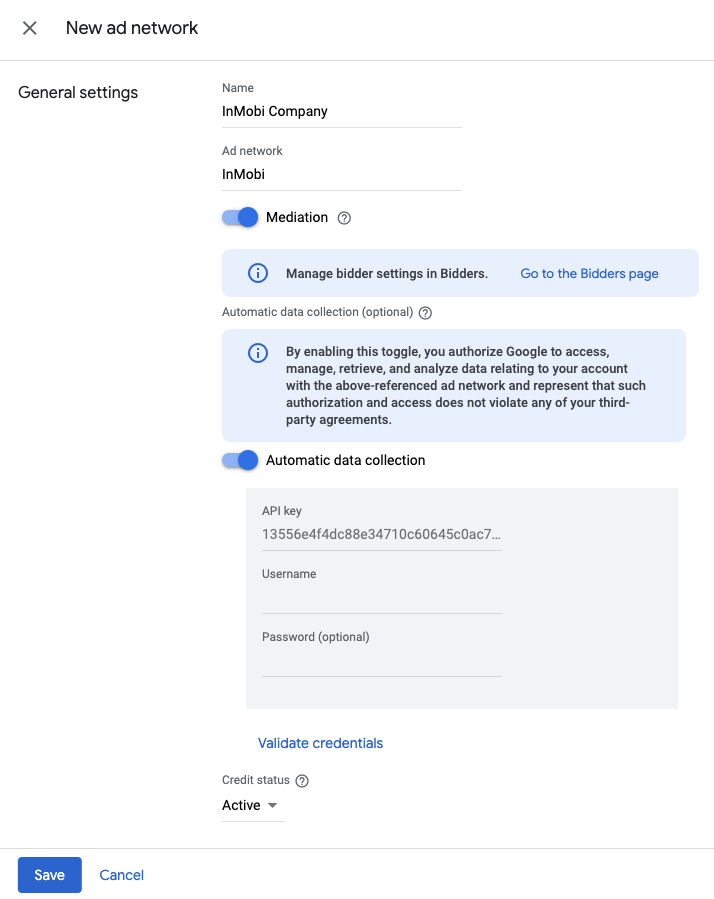
เลือก InMobi เป็นเครือข่ายโฆษณา ป้อนชื่อที่ไม่ซ้ำกัน และเปิดใช้สื่อกลาง เปิดการเก็บรวบรวมข้อมูลอัตโนมัติ แล้วป้อนชื่อผู้ใช้และคีย์ API ที่ได้จากส่วนก่อนหน้า
จากนั้นป้อนชื่อผู้ใช้ แล้วคลิกบันทึกเมื่อเสร็จสิ้น
เปิดใช้การแชร์สัญญาณที่ปลอดภัย
การเสนอราคา
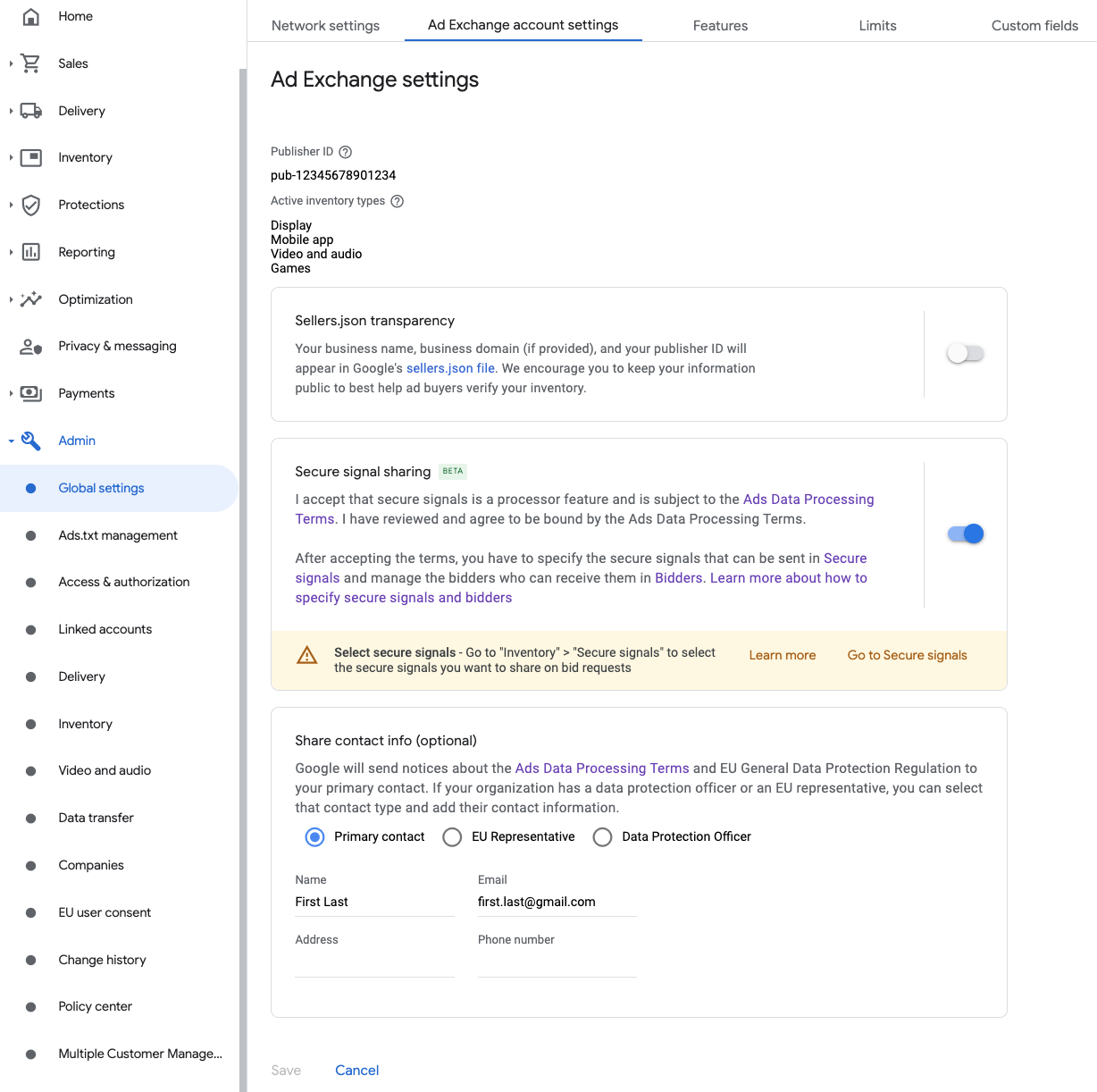
ไปที่ผู้ดูแลระบบ > การตั้งค่าส่วนกลาง ไปที่แท็บการตั้งค่าบัญชี Ad Exchange แล้วตรวจสอบและเปิดการแชร์สัญญาณที่ปลอดภัย คลิก Save (บันทึก)
น้ำตก
ขั้นตอนนี้ไม่จำเป็นสำหรับการผสานรวมแบบน้ำตก
แชร์สัญญาณที่ปลอดภัยในคำขอราคาเสนอ
การเสนอราคา
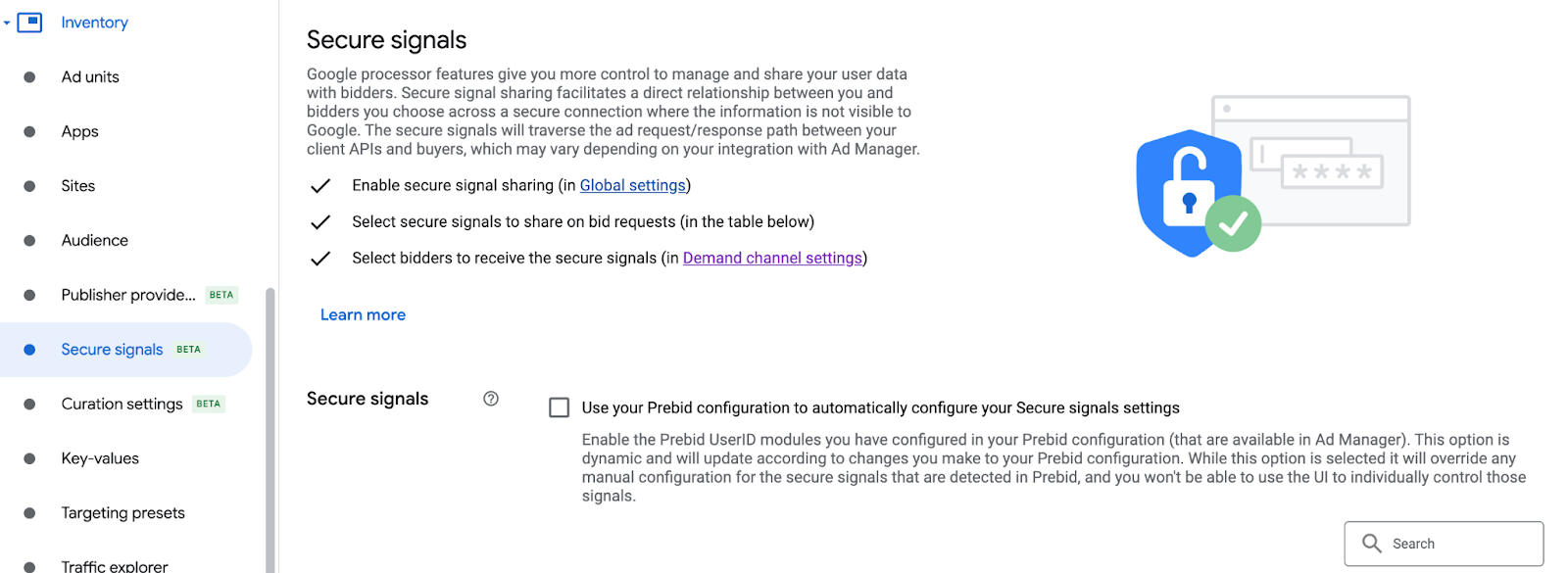
ไปที่พื้นที่โฆษณา > สัญญาณที่ปลอดภัย ในส่วนสัญญาณที่ปลอดภัย ให้ค้นหา InMobi แล้วเปิดเปิดใช้การผสานรวมแอป
คลิกบันทึก
น้ำตก
ขั้นตอนนี้ไม่จำเป็นสำหรับการผสานรวมแบบน้ำตก
อนุญาตการแชร์สัญญาณที่ปลอดภัยสำหรับการเสนอราคา SDK
การเสนอราคา
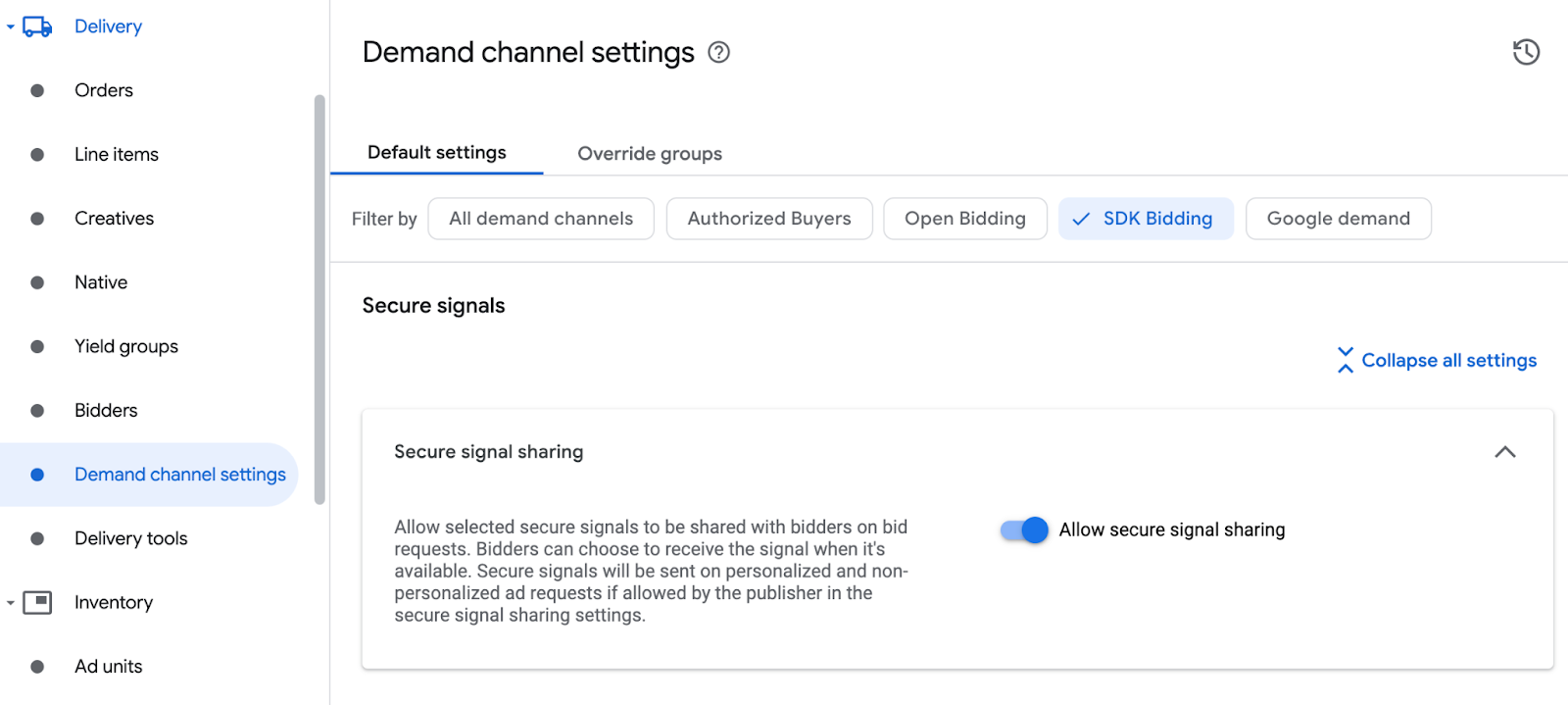
ไปที่การแสดงโฆษณา > การตั้งค่าแชแนลดีมานด์ ในแท็บการตั้งค่า เริ่มต้น ให้เปิดอนุญาตการแชร์สัญญาณที่ปลอดภัยสำหรับ SDK Bidding
คลิกบันทึก
น้ำตก
ขั้นตอนนี้ไม่จำเป็นสำหรับการผสานรวมแบบน้ำตก
กำหนดค่าการเสนอราคาของ InMobi
การเสนอราคา
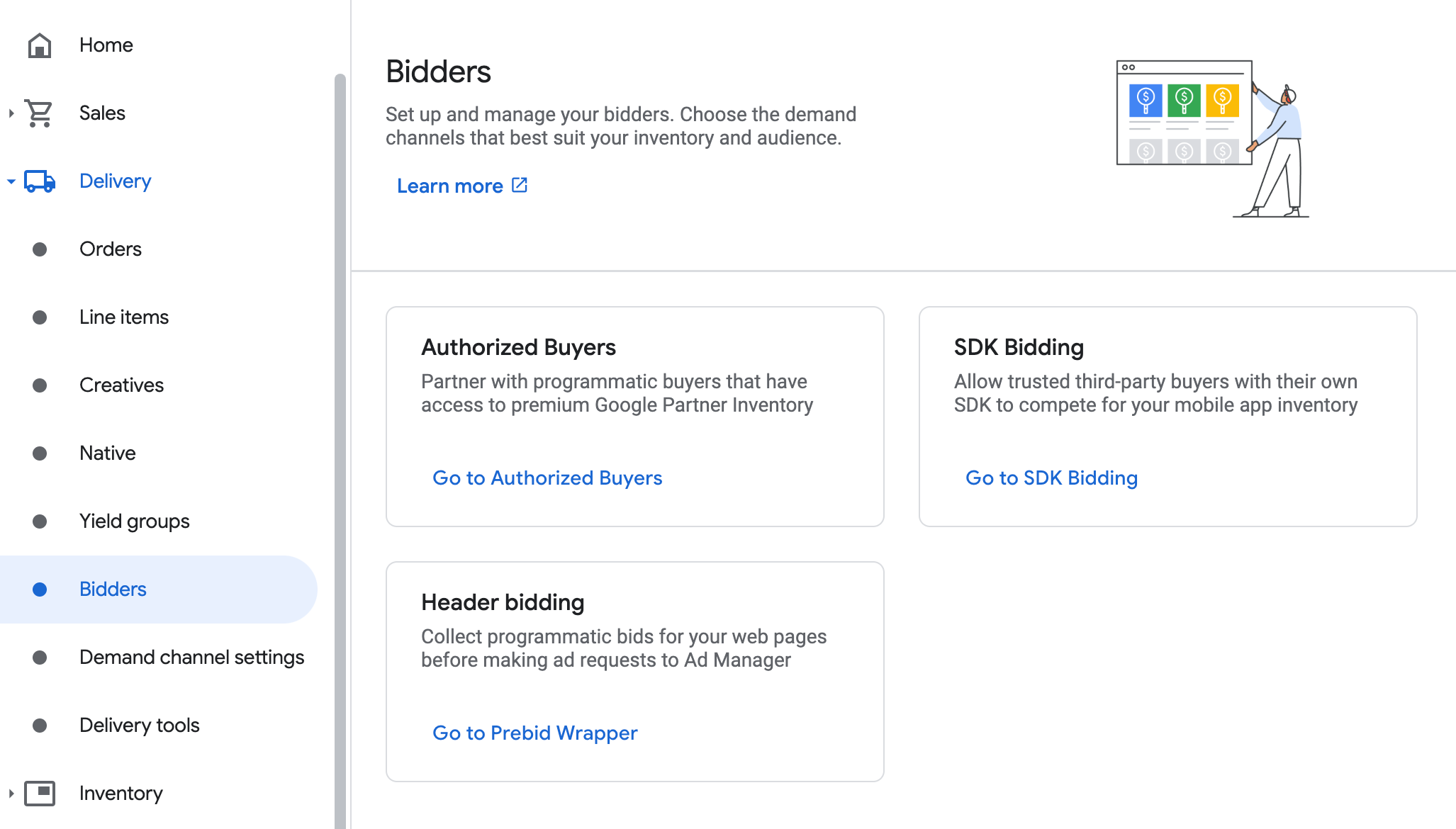
ไปที่การแสดงโฆษณา > ผู้เสนอราคา แล้วคลิกไปที่การเสนอราคา SDK
คลิกผู้เสนอราคารายใหม่
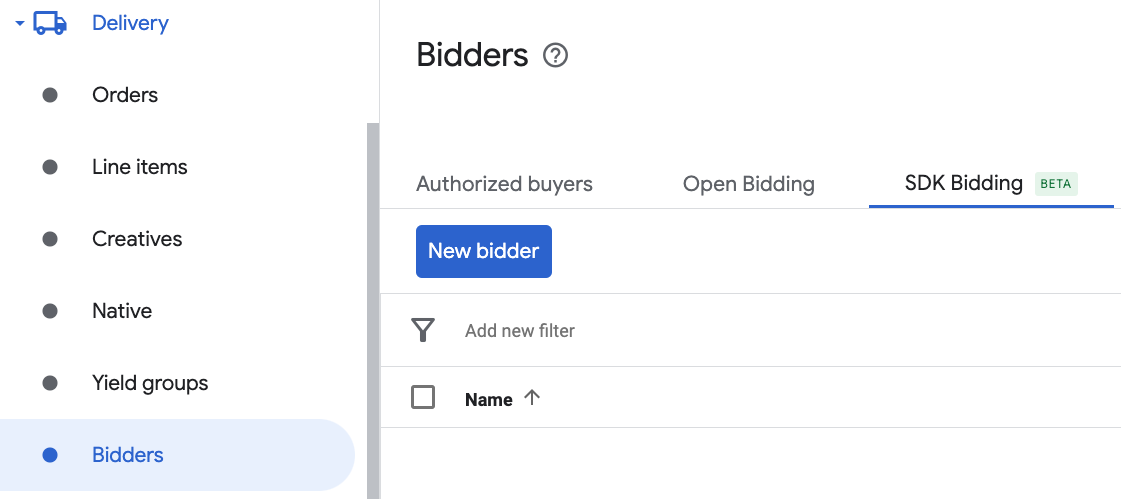
เลือก InMobi เป็นผู้เสนอราคา
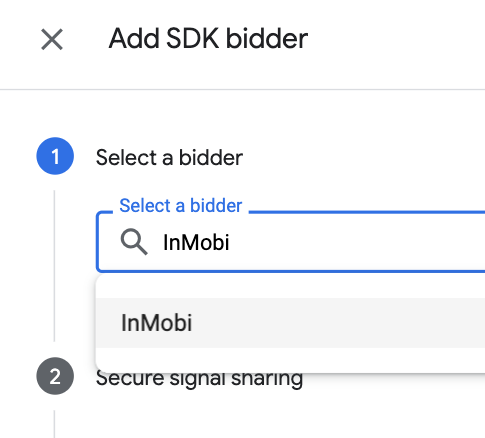
คลิกดำเนินการต่อเพื่อเปิดใช้การเสนอราคา SDK สำหรับผู้เสนอราคารายนี้
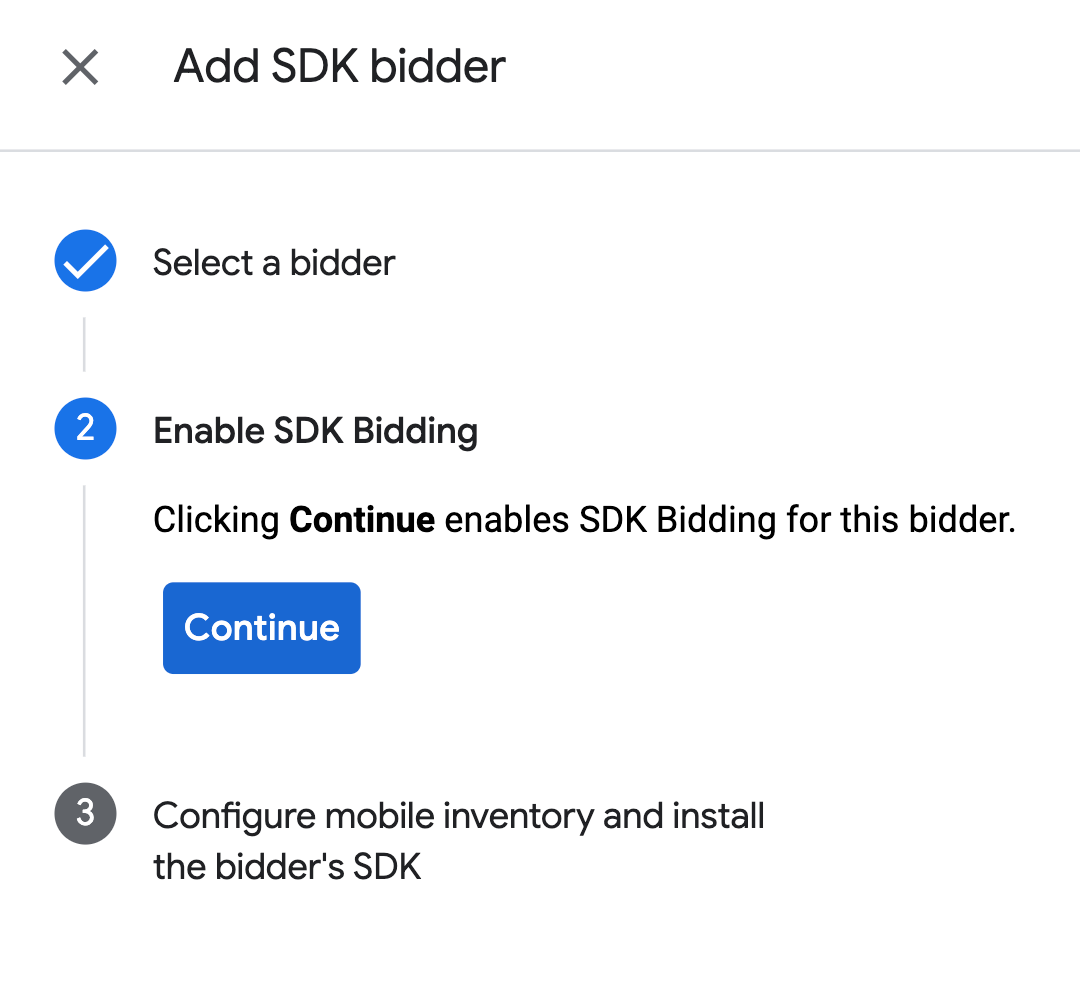
คลิกเสร็จสิ้น
น้ำตก
ขั้นตอนนี้ไม่จำเป็นสำหรับการผสานรวมแบบน้ำตก
กำหนดค่าการแมปหน่วยโฆษณา
การเสนอราคา
ไปที่การแสดงโฆษณา > ผู้เสนอราคา แล้วคลิกไปที่การเสนอราคา SDK
เลือกบริษัทสำหรับ InMobi
ไปที่แท็บการแมปหน่วยโฆษณา แล้วคลิกการแมปหน่วยโฆษณาใหม่
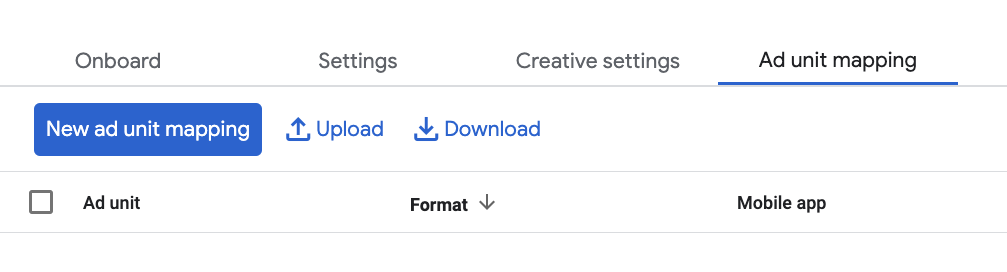
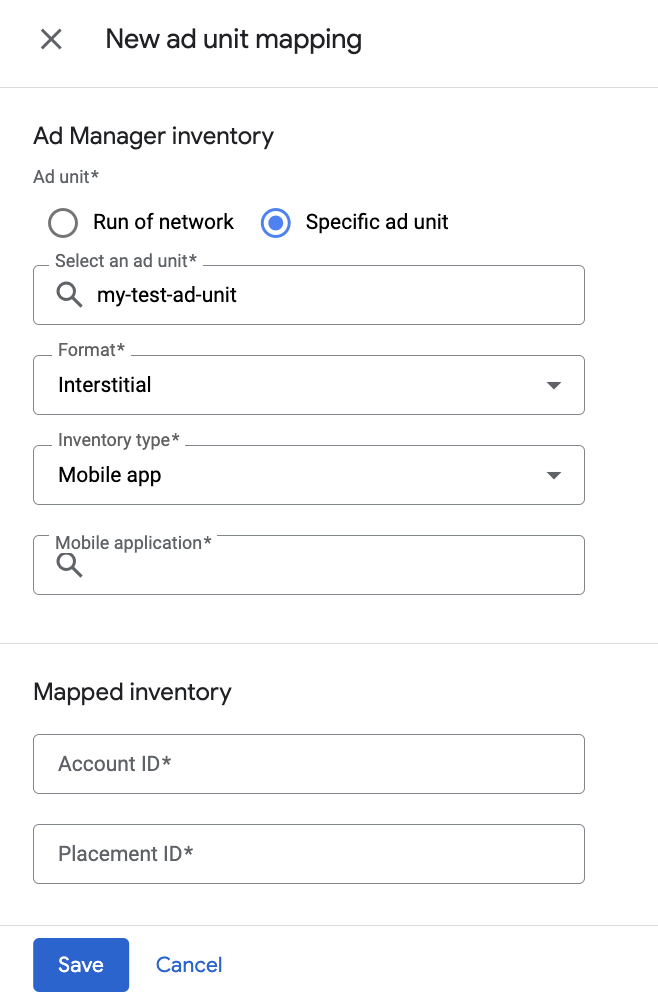
เลือกหน่วยโฆษณาที่เฉพาะเจาะจง เลือกหน่วยโฆษณาและรูปแบบ แอปบนอุปกรณ์เคลื่อนที่เป็นประเภทพื้นที่โฆษณา และแอปพลิเคชันบนอุปกรณ์เคลื่อนที่ จากนั้นป้อนรหัสบัญชีและรหัสตำแหน่งโฆษณาที่ได้จากส่วนก่อนหน้า
สุดท้าย ให้คลิกบันทึก
น้ำตก
ไปที่การแสดงโฆษณา > กลุ่มผลตอบแทน แล้วคลิกปุ่มกลุ่มผลตอบแทนใหม่ เลือกพื้นที่โฆษณาและแอป
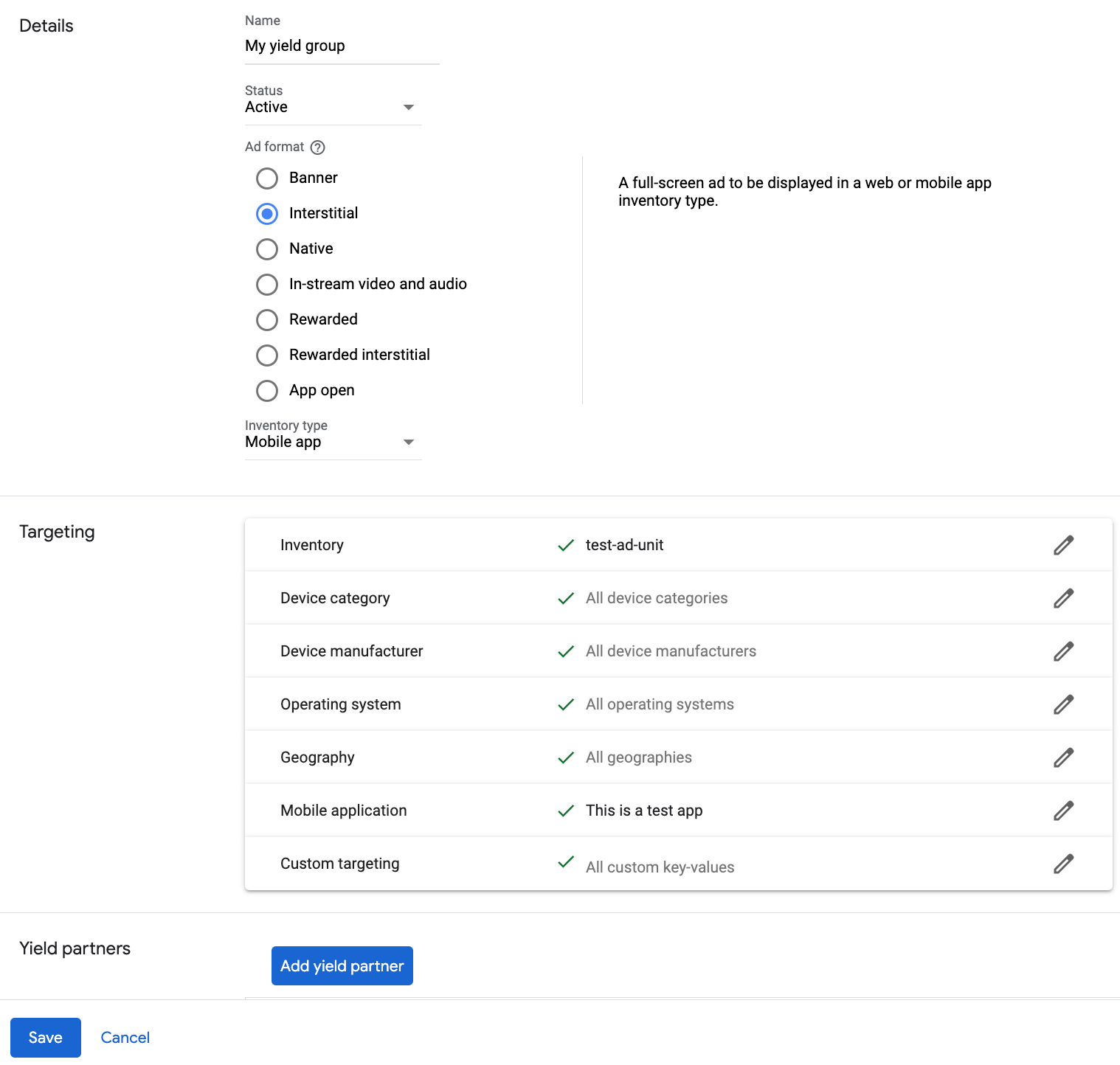
เลื่อนไปที่พาร์ทเนอร์ผลตอบแทน แล้วคลิกเพิ่มพาร์ทเนอร์สื่อกลาง

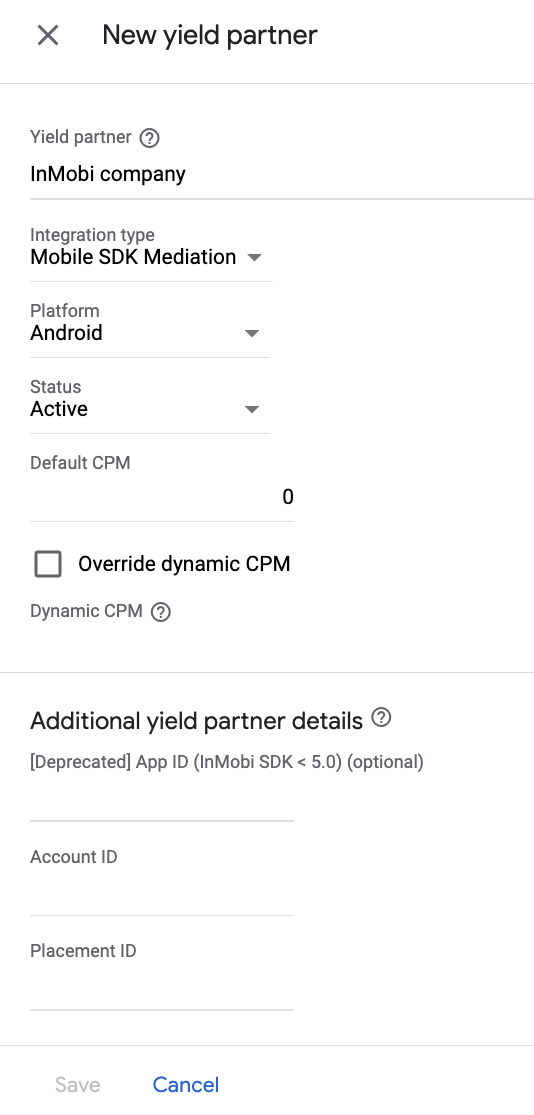
เลือกบริษัทที่คุณสร้างสำหรับ InMobi ในส่วนก่อนหน้า เลือกสื่อกลาง SDK บนมือถือเป็นประเภทการผสานรวม, Android เป็นแพลตฟอร์ม และใช้งานอยู่เป็นสถานะ
ป้อนรหัสบัญชีและรหัสตำแหน่งโฆษณาที่ได้จากส่วนก่อนหน้า และค่า CPM เริ่มต้น คลิกบันทึก
เพิ่ม InMobi ลงในรายชื่อพาร์ทเนอร์โฆษณาตามกฎระเบียบ GDPR และกฎระเบียบของรัฐในสหรัฐอเมริกา
ทำตามขั้นตอนใน การตั้งค่ากฎระเบียบของยุโรป และ การตั้งค่ากฎระเบียบของรัฐในสหรัฐอเมริกา เพื่อเพิ่ม InMobi ลงใน รายชื่อพาร์ทเนอร์โฆษณาตามกฎระเบียบของยุโรปและรัฐในสหรัฐอเมริกาใน UI ของ Ad Manager
ขั้นตอนที่ 3: นำเข้า SDK และอะแดปเตอร์ InMobi
การผสานรวม Android Studio (แนะนํา)
ในไฟล์ Gradle ระดับแอป ให้เพิ่มทรัพยากร Dependency ในการติดตั้งใช้งานต่อไปนี้ และการกำหนดค่า
Kotlin
dependencies {
    implementation("com.google.android.libraries.ads.mobile.sdk:ads-mobile-sdk:1.5.0")
    implementation("com.google.ads.mediation:inmobi:11.5.0.0")
}

configurations.configureEach {
    exclude(group = "com.google.android.gms", module = "play-services-ads")
    exclude(group = "com.google.android.gms", module = "play-services-ads-lite")
}
ดึงดูด
dependencies {
    implementation 'com.google.android.libraries.ads.mobile.sdk:ads-mobile-sdk:1.5.0'
    implementation 'com.google.ads.mediation:inmobi:11.5.0.0'
}

configurations.configureEach {
    exclude group: 'com.google.android.gms', module: 'play-services-ads'
    exclude group: 'com.google.android.gms', module: 'play-services-ads-lite'
}
การผสานรวมด้วยตนเอง
ดาวน์โหลด InMobi Android SDK แล้วแตกไฟล์
InMobiSDK.aarภายใต้โฟลเดอร์libsแล้วเพิ่มลงในโปรเจ็กต์ไปที่อาร์ติแฟกต์อะแดปเตอร์ InMobi ในที่เก็บ Maven ของ Google เลือกเวอร์ชันล่าสุด ดาวน์โหลดไฟล์
.aarของอแดปเตอร์ InMobi แล้วเพิ่มลงในโปรเจ็กต์นอกจากนี้ InMobi ยังกำหนดให้รวมการอ้างอิงอื่นๆ ด้วย โปรดดูรายละเอียดเพิ่มเติมในเอกสารประกอบของ InMobi
ขั้นตอนที่ 4: ใช้การตั้งค่าความเป็นส่วนตัวใน InMobi SDK
ความยินยอมจากผู้ใช้ในสหภาพยุโรปและ GDPR
เพื่อให้เป็นไปตามนโยบายความยินยอมของผู้ใช้ EU ของ Google คุณต้องเปิดเผยข้อมูลบางอย่างต่อผู้ใช้ในเขตเศรษฐกิจยุโรป (EEA), สหราชอาณาจักร และสวิตเซอร์แลนด์ และได้รับความยินยอมในการใช้คุกกี้หรือพื้นที่เก็บข้อมูลอื่นในเครื่องในกรณีที่กฎหมายกำหนด รวมถึงการรวบรวม การแชร์ และการใช้ข้อมูลส่วนตัวสำหรับการปรับโฆษณาตามโปรไฟล์ของผู้ใช้ นโยบายนี้เป็นผลมาจากข้อกำหนดด้าน ePrivacy และกฎระเบียบให้ความคุ้มครองข้อมูลส่วนบุคคลของผู้บริโภค (GDPR) ของสหภาพยุโรป คุณมีหน้าที่ ตรวจสอบว่ามีการส่งต่อความยินยอมไปยังแหล่งที่มาของโฆษณาแต่ละแห่งใน เชนสื่อกลาง (Mediation Chain)
ตั้งแต่ InMobi SDK เวอร์ชัน 10.7.5 เป็นต้นไป InMobi จะอ่านความยินยอมตาม GDPR ที่กำหนดโดยแพลตฟอร์มการจัดการความยินยอมซึ่งรองรับข้อกำหนดความยินยอมเพิ่มเติมของ Google โดยอัตโนมัติ ซึ่งรวมถึง UMP SDK ด้วย ดูข้อมูลเพิ่มเติมได้ที่ การเริ่มต้น SDK
กฎหมายคุ้มครองความเป็นส่วนตัวของรัฐในสหรัฐอเมริกา
กฎหมายคุ้มครองความเป็นส่วนตัวของรัฐในสหรัฐอเมริกา กำหนดให้ผู้ใช้มีสิทธิ เลือกไม่รับ "การขาย" "ข้อมูลส่วนบุคคล" (ตามที่กฎหมายให้คำจำกัดความ ไว้) โดยเว็บไซต์จะต้องให้ตัวเลือกไม่รับการขายผ่านลิงก์ "ไม่อนุญาตให้ขายข้อมูลส่วนบุคคลของฉัน" ที่แสดงไว้อย่างชัดเจนบนหน้าแรกของฝ่ายที่ทำ "การขาย" คู่มือการปฏิบัติตามกฎหมายคุ้มครองความเป็นส่วนตัวของรัฐในสหรัฐอเมริกาให้ความสามารถในการเปิดใช้การประมวลผลข้อมูลแบบจำกัดสำหรับการแสดงโฆษณา Google แต่ Google ไม่สามารถใช้การตั้งค่านี้กับเครือข่ายโฆษณาแต่ละเครือข่ายในเชนสื่อกลาง (Mediation Chain) ของคุณได้ ดังนั้น คุณต้องระบุเครือข่ายโฆษณาแต่ละเครือข่ายในเชนสื่อกลาง (Mediation Chain) ที่อาจมีส่วนร่วมในการขายข้อมูลส่วนบุคคล และปฏิบัติตามคำแนะนำจากเครือข่ายแต่ละเครือข่ายเพื่อให้เป็นไปตามข้อกำหนด
ในเวอร์ชัน 10.5.7.1 อะแดปเตอร์ InMobi ได้เพิ่มการรองรับการอ่านสตริงความเป็นส่วนตัวของสหรัฐอเมริกาของ IAB จากค่ากำหนดที่ใช้ร่วมกัน ทำตามวิธีการใน เอกสารประกอบเกี่ยวกับกฎหมายคุ้มครองความเป็นส่วนตัวของรัฐในสหรัฐอเมริกา เพื่อตั้งค่าสตริงความเป็นส่วนตัวของสหรัฐอเมริกาใน ค่ากำหนดที่ใช้ร่วมกัน
นอกจากนี้ โปรดดูเอกสารประกอบเกี่ยวกับ CCPA ของ InMobi เพื่อดูหลักเกณฑ์เกี่ยวกับวิธีเปิดใช้การตั้งค่า CCPA ในแดชบอร์ดของ InMobi
ขั้นตอนที่ 5: ต้องใช้โค้ดเพิ่มเติม
ไม่จำเป็นต้องใช้โค้ดเพิ่มเติมสำหรับการผสานรวม InMobi
ขั้นตอนที่ 6: ทดสอบการติดตั้งใช้งาน
เปิดใช้โฆษณาทดสอบ
ตรวจสอบว่าคุณได้ ลงทะเบียนอุปกรณ์ทดสอบ สำหรับ Ad Manager และเปิดใช้โหมดทดสอบใน UI ของ InMobi
ยืนยันโฆษณาทดสอบ
หากต้องการยืนยันว่าคุณได้รับโฆษณาทดสอบจาก InMobi ให้เปิดใช้การทดสอบแหล่งที่มาของโฆษณาแหล่งเดียว ในเครื่องมือตรวจสอบโฆษณาโดยใช้แหล่งที่มาของโฆษณา InMobi (การเสนอราคา) และ InMobi (การแสดงวิดีโอตามลำดับขั้น)
ขั้นตอนที่ไม่บังคับ
สิทธิ์
InMobi ขอแนะนำให้เพิ่มสิทธิ์ที่ไม่บังคับต่อไปนี้ลงในไฟล์ AndroidManifest.xml ของแอปเพื่อให้ได้ประสิทธิภาพสูงสุด
<uses-permission android:name="android.permission.ACCESS_FINE_LOCATION" />
<uses-permission android:name="android.permission.ACCESS_WIFI_STATE" />
<uses-permission android:name="android.permission.CHANGE_WIFI_STATE" />
พารามิเตอร์เฉพาะเครือข่าย
อแดปเตอร์ InMobi รองรับพารามิเตอร์คำขอเพิ่มเติมที่ส่งไปยัง อแดปเตอร์เป็น Android Bundle ได้ อะแดปเตอร์จะค้นหาคีย์ต่อไปนี้ในแพ็กเกจ
| พารามิเตอร์และค่าของคำขอ | |
|---|---|
InMobiNetworkKeys.AGE_GROUPกลุ่มอายุของผู้ใช้ |
InMobiNetworkValues.BELOW_18InMobiNetworkValues.BETWEEN_18_AND_24InMobiNetworkValues.BETWEEN_25_AND_29InMobiNetworkValues.BETWEEN_30_AND_34InMobiNetworkValues.BETWEEN_35_AND_44InMobiNetworkValues.BETWEEN_45_AND_54InMobiNetworkValues.BETWEEN_55_AND_65InMobiNetworkValues.ABOVE_65
|
InMobiNetworkKeys.EDUCATIONระดับการศึกษาของผู้ใช้ |
InMobiNetworkValues.EDUCATION_HIGHSCHOOLORLESSInMobiNetworkValues.EDUCATION_COLLEGEORGRADUATEInMobiNetworkValues.EDUCATION_POSTGRADUATEORABOVE
|
InMobiNetworkKeys.AGE
|
สตริง อายุของผู้ใช้ |
InMobiNetworkKeys.POSTAL_CODE
|
สตริง รหัสไปรษณีย์ของผู้ใช้ (โดยปกติจะเป็นตัวเลข 5 หลัก) |
InMobiNetworkKeys.AREA_CODE
|
สตริง รหัสพื้นที่ของผู้ใช้ (ส่วนหนึ่งของหมายเลขโทรศัพท์) |
InMobiNetworkKeys.LANGUAGE
|
สตริง ภาษา แม่ของผู้ใช้ (หากทราบ) |
InMobiNetworkKeys.CITY
|
สตริง เมืองของผู้ใช้ |
InMobiNetworkKeys.STATE
|
สตริง รัฐของผู้ใช้ |
InMobiNetworkKeys.COUNTRY
|
สตริง ประเทศของผู้ใช้ |
InMobiNetworkKeys.LOGLEVELตั้งค่าระดับบันทึกสำหรับ InMobi SDK |
InMobiNetworkValues.LOGLEVEL_NONEInMobiNetworkValues.LOGLEVEL_DEBUGInMobiNetworkValues.LOGLEVEL_ERROR |
ต่อไปนี้เป็นตัวอย่างโค้ดของวิธีตั้งค่าพารามิเตอร์คำขอโฆษณาเหล่านี้
Kotlin
val extras = Bundle()
extras.putString(InMobiNetworkKeys.AGE_GROUP, InMobiNetworkValues.BETWEEN_35_AND_44)
extras.putString(InMobiNetworkKeys.AREA_CODE, AREA_CODE_VALUE)
val request = AdRequest.Builder(AD_UNIT_ID)
   .putAdSourceExtrasBundle(InMobiAdapter::class.java, extras)
   .build()
Java
Bundle extras = new Bundle();
extras.putString(InMobiNetworkKeys.AGE_GROUP, InMobiNetworkValues.BETWEEN_35_AND_44);
extras.putString(InMobiNetworkKeys.AREA_CODE, AREA_CODE_VALUE);
AdRequest request = new AdRequest.Builder(AD_UNIT_ID)
   .putAdSourceExtrasBundle(InMobiAdapter.class, extras)
   .build();
แทนที่ AD_UNIT_ID ด้วยรหัสหน่วยโฆษณา
- แทนที่ AREA_CODE_VALUE ด้วยรหัสพื้นที่
การใช้โฆษณาเนทีฟ
การแสดงโฆษณา
อะแดปเตอร์ InMobi จะแสดงผลโฆษณาเนทีฟเป็นออบเจ็กต์ NativeAd โดยจะป้อนข้อมูลในช่องต่อไปนี้สำหรับ NativeAd
| ช่อง | ชิ้นงานที่รวมอยู่ในอะแดปเตอร์ InMobi เสมอ |
|---|---|
| บรรทัดแรก | |
| รูปภาพ | 1 |
| การดูสื่อ | |
| เนื้อความ | |
| ไอคอนแอป | |
| คำกระตุ้นให้ดำเนินการ | |
| การให้ดาว | |
| ร้านค้า | |
| ราคา |
1 อะแดปเตอร์ InMobi ไม่ได้
ให้สิทธิ์เข้าถึงชิ้นงานรูปภาพหลักโดยตรงสำหรับโฆษณาเนทีฟ แต่อะแดปเตอร์จะป้อนข้อมูลใน
MediaView
ด้วยวิดีโอหรือรูปภาพแทน
การติดตามการแสดงผลและการคลิก
GMA Next-Gen SDK ใช้ Callback ของ SDK ของ InMobi สำหรับการติดตามการแสดงผลและการคลิก ดังนั้นรายงานในแดชบอร์ดทั้งสองควรตรงกันโดยมีความคลาดเคลื่อนเพียงเล็กน้อยหรือไม่มีเลย
รหัสข้อผิดพลาด
หากอะแดปเตอร์ไม่ได้รับโฆษณาจาก InMobi ผู้เผยแพร่โฆษณาสามารถตรวจสอบข้อผิดพลาดที่สำคัญจากการตอบกลับของโฆษณาโดยใช้ ResponseInfo.getAdSourceResponses() ในคลาสต่อไปนี้
com.google.ads.mediation.inmobi.InMobiAdapter
com.google.ads.mediation.inmobi.InMobiMediationAdapter
ต่อไปนี้คือรหัสและข้อความที่มาพร้อมกันซึ่งอะแดปเตอร์ InMobi แสดงเมื่อโหลดโฆษณาไม่สำเร็จ
| รหัสข้อผิดพลาด | เหตุผล |
|---|---|
| 0-99 | ข้อผิดพลาดของ InMobi SDK ดูรายละเอียดเพิ่มเติมได้ที่โค้ด |
| 100 | พารามิเตอร์เซิร์ฟเวอร์ InMobi ที่กำหนดค่าใน UI ของ Ad Manager ขาดหายไป/ไม่ถูกต้อง |
| 101 | เริ่มต้นใช้งาน InMobi SDK ไม่สำเร็จ |
| 102 | ขนาดโฆษณาที่ขอไม่ตรงกับขนาดแบนเนอร์ที่ InMobi รองรับ |
| 103 | คำขอโฆษณาไม่ใช่คำขอโฆษณาเนทีฟแบบรวม |
| 104 | พยายามขอโฆษณา InMobi โดยไม่ได้เริ่มต้น InMobi SDK ในทางทฤษฎีแล้ว กรณีนี้ไม่ควรเกิดขึ้นเนื่องจากอะแดปเตอร์จะเริ่มต้น SDK ของ InMobi ก่อนที่จะขอโฆษณา InMobi |
| 105 | โฆษณาของ InMobi ยังไม่พร้อมแสดง |
| 106 | InMobi แสดงโฆษณาไม่สำเร็จ |
| 107 | InMobi แสดงโฆษณาเนทีฟที่ไม่มีชิ้นงานที่จำเป็น |
| 108 | ชิ้นงานรูปภาพโฆษณาเนทีฟของ InMobi มี URL ที่มีรูปแบบไม่ถูกต้อง |
| 109 | อแดปเตอร์ดาวน์โหลดชิ้นงานรูปภาพโฆษณาเนทีฟของ InMobi ไม่สำเร็จ |
บันทึกการเปลี่ยนแปลงของตัวกลาง Android ของ InMobi
เวอร์ชัน 11.5.0.0
- ยืนยันความเข้ากันได้กับ InMobi Kotlin SDK เวอร์ชัน 11.5.0
สร้างและทดสอบด้วย:
- Google Mobile Ads SDK เวอร์ชัน 25.5.0
- Google Mobile Ads Next-Gen SDK เวอร์ชัน 1.5.0
- InMobi Kotlin SDK เวอร์ชัน 11.5.0
เวอร์ชัน 11.4.1.2
- ปักหมุดการอ้างอิง Kotlin ของอแดปเตอร์เป็น 1.9.0 (เวอร์ชัน Kotlin ขั้นต่ำที่ GMA NextGen SDK รองรับ)
สร้างขึ้นและทดสอบกับ
- Google Mobile Ads SDK เวอร์ชัน 25.4.0
- Google Mobile Ads Next-Gen SDK เวอร์ชัน 1.5.0
- InMobi Kotlin SDK เวอร์ชัน 11.4.1
เวอร์ชัน 11.4.1.1
- ใช้
BitmapFactory.Optionsกับการดาวน์แซมปลิงเพื่อป้องกันข้อผิดพลาด OOM ที่อาจเกิดขึ้นเมื่อดาวน์โหลดรูปภาพ
สร้างและทดสอบด้วย:
- Google Mobile Ads SDK เวอร์ชัน 25.4.0
- Google Mobile Ads Next-Gen SDK เวอร์ชัน 1.4.0
- InMobi Kotlin SDK เวอร์ชัน 11.4.1
เวอร์ชัน 11.4.1.0
- ยืนยันความเข้ากันได้กับ InMobi Kotlin SDK เวอร์ชัน 11.4.1
สร้างและทดสอบด้วย:
- Google Mobile Ads SDK เวอร์ชัน 25.4.0
- Google Mobile Ads Next-Gen SDK เวอร์ชัน 1.3.1
- InMobi Kotlin SDK เวอร์ชัน 11.4.1
เวอร์ชัน 11.4.0.0
- ยืนยันความเข้ากันได้กับ InMobi Kotlin SDK เวอร์ชัน 11.4.0 แล้ว
สร้างขึ้นและทดสอบกับ
- Google Mobile Ads SDK เวอร์ชัน 25.4.0
- Google Mobile Ads Next-Gen SDK เวอร์ชัน 1.2.1
- InMobi Kotlin SDK เวอร์ชัน 11.4.0
เวอร์ชัน 11.3.0.1
- แมป
AgeRestrictedTreatmentกับ COPPA API ของ InMobi
สร้างขึ้นและทดสอบกับ
- Google Mobile Ads SDK เวอร์ชัน 25.4.0
- Google Mobile Ads Next-Gen SDK เวอร์ชัน 1.2.1
- InMobi Kotlin SDK เวอร์ชัน 11.3.0
เวอร์ชัน 11.3.0.0
- ยืนยันความเข้ากันได้กับ InMobi Kotlin SDK เวอร์ชัน 11.3.0 แล้ว
สร้างและทดสอบด้วย:
- Google Mobile Ads SDK เวอร์ชัน 25.2.0
- Google Mobile Ads Next-Gen SDK เวอร์ชัน 1.1.0
- InMobi Kotlin SDK เวอร์ชัน 11.3.0
เวอร์ชัน 11.2.0.0
- ยืนยันความเข้ากันได้กับ InMobi Kotlin SDK เวอร์ชัน 11.2.0 แล้ว
สร้างขึ้นและทดสอบกับ
- Google Mobile Ads SDK เวอร์ชัน 25.1.0
- Google Mobile Ads Next-Gen SDK เวอร์ชัน 0.25.0-beta01
- InMobi Kotlin SDK เวอร์ชัน 11.2.0
เวอร์ชัน 11.1.1.1
- เพิ่มพร็อพเพอร์ตี้เพื่อสร้างอะแดปเตอร์ที่มีทรัพยากร Dependency ของ GMA Next-Gen SDK
สร้างและทดสอบด้วย:
- Google Mobile Ads SDK เวอร์ชัน 25.1.0
- InMobi Kotlin SDK เวอร์ชัน 11.1.1
เวอร์ชัน 11.1.1.0
- ยืนยันความเข้ากันได้กับ InMobi Kotlin SDK เวอร์ชัน 11.1.1 แล้ว
สร้างและทดสอบด้วย:
- Google Mobile Ads SDK เวอร์ชัน 24.9.0
- InMobi Kotlin SDK เวอร์ชัน 11.1.1
เวอร์ชัน 11.1.0.1
- เพิ่มการรองรับการส่งต่อพารามิเตอร์
tagForUnderAgeOfConsentของ Google Mobile Ads SDK ไปยัง InMobi SDK
สร้างขึ้นและทดสอบกับ
- Google Mobile Ads SDK เวอร์ชัน 24.9.0
- InMobi Kotlin SDK เวอร์ชัน 11.1.0
เวอร์ชัน 11.1.0.0
- ยืนยันความเข้ากันได้กับ InMobi Kotlin SDK เวอร์ชัน 11.1.0 แล้ว
- เพิ่มการรองรับ RewardedInterstitial
- อแดปเตอร์จะไม่แก้ไข InMobi isAgeRestricted หากผู้เผยแพร่โฆษณายังไม่ได้ตั้งค่าแฟล็ก
tag_for_under_age_of_consent
สร้างขึ้นและทดสอบกับ
- Google Mobile Ads SDK เวอร์ชัน 24.7.0
- InMobi Kotlin SDK เวอร์ชัน 11.1.0
เวอร์ชัน 10.8.8.1
- นำการอ้างอิงระดับคลาสไปยังออบเจ็กต์
Contextออกเพื่อช่วยแก้ไขปัญหาหน่วยความจำรั่วไหล
สร้างและทดสอบด้วย:
- Google Mobile Ads SDK เวอร์ชัน 24.7.0
- InMobi Kotlin SDK เวอร์ชัน 10.8.8
เวอร์ชัน 10.8.8.0
- ยืนยันความเข้ากันได้กับ InMobi Kotlin SDK เวอร์ชัน 10.8.8 แล้ว
สร้างและทดสอบด้วย:
- Google Mobile Ads SDK เวอร์ชัน 24.5.0
- InMobi Kotlin SDK เวอร์ชัน 10.8.8
เวอร์ชัน 10.8.7.1
- ตอนนี้โฆษณาเนทีฟจะเรียกใช้ destroy() เมื่อมีการเรียกใช้ untrackView
- ยืนยันความเข้ากันได้กับ InMobi Kotlin SDK เวอร์ชัน 10.8.7
สร้างและทดสอบด้วย:
- Google Mobile Ads SDK เวอร์ชัน 24.5.0
- InMobi Kotlin SDK เวอร์ชัน 10.8.7
เวอร์ชัน 10.8.7.0
- ยืนยันความเข้ากันได้กับ InMobi Kotlin SDK เวอร์ชัน 10.8.7 แล้ว
สร้างและทดสอบด้วย:
- Google Mobile Ads SDK เวอร์ชัน 24.5.0
- InMobi Kotlin SDK เวอร์ชัน 10.8.7
เวอร์ชัน 10.8.3.1
- นำการตรวจสอบความถูกต้องของรหัสบัญชีและรหัสตําแหน่งที่ถูกนําออกในคําขอเสนอราคาออก
- สําหรับคําขอการเสนอราคาแบนเนอร์ ระบบจะนําการตรวจสอบความถูกต้องที่บังคับให้ขนาดแบนเนอร์แมปกับขนาดโฆษณา InMobi มาตรฐานออก หากผู้เสนอราคา InMobi เสนอราคาสำหรับขนาดที่ไม่เป็นไปตามมาตรฐาน ตอนนี้อะแดปเตอร์จะอนุญาตให้คำขอดังกล่าวแสดงผลได้แล้ว
สร้างขึ้นและทดสอบกับ
- Google Mobile Ads SDK เวอร์ชัน 24.2.0
- InMobi Kotlin SDK เวอร์ชัน 10.8.3
เวอร์ชัน 10.8.3.0
- ยืนยันความเข้ากันได้กับ InMobi Kotlin SDK เวอร์ชัน 10.8.3 แล้ว
สร้างขึ้นและทดสอบกับ
- Google Mobile Ads SDK เวอร์ชัน 24.2.0
- InMobi Kotlin SDK เวอร์ชัน 10.8.3
เวอร์ชัน 10.8.2.0
- ยืนยันความเข้ากันได้กับ InMobi Kotlin SDK เวอร์ชัน 10.8.2 แล้ว
สร้างและทดสอบด้วย:
- Google Mobile Ads SDK เวอร์ชัน 24.0.0
- InMobi Kotlin SDK เวอร์ชัน 10.8.2
เวอร์ชัน 10.8.0.1
- อัปเดตระดับ API ขั้นต่ำของ Android ที่จำเป็นเป็นระดับ 23
- อัปเดตเวอร์ชันขั้นต่ำของ Google Mobile Ads SDK ที่จำเป็นเป็น 24.0.0
สร้างและทดสอบด้วย:
- Google Mobile Ads SDK เวอร์ชัน 24.0.0
- InMobi Kotlin SDK เวอร์ชัน 10.8.0
เวอร์ชัน 10.8.0.0
- คอมไพล์ด้วย Java 11 แทน Java 17
- ยืนยันความเข้ากันได้กับ InMobi Kotlin SDK เวอร์ชัน 10.8.0 แล้ว
สร้างขึ้นและทดสอบกับ
- Google Mobile Ads SDK เวอร์ชัน 23.5.0
- InMobi Kotlin SDK เวอร์ชัน 10.8.0
เวอร์ชัน 10.7.8.1
- เปลี่ยนกลับระดับ API ของ Android ขั้นต่ำที่จำเป็นเป็น 21
สร้างและทดสอบด้วย:
- Google Mobile Ads SDK เวอร์ชัน 23.3.0
- InMobi Kotlin SDK เวอร์ชัน 10.7.8
เวอร์ชัน 10.7.8.0
- ยืนยันความเข้ากันได้กับ InMobi Kotlin SDK เวอร์ชัน 10.7.8
สร้างขึ้นและทดสอบกับ
- Google Mobile Ads SDK เวอร์ชัน 23.3.0
- InMobi Kotlin SDK เวอร์ชัน 10.7.8
เวอร์ชัน 10.7.7.0
- ยืนยันความเข้ากันได้กับ InMobi Kotlin SDK เวอร์ชัน 10.7.7
- อัปเดตระดับ API ขั้นต่ำของ Android ที่จำเป็นเป็น 24
สร้างขึ้นและทดสอบกับ
- Google Mobile Ads SDK เวอร์ชัน 23.3.0
- InMobi Kotlin SDK เวอร์ชัน 10.7.7
เวอร์ชัน 10.7.5.0
- ยืนยันความเข้ากันได้กับ InMobi Kotlin SDK เวอร์ชัน 10.7.5 แล้ว
สร้างขึ้นและทดสอบกับ
- Google Mobile Ads SDK เวอร์ชัน 23.2.0
- InMobi Kotlin SDK เวอร์ชัน 10.7.5
เวอร์ชัน 10.7.4.0
- ยืนยันความเข้ากันได้กับ InMobi Kotlin SDK เวอร์ชัน 10.7.4
สร้างและทดสอบด้วย:
- Google Mobile Ads SDK เวอร์ชัน 23.1.0
- InMobi Kotlin SDK เวอร์ชัน 10.7.4
เวอร์ชัน 10.7.3.0
- ยืนยันความเข้ากันได้กับ InMobi Kotlin SDK เวอร์ชัน 10.7.3
สร้างและทดสอบด้วย:
- Google Mobile Ads SDK เวอร์ชัน 23.1.0
- InMobi Kotlin SDK เวอร์ชัน 10.7.3
เวอร์ชัน 10.6.7.1
- อัปเดตเวอร์ชันขั้นต่ำของ Google Mobile Ads SDK ที่จำเป็นเป็น 23.0.0
- ยืนยันความเข้ากันได้กับ InMobi Kotlin SDK เวอร์ชัน 10.6.7 แล้ว
สร้างขึ้นและทดสอบกับ
- Google Mobile Ads SDK เวอร์ชัน 23.0.0
- InMobi Kotlin SDK เวอร์ชัน 10.6.7
เวอร์ชัน 10.6.7.0
- ยืนยันความเข้ากันได้กับ InMobi Kotlin SDK เวอร์ชัน 10.6.7 แล้ว
สร้างและทดสอบด้วย:
- Google Mobile Ads SDK เวอร์ชัน 22.6.0
- InMobi Kotlin SDK เวอร์ชัน 10.6.7
เวอร์ชัน 10.6.6.0
- ยืนยันความเข้ากันได้กับ InMobi Kotlin SDK เวอร์ชัน 10.6.6 แล้ว
สร้างและทดสอบด้วย:
- Google Mobile Ads SDK เวอร์ชัน 22.6.0
- InMobi Kotlin SDK เวอร์ชัน 10.6.6
เวอร์ชัน 10.6.3.0
- เพิ่มการรองรับลายน้ำสําหรับแบนเนอร์ โฆษณาคั่นระหว่างหน้า และโฆษณาที่มีการให้รางวัลซึ่งใช้การเสนอราคา
- ยืนยันความเข้ากันได้กับ InMobi Kotlin SDK เวอร์ชัน 10.6.3 แล้ว
สร้างและทดสอบด้วย:
- Google Mobile Ads SDK เวอร์ชัน 22.6.0
- InMobi Kotlin SDK เวอร์ชัน 10.6.3
เวอร์ชัน 10.6.2.0
- อัปเดตอะแดปเตอร์เพื่อเรียกใช้ Callback ของสื่อกลางของ Google Mobile Ads SDK
onAdFailedToShowเมื่อโฆษณาคั่นระหว่างหน้าของ InMobi แสดงไม่สำเร็จ - ยืนยันความเข้ากันได้กับ InMobi Kotlin SDK เวอร์ชัน 10.6.2 แล้ว
สร้างและทดสอบด้วย:
- Google Mobile Ads SDK เวอร์ชัน 22.5.0
- InMobi Kotlin SDK เวอร์ชัน 10.6.2
เวอร์ชัน 10.6.0.0
- ยืนยันความเข้ากันได้กับ InMobi Kotlin SDK เวอร์ชัน 10.6.0 แล้ว
สร้างขึ้นและทดสอบกับ
- Google Mobile Ads SDK เวอร์ชัน 22.3.0
- InMobi Kotlin SDK เวอร์ชัน 10.6.0
เวอร์ชัน 10.5.9.0
- ยืนยันความเข้ากันได้กับ InMobi Kotlin SDK เวอร์ชัน 10.5.9
- อัปเดตอะแดปเตอร์ให้โหลดโฆษณาแบนเนอร์ InMobi ด้วยขนาดโฆษณาแบนเนอร์ที่รองรับซึ่งใกล้เคียงที่สุดแทนขนาดโฆษณาที่ขอ ซึ่งจะช่วยลดการไม่แสดงโฆษณาของ InMobi
สร้างขึ้นและทดสอบกับ
- Google Mobile Ads SDK เวอร์ชัน 22.3.0
- InMobi Kotlin SDK เวอร์ชัน 10.5.9
เวอร์ชัน 10.5.8.0
- แก้ไขปัญหาที่อะแดปเตอร์เริ่มต้นไม่สำเร็จ
- อัปเดตทรัพยากร Dependency เพื่อแก้ไขความขัดแย้งของเส้นทางคลาส
- อัปเดตเวอร์ชันขั้นต่ำของ Google Mobile Ads SDK ที่จำเป็นเป็น 22.3.0
- ยืนยันความเข้ากันได้กับ InMobi Kotlin SDK เวอร์ชัน 10.5.8 แล้ว
สร้างและทดสอบด้วย:
- Google Mobile Ads SDK เวอร์ชัน 22.3.0
- InMobi Kotlin SDK เวอร์ชัน 10.5.8
เวอร์ชัน 10.5.7.1
- เพิ่มการรองรับการอ่านสตริงความเป็นส่วนตัวของสหรัฐอเมริกาจาก IAB จากค่ากำหนดที่แชร์
- เพิ่มการรองรับการเสนอราคาสำหรับรูปแบบโฆษณาแบนเนอร์ (รวมถึง MREC) โฆษณาคั่นระหว่างหน้า และโฆษณาที่มีการให้รางวัล
- อัปเดต Google Mobile Ads SDK เวอร์ชันขั้นต่ำที่กำหนดเป็น 22.2.0
สร้างและทดสอบด้วย:
- Google Mobile Ads SDK เวอร์ชัน 22.2.0
- InMobi Kotlin SDK เวอร์ชัน 10.5.7
เวอร์ชัน 10.5.7.0
- ยืนยันความเข้ากันได้กับ InMobi Kotlin SDK เวอร์ชัน 10.5.7 แล้ว
สร้างขึ้นและทดสอบกับ
- Google Mobile Ads SDK เวอร์ชัน 22.1.0
- InMobi Kotlin SDK เวอร์ชัน 10.5.7
เวอร์ชัน 10.5.5.0
- ยืนยันความเข้ากันได้กับ InMobi Kotlin SDK เวอร์ชัน 10.5.5 แล้ว
สร้างขึ้นและทดสอบกับ
- Google Mobile Ads SDK เวอร์ชัน 22.1.0
- InMobi Kotlin SDK เวอร์ชัน 10.5.5
เวอร์ชัน 10.5.4.1
- อัปเดตอะแดปเตอร์ให้ใช้คลาส
VersionInfoใหม่ - อัปเดต Google Mobile Ads SDK เวอร์ชันขั้นต่ำที่กำหนดเป็น 22.0.0
สร้างและทดสอบด้วย:
- Google Mobile Ads SDK เวอร์ชัน 22.0.0
- InMobi Kotlin SDK เวอร์ชัน 10.5.4
เวอร์ชัน 10.5.4.0
- ยืนยันความเข้ากันได้กับ InMobi Kotlin SDK เวอร์ชัน 10.5.4 แล้ว
สร้างและทดสอบด้วย:
- Google Mobile Ads SDK เวอร์ชัน 21.4.0
- InMobi Kotlin SDK เวอร์ชัน 10.5.4
เวอร์ชัน 10.1.2.1
- เพิ่มการรองรับการส่งต่อค่า COPPA ไปยัง InMobi SDK
- อัปเดตอะแดปเตอร์ให้ใช้ Mediation API ใหม่
- อัปเดตเวอร์ชันขั้นต่ำของ Google Mobile Ads SDK ที่จำเป็นเป็น 21.4.0
สร้างขึ้นและทดสอบกับ
- Google Mobile Ads SDK เวอร์ชัน 21.4.0
- InMobi SDK เวอร์ชัน 10.1.2
เวอร์ชัน 10.1.2.0
- ยืนยันความเข้ากันได้กับ InMobi SDK เวอร์ชัน 10.1.2
สร้างและทดสอบด้วย:
- Google Mobile Ads SDK เวอร์ชัน 21.3.0
- InMobi SDK เวอร์ชัน 10.1.2
เวอร์ชัน 10.1.1.0
- ยืนยันความเข้ากันได้กับ InMobi SDK เวอร์ชัน 10.1.1
สร้างขึ้นและทดสอบกับ
- Google Mobile Ads SDK เวอร์ชัน 21.3.0
- InMobi SDK เวอร์ชัน 10.1.1
เวอร์ชัน 10.0.9.0
- ยืนยันความเข้ากันได้กับ InMobi SDK เวอร์ชัน 10.0.9 แล้ว
- อัปเดตเวอร์ชันขั้นต่ำของ Google Mobile Ads SDK ที่จำเป็นเป็น 21.3.0
สร้างและทดสอบด้วย:
- Google Mobile Ads SDK เวอร์ชัน 21.3.0
- InMobi SDK เวอร์ชัน 10.0.9
เวอร์ชัน 10.0.8.0
- ยืนยันความเข้ากันได้กับ InMobi SDK เวอร์ชัน 10.0.8
- อัปเดตเวอร์ชันขั้นต่ำของ Google Mobile Ads SDK ที่จำเป็นเป็น 21.2.0
สร้างและทดสอบด้วย:
- Google Mobile Ads SDK เวอร์ชัน 21.2.0
- InMobi SDK เวอร์ชัน 10.0.8
เวอร์ชัน 10.0.7.0
- ยืนยันความเข้ากันได้กับ InMobi SDK เวอร์ชัน 10.0.7 แล้ว
- อัปเดต
compileSdkVersionและtargetSdkVersionเป็น API 31 แล้ว - อัปเดตเวอร์ชันขั้นต่ำของ Google Mobile Ads SDK ที่จำเป็นเป็น 21.0.0
- อัปเดตระดับ API ขั้นต่ำของ Android ที่จำเป็นเป็น 19
สร้างและทดสอบด้วย:
- Google Mobile Ads SDK เวอร์ชัน 21.0.0
- InMobi SDK เวอร์ชัน 10.0.7
เวอร์ชัน 10.0.6.0
- ยืนยันความเข้ากันได้กับ InMobi SDK เวอร์ชัน 10.0.6
สร้างและทดสอบด้วย:
- Google Mobile Ads SDK เวอร์ชัน 20.6.0
- InMobi SDK เวอร์ชัน 10.0.6
เวอร์ชัน 10.0.5.0
- ยืนยันความเข้ากันได้กับ InMobi SDK เวอร์ชัน 10.0.5 แล้ว
- อัปเดตเวอร์ชันขั้นต่ำของ Google Mobile Ads SDK ที่จำเป็นเป็น 20.6.0
สร้างและทดสอบด้วย:
- Google Mobile Ads SDK เวอร์ชัน 20.6.0
- InMobi SDK เวอร์ชัน 10.0.5
เวอร์ชัน 10.0.3.0
- ยืนยันความเข้ากันได้กับ InMobi SDK เวอร์ชัน 10.0.3
สร้างขึ้นและทดสอบกับ
- Google Mobile Ads SDK เวอร์ชัน 20.5.0
- InMobi SDK เวอร์ชัน 10.0.3
เวอร์ชัน 10.0.2.0
- ยืนยันความเข้ากันได้กับ InMobi SDK เวอร์ชัน 10.0.2 แล้ว
- อัปเดตเวอร์ชันขั้นต่ำของ Google Mobile Ads SDK ที่จำเป็นเป็น 20.5.0
สร้างและทดสอบด้วย:
- Google Mobile Ads SDK เวอร์ชัน 20.5.0
- InMobi SDK เวอร์ชัน 10.0.2
เวอร์ชัน 10.0.1.0
- ยืนยันความเข้ากันได้กับ InMobi SDK เวอร์ชัน 10.0.1 แล้ว
- อัปเดตเวอร์ชันขั้นต่ำของ Google Mobile Ads SDK ที่จำเป็นเป็น 20.4.0
สร้างและทดสอบด้วย:
- Google Mobile Ads SDK เวอร์ชัน 20.4.0
- InMobi SDK เวอร์ชัน 10.0.1
เวอร์ชัน 9.2.1.0
- ยืนยันความเข้ากันได้กับ InMobi SDK เวอร์ชัน 9.2.1
- อัปเดตเวอร์ชันขั้นต่ำของ Google Mobile Ads SDK ที่จำเป็นเป็น 20.3.0
สร้างและทดสอบด้วย:
- Google Mobile Ads SDK เวอร์ชัน 20.3.0
- InMobi SDK เวอร์ชัน 9.2.1
เวอร์ชัน 9.2.0.0
- ยืนยันความเข้ากันได้กับ InMobi SDK เวอร์ชัน 9.2.0 แล้ว
- อัปเดต Google Mobile Ads SDK เวอร์ชันขั้นต่ำที่กำหนดเป็น 20.2.0
- แก้ไขข้อความแสดงข้อผิดพลาดที่ไม่ถูกต้อง
สร้างและทดสอบด้วย:
- Google Mobile Ads SDK เวอร์ชัน 20.2.0
- SDK ของ InMobi เวอร์ชัน 9.2.0
เวอร์ชัน 9.1.9.0
- ยืนยันความเข้ากันได้กับ InMobi SDK เวอร์ชัน 9.1.9 แล้ว
- อัปเดต Google Mobile Ads SDK เวอร์ชันขั้นต่ำที่กำหนดเป็น 20.1.0
สร้างและทดสอบด้วย:
- Google Mobile Ads SDK เวอร์ชัน 20.1.0
- InMobi SDK เวอร์ชัน 9.1.9
เวอร์ชัน 9.1.7.0
- ยืนยันความเข้ากันได้กับ InMobi SDK เวอร์ชัน 9.1.7 แล้ว
- อัปเดตเวอร์ชันขั้นต่ำของ Google Mobile Ads SDK ที่จำเป็นเป็น 19.8.0
สร้างขึ้นและทดสอบกับ
- Google Mobile Ads SDK เวอร์ชัน 19.8.0
- SDK ของ InMobi เวอร์ชัน 9.1.7
เวอร์ชัน 9.1.6.0
- ยืนยันความเข้ากันได้กับ InMobi SDK เวอร์ชัน 9.1.6
- อัปเดต Google Mobile Ads SDK เวอร์ชันขั้นต่ำที่กำหนดเป็น 19.7.0
- ตอนนี้อะแดปเตอร์จะลบล้างการติดตามการแสดงผลและใช้คําจํากัดความการแสดงผลของ InMobi
- อะแดปเตอร์จะไม่อ่านพารามิเตอร์การกำหนดเป้าหมายตามเพศและวันเกิดอีกต่อไป ซึ่งเลิกใช้งานแล้วใน Google Mobile Ads SDK เวอร์ชัน 19.7.0
- ย้ายข้อมูลไปยัง AndroidX
สร้างและทดสอบด้วย:
- Google Mobile Ads SDK เวอร์ชัน 19.7.0
- SDK ของ InMobi เวอร์ชัน 9.1.6
เวอร์ชัน 9.1.1.0
- ยืนยันความเข้ากันได้กับ InMobi SDK เวอร์ชัน 9.1.1 แล้ว
- อัปเดตเวอร์ชันขั้นต่ำของ Google Mobile Ads SDK ที่จำเป็นเป็น 19.5.0
- เพิ่มรหัสข้อผิดพลาดและเหตุผลที่สื่อความหมายสำหรับการโหลด/แสดงโฆษณาจากพาร์ทเนอร์ไม่สำเร็จ
สร้างและทดสอบด้วย:
- Google Mobile Ads SDK เวอร์ชัน 19.5.0
- InMobi SDK เวอร์ชัน 9.1.1
เวอร์ชัน 9.1.0.0
- ยืนยันความเข้ากันได้กับ InMobi SDK เวอร์ชัน 9.1.0 แล้ว
- อัปเดต Google Mobile Ads SDK เวอร์ชันขั้นต่ำที่กำหนดเป็น 19.4.0
สร้างและทดสอบด้วย:
- Google Mobile Ads SDK เวอร์ชัน 19.4.0
- InMobi SDK เวอร์ชัน 9.1.0
เวอร์ชัน 9.0.9.0
- ยืนยันความเข้ากันได้กับ InMobi SDK เวอร์ชัน 9.0.9 แล้ว
สร้างขึ้นและทดสอบกับ
- Google Mobile Ads SDK เวอร์ชัน 19.3.0
- InMobi SDK เวอร์ชัน 9.0.9
เวอร์ชัน 9.0.8.0
- นำการรองรับรูปแบบโฆษณา NativeAppInstallAd ที่เลิกใช้งานแล้วออก แอปควรร้องขอโฆษณาเนทีฟแบบรวม
- อัปเดตเวอร์ชัน Google Mobile Ads SDK ขั้นต่ำที่จำเป็นเป็น 19.3.0
- ยืนยันความเข้ากันได้กับ InMobi SDK เวอร์ชัน 9.0.8
สร้างและทดสอบด้วย:
- Google Mobile Ads SDK เวอร์ชัน 19.3.0
- InMobi SDK เวอร์ชัน 9.0.8
เวอร์ชัน 9.0.7.1
- แก้ไขปัญหาที่อะแดปเตอร์ไม่ได้รักษาสถานะการเริ่มต้นของ InMobi SDK อย่างถูกต้อง
- อัปเดตเวอร์ชัน Google Mobile Ads SDK ขั้นต่ำที่จำเป็นเป็น 19.2.0
สร้างขึ้นและทดสอบกับ
- Google Mobile Ads SDK เวอร์ชัน 19.2.0
- SDK ของ InMobi เวอร์ชัน 9.0.7
เวอร์ชัน 9.0.7.0
- ยืนยันความเข้ากันได้กับ InMobi SDK เวอร์ชัน 9.0.7 แล้ว
- อัปเดตอะแดปเตอร์เพื่อรองรับคำขอแบนเนอร์แบบปรับขนาดได้ในหน้าเว็บ
- ตอนนี้อแดปเตอร์มีการกำหนดค่า ProGuard ตามที่หลักเกณฑ์ของ InMobi แนะนำแล้ว
สร้างและทดสอบด้วย:
- Google Mobile Ads SDK เวอร์ชัน 19.1.0
- SDK ของ InMobi เวอร์ชัน 9.0.7
เวอร์ชัน 9.0.6.0
- ยืนยันความเข้ากันได้กับ InMobi SDK เวอร์ชัน 9.0.6 แล้ว
- โฆษณาเนทีฟ: แก้ไขข้อบกพร่องที่ทำให้
primaryViewของ InMobi หายไปขณะเลื่อนในการผสานรวมฟีดเนทีฟ - โฆษณาเนทีฟ: แก้ไขข้อบกพร่องที่ทำให้
primaryViewของ InMobi ไม่ได้ อยู่ตรงกลางภายในmediaView
สร้างและทดสอบด้วย:
- Google Mobile Ads SDK เวอร์ชัน 19.1.0
- InMobi SDK เวอร์ชัน 9.0.6
เวอร์ชัน 9.0.5.0
- ยืนยันความเข้ากันได้กับ InMobi SDK เวอร์ชัน 9.0.5
สร้างและทดสอบด้วย:
- Google Mobile Ads SDK เวอร์ชัน 19.1.0
- InMobi SDK เวอร์ชัน 9.0.5
เวอร์ชัน 9.0.4.0
- อัปเดตเวอร์ชัน Google Mobile Ads SDK ขั้นต่ำที่จำเป็นเป็น 19.1.0
สร้างขึ้นและทดสอบกับ
- Google Mobile Ads SDK เวอร์ชัน 19.1.0
- InMobi SDK เวอร์ชัน 9.0.4
เวอร์ชัน 9.0.2.0
- ยืนยันความเข้ากันได้กับ InMobi SDK เวอร์ชัน 9.0.2 แล้ว
- อัปเดต Google Mobile Ads SDK เวอร์ชันขั้นต่ำที่กำหนดเป็น 18.3.0
- นําความสามารถในการเสนอราคาสําหรับรูปแบบแบนเนอร์ โฆษณาคั่นระหว่างหน้า และโฆษณาที่มีการให้รางวัลออก
- แก้ไขข้อบกพร่องที่ทำให้เกิดข้อขัดข้องเมื่อพยายามแสดงโฆษณาเนทีฟ
สร้างขึ้นและผ่านการทดสอบร่วมกับ
- Google Mobile Ads SDK เวอร์ชัน 18.3.0
- InMobi SDK เวอร์ชัน 9.0.2
เวอร์ชัน 7.3.0.1
- ตอนนี้โฆษณาเนทีฟใช้ประโยชน์จาก Native Ads Mediation API แบบรวมแล้ว
สร้างขึ้นและผ่านการทดสอบร่วมกับ
- Google Mobile Ads SDK เวอร์ชัน 18.2.0
- InMobi SDK เวอร์ชัน 7.3.0
เวอร์ชัน 7.3.0.0
- ยืนยันความเข้ากันได้กับ InMobi SDK เวอร์ชัน 7.3.0
- อัปเดตเวอร์ชัน Google Mobile Ads SDK ขั้นต่ำที่จำเป็นเป็น 18.2.0
เวอร์ชัน 7.2.9.0
- เพิ่มความสามารถในการเสนอราคาลงในอแดปเตอร์สำหรับโฆษณาแบนเนอร์ โฆษณาคั่นระหว่างหน้า และโฆษณาที่มีการให้รางวัล
- ยืนยันความเข้ากันได้กับ InMobi SDK เวอร์ชัน 7.2.9 แล้ว
- อัปเดตเวอร์ชันขั้นต่ำของ Google Mobile Ads SDK ที่จำเป็นเป็น 18.1.1
เวอร์ชัน 7.2.7.0
- ยืนยันความเข้ากันได้กับ InMobi SDK เวอร์ชัน 7.2.7 แล้ว
เวอร์ชัน 7.2.2.2
- เพิ่มการรองรับขนาดโฆษณาแบนเนอร์แบบยืดหยุ่น
เวอร์ชัน 7.2.2.1
- อัปเดตอะแดปเตอร์เพื่อรองรับ Rewarded API เวอร์ชันเบต้าแบบเปิดใหม่
- อัปเดตเวอร์ชันขั้นต่ำที่กำหนดของ Google Mobile Ads SDK เป็น 17.2.0
เวอร์ชัน 7.2.2.0
- ยืนยันความเข้ากันได้กับ InMobi SDK เวอร์ชัน 7.2.2 แล้ว
เวอร์ชัน 7.2.1.0
- ยืนยันความเข้ากันได้กับ InMobi SDK เวอร์ชัน 7.2.1
เวอร์ชัน 7.2.0.0
- ได้รับการยืนยันว่าใช้งานร่วมกับ InMobi SDK เวอร์ชัน 7.2.0 ได้
เวอร์ชัน 7.1.1.1
- อัปเดตอะแดปเตอร์เพื่อเรียกใช้เหตุการณ์โฆษณา
onRewardedVideoComplete
เวอร์ชัน 7.1.1.0
- ยืนยันความเข้ากันได้กับ InMobi SDK เวอร์ชัน 7.1.1 แล้ว
เวอร์ชัน 7.1.0.0
- เพิ่มคลาส InMobiConsent ซึ่งมีเมธอด updateGDPRConsent() และ getConsentObj()
- ยืนยันความเข้ากันได้กับ InMobi SDK เวอร์ชัน 7.1.0
เวอร์ชัน 7.0.4.0
- ยืนยันความเข้ากันได้กับ InMobi SDK เวอร์ชัน 7.0.4
เวอร์ชัน 7.0.2.0
- ยืนยันความเข้ากันได้กับ InMobi SDK เวอร์ชัน 7.0.2
เวอร์ชัน 7.0.1.0
- อัปเดตอะแดปเตอร์เพื่อให้เข้ากันได้กับ InMobi SDK เวอร์ชัน 7.0.1
- เพิ่มการรองรับโฆษณาวิดีโอเนทีฟ
- สำหรับโฆษณาเนทีฟ อะแดปเตอร์จะแสดงผลการดูสื่อเสมอ อแดปเตอร์ จะไม่แสดงชิ้นงานรูปภาพอีกต่อไป แต่การดูสื่อจะแสดงรูปภาพ สำหรับโฆษณาเนทีฟแบบคงที่แทน
- อัปเดตโปรเจ็กต์อะแดปเตอร์สำหรับ Android Studio 3.0
เวอร์ชัน 6.2.4.0
- ยืนยันความเข้ากันได้กับ InMobi SDK เวอร์ชัน 6.2.4 แล้ว
เวอร์ชัน 6.2.3.0
- เปลี่ยนระบบการตั้งชื่อเวอร์ชันเป็น [เวอร์ชัน SDK ของ InMobi].[เวอร์ชันแพตช์ของอะแดปเตอร์]
เวอร์ชันก่อนหน้า
- เพิ่มการรองรับรูปแบบโฆษณาแบนเนอร์ โฆษณาคั่นระหว่างหน้า วิดีโอที่มีการให้รางวัล และรูปแบบโฆษณาเนทีฟ