

คู่มือนี้จะแสดงวิธีใช้ GMA Next-Gen SDK เพื่อโหลดและแสดงโฆษณาจาก ironSource Ads โดยใช้สื่อกลาง ซึ่งครอบคลุมการผสานรวม Waterfall โดยจะครอบคลุมวิธีเพิ่ม ironSource Ads ลงในการกำหนดค่าสื่อกลางของหน่วยโฆษณา วิธีตั้งค่าการเพิ่มประสิทธิภาพแหล่งที่มาของโฆษณา และวิธีผสานรวม ironSource Ads SDK โฆษณาและอะแดปเตอร์เข้ากับแอป Android
การผสานรวมและรูปแบบโฆษณาที่รองรับ
อะแดปเตอร์สื่อกลางสําหรับ ironSource Ads มีความสามารถดังต่อไปนี้
| การผสานรวม | |
|---|---|
| การเสนอราคา | |
| การแสดงวิดีโอตามลำดับขั้น | |
| รูปแบบ | |
| แบนเนอร์ | |
| โฆษณาคั่นระหว่างหน้า | |
| ได้รับรางวัลแล้ว | |
| โฆษณาคั่นระหว่างหน้าที่มีการให้รางวัล | 1 |
| เนทีฟ | |
1 รูปแบบนี้รองรับเฉพาะในการผสานรวม Waterfall
ข้อกำหนดเบื้องต้น
ก่อนดำเนินการต่อ ให้ตรวจสอบสิ่งต่อไปนี้
- Android API ระดับ 24 ขึ้นไป
- [สำหรับการเสนอราคา]: หากต้องการผสานรวมรูปแบบโฆษณาที่รองรับทั้งหมดในการเสนอราคา ให้ใช้อะแดปเตอร์ IronSource 8.5.0.1 ขึ้นไป (แนะนำให้ใช้เวอร์ชันล่าสุด)
GMA Next-Gen SDK เวอร์ชันล่าสุด
ขั้นตอนที่ 1: ตั้งค่าการกำหนดค่าใน UI ของ ironSource Ads
ลงชื่อสมัครใช้และลงชื่อเข้าใช้บัญชี ironSource Ads
เพิ่มแอปใหม่
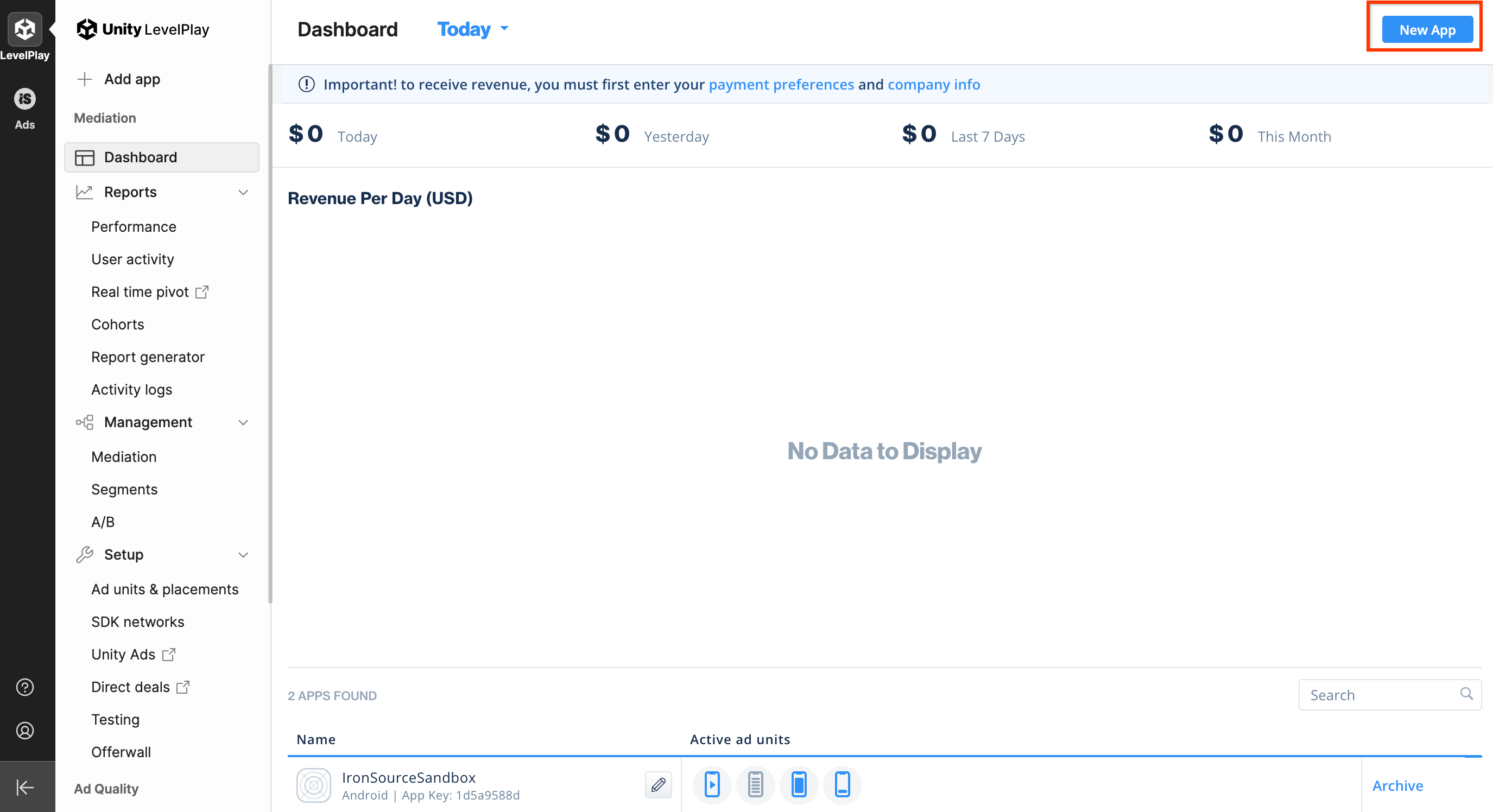
หากต้องการเพิ่มแอปใหม่ ให้ไปที่โฆษณา > แอป แล้วคลิกเพิ่มแอป
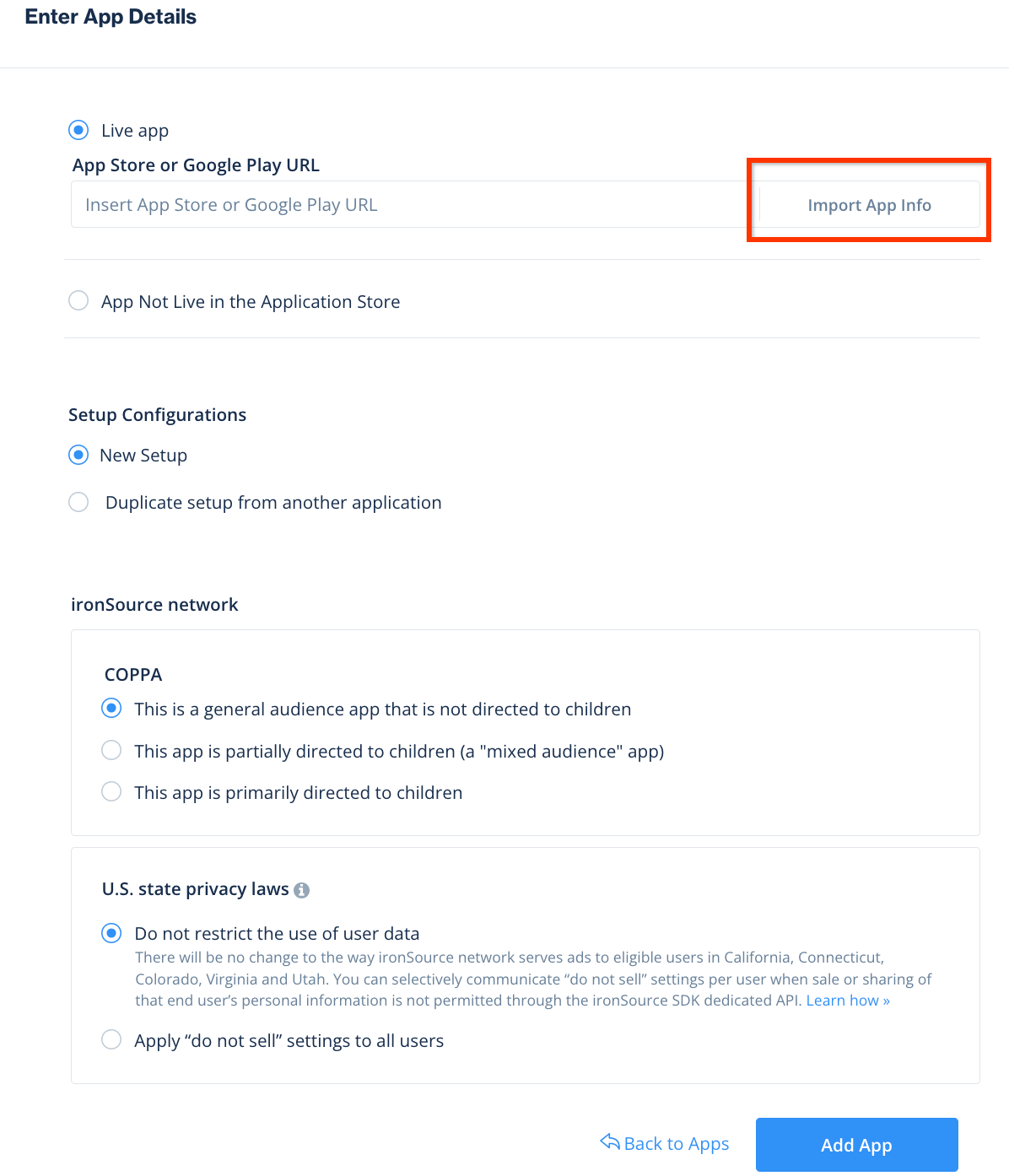
กรอกแบบฟอร์ม แล้วคลิกเพิ่มแอป
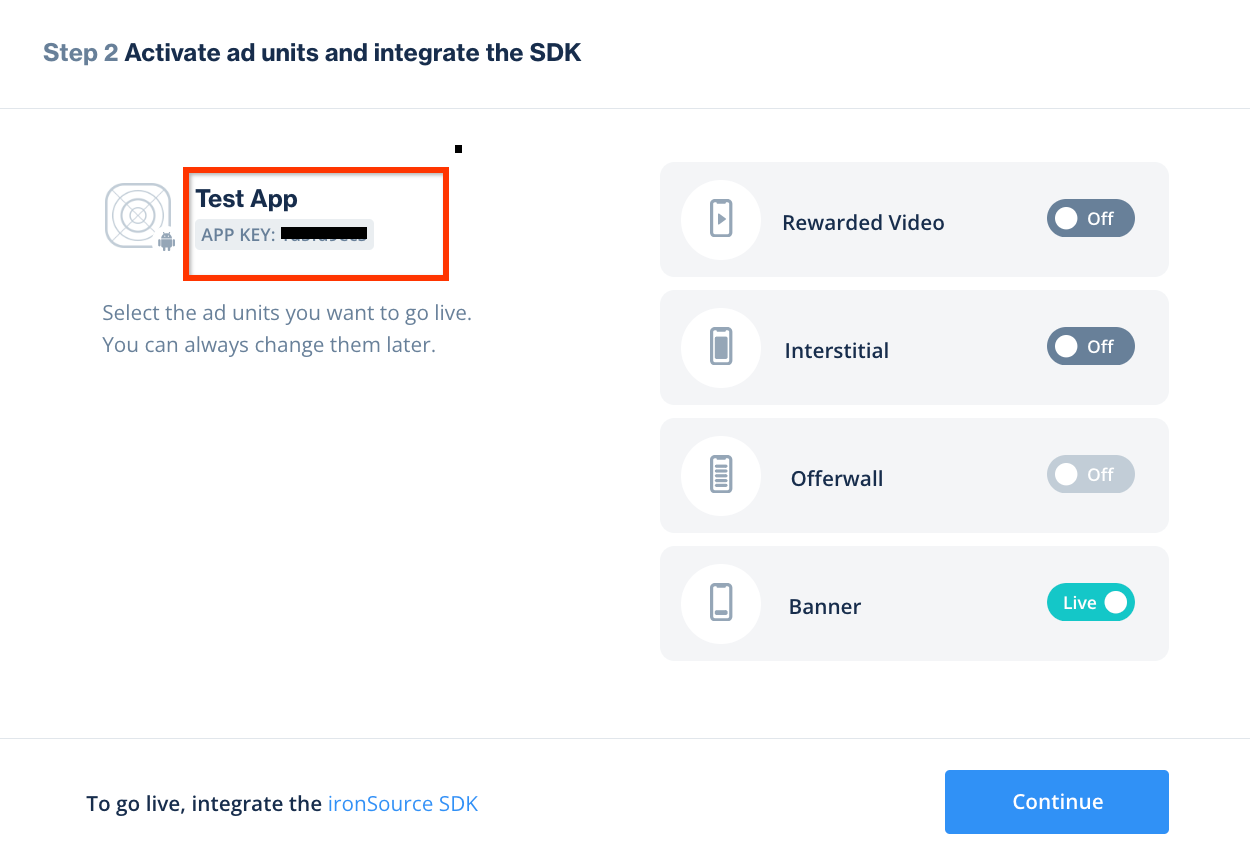
จดบันทึกคีย์แอป แล้วเลือกรูปแบบโฆษณาที่แอปรองรับ แล้วคลิกต่อไป
สร้างอินสแตนซ์
จากนั้นกำหนดค่าอินสแตนซ์สำหรับแอปที่คุณเพิ่ม
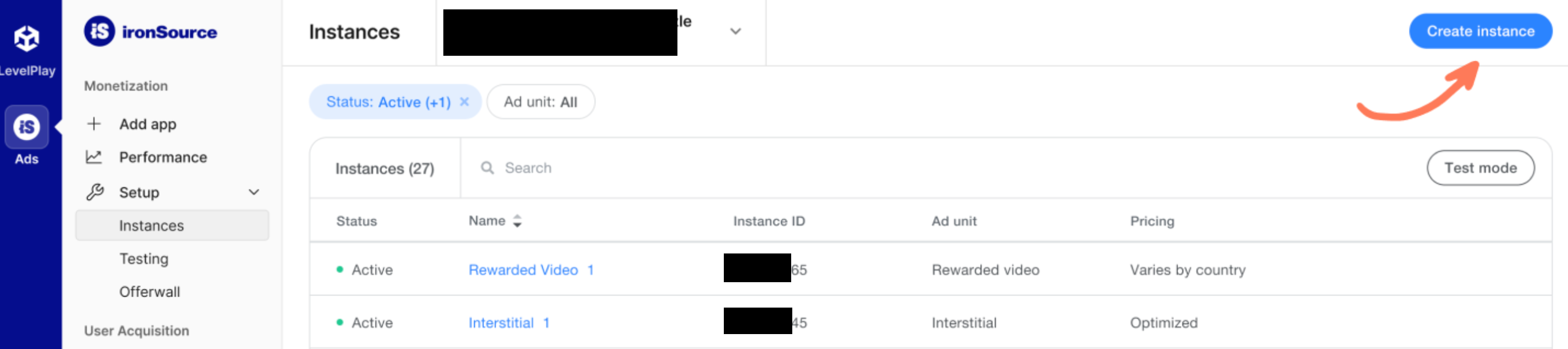
ไปที่โฆษณา > การตั้งค่า > อินสแตนซ์ เลือกแอปแล้วคลิกสร้างอินสแตนซ์
การเสนอราคา
กรอกแบบฟอร์มแล้วเลือกการเสนอราคาสำหรับการกำหนดราคา คลิกบันทึกและปิด
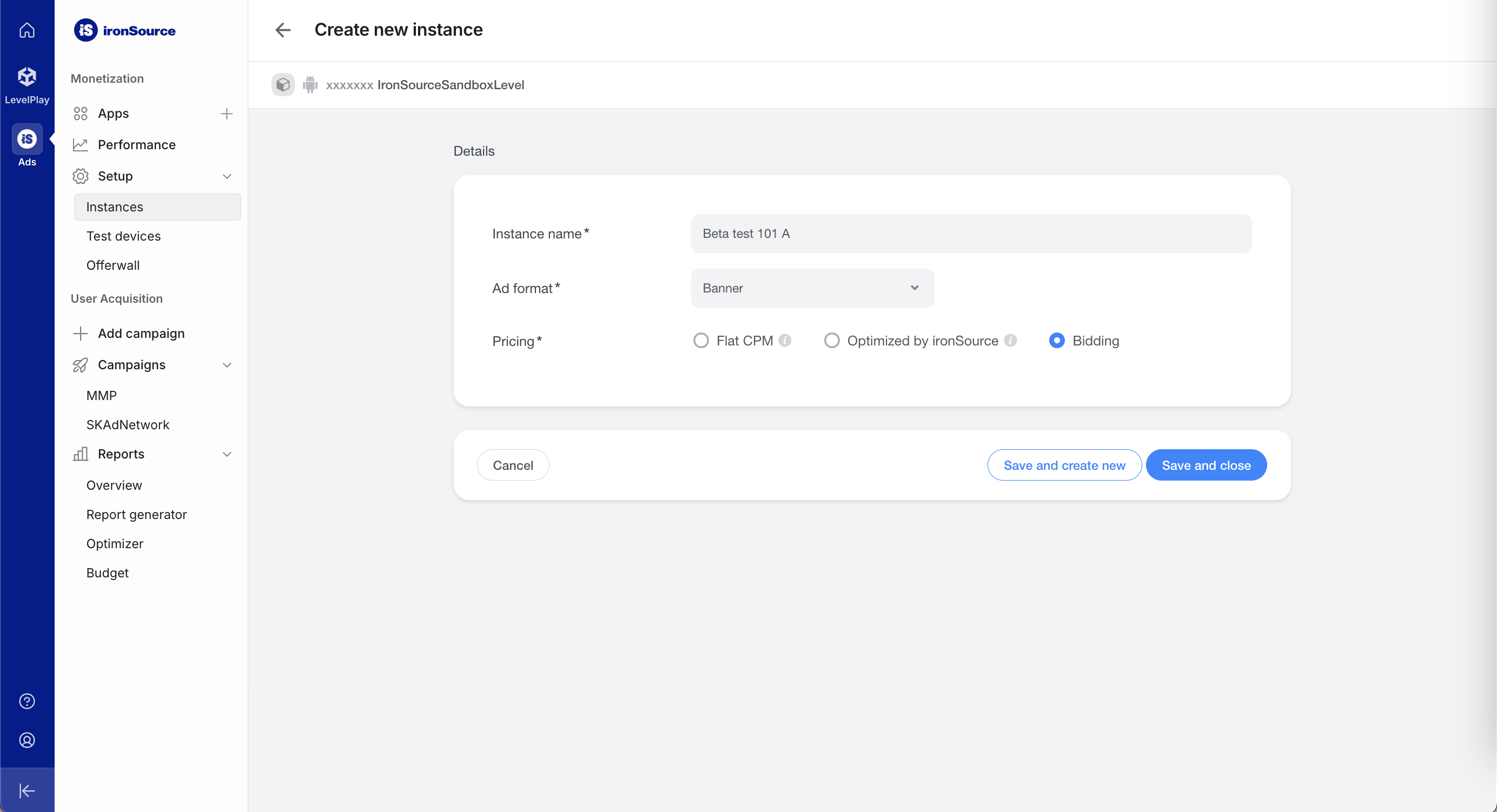
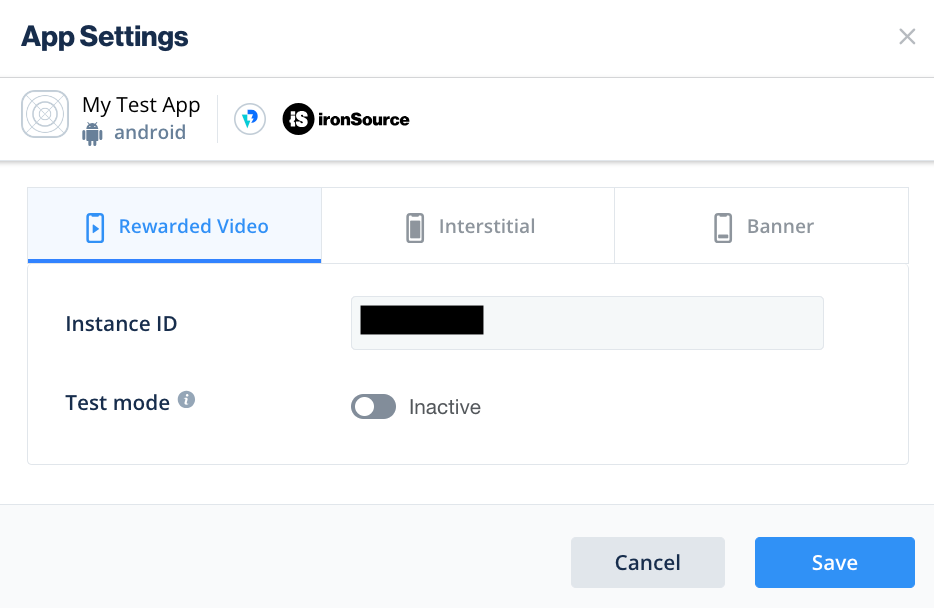
จดบันทึกรหัสอินสแตนซ์
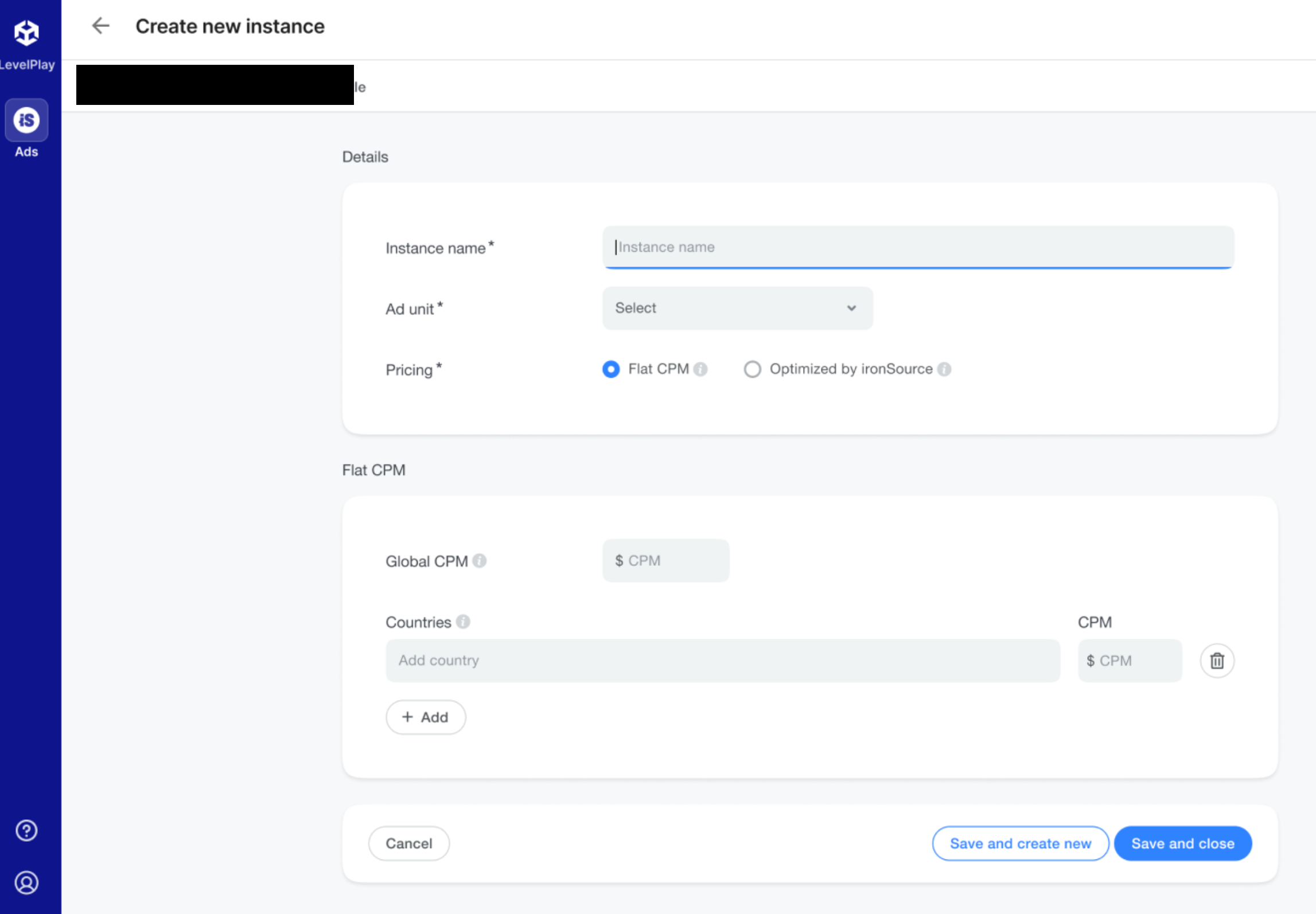
น้ำตก
กรอกแบบฟอร์ม แล้วคลิกบันทึกและปิด
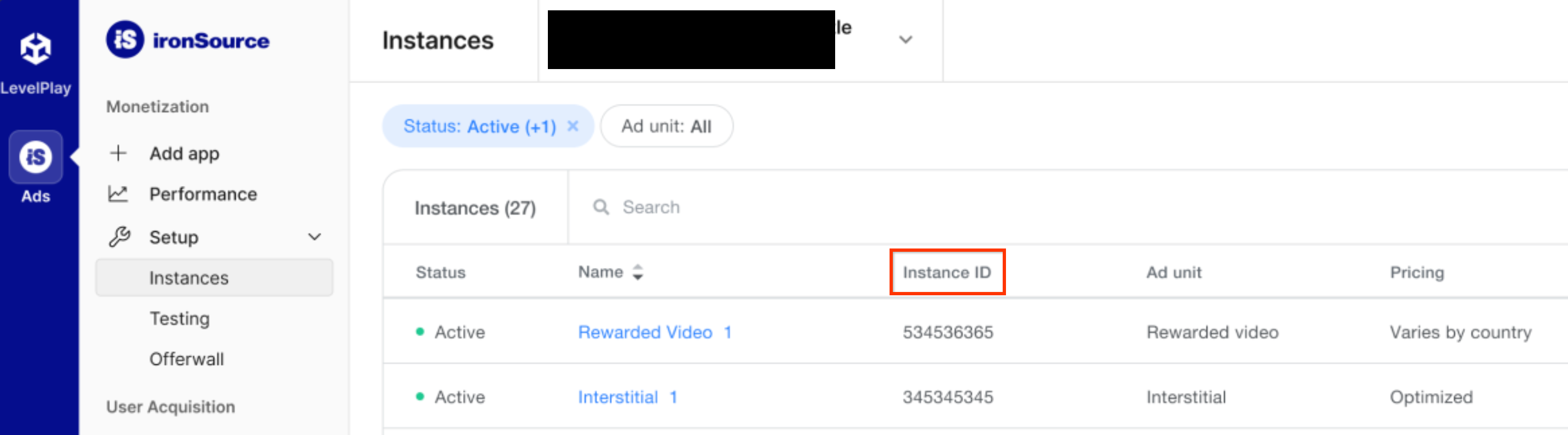
จดบันทึกรหัสอินสแตนซ์
ค้นหาคีย์ Reporting API
การเสนอราคา
ขั้นตอนนี้ไม่จำเป็นสำหรับการผสานรวมการเสนอราคา
น้ำตก
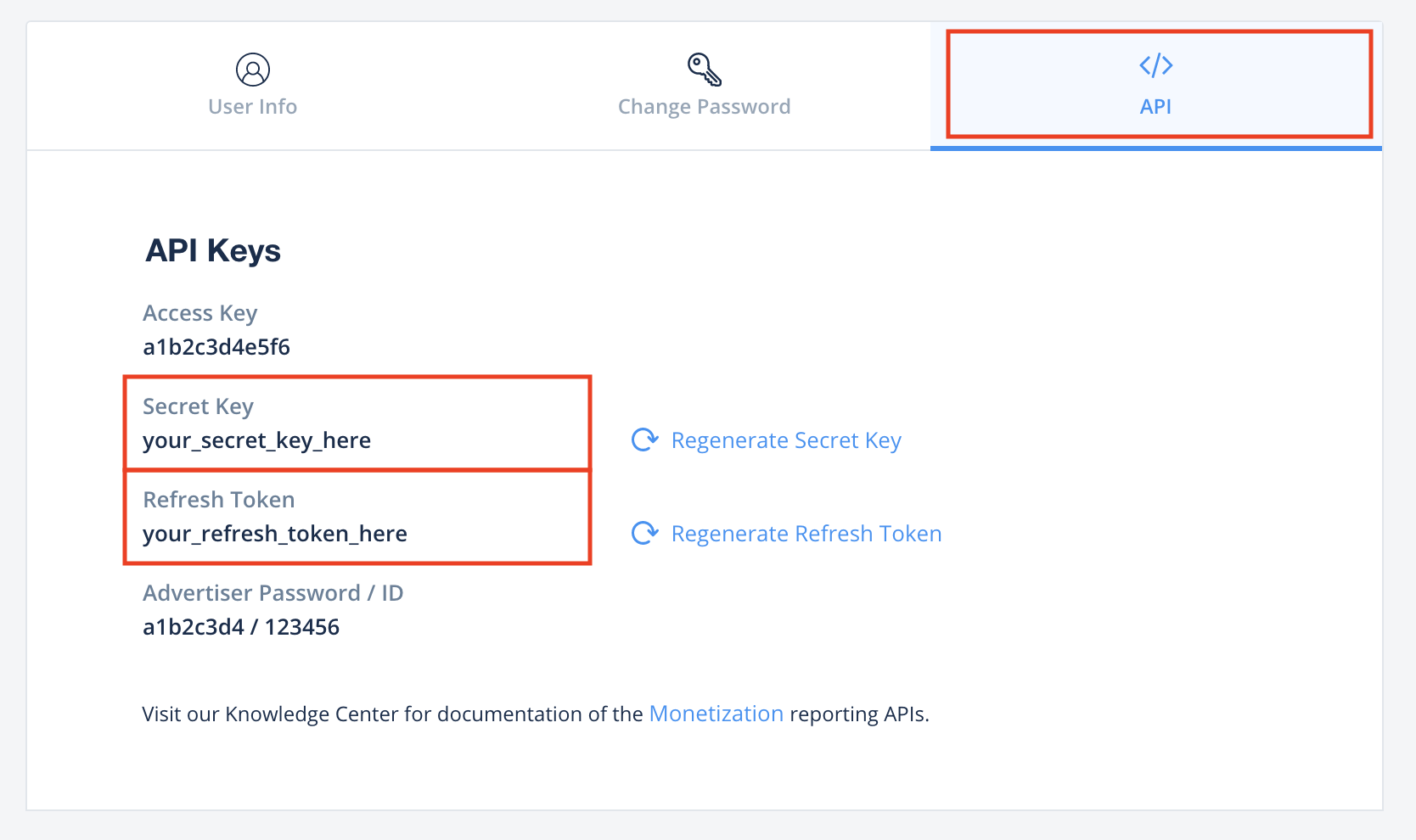
คลิกแท็บ API ในหน้าบัญชีของฉัน แล้วจดบันทึกคีย์ลับและโทเค็นการรีเฟรช
อัปเดต app-ads.txt
ผู้ขายที่ได้รับอนุญาตสำหรับแอปหรือ app-ads.txt เป็นความคิดริเริ่มของ IAB Tech Lab ที่ช่วยตรวจสอบว่าคุณจะขายพื้นที่โฆษณาในแอปผ่านช่องทางที่คุณได้รับอนุญาตเท่านั้น คุณจะต้องใช้ไฟล์ app-ads.txt เพื่อป้องกันไม่ให้เสียรายได้จากโฆษณาเป็นจำนวนมาก
หากยังไม่ได้ดำเนินการ ให้สร้างไฟล์ app-ads.txt สำหรับ Ad Manager
หากต้องการใช้ app-ads.txt สำหรับ ironSource โปรดดูตัวแทนจำหน่ายที่ได้รับอนุญาตของ ironSource
เปิดโหมดทดสอบ
ทำตามวิธีการในคู่มือการทดสอบการผสานรวมของ ironSource Ads เกี่ยวกับวิธีเปิดใช้โฆษณาทดสอบของ ironSource Ads
ขั้นตอนที่ 2: ตั้งค่าดีมานด์โฆษณา ironSource ใน UI ของ Ad Manager
กำหนดการตั้งค่าสื่อกลางสำหรับหน่วยโฆษณา
ลงชื่อเข้าใช้บัญชี Ad Manager
ไปที่การแสดงโฆษณา > กลุ่มผลตอบแทน แล้วคลิกปุ่มกลุ่มผลตอบแทนใหม่
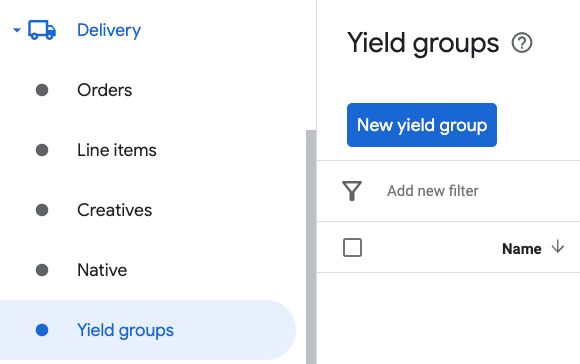
ป้อนชื่อที่ไม่ซ้ำกันสำหรับกลุ่มผลตอบแทน ตั้งค่าสถานะเป็นใช้งานอยู่ เลือกรูปแบบโฆษณา และตั้งค่าประเภทพื้นที่โฆษณาเป็นแอปบนอุปกรณ์เคลื่อนที่ ในส่วนการกำหนดเป้าหมาย > พื้นที่โฆษณา ให้เลือกหน่วยโฆษณาในส่วนพื้นที่โฆษณาและแอปพลิเคชันบนอุปกรณ์เคลื่อนที่ที่ต้องการเพิ่มสื่อกลาง
จากนั้นคลิกปุ่มเพิ่มพาร์ทเนอร์ผลตอบแทน
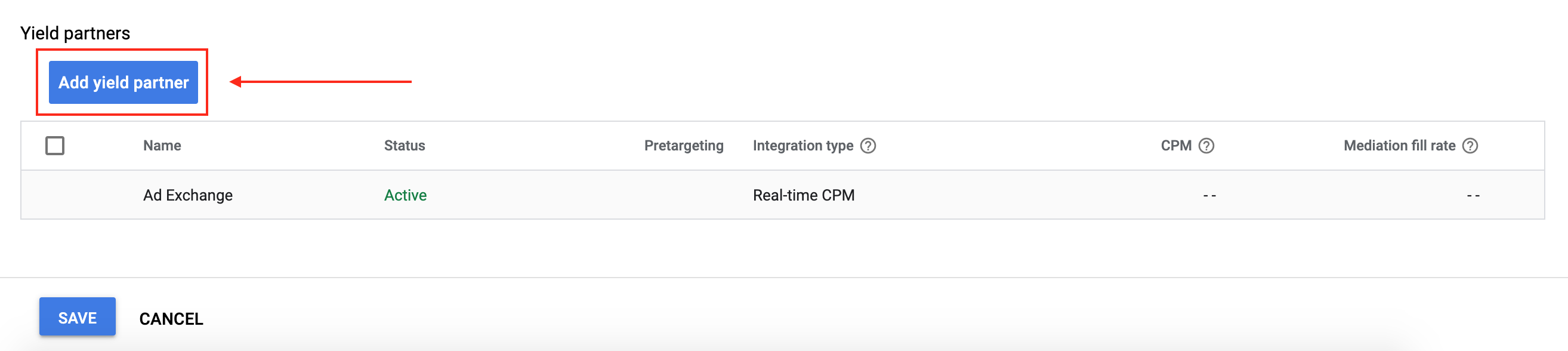
หากมีพาร์ทเนอร์ผลตอบแทนสําหรับ ironSource Ads อยู่แล้ว คุณสามารถเลือกพาร์ทเนอร์ดังกล่าวได้ หรือเลือกสร้างพาร์ทเนอร์ผลตอบแทนใหม่
เลือก ironSource Ads เป็นเครือข่ายโฆษณา ป้อนชื่อที่ไม่ซ้ำกัน และเปิดใช้สื่อกลาง
เปิดการเก็บรวบรวมข้อมูลอัตโนมัติ แล้วป้อนคีย์ลับและโทเค็นการรีเฟรชที่ได้จากส่วนก่อนหน้า
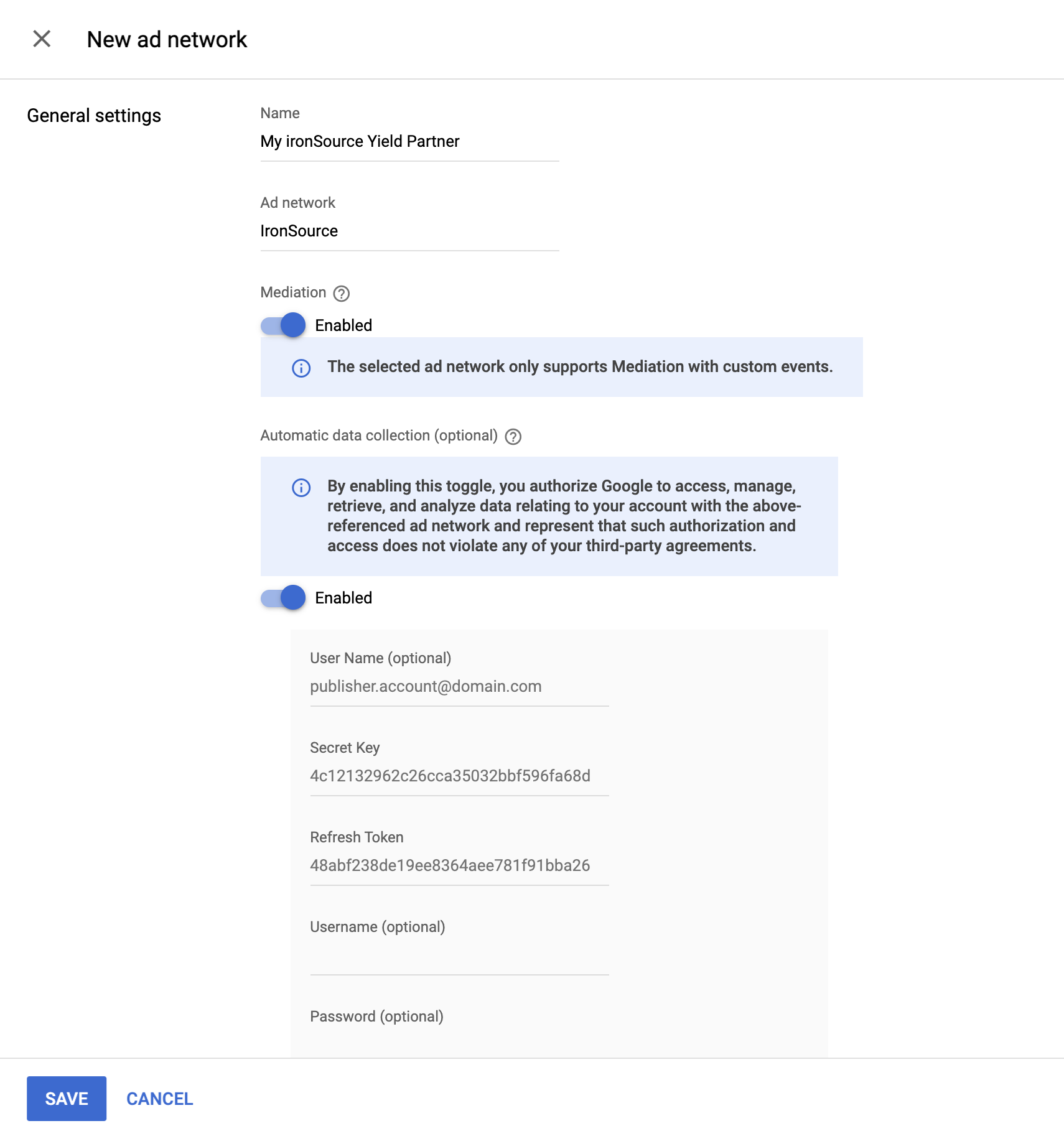
เมื่อเลือกพาร์ทเนอร์ผลตอบแทนแล้ว ให้เลือกสื่อกลาง SDK บนมือถือเป็นประเภทการผสานรวม เลือก Android เป็นแพลตฟอร์ม และเลือกใช้งานอยู่เป็นสถานะ ป้อน คีย์แอปและรหัสอินสแตนซ์ ที่ได้รับในส่วนก่อนหน้า จากนั้นป้อนค่า CPM เริ่มต้น
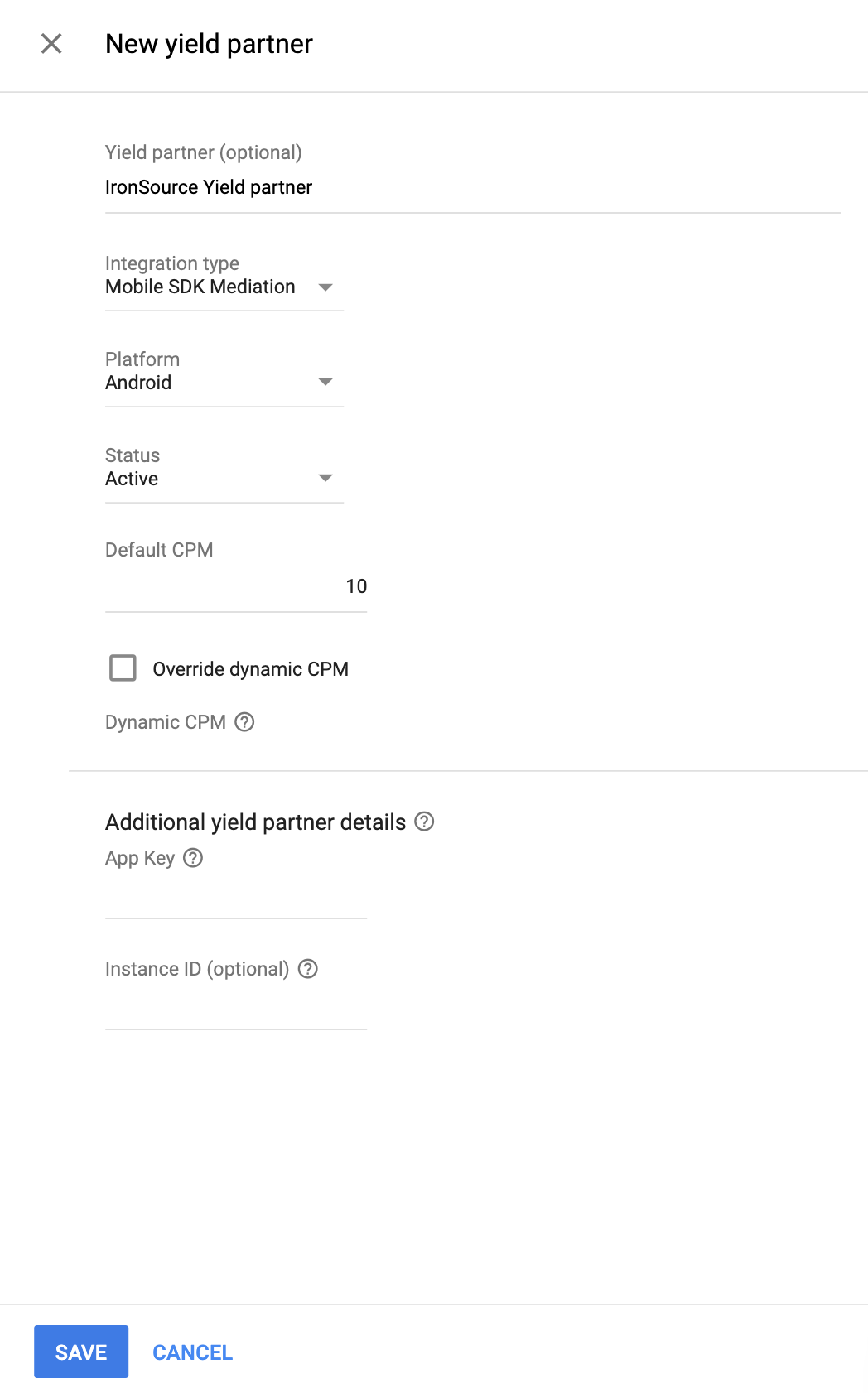
คลิกบันทึกที่ด้านล่างของหน้าเมื่อดำเนินการเสร็จ
เพิ่ม ironSource Mobile ลงในรายชื่อพาร์ทเนอร์โฆษณาตาม GDPR และกฎระเบียบของรัฐในสหรัฐอเมริกา
ทำตามขั้นตอนใน การตั้งค่ากฎระเบียบของยุโรป และ การตั้งค่ากฎระเบียบของรัฐในสหรัฐอเมริกา เพื่อเพิ่ม ironSource Mobile ลงในรายชื่อพาร์ทเนอร์โฆษณาตามกฎระเบียบของยุโรปและรัฐในสหรัฐอเมริกาใน UI ของ Ad Manager
ขั้นตอนที่ 3: นำเข้า SDK โฆษณาและอะแดปเตอร์ ironSource Ads
การผสานรวม Android Studio (แนะนำ)
ในไฟล์ settings.gradle.kts ระดับโปรเจ็กต์ ให้เพิ่มที่เก็บต่อไปนี้
dependencyResolutionManagement {
  repositories {
    google()
    mavenCentral()
    maven {
      url = uri("https://android-sdk.is.com/")
    }
  }
}
ในไฟล์ Gradle ระดับแอป ให้เพิ่มทรัพยากร Dependency และการกำหนดค่าการติดตั้งใช้งานต่อไปนี้
Kotlin
dependencies {
    implementation("com.google.android.libraries.ads.mobile.sdk:ads-mobile-sdk:1.5.0")
    implementation("com.google.ads.mediation:ironsource:9.6.1.0")
}

configurations.configureEach {
    exclude(group = "com.google.android.gms", module = "play-services-ads")
    exclude(group = "com.google.android.gms", module = "play-services-ads-lite")
}
ดึงดูด
dependencies {
    implementation 'com.google.android.libraries.ads.mobile.sdk:ads-mobile-sdk:1.5.0'
    implementation 'com.google.ads.mediation:ironsource:9.6.1.0'
}

configurations.configureEach {
    exclude group: 'com.google.android.gms', module: 'play-services-ads'
    exclude group: 'com.google.android.gms', module: 'play-services-ads-lite'
}
การผสานรวมด้วยตนเอง
ดาวน์โหลด ironSource Ads Android SDK เวอร์ชันล่าสุด แล้วเพิ่มลงในโปรเจ็กต์
ไปที่อาร์ติแฟกต์อะแดปเตอร์ ironSource Ads ในที่เก็บ Maven ของ Google เลือกเวอร์ชันล่าสุด ดาวน์โหลดไฟล์
.aarของอะแดปเตอร์ ironSource แล้วเพิ่มลงในโปรเจ็กต์
ขั้นตอนที่ 4: ใช้การตั้งค่าความเป็นส่วนตัวใน ironSource Ads SDK
ความยินยอมจากผู้ใช้ในสหภาพยุโรปและ GDPR
เพื่อให้เป็นไปตามนโยบายความยินยอมของผู้ใช้ EU ของ Google คุณต้องเปิดเผยข้อมูลบางอย่างต่อผู้ใช้ในเขตเศรษฐกิจยุโรป (EEA), สหราชอาณาจักร และสวิตเซอร์แลนด์ และได้รับความยินยอมในการใช้คุกกี้หรือพื้นที่เก็บข้อมูลอื่นในเครื่องในกรณีที่กฎหมายกำหนด รวมถึงการรวบรวม การแชร์ และการใช้ข้อมูลส่วนตัวสำหรับการปรับโฆษณาตามโปรไฟล์ของผู้ใช้ นโยบายนี้เป็นผลมาจากข้อกำหนดด้าน ePrivacy และกฎระเบียบให้ความคุ้มครองข้อมูลส่วนบุคคลของผู้บริโภค (GDPR) ของสหภาพยุโรป คุณมีหน้าที่ ตรวจสอบว่ามีการส่งต่อความยินยอมไปยังแหล่งที่มาของโฆษณาแต่ละแห่งใน เชนสื่อกลาง (Mediation Chain)
ตั้งแต่ ironSource SDK เวอร์ชัน 7.7.0 เป็นต้นไป ironSource จะอ่านความยินยอมตาม GDPR ที่กำหนดโดยแพลตฟอร์มการจัดการความยินยอมที่รองรับข้อกำหนดความยินยอมเพิ่มเติมของ Google โดยอัตโนมัติ ซึ่งรวมถึง UMP SDK ด้วย ดูข้อมูลเพิ่มเติมได้ที่การรองรับ Google UMP และ CMP ที่รองรับความยินยอมเพิ่มเติมของ Google
กฎหมายคุ้มครองความเป็นส่วนตัวของรัฐในสหรัฐอเมริกา
กฎหมายคุ้มครองความเป็นส่วนตัวของรัฐในสหรัฐอเมริกากำหนดให้ผู้ใช้มีสิทธิเลือกไม่ให้ความยินยอมใน "การขาย" "ข้อมูลส่วนบุคคล" ของตน (ตามที่กฎหมายให้คำจำกัดความไว้) โดยเว็บไซต์จะต้องให้ตัวเลือกผู้ใช้สำหรับไม่ให้ความยินยอมในการขายผ่านลิงก์ "ห้ามขายข้อมูลส่วนบุคคลของฉัน" ที่แสดงไว้อย่างชัดเจนบนหน้าแรกของฝ่ายที่ทำ "การขาย" คู่มือการปฏิบัติตามกฎหมายคุ้มครองความเป็นส่วนตัวของรัฐในสหรัฐอเมริกาให้ความสามารถในการเปิดใช้การประมวลผลข้อมูลแบบจำกัดสำหรับการแสดงโฆษณา Google แต่ Google ไม่สามารถใช้การตั้งค่านี้กับเครือข่ายโฆษณาแต่ละเครือข่ายในเชนสื่อกลาง (Mediation Chain) ของคุณได้ ดังนั้น คุณต้องระบุเครือข่ายโฆษณาแต่ละเครือข่ายในเชนสื่อกลาง (Mediation Chain) ที่อาจมีส่วนร่วมในการขายข้อมูลส่วนบุคคล และปฏิบัติตามคำแนะนำจากเครือข่ายแต่ละเครือข่ายเพื่อให้เป็นไปตามข้อกำหนด
ใน SDK เวอร์ชัน 6.14.0 ทาง ironSource Ads ได้เพิ่ม API เพื่อรองรับกฎระเบียบ CCPA โค้ดตัวอย่างต่อไปนี้แสดงวิธีส่งข้อมูลความยินยอมนี้ไปยัง ironSource SDK โฆษณา คุณต้องตั้งค่าตัวเลือกเหล่านี้ก่อนเริ่มต้น GMA Next-Gen SDK เพื่อให้แน่ใจว่าระบบจะส่งต่อตัวเลือกเหล่านี้ไปยัง ironSource SDK โฆษณา อย่างถูกต้อง
Java
LevelPlay.setMetaData("do_not_sell", "true");
Kotlin
LevelPlay.setMetaData("do_not_sell", "true")
ดูรายละเอียดเพิ่มเติมและค่าที่ระบุได้ในเมธอดจากเอกสารประกอบของ ironSource Ads เกี่ยวกับการตั้งค่าขั้นสูงของกฎระเบียบ
ขั้นตอนที่ 5: เพิ่มโค้ดที่จำเป็น
โหลดโฆษณาที่มีบริบทกิจกรรม
ส่งบริบท Activity เมื่อโหลดรูปแบบโฆษณาแบนเนอร์ โฆษณาคั่นระหว่างหน้า และโฆษณาที่มีการให้รางวัล หากไม่มีบริบทกิจกรรม การโหลดโฆษณาจะล้มเหลว
กฎ Proguard
หากคุณลดขนาด ปรับให้ยากต่อการอ่าน และเพิ่มประสิทธิภาพแอป ironSource Ads จะกำหนดให้ต้องมีกฎ ProGuard เพิ่มเติมในโปรเจ็กต์ ดูข้อมูลเพิ่มเติมได้ที่คู่มือการผสานรวม Android SDK ของ ironSource Ads
ขั้นตอนที่ 6: ทดสอบการติดตั้งใช้งาน
เปิดใช้โฆษณาทดสอบ
ตรวจสอบว่าคุณได้ลงทะเบียนอุปกรณ์ทดสอบสำหรับ Ad Manager และเปิดใช้โหมดทดสอบใน UI ของ ironSource Ads
ยืนยันโฆษณาทดสอบ
หากต้องการยืนยันว่าคุณได้รับโฆษณาทดสอบจาก ironSource Ads ให้เปิดใช้การทดสอบแหล่งที่มาของโฆษณาแหล่งเดียว ในเครื่องมือตรวจสอบโฆษณาโดยใช้แหล่งที่มาของโฆษณา ironSource Ads (การเสนอราคา) และ ironSource Ads (การแสดงวิดีโอตามลำดับขั้น)
รหัสข้อผิดพลาด
หากอะแดปเตอร์ไม่ได้รับโฆษณาจาก ironSource Ads คุณสามารถตรวจสอบข้อผิดพลาดที่สำคัญจากการตอบกลับของโฆษณาได้โดยใช้
ResponseInfo.getAdSourceResponses()
ในคลาสต่อไปนี้
com.google.ads.mediation.ironsource.IronSourceAdapter
com.google.ads.mediation.ironsource.IronSourceRewardedAdapter
ต่อไปนี้คือรหัสและข้อความที่มาพร้อมกันซึ่งส่งโดยอะแดปเตอร์ ironSource Ads เมื่อโหลดโฆษณาไม่สำเร็จ
| รหัสข้อผิดพลาด | เหตุผล |
|---|---|
| 101 | พารามิเตอร์เซิร์ฟเวอร์ ironSource Ads ที่กำหนดค่าใน UI ของ Ad Manager หายไป/ไม่ถูกต้อง |
| 102 | ironSource Ads ต้องใช้บริบทกิจกรรมเพื่อเริ่มต้น SDK |
| 103 | ironSource Ads โหลดโฆษณาได้เพียง 1 รายการต่อรหัสอินสแตนซ์ ironSource Ads |
| 105 | ironSource Ads ไม่รองรับขนาดโฆษณาแบนเนอร์ที่ขอ |
| 106 | ไม่ได้เริ่มต้น ironSource SDK โฆษณา |
| 107 | มีการส่งคำขอแสดงโฆษณาก่อนที่โฆษณาจะโหลดสำเร็จ |
| 108 | SDK โฆษณาของ ironSource แสดงสัญญาณการเสนอราคาเป็นค่าว่างหรือไม่มีค่า |
| 501-1056 | ข้อผิดพลาดของ SDK โฆษณา ironSource ดูรายละเอียดเพิ่มเติมได้ในเอกสารประกอบ |
บันทึกการเปลี่ยนแปลงของอะแดปเตอร์สื่อกลาง IronSource สำหรับ Android
เวอร์ชันถัดไป
- อัปเดต
collectSignals()เพื่อเรียกใช้onFailure()ด้วยรหัสข้อผิดพลาด 108 เมื่อ SDK ของ ironSource แสดงสัญญาณการเสนอราคาเป็นค่าว่างหรือไม่มีค่า
เวอร์ชัน 9.6.1.0
- ยืนยันความเข้ากันได้กับ ironSource SDK เวอร์ชัน 9.6.1 แล้ว
สร้างขึ้นและทดสอบด้วย:
- Google Mobile Ads SDK เวอร์ชัน 25.5.0
- Google Mobile Ads Next-Gen SDK เวอร์ชัน 1.5.0
- IronSource SDK เวอร์ชัน 9.6.1
เวอร์ชัน 9.6.0.1
- ปักหมุดทรัพยากร Dependency ของ Kotlin ของอะแดปเตอร์เป็น 1.9.0 (เวอร์ชัน Kotlin ขั้นต่ำที่ GMA NextGen SDK รองรับ)
สร้างขึ้นและทดสอบด้วย:
- Google Mobile Ads SDK เวอร์ชัน 25.4.0
- Google Mobile Ads Next-Gen SDK เวอร์ชัน 1.4.0
- IronSource SDK เวอร์ชัน 9.6.0
เวอร์ชัน 9.6.0.0
- ยืนยันความเข้ากันได้กับ ironSource SDK เวอร์ชัน 9.6.0 แล้ว
สร้างขึ้นและทดสอบด้วย:
- Google Mobile Ads SDK เวอร์ชัน 25.4.0
- Google Mobile Ads Next-Gen SDK เวอร์ชัน 1.3.1
- IronSource SDK เวอร์ชัน 9.6.0
เวอร์ชัน 9.5.0.0
- ยืนยันความเข้ากันได้กับ ironSource SDK เวอร์ชัน 9.5.0 แล้ว
สร้างขึ้นและทดสอบด้วย:
- Google Mobile Ads SDK เวอร์ชัน 25.4.0
- Google Mobile Ads Next-Gen SDK เวอร์ชัน 1.2.1
- IronSource SDK เวอร์ชัน 9.5.0
เวอร์ชัน 9.4.4.0
- ยืนยันความเข้ากันได้กับ ironSource SDK เวอร์ชัน 9.4.4 แล้ว
สร้างขึ้นและทดสอบด้วย:
- Google Mobile Ads SDK เวอร์ชัน 25.3.0
- Google Mobile Ads Next-Gen SDK เวอร์ชัน 1.2.1
- IronSource SDK เวอร์ชัน 9.4.4
เวอร์ชัน 9.4.3.0
- แมป
AgeRestrictedTreatmentกับข้อมูลเมตาis_child_directedของ IronSource - ยืนยันความเข้ากันได้กับ ironSource SDK เวอร์ชัน 9.4.3 แล้ว
สร้างขึ้นและทดสอบด้วย:
- Google Mobile Ads SDK เวอร์ชัน 25.3.0
- Google Mobile Ads Next-Gen SDK เวอร์ชัน 1.2.1
- IronSource SDK เวอร์ชัน 9.4.3
เวอร์ชัน 9.4.2.0
- ยืนยันความเข้ากันได้กับ ironSource SDK เวอร์ชัน 9.4.2 แล้ว
สร้างขึ้นและทดสอบด้วย:
- Google Mobile Ads SDK เวอร์ชัน 25.2.0
- Google Mobile Ads Next-Gen SDK เวอร์ชัน 1.0.1
- IronSource SDK เวอร์ชัน 9.4.2
เวอร์ชัน 9.4.1.0
- ยืนยันความเข้ากันได้กับ ironSource SDK เวอร์ชัน 9.4.1 แล้ว
สร้างขึ้นและทดสอบด้วย:
- Google Mobile Ads SDK เวอร์ชัน 25.2.0
- IronSource SDK เวอร์ชัน 9.4.1
เวอร์ชัน 9.4.0.0
- ยืนยันความเข้ากันได้กับ ironSource SDK เวอร์ชัน 9.4.0 แล้ว
สร้างขึ้นและทดสอบด้วย:
- Google Mobile Ads SDK เวอร์ชัน 25.1.0
- IronSource SDK เวอร์ชัน 9.4.0
เวอร์ชัน 9.3.0.2
- เพิ่มพร็อพเพอร์ตี้เพื่อสร้างอะแดปเตอร์ที่มีทรัพยากร Dependency ของ GMA Next-Gen SDK
สร้างขึ้นและทดสอบด้วย:
- Google Mobile Ads SDK เวอร์ชัน 25.1.0
- IronSource SDK เวอร์ชัน 9.3.0
เวอร์ชัน 9.3.0.1
- เพิ่มการรองรับการส่งต่อพารามิเตอร์
tagForUnderAgeOfConsentของ Google Mobile Ads SDK ไปยัง ironSource SDK
สร้างขึ้นและทดสอบด้วย:
- Google Mobile Ads SDK เวอร์ชัน 24.9.0
- IronSource SDK เวอร์ชัน 9.3.0
เวอร์ชัน 9.3.0.0
- ยืนยันความเข้ากันได้กับ ironSource SDK เวอร์ชัน 9.3.0 แล้ว
สร้างขึ้นและทดสอบด้วย:
- Google Mobile Ads SDK เวอร์ชัน 24.9.0
- IronSource SDK เวอร์ชัน 9.3.0
เวอร์ชัน 9.2.0.0
- ยืนยันความเข้ากันได้กับ ironSource SDK เวอร์ชัน 9.2.0 แล้ว
สร้างขึ้นและทดสอบด้วย:
- Google Mobile Ads SDK เวอร์ชัน 24.8.0
- IronSource SDK เวอร์ชัน 9.2.0
เวอร์ชัน 9.1.0.0
- ยืนยันความเข้ากันได้กับ SDK ของ ironSource เวอร์ชัน 9.1.0 แล้ว
สร้างขึ้นและทดสอบด้วย:
- Google Mobile Ads SDK เวอร์ชัน 24.7.0
- IronSource SDK เวอร์ชัน 9.1.0
เวอร์ชัน 9.0.0.1
- นำการอ้างอิงระดับคลาสไปยังออบเจ็กต์
Contextออกเพื่อช่วยแก้ปัญหาหน่วยความจำรั่วไหล
สร้างขึ้นและทดสอบด้วย:
- Google Mobile Ads SDK เวอร์ชัน 24.7.0
- IronSource SDK เวอร์ชัน 9.0.0
เวอร์ชัน 9.0.0.0
- ยืนยันความเข้ากันได้กับ ironSource SDK เวอร์ชัน 9.0.0 แล้ว
สร้างขึ้นและทดสอบด้วย:
- Google Mobile Ads SDK เวอร์ชัน 24.6.0
- IronSource SDK เวอร์ชัน 9.0.0
เวอร์ชัน 8.11.1.0
- ยืนยันความเข้ากันได้กับ ironSource SDK เวอร์ชัน 8.11.1 แล้ว
สร้างขึ้นและทดสอบด้วย:
- Google Mobile Ads SDK เวอร์ชัน 24.5.0
- IronSource SDK เวอร์ชัน 8.11.1
เวอร์ชัน 8.11.0.0
- ยืนยันความเข้ากันได้กับ ironSource SDK เวอร์ชัน 8.11.0 แล้ว
สร้างขึ้นและทดสอบด้วย:
- Google Mobile Ads SDK เวอร์ชัน 24.5.0
- IronSource SDK เวอร์ชัน 8.11.0
เวอร์ชัน 8.10.0.0
- ยืนยันความเข้ากันได้กับ ironSource SDK เวอร์ชัน 8.10.0 แล้ว
สร้างขึ้นและทดสอบด้วย:
- Google Mobile Ads SDK เวอร์ชัน 24.4.0
- IronSource SDK เวอร์ชัน 8.10.0
เวอร์ชัน 8.9.1.0
- ยืนยันความเข้ากันได้กับ ironSource SDK เวอร์ชัน 8.9.1 แล้ว
สร้างขึ้นและทดสอบด้วย:
- Google Mobile Ads SDK เวอร์ชัน 24.4.0
- IronSource SDK เวอร์ชัน 8.9.1
เวอร์ชัน 8.9.0.0
- ยืนยันความเข้ากันได้กับ ironSource SDK เวอร์ชัน 8.9.0 แล้ว
สร้างขึ้นและทดสอบด้วย:
- Google Mobile Ads SDK เวอร์ชัน 24.3.0
- IronSource SDK เวอร์ชัน 8.9.0
เวอร์ชัน 8.8.0.1
- อัปเดตเพื่อไม่ให้ตรวจสอบสถานะการเริ่มต้น SDK ของ IronSource เมื่อโหลดโฆษณา RTB จะให้ IronSource SDK จัดการการตรวจสอบการเริ่มต้น ซึ่งอาจช่วยแก้ปัญหาการโหลดไม่สำเร็จในบางแอปได้
สร้างขึ้นและทดสอบด้วย:
- Google Mobile Ads SDK เวอร์ชัน 24.3.0
- IronSource SDK เวอร์ชัน 8.8.0
เวอร์ชัน 8.8.0.0
- ยืนยันความเข้ากันได้กับ ironSource SDK เวอร์ชัน 8.8.0 แล้ว
สร้างขึ้นและทดสอบด้วย:
- Google Mobile Ads SDK เวอร์ชัน 24.1.0
- IronSource SDK เวอร์ชัน 8.8.0
เวอร์ชัน 8.7.0.1
- อัปเดตระดับ API ขั้นต่ำของ Android ที่จำเป็นเป็นระดับ 23
- อัปเดตเวอร์ชันขั้นต่ำของ Google Mobile Ads SDK ที่จำเป็นเป็น 24.0.0
สร้างขึ้นและทดสอบด้วย:
- Google Mobile Ads SDK เวอร์ชัน 24.0.0
- IronSource SDK เวอร์ชัน 8.7.0
เวอร์ชัน 8.7.0.0
- ยืนยันความเข้ากันได้กับ ironSource SDK เวอร์ชัน 8.7.0 แล้ว
สร้างขึ้นและทดสอบด้วย:
- Google Mobile Ads SDK เวอร์ชัน 23.6.0
- IronSource SDK เวอร์ชัน 8.7.0
เวอร์ชัน 8.6.1.0
- ยืนยันความเข้ากันได้กับ ironSource SDK เวอร์ชัน 8.6.1 แล้ว
สร้างขึ้นและทดสอบด้วย:
- Google Mobile Ads SDK เวอร์ชัน 23.6.0
- IronSource SDK เวอร์ชัน 8.6.1
เวอร์ชัน 8.6.0.0
- ยืนยันความเข้ากันได้กับ ironSource SDK เวอร์ชัน 8.6.0 แล้ว
สร้างขึ้นและทดสอบด้วย:
- Google Mobile Ads SDK เวอร์ชัน 23.6.0
- IronSource SDK เวอร์ชัน 8.6.0
เวอร์ชัน 8.5.0.1
- เพิ่มการรองรับการเสนอราคาสําหรับรูปแบบโฆษณาแบนเนอร์
สร้างขึ้นและทดสอบด้วย:
- Google Mobile Ads SDK เวอร์ชัน 23.5.0
- IronSource SDK เวอร์ชัน 8.5.0
เวอร์ชัน 8.5.0.0
- ยืนยันความเข้ากันได้กับ ironSource SDK เวอร์ชัน 8.5.0 แล้ว
สร้างขึ้นและทดสอบด้วย:
- Google Mobile Ads SDK เวอร์ชัน 23.5.0
- IronSource SDK เวอร์ชัน 8.5.0
เวอร์ชัน 8.4.0.0
- อัปเดตอะแดปเตอร์ให้ใช้ IronSource SDK API ใหม่สำหรับรูปแบบโฆษณาที่ใช้การเสนอราคาทั้งหมด
- ยืนยันความเข้ากันได้กับ ironSource SDK เวอร์ชัน 8.4.0 แล้ว
สร้างขึ้นและทดสอบด้วย:
- Google Mobile Ads SDK เวอร์ชัน 23.3.0
- IronSource SDK เวอร์ชัน 8.4.0
เวอร์ชัน 8.3.0.0
- ยืนยันความเข้ากันได้กับ ironSource SDK เวอร์ชัน 8.3.0 แล้ว
สร้างขึ้นและทดสอบด้วย:
- Google Mobile Ads SDK เวอร์ชัน 23.3.0
- IronSource SDK เวอร์ชัน 8.3.0
เวอร์ชัน 8.2.1.0
- ยืนยันความเข้ากันได้กับ ironSource SDK เวอร์ชัน 8.2.1 แล้ว
สร้างขึ้นและทดสอบด้วย:
- Google Mobile Ads SDK เวอร์ชัน 23.2.0
- IronSource SDK เวอร์ชัน 8.2.1
เวอร์ชัน 8.2.0.0
- ยืนยันความเข้ากันได้กับ ironSource SDK เวอร์ชัน 8.2.0 แล้ว
สร้างขึ้นและทดสอบด้วย:
- Google Mobile Ads SDK เวอร์ชัน 23.2.0
- IronSource SDK เวอร์ชัน 8.2.0
เวอร์ชัน 8.1.0.0
- อัปเดตเวอร์ชันขั้นต่ำของ Google Mobile Ads SDK ที่จำเป็นเป็น 23.1.0
- ยืนยันความเข้ากันได้กับ ironSource SDK เวอร์ชัน 8.1.0 แล้ว
สร้างขึ้นและทดสอบด้วย:
- Google Mobile Ads SDK เวอร์ชัน 23.1.0
- IronSource SDK เวอร์ชัน 8.1.0
เวอร์ชัน 8.0.0.1
- เพิ่มการรองรับลายน้ำสำหรับโฆษณาซึ่งใช้การเสนอราคา
สร้างขึ้นและทดสอบด้วย:
- Google Mobile Ads SDK เวอร์ชัน 23.0.0
- IronSource SDK เวอร์ชัน 8.0.0
เวอร์ชัน 8.0.0.0
- เพิ่มการรองรับการเสนอราคาสําหรับรูปแบบโฆษณาคั่นระหว่างหน้าและโฆษณาที่มีการให้รางวัล
- ยืนยันความเข้ากันได้กับ ironSource SDK เวอร์ชัน 8.0.0
สร้างขึ้นและทดสอบด้วย:
- Google Mobile Ads SDK เวอร์ชัน 23.0.0
- IronSource SDK เวอร์ชัน 8.0.0
เวอร์ชัน 7.9.0.0
- ยืนยันความเข้ากันได้กับ ironSource SDK เวอร์ชัน 7.9.0 แล้ว
- อัปเดตเวอร์ชันขั้นต่ำของ Google Mobile Ads SDK ที่จำเป็นเป็น 23.0.0
สร้างขึ้นและทดสอบด้วย:
- Google Mobile Ads SDK เวอร์ชัน 23.0.0
- IronSource SDK เวอร์ชัน 7.9.0
เวอร์ชัน 7.8.1.1
- ยืนยันความเข้ากันได้กับ ironSource SDK เวอร์ชัน 7.8.1 แล้ว
สร้างขึ้นและทดสอบด้วย:
- Google Mobile Ads SDK เวอร์ชัน 22.6.0
- IronSource SDK เวอร์ชัน 7.8.1
เวอร์ชัน 7.7.0.1
- อัปเดตออบเจ็กต์โฆษณาให้เก็บการอ้างอิงแบบอ่อน (Weak Reference) ไว้กับตัวเอง วิธีนี้จะช่วยหลีกเลี่ยงข้อผิดพลาดในการโหลดในกรณีที่ผู้เผยแพร่โฆษณาลบการอ้างอิงไปยังโฆษณาและโหลดโฆษณาสำหรับหน่วยโฆษณาเดียวกันอีกครั้งในภายหลัง
สร้างขึ้นและทดสอบด้วย:
- Google Mobile Ads SDK เวอร์ชัน 22.6.0
- IronSource SDK เวอร์ชัน 7.7.0
เวอร์ชัน 7.7.0.0
- ยืนยันความเข้ากันได้กับ ironSource SDK เวอร์ชัน 7.7.0 แล้ว
สร้างขึ้นและทดสอบด้วย:
- Google Mobile Ads SDK เวอร์ชัน 22.6.0
- IronSource SDK เวอร์ชัน 7.7.0
เวอร์ชัน 7.6.1.0
- ยืนยันความเข้ากันได้กับ ironSource SDK เวอร์ชัน 7.6.1 แล้ว
สร้างขึ้นและทดสอบด้วย:
- Google Mobile Ads SDK เวอร์ชัน 22.6.0
- IronSource SDK เวอร์ชัน 7.6.1
เวอร์ชัน 7.6.0.0
- ยืนยันความเข้ากันได้กับ ironSource SDK เวอร์ชัน 7.6.0
- อัปเดตเวอร์ชันขั้นต่ำของ Google Mobile Ads SDK ที่จำเป็นเป็น 22.6.0
สร้างขึ้นและทดสอบด้วย:
- Google Mobile Ads SDK เวอร์ชัน 22.6.0
- IronSource SDK เวอร์ชัน 7.6.0
เวอร์ชัน 7.5.2.0
- ยืนยันความเข้ากันได้กับ ironSource SDK เวอร์ชัน 7.5.2 แล้ว
- เปลี่ยนอะแดปเตอร์กลับไปใช้ Google Mobile Ads SDK เวอร์ชัน 22.3.0
สร้างขึ้นและทดสอบด้วย:
- Google Mobile Ads SDK เวอร์ชัน 22.3.0
- IronSource SDK เวอร์ชัน 7.5.2
เวอร์ชัน 7.5.1.0
- อัปเดตเวอร์ชันขั้นต่ำของ Google Mobile Ads SDK ที่จำเป็นเป็น 22.4.0
สร้างขึ้นและทดสอบด้วย:
- Google Mobile Ads SDK เวอร์ชัน 22.4.0
- IronSource SDK เวอร์ชัน 7.5.1
เวอร์ชัน 7.5.0.0
- ยืนยันความเข้ากันได้กับ ironSource SDK เวอร์ชัน 7.5.1
- เพิ่มการรองรับ Waterfall สำหรับรูปแบบโฆษณาแบนเนอร์ (รวมถึง MREC)
- อัปเดตอะแดปเตอร์เพื่อใช้ Mediation API ใหม่
- อัปเดตเวอร์ชันขั้นต่ำของ Google Mobile Ads SDK ที่จำเป็นเป็น 22.3.0
สร้างขึ้นและทดสอบด้วย:
- Google Mobile Ads SDK เวอร์ชัน 22.3.0
- IronSource SDK เวอร์ชัน 7.5.1
เวอร์ชัน 7.4.0.0
- ยืนยันความเข้ากันได้กับ ironSource SDK เวอร์ชัน 7.4.0
- อัปเดตเวอร์ชัน Google Mobile Ads SDK ขั้นต่ำที่จำเป็นเป็น 22.2.0
สร้างขึ้นและทดสอบด้วย:
- Google Mobile Ads SDK เวอร์ชัน 22.2.0
- IronSource SDK เวอร์ชัน 7.4.0
เวอร์ชัน 7.3.1.1.0
- ยืนยันความเข้ากันได้กับ ironSource SDK เวอร์ชัน 7.3.1.1 แล้ว
สร้างขึ้นและทดสอบด้วย:
- Google Mobile Ads SDK เวอร์ชัน 22.1.0
- IronSource SDK เวอร์ชัน 7.3.1.1
เวอร์ชัน 7.3.1.0
- ยืนยันความเข้ากันได้กับ ironSource SDK เวอร์ชัน 7.3.1 แล้ว
สร้างขึ้นและทดสอบด้วย:
- Google Mobile Ads SDK เวอร์ชัน 22.0.0
- IronSource SDK เวอร์ชัน 7.3.1
เวอร์ชัน 7.3.0.1.0
- ยืนยันความเข้ากันได้กับ ironSource SDK เวอร์ชัน 7.3.0.1 แล้ว
สร้างขึ้นและทดสอบด้วย:
- Google Mobile Ads SDK เวอร์ชัน 22.0.0
- IronSource SDK เวอร์ชัน 7.3.0.1
เวอร์ชัน 7.3.0.0
- ยืนยันความเข้ากันได้กับ ironSource SDK เวอร์ชัน 7.3.0 แล้ว
- อัปเดตอะแดปเตอร์ให้ใช้คลาส
VersionInfoใหม่ - อัปเดตเวอร์ชันขั้นต่ำของ Google Mobile Ads SDK ที่จำเป็นเป็น 22.0.0
สร้างขึ้นและทดสอบด้วย:
- Google Mobile Ads SDK เวอร์ชัน 22.0.0
- IronSource SDK เวอร์ชัน 7.3.0
เวอร์ชัน 7.2.7.0
- ยืนยันความเข้ากันได้กับ ironSource SDK เวอร์ชัน 7.2.7
- อัปเดตเวอร์ชันขั้นต่ำของ Google Mobile Ads SDK ที่จำเป็นเป็น 21.4.0
สร้างขึ้นและทดสอบด้วย:
- Google Mobile Ads SDK เวอร์ชัน 21.4.0
- IronSource SDK เวอร์ชัน 7.2.7
เวอร์ชัน 7.2.6.0
- ยืนยันความเข้ากันได้กับ ironSource SDK เวอร์ชัน 7.2.6 แล้ว
สร้างขึ้นและทดสอบด้วย:
- Google Mobile Ads SDK เวอร์ชัน 21.3.0
- IronSource SDK เวอร์ชัน 7.2.6
เวอร์ชัน 7.2.5.0
- ยืนยันความเข้ากันได้กับ ironSource SDK เวอร์ชัน 7.2.5 แล้ว
- อัปเดตเวอร์ชันขั้นต่ำของ Google Mobile Ads SDK ที่จำเป็นเป็น 21.3.0
สร้างขึ้นและทดสอบด้วย:
- Google Mobile Ads SDK เวอร์ชัน 21.3.0
- IronSource SDK เวอร์ชัน 7.2.5
เวอร์ชัน 7.2.3.1.0
- ยืนยันความเข้ากันได้กับ ironSource SDK เวอร์ชัน 7.2.3.1 แล้ว
สร้างขึ้นและทดสอบด้วย:
- Google Mobile Ads SDK เวอร์ชัน 21.0.0
- IronSource SDK เวอร์ชัน 7.2.3.1
เวอร์ชัน 7.2.3.0
- ยืนยันความเข้ากันได้กับ ironSource SDK เวอร์ชัน 7.2.3
สร้างขึ้นและทดสอบด้วย:
- Google Mobile Ads SDK เวอร์ชัน 21.0.0
- IronSource SDK เวอร์ชัน 7.2.3
เวอร์ชัน 7.2.2.1.0
- ยืนยันความเข้ากันได้กับ ironSource SDK เวอร์ชัน 7.2.2.1 แล้ว
สร้างขึ้นและทดสอบด้วย:
- Google Mobile Ads SDK เวอร์ชัน 21.0.0
- IronSource SDK เวอร์ชัน 7.2.2.1
เวอร์ชัน 7.2.2.0
- ยืนยันความเข้ากันได้กับ ironSource SDK เวอร์ชัน 7.2.2 แล้ว
- อัปเดต
compileSdkVersionและtargetSdkVersionเป็น API 31 แล้ว - อัปเดตเวอร์ชันขั้นต่ำของ Google Mobile Ads SDK ที่จำเป็นเป็น 21.0.0
- อัปเดตระดับ API ขั้นต่ำของ Android ที่จำเป็นเป็น 19
สร้างขึ้นและทดสอบด้วย:
- Google Mobile Ads SDK เวอร์ชัน 21.0.0
- IronSource SDK เวอร์ชัน 7.2.2
เวอร์ชัน 7.2.1.1.0
- ยืนยันความเข้ากันได้กับ SDK ของ ironSource เวอร์ชัน 7.2.1.1
สร้างขึ้นและทดสอบด้วย:
- Google Mobile Ads SDK เวอร์ชัน 20.6.0
- IronSource SDK เวอร์ชัน 7.2.1.1
เวอร์ชัน 7.2.1.0
- ยืนยันความเข้ากันได้กับ ironSource SDK เวอร์ชัน 7.2.1 แล้ว
- อัปเดตเวอร์ชันขั้นต่ำของ Google Mobile Ads SDK ที่จำเป็นเป็น 20.6.0
สร้างขึ้นและทดสอบด้วย:
- Google Mobile Ads SDK เวอร์ชัน 20.6.0
- IronSource SDK เวอร์ชัน 7.2.1
เวอร์ชัน 7.2.0.0
- ยืนยันความเข้ากันได้กับ ironSource SDK เวอร์ชัน 7.2.0 แล้ว
สร้างขึ้นและทดสอบด้วย:
- Google Mobile Ads SDK เวอร์ชัน 20.5.0
- IronSource SDK เวอร์ชัน 7.2.0
เวอร์ชัน 7.1.14.0
- ยืนยันความเข้ากันได้กับ ironSource SDK เวอร์ชัน 7.1.14 แล้ว
สร้างขึ้นและทดสอบด้วย:
- Google Mobile Ads SDK เวอร์ชัน 20.5.0
- IronSource SDK เวอร์ชัน 7.1.14
เวอร์ชัน 7.1.13.0
- ยืนยันความเข้ากันได้กับ ironSource SDK เวอร์ชัน 7.1.13 แล้ว
- อัปเดตอะแดปเตอร์ให้ใช้ API
AdErrorใหม่
สร้างขึ้นและทดสอบด้วย:
- Google Mobile Ads SDK เวอร์ชัน 20.5.0
- IronSource SDK เวอร์ชัน 7.1.13
เวอร์ชัน 7.1.12.2.0
- ยืนยันความเข้ากันได้กับ ironSource SDK เวอร์ชัน 7.1.12.2 แล้ว
- อัปเดตเวอร์ชันขั้นต่ำของ Google Mobile Ads SDK ที่จำเป็นเป็น 20.5.0
สร้างขึ้นและทดสอบด้วย:
- Google Mobile Ads SDK เวอร์ชัน 20.5.0
- IronSource SDK เวอร์ชัน 7.1.12.2
เวอร์ชัน 7.1.12.1.0
- ยืนยันความเข้ากันได้กับ ironSource SDK เวอร์ชัน 7.1.12.1
สร้างขึ้นและทดสอบด้วย:
- Google Mobile Ads SDK เวอร์ชัน 20.4.0
- IronSource SDK เวอร์ชัน 7.1.12.1
เวอร์ชัน 7.1.12.0
- ยืนยันความเข้ากันได้กับ ironSource SDK เวอร์ชัน 7.1.12 แล้ว
สร้างขึ้นและทดสอบด้วย:
- Google Mobile Ads SDK เวอร์ชัน 20.4.0
- IronSource SDK เวอร์ชัน 7.1.12
เวอร์ชัน 7.1.11.1.0
- ยืนยันความเข้ากันได้กับ ironSource SDK เวอร์ชัน 7.1.11.1 แล้ว
สร้างขึ้นและทดสอบด้วย:
- Google Mobile Ads SDK เวอร์ชัน 20.4.0
- IronSource SDK เวอร์ชัน 7.1.11.1
เวอร์ชัน 7.1.11.0
- ยืนยันความเข้ากันได้กับ ironSource SDK เวอร์ชัน 7.1.11 แล้ว
- อัปเดตเวอร์ชันขั้นต่ำของ Google Mobile Ads SDK ที่จำเป็นเป็น 20.4.0
สร้างขึ้นและทดสอบด้วย:
- Google Mobile Ads SDK เวอร์ชัน 20.4.0
- IronSource SDK เวอร์ชัน 7.1.11
เวอร์ชัน 7.1.10.0
- ยืนยันความเข้ากันได้กับ ironSource SDK เวอร์ชัน 7.1.10 แล้ว
สร้างขึ้นและทดสอบด้วย:
- Google Mobile Ads SDK เวอร์ชัน 20.3.0
- IronSource SDK เวอร์ชัน 7.1.10
เวอร์ชัน 7.1.9.0
- ยืนยันความเข้ากันได้กับ ironSource SDK เวอร์ชัน 7.1.9 แล้ว
- อัปเดตเวอร์ชันขั้นต่ำของ Google Mobile Ads SDK ที่จำเป็นเป็น 20.3.0
สร้างขึ้นและทดสอบด้วย:
- Google Mobile Ads SDK เวอร์ชัน 20.3.0
- IronSource SDK เวอร์ชัน 7.1.9
เวอร์ชัน 7.1.8.0
- ยืนยันความเข้ากันได้กับ ironSource SDK เวอร์ชัน 7.1.8 แล้ว
สร้างขึ้นและทดสอบด้วย:
- Google Mobile Ads SDK เวอร์ชัน 20.2.0
- IronSource SDK เวอร์ชัน 7.1.8
เวอร์ชัน 7.1.7.0
- ยืนยันความเข้ากันได้กับ ironSource SDK เวอร์ชัน 7.1.7 แล้ว
- อัปเดตเวอร์ชัน Google Mobile Ads SDK ขั้นต่ำที่จำเป็นเป็น 20.2.0
สร้างขึ้นและทดสอบด้วย:
- Google Mobile Ads SDK เวอร์ชัน 20.2.0
- IronSource SDK เวอร์ชัน 7.1.7
เวอร์ชัน 7.1.6.1.0
- ยืนยันความเข้ากันได้กับ ironSource SDK เวอร์ชัน 7.1.6.1 แล้ว
- อัปเดตเวอร์ชัน Google Mobile Ads SDK ขั้นต่ำที่จำเป็นเป็น 20.2.0
สร้างขึ้นและทดสอบด้วย:
- Google Mobile Ads SDK เวอร์ชัน 20.2.0
- IronSource SDK เวอร์ชัน 7.1.6.1
เวอร์ชัน 7.1.6.0
- ยืนยันความเข้ากันได้กับ ironSource SDK เวอร์ชัน 7.1.6 แล้ว
สร้างขึ้นและทดสอบด้วย:
- Google Mobile Ads SDK เวอร์ชัน 20.1.0
- IronSource SDK เวอร์ชัน 7.1.6
เวอร์ชัน 7.1.5.1.0
- ยืนยันความเข้ากันได้กับ ironSource SDK เวอร์ชัน 7.1.5.1
สร้างขึ้นและทดสอบด้วย:
- Google Mobile Ads SDK เวอร์ชัน 20.0.0
- IronSource SDK เวอร์ชัน 7.1.5.1
เวอร์ชัน 7.1.5.0
- ยืนยันความเข้ากันได้กับ ironSource SDK เวอร์ชัน 7.1.5 แล้ว
- อัปเดตเวอร์ชันขั้นต่ำของ Google Mobile Ads SDK ที่จำเป็นเป็น 20.0.0
สร้างขึ้นและทดสอบด้วย:
- Google Mobile Ads SDK เวอร์ชัน 20.0.0
- IronSource SDK เวอร์ชัน 7.1.5
เวอร์ชัน 7.1.4.0
- ยืนยันความเข้ากันได้กับ ironSource SDK เวอร์ชัน 7.1.4 แล้ว
สร้างขึ้นและทดสอบด้วย:
- Google Mobile Ads SDK เวอร์ชัน 19.8.0
- IronSource SDK เวอร์ชัน 7.1.4
เวอร์ชัน 7.1.3.0
- ยืนยันความเข้ากันได้กับ ironSource SDK เวอร์ชัน 7.1.3 แล้ว
- อัปเดตเวอร์ชันขั้นต่ำของ Google Mobile Ads SDK ที่จำเป็นเป็น 19.8.0
สร้างขึ้นและทดสอบด้วย:
- Google Mobile Ads SDK เวอร์ชัน 19.8.0
- IronSource SDK เวอร์ชัน 7.1.3
เวอร์ชัน 7.1.2.0
- เพิ่มการรองรับโฆษณาคั่นระหว่างหน้าที่มีการให้รางวัล
- ยืนยันความเข้ากันได้กับ ironSource SDK เวอร์ชัน 7.1.2 แล้ว
สร้างขึ้นและทดสอบด้วย:
- Google Mobile Ads SDK เวอร์ชัน 19.7.0
- IronSource SDK เวอร์ชัน 7.1.2
เวอร์ชัน 7.1.0.2.0
- ยืนยันความเข้ากันได้กับ ironSource SDK เวอร์ชัน 7.1.0.2 แล้ว
สร้างขึ้นและทดสอบด้วย:
- Google Mobile Ads SDK เวอร์ชัน 19.7.0
- IronSource SDK เวอร์ชัน 7.1.0.2
เวอร์ชัน 7.1.0.1.0
- ยืนยันความเข้ากันได้กับ ironSource SDK เวอร์ชัน 7.1.0.1 แล้ว
- อัปเดตเวอร์ชัน Google Mobile Ads SDK ขั้นต่ำที่จำเป็นเป็น 19.7.0
สร้างขึ้นและทดสอบด้วย:
- Google Mobile Ads SDK เวอร์ชัน 19.7.0
- IronSource SDK เวอร์ชัน 7.1.0.1
เวอร์ชัน 7.0.4.1.0
- ยืนยันความเข้ากันได้กับ ironSource SDK เวอร์ชัน 7.0.4.1 แล้ว
- อัปเดตเวอร์ชันขั้นต่ำของ Google Mobile Ads SDK ที่จำเป็นเป็น 19.6.0
สร้างขึ้นและทดสอบด้วย:
- Google Mobile Ads SDK เวอร์ชัน 19.6.0
- IronSource SDK เวอร์ชัน 7.0.4.1
เวอร์ชัน 7.0.4.0
- ยืนยันความเข้ากันได้กับ ironSource SDK เวอร์ชัน 7.0.4 แล้ว
สร้างขึ้นและทดสอบด้วย:
- Google Mobile Ads SDK เวอร์ชัน 19.5.0
- IronSource SDK เวอร์ชัน 7.0.4
เวอร์ชัน 7.0.3.1.0
- ยืนยันความเข้ากันได้กับ ironSource SDK เวอร์ชัน 7.0.3.1 แล้ว
- อัปเดตเวอร์ชันขั้นต่ำของ Google Mobile Ads SDK ที่จำเป็นเป็น 19.5.0
สร้างขึ้นและทดสอบด้วย:
- Google Mobile Ads SDK เวอร์ชัน 19.5.0
- IronSource SDK เวอร์ชัน 7.0.3.1
เวอร์ชัน 7.0.2.0
- ยืนยันความเข้ากันได้กับ ironSource SDK เวอร์ชัน 7.0.2 แล้ว
- อัปเดตเวอร์ชันขั้นต่ำของ Google Mobile Ads SDK ที่จำเป็นเป็น 19.4.0
สร้างขึ้นและทดสอบด้วย:
- Google Mobile Ads SDK เวอร์ชัน 19.4.0
- IronSource SDK เวอร์ชัน 7.0.2
เวอร์ชัน 7.0.1.1.0
- ยืนยันความเข้ากันได้กับ ironSource SDK เวอร์ชัน 7.0.1.1
สร้างขึ้นและทดสอบด้วย:
- Google Mobile Ads SDK เวอร์ชัน 19.3.0
- IronSource SDK เวอร์ชัน 7.0.1.1
เวอร์ชัน 7.0.0.0
- ยืนยันความเข้ากันได้กับ ironSource SDK เวอร์ชัน 7.0.0 แล้ว
สร้างขึ้นและทดสอบด้วย:
- Google Mobile Ads SDK เวอร์ชัน 19.3.0
- IronSource SDK เวอร์ชัน 7.0.0
เวอร์ชัน 6.18.0.0
- ยืนยันความเข้ากันได้กับ ironSource SDK เวอร์ชัน 6.18.0 แล้ว
- อัปเดตเวอร์ชันขั้นต่ำของ Google Mobile Ads SDK ที่จำเป็นเป็น 19.3.0
สร้างขึ้นและทดสอบด้วย:
- Google Mobile Ads SDK เวอร์ชัน 19.3.0
- IronSource SDK เวอร์ชัน 6.18.0
เวอร์ชัน 6.17.0.1
- เพิ่มรหัสข้อผิดพลาดและสาเหตุที่อธิบายได้สำหรับการโหลด/แสดงอะแดปเตอร์ไม่สำเร็จ
- อัปเดตเวอร์ชัน Google Mobile Ads SDK ขั้นต่ำที่จำเป็นเป็น 19.2.0
สร้างขึ้นและทดสอบด้วย:
- Google Mobile Ads SDK เวอร์ชัน 19.2.0
- IronSource SDK เวอร์ชัน 6.17.0
เวอร์ชัน 6.17.0.0
- ยืนยันความเข้ากันได้กับ ironSource SDK เวอร์ชัน 6.17.0 แล้ว
สร้างขึ้นและทดสอบด้วย:
- Google Mobile Ads SDK เวอร์ชัน 19.1.0
- IronSource SDK เวอร์ชัน 6.17.0
เวอร์ชัน 6.16.2.0
- ยืนยันความเข้ากันได้กับ ironSource SDK เวอร์ชัน 6.16.2 แล้ว
สร้างขึ้นและทดสอบด้วย:
- Google Mobile Ads SDK เวอร์ชัน 19.1.0
- IronSource SDK เวอร์ชัน 6.16.2
เวอร์ชัน 6.16.1.0
- ยืนยันความเข้ากันได้กับ ironSource SDK เวอร์ชัน 6.16.1 แล้ว
- อัปเดตเวอร์ชัน Google Mobile Ads SDK ขั้นต่ำที่จำเป็นเป็น 19.1.0
สร้างขึ้นและทดสอบด้วย:
- Google Mobile Ads SDK เวอร์ชัน 19.1.0
- IronSource SDK เวอร์ชัน 6.16.1
เวอร์ชัน 6.16.0.0
- ยืนยันความเข้ากันได้กับ ironSource SDK เวอร์ชัน 6.16.0 แล้ว
สร้างขึ้นและทดสอบด้วย:
- Google Mobile Ads SDK เวอร์ชัน 19.0.1
- IronSource SDK เวอร์ชัน 6.16.0
เวอร์ชัน 6.15.0.1.0
- ยืนยันความเข้ากันได้กับ ironSource SDK เวอร์ชัน 6.15.0.1 แล้ว
- อัปเดตเวอร์ชัน Google Mobile Ads SDK ขั้นต่ำที่จำเป็นเป็น 19.0.1
สร้างขึ้นและทดสอบด้วย:
- Google Mobile Ads SDK เวอร์ชัน 19.0.1
- IronSource SDK เวอร์ชัน 6.15.0.1
เวอร์ชัน 6.15.0.0
- ยืนยันความเข้ากันได้กับ ironSource SDK เวอร์ชัน 6.15.0 แล้ว
- อัปเดตเวอร์ชัน Google Mobile Ads SDK ขั้นต่ำที่จำเป็นเป็น 19.0.0
สร้างขึ้นและทดสอบด้วย:
- Google Mobile Ads SDK เวอร์ชัน 19.0.0
- IronSource SDK เวอร์ชัน 6.15.0
เวอร์ชัน 6.14.0.1.0
- ยืนยันความเข้ากันได้กับ ironSource SDK เวอร์ชัน 6.14.0.1 แล้ว
สร้างขึ้นและทดสอบด้วย:
- Google Mobile Ads SDK เวอร์ชัน 18.3.0
- IronSource SDK เวอร์ชัน 6.14.0.1
เวอร์ชัน 6.14.0.0
- ยืนยันความเข้ากันได้กับ ironSource SDK เวอร์ชัน 6.14.0 แล้ว
สร้างขึ้นและทดสอบด้วย:
- Google Mobile Ads SDK เวอร์ชัน 18.3.0
- IronSource SDK เวอร์ชัน 6.14.0
เวอร์ชัน 6.13.0.1.0
- ยืนยันความเข้ากันได้กับ ironSource SDK เวอร์ชัน 6.13.0.1 แล้ว
สร้างขึ้นและทดสอบด้วย:
- Google Mobile Ads SDK เวอร์ชัน 18.3.0
- IronSource SDK เวอร์ชัน 6.13.0.1
เวอร์ชัน 6.12.0.0
- ยืนยันความเข้ากันได้กับ ironSource SDK เวอร์ชัน 6.12.0 แล้ว
สร้างขึ้นและทดสอบด้วย:
- Google Mobile Ads SDK เวอร์ชัน 18.3.0
- IronSource SDK เวอร์ชัน 6.12.0
เวอร์ชัน 6.11.0.0
- ยืนยันความเข้ากันได้กับ ironSource SDK เวอร์ชัน 6.11.0 แล้ว
- อัปเดตเวอร์ชัน Google Mobile Ads SDK ขั้นต่ำที่จำเป็นเป็น 18.3.0
สร้างขึ้นและทดสอบด้วย:
- Google Mobile Ads SDK เวอร์ชัน 18.3.0
- IronSource SDK เวอร์ชัน 6.11.0
เวอร์ชัน 6.10.0.0
- ยืนยันความเข้ากันได้กับ ironSource SDK เวอร์ชัน 6.10.0 แล้ว
- อัปเดตเวอร์ชัน Google Mobile Ads SDK ขั้นต่ำที่จำเป็นเป็น 18.2.0
เวอร์ชัน 6.9.1.0
- ยืนยันความเข้ากันได้กับ ironSource SDK เวอร์ชัน 6.9.1 แล้ว
เวอร์ชัน 6.9.0.1
- แก้ไขอะแดปเตอร์ ironSource เพื่อนำการล็อกรหัสอินสแตนซ์ออก
- อัปเดตเวอร์ชันขั้นต่ำของ Google Mobile Ads SDK ที่จำเป็นเป็น 18.1.1
เวอร์ชัน 6.9.0.0
- ยืนยันความเข้ากันได้กับ ironSource SDK เวอร์ชัน 6.9.0 แล้ว
- อัปเดตเวอร์ชันขั้นต่ำของ Google Mobile Ads SDK ที่จำเป็นเป็น 18.1.0
เวอร์ชัน 6.8.4.1
- เพิ่มการรองรับเพื่อขอโฆษณาคั่นระหว่างหน้าหลายรายการ
เวอร์ชัน 6.8.4.0
- ยืนยันความเข้ากันได้กับ ironSource SDK เวอร์ชัน 6.8.4 แล้ว
เวอร์ชัน 6.8.1.2
- แก้ไขปัญหาที่การโหลดโฆษณาที่มีการให้รางวัลโหลดไม่สำเร็จเสมอหากมีการโหลดโฆษณาคั่นระหว่างหน้าก่อน
เวอร์ชัน 6.8.1.1
- อัปเดตอะแดปเตอร์เพื่อรองรับ API ที่มีรางวัลเวอร์ชันเบต้าแบบเปิดใหม่
- อัปเดตเวอร์ชัน Google Mobile Ads SDK ขั้นต่ำที่จำเป็นเป็น 17.2.0
เวอร์ชัน 6.8.1.0
- ยืนยันความเข้ากันได้กับ ironSource SDK เวอร์ชัน 6.8.1 แล้ว
เวอร์ชัน 6.7.12.0
- ยืนยันความเข้ากันได้กับ ironSource SDK เวอร์ชัน 6.7.12 แล้ว
เวอร์ชัน 6.7.11.0
- ยืนยันความเข้ากันได้กับ ironSource SDK เวอร์ชัน 6.7.11 แล้ว
เวอร์ชัน 6.7.10.0
- ยืนยันความเข้ากันได้กับ ironSource SDK เวอร์ชัน 6.7.10 แล้ว
เวอร์ชัน 6.7.9.1.1
- อัปเดตอะแดปเตอร์เพื่อเรียกใช้เหตุการณ์โฆษณา
onRewardedVideoComplete()
เวอร์ชัน 6.7.9.1.0
- ยืนยันความเข้ากันได้กับ ironSource SDK เวอร์ชัน 6.7.9.1 แล้ว
เวอร์ชัน 6.7.9.0
- ยืนยันความเข้ากันได้กับ ironSource SDK เวอร์ชัน 6.7.9 แล้ว
เวอร์ชัน 6.7.8.0
- ยืนยันความเข้ากันได้กับ ironSource SDK เวอร์ชัน 6.7.8 แล้ว
เวอร์ชัน 6.7.7.0
- เริ่มต้น IronSource SDK 1 ครั้งต่อหน่วยโฆษณา
- เพิ่มตัวเลือกในการส่งกิจกรรมไปยัง IronSource SDK ในเมธอด
onPauseและonResume - ยืนยันความเข้ากันได้กับ ironSource SDK เวอร์ชัน 6.7.0 แล้ว
เวอร์ชัน 6.7.5.0
- การเผยแพร่ครั้งแรก