

Bu kılavuzda, şelale entegrasyonlarını kapsayan uyumlulaştırma özelliğini kullanarak ironSource Ads'den reklam yüklemek ve göstermek için GMA Next-Gen SDK ürününün nasıl kullanılacağı gösterilmektedir. Bu açıklamalar, ironSource Ads'in bir reklam biriminin uyumlulaştırma yapılandırmasına nasıl ekleneceğini, reklam kaynağı optimizasyonunun nasıl ayarlanacağını ve ironSource Ads SDK'sı ile bağdaştırıcısının Android uygulamanıza nasıl entegre edileceğini kapsar.
Desteklenen entegrasyonlar ve reklam biçimleri
ironSource Ads için uyumlulaştırma adaptörünün özellikleri şöyledir:
| Entegrasyon | |
|---|---|
| Teklifli sistem | |
| Şelale | |
| Formatlar | |
| Banner | |
| Geçiş reklamı | |
| Ödüllü | |
| Ödüllü geçiş reklamı | 1 |
| Yerel | |
1 Bu biçim yalnızca şelale entegrasyonunda desteklenir.
Ön koşullar
Devam etmeden önce aşağıdakileri doğrulayın:
- Android API düzeyi 24 veya sonraki sürümler
- [Teklifli sistem için]: Teklifli sistemde desteklenen tüm reklam biçimlerini entegre etmek için IronSource bağdaştırıcısı 8.5.0.1 veya sonraki sürümlerini kullanın (en yeni sürüm önerilir).
En yeni GMA Next-Gen SDK sürümü.
1. adım: ironSource Ads kullanıcı arayüzünde yapılandırmaları ayarlayın
Kaydolun ve ironSource Ads hesabınızda oturum açın.
Yeni uygulama ekle
Yeni bir uygulama eklemek için Reklamlar > Uygulamalar'a gidin ve Uygulama ekle'yi tıklayın.
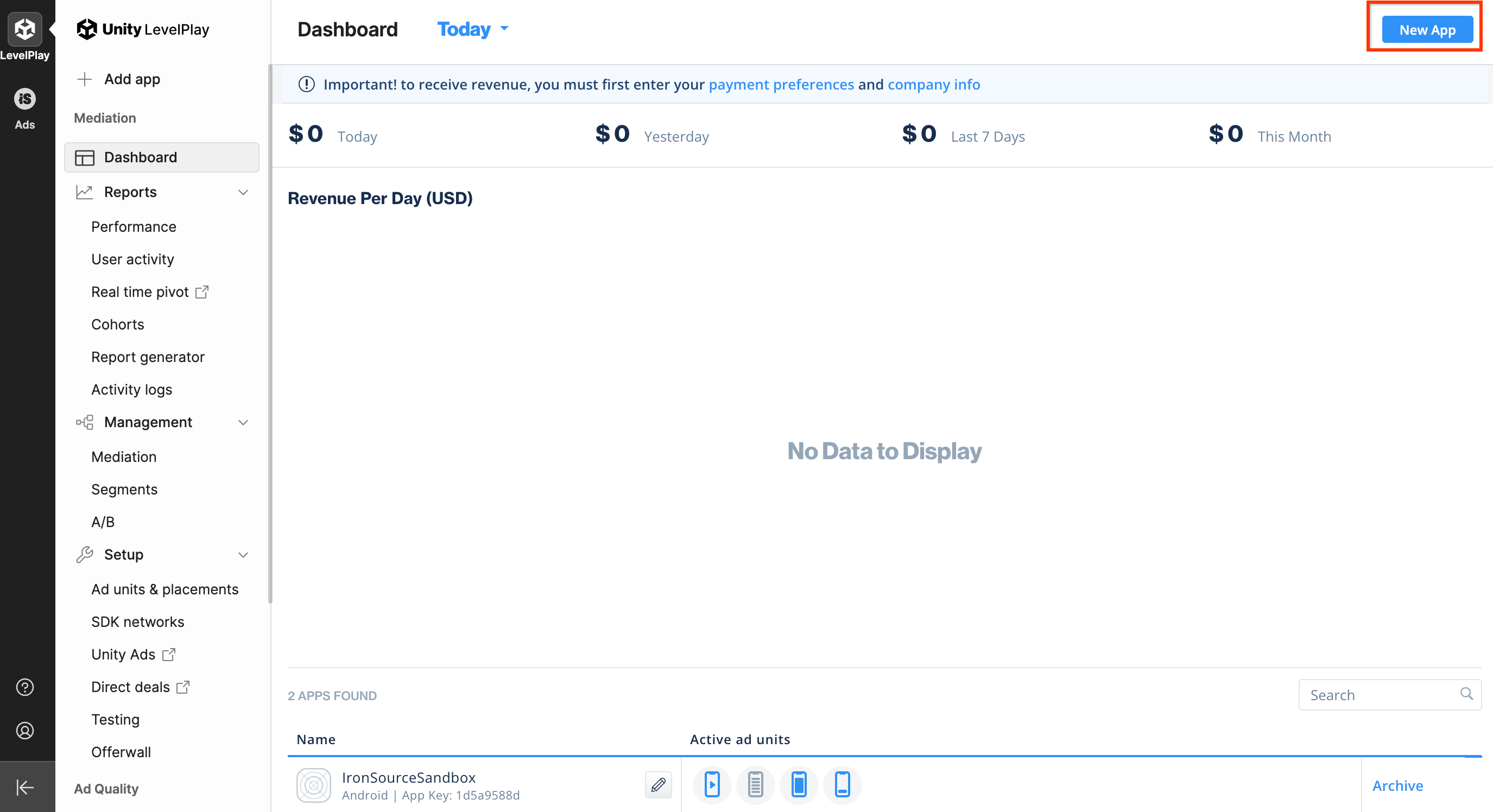
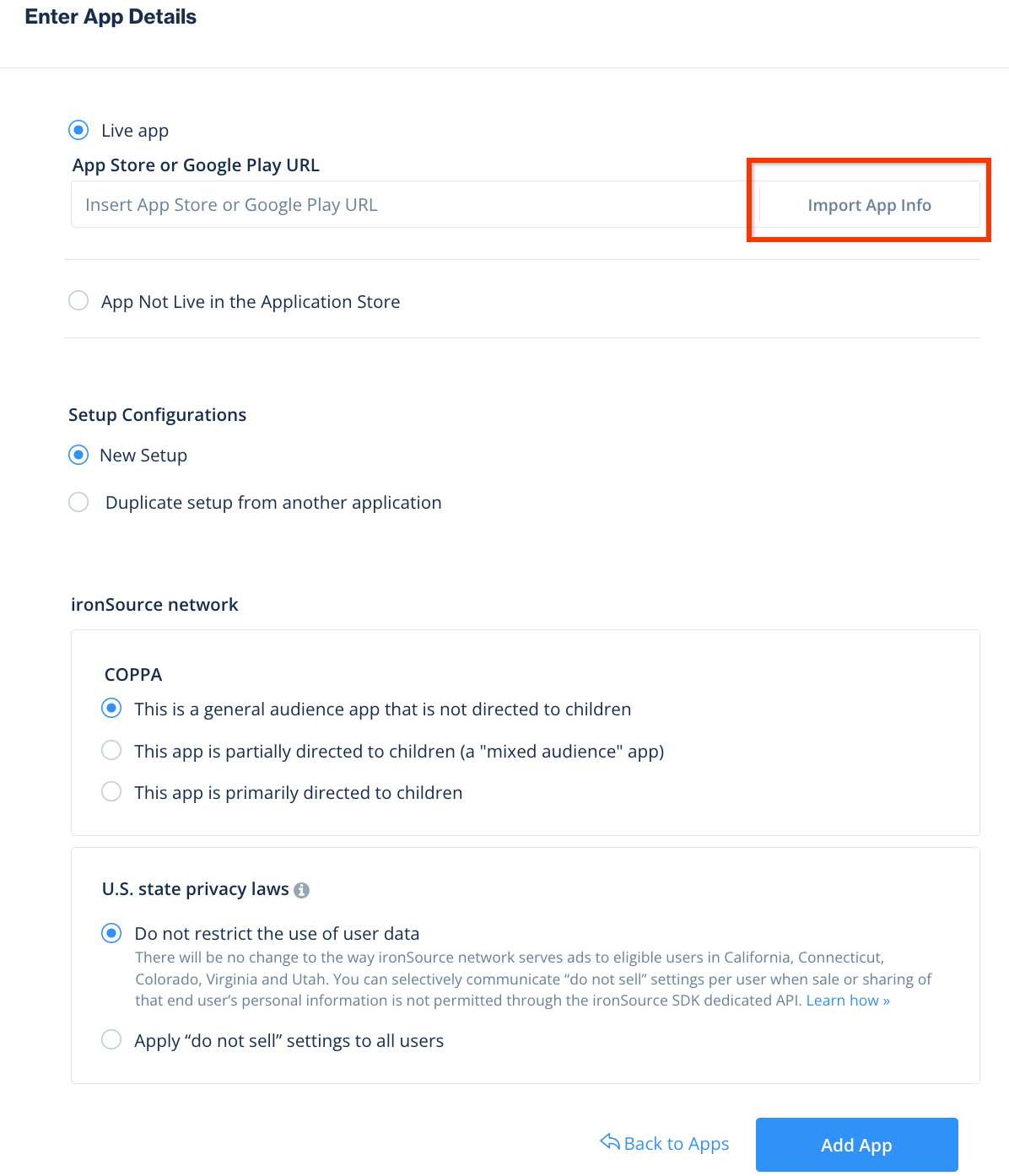
Formu doldurun ve Uygulama ekle'yi tıklayın.
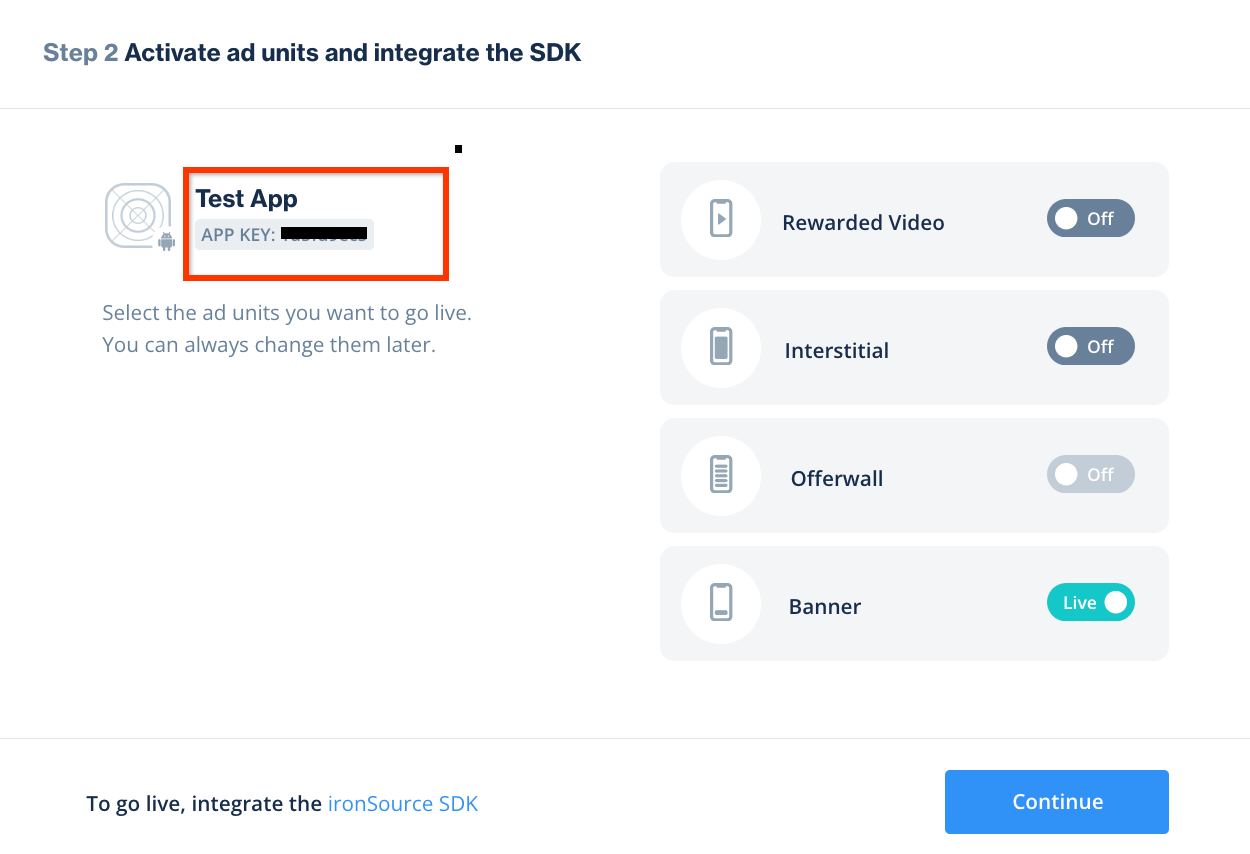
Uygulama Anahtarı'nı not edin, ardından uygulamanızın desteklediği reklam biçimlerini seçip Devam'ı tıklayın.
Örnek oluşturma
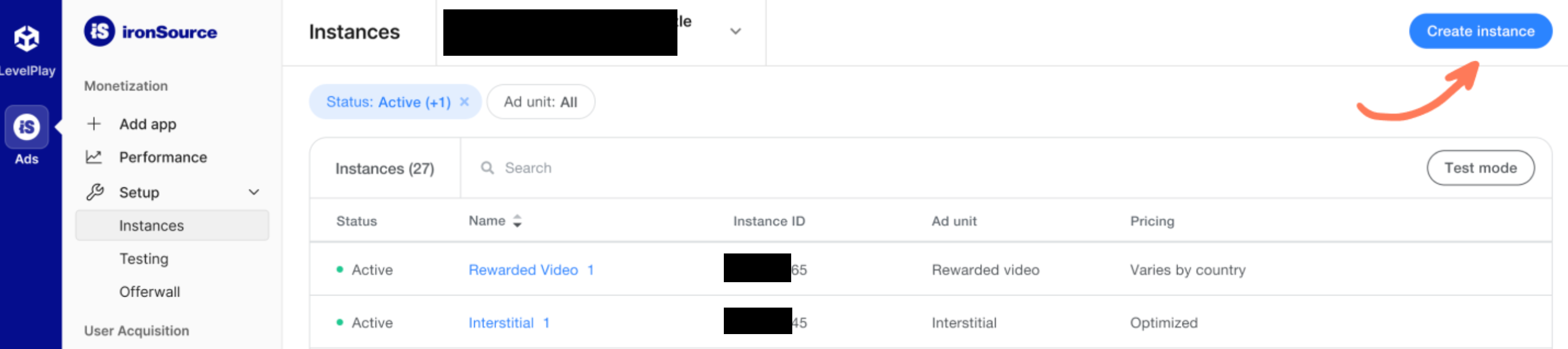
Ardından, eklediğiniz uygulama için bir örnek yapılandırın.
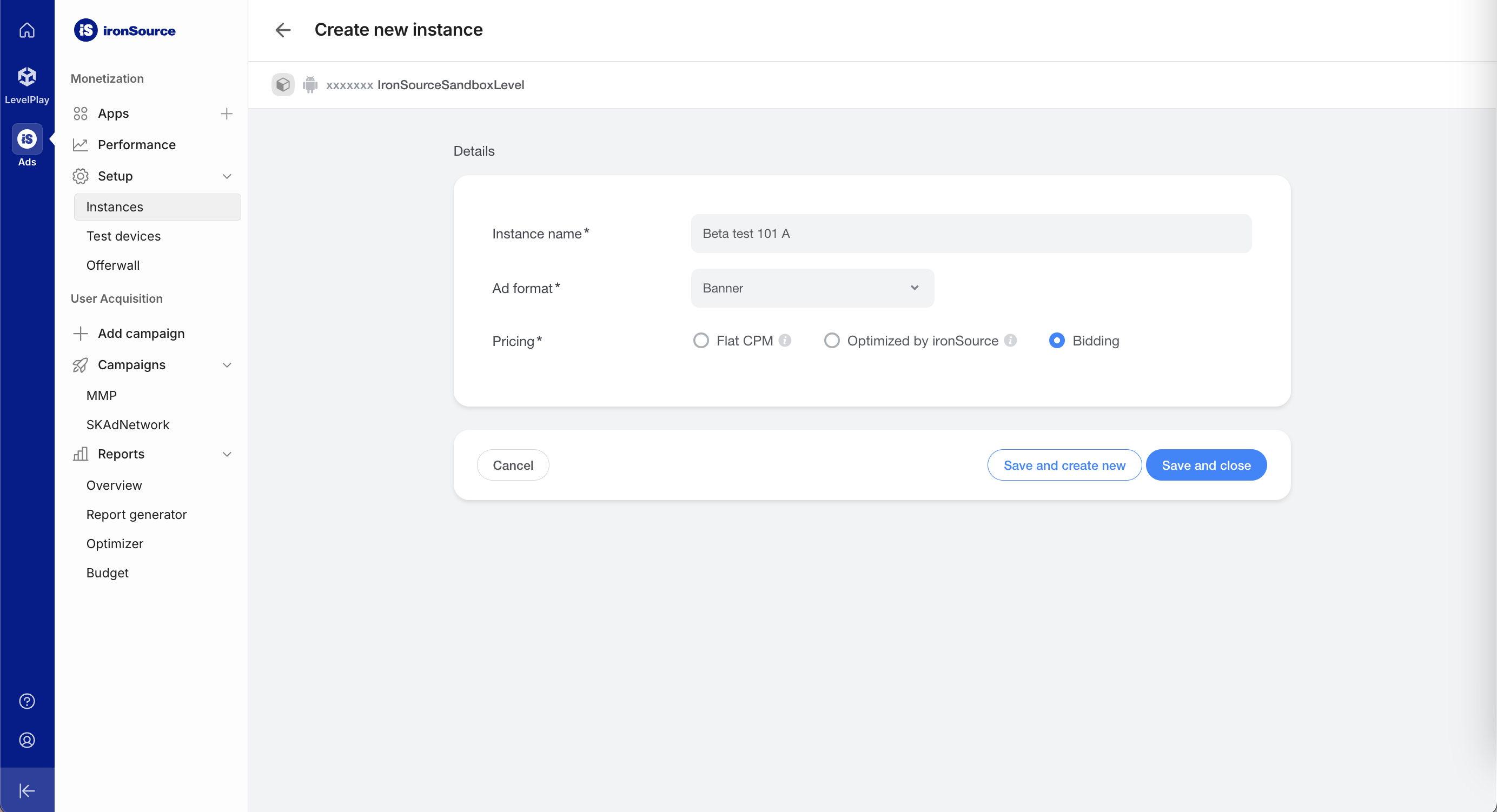
Reklamlar > Kurulum > Örnekler'e gidin. Uygulamayı seçin ve Örnek oluştur'u tıklayın.
Teklif verme
Formu doldurun ve Fiyatlandırma için Teklif Verme'yi seçin. Kaydet ve kapat'ı tıklayın.
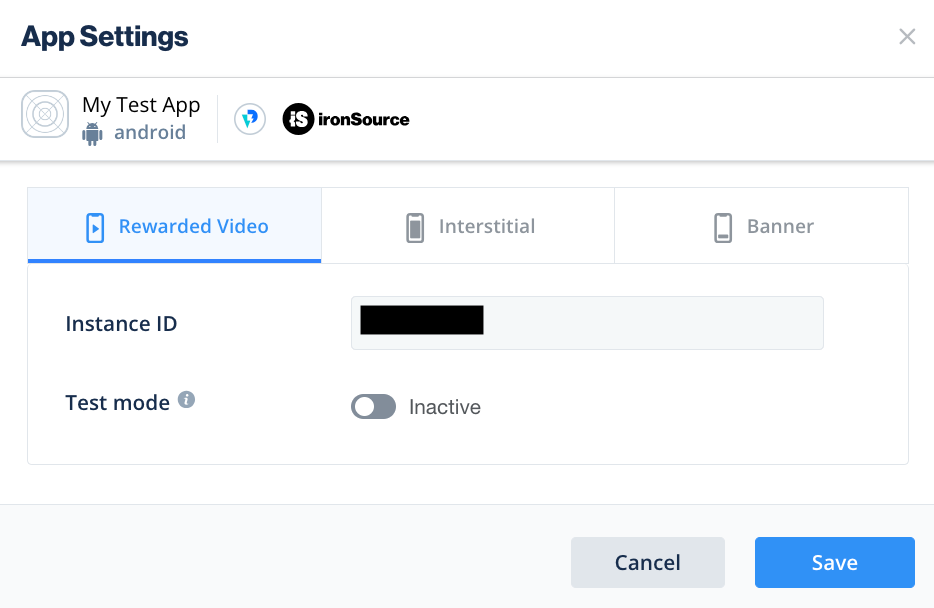
Örnek kimliğini not edin.
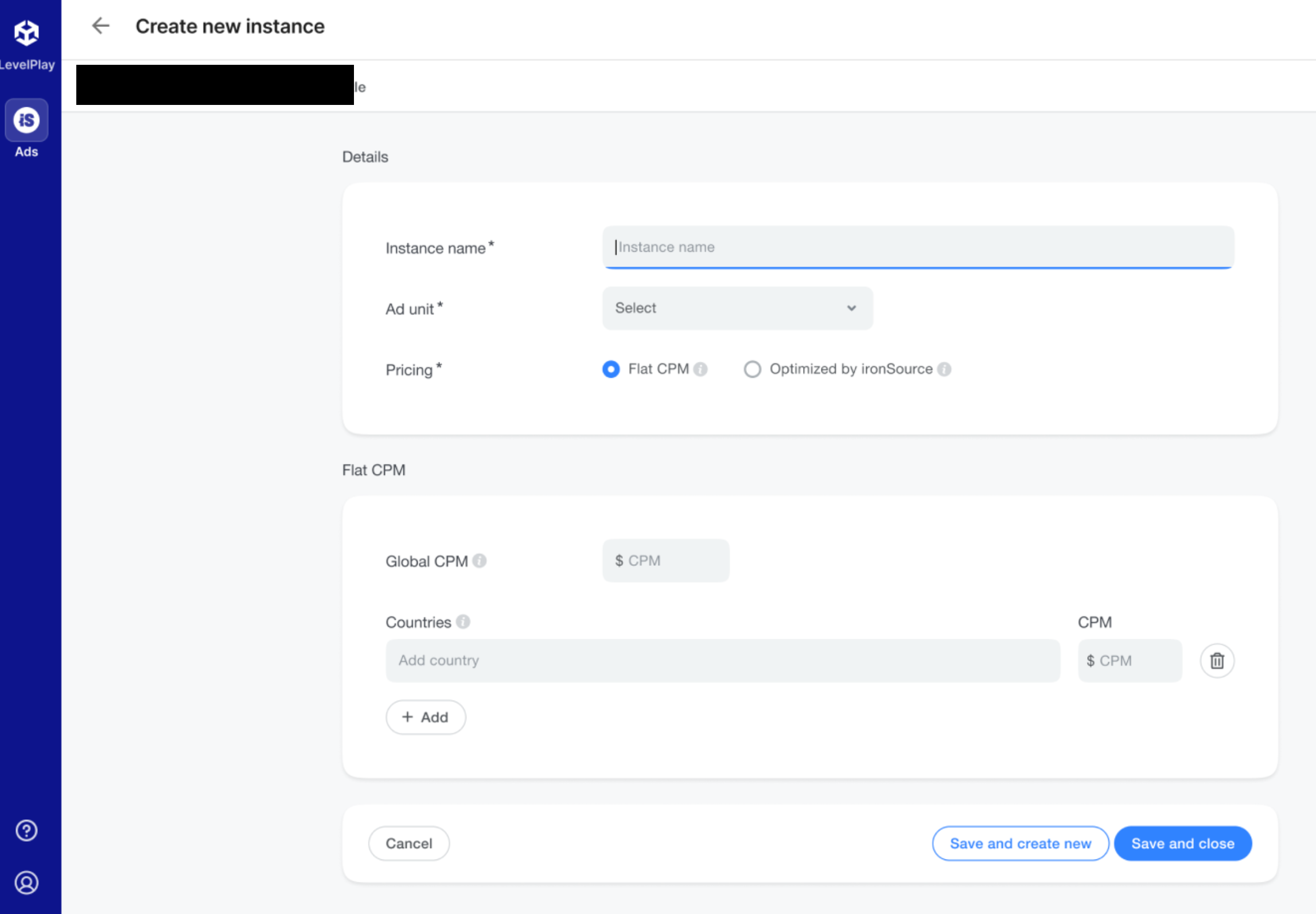
Şelale
Formu doldurun ve Kaydet ve kapat'ı tıklayın.
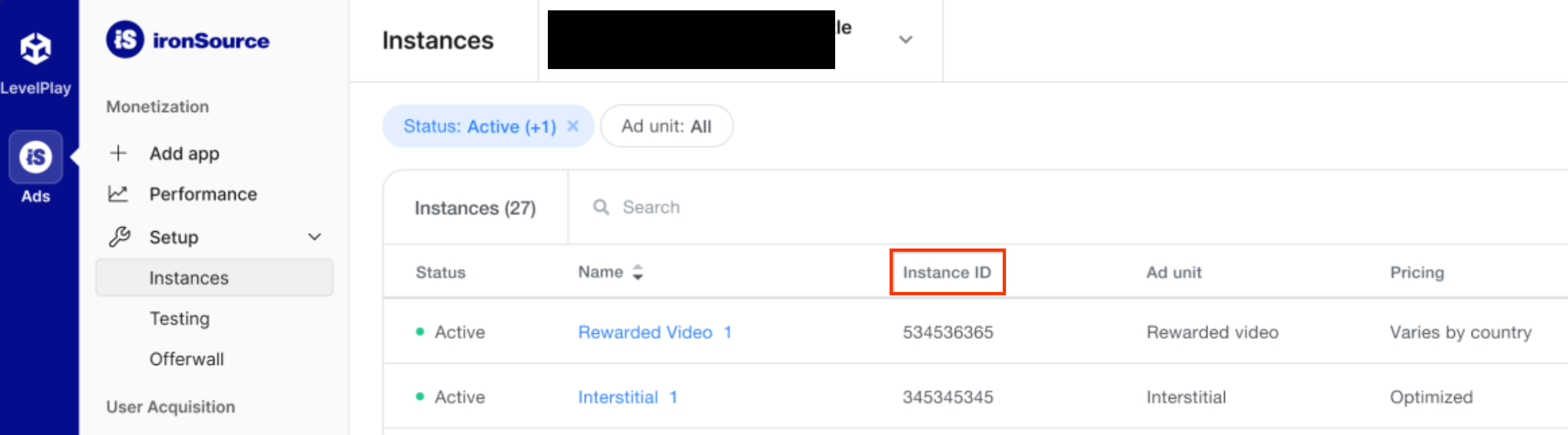
Örnek kimliğini not edin.
Reporting API anahtarınızı bulma
Teklif verme
Bu adım, teklifli sistem entegrasyonları için gerekli değildir.
Şelale
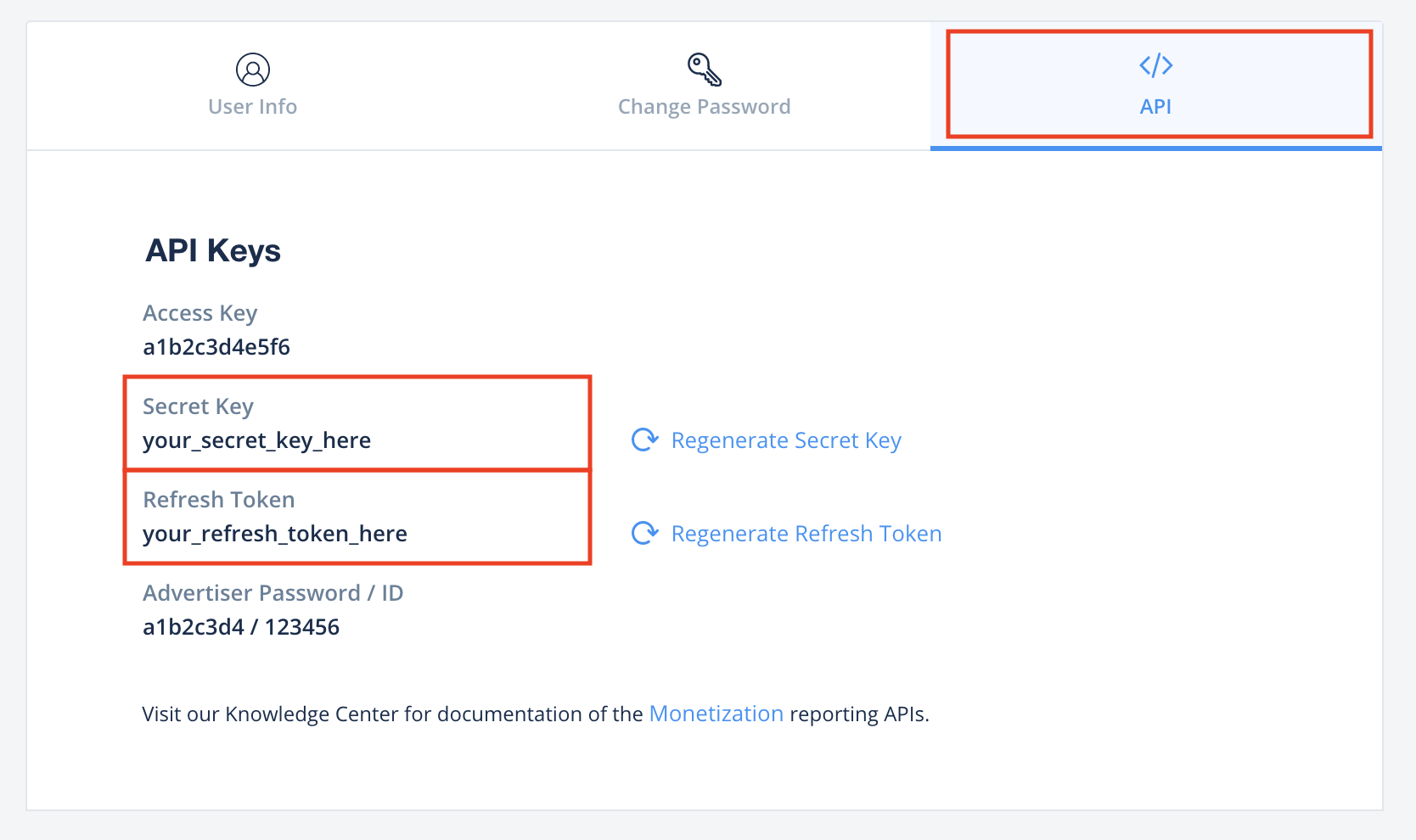
Hesabım sayfasında API sekmesini tıklayın ve Gizli Anahtar ile Yenileme Jetonu'nu not edin.
app-ads.txt dosyanızı güncelleme
Uygulamalar İçin Yetkili Satıcılar app-ads.txt, uygulama reklamı envanterinizin yalnızca yetkili olarak tanımladığınız kanallar üzerinden satılmasını sağlamaya yardımcı olan bir IAB Tech Lab girişimidir. Reklam gelirinde önemli ölçüde kayıp yaşanmasını önlemek için bir app-ads.txt dosyası uygulamanız gerekir.
Bunu henüz yapmadıysanız
Ad Manager için bir app-ads.txt dosyası oluşturun.
ironSource için app-ads.txt dosyasını uygulamak üzere ironSource yetkili bayileri başlıklı makaleyi inceleyin.
Test modunu etkinleştirme
ironSource Ads test reklamlarını etkinleştirmek için ironSource Ads'in Entegrasyon testi kılavuzundaki talimatları uygulayın.
2. adım: Ad Manager kullanıcı arayüzünde ironSource Ads reklam talebini ayarlayın
Reklam biriminiz için uyumlulaştırma ayarlarını yapılandırma
Ad Manager hesabınızda oturum açın.
Yayınlama > Getiri grupları'na gidin ve Yeni getiri grubu düğmesini tıklayın.

Getiri grubunuz için benzersiz bir Ad girin, Durum'u Etkin olarak ayarlayın, Reklam Biçimi'ni seçin ve Envanter türü'nü Mobil Uygulama olarak ayarlayın. Hedefleme > Envanter bölümünde, uyumlulaştırma eklemek istediğiniz reklam birimini Envanter ve Mobil uygulama altında seçin.
Ardından Getiri iş ortağı ekle düğmesini tıklayın.
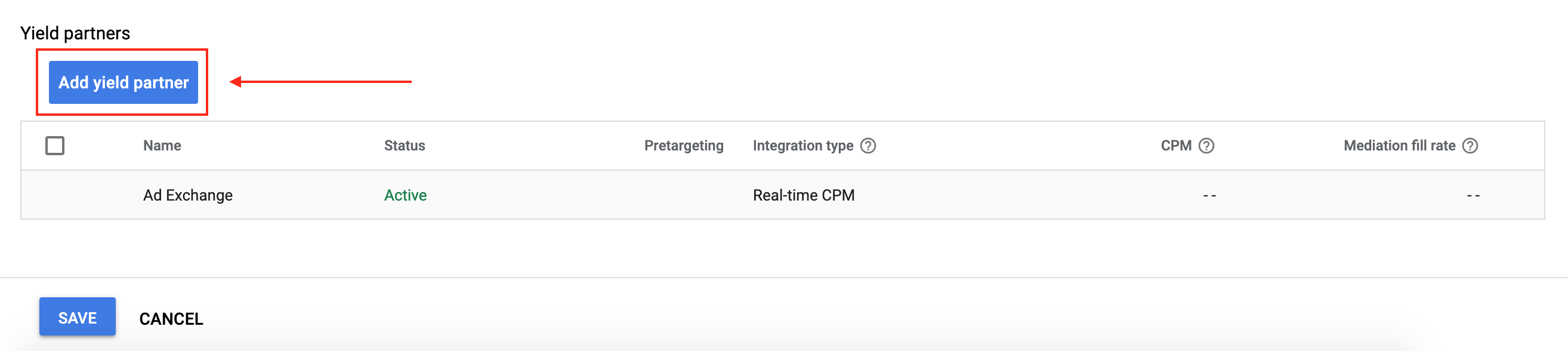
ironSource Ads için zaten bir getiri iş ortağınız varsa bu iş ortağını seçebilirsiniz. Aksi takdirde Yeni bir getiri iş ortağı oluştur'u seçin.
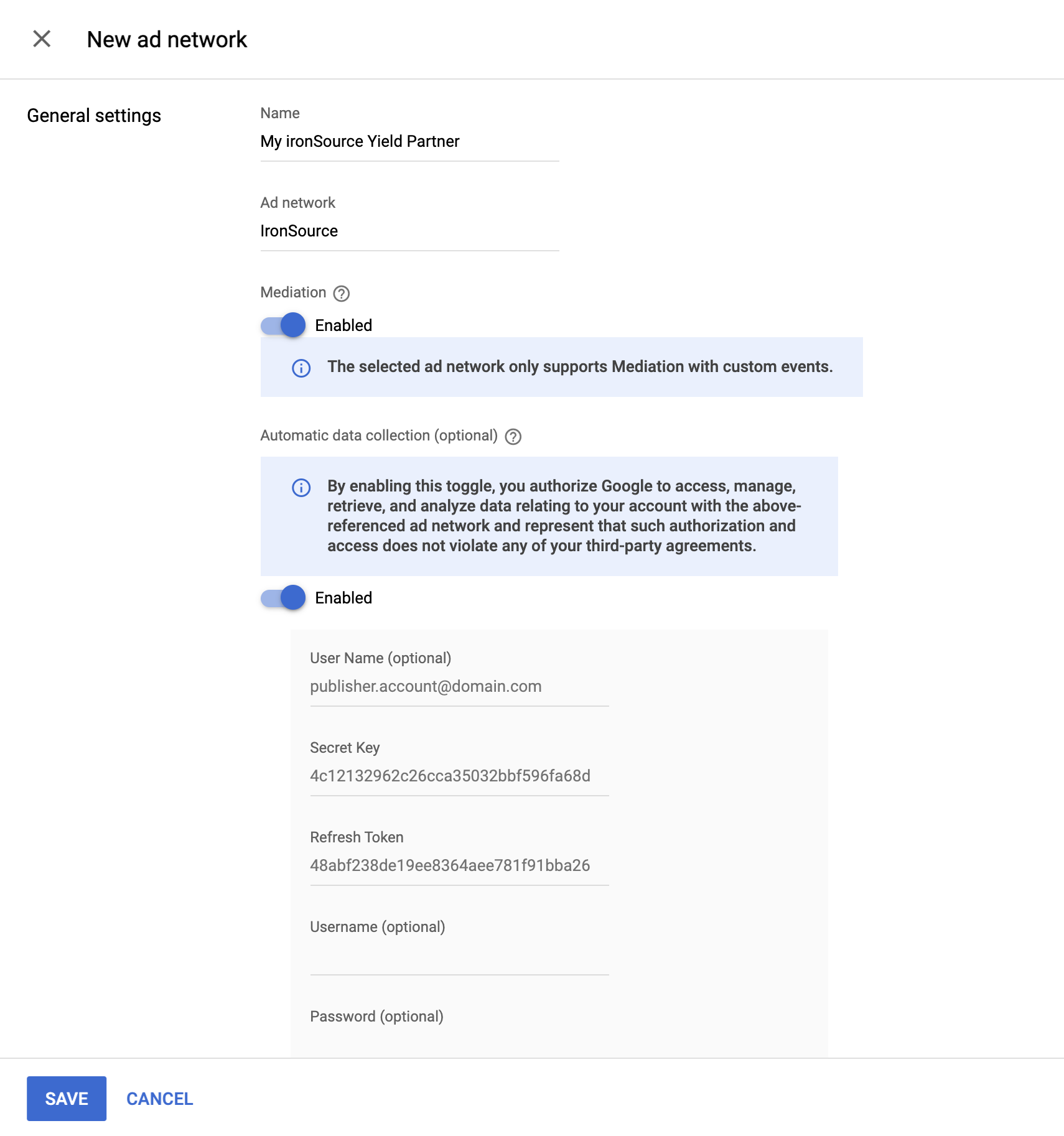
Reklam ağı olarak ironSource Ads'i seçin, benzersiz bir Ad girin ve Uyumlulaştırma'yı etkinleştirin.
Otomatik veri toplama'yı etkinleştirin ve önceki bölümde alınan Gizli Anahtar ile Yenileme Jetonu'nu girin.
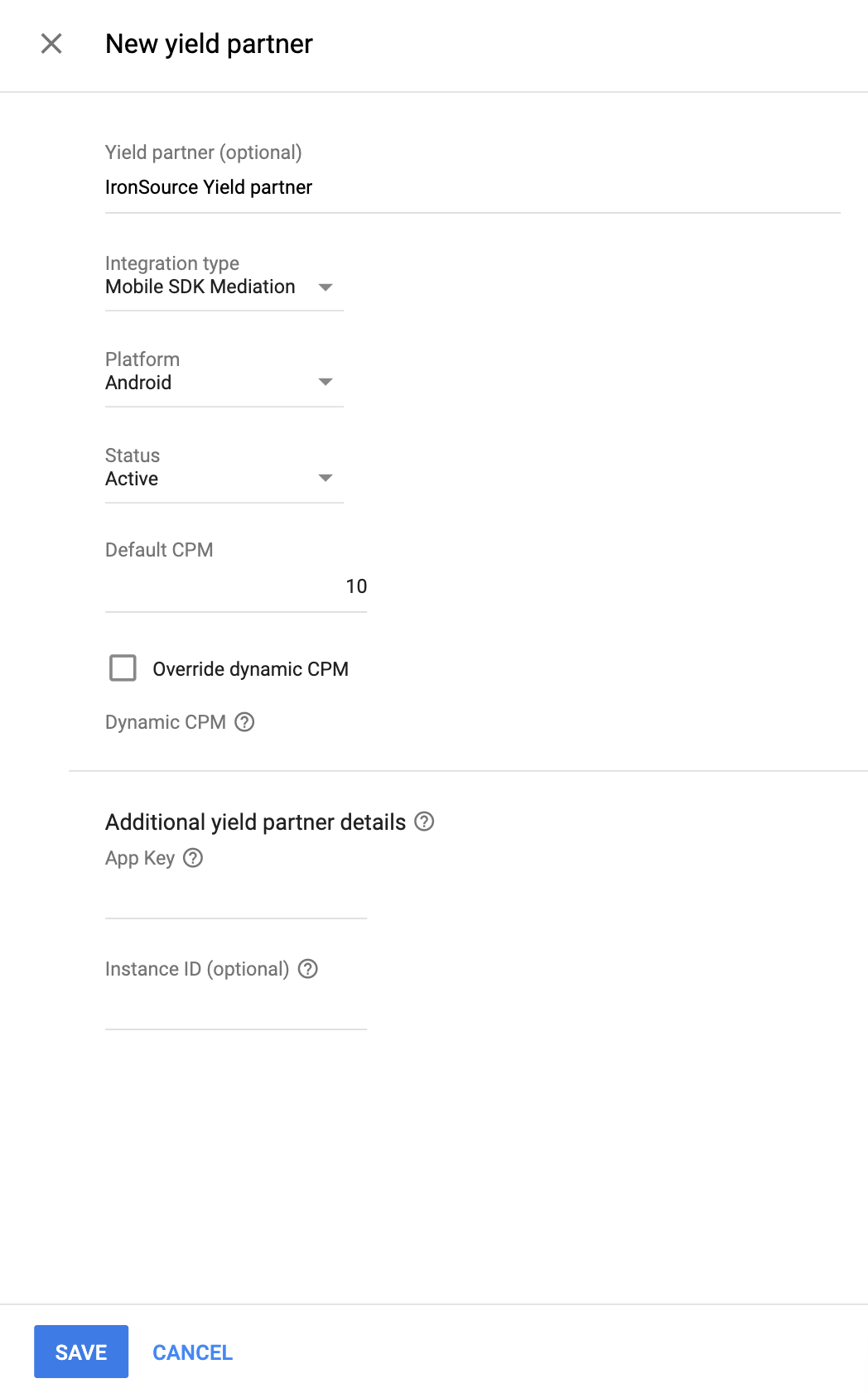
Getiri iş ortağı seçildikten sonra Entegrasyon türü olarak Mobil SDK Uyumlulaştırması'nı, Platform olarak Android'i ve Durum olarak Etkin'i seçin. Önceki bölümde aldığınız Uygulama Anahtarı ve Örnek Kimliği'ni girin. Ardından Varsayılan BGBM değeri girin.
İşleminiz bittiğinde sayfanın alt kısmındaki Kaydet'i tıklayın.
ironSource Mobile'ı GDPR ve ABD eyalet düzenlemeleri reklam iş ortakları listesine ekleme
ironSource Mobile'ı Ad Manager kullanıcı arayüzündeki AB ve ABD eyalet tüzükleri reklam iş ortakları listesine eklemek için AB tüzükleri ayarları ve ABD eyalet tüzükleri ayarları bölümündeki adımları uygulayın.
3. adım: ironSource Ads SDK'sını ve bağdaştırıcısını içe aktarın
Android Studio entegrasyonu (önerilir)
Proje düzeyindeki settings.gradle.kts dosyanıza aşağıdaki depoları ekleyin:
dependencyResolutionManagement {
  repositories {
    google()
    mavenCentral()
    maven {
      url = uri("https://android-sdk.is.com/")
    }
  }
}
Uygulama düzeyindeki gradle dosyanıza aşağıdaki uygulama bağımlılıklarını ve yapılandırmaları ekleyin:
Kotlin
dependencies {
    implementation("com.google.android.libraries.ads.mobile.sdk:ads-mobile-sdk:1.5.0")
    implementation("com.google.ads.mediation:ironsource:9.6.1.0")
}

configurations.configureEach {
    exclude(group = "com.google.android.gms", module = "play-services-ads")
    exclude(group = "com.google.android.gms", module = "play-services-ads-lite")
}
Modern
dependencies {
    implementation 'com.google.android.libraries.ads.mobile.sdk:ads-mobile-sdk:1.5.0'
    implementation 'com.google.ads.mediation:ironsource:9.6.1.0'
}

configurations.configureEach {
    exclude group: 'com.google.android.gms', module: 'play-services-ads'
    exclude group: 'com.google.android.gms', module: 'play-services-ads-lite'
}
Manuel Entegrasyon
ironSource Ads Android SDK'sının en yeni sürümünü indirip projenize ekleyin.
Google'ın Maven deposunda ironSource Ads bağdaştırıcı yapılarına gidin. En son sürümü seçin, IronSource bağdaştırıcısının
.aardosyasını indirin ve projenize ekleyin.
4. adım: ironSource Reklam SDK'sındaki gizlilik ayarlarını uygulayın
AB kullanıcı rızası ve GDPR
Google AB Kullanıcı Rızası Politikası'na uymak için Avrupa Ekonomik Alanı (AEA), Birleşik Krallık ve İsviçre'deki kullanıcılarınıza belirli açıklamalar yapmanız ve yasal olarak gerekli olduğu durumlarda çerez veya başka yerel depolama bilgilerinin kullanılmasının yanı sıra, kişisel verilerin reklam kişiselleştirme amacıyla toplanması, paylaşılması ve kullanılması için kullanıcıların iznini almanız gerekir. Bu politika, AB eGizlilik Yönergesi ve Genel Veri Koruma Yönetmeliği (GDPR) şartlarını yansıtmaktadır. Uyumlulaştırma zincirinizdeki her reklam kaynağına rıza bilgisinin iletildiğini doğrulamak sizin sorumluluğunuzdadır.
ironSource, ironSource SDK'sının 7.7.0 sürümünden itibaren, UMP SDK dahil olmak üzere Google'ın Ek İzin spesifikasyonunu destekleyen kullanıcı rızası yönetim platformları tarafından ayarlanan GDPR iznini otomatik olarak okur. Daha fazla bilgi için Google UMP ve Google'ın Ek İzin'ini destekleyen CMP'ler için destek başlıklı makaleyi inceleyin.
ABD eyalet gizlilik yasaları
ABD eyaletlerindeki gizlilik yasaları, kullanıcılara "kişisel bilgilerinin" "satışının" (yasaların bu terimleri tanımladığı biçimiyle) kapsamı dışında kalma hakkı tanınmasını zorunlu kılar. Kapsam dışında kalma seçeneği, "satan" tarafın ana sayfasında belirgin bir şekilde gösterilen "Kişisel Bilgilerimi Satma" bağlantısıyla sunulur. ABD eyalet gizlilik yasalarına uygunluk rehberi, Google reklamları sunmak için kısıtlanmış veri işlemeyi etkinleştirme olanağı sunar ancak Google bu ayarı uyumlulaştırma zincirinizdeki her reklam ağına uygulayamaz. Bu nedenle, uyumluluğu sağlamak için, uyumlulaştırma zincirinizde kişisel bilgilerin satışına katılabilecek tüm reklam ağlarını belirlemeli ve bu ağların her birinden gelen yönergeleri uygulamanız gerekir.
ironSource Ads, SDK'nın 6.14.0 sürümünde CCPA düzenlemelerini desteklemek için bir API ekledi. Aşağıdaki örnek kodda, bu izin bilgilerinin ironSource reklam SDK'sına nasıl iletileceği gösterilmektedir. Bu seçeneklerin, ironSource Ads SDK'sına doğru şekilde yönlendirilmelerini sağlamak için GMA Next-Gen SDK başlatılmadan önce ayarlanması gerekir.
Java
LevelPlay.setMetaData("do_not_sell", "true");
Kotlin
LevelPlay.setMetaData("do_not_sell", "true")
Daha fazla bilgi ve yöntemde sağlanabilecek değerler için ironSource Ads'in Yönetmelik Gelişmiş Ayarları ile ilgili belgelerine bakın.
5. adım: Gerekli kodu ekleyin
Reklamı etkinlik bağlamıyla yükleme
Banner, geçiş reklamı ve ödüllü reklam biçimlerini yüklerken Activity bağlamını iletin. Etkinlik bağlamı olmadan reklam yükleme başarısız olur.
Proguard Kuralları
Uygulamanızı küçültür, kodunu karartır ve optimize ederseniz ironSource Ads, projeniz için ek ProGuard kuralları gerektirir. Daha fazla bilgi için ironSource Ads'in Android SDK Entegrasyonu kılavuzuna bakın.
6. adım: Uygulamanızı test edin
Test reklamlarını etkinleştirme
Ad Manager için test cihazınızı kaydettiğinizden ve ironSource Ads kullanıcı arayüzünde test modunu etkinleştirdiğinizden emin olun.
Test reklamlarını doğrulama
ironSource Ads'den test reklamları aldığınızı doğrulamak için ironSource Ads (Teklifli Sistem) ve ironSource Ads (Şelale) reklam kaynaklarını kullanarak reklam inceleyicide tek reklam kaynağı testini etkinleştirin.
Hata kodları
Adaptör ironSource Ads'den reklam alamıyorsa aşağıdaki sınıflarda
ResponseInfo.getAdSourceResponses()
kullanarak reklam yanıtındaki temel hatayı kontrol edebilirsiniz:
com.google.ads.mediation.ironsource.IronSourceAdapter
com.google.ads.mediation.ironsource.IronSourceRewardedAdapter
Bir reklam yüklenemediğinde ironSource Ads bağdaştırıcısı tarafından verilen kodlar ve ilgili mesajlar şöyledir:
| Hata kodu | Neden |
|---|---|
| 101 | Ad Manager kullanıcı arayüzünde yapılandırılan ironSource Ads reklam sunucusu parametreleri eksik/geçersiz. |
| 102 | ironSource Ads, SDK'sını başlatmak için bir etkinlik bağlamı gerektirir. |
| 103 | ironSource Ads, ironSource Ads örnek kimliği başına yalnızca 1 reklam yükleyebilir. |
| 105 | İstenen banner reklam boyutu, ironSource Ads tarafından desteklenmiyor. |
| 106 | ironSource reklam SDK'sı başlatılmadı. |
| 107 | Reklam başarıyla yüklenmeden önce reklam gösterme isteği gönderildi. |
| 108 | ironSource reklam SDK'sı boş veya geçersiz teklif sinyalleri döndürdü. |
| 501-1056 | ironSource Reklam SDK'sı hataları. Daha fazla bilgi için belgeleri inceleyin. |
IronSource Android Uyumlulaştırma Adaptörü Değişiklik Günlüğü
Sonraki Sürüm
- ironSource SDK'sı boş veya boş teklif sinyalleri döndürdüğünde 108 hata koduyla
onFailure()çağrısı yapacak şekildecollectSignals()güncellendi.
Sürüm 9.6.1.0
- ironSource SDK'sının 9.6.1 sürümüyle uyumluluğu doğrulandı.
Aşağıdakilerle geliştirilip test edilmiştir:
- Google Mobile Ads SDK'sı 25.5.0 sürümü
- Google Mobil Reklamlar Yeni Nesil SDK'sı 1.5.0 sürümü
- IronSource SDK'sı 9.6.1 sürümü.
Sürüm 9.6.0.1
- Adaptörün Kotlin bağımlılığını 1.9.0'a (GMA Yeni Nesil SDK tarafından desteklenen minimum Kotlin sürümü) sabitleyin.
Aşağıdakilerle geliştirilip test edilmiştir:
- Google Mobile Ads SDK'sı 25.4.0 sürümü
- Google Mobil Reklamlar Yeni Nesil SDK'nın 1.4.0 sürümü
- IronSource SDK'sı 9.6.0 sürümü.
Sürüm 9.6.0.0
- ironSource SDK'sının 9.6.0 sürümüyle uyumluluğu doğrulandı.
Aşağıdakilerle geliştirilip test edilmiştir:
- Google Mobile Ads SDK'sı 25.4.0 sürümü
- Google Mobil Reklamlar Yeni Nesil SDK'sı 1.3.1 sürümü
- IronSource SDK'sı 9.6.0 sürümü.
Sürüm 9.5.0.0
- ironSource SDK'sının 9.5.0 sürümüyle uyumluluğu doğrulandı.
Aşağıdakilerle geliştirilip test edilmiştir:
- Google Mobile Ads SDK'sı 25.4.0 sürümü
- Google Mobil Reklamlar Yeni Nesil SDK 1.2.1 sürümü
- IronSource SDK'sı 9.5.0 sürümü.
Sürüm 9.4.4.0
- ironSource SDK'sının 9.4.4 sürümüyle uyumluluğu doğrulandı.
Aşağıdakilerle geliştirilip test edilmiştir:
- Google Mobile Ads SDK'sı 25.3.0 sürümü
- Google Mobil Reklamlar Yeni Nesil SDK 1.2.1 sürümü
- IronSource SDK'sı 9.4.4 sürümü.
Sürüm 9.4.3.0
AgeRestrictedTreatment, IronSource'unis_child_directedmeta verileriyle eşlenir.- ironSource SDK'sının 9.4.3 sürümüyle uyumluluğu doğrulandı.
Aşağıdakilerle geliştirilip test edilmiştir:
- Google Mobile Ads SDK'sı 25.3.0 sürümü
- Google Mobil Reklamlar Yeni Nesil SDK 1.2.1 sürümü
- IronSource SDK'sı 9.4.3 sürümü.
Sürüm 9.4.2.0
- ironSource SDK'sının 9.4.2 sürümüyle uyumluluğu doğrulandı.
Aşağıdakilerle geliştirilip test edilmiştir:
- Google Mobile Ads SDK'sı 25.2.0 sürümü.
- Google Mobil Reklamlar Yeni Nesil SDK'sı 1.0.1 sürümü
- IronSource SDK'sı 9.4.2 sürümü.
Sürüm 9.4.1.0
- ironSource SDK'sının 9.4.1 sürümüyle uyumluluğu doğrulandı.
Aşağıdakilerle geliştirilip test edilmiştir:
- Google Mobile Ads SDK'sı 25.2.0 sürümü.
- IronSource SDK'sı 9.4.1 sürümü.
Sürüm 9.4.0.0
- ironSource SDK'sının 9.4.0 sürümüyle uyumluluğu doğrulandı.
Aşağıdakilerle geliştirilip test edilmiştir:
- Google Mobile Ads SDK'sı 25.1.0 sürümü.
- IronSource SDK'sı 9.4.0 sürümü.
Sürüm 9.3.0.2
- Bağdaştırıcıyı GMA Yeni Nesil SDK bağımlılığıyla derlemek için özellik eklendi.
Aşağıdakilerle geliştirilip test edilmiştir:
- Google Mobile Ads SDK'sı 25.1.0 sürümü.
- IronSource SDK'sı 9.3.0 sürümü.
Sürüm 9.3.0.1
tagForUnderAgeOfConsentGoogle Mobile Ads SDK'sı parametresini ironSource SDK'sına yönlendirme desteği eklendi.
Aşağıdakilerle geliştirilip test edilmiştir:
- Google Mobile Ads SDK'sı 24.9.0 sürümü
- IronSource SDK'sı 9.3.0 sürümü.
Sürüm 9.3.0.0
- ironSource SDK'sının 9.3.0 sürümüyle uyumluluğu doğrulandı.
Aşağıdakilerle geliştirilip test edilmiştir:
- Google Mobile Ads SDK'sı 24.9.0 sürümü
- IronSource SDK'sı 9.3.0 sürümü.
Sürüm 9.2.0.0
- ironSource SDK'sının 9.2.0 sürümüyle uyumluluğu doğrulandı.
Aşağıdakilerle geliştirilip test edilmiştir:
- Google Mobile Ads SDK'sı 24.8.0 sürümü.
- IronSource SDK'sı 9.2.0 sürümü.
Sürüm 9.1.0.0
- ironSource SDK'sının 9.1.0 sürümüyle uyumluluğu doğrulandı.
Aşağıdakilerle geliştirilip test edilmiştir:
- Google Mobile Ads SDK'sı 24.7.0 sürümü.
- IronSource SDK'sı 9.1.0 sürümü.
Sürüm 9.0.0.1
- Bellek sızıntısı sorunlarını gidermek için
Contextnesnelerine yönelik sınıf düzeyindeki referanslar kaldırıldı.
Aşağıdakilerle geliştirilip test edilmiştir:
- Google Mobile Ads SDK'sı 24.7.0 sürümü.
- IronSource SDK'sı 9.0.0 sürümü.
Sürüm 9.0.0.0
- ironSource SDK'sının 9.0.0 sürümüyle uyumluluğu doğrulandı.
Aşağıdakilerle geliştirilip test edilmiştir:
- Google Mobile Ads SDK'sı 24.6.0 sürümü
- IronSource SDK'sı 9.0.0 sürümü.
Sürüm 8.11.1.0
- ironSource SDK'sının 8.11.1 sürümüyle uyumluluğu doğrulandı.
Aşağıdakilerle geliştirilip test edilmiştir:
- Google Mobile Ads SDK'sı 24.5.0 sürümü.
- IronSource SDK'sı 8.11.1 sürümü
Sürüm 8.11.0.0
- ironSource SDK'sının 8.11.0 sürümüyle uyumluluğu doğrulandı.
Aşağıdakilerle geliştirilip test edilmiştir:
- Google Mobile Ads SDK'sı 24.5.0 sürümü.
- IronSource SDK'sı 8.11.0 sürümü.
Sürüm 8.10.0.0
- ironSource SDK'sının 8.10.0 sürümüyle uyumluluğu doğrulandı.
Aşağıdakilerle geliştirilip test edilmiştir:
- Google Mobile Ads SDK'sı 24.4.0 sürümü.
- IronSource SDK'sı 8.10.0 sürümü.
Sürüm 8.9.1.0
- ironSource SDK'sının 8.9.1 sürümüyle uyumluluğu doğrulandı.
Aşağıdakilerle geliştirilip test edilmiştir:
- Google Mobile Ads SDK'sı 24.4.0 sürümü.
- IronSource SDK'sı 8.9.1 sürümü.
Sürüm 8.9.0.0
- ironSource SDK'sının 8.9.0 sürümüyle uyumluluğu doğrulandı.
Aşağıdakilerle geliştirilip test edilmiştir:
- Google Mobile Ads SDK'sı 24.3.0 sürümü
- IronSource SDK'sı 8.9.0 sürümü.
Sürüm 8.8.0.1
- RTB reklamları yüklenirken IronSource SDK'sının başlatma durumunu kontrol etmeyecek şekilde güncellendi. IronSource SDK'sının başlatma kontrolünü yapmasına izin verir. Bu işlem, bazı uygulamalardaki yükleme hatası sorunlarını düzeltebilir.
Aşağıdakilerle geliştirilip test edilmiştir:
- Google Mobile Ads SDK'sı 24.3.0 sürümü
- IronSource SDK'sı 8.8.0 sürümü.
Sürüm 8.8.0.0
- ironSource SDK'sının 8.8.0 sürümüyle uyumluluğu doğrulandı.
Aşağıdakilerle geliştirilip test edilmiştir:
- Google Mobile Ads SDK'sı 24.1.0 sürümü.
- IronSource SDK'sı 8.8.0 sürümü.
Sürüm 8.7.0.1
- Gerekli minimum Android API düzeyi 23'e güncellendi.
- Gerekli minimum Google Mobile Ads SDK'sı sürümü 24.0.0 olarak güncellendi.
Aşağıdakilerle geliştirilip test edilmiştir:
- Google Mobile Ads SDK'sı 24.0.0 sürümü
- IronSource SDK'sı 8.7.0 sürümü.
Sürüm 8.7.0.0
- ironSource SDK'sının 8.7.0 sürümüyle uyumluluğu doğrulandı.
Aşağıdakilerle geliştirilip test edilmiştir:
- Google Mobile Ads SDK'sı 23.6.0 sürümü
- IronSource SDK'sı 8.7.0 sürümü.
Sürüm 8.6.1.0
- ironSource SDK'sının 8.6.1 sürümüyle uyumluluğu doğrulandı.
Aşağıdakilerle geliştirilip test edilmiştir:
- Google Mobile Ads SDK'sı 23.6.0 sürümü
- IronSource SDK'sı 8.6.1 sürümü.
Sürüm 8.6.0.0
- ironSource SDK'sının 8.6.0 sürümüyle uyumluluğu doğrulandı.
Aşağıdakilerle geliştirilip test edilmiştir:
- Google Mobile Ads SDK'sı 23.6.0 sürümü
- IronSource SDK'sı 8.6.0 sürümü.
Sürüm 8.5.0.1
- Banner reklam biçimi için teklifli sistem desteği eklendi.
Aşağıdakilerle geliştirilip test edilmiştir:
- Google Mobile Ads SDK'sı 23.5.0 sürümü.
- IronSource SDK'sı 8.5.0 sürümü
Sürüm 8.5.0.0
- ironSource SDK'sının 8.5.0 sürümüyle uyumluluğu doğrulandı.
Aşağıdakilerle geliştirilip test edilmiştir:
- Google Mobile Ads SDK'sı 23.5.0 sürümü.
- IronSource SDK'sı 8.5.0 sürümü.
Sürüm 8.4.0.0
- Adaptör, tüm teklifli sistem reklam biçimleri için yeni IronSource SDK API'lerini kullanacak şekilde güncellendi.
- ironSource SDK'sının 8.4.0 sürümüyle uyumluluğu doğrulandı.
Aşağıdakilerle geliştirilip test edilmiştir:
- Google Mobile Ads SDK'sı 23.3.0 sürümü
- IronSource SDK'sı 8.4.0 sürümü.
Sürüm 8.3.0.0
- ironSource SDK'sının 8.3.0 sürümüyle uyumluluğu doğrulandı.
Aşağıdakilerle geliştirilip test edilmiştir:
- Google Mobile Ads SDK'sı 23.3.0 sürümü
- IronSource SDK'sı 8.3.0 sürümü.
Sürüm 8.2.1.0
- ironSource SDK'sının 8.2.1 sürümüyle uyumluluğu doğrulandı.
Aşağıdakilerle geliştirilip test edilmiştir:
- Google Mobile Ads SDK'sı 23.2.0 sürümü.
- IronSource SDK'sı 8.2.1 sürümü.
Sürüm 8.2.0.0
- ironSource SDK'sının 8.2.0 sürümüyle uyumluluğu doğrulandı.
Aşağıdakilerle geliştirilip test edilmiştir:
- Google Mobile Ads SDK'sı 23.2.0 sürümü.
- IronSource SDK'sı 8.2.0 sürümü.
Sürüm 8.1.0.0
- Gerekli minimum Google Mobile Ads SDK'sı sürümü 23.1.0 olarak güncellendi.
- ironSource SDK'sının 8.1.0 sürümüyle uyumluluğu doğrulandı.
Aşağıdakilerle geliştirilip test edilmiştir:
- Google Mobile Ads SDK'sı 23.1.0 sürümü.
- IronSource SDK'sı 8.1.0 sürümü.
Sürüm 8.0.0.1
- Teklifli sistem reklamları için filigran desteği eklendi.
Aşağıdakilerle geliştirilip test edilmiştir:
- Google Mobile Ads SDK'sı 23.0.0 sürümü.
- IronSource SDK'sı 8.0.0 sürümü.
Sürüm 8.0.0.0
- Geçiş reklamı ve ödüllü reklam biçimleri için teklifli sistem desteği eklendi.
- ironSource SDK'sının 8.0.0 sürümüyle uyumluluğu doğrulandı.
Aşağıdakilerle geliştirilip test edilmiştir:
- Google Mobile Ads SDK'sı 23.0.0 sürümü.
- IronSource SDK'sı 8.0.0 sürümü.
Sürüm 7.9.0.0
- ironSource SDK'sının 7.9.0 sürümüyle uyumluluğu doğrulandı.
- Gerekli minimum Google Mobile Ads SDK'sı sürümü 23.0.0 olarak güncellendi.
Aşağıdakilerle geliştirilip test edilmiştir:
- Google Mobile Ads SDK'sı 23.0.0 sürümü.
- IronSource SDK'sı 7.9.0 sürümü.
Sürüm 7.8.1.1
- ironSource SDK'sının 7.8.1 sürümüyle uyumluluğu doğrulandı.
Aşağıdakilerle geliştirilip test edilmiştir:
- Google Mobile Ads SDK'sı 22.6.0 sürümü
- IronSource SDK'sı 7.8.1 sürümü.
Sürüm 7.7.0.1
- Reklam nesneleri, kendilerine zayıf referanslar içerecek şekilde güncellendi. Bu sayede, yayıncının bir reklama olan referansı silip daha sonra aynı reklam birimi için tekrar reklam yüklediği durumlarda yükleme hatası önlenir.
Aşağıdakilerle geliştirilip test edilmiştir:
- Google Mobile Ads SDK'sı 22.6.0 sürümü
- IronSource SDK'sı 7.7.0 sürümü.
Sürüm 7.7.0.0
- ironSource SDK'sının 7.7.0 sürümüyle uyumluluğu doğrulandı.
Aşağıdakilerle geliştirilip test edilmiştir:
- Google Mobile Ads SDK'sı 22.6.0 sürümü
- IronSource SDK'sı 7.7.0 sürümü.
Sürüm 7.6.1.0
- ironSource SDK'sının 7.6.1 sürümüyle uyumluluğu doğrulandı.
Aşağıdakilerle geliştirilip test edilmiştir:
- Google Mobile Ads SDK'sı 22.6.0 sürümü
- IronSource SDK'sı 7.6.1 sürümü
Sürüm 7.6.0.0
- ironSource SDK'sının 7.6.0 sürümüyle uyumluluğu doğrulandı.
- Gerekli minimum Google Mobile Ads SDK'sı sürümü 22.6.0 olarak güncellendi.
Aşağıdakilerle geliştirilip test edilmiştir:
- Google Mobile Ads SDK'sı 22.6.0 sürümü
- IronSource SDK'sı 7.6.0 sürümü.
Sürüm 7.5.2.0
- ironSource SDK'sının 7.5.2 sürümüyle uyumluluğu doğrulandı.
- Bağdaştırıcı, Google Mobile Ads SDK'sı 22.3.0 sürümüne bağlı olacak şekilde geri alındı.
Aşağıdakilerle geliştirilip test edilmiştir:
- Google Mobile Ads SDK'sı 22.3.0 sürümü
- IronSource SDK'sı 7.5.2 sürümü.
Sürüm 7.5.1.0
- Gerekli minimum Google Mobile Ads SDK'sı sürümü 22.4.0 olarak güncellendi.
Aşağıdakilerle geliştirilip test edilmiştir:
- Google Mobile Ads SDK'sı 22.4.0 sürümü.
- IronSource SDK'sı 7.5.1 sürümü
Sürüm 7.5.0.0
- ironSource SDK'sının 7.5.1 sürümüyle uyumluluğu doğrulandı.
- Banner (MREC dahil) reklam biçimi için şelale desteği eklendi.
- Adaptör, yeni uyumlulaştırma API'lerini kullanacak şekilde güncellendi.
- Gerekli minimum Google Mobile Ads SDK'sı sürümü 22.3.0 olarak güncellendi.
Aşağıdakilerle geliştirilip test edilmiştir:
- Google Mobile Ads SDK'sı 22.3.0 sürümü
- IronSource SDK'sı 7.5.1 sürümü
Sürüm 7.4.0.0
- ironSource SDK'sının 7.4.0 sürümüyle uyumluluğu doğrulandı.
- Gerekli minimum Google Mobile Ads SDK'sı sürümü 22.2.0 olarak güncellendi.
Aşağıdakilerle geliştirilip test edilmiştir:
- Google Mobile Ads SDK'sı 22.2.0 sürümü.
- IronSource SDK'sı 7.4.0 sürümü.
Sürüm 7.3.1.1.0
- ironSource SDK'sının 7.3.1.1 sürümüyle uyumluluğu doğrulandı.
Aşağıdakilerle geliştirilip test edilmiştir:
- Google Mobile Ads SDK'sı 22.1.0 sürümü.
- IronSource SDK'sı 7.3.1.1 sürümü.
Sürüm 7.3.1.0
- ironSource SDK'sının 7.3.1 sürümüyle uyumluluğu doğrulandı.
Aşağıdakilerle geliştirilip test edilmiştir:
- Google Mobile Ads SDK'sı 22.0.0 sürümü
- IronSource SDK'sı 7.3.1 sürümü
Sürüm 7.3.0.1.0
- ironSource SDK'sının 7.3.0.1 sürümüyle uyumluluğu doğrulandı.
Aşağıdakilerle geliştirilip test edilmiştir:
- Google Mobile Ads SDK'sı 22.0.0 sürümü
- IronSource SDK'sı 7.3.0.1 sürümü.
Sürüm 7.3.0.0
- ironSource SDK'sının 7.3.0 sürümüyle uyumluluğu doğrulandı.
- Adaptör, yeni
VersionInfosınıfını kullanacak şekilde güncellendi. - Gerekli minimum Google Mobile Ads SDK'sı sürümü 22.0.0 olarak güncellendi.
Aşağıdakilerle geliştirilip test edilmiştir:
- Google Mobile Ads SDK'sı 22.0.0 sürümü
- IronSource SDK'sı 7.3.0 sürümü.
Sürüm 7.2.7.0
- ironSource SDK'sının 7.2.7 sürümüyle uyumluluğu doğrulandı.
- Gerekli minimum Google Mobile Ads SDK'sı sürümü 21.4.0 olarak güncellendi.
Aşağıdakilerle geliştirilip test edilmiştir:
- Google Mobile Ads SDK'sı 21.4.0 sürümü
- IronSource SDK'sı 7.2.7 sürümü.
Sürüm 7.2.6.0
- ironSource SDK'sının 7.2.6 sürümüyle uyumluluğu doğrulandı.
Aşağıdakilerle geliştirilip test edilmiştir:
- Google Mobile Ads SDK'sı 21.3.0 sürümü.
- IronSource SDK'sı 7.2.6 sürümü.
Sürüm 7.2.5.0
- ironSource SDK'sının 7.2.5 sürümüyle uyumluluğu doğrulandı.
- Gerekli minimum Google Mobile Ads SDK'sı sürümü 21.3.0 olarak güncellendi.
Aşağıdakilerle geliştirilip test edilmiştir:
- Google Mobile Ads SDK'sı 21.3.0 sürümü.
- IronSource SDK'sı 7.2.5 sürümü.
Sürüm 7.2.3.1.0
- ironSource SDK'sının 7.2.3.1 sürümüyle uyumluluğu doğrulandı.
Aşağıdakilerle geliştirilip test edilmiştir:
- Google Mobile Ads SDK'sı 21.0.0 sürümü.
- IronSource SDK'sı 7.2.3.1 sürümü.
Sürüm 7.2.3.0
- ironSource SDK'sının 7.2.3 sürümüyle uyumluluğu doğrulandı.
Aşağıdakilerle geliştirilip test edilmiştir:
- Google Mobile Ads SDK'sı 21.0.0 sürümü.
- IronSource SDK'sı 7.2.3 sürümü.
Sürüm 7.2.2.1.0
- ironSource SDK'sının 7.2.2.1 sürümüyle uyumluluğu doğrulandı.
Aşağıdakilerle geliştirilip test edilmiştir:
- Google Mobile Ads SDK'sı 21.0.0 sürümü.
- IronSource SDK'sı 7.2.2.1 sürümü
Sürüm 7.2.2.0
- ironSource SDK'sının 7.2.2 sürümüyle uyumluluğu doğrulandı.
compileSdkVersionvetargetSdkVersion, API 31'e güncellendi.- Gerekli minimum Google Mobile Ads SDK'sı sürümü 21.0.0 olarak güncellendi.
- Gerekli minimum Android API düzeyi 19 olarak güncellendi.
Aşağıdakilerle geliştirilip test edilmiştir:
- Google Mobile Ads SDK'sı 21.0.0 sürümü.
- IronSource SDK'sı 7.2.2 sürümü.
Sürüm 7.2.1.1.0
- ironSource SDK'sının 7.2.1.1 sürümüyle uyumluluğu doğrulandı.
Aşağıdakilerle geliştirilip test edilmiştir:
- Google Mobile Ads SDK'sı 20.6.0 sürümü.
- IronSource SDK'sı 7.2.1.1 sürümü.
Sürüm 7.2.1.0
- ironSource SDK'sının 7.2.1 sürümüyle uyumluluğu doğrulandı.
- Gerekli minimum Google Mobile Ads SDK'sı sürümü 20.6.0 olarak güncellendi.
Aşağıdakilerle geliştirilip test edilmiştir:
- Google Mobile Ads SDK'sı 20.6.0 sürümü.
- IronSource SDK'sı 7.2.1 sürümü.
Sürüm 7.2.0.0
- ironSource SDK'sının 7.2.0 sürümüyle uyumluluğu doğrulandı.
Aşağıdakilerle geliştirilip test edilmiştir:
- Google Mobile Ads SDK'sı 20.5.0 sürümü.
- IronSource SDK'sı 7.2.0 sürümü.
Sürüm 7.1.14.0
- ironSource SDK'sının 7.1.14 sürümüyle uyumluluğu doğrulandı.
Aşağıdakilerle geliştirilip test edilmiştir:
- Google Mobile Ads SDK'sı 20.5.0 sürümü.
- IronSource SDK'sı 7.1.14 sürümü.
Sürüm 7.1.13.0
- ironSource SDK'sının 7.1.13 sürümüyle uyumluluğu doğrulandı.
- Adaptör, yeni
AdErrorAPI'sini kullanacak şekilde güncellendi.
Aşağıdakilerle geliştirilip test edilmiştir:
- Google Mobile Ads SDK'sı 20.5.0 sürümü.
- IronSource SDK'sı 7.1.13 sürümü.
Sürüm 7.1.12.2.0
- ironSource SDK'sının 7.1.12.2 sürümüyle uyumluluğu doğrulandı.
- Gerekli minimum Google Mobile Ads SDK'sı sürümü 20.5.0 olarak güncellendi.
Aşağıdakilerle geliştirilip test edilmiştir:
- Google Mobile Ads SDK'sı 20.5.0 sürümü.
- IronSource SDK'sı 7.1.12.2 sürümü
Sürüm 7.1.12.1.0
- ironSource SDK'sının 7.1.12.1 sürümüyle uyumluluğu doğrulandı.
Aşağıdakilerle geliştirilip test edilmiştir:
- Google Mobile Ads SDK'sı 20.4.0 sürümü.
- IronSource SDK'sı 7.1.12.1 sürümü
Sürüm 7.1.12.0
- ironSource SDK'sının 7.1.12 sürümüyle uyumluluğu doğrulandı.
Aşağıdakilerle geliştirilip test edilmiştir:
- Google Mobile Ads SDK'sı 20.4.0 sürümü.
- IronSource SDK'sı 7.1.12 sürümü.
Sürüm 7.1.11.1.0
- ironSource SDK'sının 7.1.11.1 sürümüyle uyumluluğu doğrulandı.
Aşağıdakilerle geliştirilip test edilmiştir:
- Google Mobile Ads SDK'sı 20.4.0 sürümü.
- IronSource SDK'sı 7.1.11.1 sürümü.
Sürüm 7.1.11.0
- ironSource SDK'sının 7.1.11 sürümüyle uyumluluğu doğrulandı.
- Gerekli minimum Google Mobile Ads SDK'sı sürümü 20.4.0 olarak güncellendi.
Aşağıdakilerle geliştirilip test edilmiştir:
- Google Mobile Ads SDK'sı 20.4.0 sürümü.
- IronSource SDK'sı 7.1.11 sürümü.
Sürüm 7.1.10.0
- ironSource SDK'sının 7.1.10 sürümüyle uyumluluğu doğrulandı.
Aşağıdakilerle geliştirilip test edilmiştir:
- Google Mobile Ads SDK'sı 20.3.0 sürümü
- IronSource SDK'sı 7.1.10 sürümü.
Sürüm 7.1.9.0
- ironSource SDK'sının 7.1.9 sürümüyle uyumluluğu doğrulandı.
- Gerekli minimum Google Mobile Ads SDK'sı sürümü 20.3.0 olarak güncellendi.
Aşağıdakilerle geliştirilip test edilmiştir:
- Google Mobile Ads SDK'sı 20.3.0 sürümü
- IronSource SDK'sı 7.1.9 sürümü.
Sürüm 7.1.8.0
- ironSource SDK'sının 7.1.8 sürümüyle uyumluluğu doğrulandı.
Aşağıdakilerle geliştirilip test edilmiştir:
- Google Mobile Ads SDK'sı 20.2.0 sürümü.
- IronSource SDK'sı 7.1.8 sürümü.
Sürüm 7.1.7.0
- ironSource SDK'sının 7.1.7 sürümüyle uyumluluğu doğrulandı.
- Gerekli minimum Google Mobile Ads SDK'sı sürümü 20.2.0 olarak güncellendi.
Aşağıdakilerle geliştirilip test edilmiştir:
- Google Mobile Ads SDK'sı 20.2.0 sürümü.
- IronSource SDK'sı 7.1.7 sürümü.
Sürüm 7.1.6.1.0
- ironSource SDK'sının 7.1.6.1 sürümüyle uyumluluğu doğrulandı.
- Gerekli minimum Google Mobile Ads SDK'sı sürümü 20.2.0 olarak güncellendi.
Aşağıdakilerle geliştirilip test edilmiştir:
- Google Mobile Ads SDK'sı 20.2.0 sürümü.
- IronSource SDK'sı 7.1.6.1 sürümü.
Sürüm 7.1.6.0
- ironSource SDK'sının 7.1.6 sürümüyle uyumluluğu doğrulandı.
Aşağıdakilerle geliştirilip test edilmiştir:
- Google Mobile Ads SDK'sı 20.1.0 sürümü.
- IronSource SDK'sı 7.1.6 sürümü
Sürüm 7.1.5.1.0
- ironSource SDK'sının 7.1.5.1 sürümüyle uyumluluğu doğrulandı.
Aşağıdakilerle geliştirilip test edilmiştir:
- Google Mobile Ads SDK'sı 20.0.0 sürümü.
- IronSource SDK'sı 7.1.5.1 sürümü
Sürüm 7.1.5.0
- ironSource SDK'sının 7.1.5 sürümüyle uyumluluğu doğrulandı.
- Gerekli minimum Google Mobile Ads SDK'sı sürümü 20.0.0 olarak güncellendi.
Aşağıdakilerle geliştirilip test edilmiştir:
- Google Mobile Ads SDK'sı 20.0.0 sürümü.
- IronSource SDK'sı 7.1.5 sürümü.
Sürüm 7.1.4.0
- ironSource SDK'sının 7.1.4 sürümüyle uyumluluğu doğrulandı.
Aşağıdakilerle geliştirilip test edilmiştir:
- Google Mobile Ads SDK'sı 19.8.0 sürümü.
- IronSource SDK'sı 7.1.4 sürümü.
Sürüm 7.1.3.0
- ironSource SDK'sının 7.1.3 sürümüyle uyumluluğu doğrulandı.
- Gerekli minimum Google Mobile Ads SDK'sı sürümü 19.8.0 olarak güncellendi.
Aşağıdakilerle geliştirilip test edilmiştir:
- Google Mobile Ads SDK'sı 19.8.0 sürümü.
- IronSource SDK'sı 7.1.3 sürümü.
Sürüm 7.1.2.0
- Ödüllü geçiş reklamları için destek eklendi.
- ironSource SDK'sının 7.1.2 sürümüyle uyumluluğu doğrulandı.
Aşağıdakilerle geliştirilip test edilmiştir:
- Google Mobile Ads SDK'sı 19.7.0 sürümü
- IronSource SDK'sı 7.1.2 sürümü.
Sürüm 7.1.0.2.0
- ironSource SDK'sının 7.1.0.2 sürümüyle uyumluluğu doğrulandı.
Aşağıdakilerle geliştirilip test edilmiştir:
- Google Mobile Ads SDK'sı 19.7.0 sürümü
- IronSource SDK'sı 7.1.0.2 sürümü.
Sürüm 7.1.0.1.0
- ironSource SDK'sının 7.1.0.1 sürümüyle uyumluluğu doğrulandı.
- Gerekli minimum Google Mobile Ads SDK'sı sürümü 19.7.0 olarak güncellendi.
Aşağıdakilerle geliştirilip test edilmiştir:
- Google Mobile Ads SDK'sı 19.7.0 sürümü
- IronSource SDK'sı 7.1.0.1 sürümü
Sürüm 7.0.4.1.0
- ironSource SDK'sının 7.0.4.1 sürümüyle uyumluluğu doğrulandı.
- Gerekli minimum Google Mobile Ads SDK'sı sürümü 19.6.0 olarak güncellendi.
Aşağıdakilerle geliştirilip test edilmiştir:
- Google Mobile Ads SDK'sı 19.6.0 sürümü.
- IronSource SDK'sı 7.0.4.1 sürümü.
Sürüm 7.0.4.0
- ironSource SDK'sının 7.0.4 sürümüyle uyumluluğu doğrulandı.
Aşağıdakilerle geliştirilip test edilmiştir:
- Google Mobile Ads SDK'sı 19.5.0 sürümü.
- IronSource SDK'sı 7.0.4 sürümü.
Sürüm 7.0.3.1.0
- ironSource SDK'sının 7.0.3.1 sürümüyle uyumluluğu doğrulandı.
- Gerekli minimum Google Mobile Ads SDK'sı sürümü 19.5.0 olarak güncellendi.
Aşağıdakilerle geliştirilip test edilmiştir:
- Google Mobile Ads SDK'sı 19.5.0 sürümü.
- IronSource SDK'sı 7.0.3.1 sürümü.
Sürüm 7.0.2.0
- ironSource SDK'sının 7.0.2 sürümüyle uyumluluğu doğrulandı.
- Gerekli minimum Google Mobile Ads SDK'sı sürümü 19.4.0 olarak güncellendi.
Aşağıdakilerle geliştirilip test edilmiştir:
- Google Mobile Ads SDK'sı 19.4.0 sürümü.
- IronSource SDK'sı 7.0.2 sürümü.
Sürüm 7.0.1.1.0
- ironSource SDK'sının 7.0.1.1 sürümüyle uyumluluğu doğrulandı.
Aşağıdakilerle geliştirilip test edilmiştir:
- Google Mobile Ads SDK'sı 19.3.0 sürümü.
- IronSource SDK'sı 7.0.1.1 sürümü.
Sürüm 7.0.0.0
- ironSource SDK'sının 7.0.0 sürümüyle uyumluluğu doğrulandı.
Aşağıdakilerle geliştirilip test edilmiştir:
- Google Mobile Ads SDK'sı 19.3.0 sürümü.
- IronSource SDK'sı 7.0.0 sürümü.
Sürüm 6.18.0.0
- ironSource SDK'sının 6.18.0 sürümüyle uyumluluğu doğrulandı.
- Gerekli minimum Google Mobile Ads SDK'sı sürümü 19.3.0 olarak güncellendi.
Aşağıdakilerle geliştirilip test edilmiştir:
- Google Mobile Ads SDK'sı 19.3.0 sürümü.
- IronSource SDK'sı 6.18.0 sürümü.
Sürüm 6.17.0.1
- Adaptör yükleme/gösterme hataları için açıklayıcı hata kodları ve nedenleri eklendi.
- Gerekli minimum Google Mobile Ads SDK'sı sürümü 19.2.0 olarak güncellendi.
Aşağıdakilerle geliştirilip test edilmiştir:
- Google Mobile Ads SDK'sı 19.2.0 sürümü.
- IronSource SDK'sı 6.17.0 sürümü.
Sürüm 6.17.0.0
- ironSource SDK'sının 6.17.0 sürümüyle uyumluluğu doğrulandı.
Aşağıdakilerle geliştirilip test edilmiştir:
- Google Mobile Ads SDK'sı 19.1.0 sürümü.
- IronSource SDK'sı 6.17.0 sürümü.
Sürüm 6.16.2.0
- ironSource SDK'sının 6.16.2 sürümüyle uyumluluğu doğrulandı.
Aşağıdakilerle geliştirilip test edilmiştir:
- Google Mobile Ads SDK'sı 19.1.0 sürümü.
- IronSource SDK'sı 6.16.2 sürümü.
Sürüm 6.16.1.0
- ironSource SDK'sının 6.16.1 sürümüyle uyumluluğu doğrulandı.
- Gerekli minimum Google Mobile Ads SDK'sı sürümü 19.1.0 olarak güncellendi.
Aşağıdakilerle geliştirilip test edilmiştir:
- Google Mobile Ads SDK'sı 19.1.0 sürümü.
- IronSource SDK'sı 6.16.1 sürümü
Sürüm 6.16.0.0
- ironSource SDK'sının 6.16.0 sürümüyle uyumluluğu doğrulandı.
Aşağıdakilerle geliştirilip test edilmiştir:
- Google Mobile Ads SDK'sı 19.0.1 sürümü.
- IronSource SDK'sı 6.16.0 sürümü.
Sürüm 6.15.0.1.0
- ironSource SDK'sının 6.15.0.1 sürümüyle uyumluluğu doğrulandı.
- Gerekli minimum Google Mobile Ads SDK'sı sürümü 19.0.1 olarak güncellendi.
Aşağıdakilerle geliştirilip test edilmiştir:
- Google Mobile Ads SDK'sı 19.0.1 sürümü.
- IronSource SDK'sı 6.15.0.1 sürümü
Sürüm 6.15.0.0
- ironSource SDK'sının 6.15.0 sürümüyle uyumluluğu doğrulandı.
- Gerekli minimum Google Mobile Ads SDK'sı sürümü 19.0.0 olarak güncellendi.
Aşağıdakilerle geliştirilip test edilmiştir:
- Google Mobile Ads SDK'sı 19.0.0 sürümü.
- IronSource SDK'sı 6.15.0 sürümü.
Sürüm 6.14.0.1.0
- ironSource SDK'sının 6.14.0.1 sürümüyle uyumluluğu doğrulandı.
Aşağıdakilerle geliştirilip test edilmiştir:
- Google Mobile Ads SDK'sı 18.3.0 sürümü.
- IronSource SDK'sı 6.14.0.1 sürümü.
Sürüm 6.14.0.0
- ironSource SDK'sının 6.14.0 sürümüyle uyumluluğu doğrulandı.
Aşağıdakilerle geliştirilip test edilmiştir:
- Google Mobile Ads SDK'sı 18.3.0 sürümü.
- IronSource SDK'sı 6.14.0 sürümü.
Sürüm 6.13.0.1.0
- ironSource SDK'sının 6.13.0.1 sürümüyle uyumluluğu doğrulandı.
Aşağıdakilerle geliştirilip test edilmiştir:
- Google Mobile Ads SDK'sı 18.3.0 sürümü.
- IronSource SDK'sı 6.13.0.1 sürümü.
Sürüm 6.12.0.0
- ironSource SDK'sının 6.12.0 sürümüyle uyumluluğu doğrulandı.
Aşağıdakilerle geliştirilip test edilmiştir:
- Google Mobile Ads SDK'sı 18.3.0 sürümü.
- IronSource SDK'sı 6.12.0 sürümü.
Sürüm 6.11.0.0
- ironSource SDK'sının 6.11.0 sürümüyle uyumluluğu doğrulandı.
- Gerekli minimum Google Mobile Ads SDK'sı sürümü 18.3.0 olarak güncellendi.
Aşağıdakilerle geliştirilip test edilmiştir:
- Google Mobile Ads SDK'sı 18.3.0 sürümü.
- IronSource SDK'sı 6.11.0 sürümü.
Sürüm 6.10.0.0
- ironSource SDK'sının 6.10.0 sürümüyle uyumluluğu doğrulandı.
- Gerekli minimum Google Mobile Ads SDK'sı sürümü 18.2.0 olarak güncellendi.
Sürüm 6.9.1.0
- ironSource SDK'sının 6.9.1 sürümüyle uyumluluğu doğrulandı.
Sürüm 6.9.0.1
- ironSource bağdaştırıcısı, örnek kimliği üzerindeki kilidini kaldıracak şekilde düzeltildi.
- Gerekli minimum Google Mobile Ads SDK'sı sürümü 18.1.1 olarak güncellendi.
Sürüm 6.9.0.0
- ironSource SDK'sının 6.9.0 sürümüyle uyumluluğu doğrulandı.
- Gerekli minimum Google Mobile Ads SDK'sı sürümü 18.1.0 olarak güncellendi.
Sürüm 6.8.4.1
- Birden fazla geçiş reklamı isteme desteği eklendi.
Sürüm 6.8.4.0
- ironSource SDK'sının 6.8.4 sürümüyle uyumluluğu doğrulandı.
Sürüm 6.8.1.2
- Önce bir geçiş reklamı yüklendiyse ödüllü reklamların yüklenememesine neden olan sorun düzeltildi.
Sürüm 6.8.1.1
- Adaptör, yeni açık beta ödüllü API'yi destekleyecek şekilde güncellendi.
- Gerekli minimum Google Mobile Ads SDK'sı sürümü 17.2.0 olarak güncellendi.
Sürüm 6.8.1.0
- ironSource SDK'sının 6.8.1 sürümüyle uyumluluğu doğrulandı.
Sürüm 6.7.12.0
- ironSource SDK'sının 6.7.12 sürümüyle uyumluluğu doğrulandı.
Sürüm 6.7.11.0
- ironSource SDK'sının 6.7.11 sürümüyle uyumluluğu doğrulandı.
Sürüm 6.7.10.0
- ironSource SDK'sının 6.7.10 sürümüyle uyumluluğu doğrulandı.
Sürüm 6.7.9.1.1
- Adaptör,
onRewardedVideoComplete()reklam etkinliğini çağıracak şekilde güncellendi.
Sürüm 6.7.9.1.0
- ironSource SDK'sının 6.7.9.1 sürümüyle uyumluluğu doğrulandı.
Sürüm 6.7.9.0
- ironSource SDK'sının 6.7.9 sürümüyle uyumluluğu doğrulandı.
Sürüm 6.7.8.0
- ironSource SDK'sının 6.7.8 sürümüyle uyumluluğu doğrulandı.
Sürüm 6.7.7.0
- IronSource SDK'sını reklam birimi başına bir kez başlatın.
onPauseveonResumeyöntemlerinde etkinliği IronSource SDK'sına iletme seçeneği eklendi.- ironSource SDK'sının 6.7.0 sürümüyle uyumluluğu doğrulandı.
Sürüm 6.7.5.0
- İlk sürüm.