

Z tego przewodnika dowiesz się, jak używać pakietu GMA Next-Gen SDK do wczytywania i wyświetlania reklam z ironSource Ads za pomocą zapośredniczenia, które obejmuje integracje kaskadowe. Dowiesz się z niego, jak dodać ironSource Ads do konfiguracji zapośredniczenia jednostki reklamowej, jak skonfigurować optymalizację źródła reklam oraz jak zintegrować pakiet SDK do wyświetlania reklam i adapter ironSource Ads z aplikacją na Androida.
Obsługiwane integracje i formaty reklam
Adapter zapośredniczenia ironSource Ads ma te funkcje:
| Integracja | |
|---|---|
| Określanie stawek | |
| Kaskada | |
| Formaty | |
| Baner | |
| Pełnoekranowa | |
| Z nagrodą | |
| Reklama pełnoekranowa z nagrodą | 1 |
| Rodzimy użytkownik | |
1 Ten format jest obsługiwany tylko w integracji kaskadowej.
Wymagania wstępne
Zanim przejdziesz dalej, sprawdź te kwestie:
- Android z interfejsem API na poziomie 24 lub wyższym.
- [W przypadku określania stawek]: aby zintegrować wszystkie obsługiwane formaty reklam w określaniu stawek, użyj adaptera IronSource w wersji 8.5.0.1 lub nowszej (zalecamy najnowszą wersję).
Najnowsza wersja GMA Next-Gen SDK.
Krok 1. Skonfiguruj ustawienia w interfejsie ironSource Ads
Zarejestruj się i zaloguj się na konto ironSource Ads.
Dodaj nową aplikację
Aby dodać nową aplikację, kliknij Reklamy > Aplikacje i wybierz Dodaj aplikację.
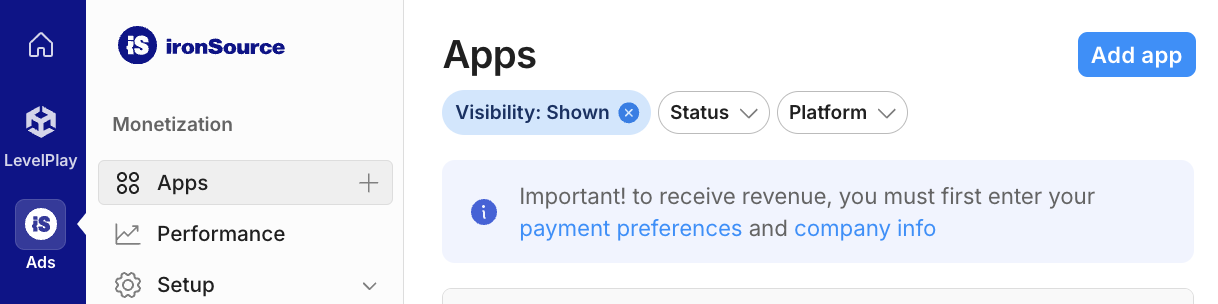
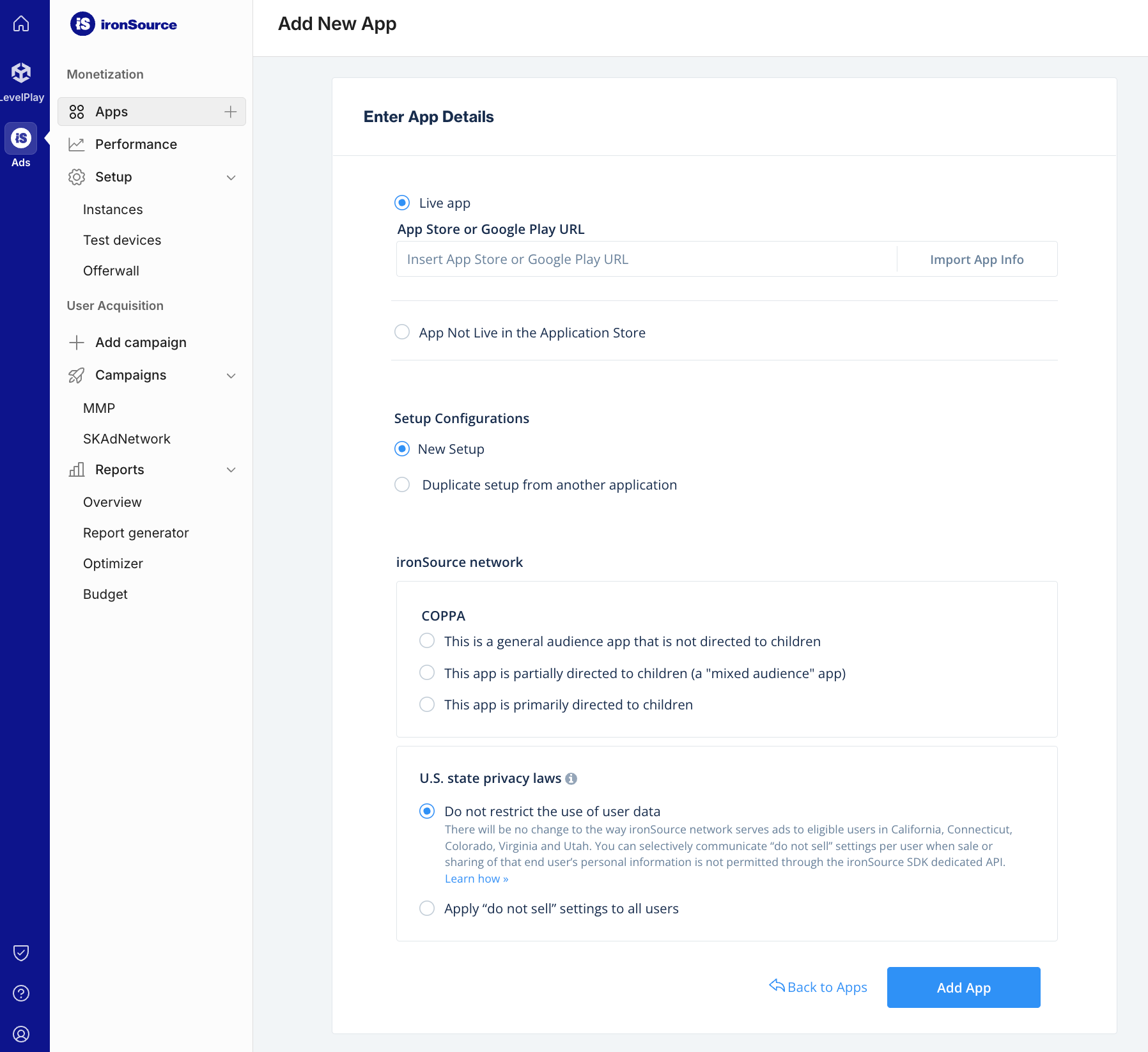
Wypełnij formularz i kliknij Dodaj aplikację.
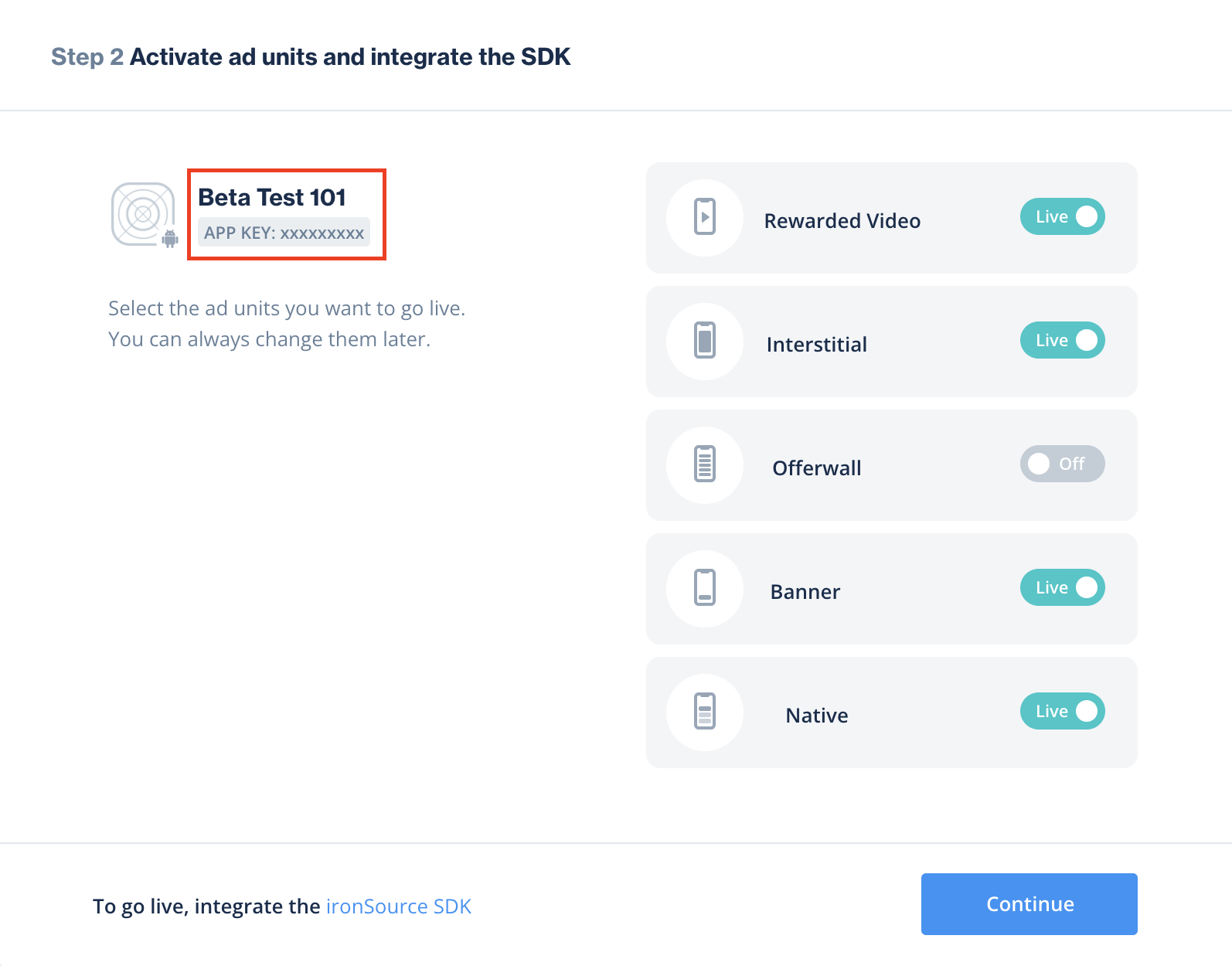
Zapisz klucz aplikacji, a następnie wybierz formaty reklam obsługiwane przez aplikację i kliknij Dalej.
Utwórz instancję
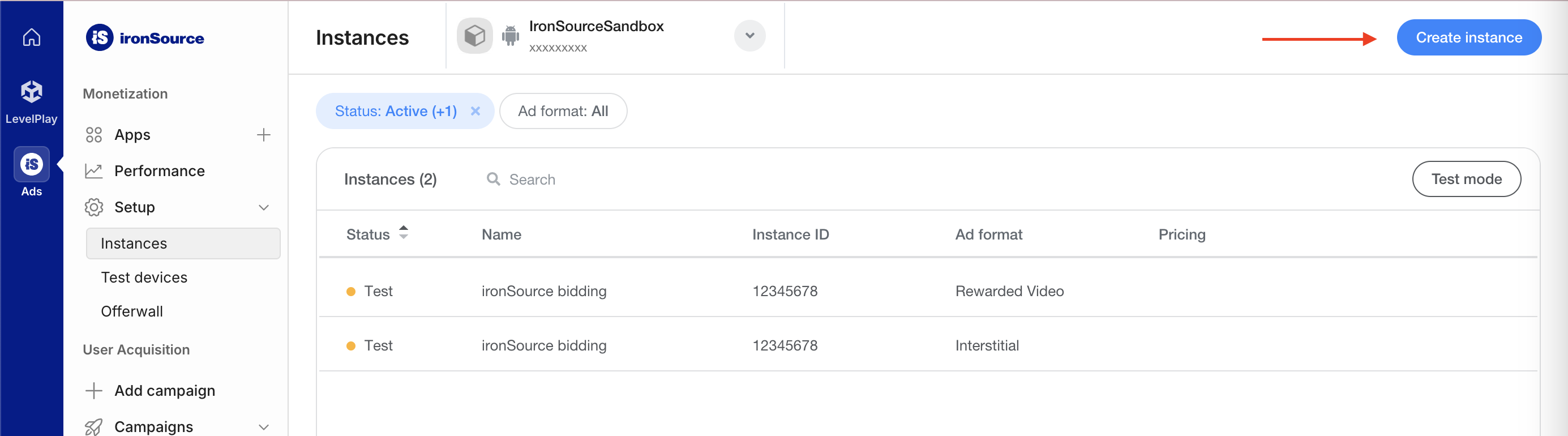
Następnie skonfiguruj instancję dodanej aplikacji.
Kliknij Reklamy > Konfiguracja > Instancje. Wybierz aplikację i kliknij Utwórz instancję.
Określanie stawek
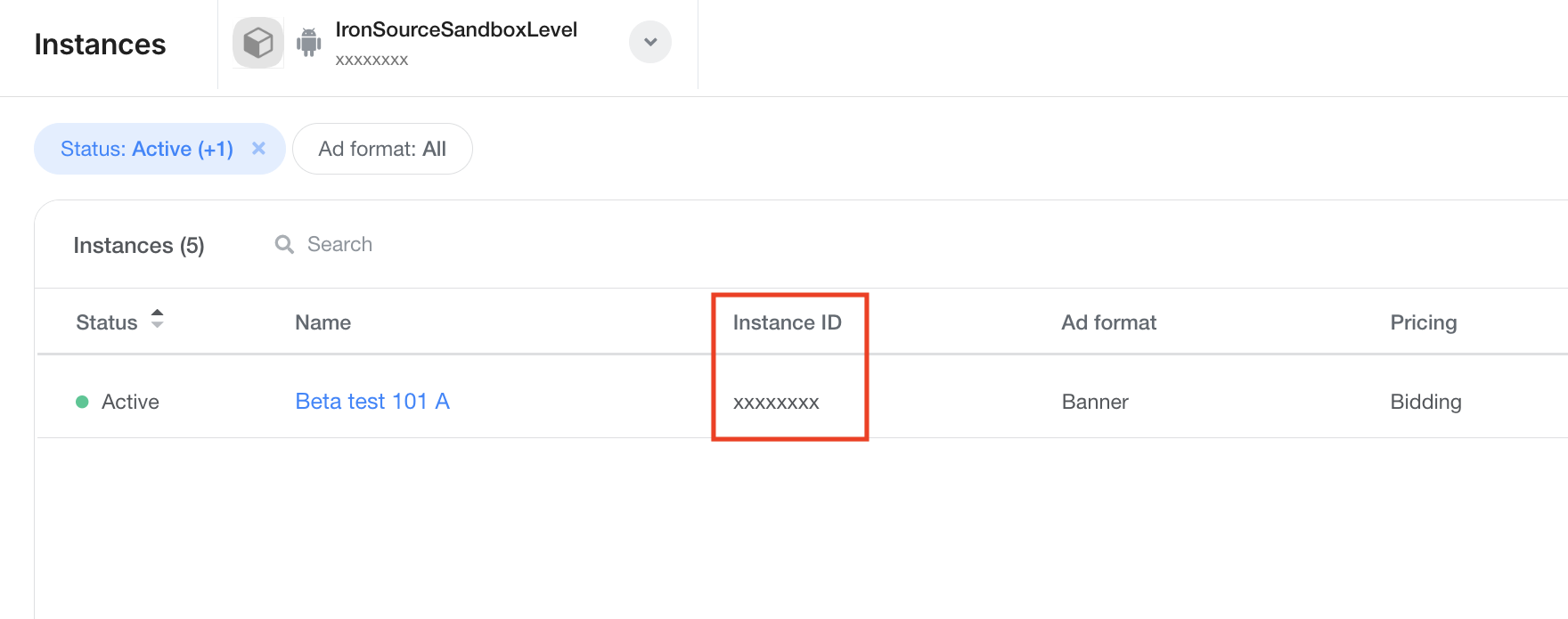
Wypełnij formularz i w sekcji Ceny wybierz Określanie stawek. Kliknij Zapisz i zamknij.
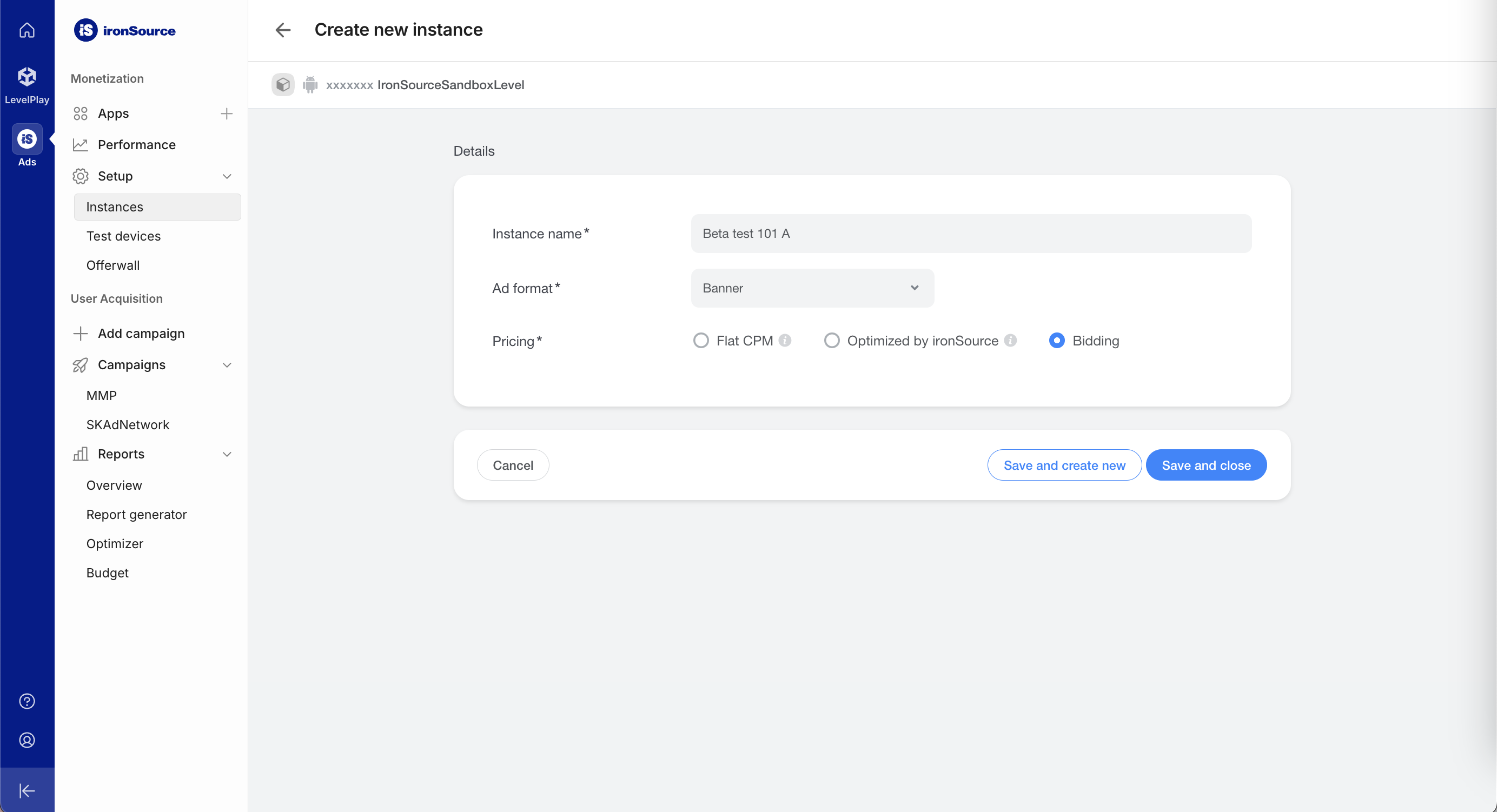
Zanotuj identyfikator instancji.
Kaskada
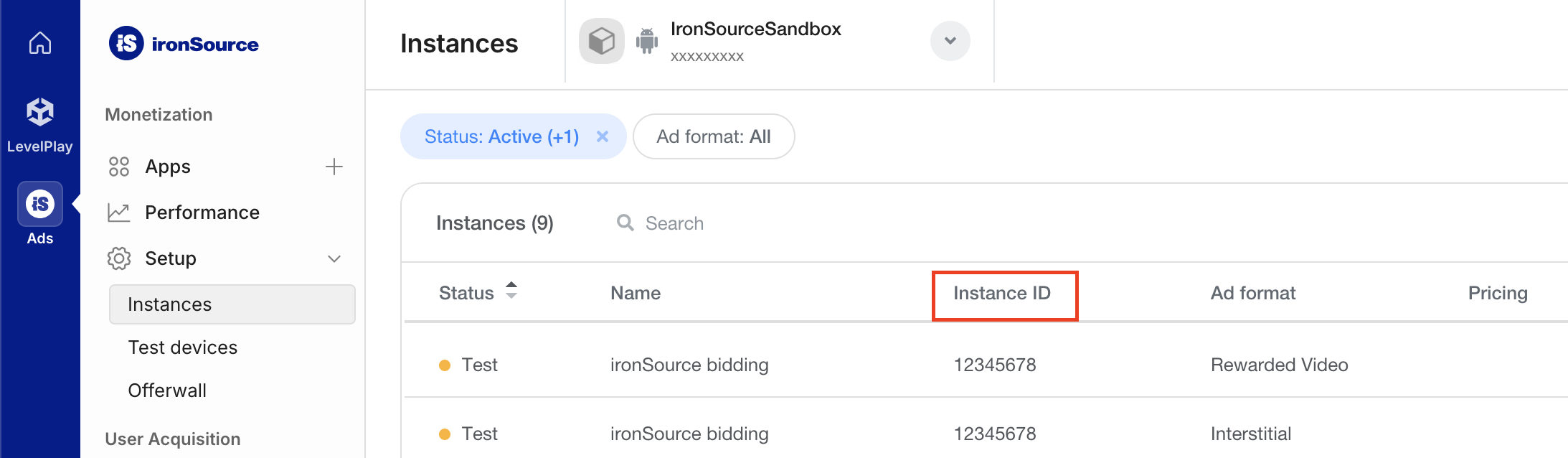
Wypełnij formularz i kliknij Zapisz i zamknij.
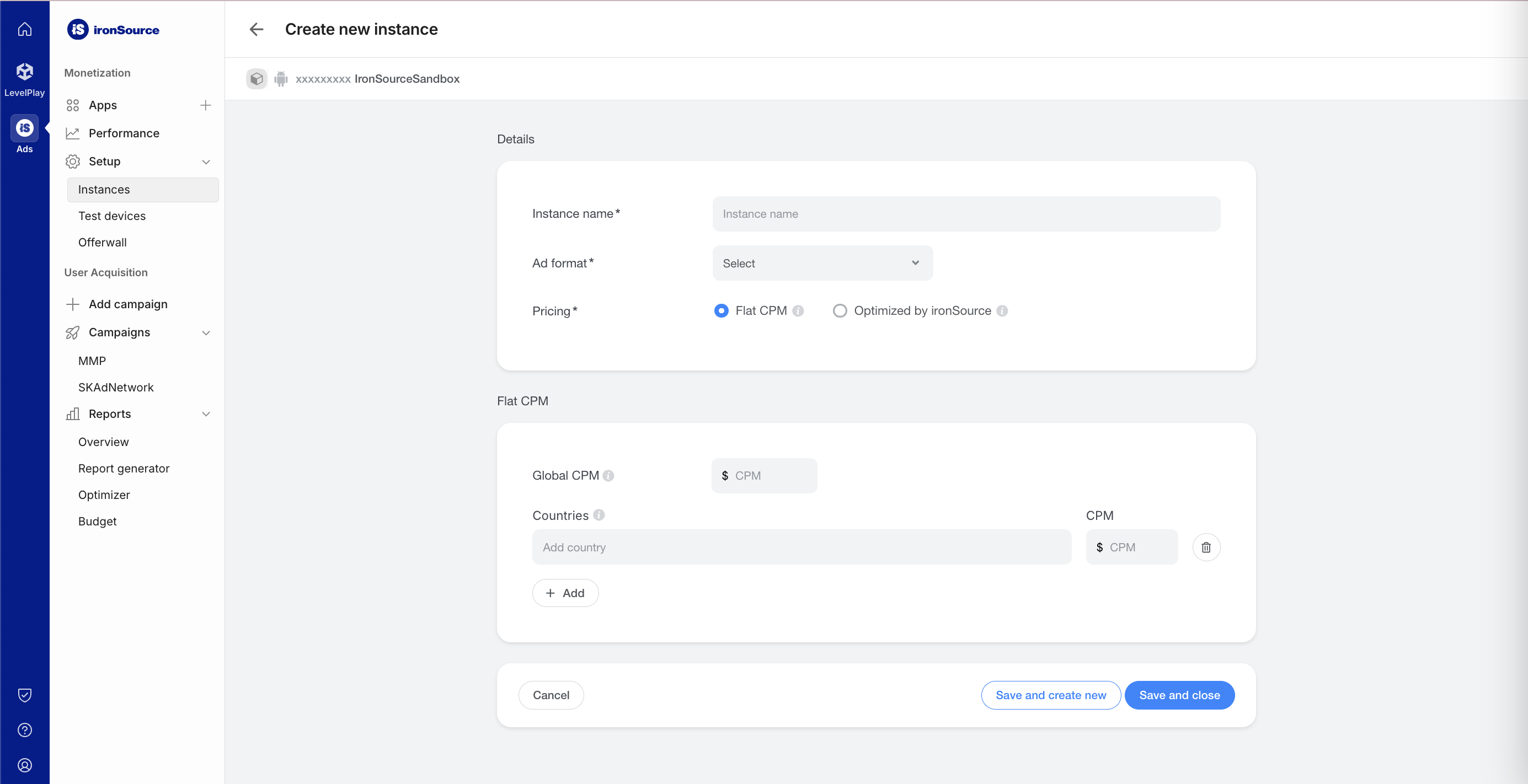
Zanotuj identyfikator instancji.
Znajdowanie klucza interfejsu API raportowania
Określanie stawek
Ten krok nie jest wymagany w przypadku integracji z określaniem stawek.
Kaskada
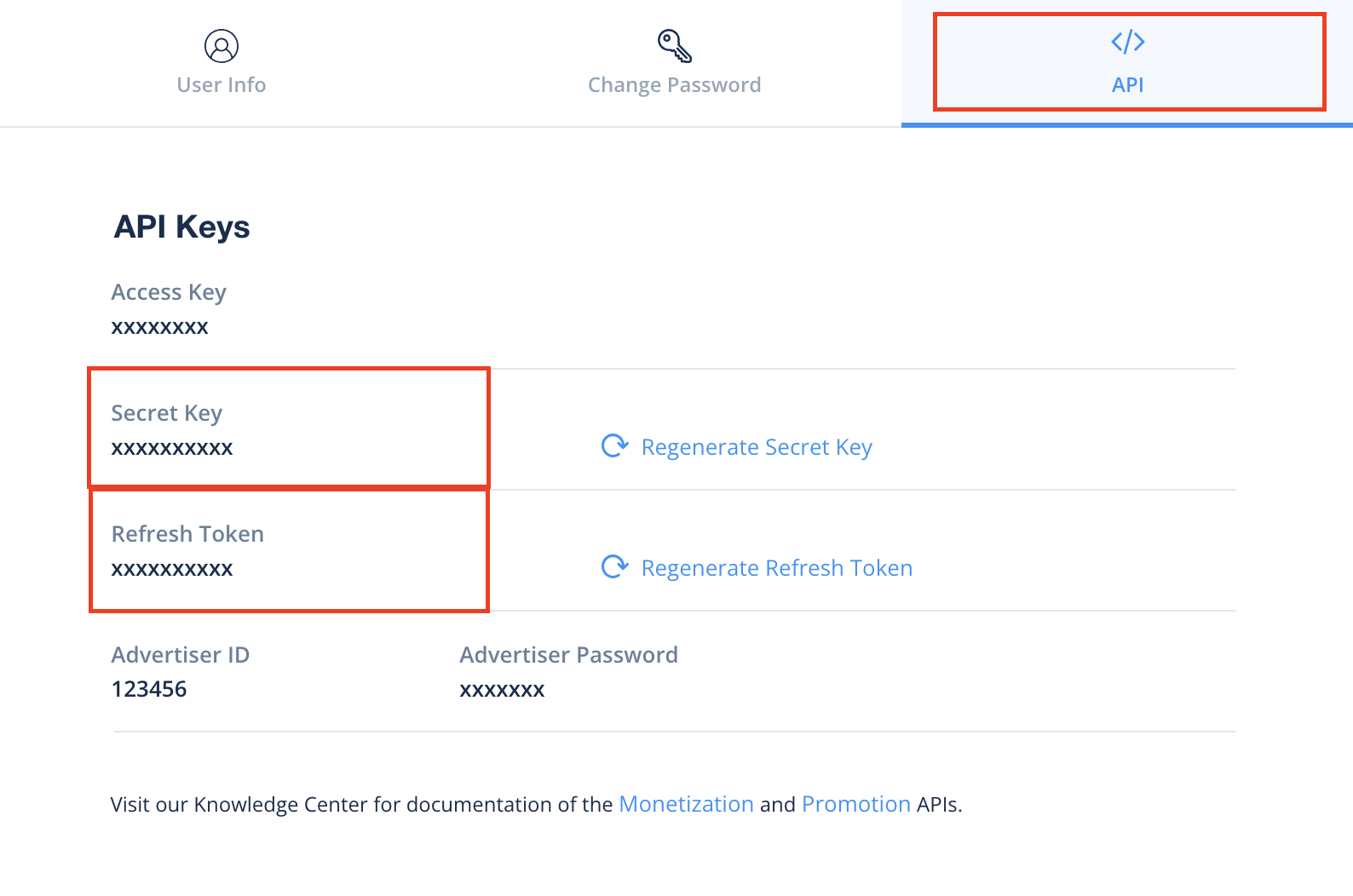
Na stronie Moje konto kliknij kartę API i zapisz klucz tajny oraz token odświeżania.
Zaktualizuj plik app-ads.txt
Authorized Sellers for Apps (czyli plik app-ads.txt) to projekt IAB Tech Lab, który ma zagwarantować, że Twoje zasoby reklamowe w aplikacjach będą sprzedawane tylko w tych kanałach, na które wyrażasz zgodę. Aby zapobiec znacznej utracie przychodów z reklam, musisz wdrożyć plik app-ads.txt.
Jeśli jeszcze nie masz pliku app-ads.txt, utwórz go na potrzeby Ad Managera.
Aby wdrożyć plik app-ads.txt dla ironSource, zapoznaj się z informacjami o autoryzowanych sprzedawcach ironSource.
Włączanie trybu testowego
Aby dowiedzieć się, jak włączyć reklamy testowe ironSource Ads, postępuj zgodnie z instrukcjami podanymi w przewodniku po testowaniu integracji tej sieci.
Krok 2. Skonfiguruj żądania reklam ironSource Ads w interfejsie Ad Managera
Konfigurowanie ustawień zapośredniczenia dla jednostki reklamowej
Zaloguj się na konto Ad Managera.
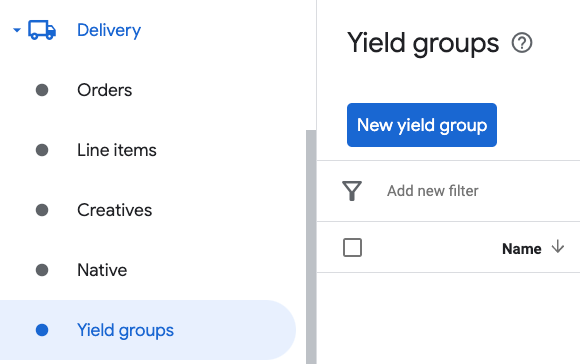
Kliknij kolejno Wyświetlanie > Grupy zysku i kliknij przycisk Nowa grupa zysku.
Wpisz unikalną nazwę grupy zysku, ustaw stan na aktywny, wybierz format reklamy i ustaw typ zasobów reklamowych na aplikację mobilną. W sekcji Kierowanie > Zasoby reklamowe wybierz jednostkę reklamową w sekcji Zasoby reklamowe i aplikację mobilną, do której chcesz dodać zapośredniczenie.
Następnie kliknij przycisk Dodaj partnera zysku.
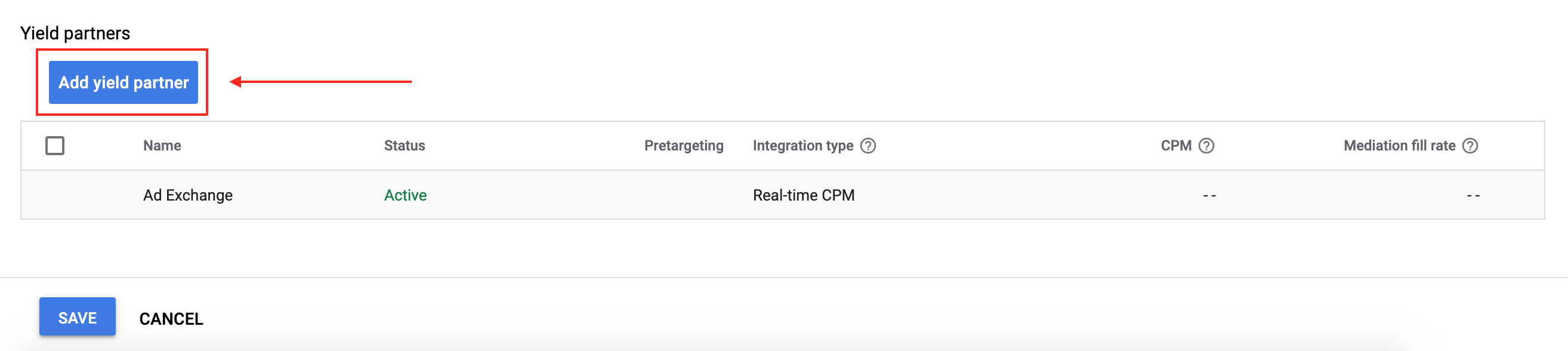
Jeśli masz już partnera zysku dla ironSource Ads, możesz go wybrać. W przeciwnym razie kliknij Utwórz nowego partnera zysku.
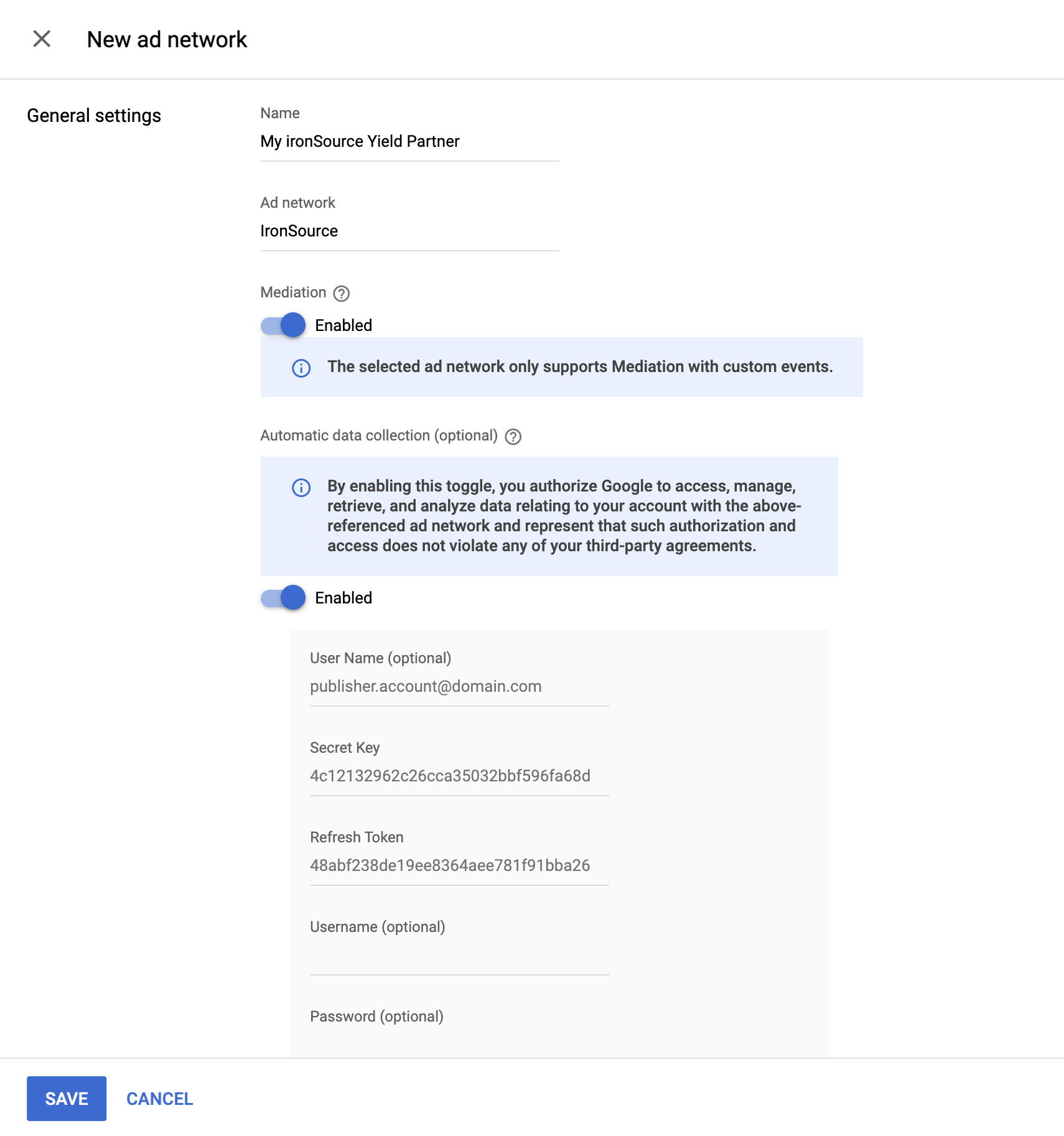
Jako sieć reklamową wybierz ironSource Ads, wpisz unikalną nazwę i włącz zapośredniczenie.
Włącz Automatyczne zbieranie danych i wpisz klucz tajny oraz token odświeżania uzyskane w poprzedniej sekcji.
Po wybraniu Partnera zysku wybierz Zapośredniczenie mobilne SDK jako Typ integracji, Android jako Platformę i Aktywny jako Stan. Wpisz klucz aplikacji i identyfikator instancji uzyskane w poprzedniej sekcji. Następnie wpisz wartość Domyślny CPM.
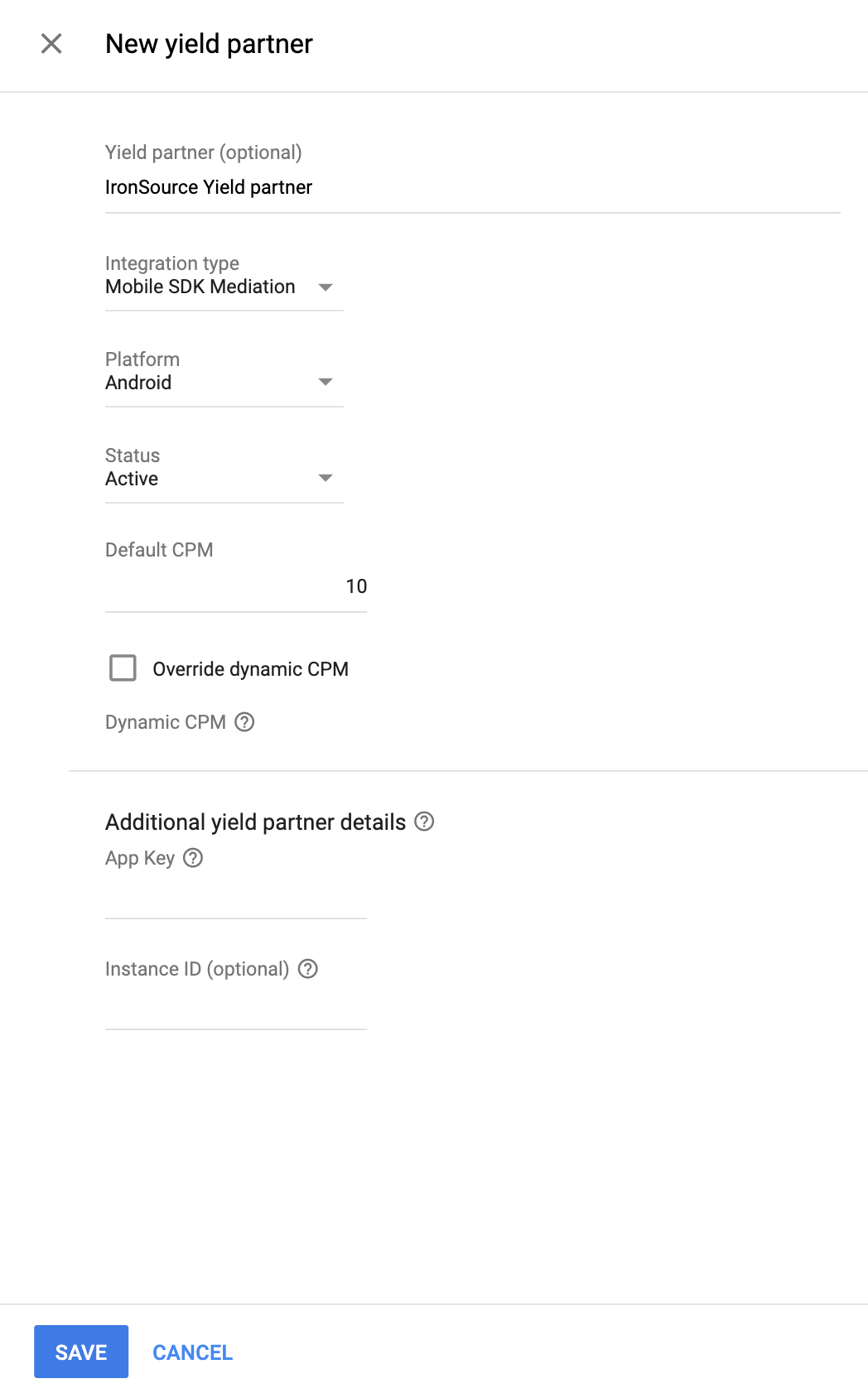
Gdy skończysz, u dołu strony kliknij Zapisz.
Dodawanie ironSource Mobile do listy partnerów reklamowych zgodnych z RODO i amerykańskimi przepisami stanowymi
Wykonaj czynności opisane w artykułach Ustawienia zgodne z rozporządzeniami europejskimi i Ustawienia zgodne z amerykańskimi przepisami stanowymi, aby dodać ironSource Mobile do listy partnerów reklamowych zgodnych z rozporządzeniami europejskimi i amerykańskimi przepisami stanowymi w interfejsie Ad Managera.
Krok 3. Zaimportuj pakiet SDK do wyświetlania reklam i adapter ironSource Ads
Integracja z Android Studio (zalecana)
W pliku settings.gradle.kts na poziomie projektu dodaj te repozytoria:
dependencyResolutionManagement {
  repositories {
    google()
    mavenCentral()
    maven {
      url = uri("https://android-sdk.is.com/")
    }
  }
}
W pliku gradle na poziomie aplikacji dodaj te zależności i konfiguracje implementacji:
Kotlin
dependencies {
    implementation("com.google.android.libraries.ads.mobile.sdk:ads-mobile-sdk:1.5.0")
    implementation("com.google.ads.mediation:ironsource:9.6.1.0")
}

configurations.configureEach {
    exclude(group = "com.google.android.gms", module = "play-services-ads")
    exclude(group = "com.google.android.gms", module = "play-services-ads-lite")
}
Zakręcony
dependencies {
    implementation 'com.google.android.libraries.ads.mobile.sdk:ads-mobile-sdk:1.5.0'
    implementation 'com.google.ads.mediation:ironsource:9.6.1.0'
}

configurations.configureEach {
    exclude group: 'com.google.android.gms', module: 'play-services-ads'
    exclude group: 'com.google.android.gms', module: 'play-services-ads-lite'
}
Integracja ręczna
Pobierz najnowszą wersję pakietu SDK ironSource Ads na Androida i dodaj ją do projektu.
Otwórz artefakty adaptera ironSource Ads w repozytorium Maven Google. Wybierz najnowszą wersję, pobierz plik
.aaradaptera IronSource i dodaj go do projektu.
Krok 4. Skonfiguruj ustawienia prywatności w pakiecie SDK do wyświetlania reklam ironSource
Zgoda użytkowników z UE i RODO
Aby zachować zgodność z polityką Google w zakresie zgody użytkownika z UE, musisz udzielać odpowiednich informacji użytkownikom z Europejskiego Obszaru Gospodarczego (EOG), Wielkiej Brytanii i Szwajcarii oraz uzyskać ich zgodę na stosowanie plików cookie lub innych środków do lokalnego przechowywania danych, jeśli jest to wymagane prawnie. Musisz też uzyskać ich zgodę na zbieranie, udostępnianie i wykorzystywanie danych osobowych do personalizowania reklam. Polityka ta odzwierciedla wymagania UE zawarte w dyrektywie o prywatności i łączności elektronicznej oraz w Ogólnym rozporządzeniu o ochronie danych (RODO). Odpowiadasz za sprawdzenie, czy zgoda jest przekazywana do każdego źródła reklam w łańcuchu zapośredniczenia.
Od wersji 7.7.0 pakietu SDK ironSource automatycznie odczytuje zgodę na wykorzystanie danych zgodnie z RODO ustawioną przez platformy do zarządzania zgodą użytkowników, które obsługują specyfikację Google dotyczącą udzielenia dodatkowej zgody, w tym pakiet SDK UMP. Więcej informacji znajdziesz w artykule Obsługa platformy Google UMP i platform CMP, które obsługują tryb dodatkowej zgody Google.
amerykańskie przepisy stanowe o ochronie prywatności
Amerykańskie przepisy stanowe dotyczące prywatności wymagają, aby użytkownicy mieli prawo do rezygnacji ze „sprzedaży” ich „danych osobowych” (w znaczeniu określonym w ustawie). Opcja rezygnacji musi być dostępna za pomocą dobrze widocznego linku „Nie sprzedawaj moich danych osobowych” na stronie głównej „sprzedającego”. Przewodnik po amerykańskich przepisach stanowych o ochronie danych osobowych umożliwia włączenie ograniczonego przetwarzania danych na potrzeby wyświetlania reklam Google, ale Google nie może zastosować tego ustawienia do każdej sieci reklamowej w łańcuchu zapośredniczenia. Dlatego musisz zidentyfikować każdą sieć reklamową w łańcuchu zapośredniczenia, która może uczestniczyć w sprzedaży danych osobowych, i postępować zgodnie ze wskazówkami każdej z tych sieci, aby zapewnić zgodność z przepisami.
W pakiecie SDK w wersji 6.14.0 firma ironSource Ads dodała interfejs API, aby zapewnić zgodność z przepisami ustawy CCPA. Poniższy przykładowy kod pokazuje, jak przekazać te informacje o zgodzie do pakietu SDK do wyświetlania reklam ironSource Ads. Te opcje należy ustawić przed zainicjowaniem GMA Next-Gen SDK, aby mieć pewność, że zostaną prawidłowo przekazane do pakietu SDK ironSource Ads.
Java
LevelPlay.setMetaData("do_not_sell", "true");
Kotlin
LevelPlay.setMetaData("do_not_sell", "true")
Więcej informacji i wartości, które można podać w metodzie, znajdziesz w dokumentacji ironSource Ads dotyczącej zaawansowanych ustawień zgodności z przepisami.
Krok 5. Dodaj wymagany kod
Wczytywanie reklamy z kontekstem aktywności
Przekaż kontekst Activity podczas wczytywania formatów banerów, reklam pełnoekranowych i reklam z nagrodą. Bez kontekstu aktywności wczytywanie reklamy się nie powiedzie.
Reguły ProGuard
Jeśli zmniejszasz, zaciemniasz i optymalizujesz aplikację, ironSource Ads wymaga dodatkowych reguł ProGuard w projekcie. Więcej informacji znajdziesz w przewodniku po integracji pakietu SDK ironSource Ads na Androida.
Krok 6. Przetestuj implementację
Włączanie reklam testowych
Pamiętaj, aby zarejestrować urządzenie testowe w usłudze Ad Manager i włączyć tryb testowy w interfejsie ironSource Ads.
Sprawdzanie reklam testowych
Aby sprawdzić, czy otrzymujesz reklamy testowe z ironSource Ads, włącz w inspektorze reklam testowanie pojedynczego źródła reklam, korzystając ze źródeł reklam ironSource Ads (określanie stawek) i ironSource Ads (kaskada).
Kody błędów
Jeśli adapter nie otrzyma reklamy z ironSource Ads, możesz sprawdzić błąd w odpowiedzi na reklamę, korzystając z metody ResponseInfo.getAdSourceResponses() w tych klasach:
com.google.ads.mediation.ironsource.IronSourceAdapter
com.google.ads.mediation.ironsource.IronSourceRewardedAdapter
Oto kody i powiązane z nimi komunikaty, które adapter ironSource Ads wyświetla, gdy nie uda się wczytać reklamy:
| Kod błędu | Przyczyna |
|---|---|
| 101 | Parametry serwera ironSource Ads skonfigurowane w interfejsie Ad Managera są nieprawidłowe lub ich brakuje. |
| 102 | ironSource Ads wymaga kontekstu aktywności do zainicjowania pakietu SDK. |
| 103 | ironSource Ads może wczytać tylko 1 reklamę na identyfikator instancji ironSource Ads. |
| 105 | Żądany rozmiar baneru reklamowego nie jest obsługiwany przez ironSource Ads. |
| 106 | Pakiet SDK ironSource Ads nie został zainicjowany. |
| 107 | Żądanie wyświetlenia reklamy zostało wysłane, zanim reklama została wczytana. |
| 108 | Pakiet SDK do wyświetlania reklam ironSource zwrócił puste sygnały ustalania stawek. |
| 501-1056 | Błędy pakietu SDK do wyświetlania reklam ironSource. Więcej informacji znajdziesz w dokumentacji. |
Historia zmian adaptera zapośredniczenia IronSource na Androida
Następna wersja
- Zaktualizowano metodę
collectSignals(), aby wywoływała metodęonFailure()z kodem błędu 108, gdy pakiet SDK ironSource zwraca puste sygnały dotyczące określania stawek lub wartość null.
Wersja 9.6.1.0
- Zweryfikowana zgodność z pakietem SDK ironSource w wersji 9.6.1.
Zbudowano i przetestowano za pomocą:
- Pakiet SDK do reklam mobilnych Google w wersji 25.5.0.
- Pakiet SDK do wyświetlania reklam mobilnych Google nowej generacji w wersji 1.5.0.
- Pakiet SDK IronSource w wersji 9.6.1.
Wersja 9.6.0.1
- Przypnij zależność adaptera od Kotlina do wersji 1.9.0 (minimalnej wersji Kotlina obsługiwanej przez pakiet GMA NextGen SDK).
Zbudowano i przetestowano za pomocą:
- Pakiet SDK do reklam mobilnych Google w wersji 25.4.0.
- Pakiet SDK do wyświetlania reklam mobilnych Google nowej generacji w wersji 1.4.0.
- Pakiet SDK IronSource w wersji 9.6.0.
Wersja 9.6.0.0
- Zweryfikowano zgodność z pakietem SDK ironSource w wersji 9.6.0.
Zbudowano i przetestowano za pomocą:
- Pakiet SDK do reklam mobilnych Google w wersji 25.4.0.
- Pakiet SDK do wyświetlania reklam mobilnych Google nowej generacji w wersji 1.3.1.
- Pakiet SDK IronSource w wersji 9.6.0.
Wersja 9.5.0.0
- Zweryfikowana zgodność z pakietem SDK ironSource w wersji 9.5.0.
Zbudowano i przetestowano za pomocą:
- Pakiet SDK do reklam mobilnych Google w wersji 25.4.0.
- Pakiet SDK do wyświetlania reklam mobilnych Google nowej generacji w wersji 1.2.1.
- Pakiet SDK IronSource w wersji 9.5.0.
Wersja 9.4.4.0
- Zweryfikowano zgodność z pakietem SDK ironSource w wersji 9.4.4.
Zbudowano i przetestowano za pomocą:
- Pakiet SDK do reklam mobilnych Google w wersji 25.3.0.
- Pakiet SDK do wyświetlania reklam mobilnych Google nowej generacji w wersji 1.2.1.
- Pakiet SDK ironSource w wersji 9.4.4.
Wersja 9.4.3.0
- Mapuje
AgeRestrictedTreatmentna metadaneis_child_directedIronSource. - thought Zweryfikowana zgodność z pakietem SDK ironSource w wersji 9.4.3.
Zbudowano i przetestowano za pomocą:
- Pakiet SDK do reklam mobilnych Google w wersji 25.3.0.
- Pakiet SDK do wyświetlania reklam mobilnych Google nowej generacji w wersji 1.2.1.
- Pakiet SDK ironSource w wersji 9.4.3.
Wersja 9.4.2.0
- Zweryfikowano zgodność z pakietem SDK ironSource w wersji 9.4.2.
Zbudowano i przetestowano za pomocą:
- Pakiet SDK do reklam mobilnych Google w wersji 25.2.0.
- Pakiet SDK do wyświetlania reklam mobilnych Google nowej generacji w wersji 1.0.1.
- Pakiet SDK IronSource w wersji 9.4.2.
Wersja 9.4.1.0
- Zweryfikowano zgodność z pakietem SDK ironSource w wersji 9.4.1.
Zbudowano i przetestowano za pomocą:
- Pakiet SDK do reklam mobilnych Google w wersji 25.2.0.
- Pakiet SDK IronSource w wersji 9.4.1.
Wersja 9.4.0.0
- Zweryfikowano zgodność z pakietem SDK ironSource w wersji 9.4.0.
Zbudowano i przetestowano za pomocą:
- Pakiet SDK do reklam mobilnych Google w wersji 25.1.0.
- Pakiet SDK IronSource w wersji 9.4.0.
Wersja 9.3.0.2
- Dodano właściwość umożliwiającą utworzenie adaptera z zależnością od pakietu SDK nowej generacji do reklam mobilnych Google.
Zbudowano i przetestowano za pomocą:
- Pakiet SDK do reklam mobilnych Google w wersji 25.1.0.
- Pakiet SDK IronSource w wersji 9.3.0.
Wersja 9.3.0.1
- Dodaliśmy obsługę przekazywania parametru
tagForUnderAgeOfConsentpakietu SDK do reklam mobilnych Google do pakietu SDK ironSource.
Zbudowano i przetestowano za pomocą:
- Pakiet SDK do reklam mobilnych Google w wersji 24.9.0.
- Pakiet SDK IronSource w wersji 9.3.0.
Wersja 9.3.0.0
- Zweryfikowano zgodność z pakietem SDK ironSource w wersji 9.3.0.
Zbudowano i przetestowano za pomocą:
- Pakiet SDK do reklam mobilnych Google w wersji 24.9.0.
- Pakiet SDK IronSource w wersji 9.3.0.
Wersja 9.2.0.0
- Zweryfikowano zgodność z pakietem SDK ironSource w wersji 9.2.0.
Zbudowano i przetestowano za pomocą:
- Pakiet SDK do reklam mobilnych Google w wersji 24.8.0.
- Pakiet SDK IronSource w wersji 9.2.0.
Wersja 9.1.0.0
- Zweryfikowano zgodność z pakietem SDK ironSource w wersji 9.1.0.
Zbudowano i przetestowano za pomocą:
- Pakiet SDK do reklam mobilnych Google w wersji 24.7.0.
- Pakiet SDK IronSource w wersji 9.1.0.
Wersja 9.0.0.1
- Usunęliśmy odwołania na poziomie klasy do obiektów
Context, aby rozwiązać problemy z wyciekiem pamięci.
Zbudowano i przetestowano za pomocą:
- Pakiet SDK do reklam mobilnych Google w wersji 24.7.0.
- Pakiet SDK IronSource w wersji 9.0.0.
Wersja 9.0.0.0
- Zweryfikowano zgodność z pakietem SDK ironSource w wersji 9.0.0.
Zbudowano i przetestowano za pomocą:
- Pakiet SDK do reklam mobilnych Google w wersji 24.6.0.
- Pakiet SDK IronSource w wersji 9.0.0.
Wersja 8.11.1.0
- Zweryfikowana zgodność z pakietem SDK ironSource w wersji 8.11.1.
Zbudowano i przetestowano za pomocą:
- Pakiet SDK do reklam mobilnych Google w wersji 24.5.0.
- Pakiet SDK ironSource w wersji 8.11.1.
Wersja 8.11.0.0
- Zweryfikowana zgodność z pakietem SDK ironSource w wersji 8.11.0.
Zbudowano i przetestowano za pomocą:
- Pakiet SDK do reklam mobilnych Google w wersji 24.5.0.
- Pakiet SDK IronSource w wersji 8.11.0.
Wersja 8.10.0.0
- Zweryfikowana zgodność z pakietem SDK ironSource w wersji 8.10.0.
Zbudowano i przetestowano za pomocą:
- Pakiet SDK do reklam mobilnych Google w wersji 24.4.0.
- Pakiet SDK IronSource w wersji 8.10.0.
Wersja 8.9.1.0
- Zweryfikowana zgodność z pakietem SDK ironSource w wersji 8.9.1.
Zbudowano i przetestowano za pomocą:
- Pakiet SDK do reklam mobilnych Google w wersji 24.4.0.
- Pakiet SDK ironSource w wersji 8.9.1.
Wersja 8.9.0.0
- Zweryfikowana zgodność z pakietem SDK ironSource w wersji 8.9.0.
Zbudowano i przetestowano za pomocą:
- Pakiet SDK do reklam mobilnych Google w wersji 24.3.0.
- Pakiet SDK IronSource w wersji 8.9.0.
Wersja 8.8.0.1
- Zaktualizowano, aby nie sprawdzać stanu inicjowania pakietu SDK IronSource podczas wczytywania reklam RTB. Pakiet SDK IronSource będzie obsługiwać sprawdzanie inicjowania. Może to rozwiązać problemy z błędami wczytywania w niektórych aplikacjach.
Zbudowano i przetestowano za pomocą:
- Pakiet SDK do reklam mobilnych Google w wersji 24.3.0.
- Pakiet SDK IronSource w wersji 8.8.0.
Wersja 8.8.0.0
- Zweryfikowana zgodność z pakietem SDK ironSource w wersji 8.8.0.
Zbudowano i przetestowano za pomocą:
- Pakiet SDK do reklam mobilnych Google w wersji 24.1.0.
- Pakiet SDK IronSource w wersji 8.8.0.
Wersja 8.7.0.1
- Zaktualizowano minimalny wymagany poziom interfejsu Android API do 23.
- Zaktualizowaliśmy minimalną wymaganą wersję pakietu SDK do reklam mobilnych Google do wersji 24.0.0.
Zbudowano i przetestowano za pomocą:
- Pakiet SDK do reklam mobilnych Google w wersji 24.0.0.
- Pakiet SDK IronSource w wersji 8.7.0.
Wersja 8.7.0.0
- Zweryfikowana zgodność z pakietem SDK ironSource w wersji 8.7.0.
Zbudowano i przetestowano za pomocą:
- Pakiet SDK do reklam mobilnych Google w wersji 23.6.0.
- Pakiet SDK IronSource w wersji 8.7.0.
Wersja 8.6.1.0
- Zweryfikowana zgodność z pakietem SDK ironSource w wersji 8.6.1.
Zbudowano i przetestowano za pomocą:
- Pakiet SDK do reklam mobilnych Google w wersji 23.6.0.
- Pakiet SDK IronSource w wersji 8.6.1.
Wersja 8.6.0.0
- Zweryfikowana zgodność z pakietem SDK ironSource w wersji 8.6.0.
Zbudowano i przetestowano za pomocą:
- Pakiet SDK do reklam mobilnych Google w wersji 23.6.0.
- Pakiet SDK IronSource w wersji 8.6.0.
Wersja 8.5.0.1
- Dodaliśmy obsługę określania stawek w przypadku formatu banera reklamowego.
Zbudowano i przetestowano za pomocą:
- Pakiet SDK do reklam mobilnych Google w wersji 23.5.0.
- Pakiet SDK IronSource w wersji 8.5.0
Wersja 8.5.0.0
- Zweryfikowana zgodność z pakietem SDK ironSource w wersji 8.5.0.
Zbudowano i przetestowano za pomocą:
- Pakiet SDK do reklam mobilnych Google w wersji 23.5.0.
- Pakiet SDK IronSource w wersji 8.5.0.
Wersja 8.4.0.0
- thought Zaktualizowano adapter, aby używał nowych interfejsów API pakietu SDK ironSource we wszystkich formatach reklam z określaniem stawek.
- Zweryfikowana zgodność z pakietem SDK ironSource w wersji 8.4.0.
Zbudowano i przetestowano za pomocą:
- Pakiet SDK do reklam mobilnych Google w wersji 23.3.0.
- Pakiet SDK IronSource w wersji 8.4.0.
Wersja 8.3.0.0
- Zweryfikowana zgodność z pakietem SDK ironSource w wersji 8.3.0.
Zbudowano i przetestowano za pomocą:
- Pakiet SDK do reklam mobilnych Google w wersji 23.3.0.
- Pakiet SDK IronSource w wersji 8.3.0.
Wersja 8.2.1.0
- Zweryfikowana zgodność z pakietem SDK ironSource w wersji 8.2.1.
Zbudowano i przetestowano za pomocą:
- Pakiet SDK do reklam mobilnych Google w wersji 23.2.0.
- Pakiet SDK ironSource w wersji 8.2.1.
Wersja 8.2.0.0
- Zweryfikowana zgodność z pakietem SDK ironSource w wersji 8.2.0.
Zbudowano i przetestowano za pomocą:
- Pakiet SDK do reklam mobilnych Google w wersji 23.2.0.
- Pakiet SDK ironSource w wersji 8.2.0.
Wersja 8.1.0.0
- Zaktualizowaliśmy minimalną wymaganą wersję pakietu SDK do reklam mobilnych Google do wersji 23.1.0.
- Zweryfikowana zgodność z pakietem SDK ironSource w wersji 8.1.0.
Zbudowano i przetestowano za pomocą:
- Pakiet SDK do reklam mobilnych Google w wersji 23.1.0.
- Pakiet SDK IronSource w wersji 8.1.0.
Wersja 8.0.0.1
- Dodaliśmy obsługę znaków wodnych w przypadku reklam z ustalaniem stawek.
Zbudowano i przetestowano za pomocą:
- Pakiet SDK do reklam mobilnych Google w wersji 23.0.0.
- Pakiet SDK IronSource w wersji 8.0.0.
Wersja 8.0.0.0
- Dodano obsługę określania stawek w przypadku formatów reklam pełnoekranowych i reklam z nagrodą.
- Zweryfikowana zgodność z pakietem SDK ironSource w wersji 8.0.0.
Zbudowano i przetestowano za pomocą:
- Pakiet SDK do reklam mobilnych Google w wersji 23.0.0.
- Pakiet SDK IronSource w wersji 8.0.0.
Wersja 7.9.0.0
- Zweryfikowana zgodność z pakietem SDK ironSource w wersji 7.9.0.
- Zaktualizowaliśmy minimalną wymaganą wersję pakietu SDK do reklam mobilnych Google do wersji 23.0.0.
Zbudowano i przetestowano za pomocą:
- Pakiet SDK do reklam mobilnych Google w wersji 23.0.0.
- Pakiet SDK IronSource w wersji 7.9.0.
Wersja 7.8.1.1
- Zweryfikowana zgodność z pakietem SDK ironSource w wersji 7.8.1.
Zbudowano i przetestowano za pomocą:
- Pakiet SDK do reklam mobilnych Google w wersji 22.6.0.
- Pakiet SDK IronSource w wersji 7.8.1.
Wersja 7.7.0.1
- Zaktualizowaliśmy obiekty reklam, aby zawierały słabe odwołania do samych siebie. Pozwala to uniknąć błędu wczytywania, gdy wydawca usunie odwołanie do reklamy, a później ponownie wczyta reklamę w tej samej jednostce reklamowej.
Zbudowano i przetestowano za pomocą:
- Pakiet SDK do reklam mobilnych Google w wersji 22.6.0.
- Pakiet SDK IronSource w wersji 7.7.0.
Wersja 7.7.0.0
- Zweryfikowana zgodność z pakietem SDK ironSource w wersji 7.7.0.
Zbudowano i przetestowano za pomocą:
- Pakiet SDK do reklam mobilnych Google w wersji 22.6.0.
- Pakiet SDK IronSource w wersji 7.7.0.
Wersja 7.6.1.0
- Zweryfikowana zgodność z pakietem SDK ironSource w wersji 7.6.1.
Zbudowano i przetestowano za pomocą:
- Pakiet SDK do reklam mobilnych Google w wersji 22.6.0.
- Pakiet SDK ironSource w wersji 7.6.1.
Wersja 7.6.0.0
- Zweryfikowana zgodność z pakietem SDK ironSource w wersji 7.6.0.
- Zaktualizowaliśmy minimalną wymaganą wersję pakietu SDK do reklam mobilnych Google do wersji 22.6.0.
Zbudowano i przetestowano za pomocą:
- Pakiet SDK do reklam mobilnych Google w wersji 22.6.0.
- Pakiet SDK IronSource w wersji 7.6.0.
Wersja 7.5.2.0
- Zweryfikowana zgodność z pakietem SDK ironSource w wersji 7.5.2.
- Przywrócono zależność adaptera od pakietu SDK do reklam mobilnych Google w wersji 22.3.0.
Zbudowano i przetestowano za pomocą:
- Pakiet SDK do reklam mobilnych Google w wersji 22.3.0.
- Pakiet SDK IronSource w wersji 7.5.2.
Wersja 7.5.1.0
- Zaktualizowaliśmy minimalną wymaganą wersję pakietu SDK do reklam mobilnych Google do wersji 22.4.0.
Zbudowano i przetestowano za pomocą:
- Pakiet SDK do reklam mobilnych Google w wersji 22.4.0.
- Pakiet SDK IronSource w wersji 7.5.1.
Wersja 7.5.0.0
- Zweryfikowano zgodność z pakietem SDK ironSource w wersji 7.5.1.
- Dodaliśmy obsługę kaskady w przypadku formatu reklamy banerowej (w tym MREC).
- Zaktualizowano adapter, aby używał nowych interfejsów API zapośredniczenia.
- Zaktualizowaliśmy minimalną wymaganą wersję pakietu SDK do reklam mobilnych Google do wersji 22.3.0.
Zbudowano i przetestowano za pomocą:
- Pakiet SDK do reklam mobilnych Google w wersji 22.3.0.
- Pakiet SDK IronSource w wersji 7.5.1.
Wersja 7.4.0.0
- Zweryfikowana zgodność z pakietem SDK ironSource w wersji 7.4.0.
- Zaktualizowaliśmy minimalną wymaganą wersję pakietu SDK do reklam mobilnych Google do wersji 22.2.0.
Zbudowano i przetestowano za pomocą:
- Pakiet SDK do reklam mobilnych Google w wersji 22.2.0.
- Pakiet SDK IronSource w wersji 7.4.0.
Wersja 7.3.1.1.0
- Zweryfikowana zgodność z pakietem SDK ironSource w wersji 7.3.1.1.
Zbudowano i przetestowano za pomocą:
- Pakiet SDK do reklam mobilnych Google w wersji 22.1.0.
- Pakiet SDK IronSource w wersji 7.3.1.1.
Wersja 7.3.1.0
- Zweryfikowana zgodność z pakietem SDK ironSource w wersji 7.3.1.
Zbudowano i przetestowano za pomocą:
- Pakiet SDK do reklam mobilnych Google w wersji 22.0.0.
- Pakiet SDK ironSource w wersji 7.3.1.
Wersja 7.3.0.1.0
- Zweryfikowana zgodność z pakietem SDK ironSource w wersji 7.3.0.1.
Zbudowano i przetestowano za pomocą:
- Pakiet SDK do reklam mobilnych Google w wersji 22.0.0.
- Pakiet SDK ironSource w wersji 7.3.0.1.
Wersja 7.3.0.0
- Zweryfikowano zgodność z pakietem SDK ironSource w wersji 7.3.0.
- Zaktualizowano adapter, aby używał nowej klasy
VersionInfo. - Zaktualizowaliśmy minimalną wymaganą wersję pakietu SDK do reklam mobilnych Google do wersji 22.0.0.
Zbudowano i przetestowano za pomocą:
- Pakiet SDK do reklam mobilnych Google w wersji 22.0.0.
- Pakiet SDK ironSource w wersji 7.3.0.
Wersja 7.2.7.0
- Zweryfikowana zgodność z pakietem SDK ironSource w wersji 7.2.7.
- Zaktualizowaliśmy minimalną wymaganą wersję pakietu SDK do reklam mobilnych Google do wersji 21.4.0.
Zbudowano i przetestowano za pomocą:
- Pakiet SDK do reklam mobilnych Google w wersji 21.4.0.
- Pakiet SDK ironSource w wersji 7.2.7.
Wersja 7.2.6.0
- Zweryfikowana zgodność z pakietem SDK ironSource w wersji 7.2.6.
Zbudowano i przetestowano za pomocą:
- Pakiet SDK do reklam mobilnych Google w wersji 21.3.0.
- Pakiet SDK IronSource w wersji 7.2.6.
Wersja 7.2.5.0
- Zweryfikowana zgodność z pakietem SDK ironSource w wersji 7.2.5.
- Zaktualizowaliśmy minimalną wymaganą wersję pakietu SDK do reklam mobilnych Google do wersji 21.3.0.
Zbudowano i przetestowano za pomocą:
- Pakiet SDK do reklam mobilnych Google w wersji 21.3.0.
- Pakiet SDK ironSource w wersji 7.2.5.
Wersja 7.2.3.1.0
- Zweryfikowana zgodność z pakietem SDK ironSource w wersji 7.2.3.1.
Zbudowano i przetestowano za pomocą:
- Pakiet SDK do reklam mobilnych Google w wersji 21.0.0.
- Pakiet SDK ironSource w wersji 7.2.3.1.
Wersja 7.2.3.0
- Zweryfikowana zgodność z pakietem SDK ironSource w wersji 7.2.3.
Zbudowano i przetestowano za pomocą:
- Pakiet SDK do reklam mobilnych Google w wersji 21.0.0.
- Pakiet SDK ironSource w wersji 7.2.3.
Wersja 7.2.2.1.0
- Zweryfikowano zgodność z pakietem SDK ironSource w wersji 7.2.2.1.
Zbudowano i przetestowano za pomocą:
- Pakiet SDK do reklam mobilnych Google w wersji 21.0.0.
- Pakiet SDK IronSource w wersji 7.2.2.1.
Wersja 7.2.2.0
- Zweryfikowana zgodność z pakietem SDK ironSource w wersji 7.2.2.
- Zaktualizowano
compileSdkVersionitargetSdkVersiondo interfejsu API na poziomie 31. - Zaktualizowaliśmy minimalną wymaganą wersję pakietu SDK do reklam mobilnych Google do wersji 21.0.0.
- Zaktualizowano minimalny wymagany poziom interfejsu API Androida do 19.
Zbudowano i przetestowano za pomocą:
- Pakiet SDK do reklam mobilnych Google w wersji 21.0.0.
- Pakiet SDK ironSource w wersji 7.2.2.
Wersja 7.2.1.1.0
- Zweryfikowana zgodność z pakietem SDK ironSource w wersji 7.2.1.1.
Zbudowano i przetestowano za pomocą:
- Pakiet SDK do reklam mobilnych Google w wersji 20.6.0.
- Pakiet SDK IronSource w wersji 7.2.1.1.
Wersja 7.2.1.0
- Zweryfikowana zgodność z pakietem SDK ironSource w wersji 7.2.1.
- Zaktualizowaliśmy minimalną wymaganą wersję pakietu SDK do reklam mobilnych Google do wersji 20.6.0.
Zbudowano i przetestowano za pomocą:
- Pakiet SDK do reklam mobilnych Google w wersji 20.6.0.
- Pakiet SDK ironSource w wersji 7.2.1.
Wersja 7.2.0.0
- Zweryfikowana zgodność z pakietem SDK ironSource w wersji 7.2.0.
Zbudowano i przetestowano za pomocą:
- Pakiet SDK do reklam mobilnych Google w wersji 20.5.0.
- Pakiet SDK ironSource w wersji 7.2.0.
Wersja 7.1.14.0
- Zweryfikowana zgodność z pakietem SDK ironSource w wersji 7.1.14.
Zbudowano i przetestowano za pomocą:
- Pakiet SDK do reklam mobilnych Google w wersji 20.5.0.
- Pakiet SDK IronSource w wersji 7.1.14.
Wersja 7.1.13.0
- Zweryfikowano zgodność z pakietem SDK ironSource w wersji 7.1.13.
- Zaktualizowaliśmy adapter, aby korzystał z nowego interfejsu API
AdError.
Zbudowano i przetestowano za pomocą:
- Pakiet SDK do reklam mobilnych Google w wersji 20.5.0.
- Pakiet SDK IronSource w wersji 7.1.13.
Wersja 7.1.12.2.0
- Zweryfikowano zgodność z pakietem SDK ironSource w wersji 7.1.12.2.
- Zaktualizowaliśmy minimalną wymaganą wersję pakietu SDK do reklam mobilnych Google do wersji 20.5.0.
Zbudowano i przetestowano za pomocą:
- Pakiet SDK do reklam mobilnych Google w wersji 20.5.0.
- Pakiet SDK IronSource w wersji 7.1.12.2.
Wersja 7.1.12.1.0
- Zweryfikowana zgodność z pakietem SDK ironSource w wersji 7.1.12.1.
Zbudowano i przetestowano za pomocą:
- Pakiet SDK do reklam mobilnych Google w wersji 20.4.0.
- Pakiet SDK IronSource w wersji 7.1.12.1.
Wersja 7.1.12.0
- Zweryfikowano zgodność z pakietem SDK ironSource w wersji 7.1.12.
Zbudowano i przetestowano za pomocą:
- Pakiet SDK do reklam mobilnych Google w wersji 20.4.0.
- Pakiet SDK IronSource w wersji 7.1.12.
Wersja 7.1.11.1.0
- Zweryfikowano zgodność z pakietem SDK ironSource w wersji 7.1.11.1.
Zbudowano i przetestowano za pomocą:
- Pakiet SDK do reklam mobilnych Google w wersji 20.4.0.
- Pakiet SDK IronSource w wersji 7.1.11.1.
Wersja 7.1.11.0
- Zweryfikowana zgodność z pakietem SDK ironSource w wersji 7.1.11.
- Zaktualizowaliśmy minimalną wymaganą wersję pakietu SDK do reklam mobilnych Google do wersji 20.4.0.
Zbudowano i przetestowano za pomocą:
- Pakiet SDK do reklam mobilnych Google w wersji 20.4.0.
- Pakiet SDK IronSource w wersji 7.1.11.
Wersja 7.1.10.0
- Zweryfikowana zgodność z pakietem SDK ironSource w wersji 7.1.10.
Zbudowano i przetestowano za pomocą:
- Pakiet SDK do reklam mobilnych Google w wersji 20.3.0.
- Pakiet SDK IronSource w wersji 7.1.10.
Wersja 7.1.9.0
- Zweryfikowano zgodność z pakietem SDK ironSource w wersji 7.1.9.
- Zaktualizowaliśmy minimalną wymaganą wersję pakietu SDK do reklam mobilnych Google do wersji 20.3.0.
Zbudowano i przetestowano za pomocą:
- Pakiet SDK do reklam mobilnych Google w wersji 20.3.0.
- Pakiet SDK ironSource w wersji 7.1.9.
Wersja 7.1.8.0
- Zweryfikowano zgodność z pakietem SDK ironSource w wersji 7.1.8.
Zbudowano i przetestowano za pomocą:
- Pakiet SDK do reklam mobilnych Google w wersji 20.2.0.
- Pakiet SDK IronSource w wersji 7.1.8.
Wersja 7.1.7.0
- Zweryfikowano zgodność z pakietem SDK ironSource w wersji 7.1.7.
- Zaktualizowaliśmy minimalną wymaganą wersję pakietu SDK do reklam mobilnych Google do wersji 20.2.0.
Zbudowano i przetestowano za pomocą:
- Pakiet SDK do reklam mobilnych Google w wersji 20.2.0.
- Pakiet SDK IronSource w wersji 7.1.7.
Wersja 7.1.6.1.0
- Zweryfikowana zgodność z pakietem SDK ironSource w wersji 7.1.6.1.
- Zaktualizowaliśmy minimalną wymaganą wersję pakietu SDK do reklam mobilnych Google do wersji 20.2.0.
Zbudowano i przetestowano za pomocą:
- Pakiet SDK do reklam mobilnych Google w wersji 20.2.0.
- Pakiet SDK IronSource w wersji 7.1.6.1.
Wersja 7.1.6.0
- Zweryfikowana zgodność z pakietem SDK ironSource w wersji 7.1.6.
Zbudowano i przetestowano za pomocą:
- Pakiet SDK do reklam mobilnych Google w wersji 20.1.0.
- Pakiet SDK IronSource w wersji 7.1.6.
Wersja 7.1.5.1.0
- Zweryfikowana zgodność z pakietem SDK ironSource w wersji 7.1.5.1.
Zbudowano i przetestowano za pomocą:
- Pakiet SDK do reklam mobilnych Google w wersji 20.0.0.
- Pakiet SDK IronSource w wersji 7.1.5.1.
Wersja 7.1.5.0
- Zweryfikowana zgodność z pakietem SDK ironSource w wersji 7.1.5.
- Zaktualizowaliśmy minimalną wymaganą wersję pakietu SDK do reklam mobilnych Google do wersji 20.0.0.
Zbudowano i przetestowano za pomocą:
- Pakiet SDK do reklam mobilnych Google w wersji 20.0.0.
- Pakiet SDK IronSource w wersji 7.1.5.
Wersja 7.1.4.0
- Zweryfikowana zgodność z pakietem SDK ironSource w wersji 7.1.4.
Zbudowano i przetestowano za pomocą:
- Pakiet SDK do reklam mobilnych Google w wersji 19.8.0.
- Pakiet SDK IronSource w wersji 7.1.4.
Wersja 7.1.3.0
- Zweryfikowano zgodność z pakietem SDK ironSource w wersji 7.1.3.
- Zaktualizowaliśmy minimalną wymaganą wersję pakietu SDK do reklam mobilnych Google do wersji 19.8.0.
Zbudowano i przetestowano za pomocą:
- Pakiet SDK do reklam mobilnych Google w wersji 19.8.0.
- Pakiet SDK IronSource w wersji 7.1.3.
Wersja 7.1.2.0
- Dodaliśmy obsługę reklam pełnoekranowych z nagrodą.
- Zweryfikowana zgodność z pakietem SDK ironSource w wersji 7.1.2.
Zbudowano i przetestowano za pomocą:
- Pakiet SDK do reklam mobilnych Google w wersji 19.7.0.
- Pakiet SDK ironSource w wersji 7.1.2.
Wersja 7.1.0.2.0
- Zweryfikowana zgodność z pakietem SDK ironSource w wersji 7.1.0.2.
Zbudowano i przetestowano za pomocą:
- Pakiet SDK do reklam mobilnych Google w wersji 19.7.0.
- Pakiet SDK ironSource w wersji 7.1.0.2.
Wersja 7.1.0.1.0
- Zweryfikowana zgodność z pakietem SDK ironSource w wersji 7.1.0.1.
- Zaktualizowaliśmy minimalną wymaganą wersję pakietu SDK do reklam mobilnych Google do wersji 19.7.0.
Zbudowano i przetestowano za pomocą:
- Pakiet SDK do reklam mobilnych Google w wersji 19.7.0.
- Pakiet SDK IronSource w wersji 7.1.0.1.
Wersja 7.0.4.1.0
- Zweryfikowano zgodność z pakietem SDK ironSource w wersji 7.0.4.1.
- Zaktualizowaliśmy minimalną wymaganą wersję pakietu SDK do reklam mobilnych Google do wersji 19.6.0.
Zbudowano i przetestowano za pomocą:
- Pakiet SDK do reklam mobilnych Google w wersji 19.6.0.
- Pakiet SDK ironSource w wersji 7.0.4.1.
Wersja 7.0.4.0
- Zweryfikowana zgodność z pakietem SDK ironSource w wersji 7.0.4.
Zbudowano i przetestowano za pomocą:
- Pakiet SDK do reklam mobilnych Google w wersji 19.5.0.
- Pakiet SDK IronSource w wersji 7.0.4.
Wersja 7.0.3.1.0
- Zweryfikowano zgodność z pakietem SDK ironSource w wersji 7.0.3.1.
- Zaktualizowaliśmy minimalną wymaganą wersję pakietu SDK do reklam mobilnych Google do wersji 19.5.0.
Zbudowano i przetestowano za pomocą:
- Pakiet SDK do reklam mobilnych Google w wersji 19.5.0.
- Pakiet SDK ironSource w wersji 7.0.3.1.
Wersja 7.0.2.0
- Zweryfikowano zgodność z pakietem SDK ironSource w wersji 7.0.2.
- Zaktualizowaliśmy minimalną wymaganą wersję pakietu SDK do reklam mobilnych Google do wersji 19.4.0.
Zbudowano i przetestowano za pomocą:
- Pakiet SDK do reklam mobilnych Google w wersji 19.4.0.
- Pakiet SDK IronSource w wersji 7.0.2.
Wersja 7.0.1.1.0
- Zweryfikowano zgodność z pakietem SDK ironSource w wersji 7.0.1.1.
Zbudowano i przetestowano za pomocą:
- Pakiet SDK do reklam mobilnych Google w wersji 19.3.0.
- Pakiet SDK IronSource w wersji 7.0.1.1.
Wersja 7.0.0.0
- Zweryfikowana zgodność z pakietem SDK ironSource w wersji 7.0.0.
Zbudowano i przetestowano za pomocą:
- Pakiet SDK do reklam mobilnych Google w wersji 19.3.0.
- Pakiet SDK IronSource w wersji 7.0.0.
Wersja 6.18.0.0
- Zweryfikowana zgodność z pakietem SDK ironSource w wersji 6.18.0.
- Zaktualizowaliśmy minimalną wymaganą wersję pakietu SDK do reklam mobilnych Google do wersji 19.3.0.
Zbudowano i przetestowano za pomocą:
- Pakiet SDK do reklam mobilnych Google w wersji 19.3.0.
- Pakiet SDK ironSource w wersji 6.18.0.
Wersja 6.17.0.1
- Dodaliśmy opisowe kody błędów i przyczyny niepowodzenia wczytywania/wyświetlania adaptera.
- Zaktualizowaliśmy minimalną wymaganą wersję pakietu SDK do reklam mobilnych Google do wersji 19.2.0.
Zbudowano i przetestowano za pomocą:
- Pakiet SDK do reklam mobilnych Google w wersji 19.2.0.
- Pakiet SDK IronSource w wersji 6.17.0.
Wersja 6.17.0.0
- Zweryfikowana zgodność z pakietem SDK ironSource w wersji 6.17.0.
Zbudowano i przetestowano za pomocą:
- Pakiet SDK do reklam mobilnych Google w wersji 19.1.0.
- Pakiet SDK IronSource w wersji 6.17.0.
Wersja 6.16.2.0
- Zweryfikowano zgodność z pakietem SDK ironSource w wersji 6.16.2.
Zbudowano i przetestowano za pomocą:
- Pakiet SDK do reklam mobilnych Google w wersji 19.1.0.
- Pakiet SDK ironSource w wersji 6.16.2.
Wersja 6.16.1.0
- Zweryfikowana zgodność z pakietem SDK ironSource w wersji 6.16.1.
- Zaktualizowaliśmy minimalną wymaganą wersję pakietu SDK do reklam mobilnych Google do wersji 19.1.0.
Zbudowano i przetestowano za pomocą:
- Pakiet SDK do reklam mobilnych Google w wersji 19.1.0.
- Pakiet SDK IronSource w wersji 6.16.1.
Wersja 6.16.0.0
- Zweryfikowano zgodność z pakietem SDK ironSource w wersji 6.16.0.
Zbudowano i przetestowano za pomocą:
- Pakiet SDK do reklam mobilnych Google w wersji 19.0.1.
- Pakiet SDK IronSource w wersji 6.16.0.
Wersja 6.15.0.1.0
- Zweryfikowano zgodność z pakietem SDK ironSource w wersji 6.15.0.1.
- Zaktualizowaliśmy minimalną wymaganą wersję pakietu SDK do reklam mobilnych Google do wersji 19.0.1.
Zbudowano i przetestowano za pomocą:
- Pakiet SDK do reklam mobilnych Google w wersji 19.0.1.
- Pakiet SDK IronSource w wersji 6.15.0.1.
Wersja 6.15.0.0
- Zweryfikowana zgodność z pakietem SDK ironSource w wersji 6.15.0.
- Zaktualizowaliśmy minimalną wymaganą wersję pakietu SDK do reklam mobilnych Google do wersji 19.0.0.
Zbudowano i przetestowano za pomocą:
- Pakiet SDK do reklam mobilnych Google w wersji 19.0.0.
- Pakiet SDK IronSource w wersji 6.15.0.
Wersja 6.14.0.1.0
- Zweryfikowana zgodność z pakietem SDK ironSource w wersji 6.14.0.1.
Zbudowano i przetestowano za pomocą:
- Pakiet SDK do reklam mobilnych Google w wersji 18.3.0.
- Pakiet SDK ironSource w wersji 6.14.0.1.
Wersja 6.14.0.0
- Zweryfikowano zgodność z pakietem SDK ironSource w wersji 6.14.0.
Zbudowano i przetestowano za pomocą:
- Pakiet SDK do reklam mobilnych Google w wersji 18.3.0.
- Pakiet SDK IronSource w wersji 6.14.0.
Wersja 6.13.0.1.0
- Zweryfikowano zgodność z pakietem SDK ironSource w wersji 6.13.0.1.
Zbudowano i przetestowano za pomocą:
- Pakiet SDK do reklam mobilnych Google w wersji 18.3.0.
- Pakiet SDK IronSource w wersji 6.13.0.1.
Wersja 6.12.0.0
- Zweryfikowana zgodność z pakietem SDK ironSource w wersji 6.12.0.
Zbudowano i przetestowano za pomocą:
- Pakiet SDK do reklam mobilnych Google w wersji 18.3.0.
- Pakiet SDK IronSource w wersji 6.12.0.
Wersja 6.11.0.0
- Zweryfikowana zgodność z pakietem SDK ironSource w wersji 6.11.0.
- Zaktualizowaliśmy minimalną wymaganą wersję pakietu SDK do reklam mobilnych Google do wersji 18.3.0.
Zbudowano i przetestowano za pomocą:
- Pakiet SDK do reklam mobilnych Google w wersji 18.3.0.
- Pakiet SDK IronSource w wersji 6.11.0.
Wersja 6.10.0.0
- Zweryfikowana zgodność z pakietem SDK ironSource w wersji 6.10.0.
- Zaktualizowaliśmy minimalną wymaganą wersję pakietu SDK do reklam mobilnych Google do wersji 18.2.0.
Wersja 6.9.1.0
- Zweryfikowano zgodność z pakietem SDK ironSource w wersji 6.9.1.
Wersja 6.9.0.1
- Naprawiliśmy adapter ironSource, aby usunąć blokadę identyfikatora instancji.
- Zaktualizowaliśmy minimalną wymaganą wersję pakietu SDK do reklam mobilnych Google do wersji 18.1.1.
Wersja 6.9.0.0
- Zweryfikowana zgodność z pakietem SDK ironSource w wersji 6.9.0.
- Zaktualizowaliśmy minimalną wymaganą wersję pakietu SDK do reklam mobilnych Google do wersji 18.1.0.
Wersja 6.8.4.1
- Dodaliśmy obsługę żądań wielu reklam pełnoekranowych.
Wersja 6.8.4.0
- Zweryfikowano zgodność z pakietem SDK ironSource w wersji 6.8.4.
Wersja 6.8.1.2
- Rozwiązaliśmy problem, który powodował, że reklamy z nagrodą nie wczytywały się, jeśli najpierw została wczytana reklama pełnoekranowa.
Wersja 6.8.1.1
- Zaktualizowano adapter, aby obsługiwał nowy interfejs API reklam z nagrodą w otwartej wersji beta.
- Zaktualizowaliśmy minimalną wymaganą wersję pakietu SDK do reklam mobilnych Google do wersji 17.2.0.
Wersja 6.8.1.0
- Zweryfikowano zgodność z pakietem SDK ironSource w wersji 6.8.1.
Wersja 6.7.12.0
- Zweryfikowano zgodność z pakietem SDK ironSource w wersji 6.7.12.
Wersja 6.7.11.0
- Zweryfikowana zgodność z pakietem SDK ironSource w wersji 6.7.11.
Wersja 6.7.10.0
- Zweryfikowana zgodność z pakietem SDK ironSource w wersji 6.7.10.
Wersja 6.7.9.1.1
- Zaktualizowano adapter, aby wywoływał zdarzenie reklamy
onRewardedVideoComplete().
Wersja 6.7.9.1.0
- Zweryfikowana zgodność z pakietem SDK ironSource w wersji 6.7.9.1.
Wersja 6.7.9.0
- Zweryfikowana zgodność z pakietem SDK ironSource w wersji 6.7.9.
Wersja 6.7.8.0
- Zweryfikowana zgodność z pakietem SDK ironSource w wersji 6.7.8.
Wersja 6.7.7.0
- Zainicjuj pakiet SDK IronSource raz na jednostkę reklamową.
- Dodano opcję przekazywania aktywności do pakietu SDK IronSource w metodach
onPauseionResume. - Zweryfikowana zgodność z pakietem SDK ironSource w wersji 6.7.0.
Wersja 6.7.5.0
- Pierwsza wersja.