

คู่มือนี้จะแสดงวิธีใช้ GMA Next-Gen SDK เพื่อโหลดและแสดงโฆษณาจาก Liftoff Monetize โดยใช้สื่อกลาง ซึ่งครอบคลุมทั้งการเสนอราคาและการผสานรวมแบบ Waterfall โดยจะครอบคลุมวิธีเพิ่ม Liftoff Monetize ลงในการกำหนดค่าสื่อกลางของหน่วยโฆษณา และวิธีผสานรวม Vungle SDK และอะแดปเตอร์เข้ากับแอป Android
การผสานรวมและรูปแบบโฆษณาที่รองรับ
อะแดปเตอร์สื่อกลางสำหรับ Liftoff Monetize มีความสามารถดังต่อไปนี้
| การผสานรวม | |
|---|---|
| การเสนอราคา | |
| การแสดงวิดีโอตามลำดับขั้น | |
| รูปแบบ | |
| โฆษณาเปิดแอป | |
| แบนเนอร์ | |
| โฆษณาคั่นระหว่างหน้า | |
| ได้รับรางวัลแล้ว | |
| โฆษณาคั่นระหว่างหน้าที่มีการให้รางวัล | |
| เนทีฟ | |
ข้อกำหนดเบื้องต้น
ก่อนดำเนินการต่อ ให้ตรวจสอบสิ่งต่อไปนี้
- Android API ระดับ 24 ขึ้นไป
- [สำหรับการเสนอราคา]: หากต้องการผสานรวมรูปแบบโฆษณาที่รองรับทั้งหมดในการเสนอราคา ให้ใช้อะแดปเตอร์ Liftoff Monetize 7.3.0.0 ขึ้นไป (แนะนำให้ใช้เวอร์ชันล่าสุด)
GMA Next-Gen SDK เวอร์ชันล่าสุด
ขั้นตอนที่ 1: ตั้งค่าการกำหนดค่าใน UI ของ Liftoff Monetize
ลงชื่อสมัครใช้หรือเข้าสู่ระบบบัญชี Liftoff Monetize
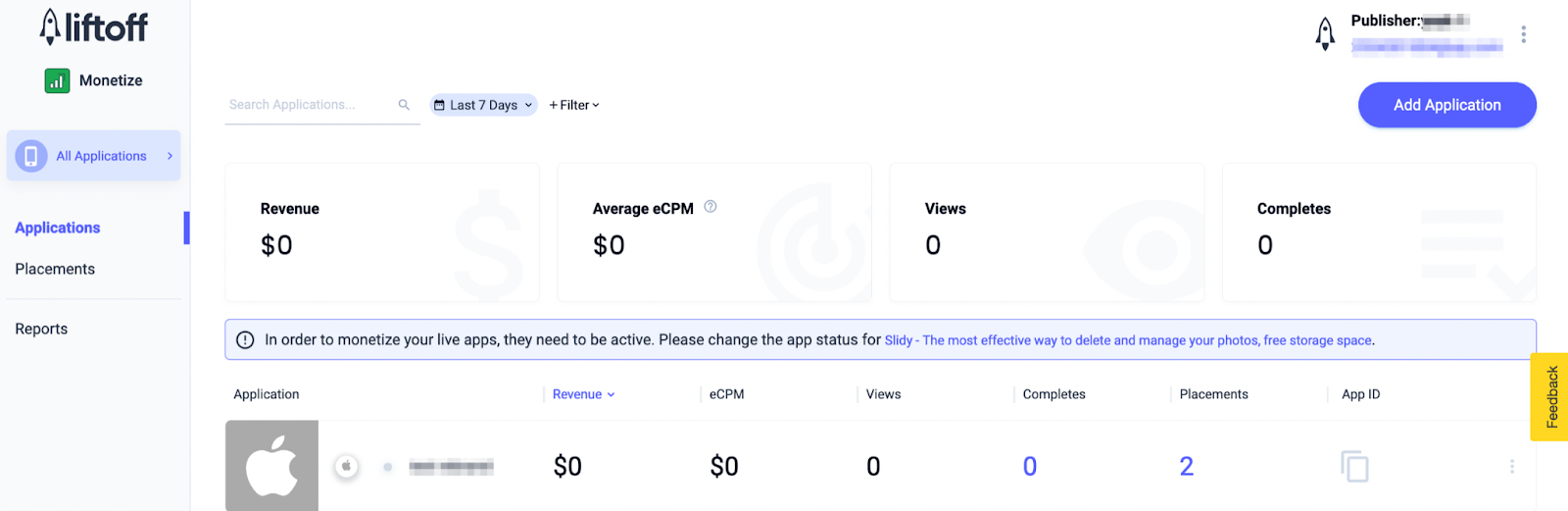
เพิ่มแอปของคุณลงในแดชบอร์ด Liftoff Monetize โดยคลิกปุ่มเพิ่มแอปพลิเคชัน
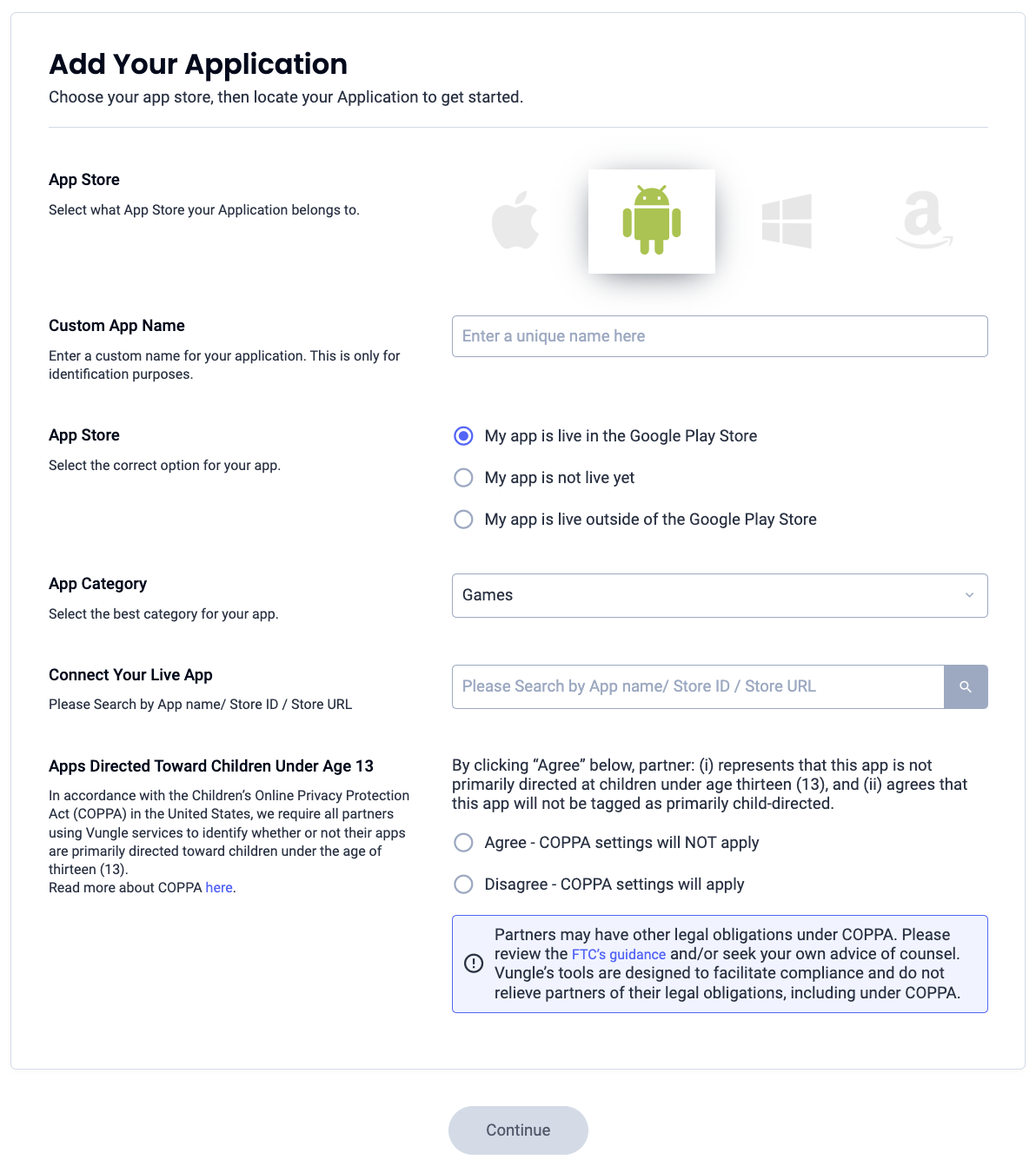
กรอกรายละเอียดที่จำเป็นทั้งหมดในแบบฟอร์ม
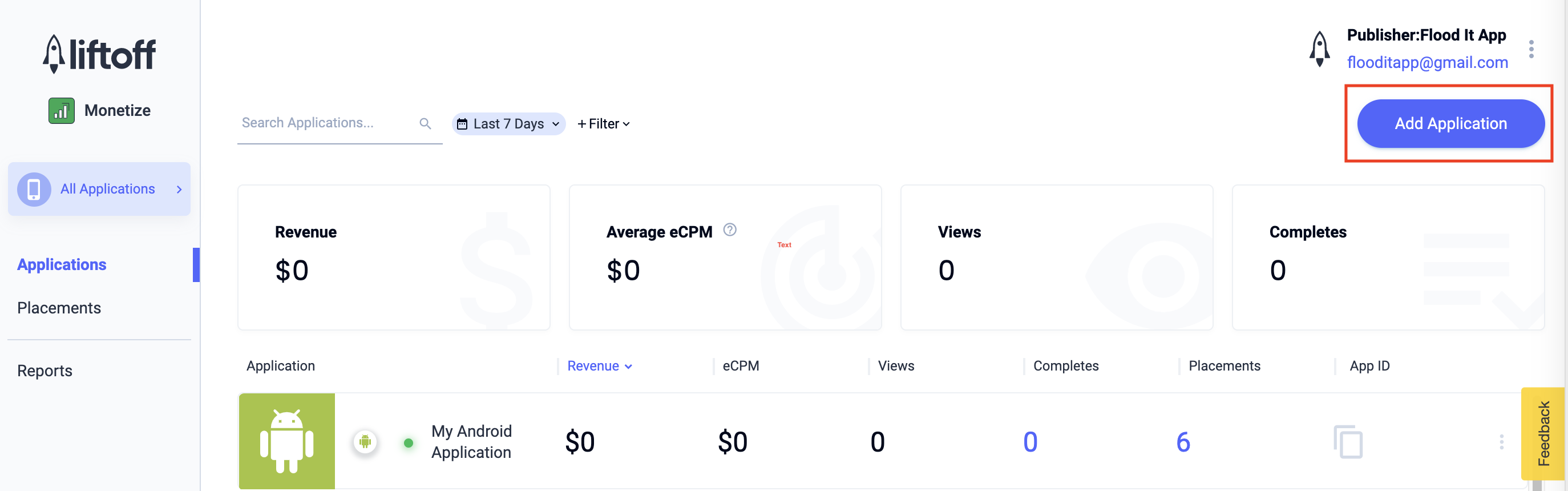
เมื่อสร้างแอปแล้ว ให้เลือกแอปจากแดชบอร์ดแอปพลิเคชัน Liftoff Monetize
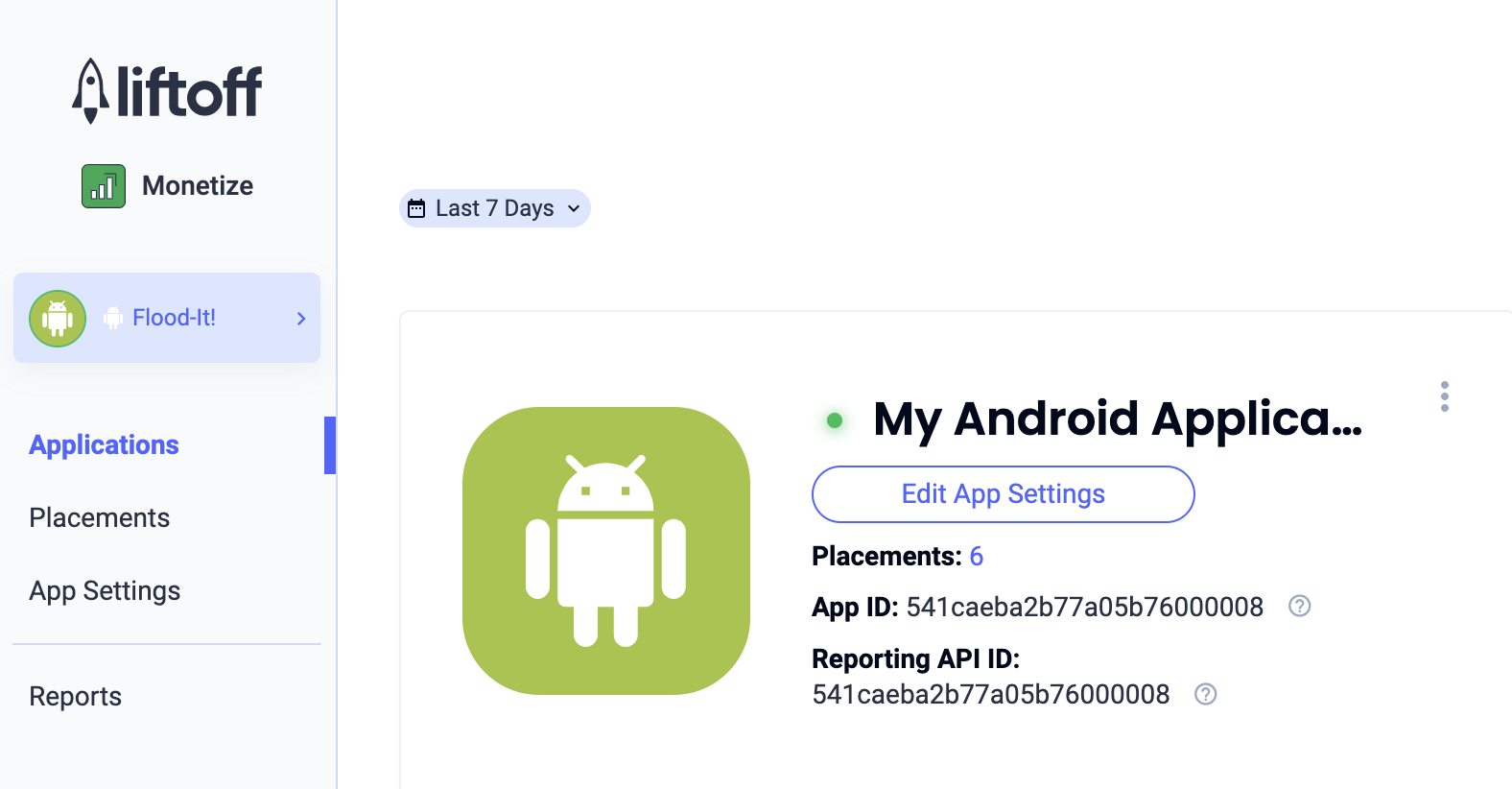
จดบันทึกรหัสแอป
เพิ่มตําแหน่งโฆษณาใหม่
หากต้องการสร้างตําแหน่งโฆษณาใหม่เพื่อใช้กับการไกล่เกลี่ย ให้ไปที่ แดชบอร์ดตําแหน่ง Liftoff Monetize คลิกปุ่มเพิ่มตําแหน่งโฆษณา แล้วเลือกแอปจากรายการแบบเลื่อนลง
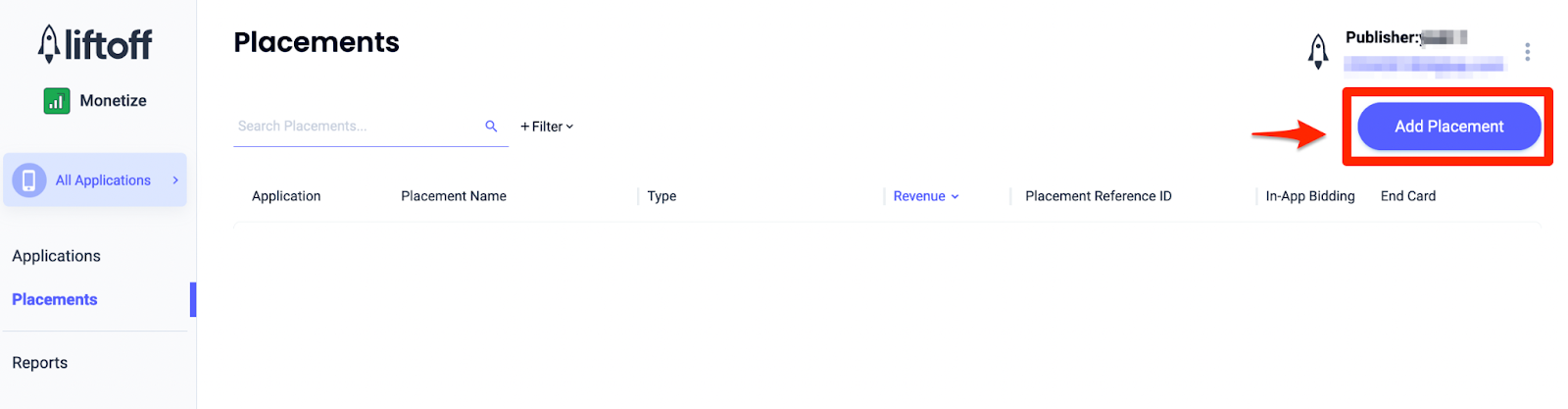
รายละเอียดการเพิ่มตําแหน่งโฆษณาใหม่มีดังนี้
แบนเนอร์
เลือกแบนเนอร์ ป้อนชื่อตําแหน่งโฆษณา และกรอกข้อมูลในแบบฟอร์มส่วนที่เหลือ [การเสนอราคาเท่านั้น] ในส่วนการสร้างรายได้ ให้สลับสวิตช์การเสนอราคาในแอป เป็นเปิดใช้ คลิกปุ่มต่อไปที่ด้านล่างของหน้า เพื่อสร้างตําแหน่งโฆษณา
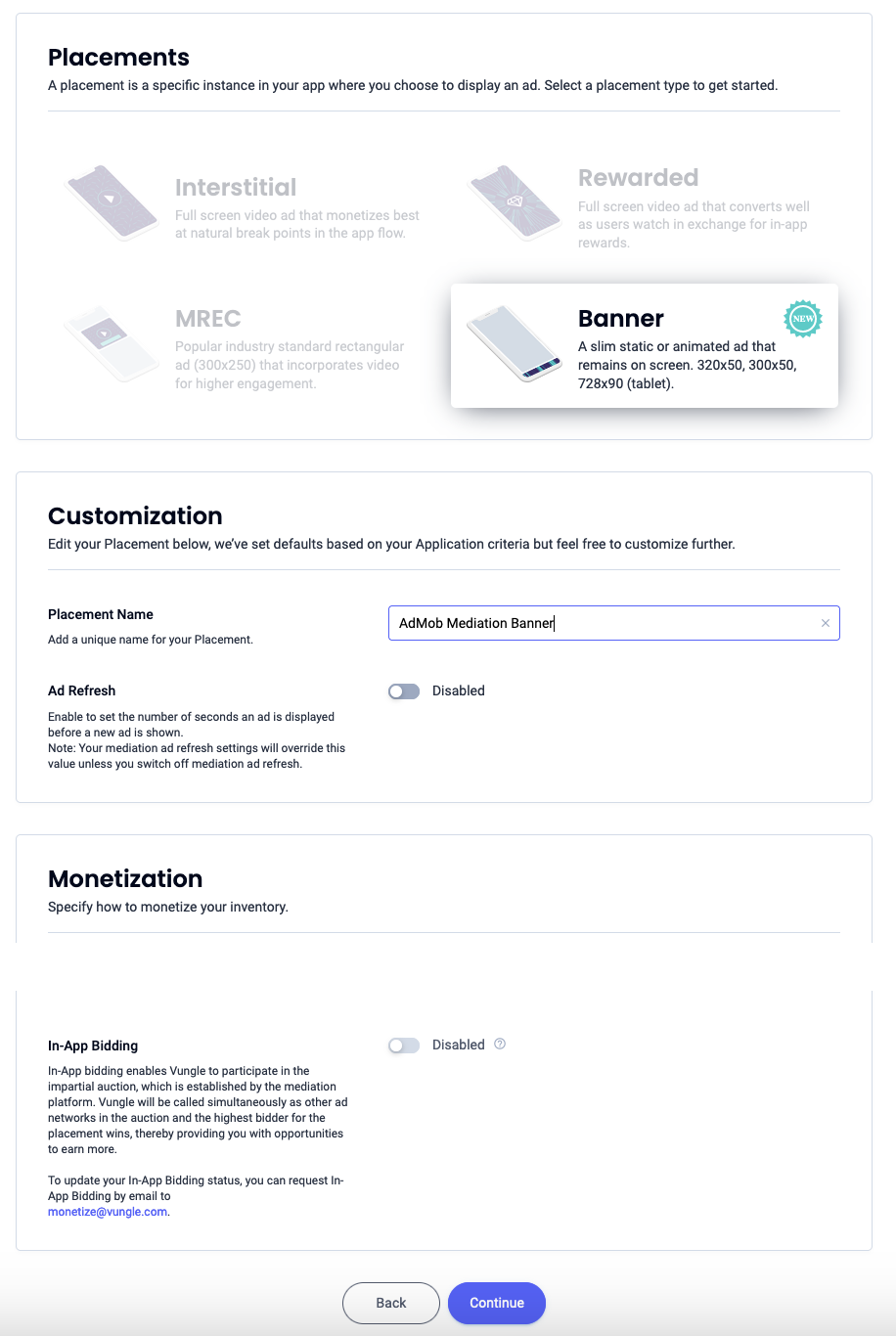
แบนเนอร์ขนาด 300x250
เลือก MREC ป้อนชื่อตําแหน่งโฆษณา แล้วกรอกข้อมูลในแบบฟอร์มส่วนที่เหลือ [การเสนอราคาเท่านั้น] ในส่วนการสร้างรายได้ ให้สลับสวิตช์การเสนอราคาในแอป เป็นเปิดใช้ คลิกปุ่มต่อไปที่ด้านล่างของหน้า เพื่อสร้างตําแหน่งโฆษณา
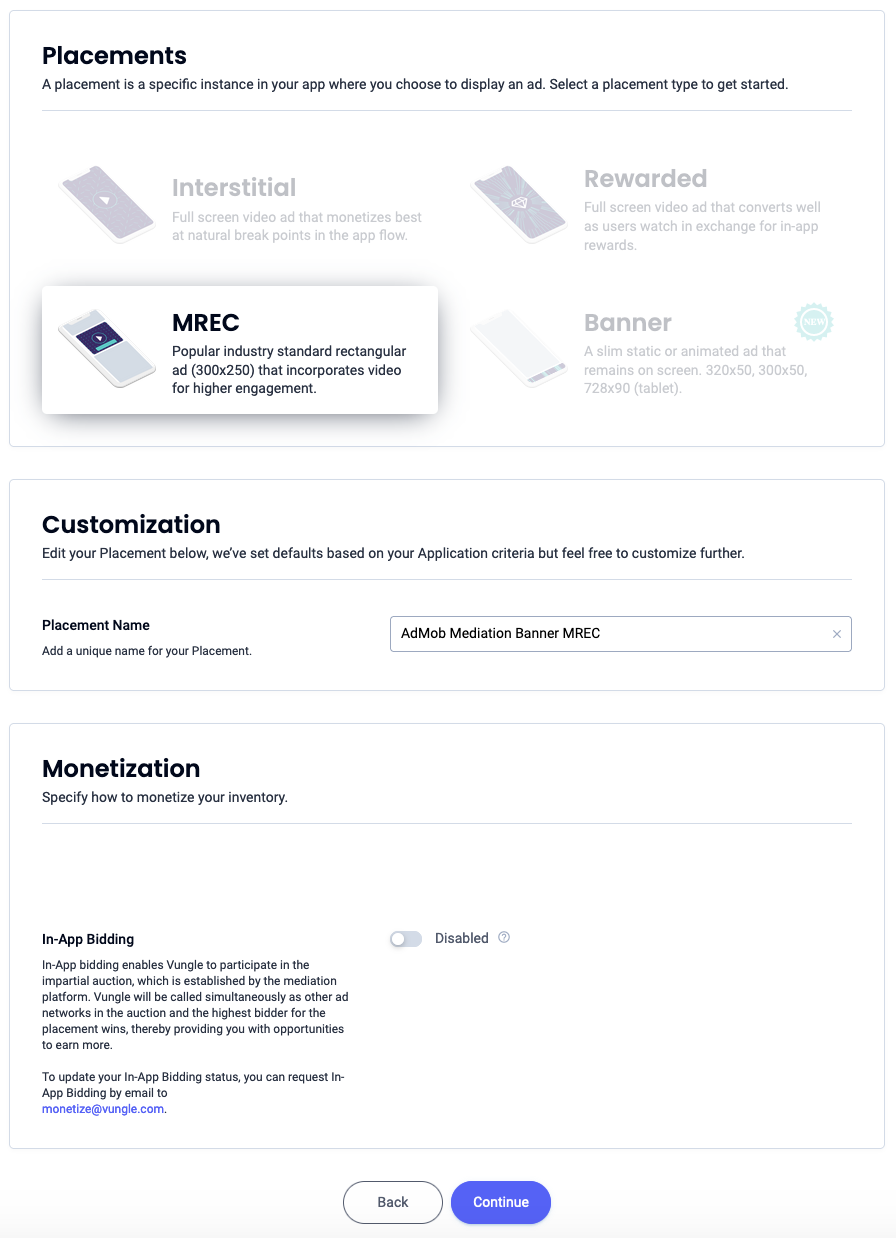
โฆษณาคั่นระหว่างหน้า
เลือกโฆษณาคั่นระหว่างหน้า ป้อนชื่อตำแหน่งโฆษณา และกรอกข้อมูลที่เหลือ ในแบบฟอร์ม [การเสนอราคาเท่านั้น] ในส่วนการสร้างรายได้ ให้สลับสวิตช์ การเสนอราคาในแอปเป็นเปิดใช้ คลิกปุ่มต่อไปที่ด้านล่างของหน้าเพื่อสร้างตําแหน่งโฆษณา
ได้รับรางวัลแล้ว
เลือกมีรางวัล ป้อนชื่อตําแหน่งโฆษณา แล้วกรอกข้อมูลที่เหลือใน แบบฟอร์ม [การเสนอราคาเท่านั้น] ในส่วนการสร้างรายได้ ให้สลับสวิตช์การเสนอราคาในแอป เป็นเปิดใช้ คลิกปุ่มต่อไปที่ด้านล่างของหน้า เพื่อสร้างตําแหน่งโฆษณา
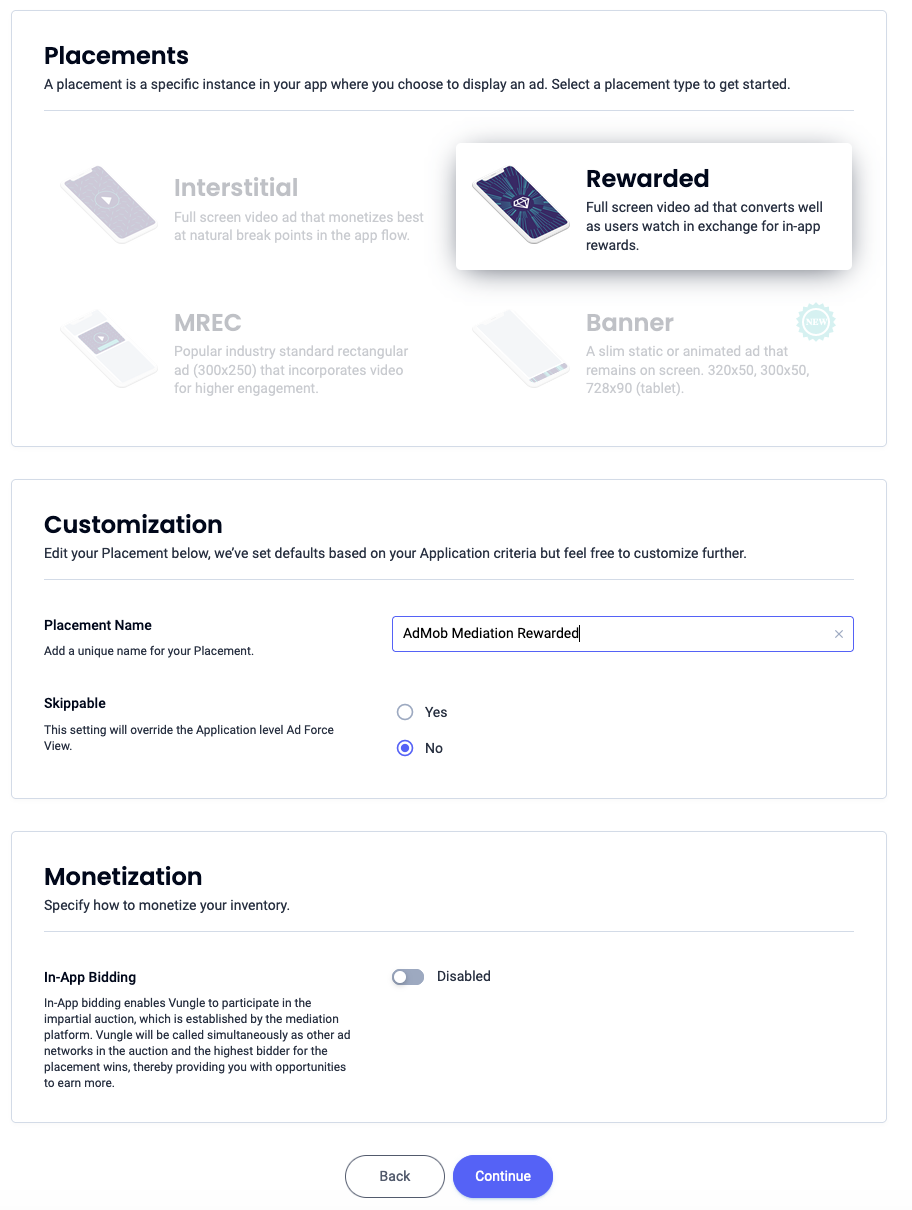
โฆษณาคั่นระหว่างหน้าที่มีการให้รางวัล
เลือกได้รับรางวัล ป้อนชื่อตำแหน่งโฆษณา เปิดใช้ข้ามได้และ กรอกข้อมูลในแบบฟอร์มที่เหลือ [การเสนอราคาเท่านั้น] ในส่วนการสร้างรายได้ ให้สลับสวิตช์การเสนอราคาในแอปเป็นเปิดใช้ คลิกปุ่มต่อไป ที่ด้านล่างของหน้าเพื่อสร้างตําแหน่งโฆษณา
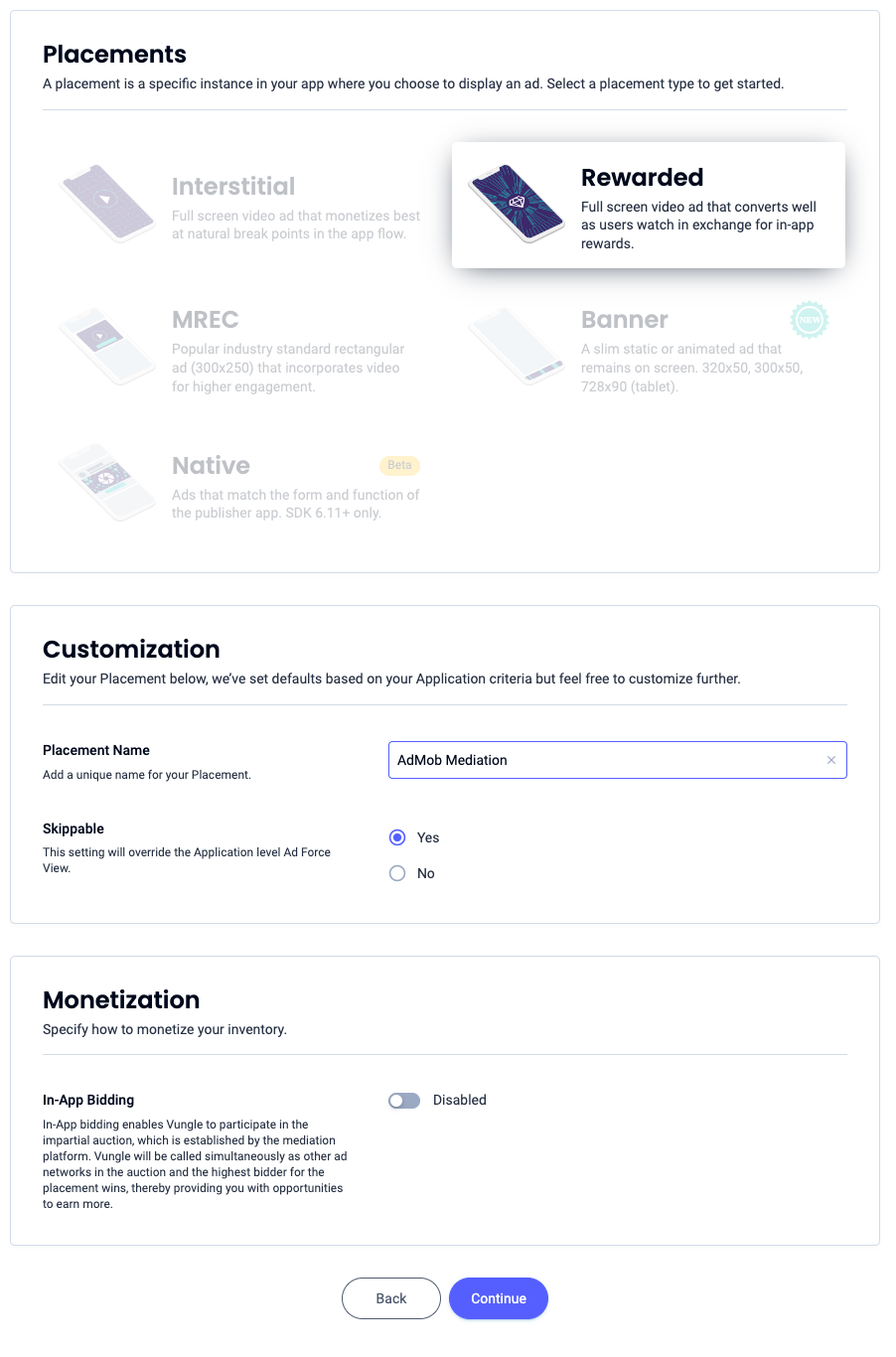
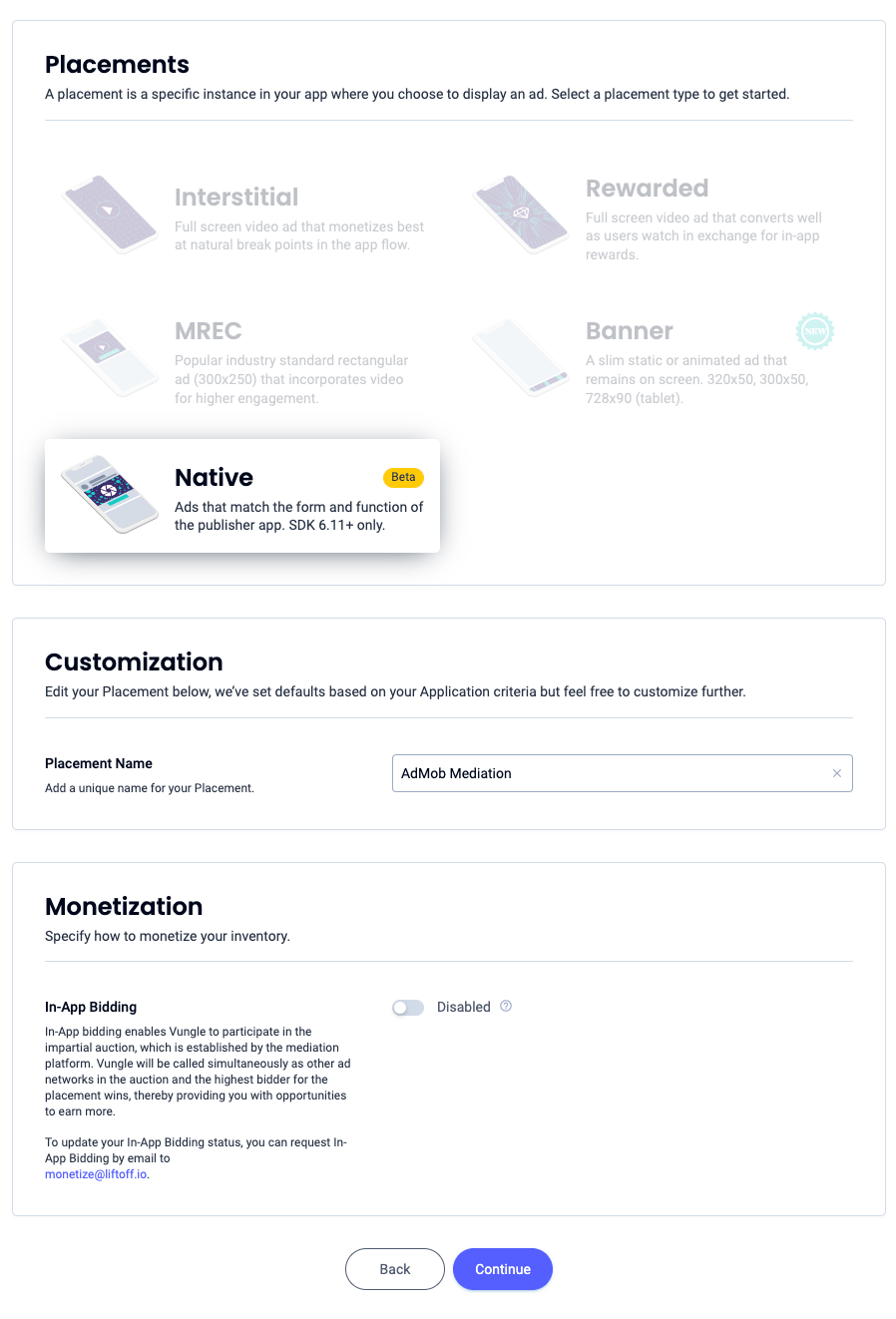
เนทีฟ
เลือกเนทีฟ ป้อนชื่อตําแหน่งโฆษณา และกรอกข้อมูลที่เหลือใน แบบฟอร์ม [การเสนอราคาเท่านั้น] ในส่วนการสร้างรายได้ ให้สลับสวิตช์การเสนอราคาในแอป เป็นเปิดใช้ คลิกปุ่มต่อไปที่ด้านล่างของหน้า เพื่อสร้างตําแหน่งโฆษณา
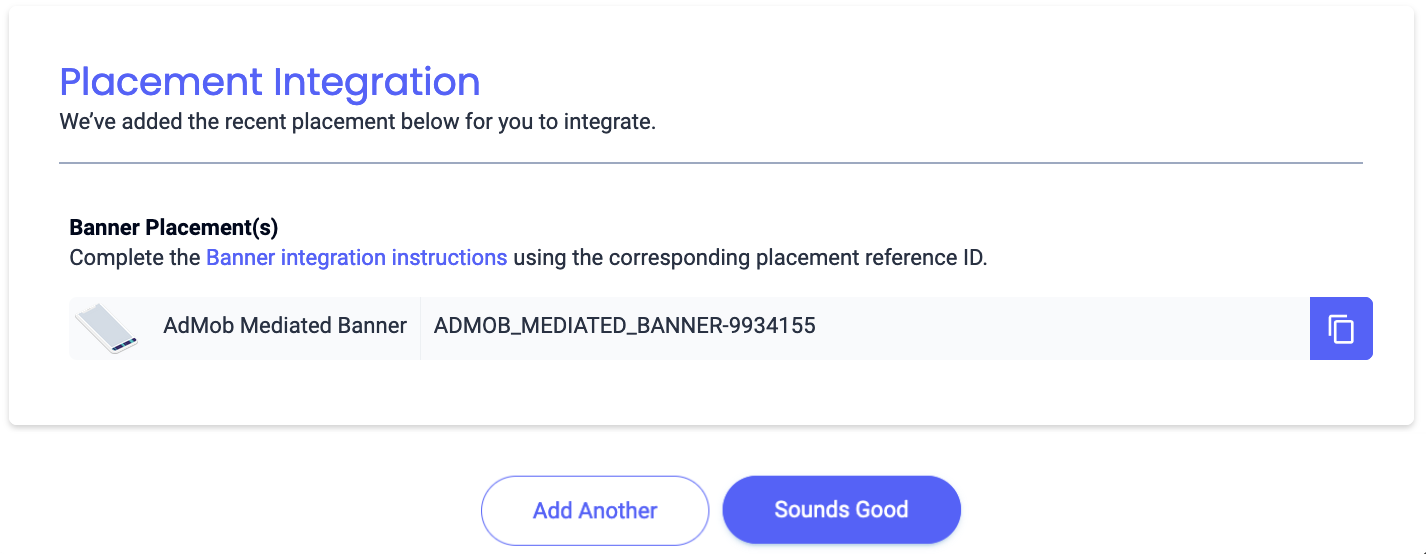
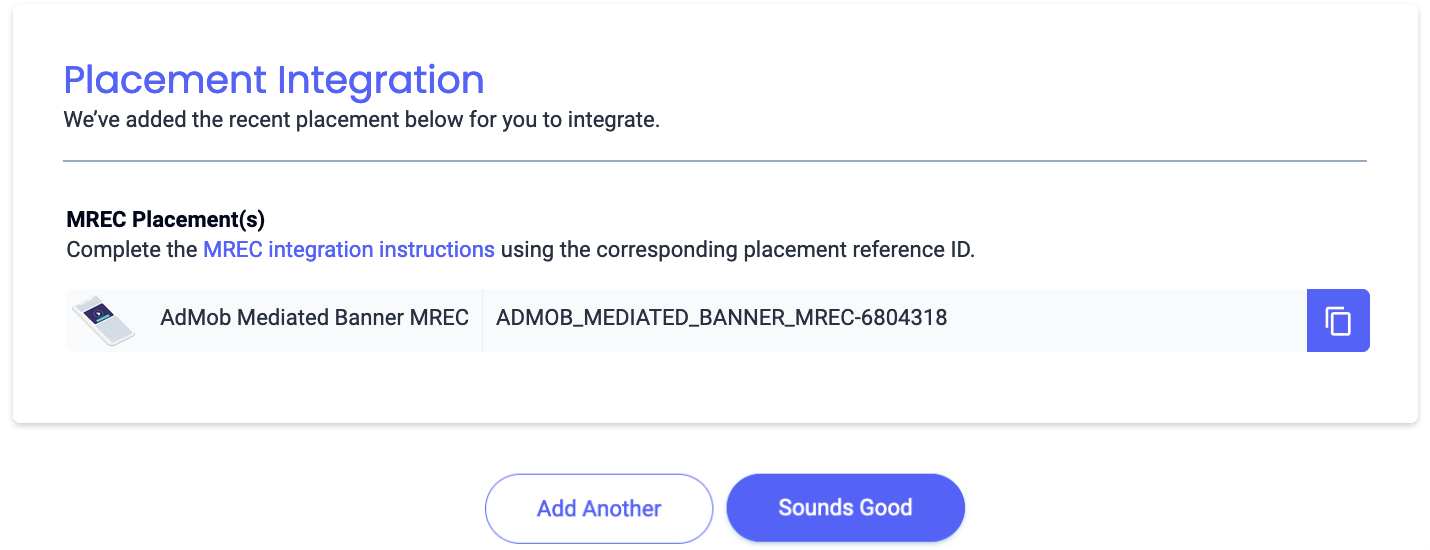
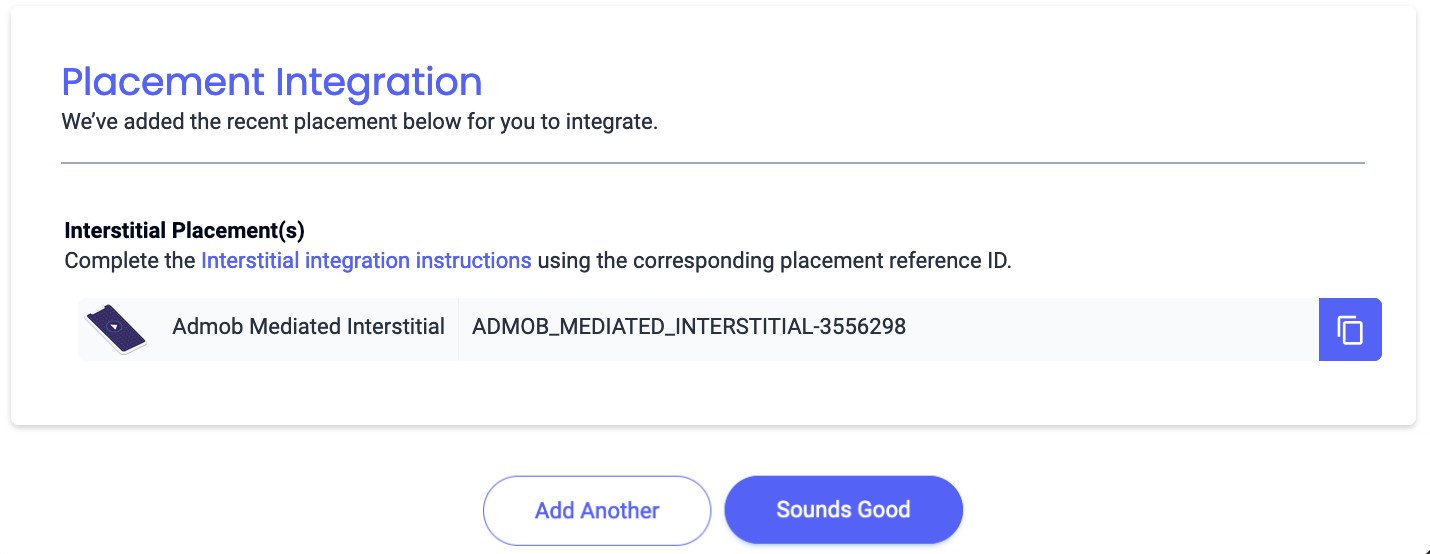
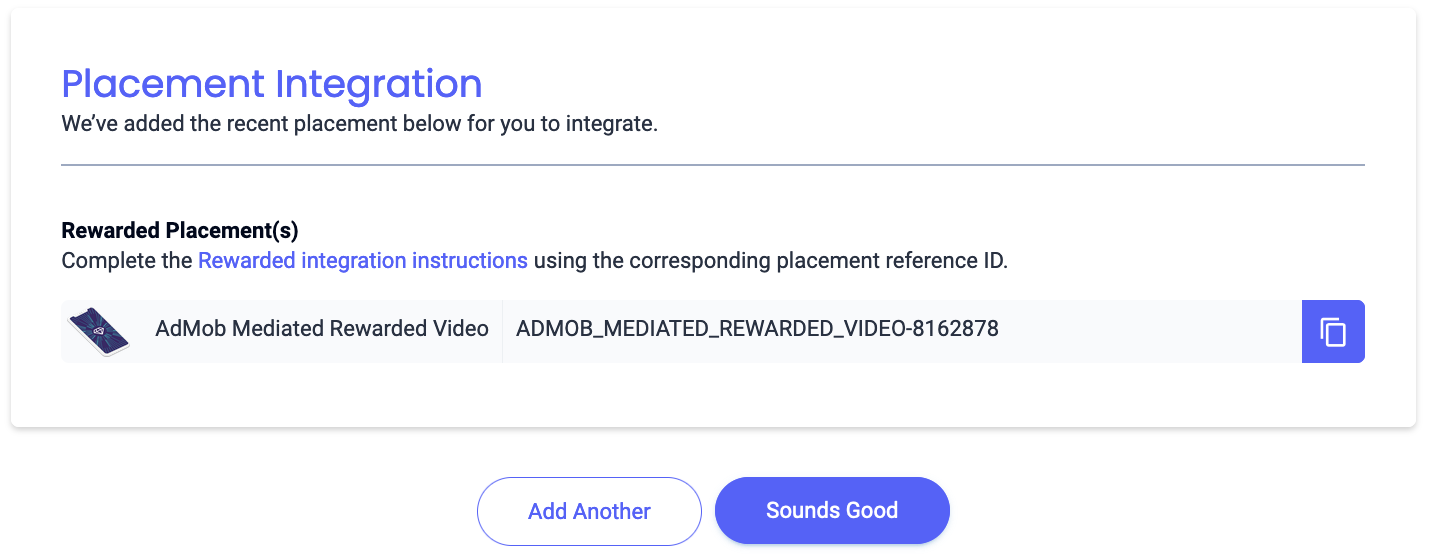
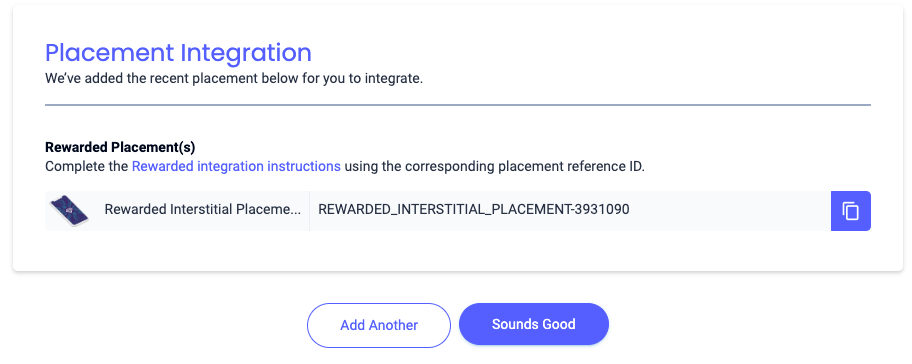
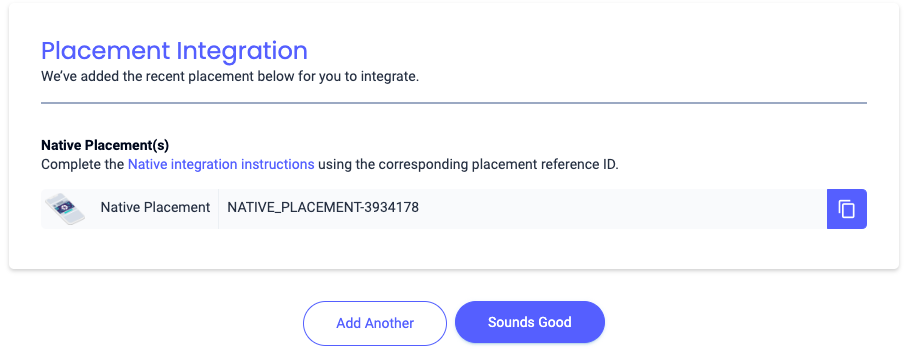
จดรหัสอ้างอิง แล้วคลิกตกลง
แบนเนอร์
แบนเนอร์ขนาด 300x250
โฆษณาคั่นระหว่างหน้า
ได้รับรางวัลแล้ว
โฆษณาคั่นระหว่างหน้าที่มีการให้รางวัล
เนทีฟ
ค้นหาคีย์ Reporting API
การเสนอราคา
ขั้นตอนนี้ไม่จำเป็นสำหรับการผสานรวมการเสนอราคา
การแสดงวิดีโอตามลำดับขั้น
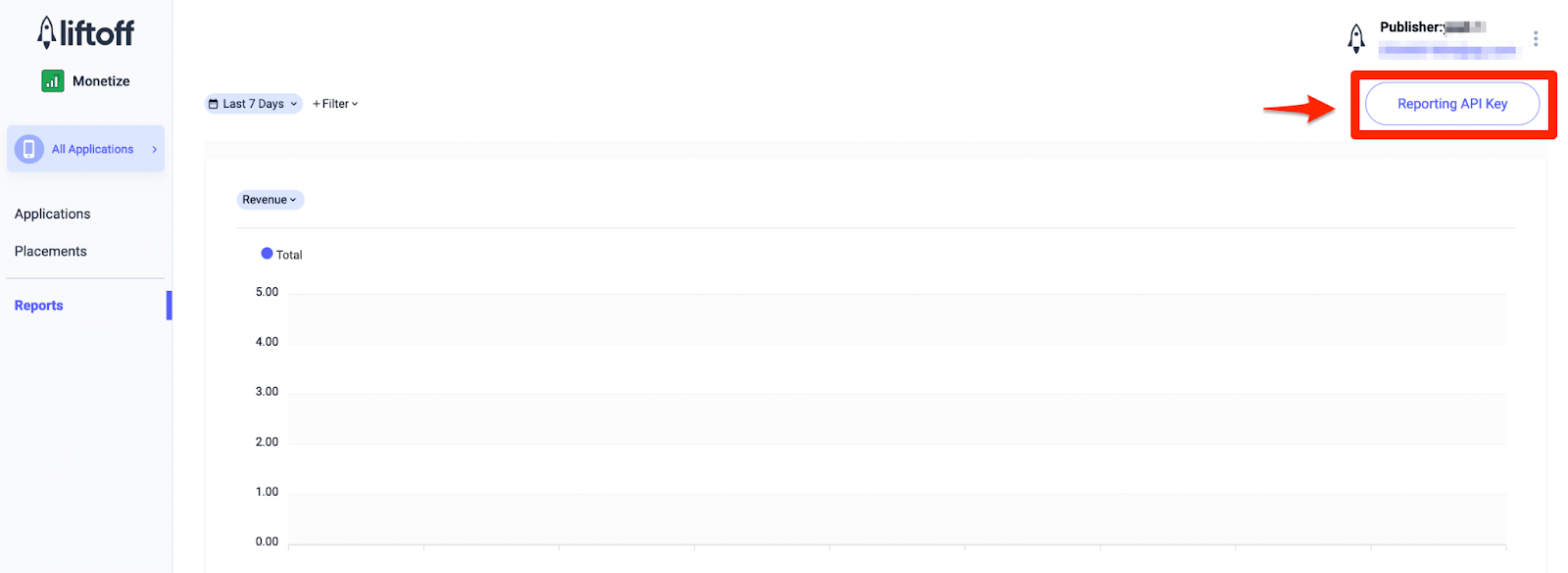
นอกจากรหัสแอปและรหัสอ้างอิงแล้ว คุณยังต้องใช้คีย์ Reporting API ของ Liftoff Monetize เพื่อตั้งค่ารหัสหน่วยโฆษณา Ad Manager ด้วย ไปที่แดชบอร์ดรายงาน Liftoff Monetize แล้วคลิกปุ่มคีย์ Reporting API เพื่อดูคีย์ Reporting API
อัปเดต app-ads.txt
ผู้ขายที่ได้รับอนุญาตสำหรับแอปหรือ app-ads.txt เป็นความคิดริเริ่มของ IAB Tech Lab ที่ช่วยตรวจสอบว่าคุณจะขายพื้นที่โฆษณาในแอปผ่านช่องทางที่คุณได้รับอนุญาตเท่านั้น คุณจะต้องใช้ไฟล์ app-ads.txt เพื่อป้องกันไม่ให้เสียรายได้จากโฆษณาเป็นจำนวนมาก
หากยังไม่ได้ดำเนินการ ให้สร้างไฟล์ app-ads.txt สำหรับ Ad Manager
หากต้องการใช้ app-ads.txt สำหรับ Liftoff Monetize ให้ดาวน์โหลดและเพิ่มรายการ app-ads.txt ของ Liftoff Monetize ลงในไฟล์ app-ads.txt ที่มีอยู่ ดูข้อมูลเพิ่มเติมได้ที่ app-ads.txt
เปิดโหมดทดสอบ
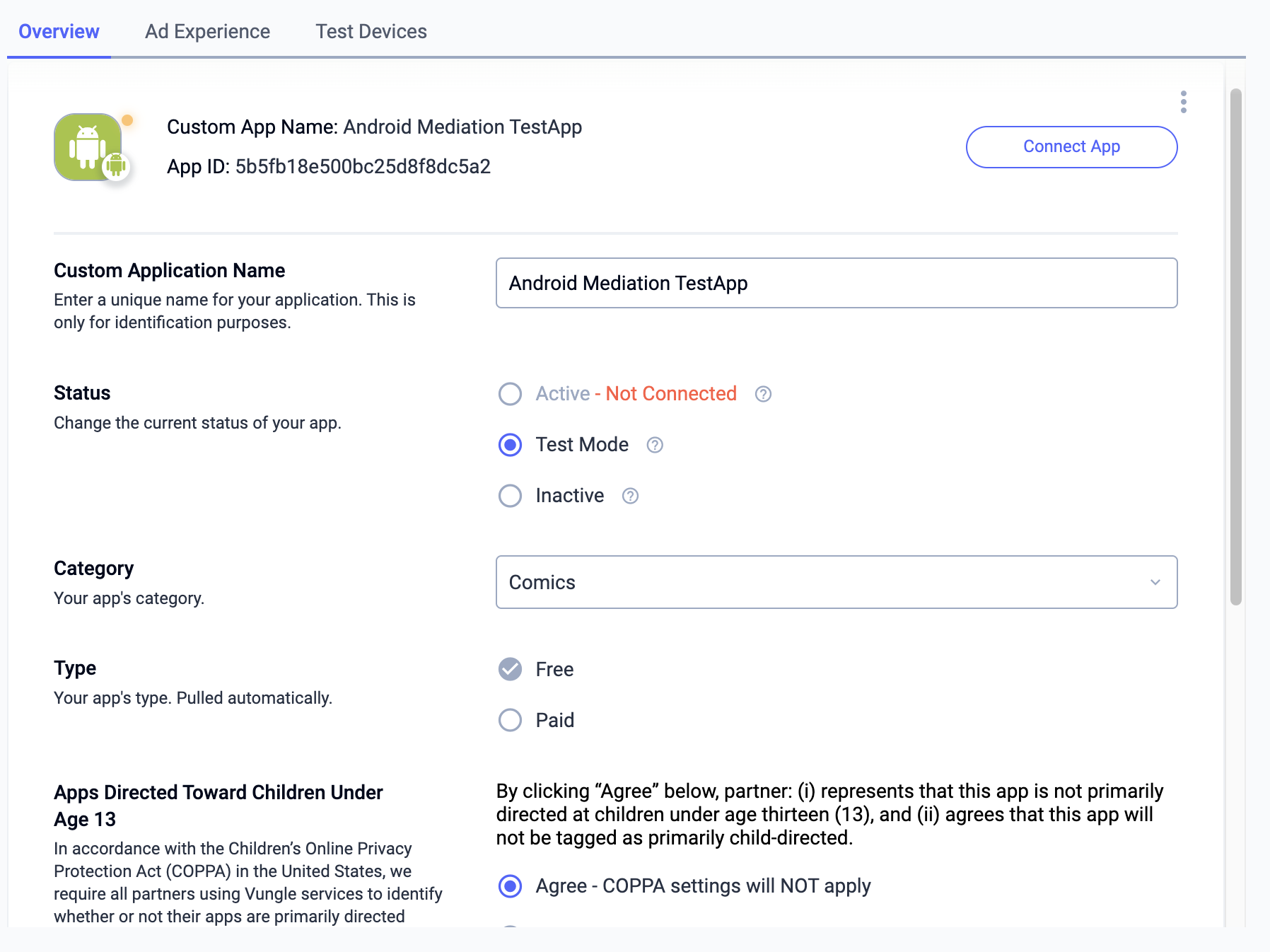
หากต้องการเปิดใช้โฆษณาทดสอบ ให้ไปที่แดชบอร์ด Liftoff Monetize แล้วไปที่แอปพลิเคชัน
เลือกแอปที่ต้องการเปิดใช้โฆษณาทดสอบในส่วนรหัสอ้างอิงตำแหน่งโฆษณาของแอป คุณเปิดใช้โฆษณาทดสอบได้โดยเลือกโหมดทดสอบเป็นแสดงโฆษณาทดสอบเท่านั้นในส่วนสถานะ
ขั้นตอนที่ 2: ตั้งค่าดีมานด์ Liftoff Monetize ใน UI ของ Ad Manager
ลงชื่อเข้าใช้บัญชี Ad Manager
เพิ่ม Liftoff Monetize ในบริษัท
การเสนอราคา
ขั้นตอนนี้ไม่จำเป็นสำหรับการผสานรวมการเสนอราคา
น้ำตก
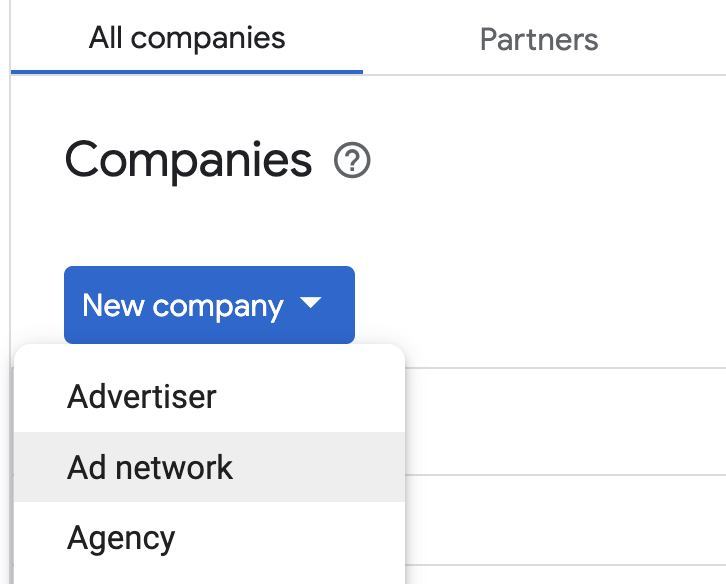
ไปที่ผู้ดูแลระบบ > บริษัท แล้วคลิกปุ่มบริษัทใหม่ในแท็บบริษัททั้งหมด เลือกเครือข่ายโฆษณา
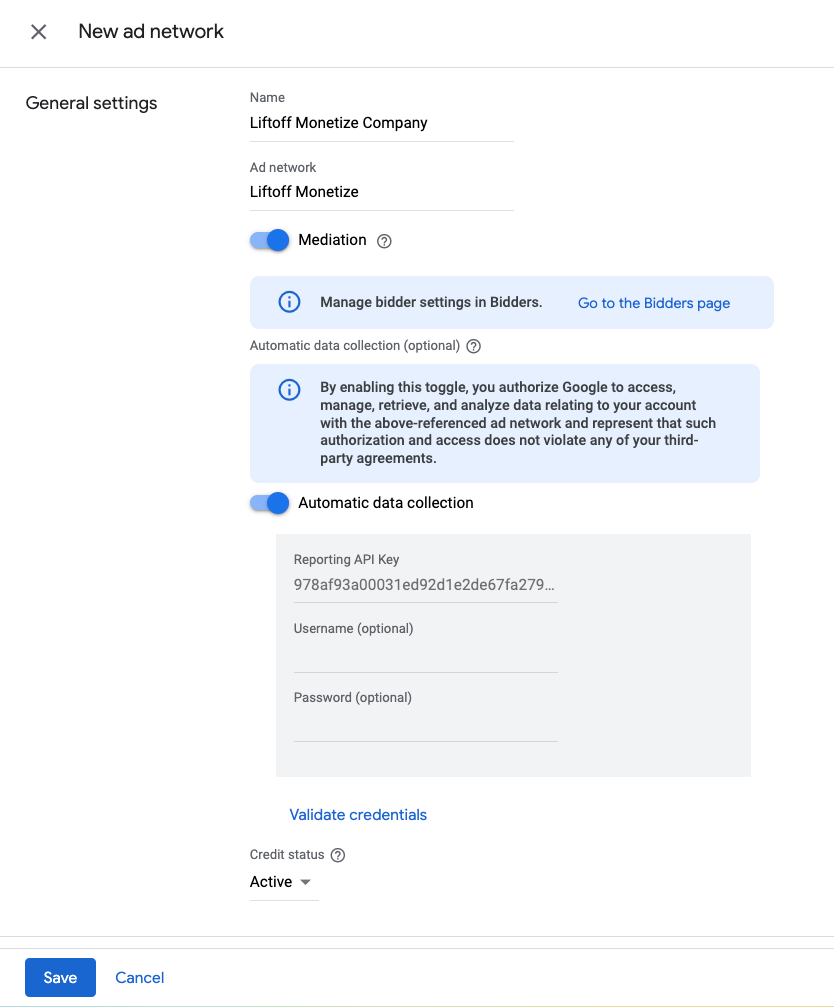
เลือก Liftoff Monetize เป็นเครือข่ายโฆษณา ป้อนชื่อที่ไม่ซ้ำกัน และเปิดใช้สื่อกลาง เปิดการเก็บรวบรวมข้อมูลอัตโนมัติ แล้วป้อนคีย์ API การรายงานที่ได้จากส่วนก่อนหน้า
คุณไม่จำเป็นต้องป้อนชื่อผู้ใช้หรือรหัสผ่าน คลิกบันทึกเมื่อเสร็จแล้ว
เปิดใช้การแชร์สัญญาณที่ปลอดภัย
การเสนอราคา
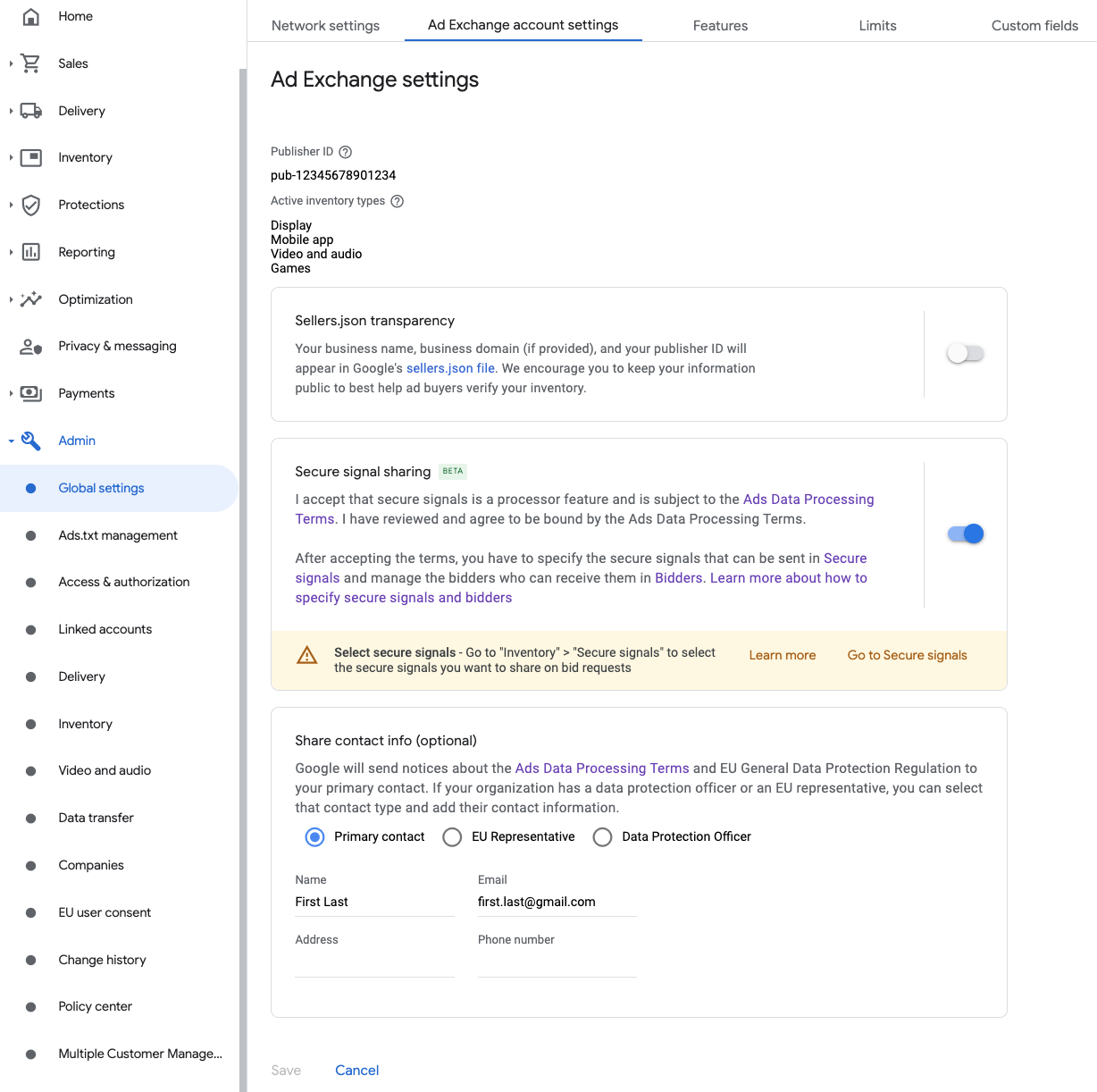
ไปที่ผู้ดูแลระบบ > การตั้งค่าส่วนกลาง ไปที่แท็บการตั้งค่าบัญชี Ad Exchange แล้วตรวจสอบและเปิดการแชร์สัญญาณที่ปลอดภัย คลิก Save (บันทึก)
น้ำตก
ขั้นตอนนี้ไม่จำเป็นสำหรับการผสานรวม Waterfall
แชร์สัญญาณที่ปลอดภัยในคำขอราคาเสนอ
การเสนอราคา
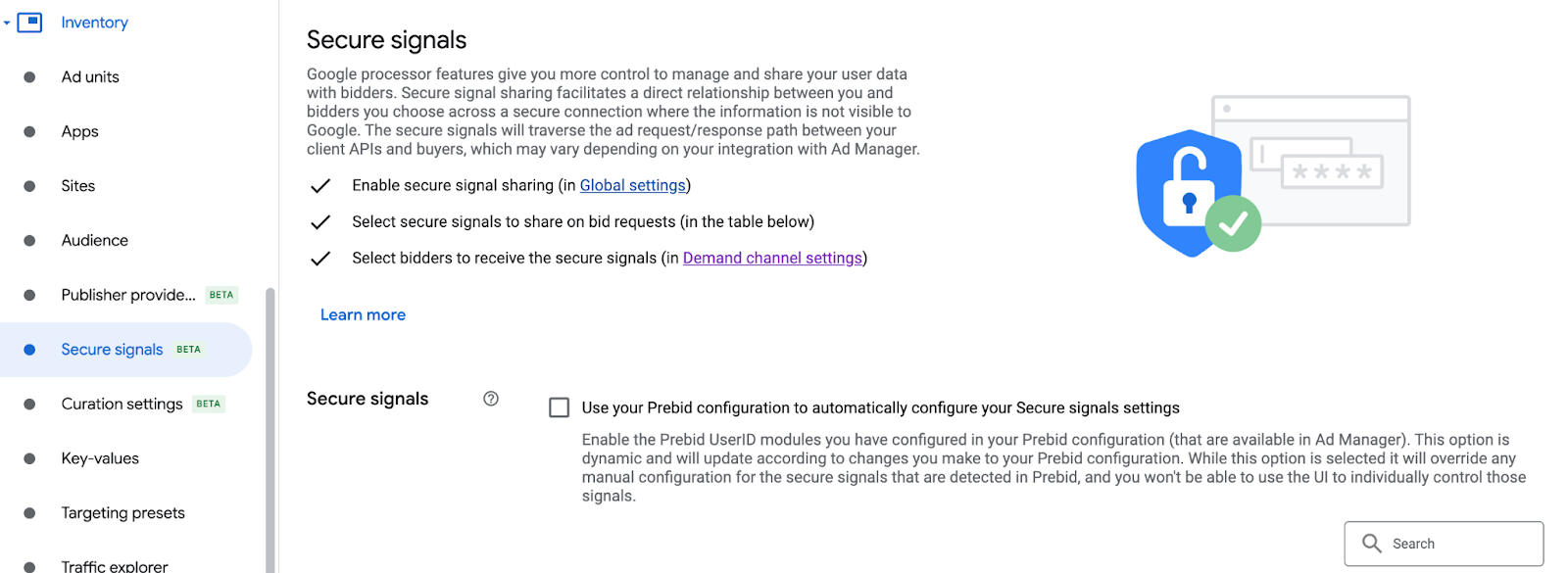
ไปที่พื้นที่โฆษณา > สัญญาณที่ปลอดภัย ในส่วนสัญญาณที่ปลอดภัย ให้ค้นหา Liftoff และ เปิดเปิดใช้การผสานรวมแอป
คลิกบันทึก
น้ำตก
ขั้นตอนนี้ไม่จำเป็นสำหรับการผสานรวม Waterfall
อนุญาตการแชร์สัญญาณที่ปลอดภัยสำหรับการเสนอราคา SDK
การเสนอราคา
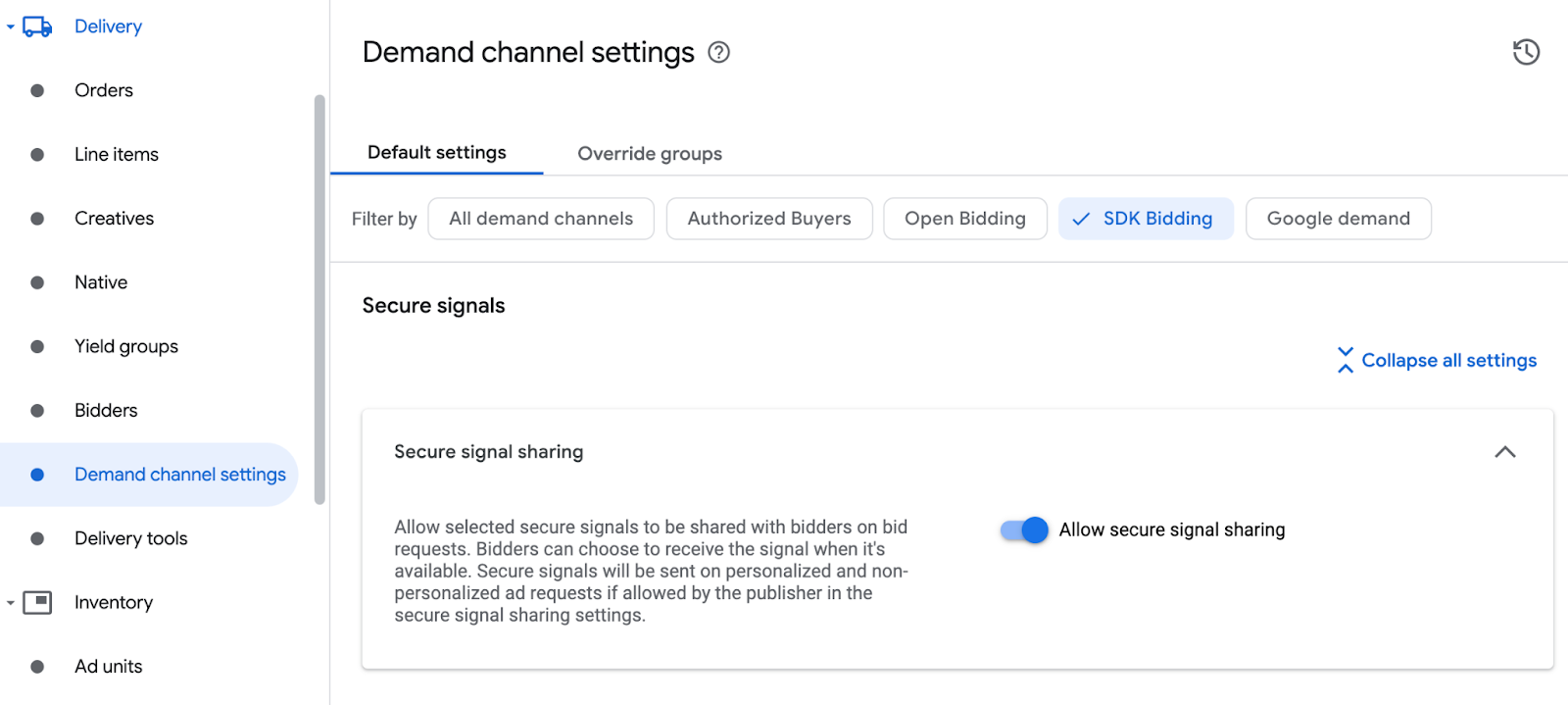
ไปที่การแสดงโฆษณา > การตั้งค่าแชแนลดีมานด์ ในแท็บการตั้งค่าเริ่มต้น ให้เปิดอนุญาตการแชร์สัญญาณที่ปลอดภัยสำหรับการเสนอราคา SDK
คลิกบันทึก
น้ำตก
ขั้นตอนนี้ไม่จำเป็นสำหรับการผสานรวม Waterfall
กำหนดค่าการเสนอราคา Liftoff Monetize
การเสนอราคา
ไปที่การแสดงโฆษณา > ผู้เสนอราคา แล้วคลิกไปที่การเสนอราคา SDK
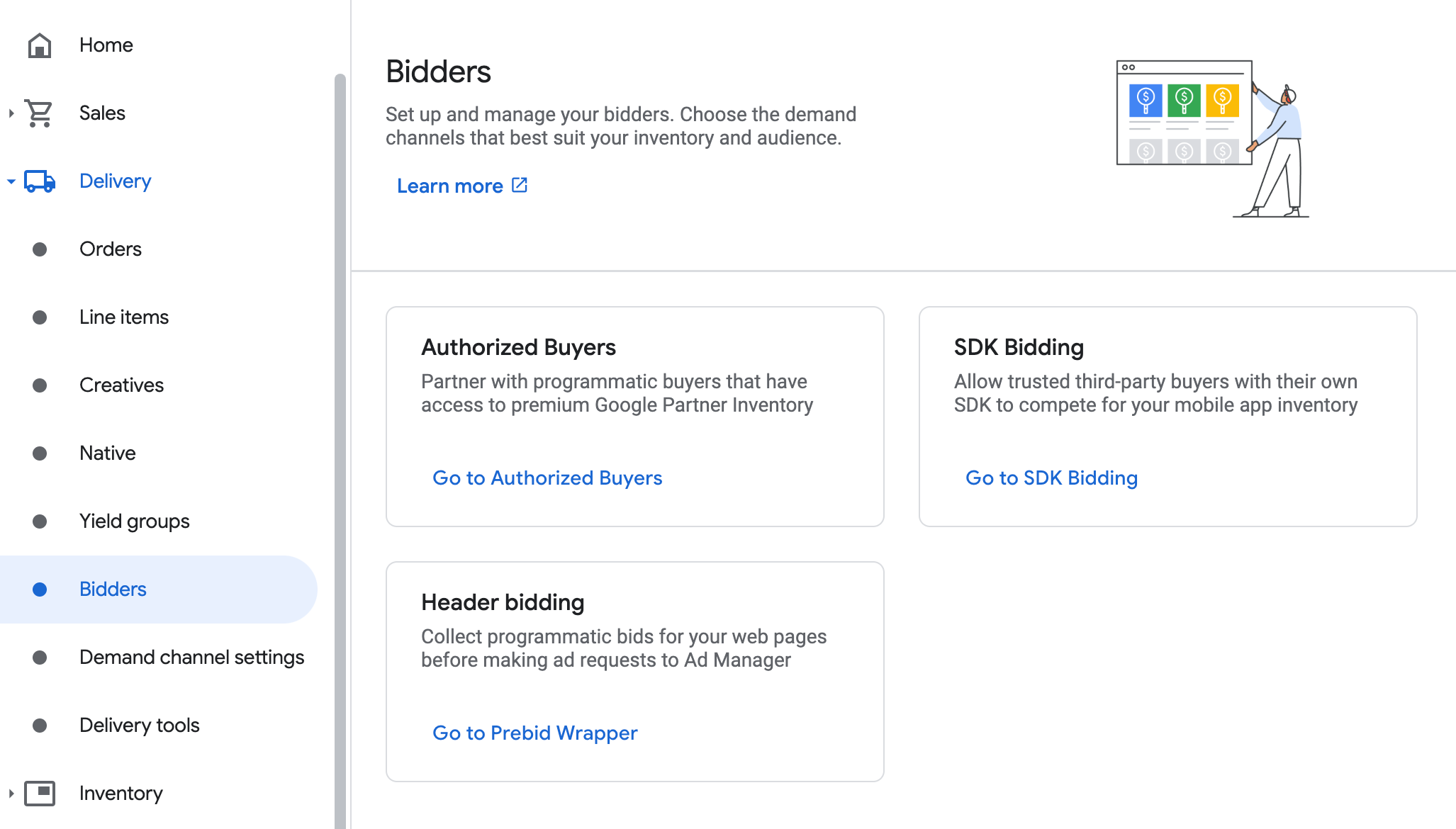
คลิกผู้เสนอราคารายใหม่
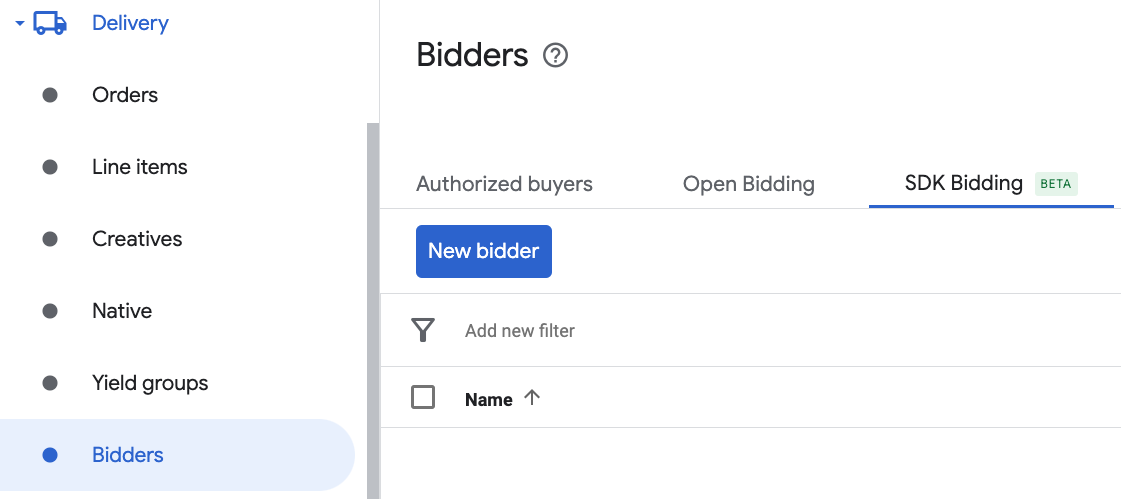
เลือก Liftoff Monetize เป็นผู้เสนอราคา
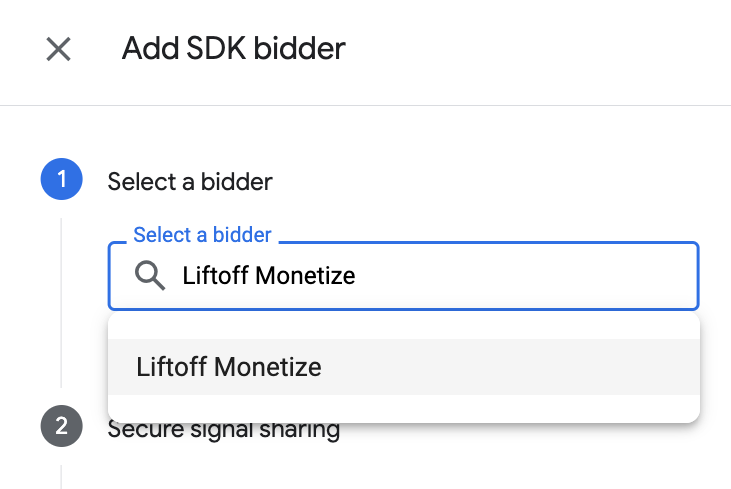
คลิกดำเนินการต่อเพื่อเปิดใช้การเสนอราคา SDK สำหรับผู้เสนอราคารายนี้
คลิกเสร็จสิ้น
น้ำตก
ขั้นตอนนี้ไม่จำเป็นสำหรับการผสานรวม Waterfall
กำหนดค่าการแมปหน่วยโฆษณา
การเสนอราคา
ไปที่การแสดงโฆษณา > ผู้เสนอราคา แล้วคลิกไปที่การเสนอราคา SDK
เลือกบริษัทสำหรับ Liftoff Monetize
ไปที่แท็บการแมปหน่วยโฆษณา แล้วคลิกการแมปหน่วยโฆษณาใหม่
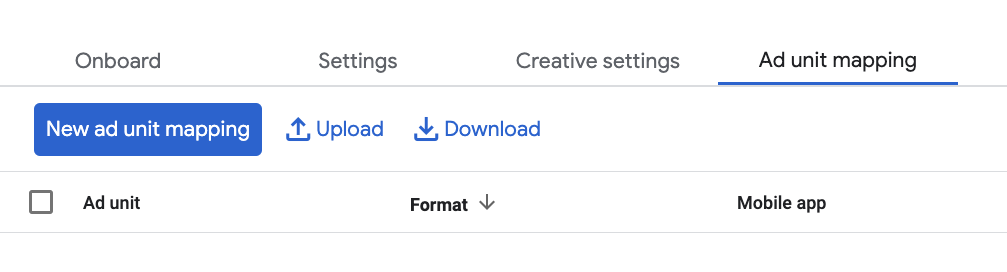
เลือกหน่วยโฆษณาที่เจาะจง เลือกหน่วยโฆษณาและรูปแบบ แอปบนอุปกรณ์เคลื่อนที่เป็นประเภทพื้นที่โฆษณา และแอปพลิเคชันบนอุปกรณ์เคลื่อนที่ จากนั้นป้อนรหัสแอปพลิเคชันและรหัสอ้างอิงตำแหน่งโฆษณาที่ได้จากส่วนก่อนหน้า
สุดท้าย ให้คลิกบันทึก
UI ของ Liftoff Monetize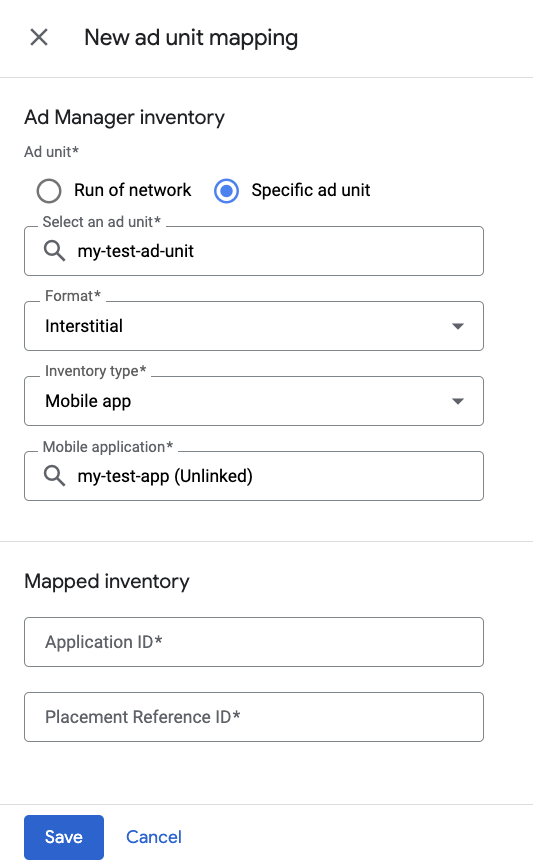
น้ำตก
ไปที่การแสดงโฆษณา > กลุ่มผลตอบแทน แล้วคลิกปุ่มกลุ่มผลตอบแทนใหม่ เลือกพื้นที่โฆษณาและแอป
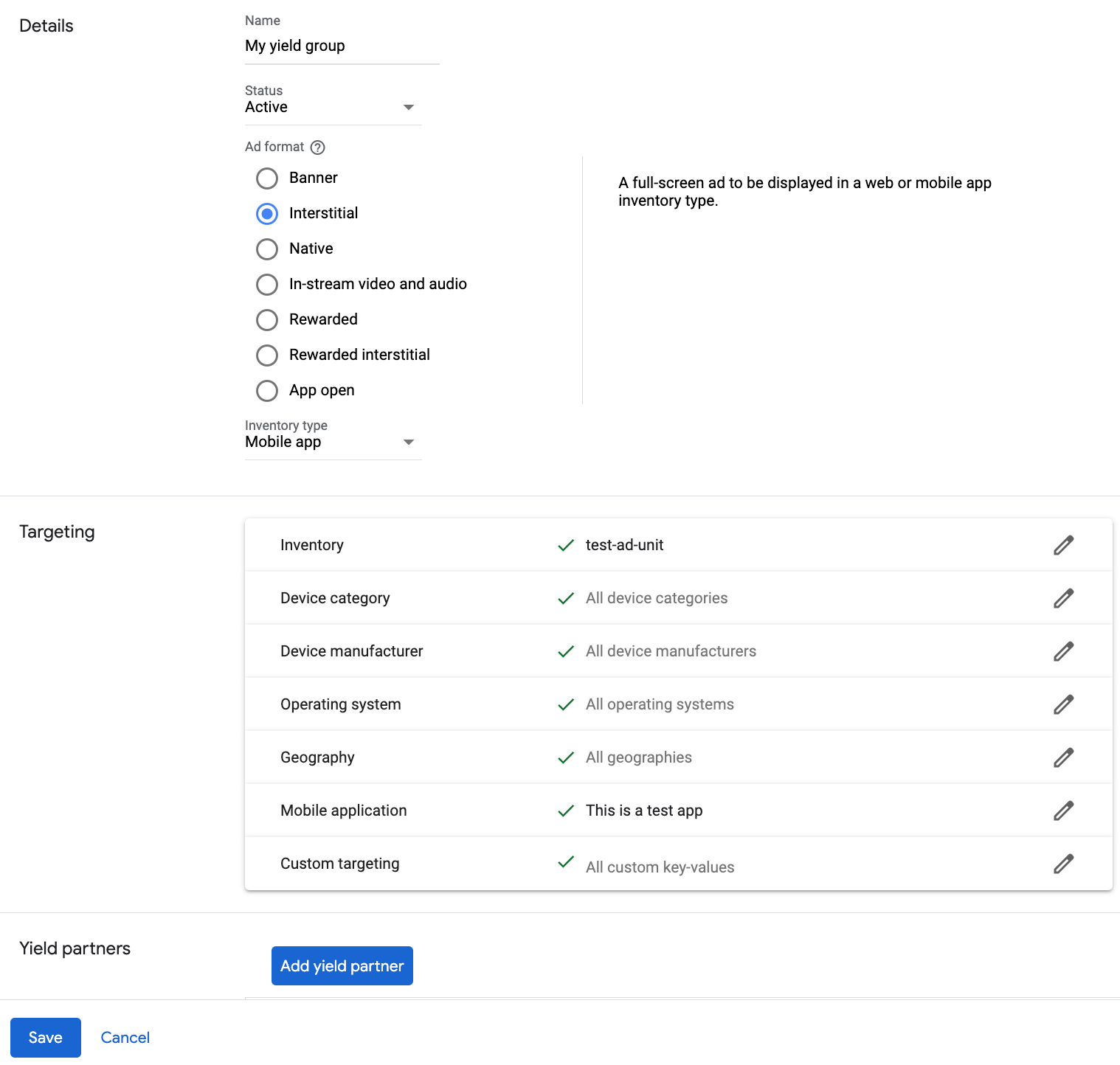
เลื่อนไปที่พาร์ทเนอร์ผลตอบแทน แล้วคลิกเพิ่มพาร์ทเนอร์สื่อกลาง

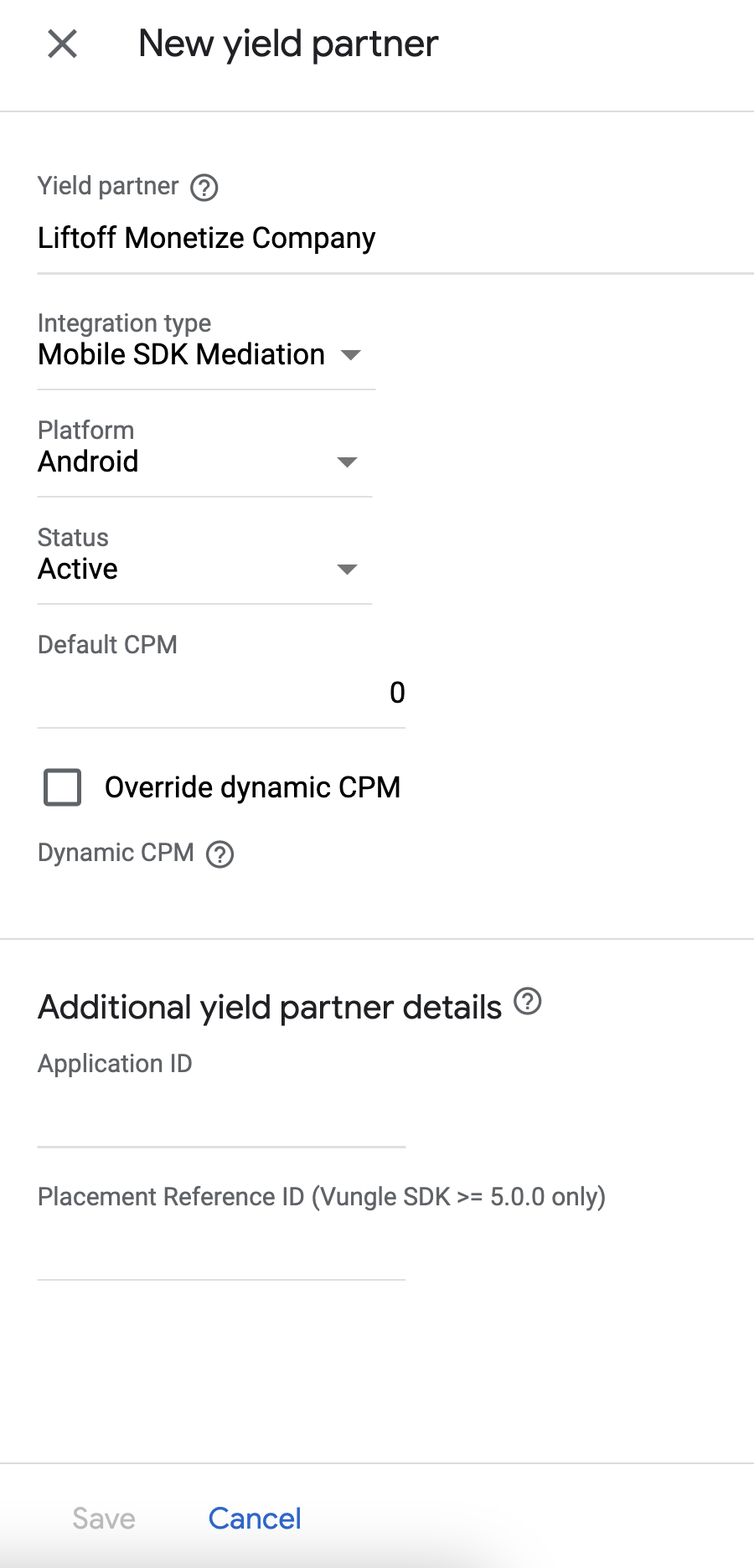
เลือกบริษัทที่คุณสร้างไว้สำหรับ Liftoff Monetize ในส่วนก่อนหน้า เลือกสื่อกลาง SDK บนมือถือเป็นประเภทการผสานรวม, Android เป็นแพลตฟอร์ม และใช้งานอยู่เป็นสถานะ
ป้อนรหัสแอปพลิเคชันและรหัสอ้างอิงตำแหน่งโฆษณาที่ได้จากส่วนก่อนหน้า และค่า CPM เริ่มต้น คลิกบันทึก
เพิ่ม Liftoff ลงในรายชื่อพาร์ทเนอร์โฆษณาตาม GDPR และกฎระเบียบของรัฐในสหรัฐอเมริกา
ทำตามขั้นตอนใน การตั้งค่ากฎระเบียบของยุโรป และ การตั้งค่ากฎระเบียบของรัฐในสหรัฐอเมริกา เพื่อเพิ่ม Liftoff ลงใน รายชื่อพาร์ทเนอร์โฆษณาตามกฎระเบียบของยุโรปและรัฐในสหรัฐอเมริกาใน UI ของ Ad Manager
ขั้นตอนที่ 3: นำเข้า Vungle SDK และอะแดปเตอร์ Liftoff Monetize
การผสานรวม Android Studio (แนะนำ)
ในไฟล์ Gradle ระดับแอป ให้เพิ่มทรัพยากร Dependency และการกำหนดค่าการติดตั้งใช้งานต่อไปนี้
Kotlin
dependencies {
    implementation("com.google.android.libraries.ads.mobile.sdk:ads-mobile-sdk:1.5.0")
    implementation("com.google.ads.mediation:vungle:7.7.8.1")
}

configurations.configureEach {
    exclude(group = "com.google.android.gms", module = "play-services-ads")
    exclude(group = "com.google.android.gms", module = "play-services-ads-lite")
}
ดึงดูด
dependencies {
    implementation 'com.google.android.libraries.ads.mobile.sdk:ads-mobile-sdk:1.5.0'
    implementation 'com.google.ads.mediation:vungle:7.7.8.1'
}

configurations.configureEach {
    exclude group: 'com.google.android.gms', module: 'play-services-ads'
    exclude group: 'com.google.android.gms', module: 'play-services-ads-lite'
}
การผสานรวมด้วยตนเอง
ดาวน์โหลด Vungle Android SDK เวอร์ชันล่าสุด แล้วแตกไฟล์
.aarและ JAR ในโฟลเดอร์libsแล้วเพิ่มลงในโปรเจ็กต์ไปที่อาร์ติแฟกต์อะแดปเตอร์ Liftoff Monetize ในที่เก็บ Maven ของ Google เลือกเวอร์ชันล่าสุด ดาวน์โหลดไฟล์
.aarของอะแดปเตอร์ Vungle แล้วเพิ่มลงในโปรเจ็กต์
ขั้นตอนที่ 4: ใช้การตั้งค่าความเป็นส่วนตัวใน Vungle SDK
ความยินยอมจากผู้ใช้ในสหภาพยุโรปและ GDPR
เพื่อให้เป็นไปตามนโยบายความยินยอมของผู้ใช้ EU ของ Google คุณต้องเปิดเผยข้อมูลบางอย่างต่อผู้ใช้ในเขตเศรษฐกิจยุโรป (EEA), สหราชอาณาจักร และสวิตเซอร์แลนด์ และได้รับความยินยอมในการใช้คุกกี้หรือพื้นที่เก็บข้อมูลอื่นในเครื่องในกรณีที่กฎหมายกำหนด รวมถึงการรวบรวม การแชร์ และการใช้ข้อมูลส่วนตัวสำหรับการปรับโฆษณาตามโปรไฟล์ของผู้ใช้ นโยบายนี้เป็นผลมาจากข้อกำหนดด้าน ePrivacy และกฎระเบียบให้ความคุ้มครองข้อมูลส่วนบุคคลของผู้บริโภค (GDPR) ของสหภาพยุโรป คุณมีหน้าที่ ตรวจสอบว่ามีการส่งต่อความยินยอมไปยังแหล่งที่มาของโฆษณาแต่ละแห่งใน เชนสื่อกลาง (Mediation Chain)
ตั้งแต่ Vungle SDK เวอร์ชัน 7.4.1 เป็นต้นไป Liftoff Monetize จะอ่านความยินยอมตาม GDPR ที่กำหนดโดยแพลตฟอร์มการจัดการความยินยอมซึ่งรองรับข้อกำหนดความยินยอมเพิ่มเติมของ Google โดยอัตโนมัติ ซึ่งรวมถึง UMP SDK ด้วย ดูข้อมูลเพิ่มเติมได้ที่วิธีการใช้งานที่แนะนำตาม GDPR
กฎหมายคุ้มครองความเป็นส่วนตัวของรัฐในสหรัฐอเมริกา
กฎหมายคุ้มครองความเป็นส่วนตัวของรัฐในสหรัฐอเมริกากำหนดให้ผู้ใช้มีสิทธิเลือกไม่ให้ความยินยอมใน "การขาย" "ข้อมูลส่วนบุคคล" ของตน (ตามที่กฎหมายให้คำจำกัดความไว้) โดยเว็บไซต์จะต้องให้ตัวเลือกผู้ใช้สำหรับไม่ให้ความยินยอมในการขายผ่านลิงก์ "ห้ามขายข้อมูลส่วนบุคคลของฉัน" ที่แสดงไว้อย่างชัดเจนบนหน้าแรกของฝ่ายที่ทำ "การขาย" คู่มือการปฏิบัติตามกฎหมายคุ้มครองความเป็นส่วนตัวของรัฐในสหรัฐอเมริกาให้ความสามารถในการเปิดใช้การประมวลผลข้อมูลแบบจำกัดสำหรับการแสดงโฆษณา Google แต่ Google ไม่สามารถใช้การตั้งค่านี้กับเครือข่ายโฆษณาแต่ละเครือข่ายในเชนสื่อกลาง (Mediation Chain) ของคุณได้ ดังนั้น คุณต้องระบุเครือข่ายโฆษณาแต่ละเครือข่ายในเชนสื่อกลาง (Mediation Chain) ที่อาจมีส่วนร่วมในการขายข้อมูลส่วนบุคคล และปฏิบัติตามคำแนะนำจากเครือข่ายแต่ละเครือข่ายเพื่อให้เป็นไปตามข้อกำหนด
Liftoff Monetize มี API ที่ช่วยให้คุณส่งต่อความยินยอมไปยัง Vungle SDK ได้ โค้ดตัวอย่างต่อไปนี้แสดงวิธีส่งข้อมูลความยินยอมนี้ไปยัง Vungle SDK หากเลือกเรียกใช้เมธอดนี้ เราขอแนะนำให้เรียกใช้ก่อนที่จะขอโฆษณาผ่าน GMA Next-Gen SDK
Java
Kotlin
ดูรายละเอียดเพิ่มเติมและค่าที่ระบุได้ในเมธอดที่การใช้งาน CCPA
ขั้นตอนที่ 5: เพิ่มโค้ดที่จำเป็น
ไม่จำเป็นต้องใช้โค้ดเพิ่มเติมสำหรับการผสานรวม Liftoff Monetize
ขั้นตอนที่ 6: ทดสอบการติดตั้งใช้งาน
เปิดใช้โฆษณาทดสอบ
ตรวจสอบว่าคุณได้ลงทะเบียนอุปกรณ์ทดสอบสำหรับ Ad Manager และเปิดใช้โหมดทดสอบใน UI ของ Liftoff Monetize แล้ว
ยืนยันโฆษณาทดสอบ
หากต้องการยืนยันว่าคุณได้รับโฆษณาทดสอบจาก Liftoff Monetize ให้เปิดใช้การทดสอบแหล่งที่มาของโฆษณาแหล่งเดียว ในเครื่องมือตรวจสอบโฆษณาโดยใช้แหล่งที่มาของโฆษณา Liftoff Monetize (การเสนอราคา) และ Liftoff Monetize (การแสดงวิดีโอตามลำดับขั้น)
ขั้นตอนที่ไม่บังคับ
พารามิเตอร์เฉพาะเครือข่าย
อะแดปเตอร์ Liftoff Monetize รองรับพารามิเตอร์คำขอเพิ่มเติมต่อไปนี้ซึ่งสามารถส่งไปยังอะแดปเตอร์ได้
userId- สตริงที่แสดงรหัสผู้ใช้ที่ได้รับสิ่งจูงใจของ Liftoff Monetize
adOrientation- จำนวนเต็มที่ระบุการวางแนวการนำเสนอสำหรับโฆษณาแบบเต็มหน้าจอ
setBackButtonImmediatelyEnabled- บูลีนเพื่อเปิดหรือปิดใช้ปุ่มย้อนกลับในโฆษณาเปิดแอปทันที ตั้งค่าเป็น
trueเพื่อเปิดใช้ปุ่มย้อนกลับทันที หรือตั้งค่าเป็นfalseค่าเริ่มต้นคือfalseดูข้อมูลเพิ่มเติมเกี่ยวกับวิธีผสานรวมโฆษณาเปิดแอปได้ในเอกสารประกอบของ Liftoff Monetize
ต่อไปนี้เป็นตัวอย่างโค้ดวิธีสร้างคำขอโฆษณาที่ตั้งค่าพารามิเตอร์เหล่านี้
Java
Kotlin
การแสดงโฆษณาเนทีฟ
อะแดปเตอร์ Liftoff Monetize จะแสดงผลโฆษณาเนทีฟเป็นออบเจ็กต์
NativeAd โดยจะป้อนข้อมูลในช่องต่อไปนี้สำหรับ NativeAd
| ช่อง | ชิ้นงานที่รวมอยู่ในอะแดปเตอร์ Liftoff Monetize เสมอ |
|---|---|
| บรรทัดแรก | |
| รูปภาพ | 1 |
| มุมมองสื่อ | |
| เนื้อความ | |
| ไอคอนแอป | |
| คำกระตุ้นให้ดำเนินการ | |
| การให้ดาว | |
| ร้านค้า | |
| ราคา |
1 อะแดปเตอร์ Liftoff Monetize ไม่ได้ให้สิทธิ์เข้าถึงชิ้นงานรูปภาพหลักโดยตรงสำหรับโฆษณาเนทีฟ แต่อะแดปเตอร์จะป้อนข้อมูลใน
MediaView
ด้วยวิดีโอหรือรูปภาพแทน
รหัสข้อผิดพลาด
หากอะแดปเตอร์ไม่ได้รับโฆษณาจาก Liftoff Monetize ผู้เผยแพร่โฆษณาสามารถตรวจสอบข้อผิดพลาดที่สำคัญจากการตอบกลับของโฆษณาโดยใช้ ResponseInfo.getAdSourceResponses() ในคลาสต่อไปนี้
| รูปแบบ | ชื่อประเภท |
|---|---|
| โฆษณาเปิดแอป (การเสนอราคา) | com.google.ads.mediation.vungle.VungleMediationAdapter |
| โฆษณาเปิดแอป (การแสดงวิดีโอตามลำดับขั้น) | com.google.ads.mediation.vungle.VungleMediationAdapter |
| แบนเนอร์ (การเสนอราคา) | com.google.ads.mediation.vungle.VungleMediationAdapter |
| แบนเนอร์ (การแสดงวิดีโอตามลำดับขั้น) | com.vungle.mediation.VungleInterstitialAdapter |
| โฆษณาคั่นระหว่างหน้า (การเสนอราคา) | com.google.ads.mediation.vungle.VungleMediationAdapter |
| โฆษณาคั่นระหว่างหน้า (การแสดงวิดีโอตามลำดับขั้น) | com.vungle.mediation.VungleInterstitialAdapter |
| ที่มีการให้รางวัล (การเสนอราคา) | com.google.ads.mediation.vungle.VungleMediationAdapter |
| มีการให้รางวัล (การแสดงวิดีโอตามลำดับขั้น) | com.vungle.mediation.VungleAdapter |
| โฆษณาคั่นระหว่างหน้าที่มีการให้รางวัล (การเสนอราคา) | com.google.ads.mediation.vungle.VungleMediationAdapter |
| โฆษณาคั่นระหว่างหน้าที่มีการให้รางวัล (การแสดงวิดีโอตามลำดับขั้น) | com.google.ads.mediation.vungle.VungleMediationAdapter |
| เนทีฟ (การเสนอราคา) | com.google.ads.mediation.vungle.VungleMediationAdapter |
| เนทีฟ (Waterfall) | com.google.ads.mediation.vungle.VungleMediationAdapter |
ต่อไปนี้คือรหัสและข้อความที่แสดงโดยอะแดปเตอร์ Liftoff Monetize เมื่อโหลดโฆษณาไม่สำเร็จ
| รหัสข้อผิดพลาด | โดเมน | เหตุผล |
|---|---|---|
| 101 | com.google.ads.mediation.vungle | พารามิเตอร์เซิร์ฟเวอร์ไม่ถูกต้อง (เช่น รหัสแอปหรือรหัสตำแหน่งโฆษณา) |
| 102 | com.google.ads.mediation.vungle | ขนาดแบนเนอร์ที่ขอไม่ตรงกับขนาดโฆษณา Liftoff Monetize ที่ถูกต้อง |
| 103 | com.google.ads.mediation.vungle | Liftoff Monetize ต้องมีบริบท Activity เพื่อขอโฆษณา |
| 104 | com.google.ads.mediation.vungle | Vungle SDK ไม่สามารถโหลดโฆษณาหลายรายการสำหรับรหัสตำแหน่งโฆษณาเดียวกัน |
| 105 | com.google.ads.mediation.vungle | เริ่มต้นใช้งาน Vungle SDK ไม่สำเร็จ |
| 106 | com.google.ads.mediation.vungle | Vungle SDK แสดงผล Callback การโหลดที่สําเร็จ แต่ Banners.getBanner() หรือ Vungle.getNativeAd() แสดงผลเป็น Null |
| 107 | com.google.ads.mediation.vungle | Vungle SDK ยังไม่พร้อมเล่นโฆษณา |
| 108 | com.google.ads.mediation.vungle | Vungle SDK แสดงผลโทเค็นการเสนอราคาที่ไม่ถูกต้อง |
สําหรับข้อผิดพลาดที่มาจาก Vungle SDK โปรดดูรหัสข้อผิดพลาด: Vungle SDK สําหรับ iOS และ Android
บันทึกการเปลี่ยนแปลงของอะแดปเตอร์สื่อกลาง Liftoff Monetize สำหรับ Android
เวอร์ชัน 7.7.9.0 (กำลังดำเนินการ)
เวอร์ชัน 7.7.8.1
- ปักหมุดทรัพยากร Dependency ของ Kotlin ของอะแดปเตอร์เป็น 1.9.0 (เวอร์ชัน Kotlin ขั้นต่ำที่ GMA NextGen SDK รองรับ)
สร้างขึ้นและทดสอบด้วย:
- Google Mobile Ads SDK เวอร์ชัน 25.4.0
- Google Mobile Ads Next-Gen SDK เวอร์ชัน 1.4.0
- Vungle SDK เวอร์ชัน 7.7.8
เวอร์ชัน 7.7.8.0
- ยืนยันความเข้ากันได้กับ Vungle SDK 7.7.8 แล้ว
สร้างขึ้นและทดสอบด้วย:
- Google Mobile Ads SDK เวอร์ชัน 25.4.0
- Google Mobile Ads Next-Gen SDK เวอร์ชัน 1.4.0
- Vungle SDK เวอร์ชัน 7.7.8
เวอร์ชัน 7.7.7.0
- นำการตรวจสอบ
canPlayAd()ออกก่อนแสดงโฆษณาเปิดแอป เพื่อให้ Liftoff SDK จัดการกรณีที่ไม่พร้อมและเริ่มการเรียกกลับที่ล้มเหลวของตนเอง - ทำให้วัตถุโฆษณาเปิดแอปและโฆษณาคั่นระหว่างหน้าเป็นค่า Null ได้ และเพิ่มการตรวจสอบค่า Null ก่อน
play() - เพิ่มการบันทึกโดยใช้
VungleMediationLoggerเมื่ออินสแตนซ์โฆษณาเปิดแอป โฆษณาคั่นระหว่างหน้า หรือโฆษณาที่มีการให้รางวัล (Waterfall และการเสนอราคา) เป็น Null ณ เวลาที่แสดง - ยืนยันความเข้ากันได้กับ Vungle SDK 7.7.7 แล้ว
สร้างขึ้นและทดสอบด้วย:
- Google Mobile Ads SDK เวอร์ชัน 25.4.0
- Google Mobile Ads Next-Gen SDK เวอร์ชัน 1.3.0
- Vungle SDK เวอร์ชัน 7.7.7
เวอร์ชัน 7.7.6.0
- ยืนยันความเข้ากันได้กับ Vungle SDK 7.7.6 แล้ว
สร้างขึ้นและทดสอบด้วย:
- Google Mobile Ads SDK เวอร์ชัน 25.4.0
- Google Mobile Ads Next-Gen SDK เวอร์ชัน 1.3.0
- Vungle SDK เวอร์ชัน 7.7.6
เวอร์ชัน 7.7.4.2
- แมป
AgeRestrictedTreatmentกับ COPPA API ของ Liftoff Monetize - นำการติดตั้งใช้งาน API เดิมออกสำหรับรูปแบบโฆษณา Waterfall ต่อไปนี้ แบนเนอร์ โฆษณาคั่นระหว่างหน้า
- อัปเดตอะแดปเตอร์ให้ใช้
loadBannerAdสำหรับโฆษณาแบนเนอร์ Waterfall และloadInterstitialAdสำหรับโฆษณาคั่นระหว่างหน้า Waterfall
สร้างขึ้นและทดสอบด้วย:
- Google Mobile Ads SDK เวอร์ชัน 25.4.0
- Google Mobile Ads Next-Gen SDK เวอร์ชัน 1.2.1
- Vungle SDK เวอร์ชัน 7.7.4
เวอร์ชัน 7.7.4.1
- เพิ่มการบันทึกโดยใช้
VungleMediationLoggerเพื่อไฮไลต์เคสเมื่อตรวจพบรหัสแอปหลายรายการ
สร้างขึ้นและทดสอบด้วย:
- Google Mobile Ads SDK เวอร์ชัน 25.3.0
- Google Mobile Ads Next-Gen SDK เวอร์ชัน 1.2.1
เวอร์ชัน 7.7.4.0
- เพิ่มการติดตั้งใช้งาน
MediationInterstitialAdลงในรูปแบบโฆษณาคั่นระหว่างหน้า - ยืนยันความเข้ากันได้กับ Vungle SDK 7.7.4 แล้ว
สร้างขึ้นและทดสอบด้วย:
- Google Mobile Ads SDK เวอร์ชัน 25.2.0
- Vungle SDK เวอร์ชัน 7.7.4
เวอร์ชัน 7.7.2.0
- เพิ่มพร็อพเพอร์ตี้เพื่อสร้างอะแดปเตอร์ที่มีทรัพยากร Dependency ของ GMA Next-Gen SDK
- เพิ่มการบันทึกโดยใช้
VungleMediationLoggerสำหรับขนาดแบนเนอร์แบบปรับขนาดได้ที่ไม่ตรงกัน - ตั้งค่าพร็อพเพอร์ตี้
adapterAdFormatใน BaseAd - ยืนยันความเข้ากันได้กับ Vungle SDK 7.7.2 แล้ว
สร้างขึ้นและทดสอบด้วย:
- Google Mobile Ads SDK เวอร์ชัน 25.0.0
- Google Mobile Ads Next-Gen SDK เวอร์ชัน 0.25.0-beta01
- Vungle SDK เวอร์ชัน 7.7.2
เวอร์ชัน 7.7.1.0
- ยืนยันความเข้ากันได้กับ Vungle SDK 7.7.1
สร้างขึ้นและทดสอบด้วย:
- Google Mobile Ads SDK เวอร์ชัน 25.0.0
- Vungle SDK เวอร์ชัน 7.7.1
เวอร์ชัน 7.7.0.1
- เพิ่มการรองรับให้ผู้เผยแพร่โฆษณากำหนดค่า
com.vungle.ads.AdConfig.setBackButtonImmediatelyEnabledสำหรับโฆษณาเปิดแอปโดยใช้พารามิเตอร์เพิ่มเติมของสื่อกลาง
สร้างขึ้นและทดสอบด้วย:
- Google Mobile Ads SDK เวอร์ชัน 24.9.0
- Vungle SDK เวอร์ชัน 7.7.0
เวอร์ชัน 7.7.0.0
- ยืนยันความเข้ากันได้กับ Vungle SDK 7.7.0 แล้ว
สร้างขึ้นและทดสอบด้วย:
- Google Mobile Ads SDK เวอร์ชัน 24.9.0
- Vungle SDK เวอร์ชัน 7.7.0
เวอร์ชัน 7.6.3.1
- เพิ่มการรองรับการส่งต่อพารามิเตอร์ tagForUnderAgeOfConsent Google Mobile Ads SDK ไปยัง Liftoff Monetize SDK
สร้างขึ้นและทดสอบด้วย:
- Google Mobile Ads SDK เวอร์ชัน 24.9.0
- Vungle SDK เวอร์ชัน 7.6.3
เวอร์ชัน 7.6.3.0
- ยืนยันความเข้ากันได้กับ Vungle SDK 7.6.3 แล้ว
สร้างขึ้นและทดสอบด้วย:
- Google Mobile Ads SDK เวอร์ชัน 24.9.0
- Vungle SDK เวอร์ชัน 7.6.3
เวอร์ชัน 7.6.2.0
- ยืนยันความเข้ากันได้กับ Vungle SDK 7.6.2 แล้ว
สร้างขึ้นและทดสอบด้วย:
- Google Mobile Ads SDK เวอร์ชัน 24.9.0
- Vungle SDK เวอร์ชัน 7.6.2
เวอร์ชัน 7.6.1.0
- ยืนยันความเข้ากันได้กับ Vungle SDK 7.6.1 แล้ว
สร้างขึ้นและทดสอบด้วย:
- Google Mobile Ads SDK เวอร์ชัน 24.7.0
- Vungle SDK เวอร์ชัน 7.6.1
เวอร์ชัน 7.6.0.0
- ยืนยันความเข้ากันได้กับ Vungle SDK 7.6.0 แล้ว
สร้างขึ้นและทดสอบด้วย:
- Google Mobile Ads SDK เวอร์ชัน 24.7.0
- Vungle SDK เวอร์ชัน 7.6.0
เวอร์ชัน 7.5.1.1
- นำการอ้างอิงระดับคลาสไปยัง Context ออก ช่วยลดปัญหาหน่วยความจำรั่วไหลได้
- เพิ่มการติดตั้งใช้งาน API ใหม่สำหรับโฆษณาแบนเนอร์ที่ใช้ Waterfall
สร้างขึ้นและทดสอบด้วย:
- Google Mobile Ads SDK เวอร์ชัน 24.7.0
- Vungle SDK เวอร์ชัน 7.5.1
เวอร์ชัน 7.5.1.0
- ยืนยันความเข้ากันได้กับ Vungle SDK 7.5.1 แล้ว
สร้างขึ้นและทดสอบด้วย:
- Google Mobile Ads SDK เวอร์ชัน 24.5.0
- Vungle SDK เวอร์ชัน 7.5.1
เวอร์ชัน 7.5.0.1
- ตั้งค่า
overrideImpressionRecordingเป็น "จริง" สำหรับทั้งโฆษณา Waterfall และโฆษณาเนทีฟ RTB
สร้างขึ้นและทดสอบด้วย:
- Google Mobile Ads SDK เวอร์ชัน 24.4.0
- Vungle SDK เวอร์ชัน 7.5.0
เวอร์ชัน 7.5.0.0
- ยืนยันความเข้ากันได้กับ Vungle SDK 7.5.0 แล้ว
สร้างขึ้นและทดสอบด้วย:
- Google Mobile Ads SDK เวอร์ชัน 24.2.0
- Vungle SDK เวอร์ชัน 7.5.0
เวอร์ชัน 7.4.3.1
- อัปเดตระดับ API ขั้นต่ำของ Android ที่จำเป็นเป็นระดับ 23
- อัปเดตเวอร์ชันขั้นต่ำของ Google Mobile Ads SDK ที่จำเป็นเป็น 24.0.0
สร้างขึ้นและทดสอบด้วย:
- Google Mobile Ads SDK เวอร์ชัน 24.0.0
- Vungle SDK เวอร์ชัน 7.4.3
เวอร์ชัน 7.4.3.0
- ยืนยันความเข้ากันได้กับ Vungle SDK 7.4.3 แล้ว
สร้างขึ้นและทดสอบด้วย:
- Google Mobile Ads SDK เวอร์ชัน 23.6.0
- Vungle SDK เวอร์ชัน 7.4.3
เวอร์ชัน 7.4.2.0
- ยืนยันความเข้ากันได้กับ Vungle SDK 7.4.2 แล้ว
สร้างขึ้นและทดสอบด้วย:
- Google Mobile Ads SDK เวอร์ชัน 23.5.0
- Vungle SDK เวอร์ชัน 7.4.2
เวอร์ชัน 7.4.1.0
- ยืนยันความเข้ากันได้กับ Vungle SDK 7.4.1 แล้ว
สร้างขึ้นและทดสอบด้วย:
- Google Mobile Ads SDK เวอร์ชัน 23.3.0
- Vungle SDK เวอร์ชัน 7.4.1
เวอร์ชัน 7.4.0.1
- เพิ่มการรองรับขนาดโฆษณาที่กำหนดเองสำหรับโฆษณาแบนเนอร์ในการเสนอราคาและการแสดงโฆษณาสื่อกลางตามลำดับขั้น
สร้างขึ้นและทดสอบด้วย:
- Google Mobile Ads SDK เวอร์ชัน 23.2.0
- Vungle SDK เวอร์ชัน 7.4.0
เวอร์ชัน 7.4.0.0
- ขยายคลาส
VungleInterstitialAdapterจากVungleMediationAdapterเพื่อเพิ่มการรองรับ Waterfall สำหรับรูปแบบโฆษณาเปิดแอปใน Google Ad Manager - ยืนยันความเข้ากันได้กับ Vungle SDK 7.4.0 แล้ว
สร้างขึ้นและทดสอบด้วย:
- Google Mobile Ads SDK เวอร์ชัน 23.2.0
- Vungle SDK เวอร์ชัน 7.4.0
เวอร์ชัน 7.3.2.0
- ยืนยันความเข้ากันได้กับ Vungle SDK 7.3.2 แล้ว
สร้างขึ้นและทดสอบด้วย:
- Google Mobile Ads SDK เวอร์ชัน 23.0.0
- Vungle SDK เวอร์ชัน 7.3.2
เวอร์ชัน 7.3.1.0
- ยืนยันความเข้ากันได้กับ Vungle SDK 7.3.1 แล้ว
สร้างขึ้นและทดสอบด้วย:
- Google Mobile Ads SDK เวอร์ชัน 23.0.0
- Vungle SDK เวอร์ชัน 7.3.1
เวอร์ชัน 7.3.0.0
- อัปเดตเวอร์ชันขั้นต่ำของ Google Mobile Ads SDK ที่จำเป็นเป็น 23.0.0
- ยืนยันความเข้ากันได้กับ Vungle SDK 7.3.0 แล้ว
- เพิ่มการรองรับ Waterfall และการเสนอราคาสําหรับรูปแบบโฆษณาเปิดแอป
สร้างขึ้นและทดสอบด้วย:
- Google Mobile Ads SDK เวอร์ชัน 23.0.0
- Vungle SDK เวอร์ชัน 7.3.0
เวอร์ชัน 7.1.0.0
- ยืนยันความเข้ากันได้กับ Vungle SDK 7.1.0 แล้ว
สร้างขึ้นและทดสอบด้วย:
- Google Mobile Ads SDK เวอร์ชัน 22.3.0
- Vungle SDK เวอร์ชัน 7.1.0
เวอร์ชัน 7.0.0.1
- แก้ไขปัญหาที่ Google Mobile Ads SDK ไม่บันทึกการแสดงผลสำหรับโฆษณาเนทีฟที่ใช้การเสนอราคา
- เปลี่ยนอะแดปเตอร์กลับไปใช้ Google Mobile Ads SDK เวอร์ชัน 22.3.0
สร้างขึ้นและทดสอบด้วย:
- Google Mobile Ads SDK เวอร์ชัน 22.3.0
- Vungle SDK เวอร์ชัน 7.0.0
เวอร์ชัน 7.0.0.0
- เพิ่มการรองรับการโหลดโฆษณาหลายรายการที่มีรหัสตำแหน่งโฆษณาเดียวกันสำหรับรูปแบบโฆษณา Waterfall ทั้งหมด
- เปลี่ยนชื่ออะแดปเตอร์จาก Vungle เป็น Liftoff Monetize
- ยืนยันความเข้ากันได้กับ Vungle SDK 7.0.0 แล้ว
สร้างขึ้นและทดสอบด้วย:
- Google Mobile Ads SDK เวอร์ชัน 22.4.0
- Vungle SDK เวอร์ชัน 7.0.0
เวอร์ชัน 6.12.1.1
- อัปเดตอะแดปเตอร์ให้ใช้คลาส
VersionInfoใหม่ - อัปเดตเวอร์ชันขั้นต่ำของ Google Mobile Ads SDK ที่จำเป็นเป็น 22.0.0
สร้างขึ้นและทดสอบด้วย:
- Google Mobile Ads SDK เวอร์ชัน 22.0.0
- Vungle SDK เวอร์ชัน 6.12.1
เวอร์ชัน 6.12.1.0
- ยืนยันความเข้ากันได้กับ Vungle SDK 6.12.1 แล้ว
สร้างขึ้นและทดสอบด้วย:
- Google Mobile Ads SDK เวอร์ชัน 21.4.0
- Vungle SDK เวอร์ชัน 6.12.1
เวอร์ชัน 6.12.0.1
- เพิ่มการรองรับการเสนอราคาสําหรับรูปแบบโฆษณาแบนเนอร์
- ยืนยันความเข้ากันได้กับ Vungle SDK 6.12.0
- อัปเดตเวอร์ชันขั้นต่ำของ Google Mobile Ads SDK ที่จำเป็นเป็น 21.4.0
สร้างขึ้นและทดสอบด้วย:
- Google Mobile Ads SDK เวอร์ชัน 21.4.0
- Vungle SDK เวอร์ชัน 6.12.0
เวอร์ชัน 6.12.0.0
- เพิ่มการรองรับการแสดงโฆษณาสื่อกลางตามลำดับขั้น (Waterfall Mediation) และการเสนอราคาสําหรับรูปแบบโฆษณาคั่นระหว่างหน้าที่มีการให้รางวัล
- เพิ่มการรองรับการเสนอราคาสําหรับรูปแบบโฆษณาเนทีฟ
สร้างขึ้นและทดสอบด้วย:
- Google Mobile Ads SDK เวอร์ชัน 21.1.0
- Vungle SDK เวอร์ชัน 6.12.0
เวอร์ชัน 6.11.0.3
- เพิ่มการรองรับการแสดงโฆษณาสื่อกลางตามลำดับขั้น (Waterfall Mediation) สำหรับรูปแบบโฆษณาเนทีฟ
- อัปเดตเวอร์ชันขั้นต่ำของ Google Mobile Ads SDK ที่จำเป็นเป็น 21.1.0
สร้างขึ้นและทดสอบด้วย:
- Google Mobile Ads SDK เวอร์ชัน 21.1.0
- Vungle SDK เวอร์ชัน 6.11.0
เวอร์ชัน 6.11.0.2
- เพิ่มการรองรับการโหลดโฆษณาหลายรายการสำหรับรหัสตำแหน่งโฆษณาเดียวกันในโฆษณาที่ใช้การเสนอราคาที่มีการให้รางวัล
สร้างขึ้นและทดสอบด้วย:
- Google Mobile Ads SDK เวอร์ชัน 21.0.0
- Vungle SDK เวอร์ชัน 6.11.0
เวอร์ชัน 6.11.0.1
- อัปเดต
compileSdkVersionและtargetSdkVersionเป็น API 31 แล้ว - อัปเดตเวอร์ชันขั้นต่ำของ Google Mobile Ads SDK ที่จำเป็นเป็น 21.0.0
- อัปเดตระดับ API ขั้นต่ำของ Android ที่จำเป็นเป็น 19
สร้างขึ้นและทดสอบด้วย:
- Google Mobile Ads SDK เวอร์ชัน 21.0.0
- Vungle SDK เวอร์ชัน 6.11.0
เวอร์ชัน 6.11.0.0
- ยืนยันความเข้ากันได้กับ Vungle SDK 6.11.0 แล้ว
สร้างขึ้นและทดสอบด้วย:
- Google Mobile Ads SDK เวอร์ชัน 20.6.0
- Vungle SDK เวอร์ชัน 6.11.0
เวอร์ชัน 6.10.5.0
- ยืนยันความเข้ากันได้กับ Vungle SDK 6.10.5 แล้ว
- อัปเดตเวอร์ชันขั้นต่ำของ Google Mobile Ads SDK ที่จำเป็นเป็น 20.6.0
สร้างขึ้นและทดสอบด้วย:
- Google Mobile Ads SDK เวอร์ชัน 20.6.0
- Vungle SDK เวอร์ชัน 6.10.5
เวอร์ชัน 6.10.4.0
- ยืนยันความเข้ากันได้กับ Vungle SDK 6.10.4 แล้ว
สร้างขึ้นและทดสอบด้วย:
- Google Mobile Ads SDK เวอร์ชัน 20.5.0
- Vungle SDK เวอร์ชัน 6.10.4
เวอร์ชัน 6.10.3.0
- ยืนยันความเข้ากันได้กับ Vungle SDK 6.10.3 แล้ว
สร้างขึ้นและทดสอบด้วย:
- Google Mobile Ads SDK เวอร์ชัน 20.5.0
- Vungle SDK เวอร์ชัน 6.10.3
เวอร์ชัน 6.10.2.1
- ยืนยันความเข้ากันได้กับ Vungle SDK 6.10.2 แล้ว
- เพิ่มการรองรับการเสนอราคาสําหรับรูปแบบโฆษณาคั่นระหว่างหน้าและโฆษณาที่มีการให้รางวัล
- อัปเดตเวอร์ชันขั้นต่ำของ Google Mobile Ads SDK ที่จำเป็นเป็น 20.5.0
สร้างขึ้นและทดสอบด้วย:
- Google Mobile Ads SDK เวอร์ชัน 20.5.0
- Vungle SDK เวอร์ชัน 6.10.2
เวอร์ชัน 6.10.2.0
- ยืนยันความเข้ากันได้กับ Vungle SDK 6.10.2 แล้ว
- แก้ไขปัญหาอะแดปเตอร์โดยแทนที่พารามิเตอร์
serverParametersด้วยmediationExtrasเพื่อรับพารามิเตอร์เฉพาะเครือข่าย Vungle เมื่อขอโฆษณาแบนเนอร์และโฆษณาคั่นระหว่างหน้า
สร้างขึ้นและทดสอบด้วย:
- Google Mobile Ads SDK เวอร์ชัน 20.3.0
- Vungle SDK เวอร์ชัน 6.10.2
เวอร์ชัน 6.10.1.0
- ยืนยันความเข้ากันได้กับ Vungle SDK 6.10.1 แล้ว
- อัปเดตเวอร์ชันขั้นต่ำของ Google Mobile Ads SDK ที่จำเป็นเป็น 20.3.0
- ตอนนี้ API แบนเนอร์ของ Vungle รองรับโฆษณา MREC แล้ว
- อัปเดตรหัสข้อผิดพลาดและข้อความแสดงข้อผิดพลาดที่เป็นมาตรฐาน
สร้างขึ้นและทดสอบด้วย:
- Google Mobile Ads SDK เวอร์ชัน 20.3.0
- Vungle SDK เวอร์ชัน 6.10.1
เวอร์ชัน 6.9.1.1
- อัปเดตเวอร์ชันขั้นต่ำของ Google Mobile Ads SDK ที่จำเป็นเป็น 20.0.0
สร้างขึ้นและทดสอบด้วย:
- Google Mobile Ads SDK เวอร์ชัน 20.0.0
- Vungle SDK เวอร์ชัน 6.9.1
เวอร์ชัน 6.9.1.0
- ยืนยันความเข้ากันได้กับ Vungle SDK 6.9.1 แล้ว
- เพิ่มการรองรับ OMSDK
- แก้ไขข้อบกพร่องหลายรายการ
- การรองรับโฆษณาที่มีการให้รางวัลสำหรับ Callback onAdViewed ของ Vungle
- อัปเดตเวอร์ชัน Google Mobile Ads SDK ขั้นต่ำที่จำเป็นเป็น 19.7.0
สร้างขึ้นและทดสอบด้วย:
- Google Mobile Ads SDK เวอร์ชัน 19.7.0
- Vungle SDK เวอร์ชัน 6.9.1
เวอร์ชัน 6.8.1.1
- อัปเดตเวอร์ชันขั้นต่ำของ Google Mobile Ads SDK ที่จำเป็นเป็น 19.6.0
สร้างขึ้นและทดสอบด้วย:
- Google Mobile Ads SDK เวอร์ชัน 19.6.0
- Vungle SDK เวอร์ชัน 6.8.1
เวอร์ชัน 6.8.1.0
- ยืนยันความเข้ากันได้กับ Vungle SDK 6.8.1
- อัปเดตเวอร์ชันขั้นต่ำของ Google Mobile Ads SDK ที่จำเป็นเป็น 19.5.0
สร้างขึ้นและทดสอบด้วย:
- Google Mobile Ads SDK เวอร์ชัน 19.5.0
- Vungle SDK เวอร์ชัน 6.8.1
เวอร์ชัน 6.8.0.0
- ยืนยันความเข้ากันได้กับ Vungle SDK 6.8.0 แล้ว
- อัปเดตอะแดปเตอร์ไม่ให้ส่งต่อ
onAdClosed()เมื่อมีการรีเฟรชหรือทำลายโฆษณาแบนเนอร์ - นำ
FlexFeedและFlexViewออก (เลิกใช้งานใน Vungle 6.8.0) - อัปเดตเวอร์ชันขั้นต่ำของ Google Mobile Ads SDK ที่จำเป็นเป็น 19.4.0
สร้างขึ้นและทดสอบด้วย:
- Google Mobile Ads SDK เวอร์ชัน 19.4.0
- Vungle SDK เวอร์ชัน 6.8.0
เวอร์ชัน 6.7.1.0
- ยืนยันความเข้ากันได้กับ Vungle SDK 6.7.1 แล้ว
- แก้ไขข้อบกพร่องที่โฆษณาไม่โหลดหากโหลดโฆษณาโดยใช้บริบทของแอปพลิเคชัน
- อัปเดต
targetSdkVersionเป็น API 29 แล้ว - อัปเดตเวอร์ชันขั้นต่ำของ Google Mobile Ads SDK ที่จำเป็นเป็น 19.3.0
สร้างขึ้นและทดสอบด้วย:
- Google Mobile Ads SDK เวอร์ชัน 19.3.0
- Vungle SDK เวอร์ชัน 6.7.1
เวอร์ชัน 6.7.0.0
- ยืนยันความเข้ากันได้กับ Vungle SDK 6.7.0
- อัปเดตอะแดปเตอร์เพื่อรองรับคำขอแบนเนอร์แบบปรับขนาดได้ในหน้าเว็บ
- ตอนนี้โฆษณาคั่นระหว่างหน้าและโฆษณาที่มีการให้รางวัลจะเปิดเสียงโดยค่าเริ่มต้น
- ตอนนี้โฆษณาคั่นระหว่างหน้าจะส่งต่อ Callback
onAdLeftApplication()เมื่อมีการคลิก - อัปเดตเวอร์ชัน Google Mobile Ads SDK ขั้นต่ำที่จำเป็นเป็น 19.2.0
สร้างขึ้นและทดสอบด้วย:
- Google Mobile Ads SDK เวอร์ชัน 19.2.0
- Vungle SDK เวอร์ชัน 6.7.0
เวอร์ชัน 6.5.3.0
- ยืนยันความเข้ากันได้กับ Vungle SDK 6.5.3 แล้ว
- เพิ่มการรองรับรูปแบบแบนเนอร์ของ Vungle ที่เปิดตัวใหม่
- อัปเดตเวอร์ชัน Google Mobile Ads SDK ขั้นต่ำที่จำเป็นเป็น 19.0.1
สร้างขึ้นและทดสอบด้วย:
- Google Mobile Ads SDK เวอร์ชัน 19.0.1
- Vungle SDK เวอร์ชัน 6.5.3
เวอร์ชัน 6.4.11.1
- แก้ไขปัญหาที่โฆษณาแบนเนอร์รีเฟรชไม่สําเร็จ
เวอร์ชัน 6.4.11.0
- ยืนยันความเข้ากันได้กับ Vungle SDK 6.4.11 แล้ว
- เพิ่มการรองรับโฆษณาแบนเนอร์
- ย้ายข้อมูลอะแดปเตอร์ไปยัง AndroidX แล้ว
- อัปเดตเวอร์ชัน Google Mobile Ads SDK ขั้นต่ำที่จำเป็นเป็น 18.2.0
เวอร์ชัน 6.3.24.1
- อัปเดตอะแดปเตอร์เพื่อรองรับ API ที่มีรางวัลเวอร์ชันเบต้าแบบเปิดใหม่
- อัปเดตเวอร์ชัน Google Mobile Ads SDK ขั้นต่ำที่จำเป็นเป็น 17.2.0
เวอร์ชัน 6.3.24.0
- ยืนยันความเข้ากันได้กับ Vungle SDK 6.3.24 แล้ว
เวอร์ชัน 6.3.17.0
- ยืนยันความเข้ากันได้กับ Vungle SDK 6.3.17 แล้ว
เวอร์ชัน 6.3.12.0
- ยืนยันความเข้ากันได้กับ Vungle SDK 6.3.12 แล้ว
เวอร์ชัน 6.2.5.1
- อัปเดตอะแดปเตอร์เพื่อเรียกใช้เหตุการณ์โฆษณา
onRewardedVideoComplete()
เวอร์ชัน 6.2.5.0
- ยืนยันความเข้ากันได้กับ Vungle SDK 6.2.5 แล้ว
เวอร์ชัน 5.3.2.1
- อัปเดตอะแดปเตอร์เพื่อรายงานการคลิกไปยัง Google Mobile Ads SDK อย่างถูกต้อง
เวอร์ชัน 5.3.2.0
- ยืนยันความเข้ากันได้กับ Vungle SDK 5.3.2 แล้ว
- อัปเดตโปรเจ็กต์ Adapter สำหรับ Android Studio 3.0
- เพิ่มเมธอดต่อไปนี้ลงในคลาส Bundle builder
setOrdinalViewCount: ฟิลด์นี้ใช้เพื่อส่งลำดับสื่อกลางเมื่อใดก็ตามที่ผู้เผยแพร่โฆษณาได้รับรายงานข้อมูลลำดับจาก VunglesetFlexViewCloseTimeInSec: ตัวเลือกนี้ใช้เพื่อทำให้โฆษณา Flex View ปิดเองหลังจากผ่านไปตามจำนวนวินาทีที่ระบุ
เวอร์ชัน 5.3.0.0
- ยืนยันความเข้ากันได้กับ Vungle SDK 5.3.0 แล้ว
เวอร์ชัน 5.1.0.0
- อัปเดตอะแดปเตอร์เพื่อให้เข้ากันได้กับ Vungle SDK 5.1.0
- เปลี่ยนระบบการตั้งชื่อเวอร์ชันเป็น [เวอร์ชัน Vungle SDK].[เวอร์ชันแพตช์อะแดปเตอร์]
เวอร์ชันก่อนหน้า
- เพิ่มการรองรับรูปแบบโฆษณาคั่นระหว่างหน้าและโฆษณาวิดีโอที่มีการให้รางวัล