

Este guia mostra como usar o GMA Next-Gen SDK para carregar e exibir anúncios da Liftoff Monetize usando a mediação, incluindo integrações de lances e em hierarquia. Ele explica como adicionar a Liftoff Monetize à configuração de mediação de um bloco de anúncios e como integrar o SDK e o adaptador da Vungle a um app Android.
Integrações e formatos de anúncio aceitos
O adaptador de mediação da Liftoff Monetize tem os seguintes recursos:
| Integração | |
|---|---|
| Lances | |
| Cascata | |
| Formatos | |
| Abertura do aplicativo | |
| Banner | |
| Intersticial | |
| Premiado | |
| Intersticial premiado | |
| Nativo | |
Pré-requisitos
Antes de continuar, verifique o seguinte:
- API Android nível 24 ou mais recente.
- [Para lances]: para integrar todos os formatos de anúncio aceitos em lances, use o adaptador da Liftoff Monetize 7.3.0.0 ou uma versão mais recente (recomendamos usar a última versão).
Versão mais recente do GMA Next-Gen SDK.
Etapa 1: definir as configurações na interface da Liftoff Monetize
Inscreva-se ou faça login na sua conta da Liftoff Monetize.
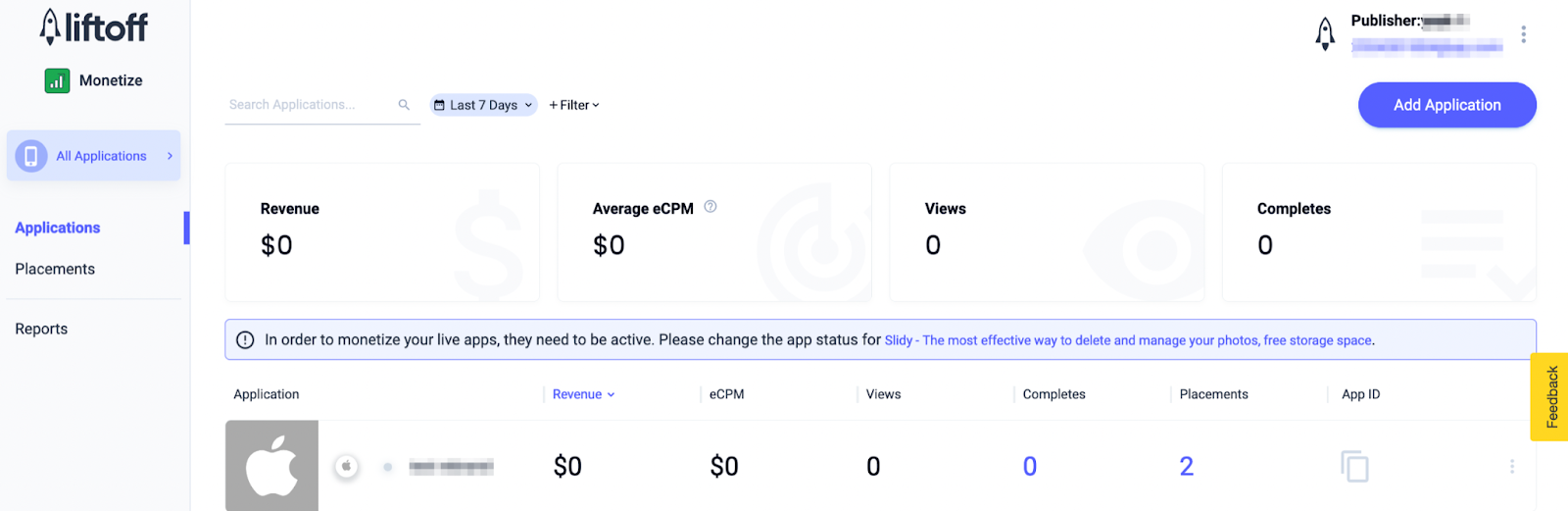
Adicione seu app ao painel da Liftoff Monetize clicando no botão Add Application.
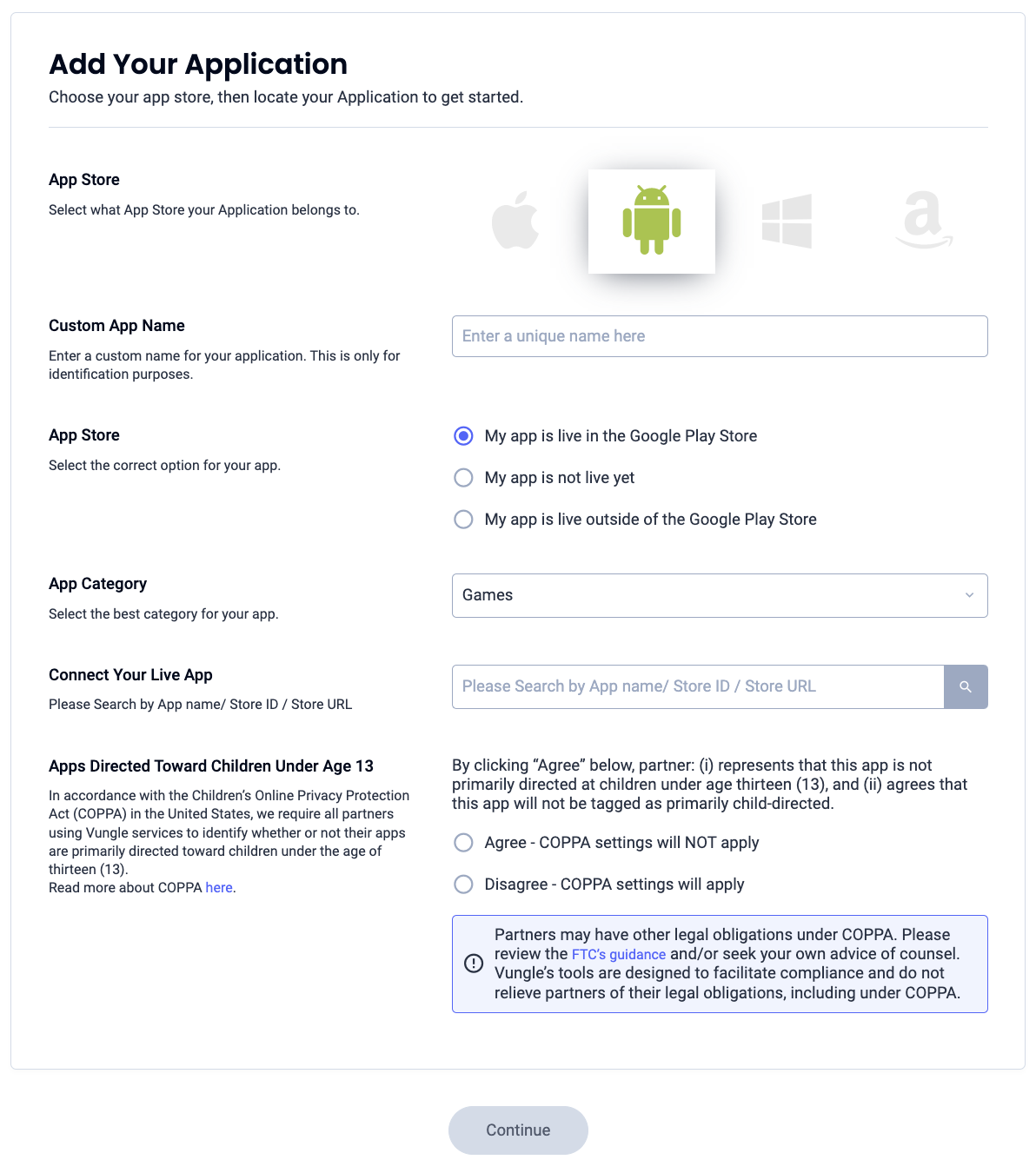
Preencha o formulário com todos os detalhes necessários.
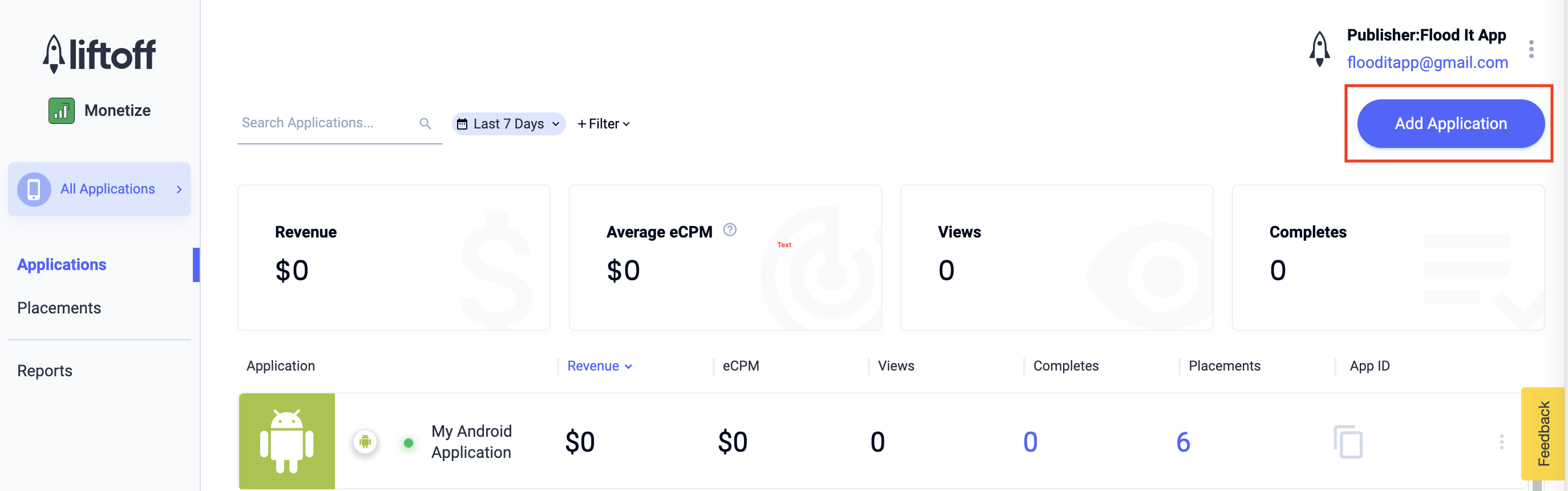
Depois que o app for criado, selecione-o no painel de aplicativos da Liftoff Monetize.
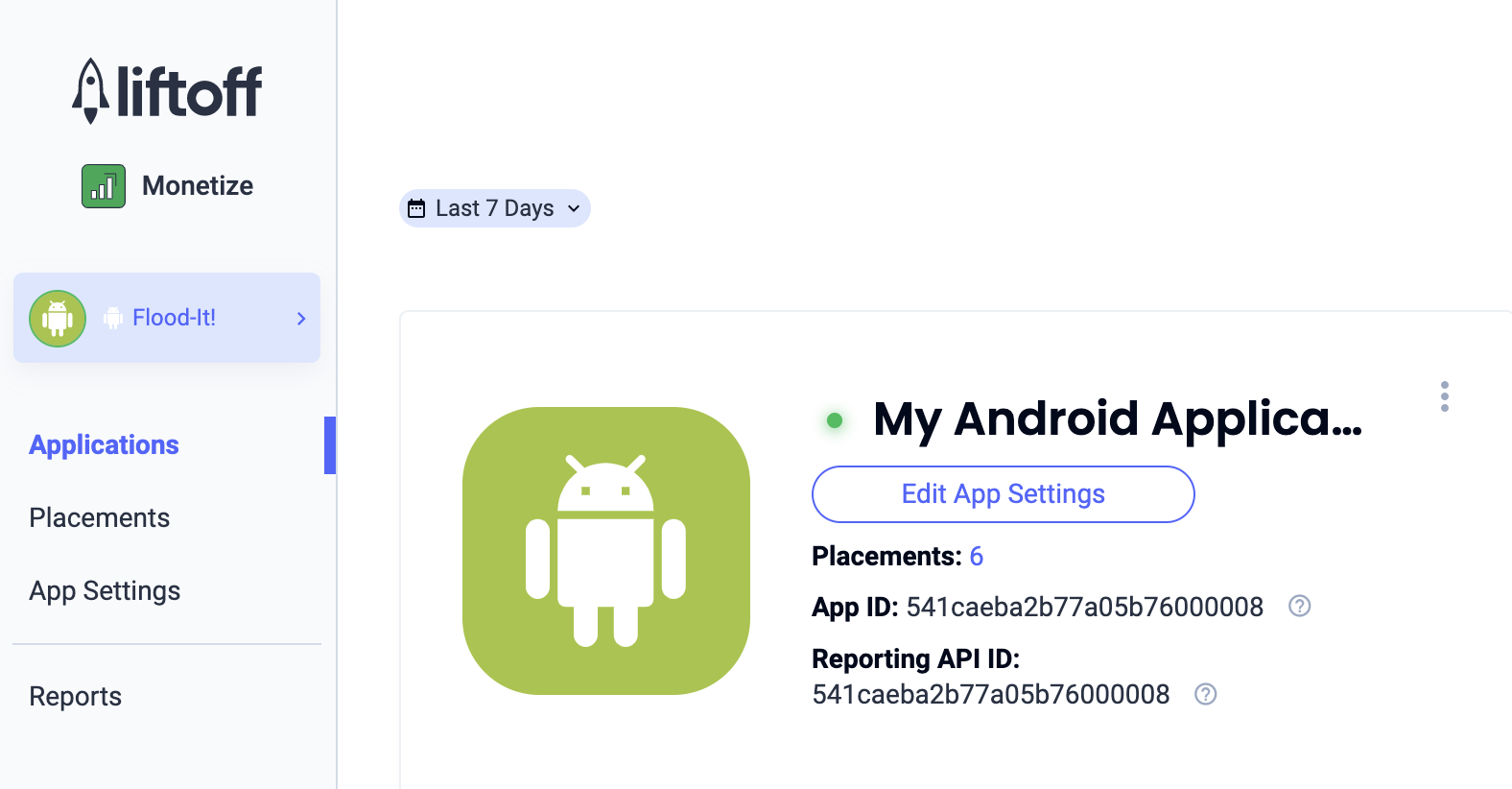
Anote o ID do app.
Adicionar novas posições
Para criar um novo canal a ser usado com a mediação, acesse o painel de canais da Liftoff Monetize, clique no botão Add Placement e selecione seu app na lista suspensa.

Confira abaixo os detalhes para adicionar novas posições:
Banner
Selecione Banner, insira um Nome do canal e preencha o restante do formulário. [Somente lances] Em Monetização, ative a opção Lances no app . Clique no botão Continuar na parte de baixo da página para criar o posicionamento.

Banner de 300 x 250
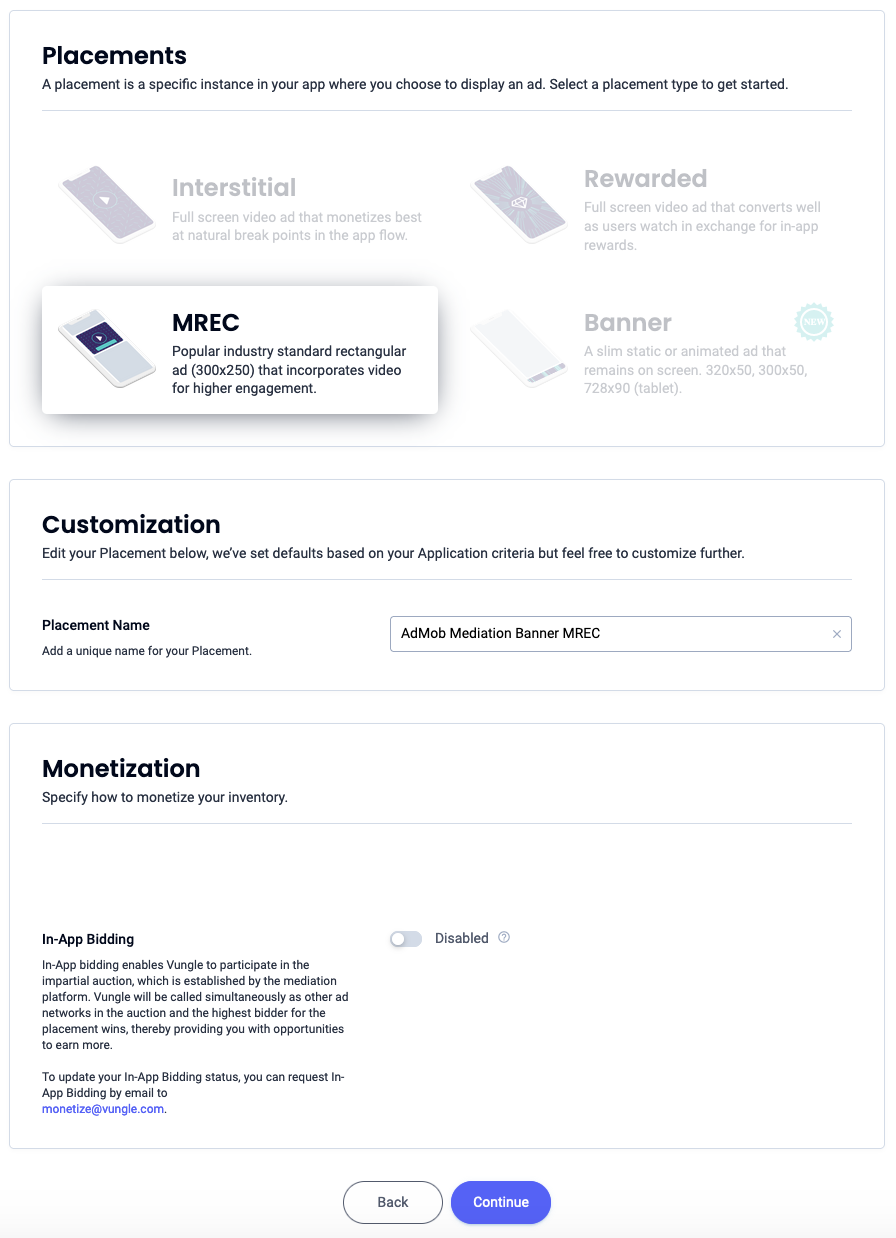
Selecione MREC, insira um Nome do canal e preencha o restante do formulário. [Somente lances] Em Monetização, ative a opção Lances no app . Clique no botão Continuar na parte de baixo da página para criar o posicionamento.
Intersticial
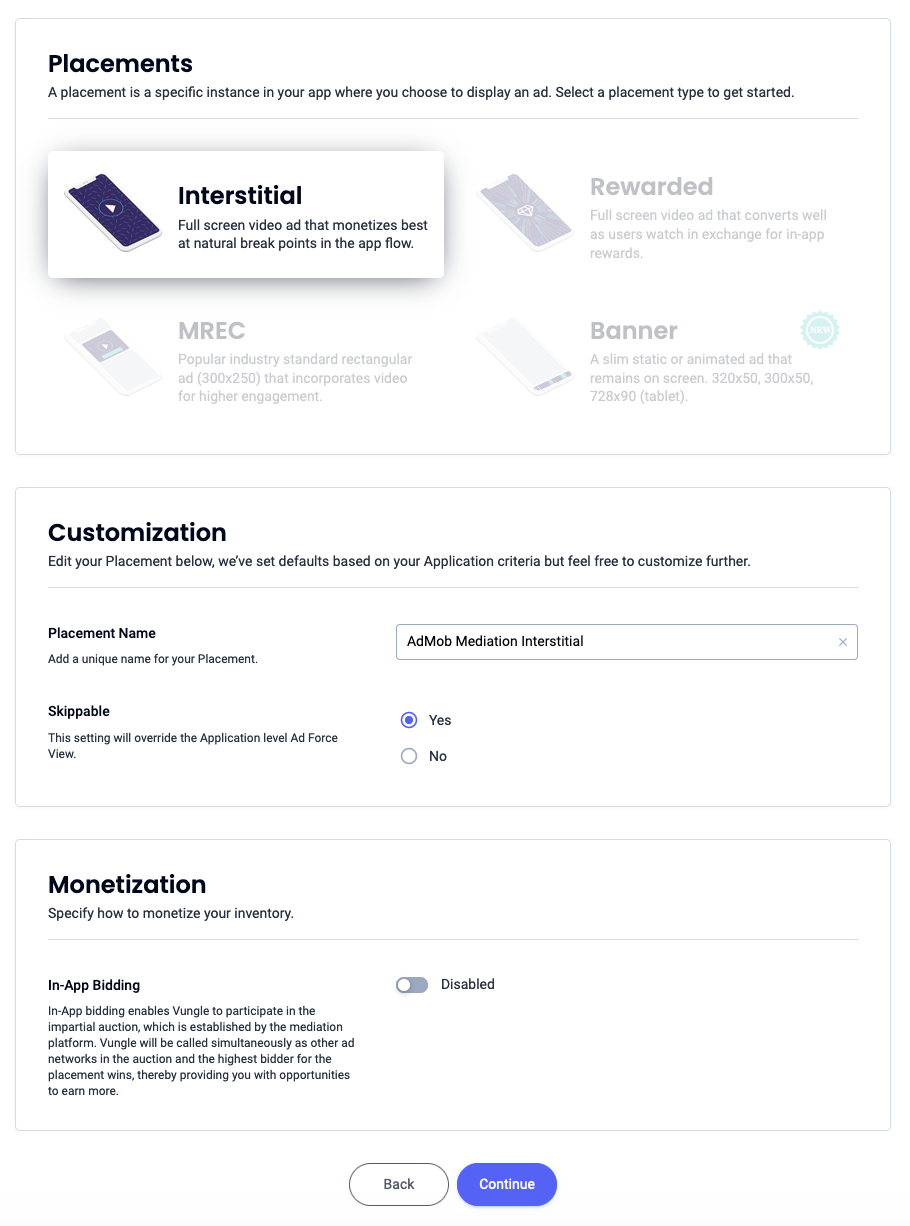
Selecione Interstitial, insira um Placement Name e preencha o restante do formulário. [Somente lances] Em Monetização, ative a opção Lances no app. Clique no botão Continuar na parte de baixo da página para criar o posicionamento.
Premiado
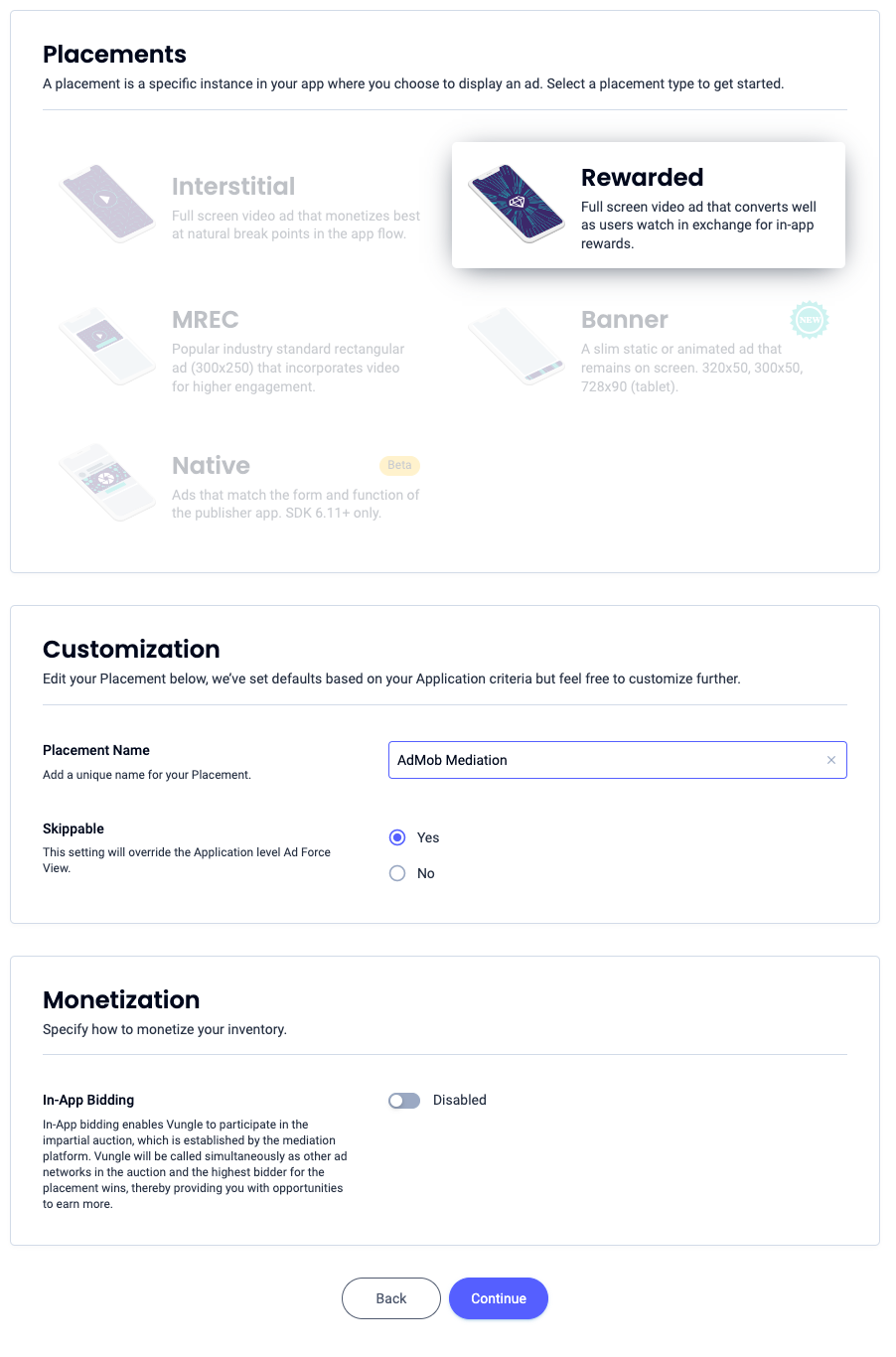
Selecione Premiado, insira um Nome do canal e preencha o restante do formulário. [Somente lances] Em Monetização, ative a opção Lances no app . Clique no botão Continuar na parte de baixo da página para criar o posicionamento.

Intersticial premiado
Selecione Premiado. Insira um Nome do canal, ative a opção Pular e preencha o restante do formulário. [Somente lances] Em Monetização, ative a opção Lances no app. Clique no botão Continuar na parte de baixo da página para criar o posicionamento.
Nativo
Selecione Nativo, insira um Nome do canal e preencha o restante do formulário. [Somente lances] Em Monetização, ative a opção Lances no app . Clique no botão Continuar na parte de baixo da página para criar o posicionamento.

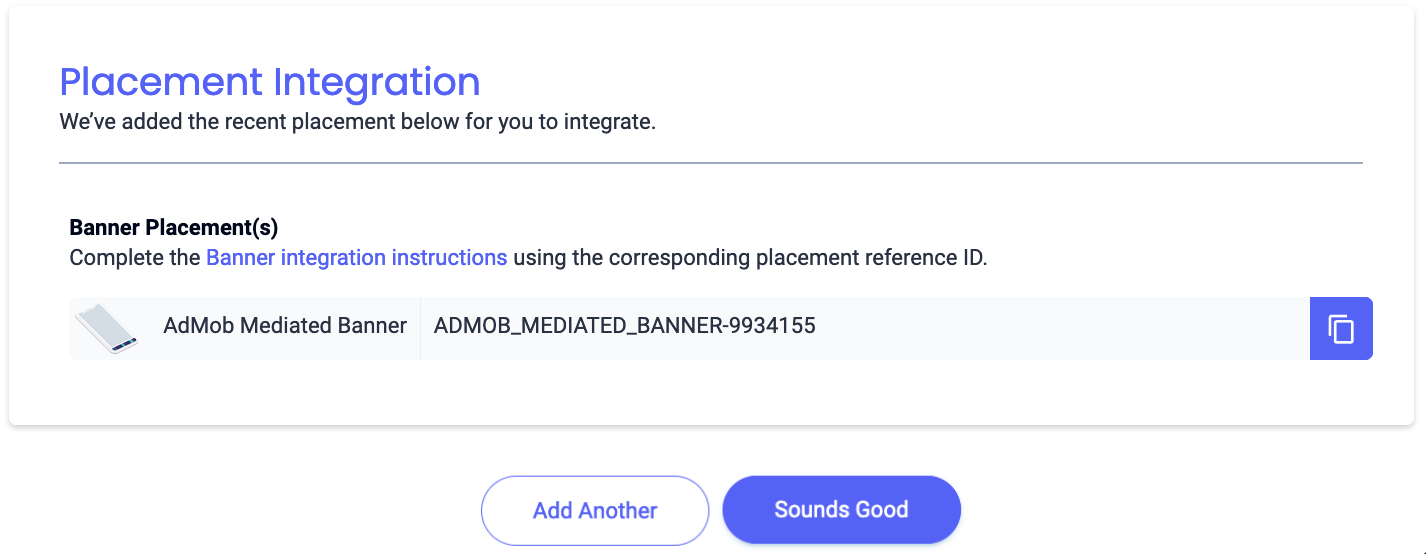
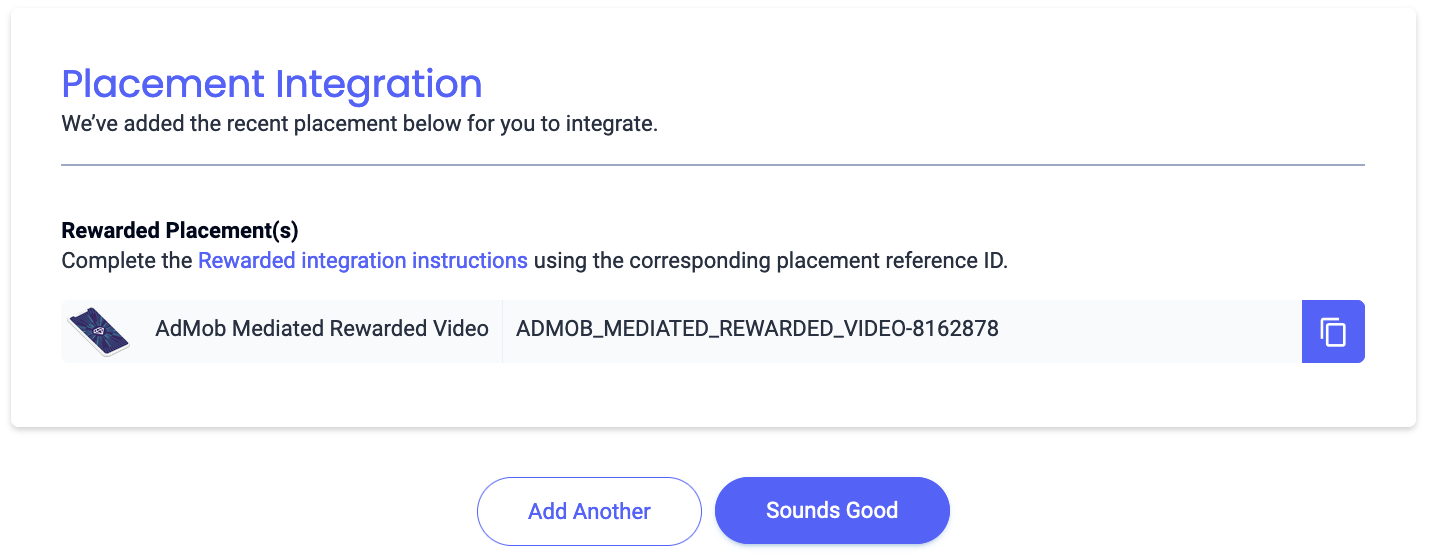
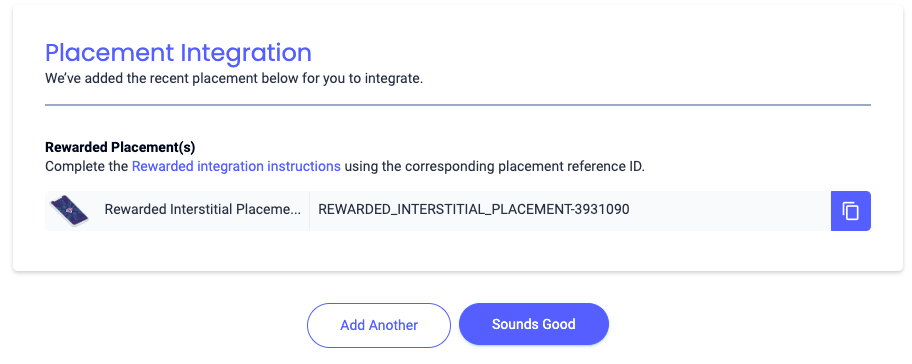
Anote o ID de referência e clique em Entendi.
Banner
Banner de 300 x 250

Intersticial

Premiado
Intersticial premiado
Nativo

Localizar sua chave de API Reporting
Lances
Essa etapa não é necessária para integrações de lances.
Cascata
Além do ID do app e do ID de referência, você também vai precisar da chave de API Reporting da Liftoff Monetize para configurar o ID do bloco de anúncios do Ad Manager. Acesse o painel de relatórios da Liftoff Monetize e clique no botão chave de API Reporting para conferir sua chave de API Reporting.

Atualizar o app-ads.txt
Vendedores autorizados do inventário de anúncios de apps (app-ads.txt) é uma iniciativa do IAB Tech Lab que ajuda a garantir que o inventário de anúncios do seu aplicativo seja vendido apenas por canais autorizados. Para evitar uma perda significativa na receita de publicidade, implemente um arquivo app-ads.txt.
Se ainda não fez isso, crie um arquivo app-ads.txt para o Ad Manager.
Para implementar app-ads.txt para a Liftoff Monetize,
faça o download e adicione as entradas app-ads.txt da Liftoff Monetize
ao seu arquivo app-ads.txt. Para mais
informações, consulte
app-ads.txt.
Ativar o modo de teste
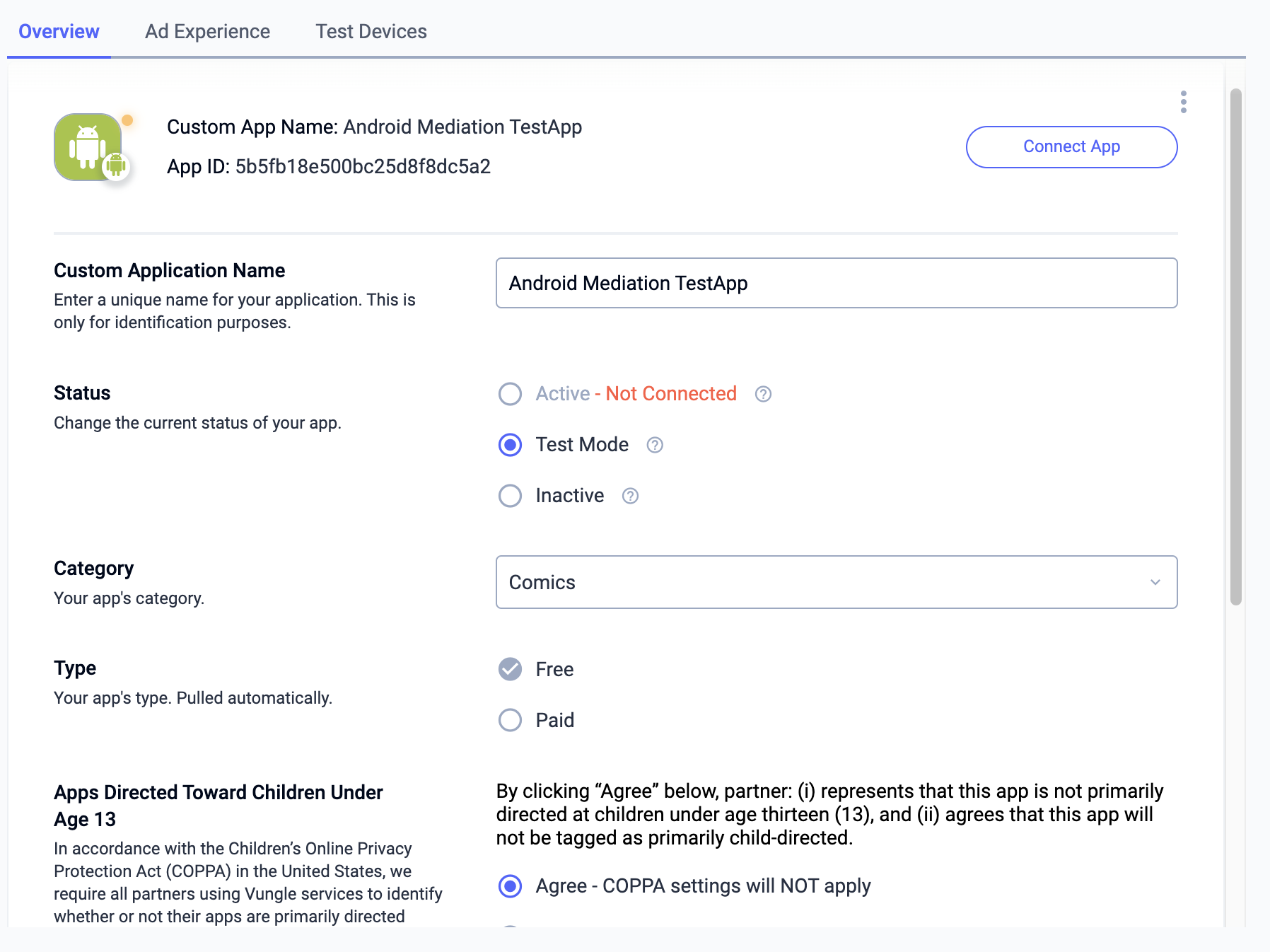
Para ativar os anúncios de teste, acesse o painel da Liftoff Monetize e navegue até Applications.
Selecione o app em que você quer ativar os anúncios de teste na seção ID de referência do canal. Para ativar os anúncios de teste, selecione Modo de teste para Mostrar somente anúncios de teste na seção Status.
Etapa 2: configurar a demanda da Liftoff Monetize na interface do Ad Manager
Faça login na sua conta do Ad Manager.
Adicionar a Liftoff Monetize em "Empresas"
Lances
Essa etapa não é necessária para integrações de lances.
Cascata
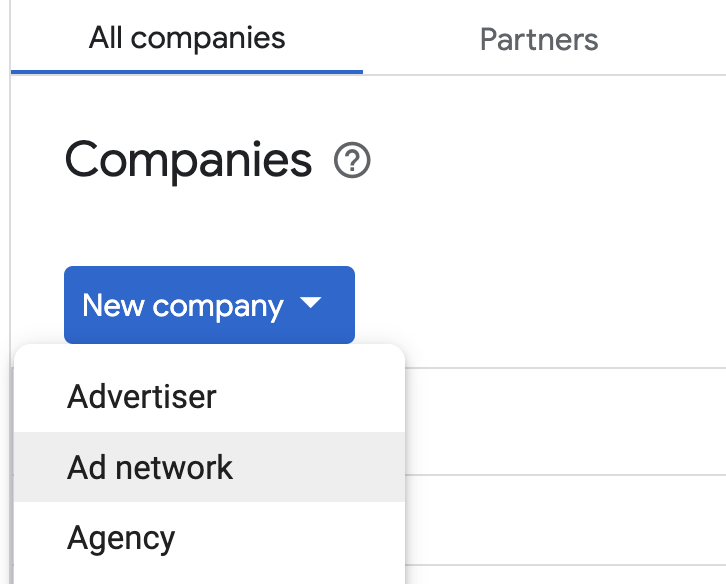
Acesse Administrador > Empresas e clique no botão Nova empresa na guia Todas as empresas. Selecione Rede de publicidade.
Selecione Liftoff Monetize como a Rede de publicidade, insira um Nome exclusivo e ative a Mediação. Ative a Coleta automática de dados e insira a chave da API Reporting obtida na seção anterior.
Não é necessário inserir um Nome de usuário ou uma Senha. Clique em Salvar quando terminar.
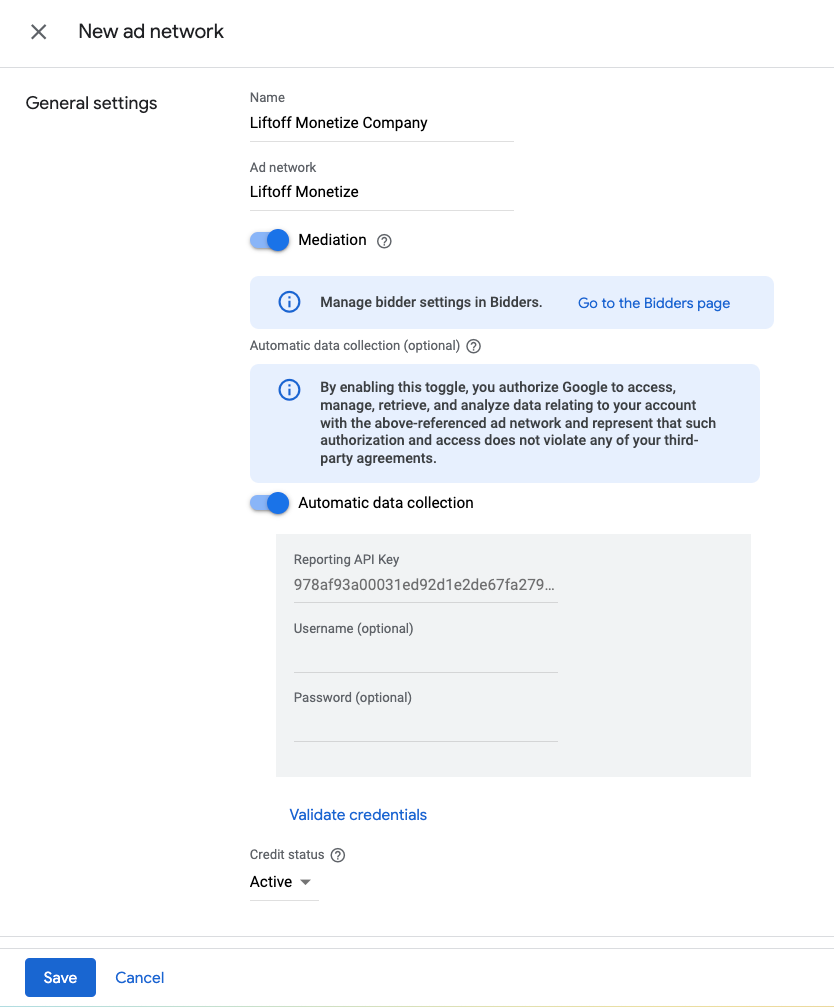
Ativar o compartilhamento de indicador seguro
Lances
Acesse Administrador > Configurações globais. Acesse a guia Configurações da conta do Ad Exchange e ative a opção Compartilhamento de indicador seguro. Clique em Salvar.
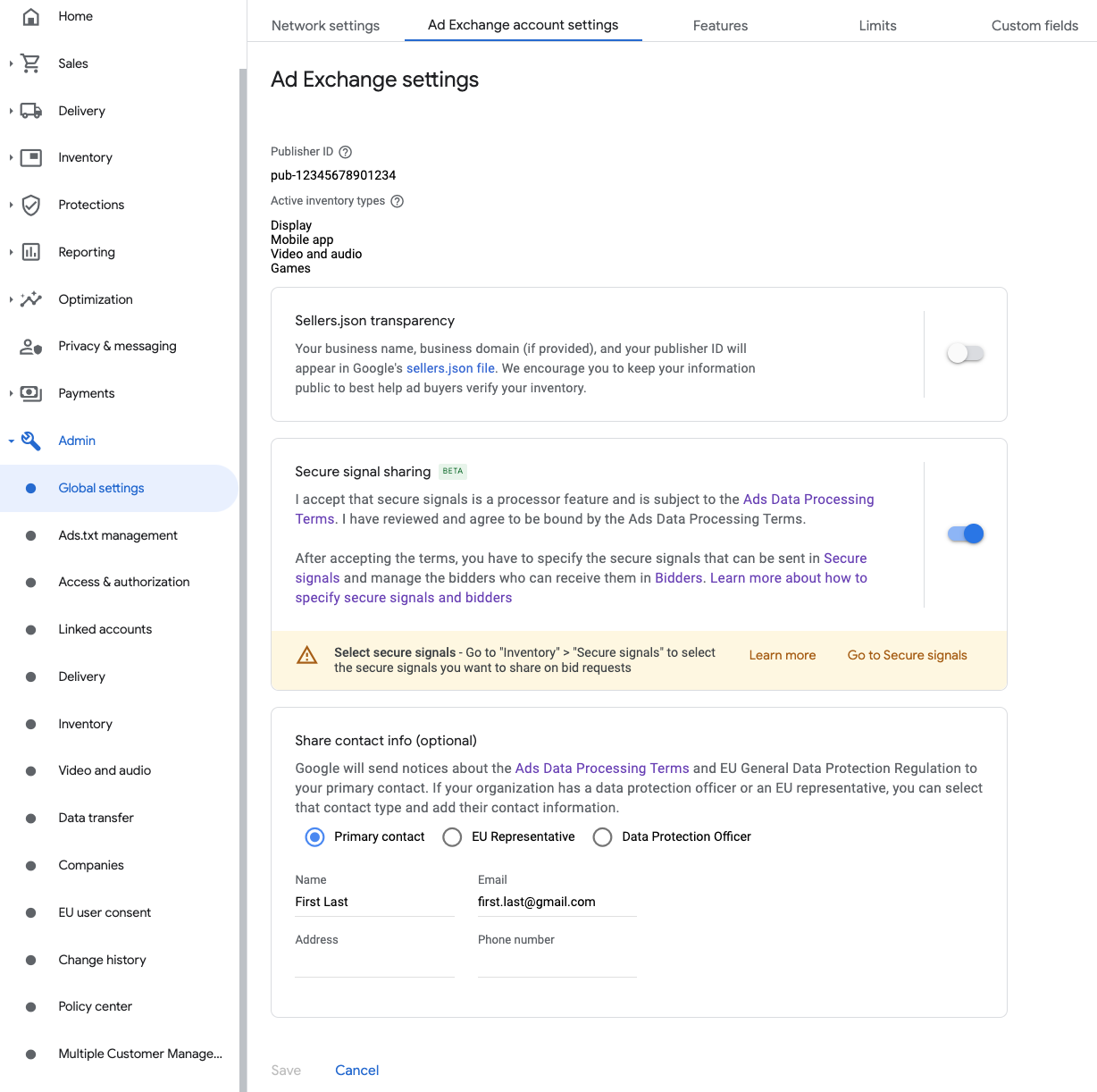
Cascata
Essa etapa não é necessária para integrações em hierarquia.
Compartilhar indicadores seguros em solicitações de lance
Lances
Acesse Inventário > Indicadores seguros. Em Indicadores seguros, pesquise Liftoff e ative a opção Ativar integração com o app.
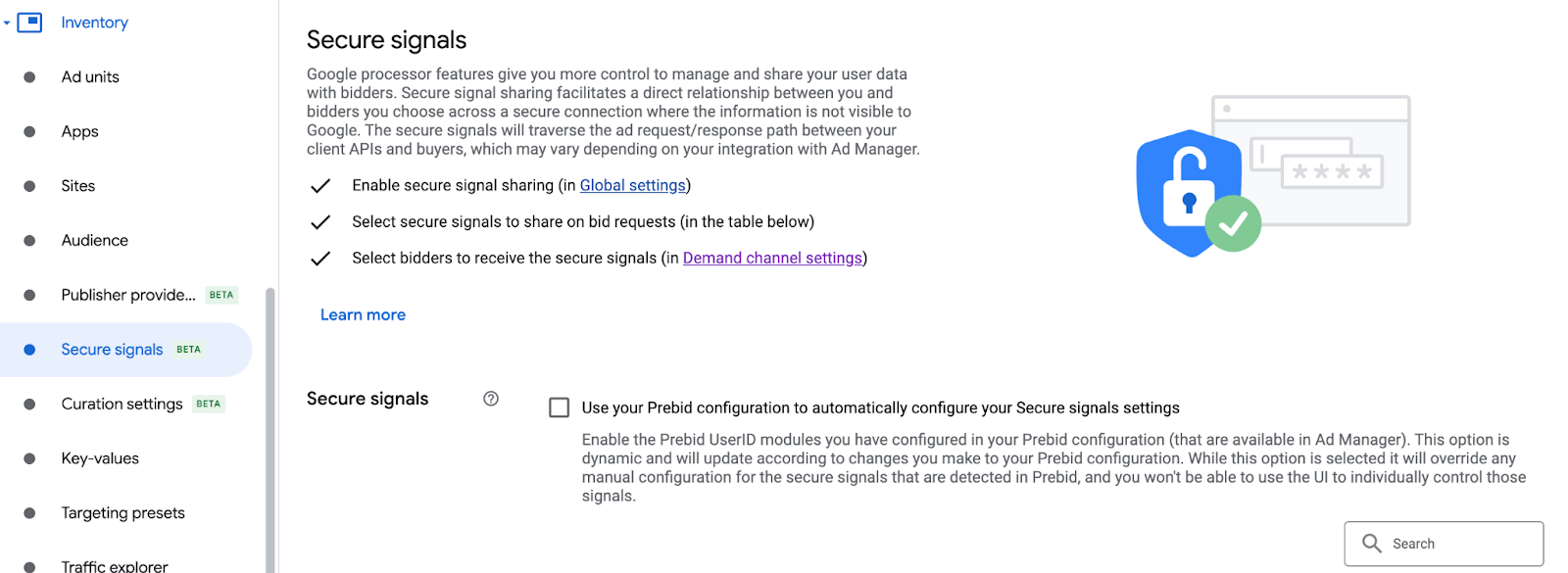
Clique em Salvar.
Cascata
Essa etapa não é necessária para integrações em hierarquia.
Permitir o compartilhamento de indicadores seguros para Lances do SDK
Lances
Acesse Exibição > Configurações do canal de demanda. Na guia Configurações padrão, ative a opção Permitir o compartilhamento de indicadores seguros para Lances do SDK.
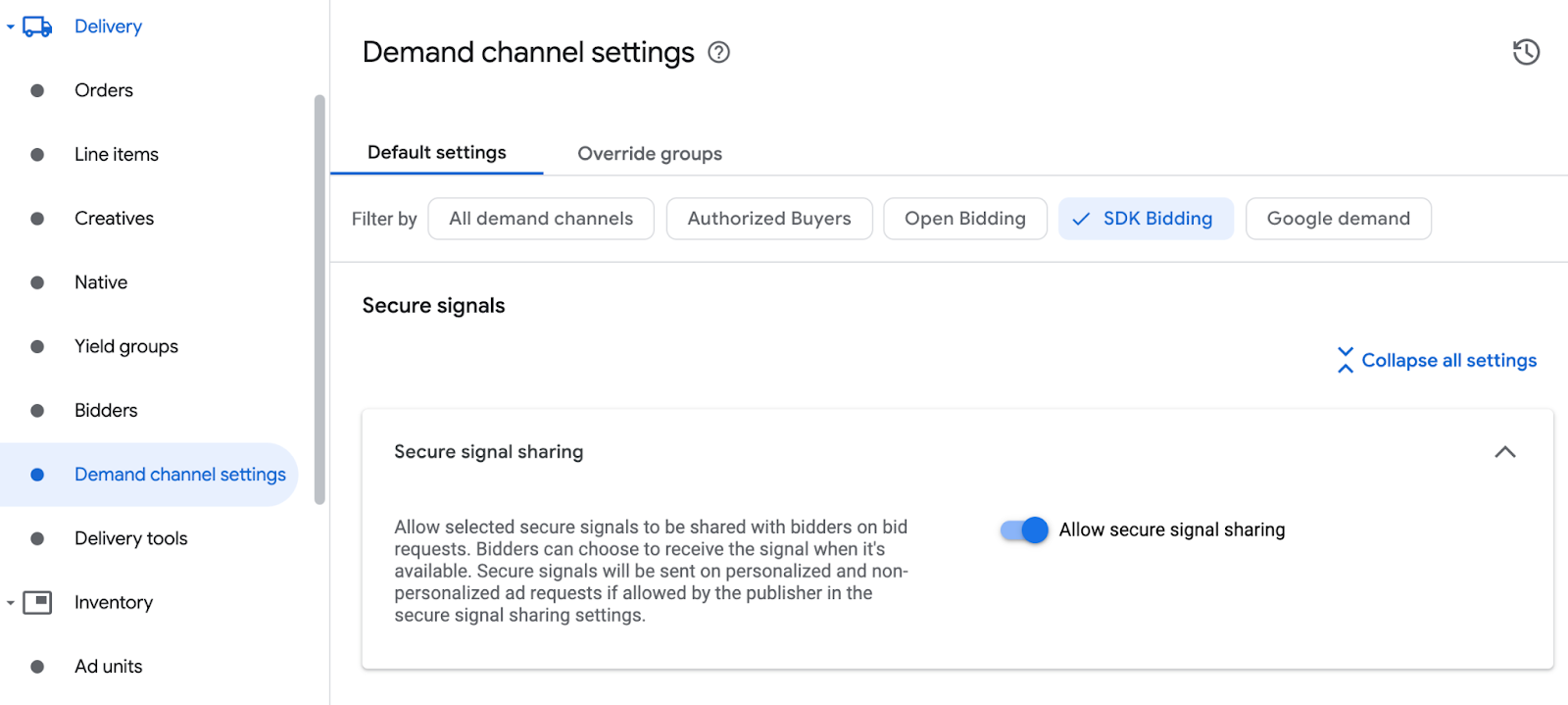
Clique em Salvar.
Cascata
Essa etapa não é necessária para integrações em hierarquia.
Configurar os lances da Liftoff Monetize
Lances
Acesse Exibição > Bidders e clique em Acessar os Lances do SDK.
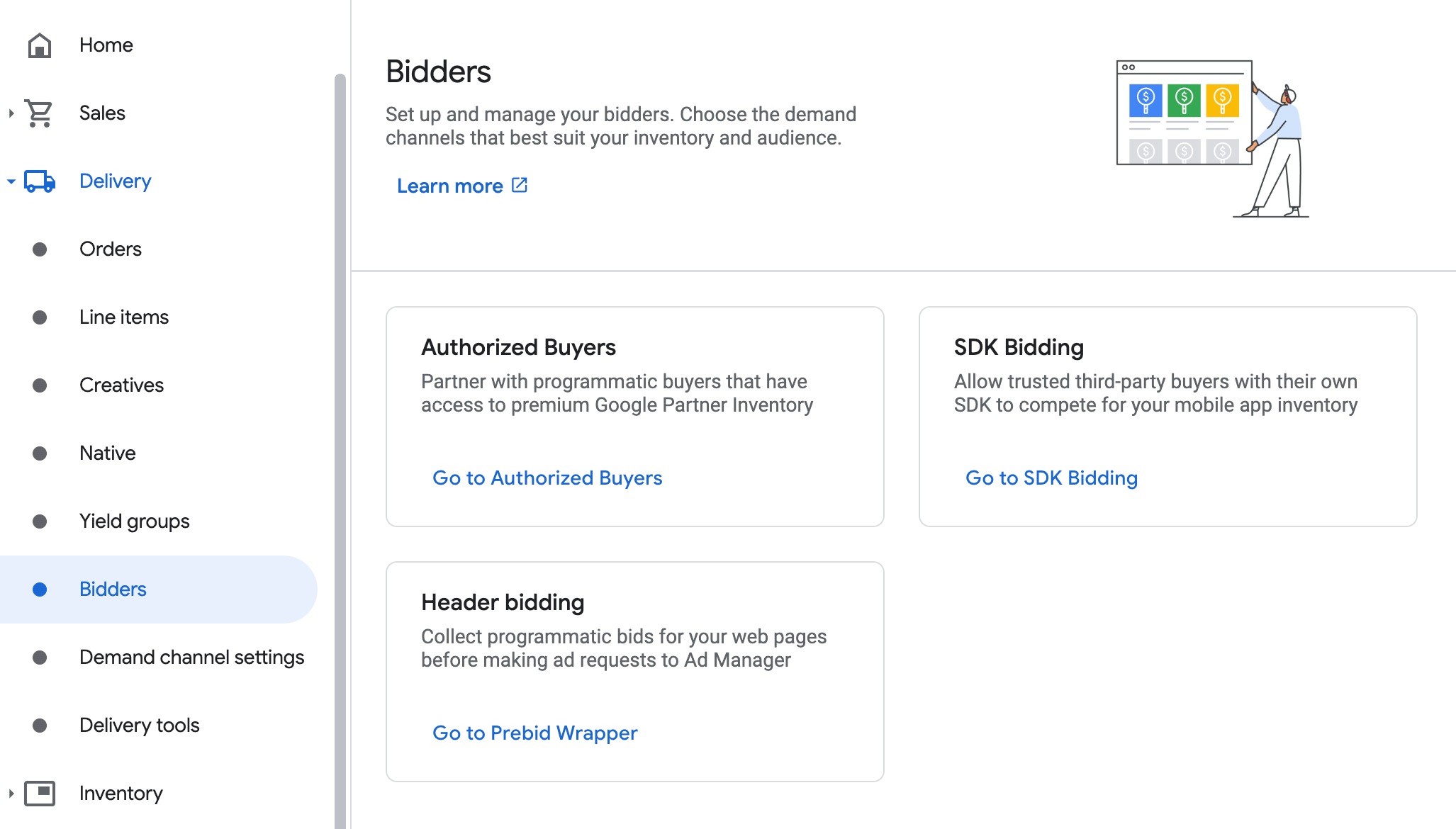
Clique em Novo bidder.

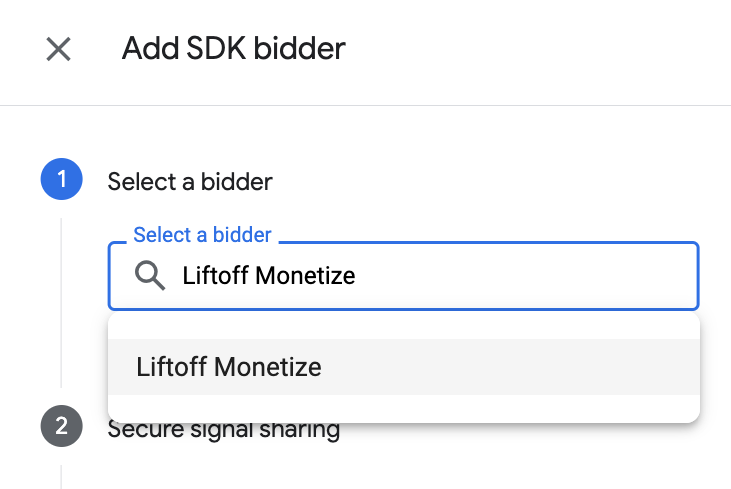
Selecione Liftoff Monetize como o bidder.
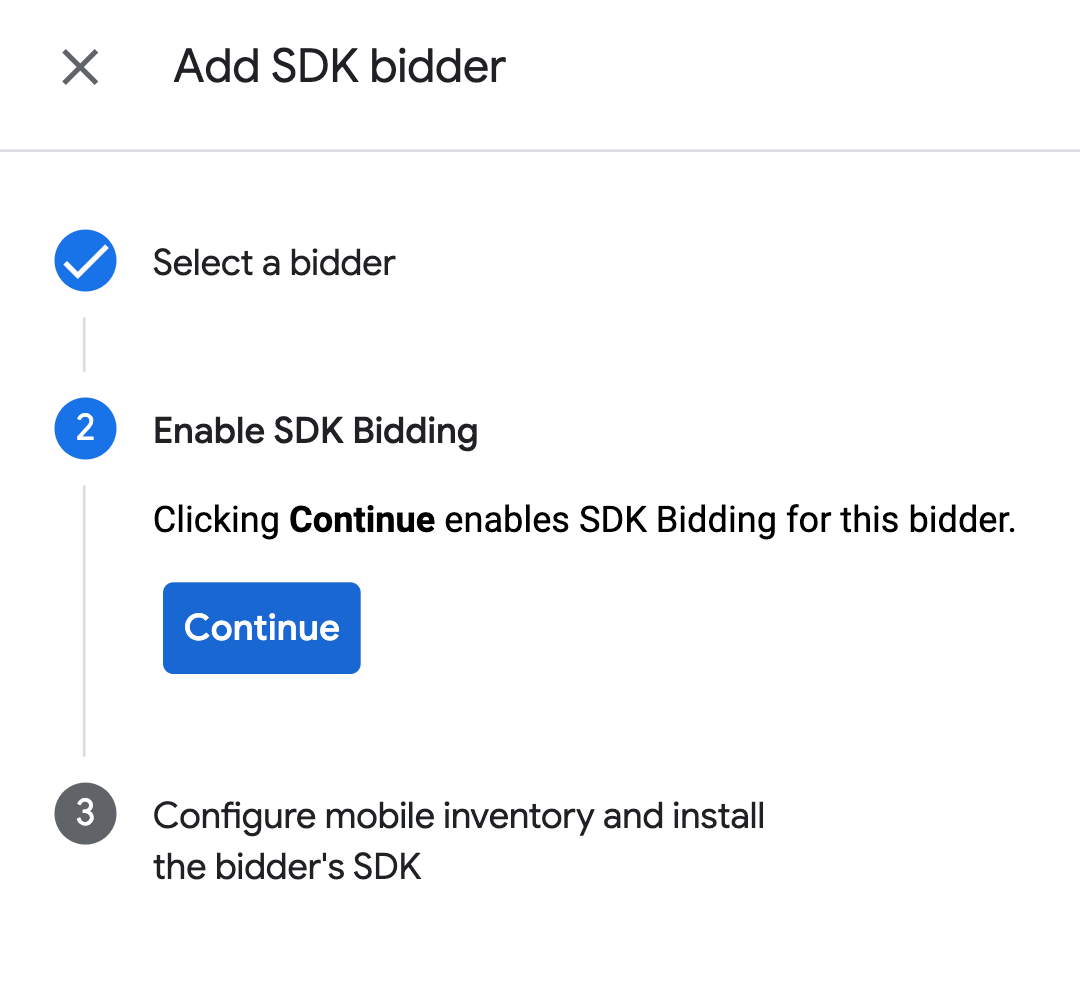
Clique em Continuar para ativar os Lances do SDK para esse bidder.
Clique em Concluído.
Cascata
Essa etapa não é necessária para integrações em hierarquia.
Configurar o mapeamento de blocos de anúncios
Lances
Acesse Exibição > Bidders e clique em Acessar os Lances do SDK.
Selecione a empresa da Liftoff Monetize.
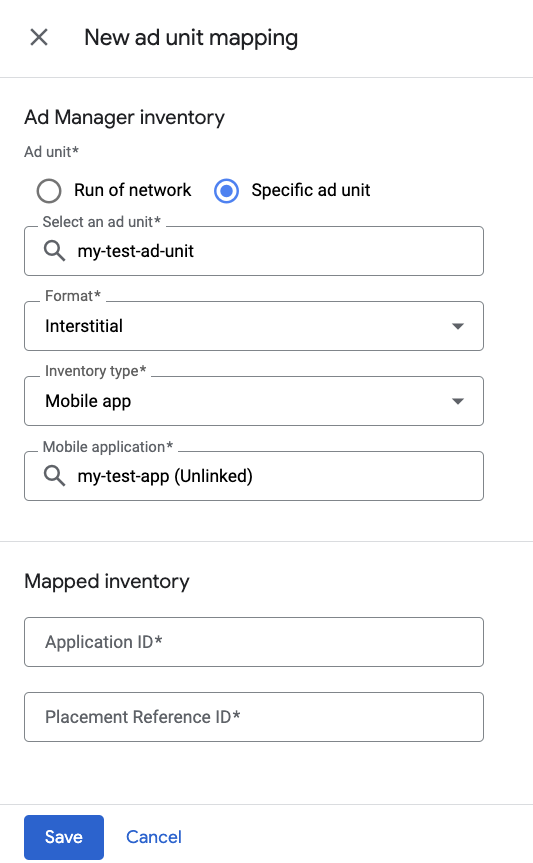
Acesse a guia Mapeamento de bloco de anúncios e clique em Novo mapeamento de bloco de anúncios.
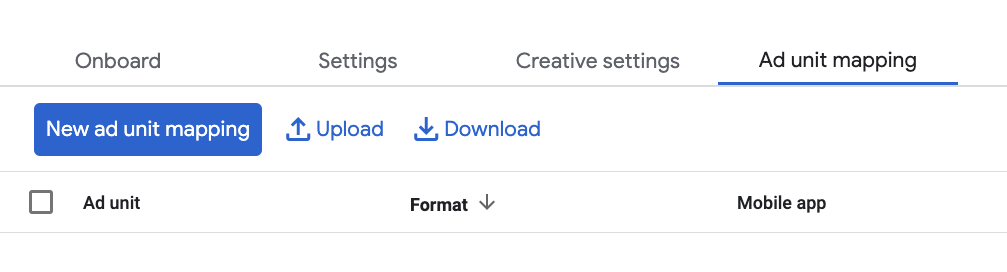
Escolha Bloco de anúncios específico. Selecione um bloco e um formato de anúncios, App para dispositivos móveis como o Tipo de inventário e seu Aplicativo para dispositivos móveis. Em seguida, insira o ID do aplicativo e o ID de referência do canal vistos na seção anterior.
Por fim, clique em Salvar.
Cascata
Acesse Exibição > Grupos de rendimento e clique no botão Novo grupo de rendimento. Selecione seu Inventário e App.
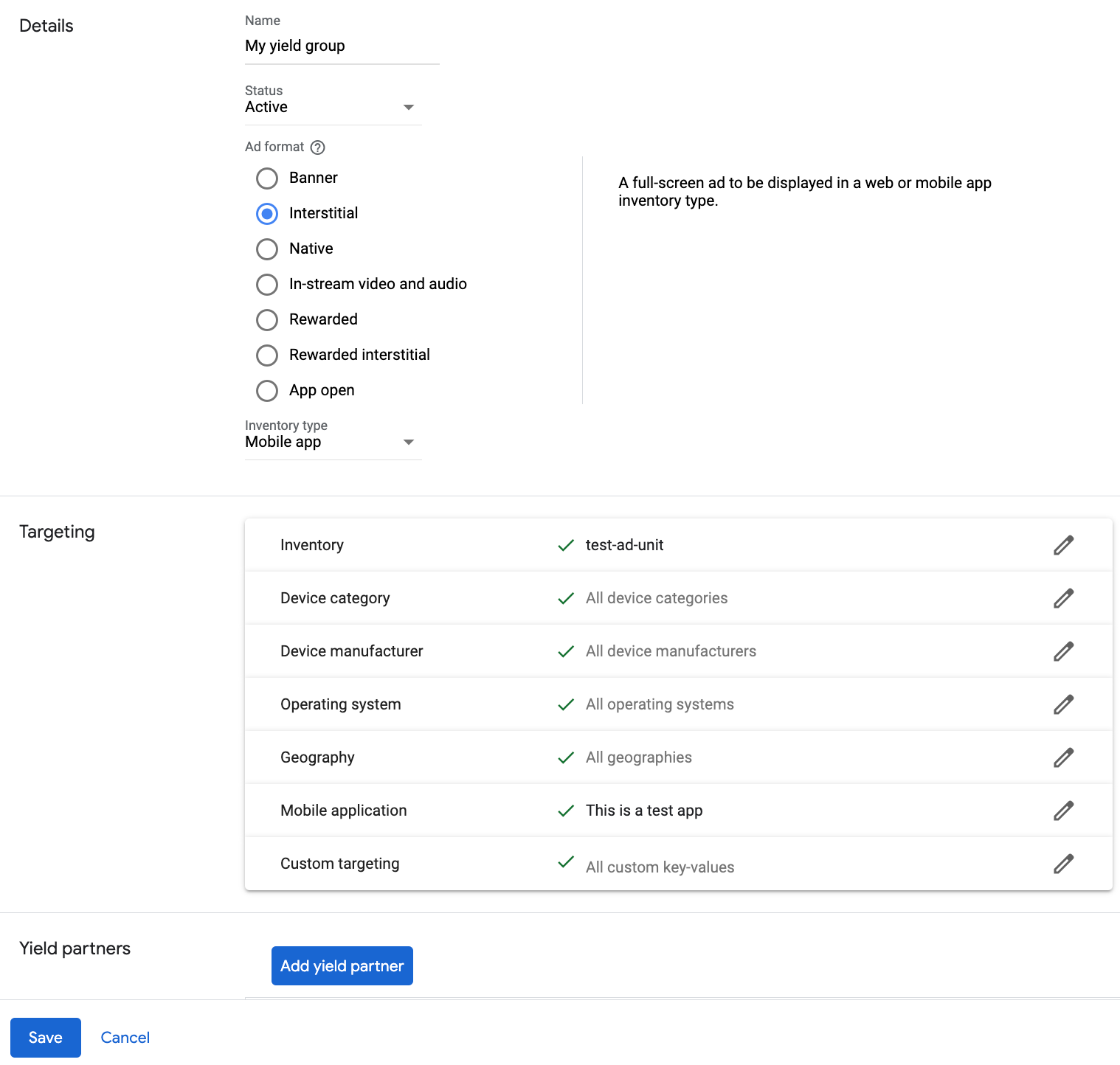
Role até Parceiros de rendimento e clique em Adicionar parceiro de mediação.

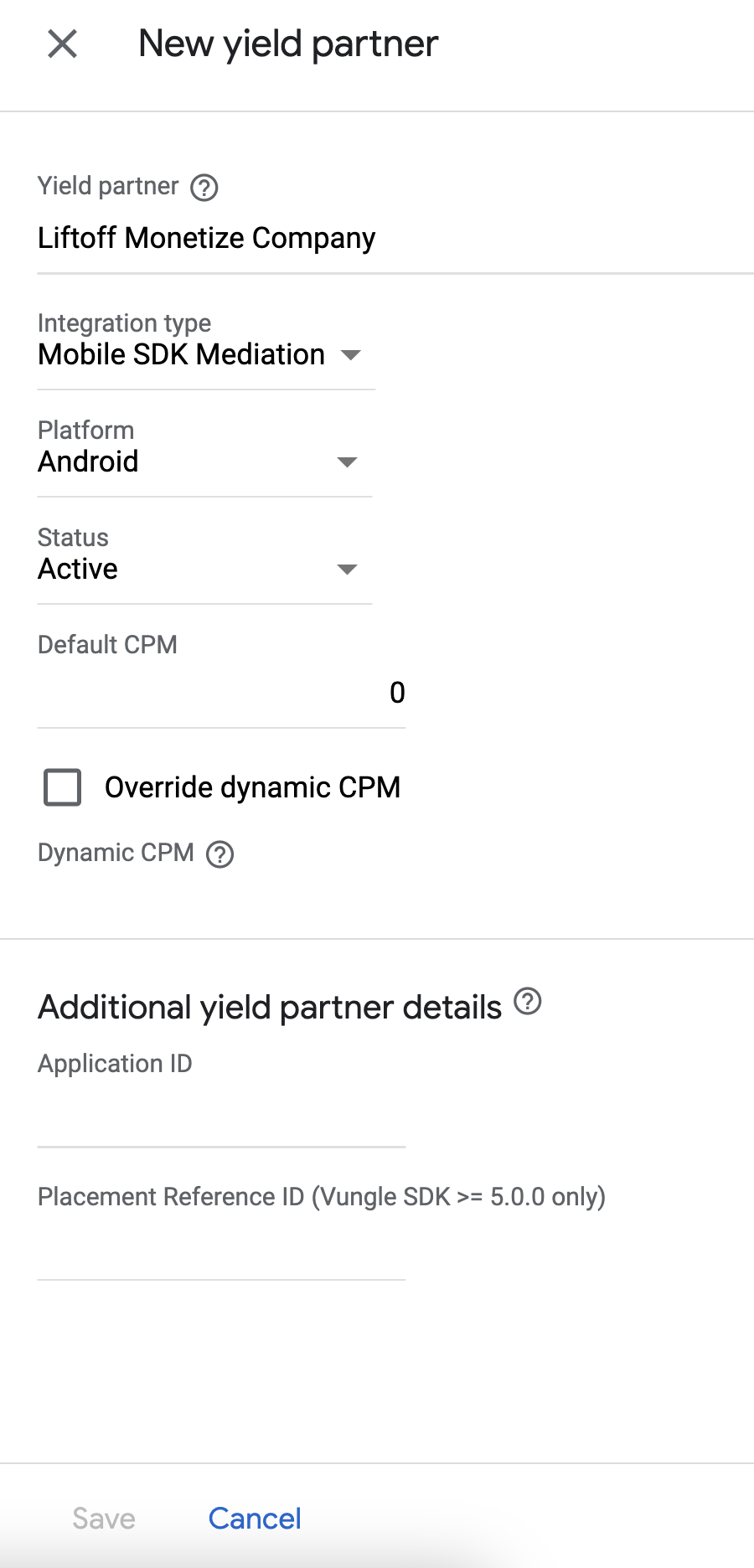
Selecione a empresa que você criou para a Liftoff Monetize na seção anterior. Escolha Mediação do SDK para dispositivos móveis como o Tipo de integração, Android como a Plataforma e Ativo como o Status.
Insira o ID do aplicativo e o ID de referência do canal obtidos na seção anterior e o valor do CPM padrão. Clique em Salvar.
Adicionar a Liftoff à lista de parceiros de publicidade do GDPR e das regulamentações estaduais dos EUA
Siga as etapas em Configurações das regulamentações europeias e Configurações das regulamentações estaduais dos EUA para adicionar a Liftoff à lista de parceiros de publicidade das regulamentações europeias e estaduais dos EUA na interface do Ad Manager.
Etapa 3: importar o SDK da Vungle e o adaptador da Liftoff Monetize
Integração com o Android Studio (recomendada)
No arquivo do Gradle no nível do app, adicione as seguintes dependências e configurações de implementação:
Kotlin
dependencies {
    implementation("com.google.android.libraries.ads.mobile.sdk:ads-mobile-sdk:1.5.0")
    implementation("com.google.ads.mediation:vungle:7.7.8.1")
}

configurations.configureEach {
    exclude(group = "com.google.android.gms", module = "play-services-ads")
    exclude(group = "com.google.android.gms", module = "play-services-ads-lite")
}
Groovy
dependencies {
    implementation 'com.google.android.libraries.ads.mobile.sdk:ads-mobile-sdk:1.5.0'
    implementation 'com.google.ads.mediation:vungle:7.7.8.1'
}

configurations.configureEach {
    exclude group: 'com.google.android.gms', module: 'play-services-ads'
    exclude group: 'com.google.android.gms', module: 'play-services-ads-lite'
}
Integração manual
Faça o download do SDK do Android da Vungle mais recente, extraia os arquivos
.aare JAR na pastalibse adicione-os ao seu projeto.Acesse os artefatos do adaptador da Liftoff Monetize no repositório Maven do Google. Selecione a versão mais recente, faça o download do arquivo
.aardo adaptador da Vungle e adicione-o ao projeto.
Etapa 4: implementar configurações de privacidade no SDK da Vungle
Consentimento para a UE e o GDPR
Para cumprir a Política de consentimento de usuários da União Europeia do Google, você precisa fazer certas divulgações aos seus usuários no Espaço Econômico Europeu (EEE), no Reino Unido e na Suíça, e obter o consentimento deles para usar cookies ou outra forma de armazenamento local, quando exigido por lei, e para coletar, compartilhar e usar dados pessoais para personalização de anúncios. Essa política reflete os requisitos da Diretiva de privacidade eletrônica da UE e do Regulamento geral de proteção de dados (GDPR). Você é responsável por verificar se o consentimento é propagado para cada origem de anúncios na sua cadeia de mediação.
A partir da versão 7.4.1 do SDK da Vungle, a Liftoff Monetize lê automaticamente o consentimento do GDPR definido por plataformas de gestão de consentimento que aceitam a especificação de consentimento adicional do Google, incluindo o SDK da UMP. Para mais informações, consulte Instruções de implementação recomendadas do GDPR.
Leis Estaduais de Privacidade dos EUA
As leis de privacidade dos estados dos EUA exigem que os usuários tenham o direito de recusar a "venda" das próprias "informações pessoais" (conforme a definição desses termos na lei). Essa opção é disponibilizada por um link com a mensagem "Não vender minhas informações pessoais" em destaque na página inicial do terceiro. O guia de conformidade com as leis estaduais de privacidade dos EUA oferece a opção de ativar o tratamento de dados restrito para a veiculação de anúncios do Google, mas não é possível aplicar essa configuração a cada rede de publicidade na sua cadeia de mediação. Portanto, identifique cada rede de publicidade que possa participar da venda de informações pessoais e siga as orientações de cada uma delas para garantir a conformidade.
A Liftoff Monetize inclui uma API que permite transmitir o consentimento ao SDK da Vungle. O exemplo de código a seguir mostra como transmitir essas informações de consentimento para o SDK da Vungle. Se você optar por chamar esse método, recomendamos fazer isso antes de solicitar anúncios pelo GMA Next-Gen SDK.
Java
Kotlin
Consulte Implementação da CCPA para mais detalhes e os valores que podem ser fornecidos no método.
Etapa 5: adicionar o código necessário
Não é necessário nenhum código adicional para a integração com a Liftoff Monetize.
Etapa 6: testar a implementação
Ativar anúncios de teste
Não se esqueça de registrar seu dispositivo de teste no Ad Manager e ativar o modo de teste na interface da Liftoff Monetize.
Verificar anúncios de teste
Para verificar se você está recebendo anúncios de teste da Liftoff Monetize, ative o teste de uma única origem de anúncios no Ad Inspector usando as origens de anúncios Liftoff Monetize (lances) e Liftoff Monetize (hierarquia).
Etapas opcionais
Parâmetros específicos da rede
O adaptador da Liftoff Monetize aceita os seguintes parâmetros de solicitação adicionais, que podem ser transmitidos ao adaptador:
userId- Uma string que representa o ID do usuário incentivado da Liftoff Monetize.
adOrientation- Um número inteiro que especifica a orientação de apresentação para anúncios de tela cheia.
setBackButtonImmediatelyEnabled- Um booleano para ativar ou desativar o botão "Voltar" nos anúncios de abertura do app imediatamente. Defina como
truepara ativar o botão "Voltar" imediatamente oufalsecaso contrário. O padrão éfalse. Consulte a documentação da Liftoff Monetize sobre como integrar anúncios de abertura do app para mais informações.
Confira um exemplo de código de como criar uma solicitação de anúncio que define esses parâmetros:
Java
Kotlin
Renderização de anúncios nativos
O adaptador da Liftoff Monetize retorna os anúncios nativos como objetos NativeAd. Ele preenche os seguintes
campos
para um
NativeAd.
| Campo | Recursos sempre incluídos pelo adaptador da Liftoff Monetize |
|---|---|
| Título | |
| Imagem | 1 |
| Visualização de mídia | |
| Corpo | |
| Ícone do app | |
| Call-to-action | |
| Nota | |
| Loja | |
| Preço |
1 O adaptador da Liftoff Monetize
não oferece acesso direto ao recurso de imagem principal para os anúncios
nativos. Em vez disso, o adaptador preenche o
MediaView
com um vídeo ou uma imagem.
Códigos de erro
Se o adaptador não receber um anúncio da Liftoff Monetize, os publishers poderão verificar o erro na resposta do anúncio usando ResponseInfo.getAdSourceResponses() nas seguintes classes:
| Formato | Nome da classe |
|---|---|
| Abertura do app (lances) | com.google.ads.mediation.vungle.VungleMediationAdapter |
| Abertura do app (hierarquia) | com.google.ads.mediation.vungle.VungleMediationAdapter |
| Banner (lances) | com.google.ads.mediation.vungle.VungleMediationAdapter |
| Banner (hierarquia) | com.vungle.mediation.VungleInterstitialAdapter |
| Intersticial (lances) | com.google.ads.mediation.vungle.VungleMediationAdapter |
| Intersticial (hierarquia) | com.vungle.mediation.VungleInterstitialAdapter |
| Premiado (lances) | com.google.ads.mediation.vungle.VungleMediationAdapter |
| Premiado (hierarquia) | com.vungle.mediation.VungleAdapter |
| Intersticial premiado (lances) | com.google.ads.mediation.vungle.VungleMediationAdapter |
| Intersticial premiado (hierarquia) | com.google.ads.mediation.vungle.VungleMediationAdapter |
| Nativo (lances) | com.google.ads.mediation.vungle.VungleMediationAdapter |
| Nativo (hierarquia) | com.google.ads.mediation.vungle.VungleMediationAdapter |
Confira os códigos e as mensagens correspondentes gerados pelo adaptador da Liftoff Monetize quando um anúncio não é carregado:
| Código do erro | Domínio | Motivo |
|---|---|---|
| 101 | com.google.ads.mediation.vungle | Parâmetros de servidor inválidos (por exemplo, ID do app ou ID de posição). |
| 102 | com.google.ads.mediation.vungle | O tamanho de banner solicitado não corresponde a um tamanho de anúncio válido da Liftoff Monetize. |
| 103 | com.google.ads.mediation.vungle | A Liftoff Monetize exige um contexto Activity para solicitar
anúncios. |
| 104 | com.google.ads.mediation.vungle | O SDK da Vungle não pode carregar vários anúncios para o mesmo ID de posição. |
| 105 | com.google.ads.mediation.vungle | Falha ao inicializar o SDK da Vungle. |
| 106 | com.google.ads.mediation.vungle | O SDK da Vungle retornou um callback de carregamento bem-sucedido, mas Banners.getBanner() ou Vungle.getNativeAd() retornou nulo. |
| 107 | com.google.ads.mediation.vungle | O SDK da Vungle não está pronto para mostrar o anúncio. |
| 108 | com.google.ads.mediation.vungle | O SDK da Vungle retornou um token de lance inválido. |
Para erros do SDK da Vungle, consulte Códigos de erro: SDK da Vungle para iOS e Android.
Registro de alterações do adaptador de mediação da Liftoff Monetize para Android
Versão 7.7.9.0 (em andamento)
Versão 7.7.8.1
- Fixe a dependência do Kotlin do adaptador em 1.9.0 (a versão mínima do Kotlin compatível com o SDK do GMA NextGen).
Criado e testado com:
- Versão 25.4.0 do SDK do Google Mobile Ads.
- Versão 1.4.0 do SDK Next-Gen do Google Mobile Ads.
- Versão 7.7.8 do SDK da Vungle.
Versão 7.7.8.0
- Compatibilidade verificada com o SDK 7.7.8 da Vungle.
Criado e testado com:
- Versão 25.4.0 do SDK do Google Mobile Ads.
- Versão 1.4.0 do SDK Next-Gen do Google Mobile Ads.
- Versão 7.7.8 do SDK da Vungle.
Versão 7.7.7.0
- Removemos a verificação
canPlayAd()antes de mostrar anúncios de abertura do app para que o SDK da Liftoff processe o caso de não pronto e acione o próprio callback de falha. - Os objetos de anúncio intersticial e de abertura do app agora podem ser nulos, e as verificações de nulo foram adicionadas antes de
play(). - Adicionamos a geração de registros usando
VungleMediationLoggerquando a instância de anúncio de abertura do app, intersticial ou premiado (hierarquia e lances) é nula no momento da exibição. - Compatibilidade verificada com a versão 7.7.7 do SDK da Vungle.
Criado e testado com:
- Versão 25.4.0 do SDK do Google Mobile Ads.
- Versão 1.3.0 do SDK Next-Gen do Google Mobile Ads.
- Versão 7.7.7 do SDK da Vungle.
Versão 7.7.6.0
- Compatibilidade verificada com o SDK 7.7.6 da Vungle.
Criado e testado com:
- Versão 25.4.0 do SDK do Google Mobile Ads.
- Versão 1.3.0 do SDK Next-Gen do Google Mobile Ads.
- Versão 7.7.6 do SDK da Vungle.
Versão 7.7.4.2
- Associa
AgeRestrictedTreatmentà API COPPA da Liftoff Monetize. - As implementações antigas da API foram removidas para os seguintes formatos de anúncio em hierarquia: banner e intersticial.
- Atualizamos o adaptador para usar
loadBannerAdem anúncios de banner em hierarquia eloadInterstitialAdem anúncios intersticiais em hierarquia.
Criado e testado com:
- Versão 25.4.0 do SDK do Google Mobile Ads.
- Versão 1.2.1 do SDK Next-Gen do Google Mobile Ads.
- Versão 7.7.4 do SDK da Vungle.
Versão 7.7.4.1
- Adicionamos a geração de registros usando
VungleMediationLoggerpara destacar o caso em que vários IDs de app são detectados.
Criado e testado com:
- Versão 25.3.0 do SDK do Google Mobile Ads.
- Versão 1.2.1 do SDK Next-Gen do Google Mobile Ads.
Versão 7.7.4.0
- Adicionamos a implementação de
MediationInterstitialAdao formato de anúncio intersticial. - Compatibilidade verificada com o SDK 7.7.4 da Vungle.
Criado e testado com:
- Versão 25.2.0 do SDK do Google Mobile Ads.
- Versão 7.7.4 do SDK da Vungle.
Versão 7.7.2.0
- Adicionamos uma propriedade para criar o adaptador com a dependência do SDK do GMA Next-Gen.
- Adicionamos a geração de registros usando
VungleMediationLoggerpara incompatibilidade de tamanho de banner adaptativo. - Defina a propriedade
adapterAdFormatem BaseAd. - Compatibilidade verificada com o SDK 7.7.2 da Vungle.
Criado e testado com:
- Versão 25.0.0 do SDK do Google Mobile Ads.
- Versão 0.25.0-beta01 do SDK Next-Gen do Google Mobile Ads.
- Versão 7.7.2 do SDK da Vungle.
Versão 7.7.1.0
- Compatibilidade verificada com o SDK 7.7.1 da Vungle.
Criado e testado com:
- Versão 25.0.0 do SDK do Google Mobile Ads.
- Versão 7.7.1 do SDK da Vungle.
Versão 7.7.0.1
- Adicionamos suporte para que os publishers configurem
com.vungle.ads.AdConfig.setBackButtonImmediatelyEnabledpara anúncios de abertura do app usando extras de mediação.
Criado e testado com:
- Versão 24.9.0 do SDK do Google Mobile Ads.
- Versão 7.7.0 do SDK da Vungle.
Versão 7.7.0.0
- Compatibilidade verificada com o SDK 7.7.0 da Vungle.
Criado e testado com:
- Versão 24.9.0 do SDK do Google Mobile Ads.
- Versão 7.7.0 do SDK da Vungle.
Versão 7.6.3.1
- Adicionamos suporte para encaminhar o parâmetro tagForUnderAgeOfConsent do SDK dos anúncios para dispositivos móveis do Google ao SDK da Liftoff Monetize.
Criado e testado com:
- Versão 24.9.0 do SDK do Google Mobile Ads.
- Versão 7.6.3 do SDK da Vungle.
Versão 7.6.3.0
- Compatibilidade verificada com o SDK 7.6.3 da Vungle.
Criado e testado com:
- Versão 24.9.0 do SDK do Google Mobile Ads.
- Versão 7.6.3 do SDK da Vungle.
Versão 7.6.2.0
- Compatibilidade verificada com o SDK 7.6.2 da Vungle.
Criado e testado com:
- Versão 24.9.0 do SDK do Google Mobile Ads.
- Versão 7.6.2 do SDK da Vungle.
Versão 7.6.1.0
- Compatibilidade verificada com o SDK 7.6.1 da Vungle.
Criado e testado com:
- Versão 24.7.0 do SDK do Google Mobile Ads.
- Versão 7.6.1 do SDK da Vungle.
Versão 7.6.0.0
- Compatibilidade verificada com o SDK 7.6.0 da Vungle.
Criado e testado com:
- Versão 24.7.0 do SDK do Google Mobile Ads.
- Versão 7.6.0 do SDK da Vungle.
Versão 7.5.1.1
- As referências de nível de classe ao Context foram removidas. Pode ajudar a reduzir problemas de vazamento de memória.
- Adicionamos uma nova implementação de API para anúncios de banner em hierarquia.
Criado e testado com:
- Versão 24.7.0 do SDK do Google Mobile Ads.
- Versão 7.5.1 do SDK da Vungle.
Versão 7.5.1.0
- Compatibilidade verificada com o SDK 7.5.1 da Vungle.
Criado e testado com:
- Versão 24.5.0 do SDK do Google Mobile Ads.
- Versão 7.5.1 do SDK da Vungle.
Versão 7.5.0.1
- Define
overrideImpressionRecordingcomo verdadeiro para anúncios nativos em hierarquia e de RTB.
Criado e testado com:
- Versão 24.4.0 do SDK do Google Mobile Ads.
- Versão 7.5.0 do SDK da Vungle.
Versão 7.5.0.0
- Compatibilidade verificada com a versão 7.5.0 do SDK da Vungle.
Criado e testado com:
- Versão 24.2.0 do SDK do Google Mobile Ads.
- Versão 7.5.0 do SDK da Vungle.
Versão 7.4.3.1
- Atualizamos o nível mínimo necessário da API Android para 23.
- Atualizamos a versão mínima necessária do SDK do Google Mobile Ads para 24.0.0.
Criado e testado com:
- Versão 24.0.0 do SDK do Google Mobile Ads.
- Versão 7.4.3 do SDK da Vungle.
Versão 7.4.3.0
- Compatibilidade verificada com o SDK 7.4.3 da Vungle.
Criado e testado com:
- Versão 23.6.0 do SDK do Google Mobile Ads.
- Versão 7.4.3 do SDK da Vungle.
Versão 7.4.2.0
- Compatibilidade verificada com o SDK 7.4.2 da Vungle.
Criado e testado com:
- Versão 23.5.0 do SDK do Google Mobile Ads.
- Versão 7.4.2 do SDK da Vungle.
Versão 7.4.1.0
- Compatibilidade verificada com a versão 7.4.1 do SDK da Vungle.
Criado e testado com:
- Versão 23.3.0 do SDK do Google Mobile Ads.
- Versão 7.4.1 do SDK da Vungle.
Versão 7.4.0.1
- Adicionamos suporte a tamanhos de anúncio personalizados para anúncios de banner em hierarquia e lances.
Criado e testado com:
- Versão 23.2.0 do SDK do Google Mobile Ads.
- Versão 7.4.0 do SDK da Vungle.
Versão 7.4.0.0
- Estendemos a classe
VungleInterstitialAdapterdeVungleMediationAdapterpara adicionar suporte à hierarquia para o formato de anúncio de abertura do app no Google Ad Manager. - Compatibilidade verificada com o SDK 7.4.0 da Vungle.
Criado e testado com:
- Versão 23.2.0 do SDK do Google Mobile Ads.
- Versão 7.4.0 do SDK da Vungle.
Versão 7.3.2.0
- Compatibilidade verificada com o SDK 7.3.2 da Vungle.
Criado e testado com:
- Versão 23.0.0 do SDK do Google Mobile Ads.
- Versão 7.3.2 do SDK da Vungle.
Versão 7.3.1.0
- Compatibilidade verificada com o SDK 7.3.1 da Vungle.
Criado e testado com:
- Versão 23.0.0 do SDK do Google Mobile Ads.
- Versão 7.3.1 do SDK da Vungle.
Versão 7.3.0.0
- Atualizamos a versão mínima necessária do SDK do Google Mobile Ads para 23.0.0.
- Compatibilidade verificada com o SDK 7.3.0 da Vungle.
- Adicionamos suporte à hierarquia e aos lances para o formato de anúncio de abertura do app.
Criado e testado com:
- Versão 23.0.0 do SDK do Google Mobile Ads.
- Versão 7.3.0 do SDK da Vungle.
Versão 7.1.0.0
- Compatibilidade verificada com a versão 7.1.0 do SDK da Vungle.
Criado e testado com:
- Versão 22.3.0 do SDK do Google Mobile Ads.
- Versão 7.1.0 do SDK da Vungle.
Versão 7.0.0.1
- Corrigimos um problema em que o SDK do Google Mobile Ads não registrava impressões de lances em anúncios nativos.
- Revertemos o adaptador para depender da versão 22.3.0 do SDK do Google Mobile Ads.
Criado e testado com:
- Versão 22.3.0 do SDK do Google Mobile Ads.
- Versão 7.0.0 do SDK da Vungle.
Versão 7.0.0.0
- Adicionamos suporte para carregar vários anúncios com o mesmo ID de posição em todos os formatos de anúncio em hierarquia.
- O nome do adaptador foi alterado de Vungle para Liftoff Monetize.
- Compatibilidade verificada com o SDK 7.0.0 da Vungle.
Criado e testado com:
- Versão 22.4.0 do SDK do Google Mobile Ads.
- Versão 7.0.0 do SDK da Vungle.
Versão 6.12.1.1
- Adaptador atualizado para usar a nova classe
VersionInfo. - Atualizamos a versão mínima necessária do SDK do Google Mobile Ads para 22.0.0.
Criado e testado com:
- Versão 22.0.0 do SDK do Google Mobile Ads.
- Versão 6.12.1 do SDK da Vungle.
Versão 6.12.1.0
- Compatibilidade verificada com o SDK 6.12.1 da Vungle.
Criado e testado com:
- Versão 21.4.0 do SDK do Google Mobile Ads.
- Versão 6.12.1 do SDK da Vungle.
Versão 6.12.0.1
- Adicionamos suporte a lances para o formato de anúncio de banner.
- Compatibilidade verificada com o SDK 6.12.0 da Vungle.
- Atualizamos a versão mínima necessária do SDK do Google Mobile Ads para 21.4.0.
Criado e testado com:
- Versão 21.4.0 do SDK do Google Mobile Ads.
- Versão 6.12.0 do SDK da Vungle.
Versão 6.12.0.0
- Adicionamos suporte à mediação em hierarquia e lances para o formato de anúncio intersticial premiado.
- Suporte a lances disponível para o formato de anúncio nativo.
Criado e testado com:
- Versão 21.1.0 do SDK do Google Mobile Ads.
- Versão 6.12.0 do SDK da Vungle.
Versão 6.11.0.3
- Adicionamos suporte à mediação em hierarquia para o formato de anúncio nativo.
- Atualizamos a versão mínima necessária do SDK do Google Mobile Ads para 21.1.0.
Criado e testado com:
- Versão 21.1.0 do SDK do Google Mobile Ads.
- Versão 6.11.0 do SDK da Vungle.
Versão 6.11.0.2
- Adicionamos suporte ao carregamento de vários anúncios para o mesmo ID de posição em anúncios de lances premiados.
Criado e testado com:
- Versão 21.0.0 do SDK do Google Mobile Ads.
- Versão 6.11.0 do SDK da Vungle.
Versão 6.11.0.1
compileSdkVersionetargetSdkVersionforam atualizados para a API 31.- Atualizamos a versão mínima necessária do SDK do Google Mobile Ads para 21.0.0.
- Atualizamos o nível mínimo necessário da API Android para 19.
Criado e testado com:
- Versão 21.0.0 do SDK do Google Mobile Ads.
- Versão 6.11.0 do SDK da Vungle.
Versão 6.11.0.0
- Compatibilidade verificada com o SDK 6.11.0 da Vungle.
Criado e testado com:
- Versão 20.6.0 do SDK do Google Mobile Ads.
- Versão 6.11.0 do SDK da Vungle.
Versão 6.10.5.0
- Compatibilidade verificada com o SDK 6.10.5 da Vungle.
- Atualizamos a versão mínima necessária do SDK do Google Mobile Ads para 20.6.0.
Criado e testado com:
- Versão 20.6.0 do SDK do Google Mobile Ads.
- Versão 6.10.5 do SDK da Vungle.
Versão 6.10.4.0
- Compatibilidade verificada com o SDK 6.10.4 da Vungle.
Criado e testado com:
- Versão 20.5.0 do SDK do Google Mobile Ads.
- Versão 6.10.4 do SDK da Vungle.
Versão 6.10.3.0
- Compatibilidade verificada com o SDK 6.10.3 da Vungle.
Criado e testado com:
- Versão 20.5.0 do SDK do Google Mobile Ads.
- Versão 6.10.3 do SDK da Vungle.
Versão 6.10.2.1
- Compatibilidade verificada com o SDK 6.10.2 da Vungle.
- Adicionamos suporte a lances para formatos de anúncio intersticial e premiado.
- Atualizamos a versão mínima necessária do SDK do Google Mobile Ads para 20.5.0.
Criado e testado com:
- Versão 20.5.0 do SDK do Google Mobile Ads.
- Versão 6.10.2 do SDK da Vungle.
Versão 6.10.2.0
- Compatibilidade verificada com o SDK 6.10.2 da Vungle.
- Correção de um problema no adaptador substituindo o parâmetro
serverParameterspormediationExtraspara receber parâmetros específicos da rede Vungle ao solicitar anúncios intersticiais e de banner.
Criado e testado com:
- Versão 20.3.0 do SDK do Google Mobile Ads.
- Versão 6.10.2 do SDK da Vungle.
Versão 6.10.1.0
- Compatibilidade verificada com o SDK 6.10.1 da Vungle.
- Atualizamos a versão mínima necessária do SDK do Google Mobile Ads para 20.3.0.
- Os anúncios MREC agora são compatíveis com a API de banner da Vungle.
- Atualização de códigos do erro e mensagens padronizados.
Criado e testado com:
- Versão 20.3.0 do SDK do Google Mobile Ads.
- Versão 6.10.1 do SDK da Vungle.
Versão 6.9.1.1
- Atualizamos a versão mínima necessária do SDK do Google Mobile Ads para 20.0.0.
Criado e testado com:
- Versão 20.0.0 do SDK do Google Mobile Ads.
- Versão 6.9.1 do SDK da Vungle.
Versão 6.9.1.0
- Compatibilidade verificada com o SDK 6.9.1 da Vungle.
- Adicionamos suporte ao OMSDK.
- Várias correções de bug.
- Suporte a anúncios premiados para o callback onAdViewed da Vungle.
- Atualizamos a versão mínima necessária do SDK do Google Mobile Ads para 19.7.0.
Criado e testado com:
- Versão 19.7.0 do SDK do Google Mobile Ads.
- Versão 6.9.1 do SDK da Vungle.
Versão 6.8.1.1
- Atualizamos a versão mínima necessária do SDK do Google Mobile Ads para 19.6.0.
Criado e testado com:
- Versão 19.6.0 do SDK do Google Mobile Ads.
- Versão 6.8.1 do SDK da Vungle.
Versão 6.8.1.0
- Compatibilidade verificada com o SDK 6.8.1 da Vungle.
- Atualizamos a versão mínima necessária do SDK do Google Mobile Ads para 19.5.0.
Criado e testado com:
- Versão 19.5.0 do SDK do Google Mobile Ads.
- Versão 6.8.1 do SDK da Vungle.
Versão 6.8.0.0
- Compatibilidade verificada com o SDK 6.8.0 da Vungle.
- Atualizamos o adaptador para não encaminhar
onAdClosed()quando os anúncios de banner são atualizados ou destruídos. - Remoção de
FlexFeedeFlexView(descontinuados na Vungle 6.8.0). - Atualizamos a versão mínima necessária do SDK do Google Mobile Ads para 19.4.0.
Criado e testado com:
- Versão 19.4.0 do SDK do Google Mobile Ads.
- Versão 6.8.0 do SDK da Vungle.
Versão 6.7.1.0
- Compatibilidade verificada com o SDK 6.7.1 da Vungle.
- Correção de um bug em que os anúncios não eram carregados se um anúncio fosse carregado usando um contexto de aplicativo.
targetSdkVersionfoi atualizado para a API 29.- Atualizamos a versão mínima necessária do SDK do Google Mobile Ads para 19.3.0.
Criado e testado com:
- Versão 19.3.0 do SDK do Google Mobile Ads.
- Versão 6.7.1 do SDK da Vungle.
Versão 6.7.0.0
- Compatibilidade verificada com o SDK 6.7.0 da Vungle.
- Atualizamos o adaptador para oferecer suporte a solicitações de banners adaptativos inline.
- Agora, os anúncios intersticiais e premiados têm o som ativado por padrão.
- Os anúncios intersticiais agora encaminham o callback
onAdLeftApplication()quando clicados. - Atualizamos a versão mínima necessária do SDK do Google Mobile Ads para 19.2.0.
Criado e testado com:
- Versão 19.2.0 do SDK do Google Mobile Ads.
- Versão 6.7.0 do SDK da Vungle.
Versão 6.5.3.0
- Compatibilidade verificada com o SDK 6.5.3 da Vungle.
- Adicionamos suporte ao formato de banner recém-lançado da Vungle.
- Atualizamos a versão mínima necessária do SDK do Google Mobile Ads para 19.0.1.
Criado e testado com:
- Versão 19.0.1 do SDK do Google Mobile Ads.
- Versão 6.5.3 do SDK da Vungle.
Versão 6.4.11.1
- Correção de um problema em que os anúncios de banner não eram atualizados.
Versão 6.4.11.0
- Compatibilidade verificada com o SDK 6.4.11 da Vungle.
- Adicionamos suporte para anúncios de banner.
- O adaptador foi migrado para o AndroidX.
- Atualizamos a versão mínima necessária do SDK do Google Mobile Ads para 18.2.0.
Versão 6.3.24.1
- Atualizamos o adaptador para funcionar com a nova API Rewarded em versão Beta aberta.
- Atualizamos a versão mínima necessária do SDK do Google Mobile Ads para 17.2.0.
Versão 6.3.24.0
- Compatibilidade verificada com o SDK 6.3.24 da Vungle.
Versão 6.3.17.0
- Compatibilidade verificada com o SDK 6.3.17 da Vungle.
Versão 6.3.12.0
- Compatibilidade verificada com o SDK 6.3.12 da Vungle.
Versão 6.2.5.1
- Atualizamos o adaptador para invocar o evento de anúncio
onRewardedVideoComplete().
Versão 6.2.5.0
- Compatibilidade verificada com o SDK 6.2.5 da Vungle.
Versão 5.3.2.1
- Atualizamos o adaptador para informar corretamente os cliques ao SDK do Google Mobile Ads.
Versão 5.3.2.0
- Compatibilidade verificada com o SDK 5.3.2 da Vungle.
- Atualização do projeto do adaptador para o Android Studio 3.0.
- Adicionamos os seguintes métodos à classe do builder de pacotes.
setOrdinalViewCount: esse campo é usado para transmitir o ordinal de mediação sempre que o publisher recebe os relatórios de dados ordinais da Vungle.setFlexViewCloseTimeInSec: essa opção é usada para que os anúncios de visualização flexível sejam dispensados por conta própria após o número especificado de segundos.
Versão 5.3.0.0
- Compatibilidade verificada com o SDK 5.3.0 da Vungle.
Versão 5.1.0.0
- Atualizamos o adaptador para que ele seja compatível com o SDK 5.1.0 da Vungle.
- Mudamos o sistema de nomenclatura de versões para [versão do SDK da Vungle].[versão do patch do adaptador].
Versões anteriores
- Adicionamos suporte aos formatos de anúncio intersticial e em vídeo premiado.