

במדריך הזה מוסבר איך להשתמש ב-GMA Next-Gen SDK כדי לטעון ולהציג מודעות מ-LY Ads Network באמצעות תהליך בחירת הרשת (Mediation). המדריך כולל הסברים על שילובים של שיטת ה-Waterfall. המאמר מסביר איך להוסיף את LY Ads Network להגדרה של תהליך בחירת הרשת של יחידת מודעות, ואיך לשלב את ה-SDK והמתאם של LY Ads Network באפליקציית Android.
שילובים ופורמטים נתמכים של מודעות
מתאם תהליך בחירת הרשת של LY Ads Network כולל את היכולות הבאות:
| שילוב | |
|---|---|
| בידינג | |
| Waterfall | |
| פורמטים | |
| מודעת באנר | |
| מעברון | |
| ההטבה הופעלה | |
| מותאמת | |
דרישות מוקדמות
לפני שממשיכים, חשוב לוודא את הפרטים הבאים:
רמת API ב-Android 24 ואילך.
[לבידינג]: כדי לשלב את כל פורמטי המודעות הנתמכים בבידינג, צריך להשתמש בגרסה 2.9.20241129.0 של LY Ads Network adapter ואילך (מומלץ להשתמש בגרסה העדכנית).
הגרסה העדכנית של GMA Next-Gen SDK.
שלב 1: הגדרת התצורות בממשק המשתמש של LY Ads Network
נרשמים ומתחברים לחשבון LY Ads Network.
הוספת אפליקציה חדשה
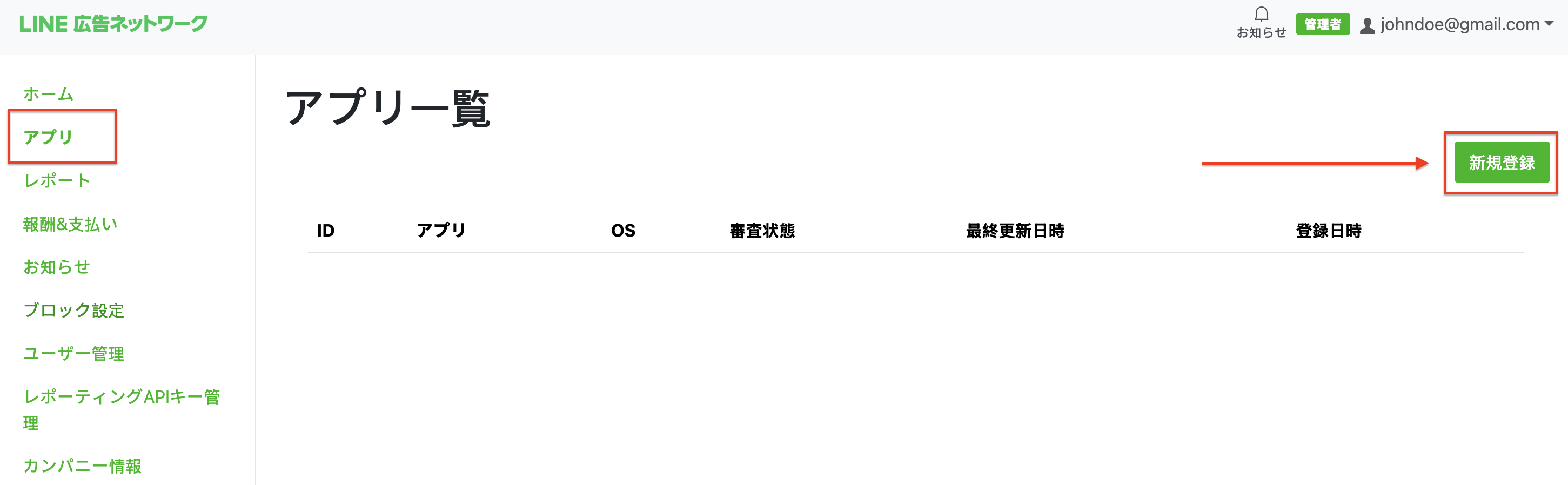
עוברים לכרטיסייה App (אפליקציה) ולוחצים על הלחצן New registration (רישום חדש).
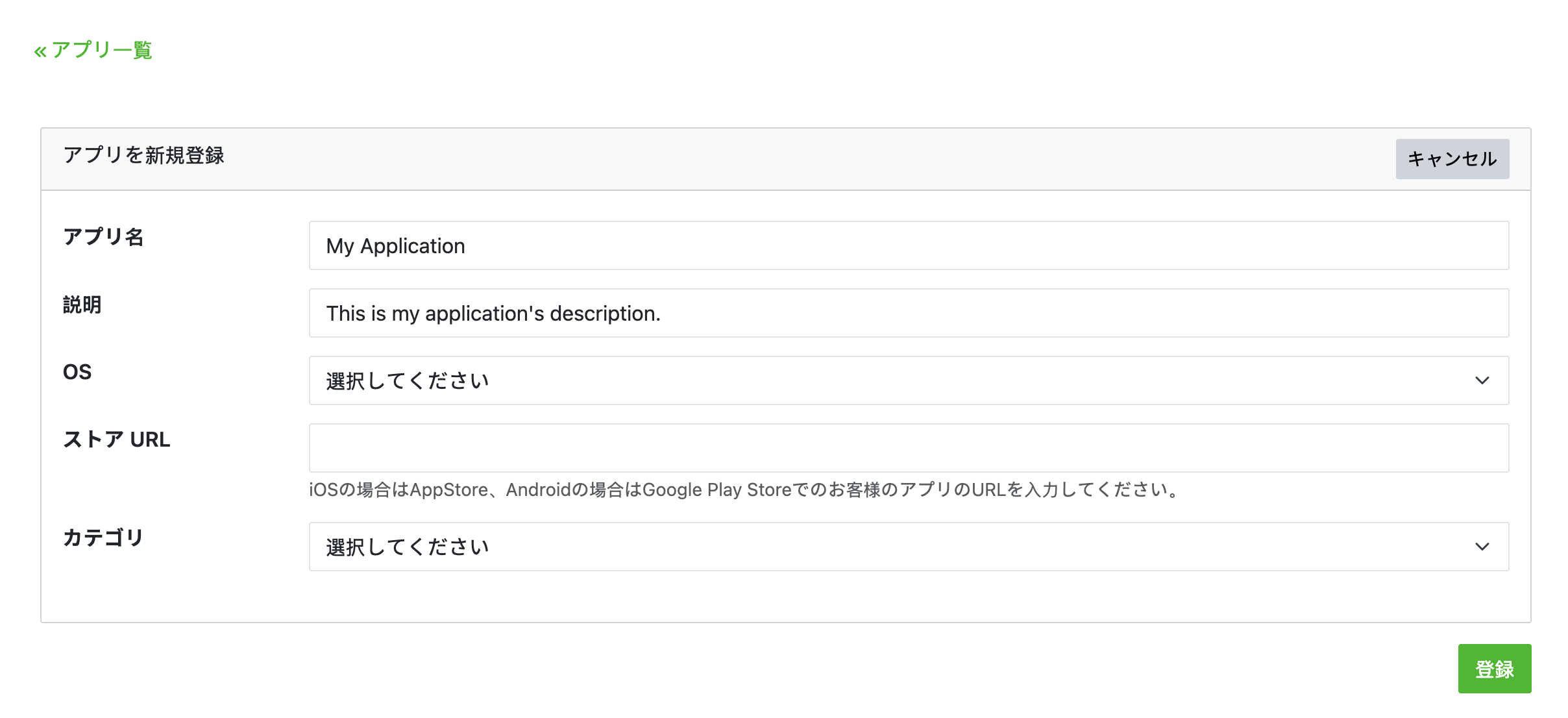
ממלאים את הטופס ולוחצים על הרשמה.
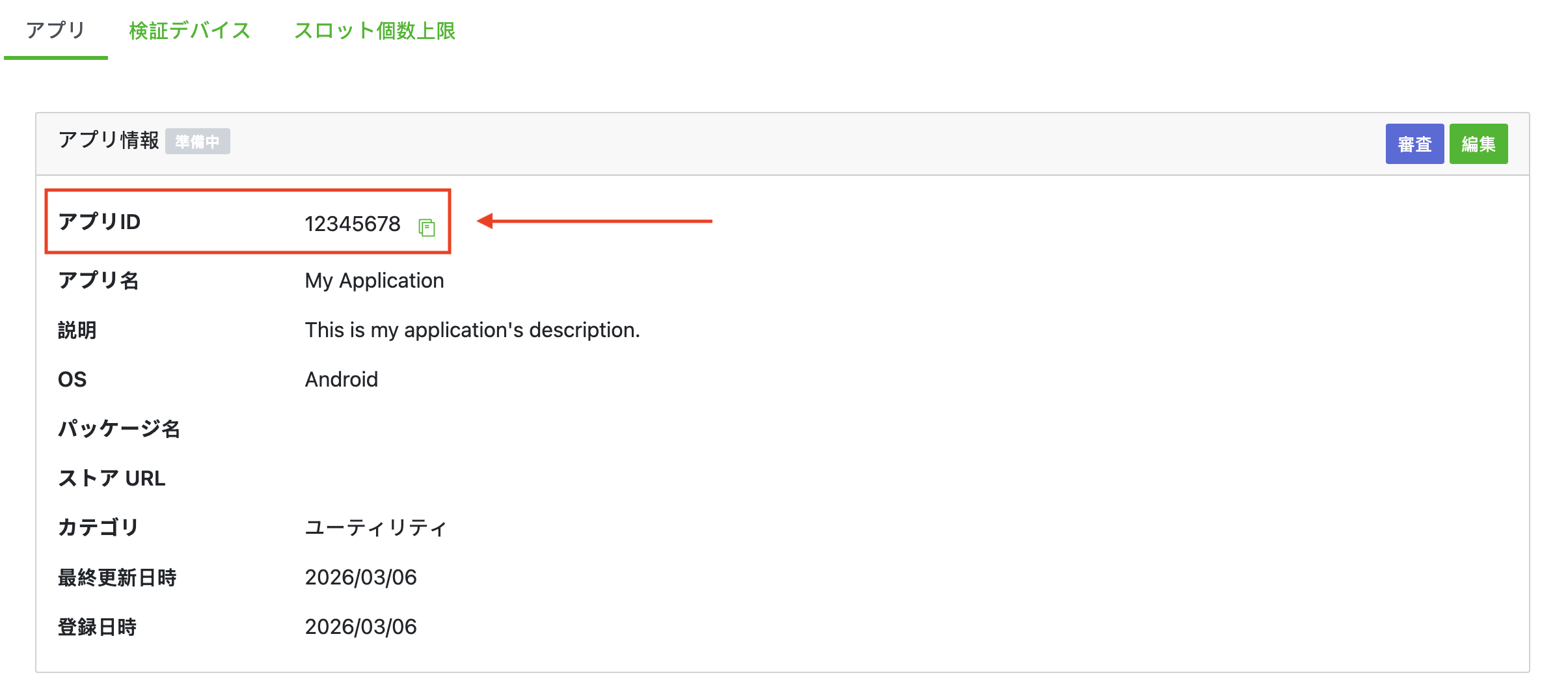
חשוב לשים לב למזהה האפליקציה.
יצירת מיקום מודעה בדף
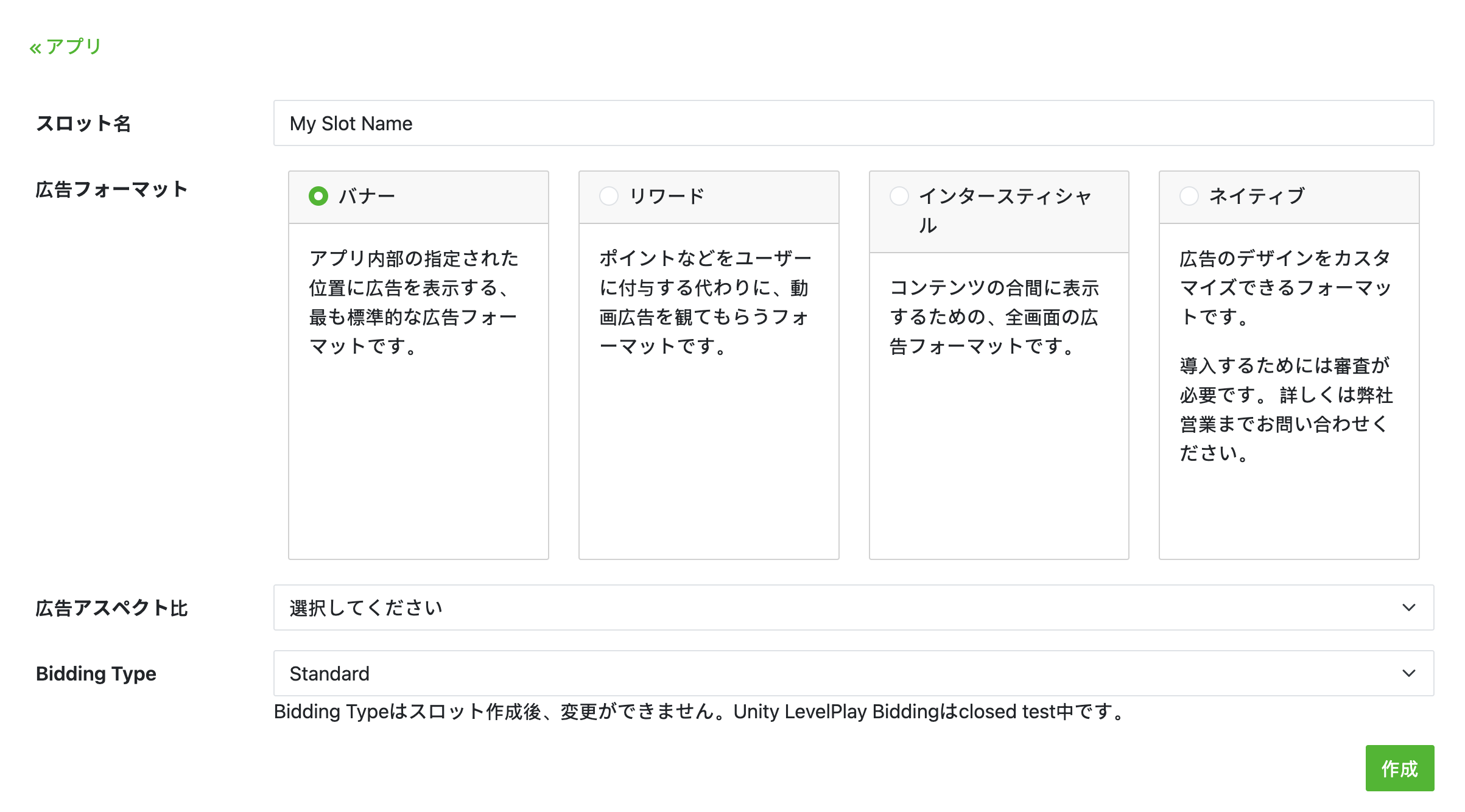
בכרטיסייה אפליקציה, בוחרים את האפליקציה כדי לראות את הפרטים שלה. בקטע Slot, לוחצים על Add.

ממלאים את הטופס כדי לקבל פרטים על משבצת הזמן. בקטע סוג הבידינג, בוחרים באפשרות רגיל כדי להגדיר את משבצת הפרסום הזו לרשימת רשתות בתהליך בחירת רשת, או באפשרות בידינג מבוסס SDK חיצוני של Google כדי להגדיר את משבצת הפרסום הזו לבידינג. אחרי שממלאים את הטופס, לוחצים על יצירה.
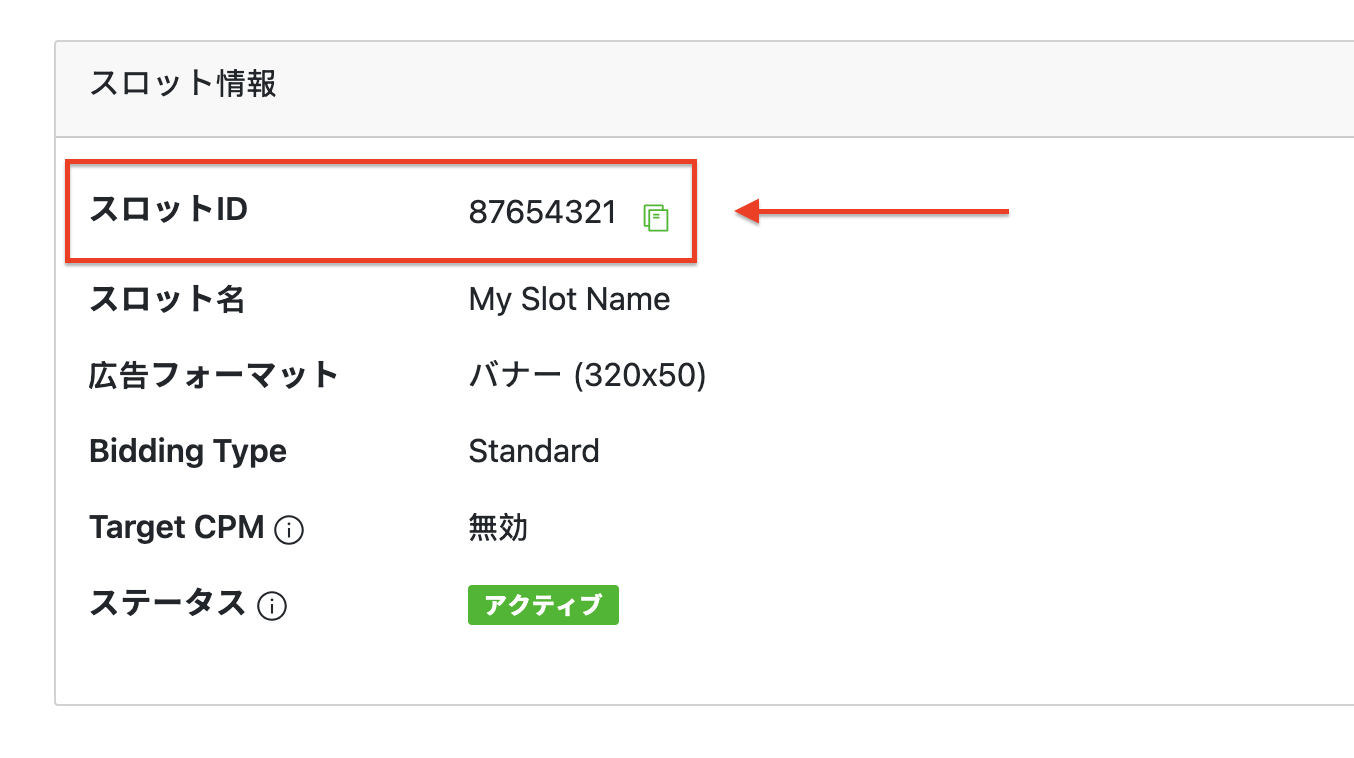
רושמים את מזהה מיקום המודעה.
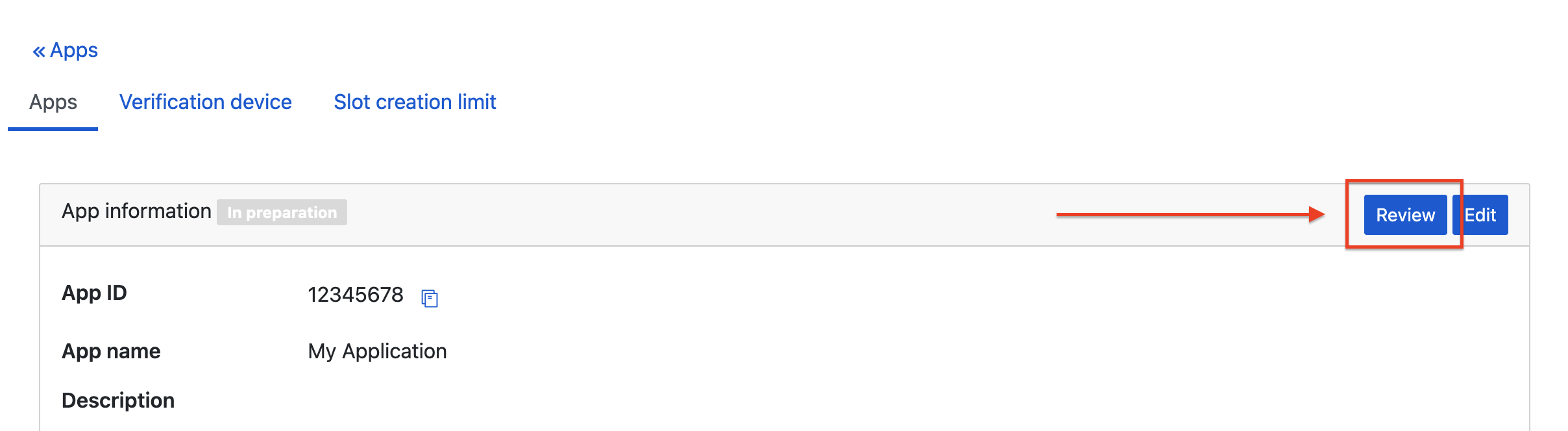
אחרי שיוצרים את משבצת המודעות הראשונה, לוחצים על בדיקה בדף הפרטים של האפליקציה כדי לקבל אישור מ-LY Ads Network. יכול להיות שזה ייקח קצת זמן. אם יש לכם שאלות, אתם יכולים לפנות לנציג שלכם ב-LY Ads Network.
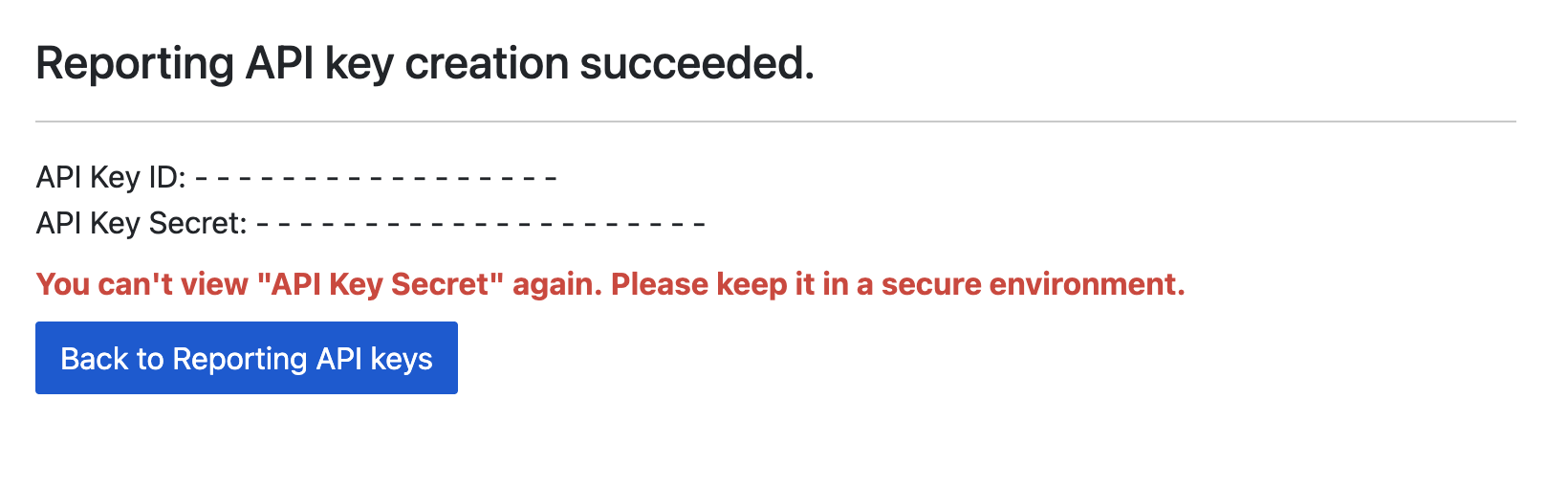
יצירת מפתח Reporting API
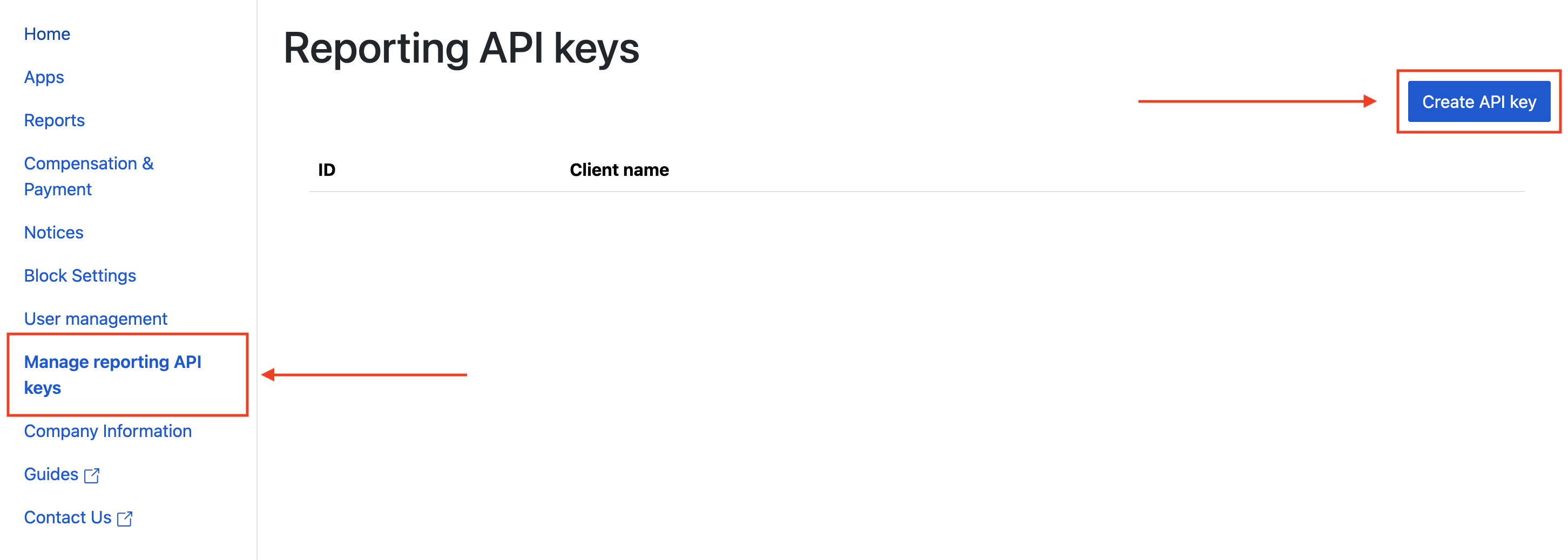
עוברים לכרטיסייה ניהול מפתחות Reporting API ולוחצים על הלחצן יצירת מפתח API.
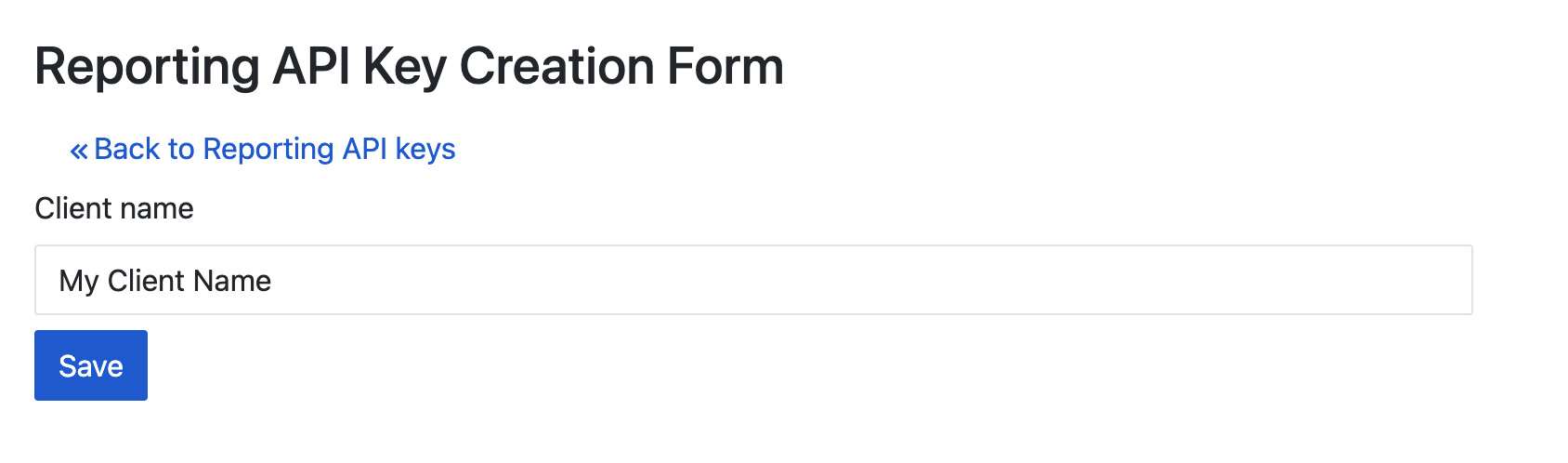
ממלאים את הטופס ולוחצים על שמירה.
חשוב לשים לב למזהה מפתח ה-API ולסוד מפתח ה-API.
עדכון של הקובץ app-ads.txt
Authorized Sellers for Apps (או app-ads.txt) היא יוזמה של IAB Tech Lab שעוזרת להבטיח שמלאי שטחי הפרסום באפליקציה שלכם יימכר רק דרך ערוצים שציינתם שהם מורשים. כדי למנוע אובדן משמעותי בהכנסות מפרסום, מומלץ להטמיע קובץ app-ads.txt.
אם עדיין לא עשיתם זאת, צריך ליצור קובץ app-ads.txt עבור Ad Manager.
כדי להטמיע את app-ads.txt ב-LY Ads Network, אפשר לעיין במאמר בנושא קובץ app-ads.txt.
שלב 2: הגדרת הביקוש של רשת LY Ads בממשק המשתמש של Ad Manager
נכנסים לחשבון Ad Manager.
הוספה של LY Ads Network בחברות
בידינג
השלב הזה לא נדרש לשילובים של בידינג.
Waterfall
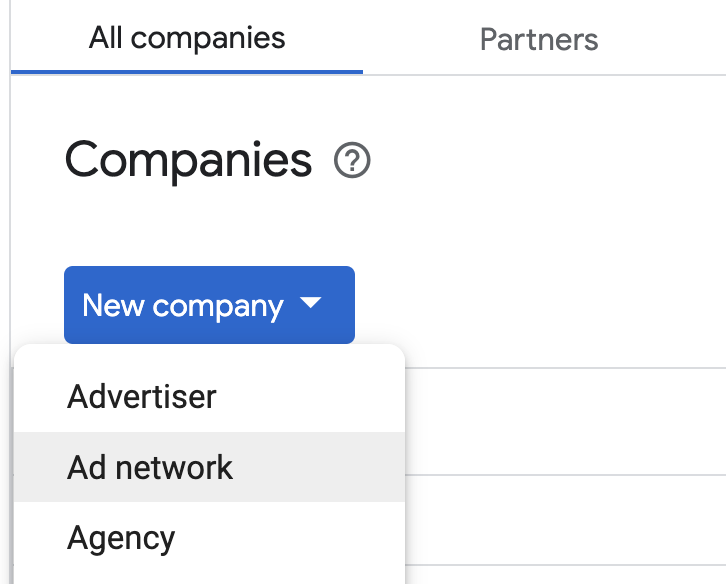
עוברים אל Admin > Companies ולוחצים על הכפתור New company בכרטיסייה All companies. בוחרים באפשרות רשת מודעות.
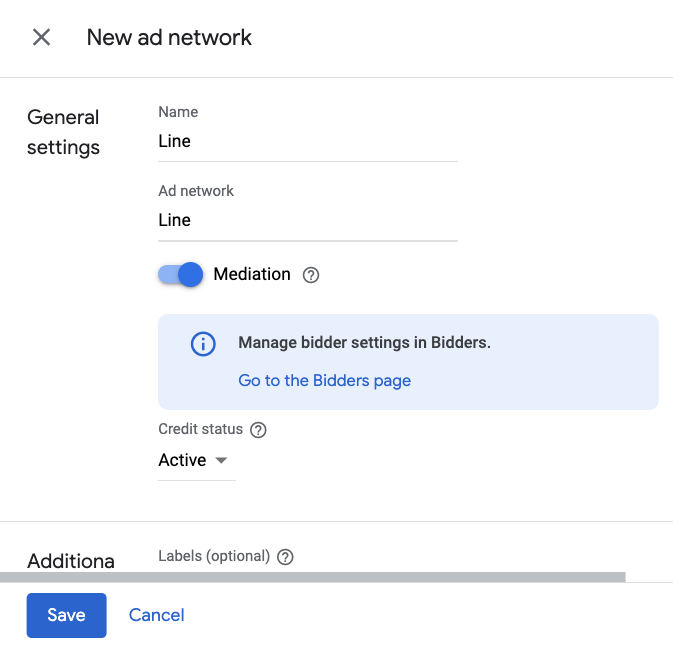
בוחרים באפשרות LY Ads Network בתור רשת המודעות, מזינים שם ייחודי ומפעילים את האפשרות גישור. מפעילים את האפשרות איסוף נתונים אוטומטי ומזינים את מזהה מפתח ה-API ואת סוד מפתח ה-API שקיבלתם בקטע הקודם.
לא צריך להזין שם משתמש או סיסמה. בסיום, לוחצים על שמירה.
הפעלת שיתוף אותות מאובטחים
בידינג
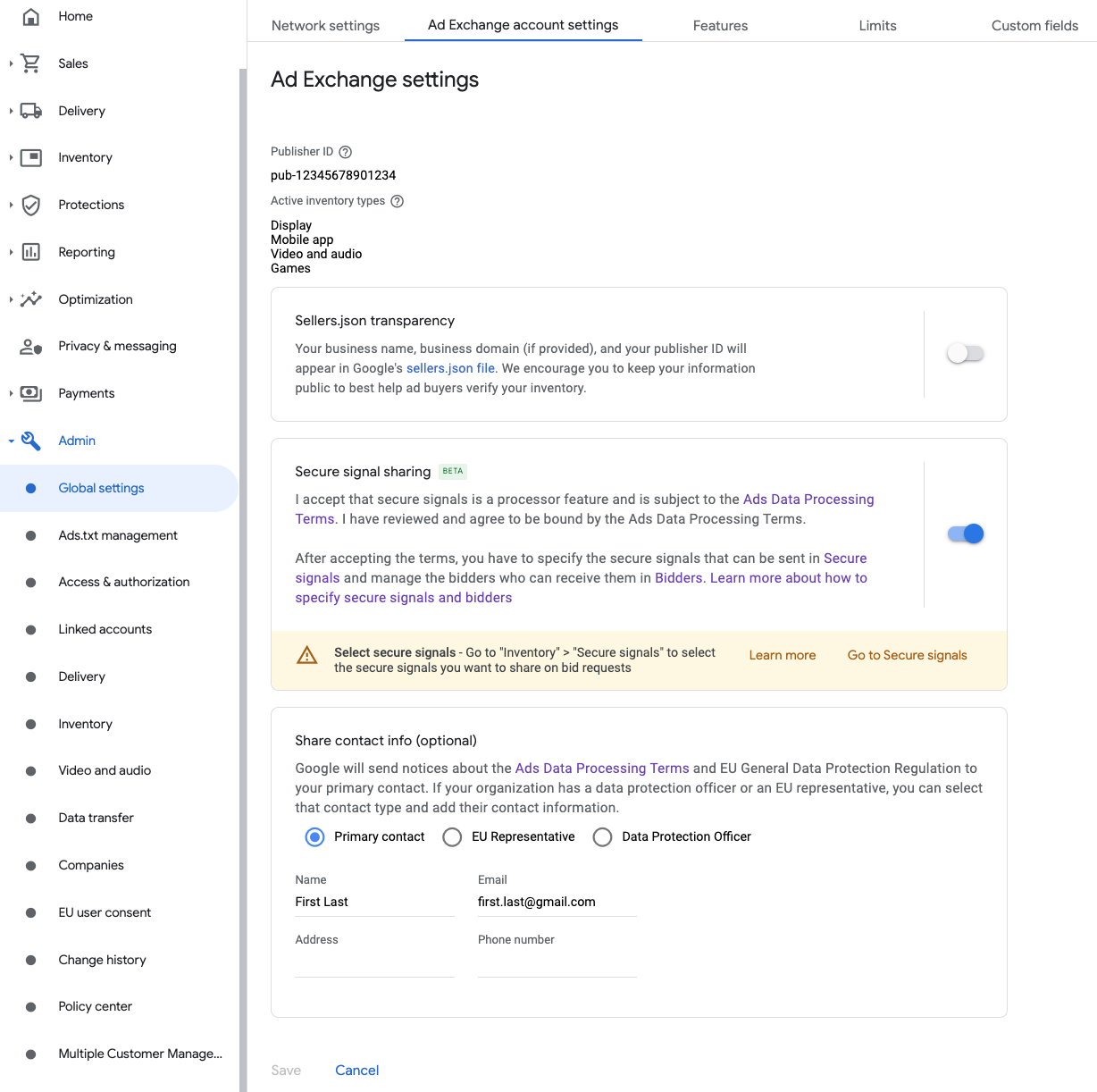
עוברים אל Admin > Global settings. עוברים לכרטיסייה הגדרות החשבון ב-Ad Exchange, בודקים את ההגדרה שיתוף אותות מאובטח ומפעילים אותה. לוחצים על שמירה.
Waterfall
השלב הזה לא נדרש לשילובים של שיטת ה-Waterfall.
שיתוף אותות מאובטחים בבקשות להצעות מחיר
בידינג
עוברים אל Inventory > Secure Signals. בקטע אותות מאובטחים, מחפשים את LY Ads Network ומפעילים את המתג הפעלת שילוב אפליקציות.
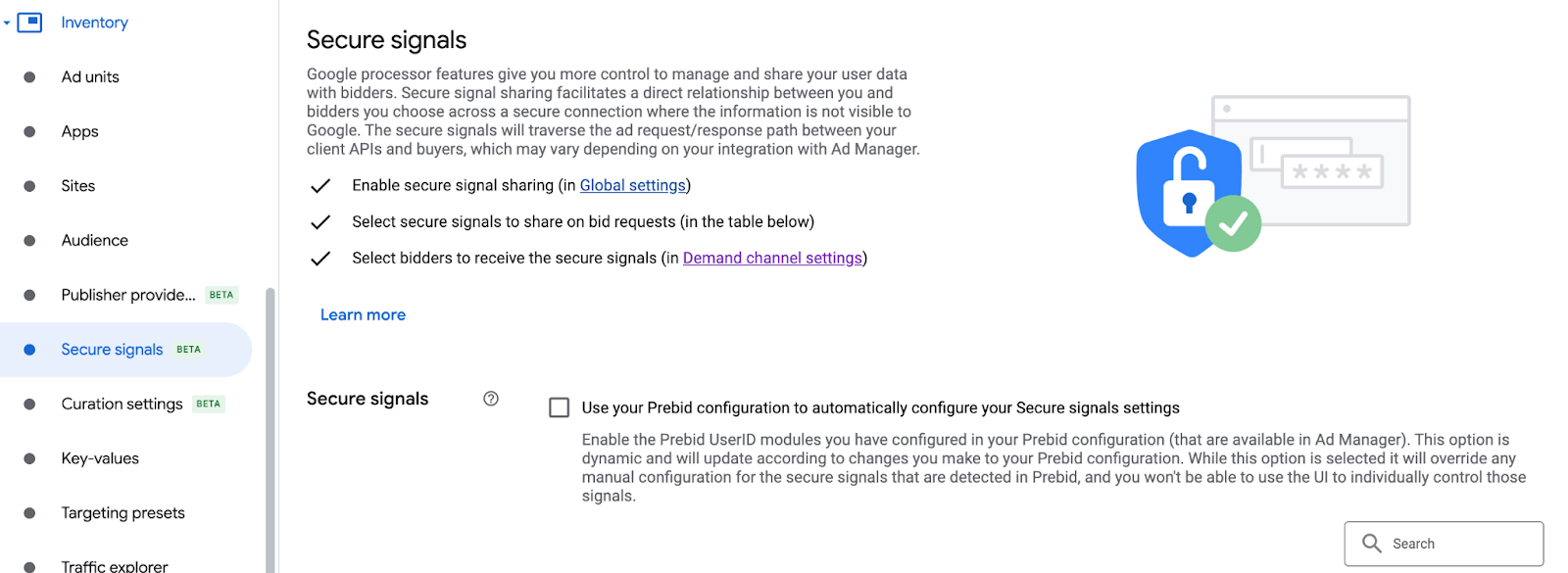
לוחצים על שמירה.
Waterfall
השלב הזה לא נדרש לשילובים של שיטת ה-Waterfall.
איך מאפשרים שיתוף אותות מאובטחים בבידינג מבוסס SDK חיצוני
בידינג
עוברים אל Delivery (הצגת מודעות) > Demand channel settings (ההגדרות של ערוץ הביקוש). בכרטיסייה הגדרות ברירת המחדל, מפעילים את האפשרות שיתוף אותות מאובטחים עבור SDK Bidding.
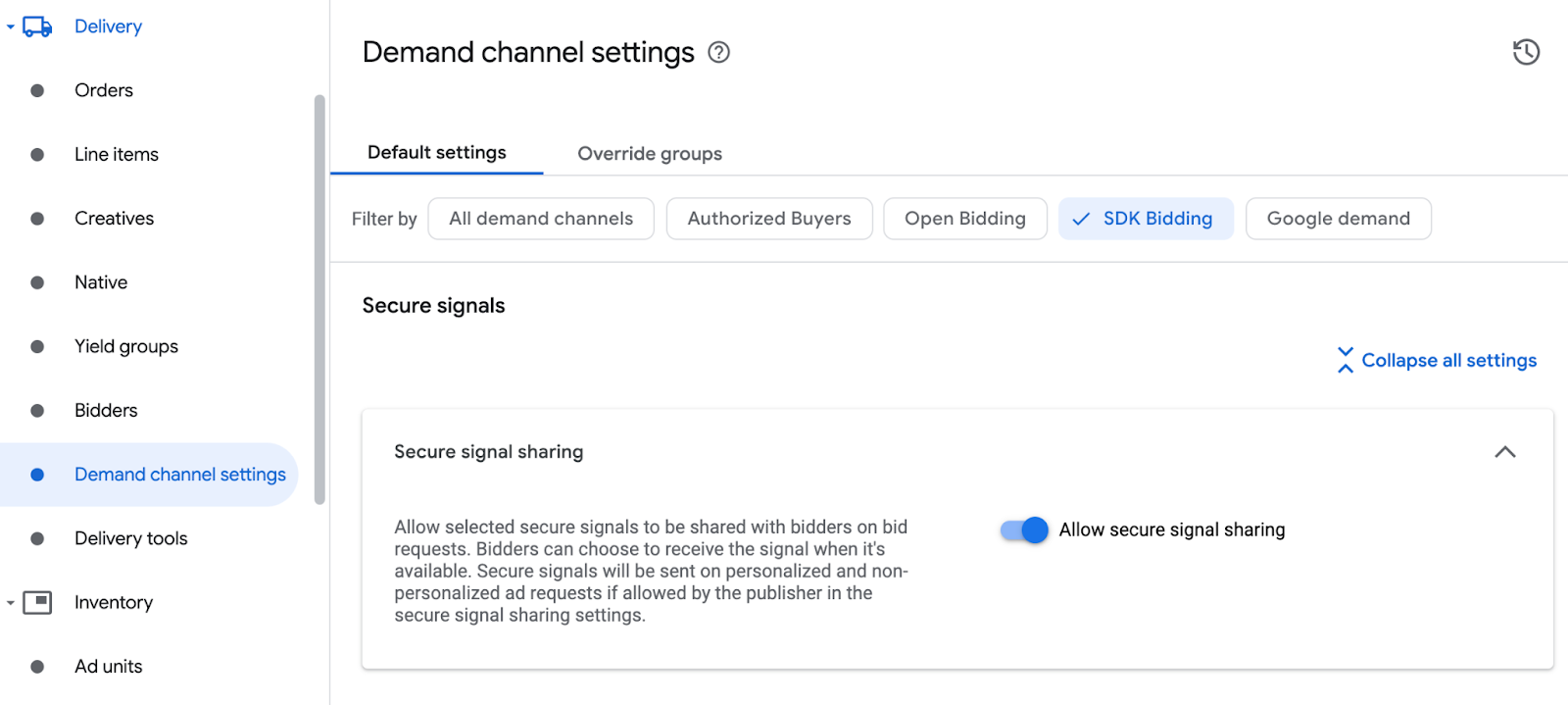
לוחצים על שמירה.
Waterfall
השלב הזה לא נדרש לשילובים של שיטת ה-Waterfall.
הגדרת בידינג ב-LY Ads Network
בידינג
עוברים אל הצגת מודעות > מגישי הצעות מחיר ולוחצים על מעבר לבידינג מבוסס SDK חיצוני.
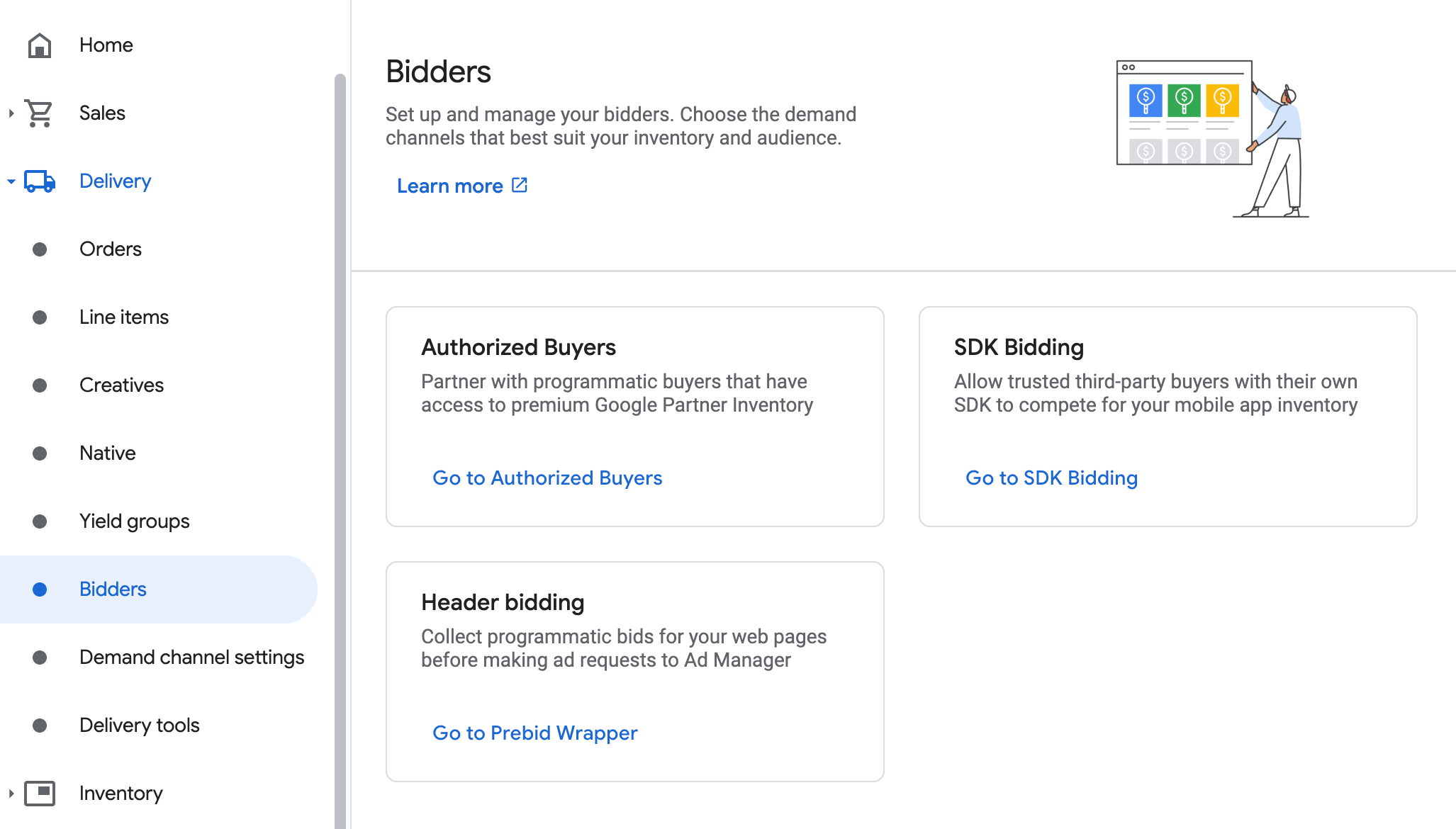
לוחצים על מגיש הצעות מחיר חדש.

בוחרים באפשרות LY Ads Network כמגיש הצעות המחיר.
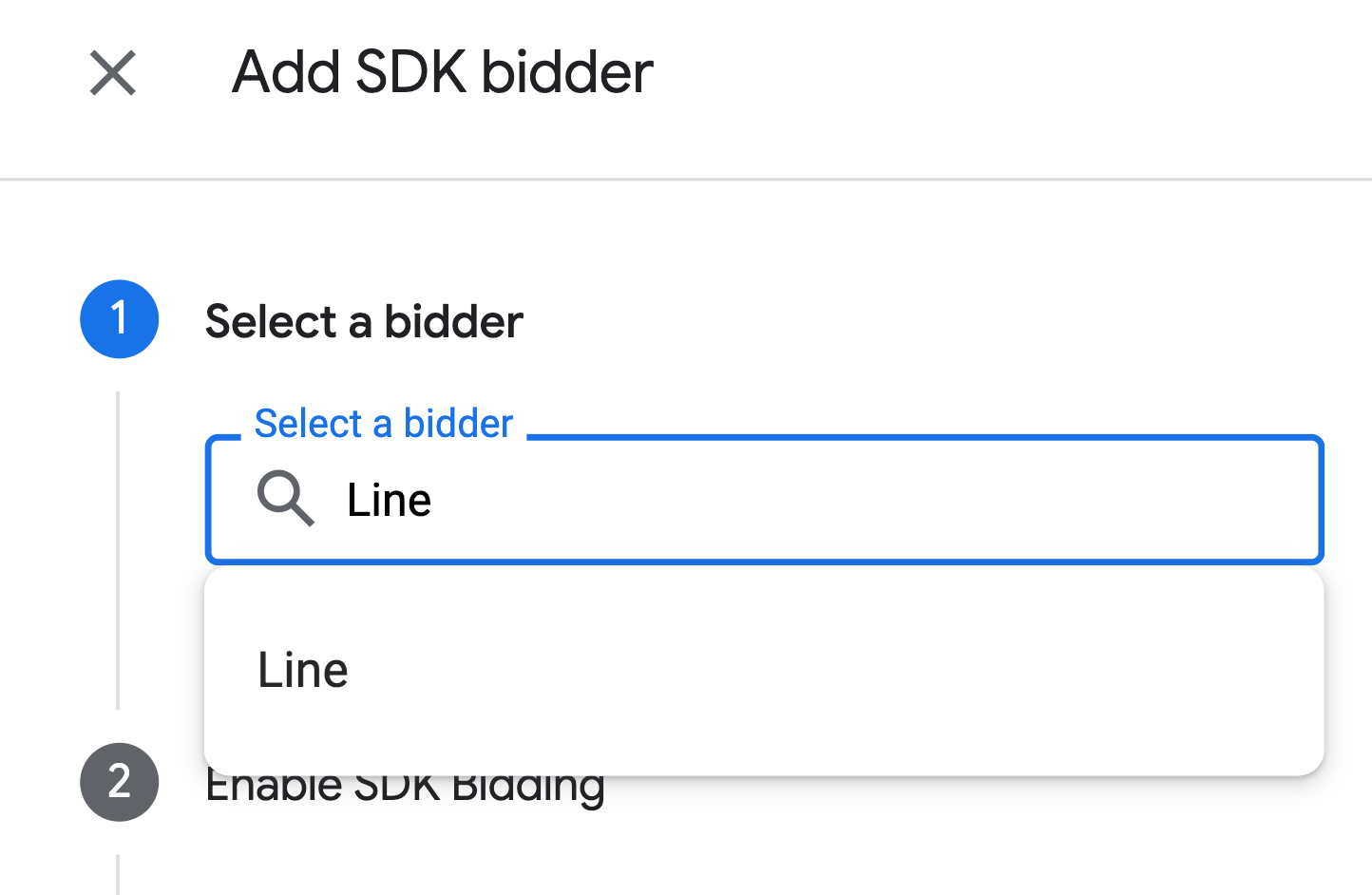
לוחצים על המשך כדי להפעיל בידינג מבוסס SDK חיצוני עבור מגיש הצעות המחיר הזה.
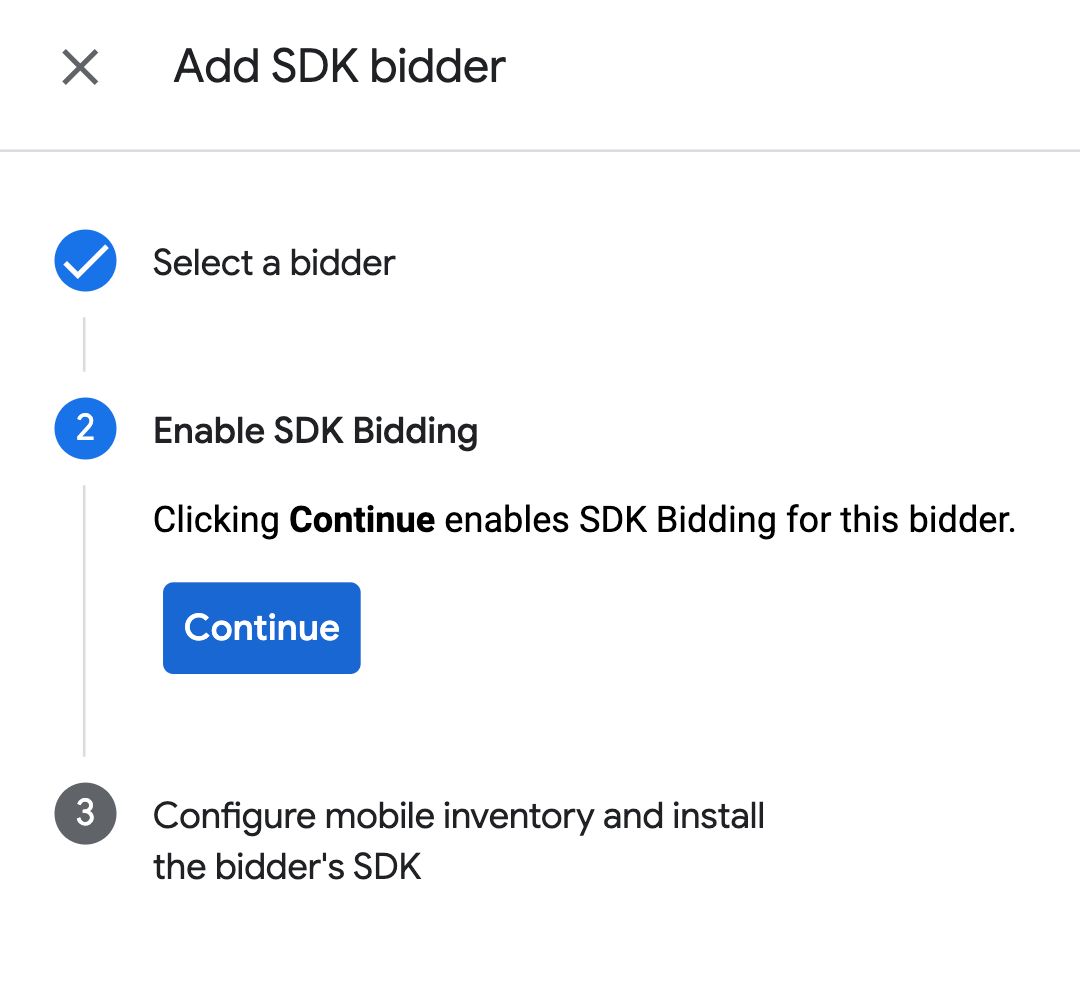
לוחצים על סיום.
Waterfall
השלב הזה לא נדרש לשילובים של שיטת ה-Waterfall.
הגדרת מיפוי של יחידות מודעות
בידינג
עוברים אל הצגת מודעות > מגישי הצעות מחיר ולוחצים על מעבר לבידינג מבוסס SDK חיצוני.
בוחרים את החברה עבור LY Ads Network.
עוברים לכרטיסייה מיפוי יחידות של מודעות ולוחצים על מיפוי חדש של יחידת מודעות.
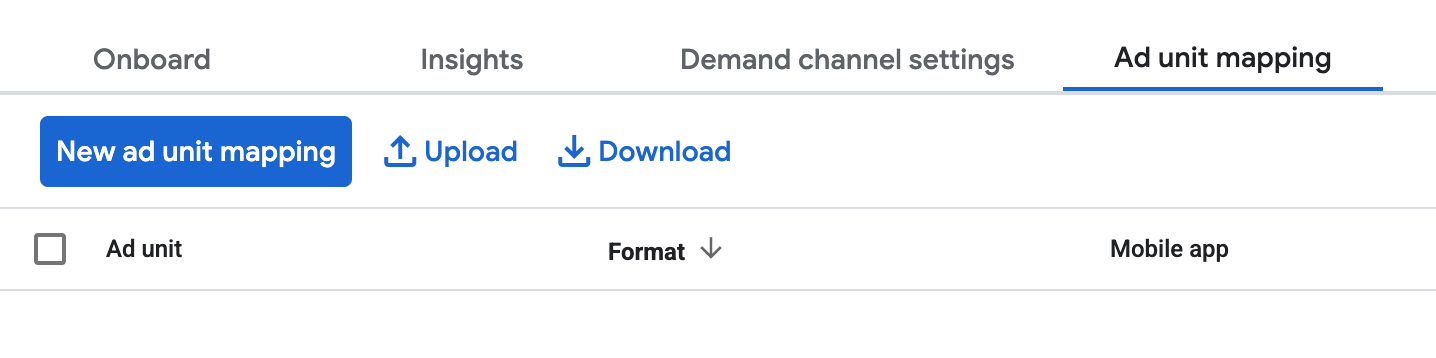
בוחרים באפשרות יחידת מודעות ספציפית. בוחרים יחידת מודעות ופורמט, אפליקציה לנייד בתור סוג מלאי שטחי הפרסום, ואת האפליקציה לנייד. לאחר מכן, מזינים את מזהה האפליקציה ואת מזהה מיקום המודעה שהעתקתם בקטע הקודם.
לבסוף, לוחצים על שמירה.

מפל
עוברים אל Delivery > Yield groups ולוחצים על הכפתור New yield group. בוחרים את המלאי ואת האפליקציה.
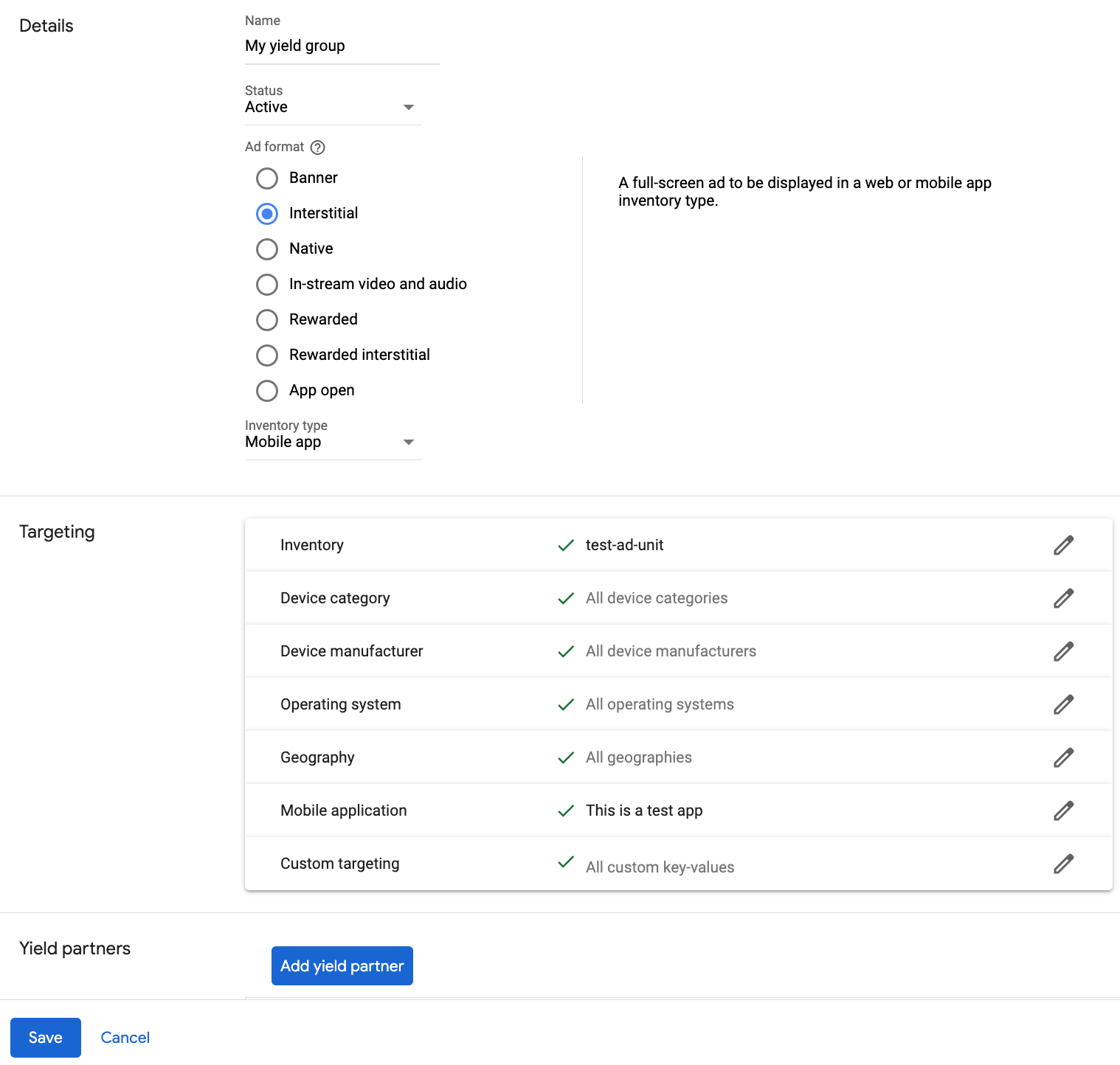
גוללים אל Yield partners (שותפים להגדלת נפח התנועה) ולוחצים על Add mediation partner (הוספת שותף בתהליך בחירת הרשת).

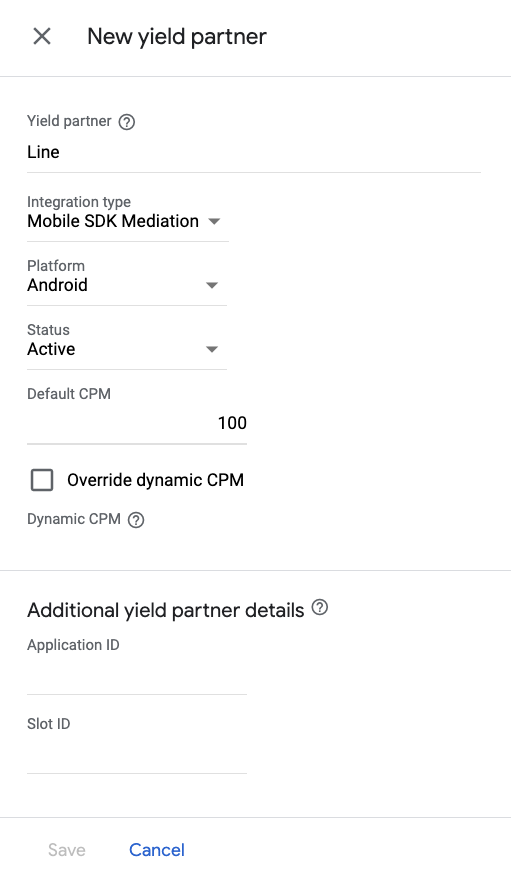
בוחרים את החברה שיצרתם עבור LY Ads Network בקטע הקודם. בוחרים באפשרות Mobile SDK mediation בתור סוג השילוב, באפשרות Android בתור פלטפורמה ובאפשרות פעיל בתור סטטוס.
מזינים את מזהה האפליקציה ואת מזהה מיקום המודעה שהתקבלו בקטע הקודם, ואת הערך של עלות ברירת המחדל לאלף חשיפות. לוחצים על שמירה.
שלב 3: מייבאים את ה-SDK ואת המתאם של LY Ads Network
שילוב עם Android Studio (מומלץ)
בקובץ gradle ברמת האפליקציה, מוסיפים את תלות ההטמעה וההגדרות הבאות:
Kotlin
dependencies {
    implementation("com.google.android.libraries.ads.mobile.sdk:ads-mobile-sdk:1.6.0")
    implementation("com.google.ads.mediation:line:3.1.1.2")
}

configurations.configureEach {
    exclude(group = "com.google.android.gms", module = "play-services-ads")
    exclude(group = "com.google.android.gms", module = "play-services-ads-lite")
}
Groovy
dependencies {
    implementation 'com.google.android.libraries.ads.mobile.sdk:ads-mobile-sdk:1.6.0'
    implementation 'com.google.ads.mediation:line:3.1.1.2'
}

configurations.configureEach {
    exclude group: 'com.google.android.gms', module: 'play-services-ads'
    exclude group: 'com.google.android.gms', module: 'play-services-ads-lite'
}
שילוב ידני
מורידים את הגרסה העדכנית של קובץ
.aarשל LY Ads Network SDK ומוסיפים אותו לפרויקט.עוברים אל הארטיפקטים של מתאם LY Ads Network במאגר Maven של Google. בוחרים את הגרסה העדכנית, מורידים את קובץ
.aarשל המתאם של LY Ads Network ומוסיפים אותו לפרויקט.
שלב 4: מוסיפים את הקוד הנדרש
לא נדרש קוד נוסף לשילוב של LY Ads Network.
שלב 5: בדיקת ההטמעה
הפעלת מודעות בדיקה
חשוב לוודא שרשמתם את מכשיר הבדיקה ב-Ad Manager.
המתאם של LY Ads Network מכיל שיטת עזר להפעלת מצב בדיקה עבור LY Ads Network. צריך להגדיר את האפשרות הזו לפני שמבצעים הפעלה של GMA Next-Gen SDK, כדי לוודא שהיא תועבר בצורה תקינה אל LY Ads Network SDK.
Java
Kotlin
אימות מודעות לבדיקה
כדי לוודא שאתם מקבלים מודעות לבדיקה מ-LY Ads Network, מפעילים בדיקה של מקור מודעות יחיד בכלי לבדיקת המודעות באמצעות מקורות המודעות של LY Ads Network.
שלבים אופציונליים
פרמטרים ספציפיים לרשת
המתאם של LY Ads Network תומך בפרמטר בקשה נוסף שאפשר להעביר למתאם באמצעות המחלקה LineExtras. הבנאי של המחלקה הזו
כולל את הפרמטרים הבאים:
enableAdSound
- A
booleanכדי לציין את מצב ההתחלה של ברירת המחדל של הצליל במודעות באנר, במודעות ביניים ובמודעות מתגמלות.
הנה דוגמה לקוד שיוצר בקשה להצגת מודעה עם הפרמטרים האלה:
Java
Kotlin
שימוש במודעות מותאמות
רינדור מודעות
מתאם LY Ads Network מאכלס את השדות הבאים של NativeAd.
| שדה | נכסים שתמיד נכללים על ידי המתאם של LY Ads Network |
|---|---|
| כותרת | |
| תמונה | |
| גוף | |
| סמל האפליקציה | 1 |
| קריאה לפעולה | |
| דירוג כוכבים | |
| חנות | |
| מחיר |
1 במודעות מותאמות, LY Ads Network SDK לא מספק נכס של סמל אפליקציה. במקום זאת, המתאם של LY Ads Network מאכלס את סמל האפליקציה בתמונה שקופה.
קודי שגיאה
אם המתאם לא מצליח לקבל מודעה מ-LY Ads Network, אפשר לבדוק את השגיאה הבסיסית בתגובה לבקשה להצגת מודעה באמצעות ResponseInfo.getAdSourceResponses() במחלקות הבאות:
com.line.ads
com.google.ads.mediation.line.LineMediationAdapter
אלה הקודים וההודעות הנלוות שמוחזרים על ידי המתאם של LY Ads Network כשהטעינה של מודעה נכשלת:
| קוד שגיאה | דומיין | סיבה |
|---|---|---|
| 1-10 | com.five_corp.ad | ה-SDK של LY Ads Network החזיר שגיאה ספציפית ל-SDK. פרטים נוספים מופיעים במסמכי התיעוד של LY Ads Network. |
| 101 | com.google.ads.mediation.line | מזהה האפליקציה חסר או לא תקין. |
| 102 | com.google.ads.mediation.line | מזהה המשבצת חסר או לא תקין. |
| 103 | com.google.ads.mediation.line | גודל המודעה המבוקש לא תואם לגודל מודעת באנר שנתמך ב-LY Ads Network. |
| 104 | com.google.ads.mediation.line | טעינת מודעת מעברון או מודעה מתגמלת נכשלה בגלל שחסר הקשר של הפעילות. |
| 105 | com.google.ads.mediation.line | היה כשל ב-LY Ads Network SDK בהצגת מודעת מעברון או מודעה מתגמלת. |
| 106 | com.google.ads.mediation.line | טעינת מודעה מותאמת נכשלה בגלל נכסים חסרים. |
| 107 | com.google.ads.mediation.line | FiveAd SDK החזיר טוען מודעות מסוג null. |
יומן השינויים של מתאם מנגנון בחירת הרשת LINE ל-Android
גרסה 3.1.1.2
- מצמידים את התלות של המתאם ב-Kotlin לגרסה 1.9.0 (גרסת ה-Kotlin המינימלית שנתמכת על ידי GMA NextGen SDK).
נבנה ונבדק באמצעות:
- גרסה 25.4.0 של Google Mobile Ads SDK.
- גרסה 1.4.0 של Google Mobile Ads Next-Gen SDK.
- גרסה 3.1.1.1 של FiveAd SDK.
גרסה 3.1.1.1
- Maps
AgeRestrictedTreatmentל-API של Line בנושא טיפול בילדים.
נבנה ונבדק באמצעות:
- גרסה 25.4.0 של Google Mobile Ads SDK.
- גרסה 1.2.1 של Google Mobile Ads Next-Gen SDK.
- גרסה 3.1.1.1 של FiveAd SDK.
גרסה 3.1.1.0
- תאימות מאומתת לגרסה 3.1.1.0 של FiveAd SDK.
נבנה ונבדק באמצעות:
- גרסה 25.2.0 של Google Mobile Ads SDK.
- גרסה 1.2.1 של Google Mobile Ads Next-Gen SDK.
- גרסה 3.1.1.0 של FiveAd SDK.
גרסה 3.1.0.0
- נוסף מאפיין ליצירת המתאם עם תלות ב-GMA Next-Gen SDK.
- תאימות מאומתת לגרסה 3.1.0.0 של FiveAd SDK.
נבנה ונבדק באמצעות:
- גרסה 25.1.0 של Google Mobile Ads SDK.
- גרסה 0.25.0-beta01 של Google Mobile Ads Next-Gen SDK.
- גרסה 3.1.0.0 של FiveAd SDK.
גרסה 3.0.1.2
נבנה ונבדק באמצעות:
- גרסה 25.1.0 של Google Mobile Ads SDK.
- גרסה 3.0.1.2 של FiveAd SDK.
גרסה 3.0.1.1
- החל מגרסה 24.4.0 של Google Mobile Ads SDK, מערכת FiveAd SDK מחליפה את החשיפות של מודעות מותאמות.
נבנה ונבדק באמצעות:
- גרסה 24.9.0 של Google Mobile Ads SDK.
- גרסה 3.0.1.1 של FiveAd SDK.
גרסה 3.0.1.0
- נוספה תמיכה בהעברה של הפרמטר tagForUnderAgeOfConsent של Google Mobile Ads SDK אל FiveAd SDK.
- תאימות מאומתת לגרסה 3.0.1.0 של FiveAd SDK.
נבנה ונבדק באמצעות:
- גרסה 24.9.0 של Google Mobile Ads SDK.
- גרסה 3.0.1.0 של FiveAd SDK.
גרסה 3.0.0.0
- תאימות מאומתת לגרסה 3.0.0.0 של FiveAd SDK.
נבנה ונבדק באמצעות:
- גרסה 24.9.0 של Google Mobile Ads SDK.
- גרסה 3.0.0.0 של FiveAd SDK.
גרסה 2.9.20251028.0
- תאימות מאומתת לגרסה 2.9.20251028 של FiveAd SDK.
נבנה ונבדק באמצעות:
- גרסה 24.7.0 של Google Mobile Ads SDK.
- גרסה 2.9.20251028.0 של FiveAd SDK
גרסה 2.9.20250924.1
- הוסרו הפניות להקשר ברמת הכיתה. יכול לעזור לצמצם בעיות של דליפת זיכרון.
נבנה ונבדק באמצעות:
- גרסה 24.7.0 של Google Mobile Ads SDK.
- גרסה 2.9.20250924.1 של FiveAd SDK.
גרסה 2.9.20250924.0
- תאימות מאומתת לגרסה 2.9.20250924 של FiveAd SDK.
נבנה ונבדק באמצעות:
- גרסה 24.6.0 של Google Mobile Ads SDK.
- גרסה 2.9.20250924.0 של FiveAd SDK
גרסה 2.9.20250718.0
- תאימות מאומתת לגרסה 2.9.20250718 של FiveAd SDK.
נבנה ונבדק באמצעות:
- גרסה 24.3.0 של Google Mobile Ads SDK.
- גרסה 2.9.20250718.0 של FiveAd SDK.
גרסה 2.9.20250519.0
- תאימות מאומתת לגרסה 2.9.20250519 של FiveAd SDK.
נבנה ונבדק באמצעות:
- גרסה 24.3.0 של Google Mobile Ads SDK.
- גרסה 2.9.20250519.0 של FiveAd SDK.
גרסה 2.9.20250317.1
- תוקנו מידות הטעינה של מודעות באנר למודעות בידינג באמצעות FiveAd API החדש
נבנה ונבדק באמצעות:
- גרסה 24.1.0 של Google Mobile Ads SDK.
- גרסת SDK FiveAd 2.9.20250317.0
גרסה 2.9.20250317.0
- תאימות מאומתת לגרסה 2.9.20250317 של FiveAd SDK.
נבנה ונבדק באמצעות:
- גרסה 24.1.0 של Google Mobile Ads SDK.
- גרסת SDK FiveAd 2.9.20250317.0
גרסה 2.9.20250110.1
- עדכנו את רמת ה-API המינימלית הנדרשת ב-Android ל-23.
- הגרסה המינימלית הנדרשת של Google Mobile Ads SDK עודכנה ל-24.0.0.
נבנה ונבדק באמצעות:
- גרסה 24.0.0 של Google Mobile Ads SDK.
- גרסה 2.9.20250110.0 של FiveAd SDK
גרסה 2.9.20250110.0
- הוסרה המחלקה
UnifiedNativeAdMapperשהוצאה משימוש, ועכשיו נעשה שימוש במחלקהNativeAdMapper - תהליך איסוף האותות תוקן.
- תוקן תהליך האתחול של פורמטים של מודעות מעברון מתגמלות ב-Waterfall.
- תאימות מאומתת לגרסה 2.9.20250110 של FiveAd SDK.
נבנה ונבדק באמצעות:
- גרסה 23.6.0 של Google Mobile Ads SDK.
- גרסה 2.9.20250110.0 של FiveAd SDK
גרסה 2.9.20241129.0
- נוספה תמיכה בבידינג לפורמטים של מודעות באנר, מודעות מעברון, מודעות מתגמלות ומודעות מותאמות.
- תאימות מאומתת לגרסה 2.9.20241129 של FiveAd SDK.
נבנה ונבדק באמצעות:
- גרסה 23.5.0 של Google Mobile Ads SDK.
- גרסה 2.9.20241129.0 של FiveAd SDK
גרסה 2.8.20240827.0
- תאימות מאומתת לגרסה 2.8.20240827 של FiveAd SDK.
נבנה ונבדק באמצעות:
- גרסה 23.3.0 של Google Mobile Ads SDK.
- גרסה 2.8.20240827.0 של FiveAd SDK
גרסה 2.8.20240808.0
- תאימות מאומתת לגרסה 2.8.20240808 של FiveAd SDK.
נבנה ונבדק באמצעות:
- גרסה 23.2.0 של Google Mobile Ads SDK.
- גרסה 2.8.20240808.0 של FiveAd SDK
גרסה 2.8.20240722.0
- תאימות מאומתת לגרסה 2.8.20240722 של FiveAd SDK.
נבנה ונבדק באמצעות:
- גרסה 23.2.0 של Google Mobile Ads SDK.
- גרסה 2.8.20240722.0 של FiveAd SDK
גרסה 2.7.20240515.0
- תאימות מאומתת לגרסה 2.7.20240515 של FiveAd SDK.
נבנה ונבדק באמצעות:
- גרסה 23.1.0 של Google Mobile Ads SDK.
- גרסת FiveAd SDK 2.7.20240515.0
גרסה 2.7.20240214.1
- עדכנו את הגרסה המינימלית הנדרשת של Google Mobile Ads SDK ל-23.0.0.
- תאימות מאומתת לגרסה 2.7.20240214 של FiveAd SDK.
נבנה ונבדק באמצעות:
- גרסה 23.0.0 של Google Mobile Ads SDK.
- גרסה 2.7.20240214.0 של FiveAd SDK.
גרסה 2.7.20240214.0
- תאימות מאומתת לגרסה 2.7.20240214 של FiveAd SDK.
נבנה ונבדק באמצעות:
- גרסה 22.6.0 של Google Mobile Ads SDK.
- גרסה 2.7.20240214.0 של FiveAd SDK.
גרסה 2.7.20240126.0
- תאימות מאומתת לגרסה 2.7.20240126 של FiveAd SDK.
נבנה ונבדק באמצעות:
- גרסה 22.6.0 של Google Mobile Ads SDK.
- גרסה 2.7.20240126.0 של FiveAd SDK.
גרסה 2.7.20240112.0
- הוסרה הפונקציה
FiveAdViewEventListenerשהוצאה משימוש, ובמקומה נוספו הפונקציותFiveAdCustomLayoutEventListener,FiveAdVideoRewardEventListener,FiveAdInterstitialEventListenerו-FiveAdNativeEventListener. - תאימות מאומתת לגרסה 2.7.20240112 של FiveAd SDK.
- הגרסה המינימלית הנדרשת של Google Mobile Ads SDK עודכנה ל-22.6.0.
נבנה ונבדק באמצעות:
- גרסה 22.6.0 של Google Mobile Ads SDK.
- גרסת FiveAd SDK 2.7.20240112.
גרסה 2.6.20230607.1
- נוסף
LineExtrasclass לבעלי אפליקציות, כדי להגדיר את הגדרות ברירת המחדל של הצליל לפורמטים של מודעות באנר, מודעות מעברון ומודעות מתגמלות. - הגרסה המינימלית הנדרשת של Google Mobile Ads SDK עודכנה ל-22.4.0.
נבנה ונבדק באמצעות:
- גרסה 22.4.0 של Google Mobile Ads SDK.
- גרסת FiveAd SDK 2.6.20230607.
גרסה 2.6.20230607.0
- הגרסה הראשונה.
- נוספה תמיכה בפורמטים של מודעות באנר, מודעות מעברון, מודעות מתגמלות ומודעות מותאמות.
- תאימות מאומתת לגרסה 2.6.20230607 של FiveAd SDK.
נבנה ונבדק באמצעות:
- גרסה 22.1.0 של Google Mobile Ads SDK.
- גרסת FiveAd SDK 2.6.20230607.