

Bu kılavuzda, şelale entegrasyonlarını kapsayan uyumlulaştırma özelliğini kullanarak maio'dan reklam yüklemek ve göstermek için GMA Next-Gen SDK aracından nasıl yararlanacağınız gösterilmektedir. Bu açıklamalar, maio'nun bir reklam biriminin uyumlulaştırma yapılandırmasına nasıl ekleneceğini ve maio SDK'sının ve bağdaştırıcısının bir Android uygulamasına nasıl entegre edileceğini kapsar.
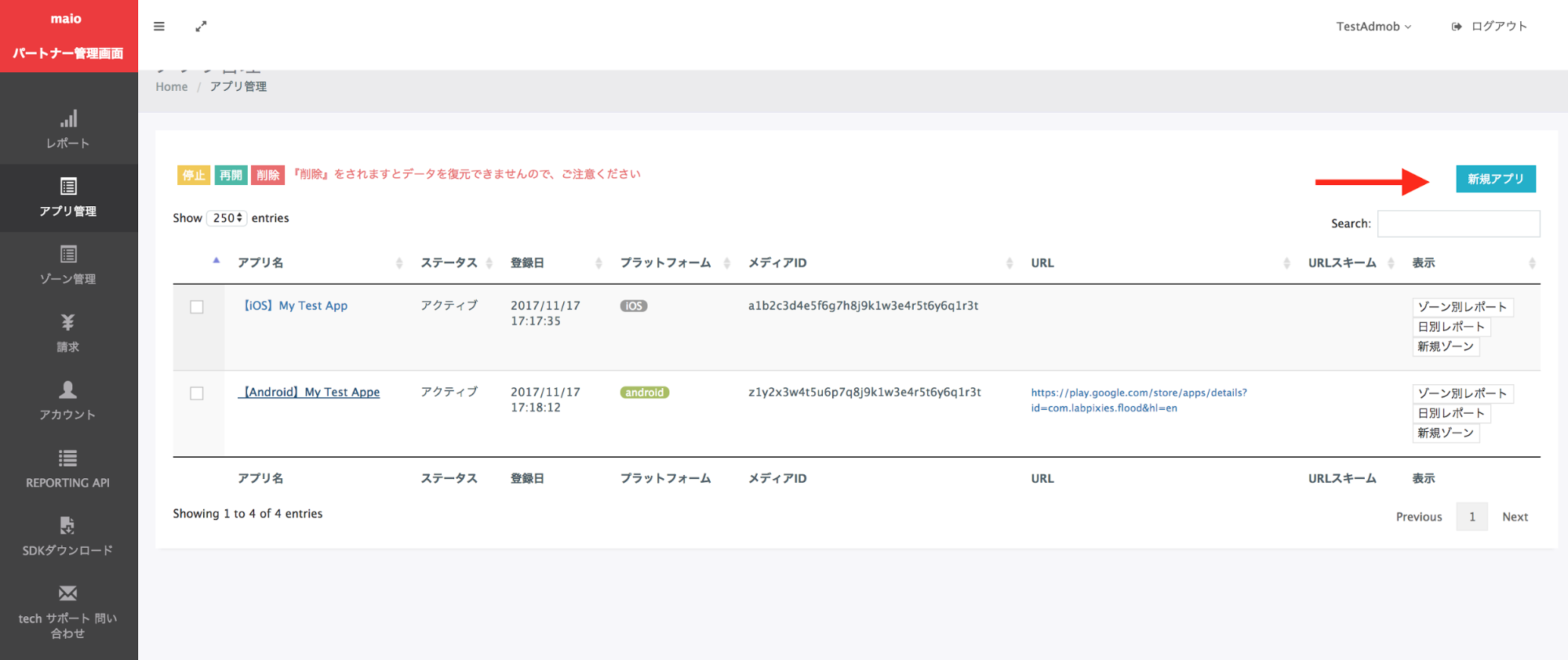
maio'nun kontrol paneli arayüzündeki etiketler, düğmeler ve açıklamalar Japonca metinler içerir. Bu kılavuzdaki ekran görüntüleri çevrilmemiştir. Ancak bu kılavuzun açıklamalarında ve talimatlarında, etiketler ve düğmeler İngilizce karşılıklarıyla belirtilmiştir. "URL スキーム" (URL şeması) örnek olarak verilebilir.
Desteklenen entegrasyonlar ve reklam biçimleri
maio için uyumlulaştırma adaptörünün özellikleri şöyledir:
| Entegrasyon | |
|---|---|
| Teklifli sistem | |
| Şelale | |
| Formatlar | |
| Banner | |
| Geçiş reklamı | |
| Ödüllü | |
| Yerel | |
Ön koşullar
Devam etmeden önce aşağıdakileri doğrulayın:
- Android API düzeyi 24 veya sonraki sürümler
- maio SDK 1.0.7 veya sonraki sürümler.
En yeni GMA Next-Gen SDK sürümü.
1. adım: Maio kullanıcı arayüzünde yapılandırmaları ayarlayın
Öncelikle maio hesabınıza kaydolun veya giriş yapın. Sol kenar çubuğundaki Application management (Uygulama yönetimi) düğmesini ve ardından New app'i (Yeni uygulama) tıklayın.
Tercih ettiğiniz reklam türüne karşılık gelen sekmeyi seçin.
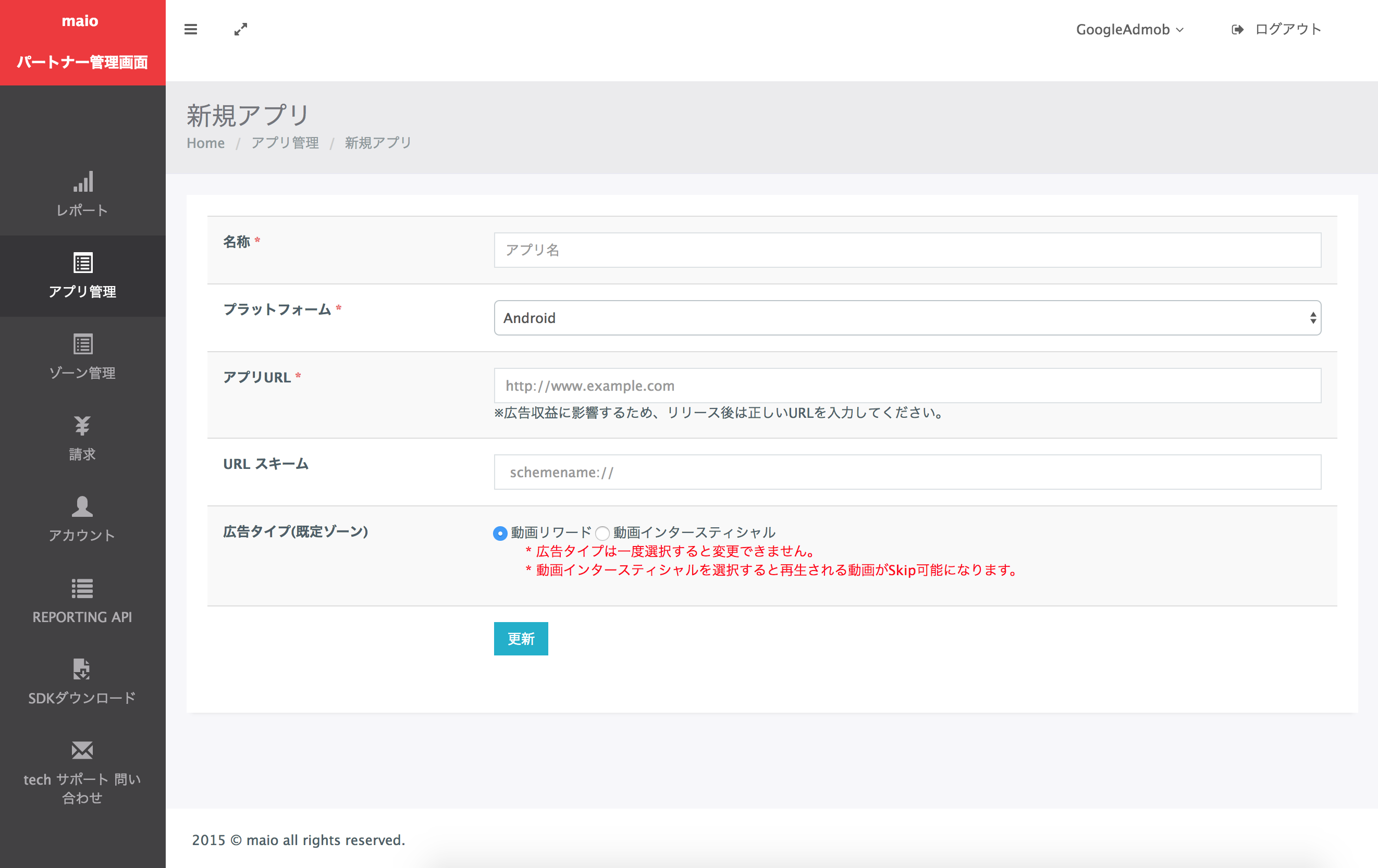
Geçiş reklamı
Uygulamanızın adını girin, platformu seçin ve uygulama URL'nizi girin. Reklam Türü olarak Video geçiş reklamı'nı seçin ve ardından Güncelle'yi tıklayın.
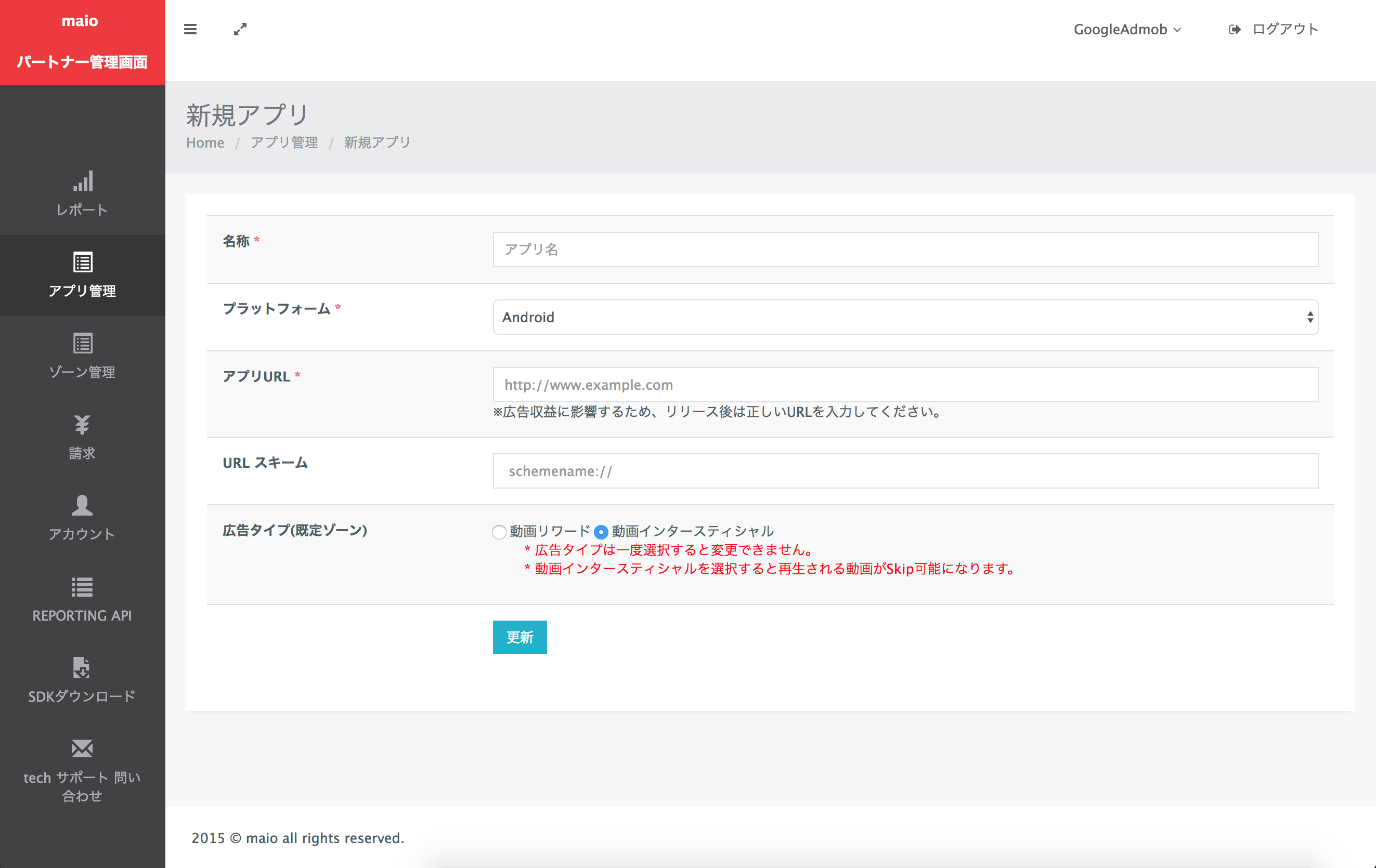
Ödüllü
Uygulamanızın adını girin, platformu seçin ve uygulama URL'nizi girin. Reklam Türü olarak Ödüllü Video'yu seçin ve Güncelle'yi tıklayın.
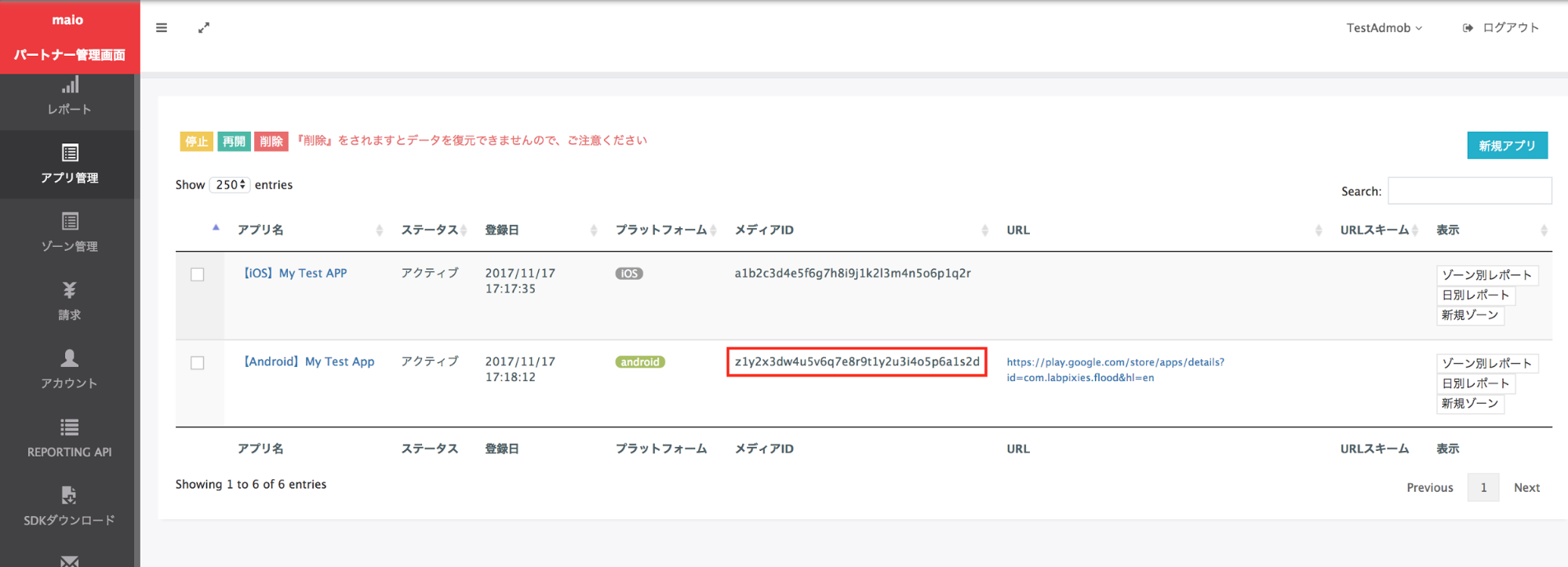
Application Management (Uygulama Yönetimi) sayfasında Media ID'yi (Medya Kimliği) not edin. Bu kod, bir sonraki bölümde Ad Manager reklam biriminizi ayarlamak için gereklidir.
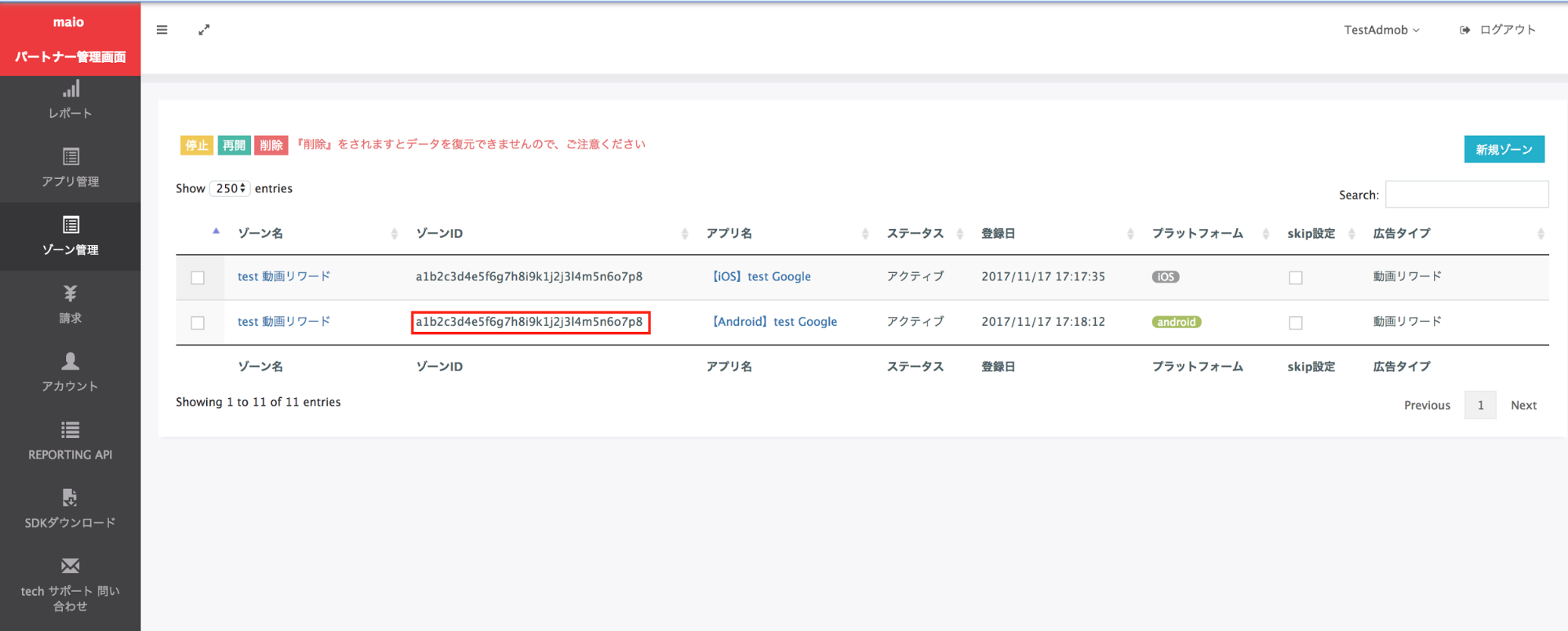
Zone Management (Bölge Yönetimi) sayfasında Zone ID'yi (Bölge Kimliği) not edin. Ayrıca bir sonraki bölümde Ad Manager reklam biriminizi ayarlamak için de gereklidir.
2. Adım: Ad Manager kullanıcı arayüzünde maio talebini ayarlayın
Reklam biriminiz için uyumlulaştırma ayarlarını yapılandırma
Ad Manager hesabınızda oturum açın.
Yayınlama > Getiri grupları'na gidin ve Yeni getiri grubu düğmesini tıklayın.

Getiri grubunuz için benzersiz bir Ad girin, Durum'u Etkin olarak ayarlayın, Reklam Biçimi'ni seçin ve Envanter türü'nü Mobil Uygulama olarak ayarlayın. Hedefleme > Envanter bölümünde, uyumlulaştırma eklemek istediğiniz reklam birimini Envanter ve Mobil uygulama altında seçin.
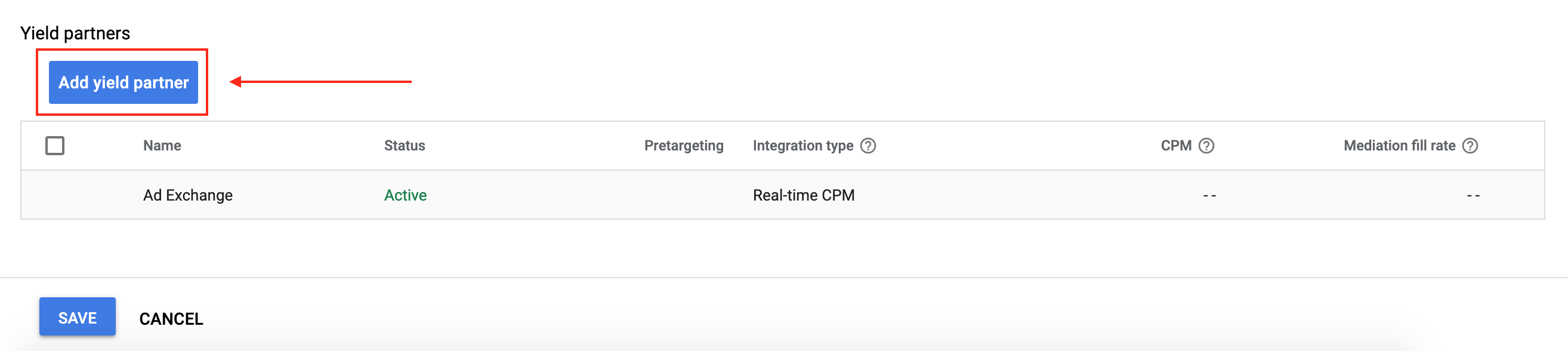
Ardından Getiri iş ortağı ekle düğmesini tıklayın.
maio için zaten bir getiri iş ortağınız varsa bu iş ortağını seçebilirsiniz. Aksi takdirde Yeni bir getiri iş ortağı oluştur'u seçin.
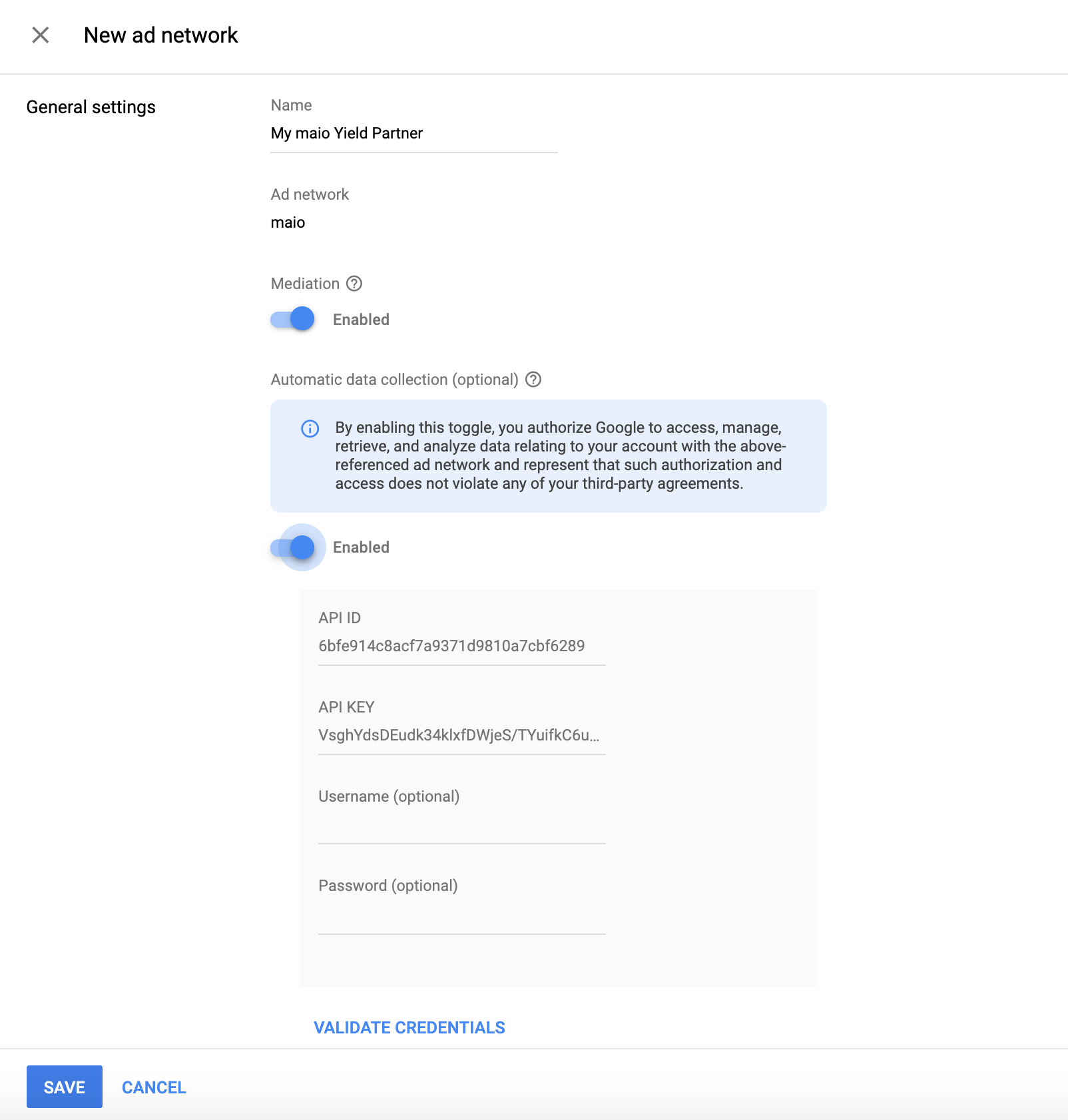
Reklam ağı olarak maio'yu seçin, benzersiz bir Ad girin ve Uyumlulaştırma'yı etkinleştirin.
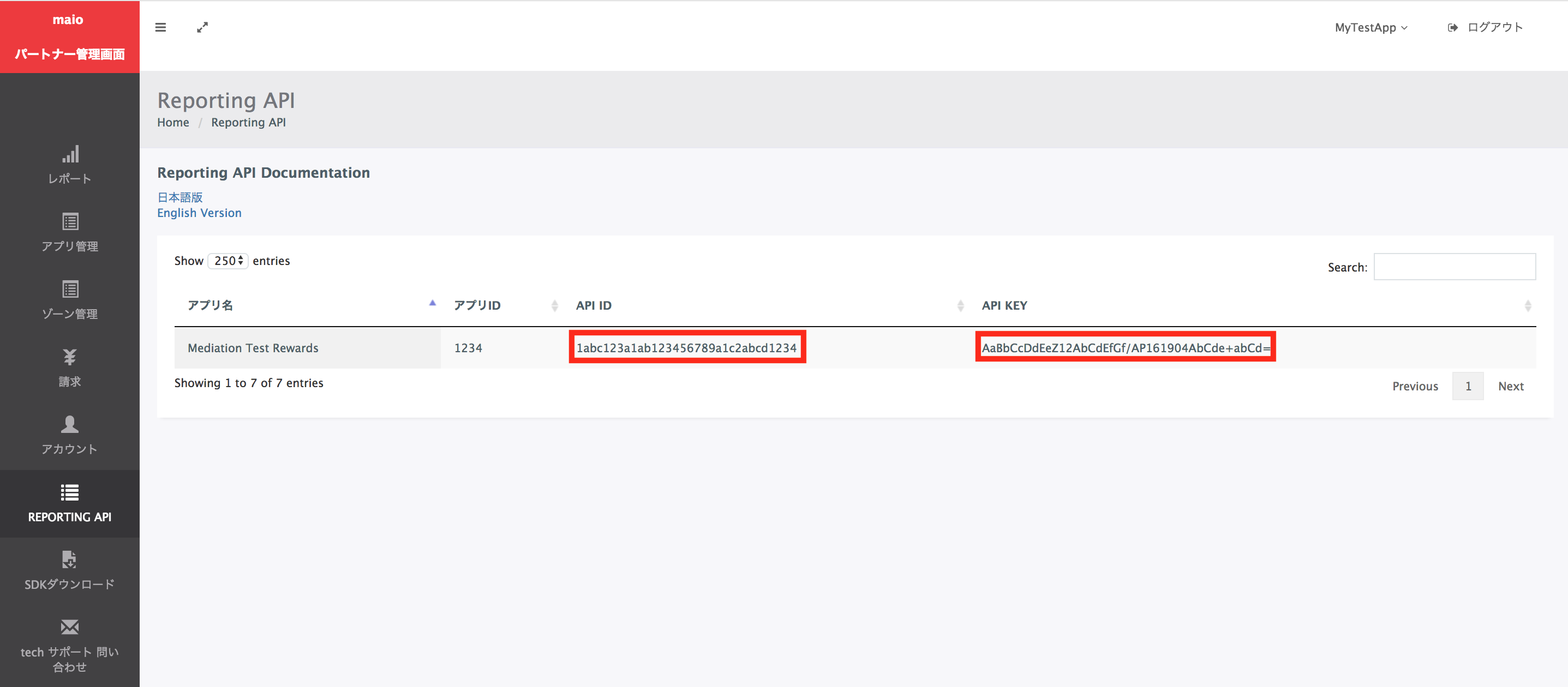
Otomatik veri toplama'yı etkinleştirin ve önceki bölümde elde edilen API kimliği ile API anahtarını girin.
Getiri iş ortağı seçildikten sonra Entegrasyon türü olarak Mobil SDK Uyumlulaştırması'nı, Platform olarak Android'i ve Durum olarak Etkin'i seçin. Önceki bölümde alınan Medya Kimliği ve Bölge Kimliği'ni girin. Ardından Varsayılan BGBM değeri girin.
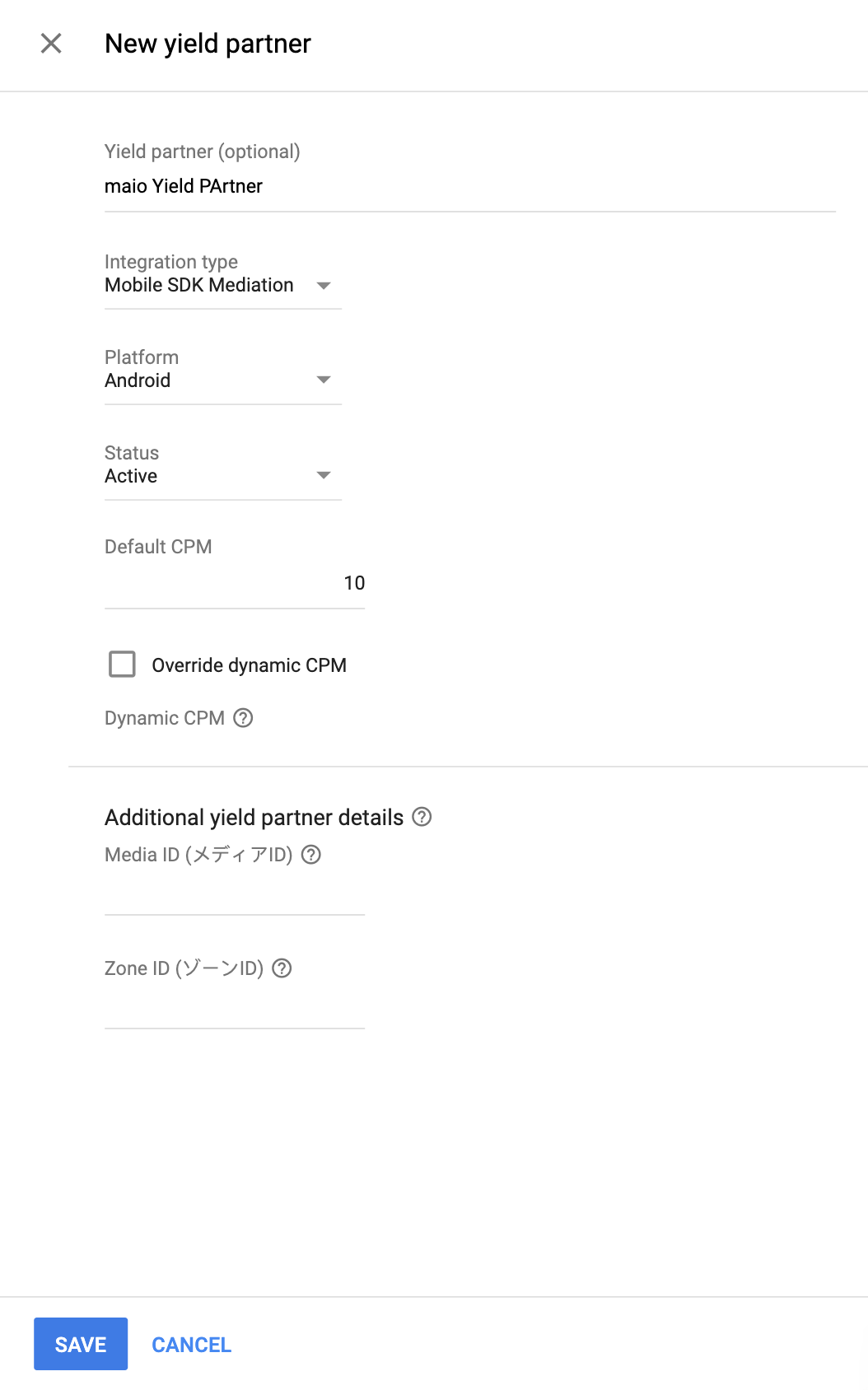
İşleminiz bittiğinde sayfanın alt kısmındaki Kaydet'i tıklayın.
3. adım: Maio SDK'sını ve bağdaştırıcısını içe aktarın
Android Studio entegrasyonu (önerilir)
Proje düzeyindeki settings.gradle.kts dosyanıza aşağıdaki depoları ekleyin:
dependencyResolutionManagement {
  repositories {
    google()
    mavenCentral()
    maven {
      url = uri("https://imobile-maio.github.io/maven")
    }
  }
}
Uygulama düzeyindeki gradle dosyanıza aşağıdaki uygulama bağımlılıklarını ve yapılandırmaları ekleyin:
Kotlin
dependencies {
    implementation("com.google.android.libraries.ads.mobile.sdk:ads-mobile-sdk:1.5.0")
    implementation("com.google.ads.mediation:maio:2.0.9.1")
}

configurations.configureEach {
    exclude(group = "com.google.android.gms", module = "play-services-ads")
    exclude(group = "com.google.android.gms", module = "play-services-ads-lite")
}
Modern
dependencies {
    implementation 'com.google.android.libraries.ads.mobile.sdk:ads-mobile-sdk:1.5.0'
    implementation 'com.google.ads.mediation:maio:2.0.9.1'
}

configurations.configureEach {
    exclude group: 'com.google.android.gms', module: 'play-services-ads'
    exclude group: 'com.google.android.gms', module: 'play-services-ads-lite'
}
Manuel entegrasyon
- maio Android SDK'nın en yeni sürümünü indirip projenize ekleyin.
- Google'ın Maven deposundaki maio bağdaştırıcı yapılarına gidin. En yeni sürümü seçin, maio bağdaştırıcısının ".aar" dosyasını indirin ve projenize ekleyin.
4. adım: Gerekli kodu ekleyin
maio Android entegrasyonu için ek kod gerekmez.
5. adım: Uygulamanızı test edin
Test reklamlarını etkinleştirme
Ad Manager için test cihazınızı kaydettiğinizden emin olun.
GMA Next-Gen SDK'ın 11.6.0 veya daha yeni bir sürümünü kullanan yayıncılar, istekte bulunurken test cihazı olarak kayıtlı telefon ve tabletlerde maio'dan otomatik olarak test reklamları alır.
Test reklamlarını doğrulama
maio'dan test reklamları aldığınızı doğrulamak için maio (Şelale) reklam kaynaklarını kullanarak reklam inceleyicide tek reklam kaynağı testini etkinleştirin.
Hata kodları
Adaptör maio'dan reklam alamıyorsa yayıncılar aşağıdaki sınıflarda
ResponseInfo.getAdSourceResponses()
kullanarak reklam yanıtındaki temel hatayı kontrol edebilir:
| Biçim | Sınıf adı |
|---|---|
| Geçiş reklamı | jp.maio.sdk.android.mediation.admob.adapter.Interstitial |
| Ödüllü | jp.maio.sdk.android.mediation.admob.adapter.Rewarded |
Bir reklam yüklenemediğinde maio bağdaştırıcısı tarafından verilen kodlar ve ilgili mesajlar şöyledir:
| Hata kodu | Neden |
|---|---|
| 0-10 | maio, SDK'ya özgü bir hata döndürdü. Daha fazla bilgi için kodu ve maio'nun belgelerini inceleyin. |
| 101 | Maio'da uygun reklam yok. |
| 102 | Sunucu parametreleri geçersiz (ör. yerleşim kimliği eksik). |
| 103 | Reklam yüklemek için kullanılan bağlam bir "Etkinlik" örneği değildi. |
| 104 | İstek, yaş kısıtlamasına tabi olarak değerlendirildi ancak maio SDK'sı yaş kısıtlamalı sinyaller alamıyor |
maio Android Uyumlulaştırma Adaptörü Değişiklik Günlüğü
Sonraki Sürüm
- Bağdaştırıcı,
InitializationCompleteCallback.onInitializationFailed(AdError)API'yi kullanacak şekilde güncellendi. - Gerekli minimum Android API düzeyi 24 olarak güncellendi.
Sürüm 2.0.9.1
- Adaptörün Kotlin bağımlılığını 1.9.0'a (GMA Yeni Nesil SDK tarafından desteklenen minimum Kotlin sürümü) sabitleyin.
- Reklam başlatma ve reklam yükleme istekleri sırasında yaş kısıtlamalı hata dallarındaki başarısızlık davranışı düzeltildi.
Aşağıdakilerle geliştirilip test edilmiştir:
- Google Mobile Ads SDK'sı 25.4.0 sürümü
- Google Mobil Reklamlar Yeni Nesil SDK'sı 1.5.0 sürümü
- Maio SDK'sı 2.0.9.1 sürümü.
Sürüm 2.0.9.0
- Yeni
AgeRestrictedTreatment,CHILDolarak ayarlandığında maio SDK'sı için yaş kısıtlamalı istekleri filtreleyin. - maio SDK'sının 2.0.9 sürümüyle uyumluluğu doğrulandı.
Aşağıdakilerle geliştirilip test edilmiştir:
- Google Mobile Ads SDK'sı 25.4.0 sürümü
- Google Mobil Reklamlar Yeni Nesil SDK'sı 1.3.1 sürümü
- Maio SDK'sı 2.0.9.0 sürümü.
Sürüm 2.0.8.2
- Yaş kısıtlamalı sinyaller alamadığı için maio SDK'ya yönelik yaş kısıtlamalı istekleri filtreleyin.
- Bağdaştırıcıyı GMA Yeni Nesil SDK bağımlılığıyla derlemek için özellik eklendi.
Aşağıdakilerle geliştirilip test edilmiştir:
- Google Mobile Ads SDK'sı 25.1.0 sürümü.
- Google Mobil Reklamlar Yeni Nesil SDK'sı 1.1.0 sürümü
- Maio SDK'sı 2.0.8.2 sürümü.
Sürüm 2.0.8.1
- Banner reklam biçimi desteği eklendi
Aşağıdakilerle geliştirilip test edilmiştir:
- Google Mobile Ads SDK'sı 25.0.0 sürümü
- Maio SDK sürümü 2.0.8.1.
Sürüm 2.0.8.0
- maio SDK'sının 2.0.8 sürümüyle uyumluluğu doğrulandı.
Aşağıdakilerle geliştirilip test edilmiştir:
- Google Mobile Ads SDK'sı 24.9.0 sürümü
- Maio SDK'sı 2.0.8.0 sürümü.
Sürüm 2.0.7.0
- maio SDK'sının 2.0.7 sürümüyle uyumluluğu doğrulandı.
Aşağıdakilerle geliştirilip test edilmiştir:
- Google Mobile Ads SDK'sı 24.7.0 sürümü.
- Maio SDK'sı 2.0.7.0 sürümü.
Sürüm 2.0.6.0
- Context'e yapılan sınıf düzeyindeki referanslar kaldırıldı. Bellek sızıntısı sorunlarını azaltmaya yardımcı olabilir.
- maio SDK'sının 2.0.6 sürümüyle uyumluluğu doğrulandı.
Aşağıdakilerle geliştirilip test edilmiştir:
- Google Mobile Ads SDK'sı 24.6.0 sürümü
- Maio SDK'sı 2.0.6.0 sürümü.
Sürüm 2.0.5.0
- maio SDK'sının 2.0.5 sürümüyle uyumluluğu doğrulandı.
Aşağıdakilerle geliştirilip test edilmiştir:
- Google Mobile Ads SDK'sı 24.4.0 sürümü.
- Maio SDK'sı 2.0.5.0 sürümü.
Sürüm 2.0.4.0
- maio SDK'sının 2.0.4 sürümüyle uyumluluğu doğrulandı.
Aşağıdakilerle geliştirilip test edilmiştir:
- Google Mobile Ads SDK'sı 24.3.0 sürümü
- Maio SDK'sı 2.0.4.0 sürümü.
Sürüm 2.0.3.1
- Gerekli minimum Android API düzeyi 23'e güncellendi.
- Gerekli minimum Google Mobile Ads SDK'sı sürümü 24.0.0 olarak güncellendi.
Aşağıdakilerle geliştirilip test edilmiştir:
- Google Mobile Ads SDK'sı 24.0.0 sürümü
- Maio SDK'sı 2.0.3.0 sürümü.
Sürüm 2.0.3.0
- Maio SDK'sının 2.0.3.0 sürümüyle uyumluluğu doğrulandı.
Aşağıdakilerle geliştirilip test edilmiştir:
- Google Mobile Ads SDK'sı 23.6.0 sürümü
- Maio SDK'sı 2.0.3.0 sürümü.
Sürüm 1.1.16.3
- Gerekli minimum Google Mobile Ads SDK'sı sürümü 23.0.0 olarak güncellendi.
- maio SDK'sının 1.1.16 sürümüyle uyumluluğu doğrulandı.
Aşağıdakilerle geliştirilip test edilmiştir:
- Google Mobile Ads SDK'sı 23.0.0 sürümü.
- Maio SDK'sı 1.1.16 sürümü.
Sürüm 1.1.16.2
- Adaptör, yeni
VersionInfosınıfını kullanacak şekilde güncellendi. - Gerekli minimum Google Mobile Ads SDK'sı sürümü 22.0.0 olarak güncellendi.
Aşağıdakilerle geliştirilip test edilmiştir:
- Google Mobile Ads SDK'sı 22.0.0 sürümü
- Maio SDK'sı 1.1.16 sürümü.
Sürüm 1.1.16.1
compileSdkVersionvetargetSdkVersion, API 31'e güncellendi.- Gerekli minimum Google Mobile Ads SDK'sı sürümü 21.0.0 olarak güncellendi.
- Gerekli minimum Android API düzeyi 19 olarak güncellendi.
Aşağıdakilerle geliştirilip test edilmiştir:
- Google Mobile Ads SDK'sı 21.0.0 sürümü.
- Maio SDK'sı 1.1.16 sürümü.
Sürüm 1.1.16.0
- Ek maio hatalarını yakalamak için hata kodları güncellendi.
- maio SDK'sının 1.1.16 sürümüyle uyumluluğu doğrulandı.
- Gerekli minimum Google Mobile Ads SDK'sı sürümü 20.4.0 olarak güncellendi.
Aşağıdakilerle geliştirilip test edilmiştir:
- Google Mobile Ads SDK'sı 20.4.0 sürümü.
- Maio SDK'sı 1.1.16 sürümü.
Sürüm 1.1.15.0
- maio SDK'sının 1.1.15 sürümüyle uyumluluğu doğrulandı.
- Gerekli minimum Google Mobile Ads SDK'sı sürümü 20.0.0 olarak güncellendi.
Aşağıdakilerle geliştirilip test edilmiştir:
- Google Mobile Ads SDK'sı 20.0.0 sürümü.
- Maio SDK'sı 1.1.15 sürümü.
Sürüm 1.1.14.0
- Standartlaştırılmış bağdaştırıcı hata kodları ve mesajları eklendi.
- maio SDK'sının 1.1.14 sürümüyle uyumluluğu doğrulandı.
- Gerekli minimum Google Mobile Ads SDK'sı sürümü 19.8.0 olarak güncellendi.
Aşağıdakilerle geliştirilip test edilmiştir:
- Google Mobile Ads SDK'sı 19.8.0 sürümü.
- Maio SDK'sı 1.1.14 sürümü.
Sürüm 1.1.13.0
- maio SDK'sının 1.1.13 sürümüyle uyumluluğu doğrulandı.
- Gerekli minimum Google Mobile Ads SDK'sı sürümü 19.5.0 olarak güncellendi.
Aşağıdakilerle geliştirilip test edilmiştir:
- Google Mobile Ads SDK'sı 19.5.0 sürümü.
- Maio SDK'sı 1.1.13 sürümü.
Sürüm 1.1.12.0
- Gerekli minimum Google Mobile Ads SDK'sı sürümü 19.4.0 olarak güncellendi.
Aşağıdakilerle geliştirilip test edilmiştir:
- Google Mobile Ads SDK'sı 19.4.0 sürümü.
- Maio SDK'sı 1.1.12 sürümü.
Sürüm 1.1.11.1
- Zaman aşımlarını sınırlamak için maio'da gösterilmeye hazır bir reklam yoksa reklam istekleri artık hemen başarısız olur.
- Gerekli minimum Google Mobile Ads SDK'sı sürümü 19.1.0 olarak güncellendi.
Aşağıdakilerle geliştirilip test edilmiştir:
- Google Mobile Ads SDK'sı 19.1.0 sürümü.
- Maio SDK'sı 1.1.11 sürümü.
Sürüm 1.1.11.0
- maio SDK'sının 1.1.11 sürümüyle uyumluluğu doğrulandı.
- Gerekli minimum Google Mobile Ads SDK'sı sürümü 18.3.0 olarak güncellendi.
Aşağıdakilerle geliştirilip test edilmiştir:
- Google Mobile Ads SDK'sı 18.3.0 sürümü.
- Maio SDK'sı 1.1.11 sürümü.
Sürüm 1.1.10.0
- Maio SDK'sının 1.1.10 sürümüyle uyumluluğu doğrulandı.
- Gerekli minimum Google Mobile Ads SDK'sı sürümü 18.2.0 olarak güncellendi.
Sürüm 1.1.8.0
- Maio SDK'sının 1.1.8 sürümüyle uyumluluğu doğrulandı.
- Gerekli minimum Google Mobile Ads SDK'sı sürümü 18.1.0 olarak güncellendi.
Sürüm 1.1.7.0
- Hata Düzeltmeleri.
- Maio SDK'sının 1.1.7 sürümüyle uyumluluğu doğrulandı.
Sürüm 1.1.6.1
- Adaptör, yeni ödüllü API'yi destekleyecek şekilde güncellendi.
- Gerekli minimum Google Mobile Ads SDK'sı sürümü 17.2.0 olarak güncellendi.
Sürüm 1.1.6.0
- maio SDK'sının 1.1.6 sürümüyle uyumluluğu doğrulandı.
Sürüm 1.1.5.0
- maio SDK'sının 1.1.5 sürümüyle uyumluluğu doğrulandı.
Sürüm 1.1.4.0
- maio SDK'sının 1.1.4 sürümüyle uyumluluğu doğrulandı.
Sürüm 1.1.3.1
- Bağdaştırıcı, tekil yerine örnek sınıfıyla çalışacak şekilde güncellendi.
Sürüm 1.1.3.0
- Maio SDK'sının 1.1.3 sürümüyle uyumluluğu doğrulandı.
Sürüm 1.1.2.1
- Adaptör, güncellenmiş başlatma işlevleriyle güncellendi.
Sürüm 1.1.2.0
- maio SDK'sının 1.1.2 sürümüyle uyumluluğu doğrulandı.
Sürüm 1.1.1.1
- Adaptör,
onRewardedVideoComplete()reklam etkinliğini çağıracak şekilde güncellendi.
Sürüm 1.1.1.0
- maio SDK'sının 1.1.1 sürümüyle uyumluluğu doğrulandı.
Sürüm 1.1.0.0
- maio SDK'sının 1.1.0 sürümüyle uyumluluğu doğrulandı.
Sürüm 1.0.8.0
- Maio SDK'sının 1.0.8 sürümüyle uyumluluğu doğrulandı.
Sürüm 1.0.7.1
- Reklamlar yüklenemediğinde NullPointerExceptions hatasının oluşmasına neden olabilecek bir sorun düzeltildi.
Sürüm 1.0.7.0
- Test cihazı kimliğini
AdRequestöğesine ekleyerek test modunu etkinleştirme özelliği eklendi. - maio SDK'sının 1.0.7 sürümüyle uyumluluğu doğrulandı.
Sürüm 1.0.6.0
- İlk sürüm
- Geçiş reklamları ve ödüllü video reklamlar için destek eklendi.