

Este guia mostra como usar o GMA Next-Gen SDK para carregar e exibir anúncios da Audience Network da Meta usando a mediação, incluindo as integrações de lances. Ele explica como adicionar a Audience Network da Meta à configuração de mediação de um bloco de anúncios e como integrar o SDK e o adaptador da Audience Network da Meta a um app Android.
Integrações e formatos de anúncio aceitos
O adaptador de mediação da Audience Network da Meta tem os seguintes recursos:
| Integração | |
|---|---|
| Lances | |
| Hierarquia 1 | |
| Formatos | |
| Banner | |
| Intersticial | |
| Premiado | |
| Intersticial premiado | |
| Nativo | |
1 A Audience Network da Meta passou a ser somente para lances em 2021.
Pré-requisitos
Antes de continuar, verifique o seguinte:
- API Android nível 24 ou mais recente.
- Adaptador do Audience Network da Meta 5.10.0.0 ou mais recente (recomendamos usar a versão mais recente).
Versão mais recente do GMA Next-Gen SDK.
Etapa 1: definir as configurações na interface da Audience Network da Meta
Inscreva-se e faça login na página inicial do Gerenciador de Empresa.
Clique em Começar e em Criar nova conta.

Preencha os campos obrigatórios com os detalhes da sua empresa e clique em Próxima.

Criar uma propriedade
Depois de preencher as informações necessárias, você vai precisar criar uma propriedade para o app. Insira o nome desejado para a propriedade e clique em Próxima.

Em seguida, selecione a plataforma para monetizar.

Adicione os detalhes do app e clique em Próxima.
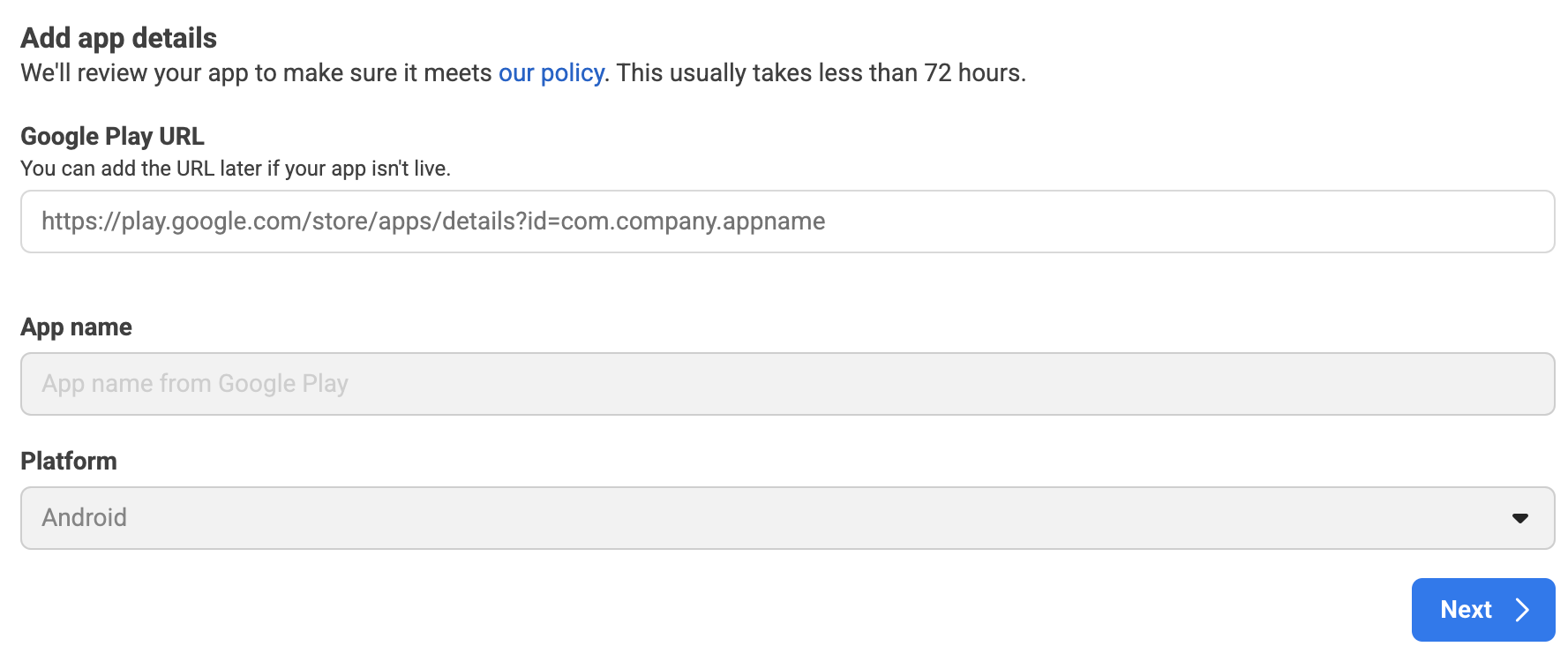
Configure sua conta para pagamentos clicando em Adicionar uma nova conta para pagamentos. Você vai ser redirecionado para uma nova página para inserir suas informações de pagamento. Preencha os detalhes necessários e clique em Próxima.

Selecione Google Ad Manager como a Plataforma de mediação e clique em Criar posição.
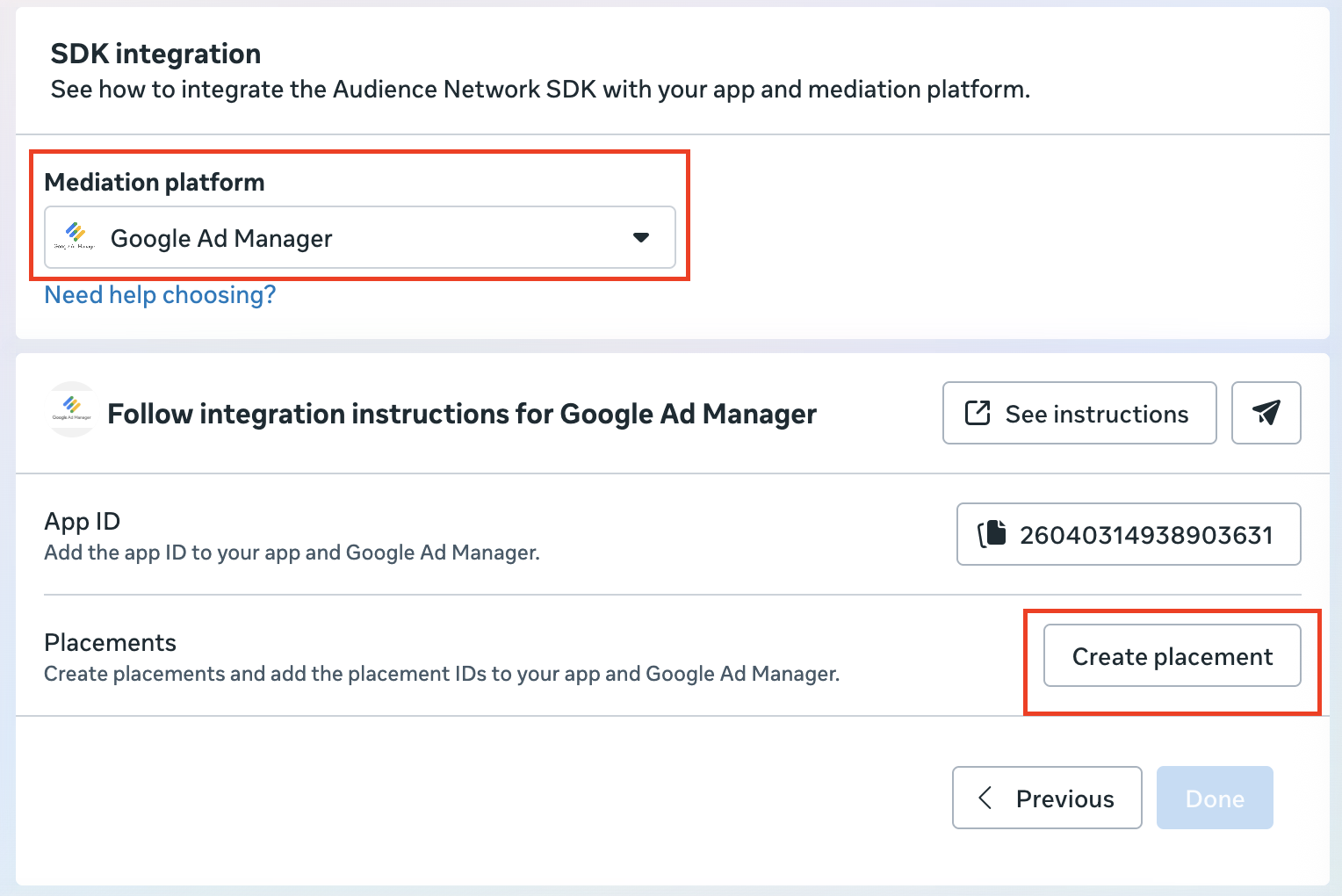
Selecione um formato, preencha o formulário e clique em Criar.

Anote o ID de lugar.

Clique em Concluído.
Atualizar o app-ads.txt
Vendedores autorizados do inventário de anúncios de apps (app-ads.txt) é uma iniciativa do IAB Tech Lab que ajuda a garantir que o inventário de anúncios do seu aplicativo seja vendido apenas por canais autorizados. Para evitar uma perda significativa na receita de publicidade, implemente um arquivo app-ads.txt.
Se ainda não fez isso, crie um arquivo app-ads.txt para o Ad Manager.
Para implementar o app-ads.txt na Audience Network da Meta, consulte
Identificar vendedores autorizados com o app-ads.txt.
Ativar o modo de teste
Consulte o guia de teste de implementação da Audience Network para instruções detalhadas sobre como ativar os anúncios de teste da Audience Network da Meta.
Etapa 2: configurar a demanda da Audience Network da Meta na interface do Ad Manager
Faça login na sua conta do Ad Manager.
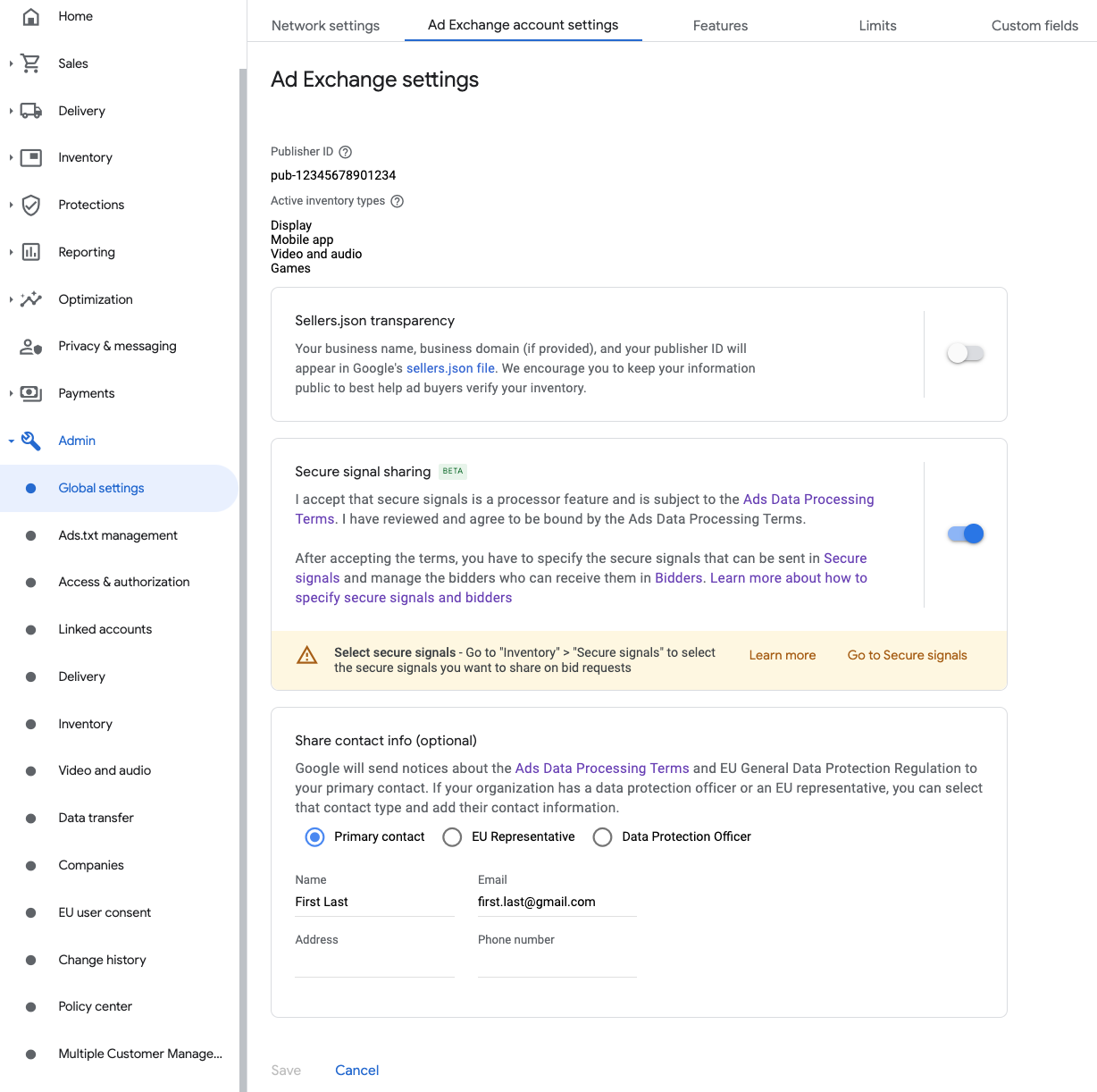
Ativar o compartilhamento de indicador seguro
Acesse Administrador > Configurações globais. Acesse a guia Configurações da conta do Ad Exchange e ative a opção Compartilhamento de indicador seguro. Clique em Salvar.
Compartilhar indicadores seguros em solicitações de lance
Acesse Inventário > Indicadores seguros. Em Indicadores seguros, pesquise Facebook e ative a opção Ativar integração com o app.
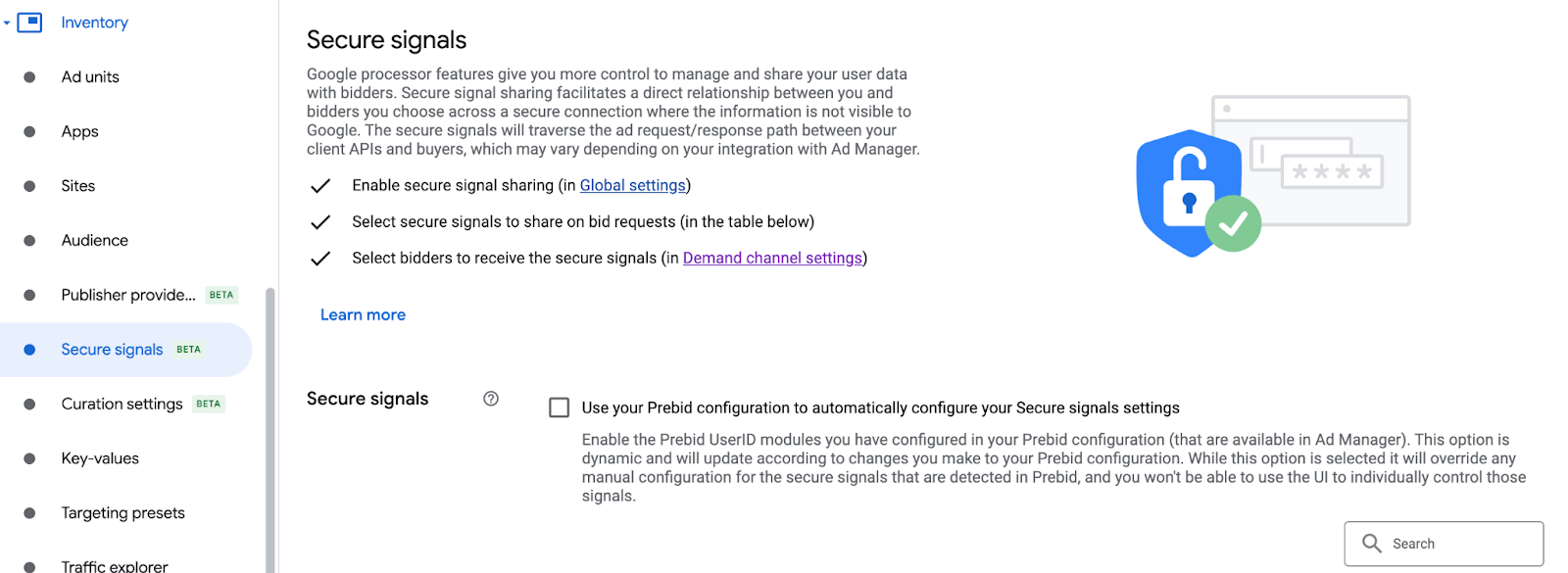
Clique em Salvar.
Permitir o compartilhamento de indicadores seguros para Lances do SDK
Acesse Exibição > Configurações do canal de demanda. Na guia Configurações padrão, ative a opção Permitir o compartilhamento de indicadores seguros para Lances do SDK.
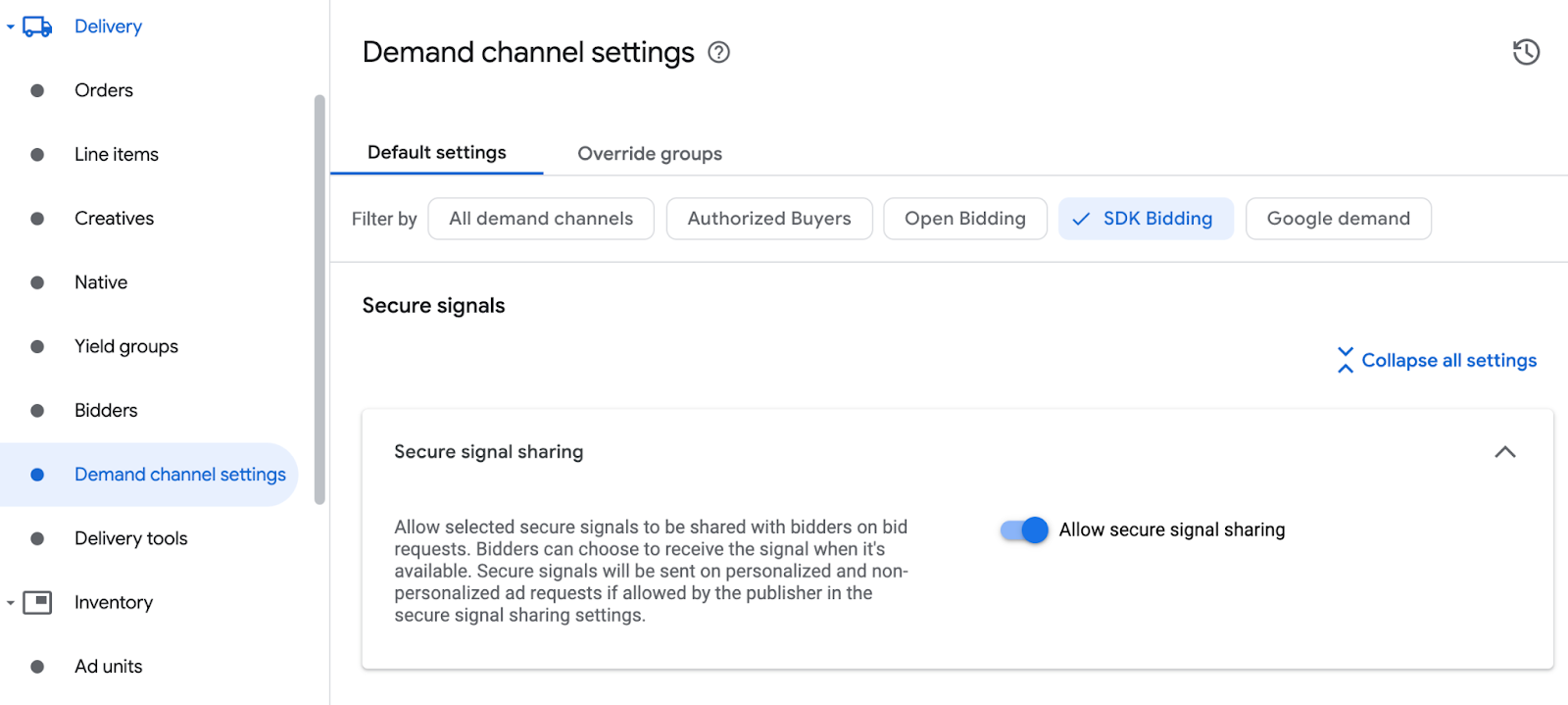
Clique em Salvar.
Configurar os lances da Meta
Acesse Exibição > Bidders e clique em Acessar os Lances do SDK.
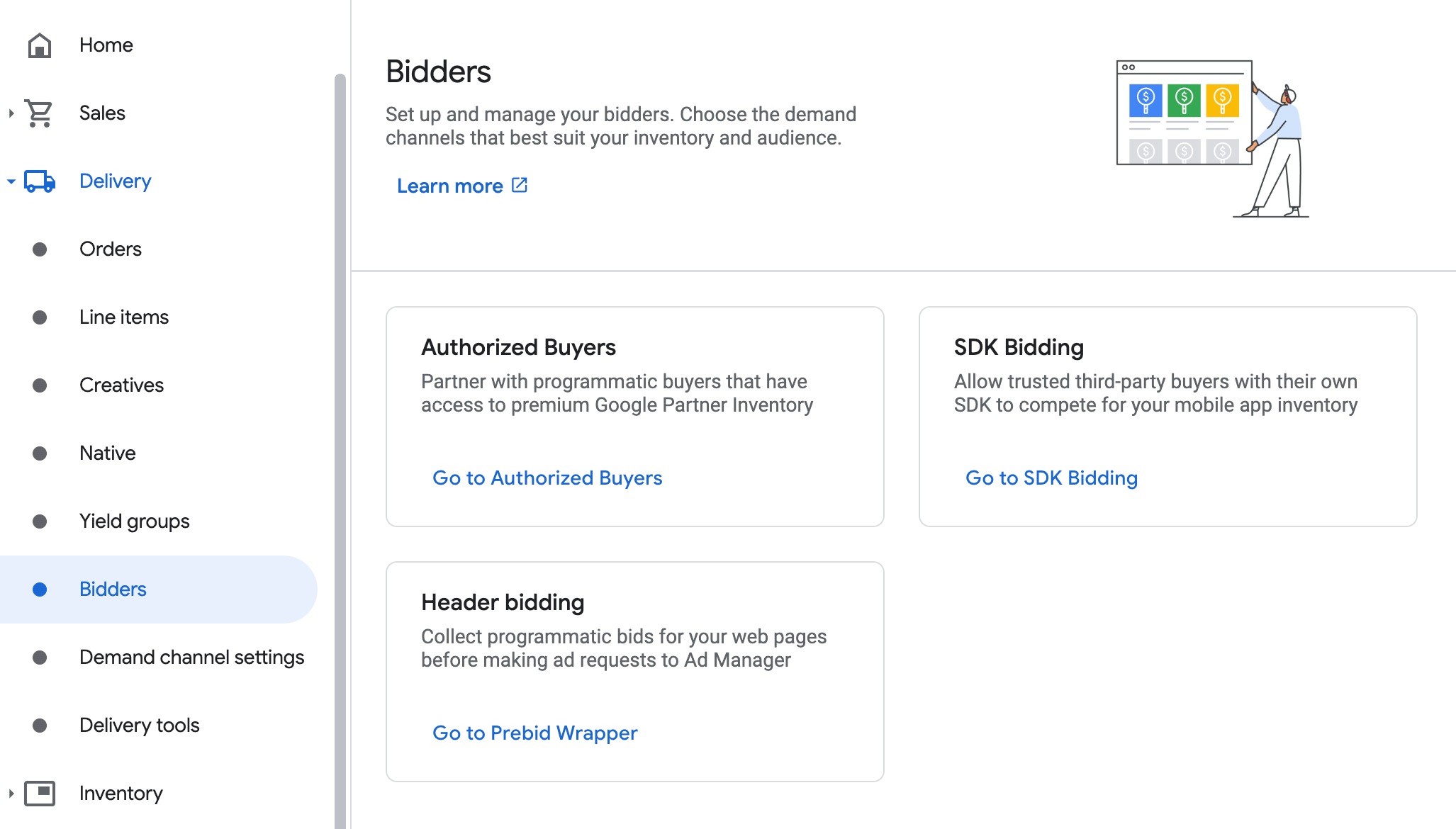
Clique em Novo bidder.

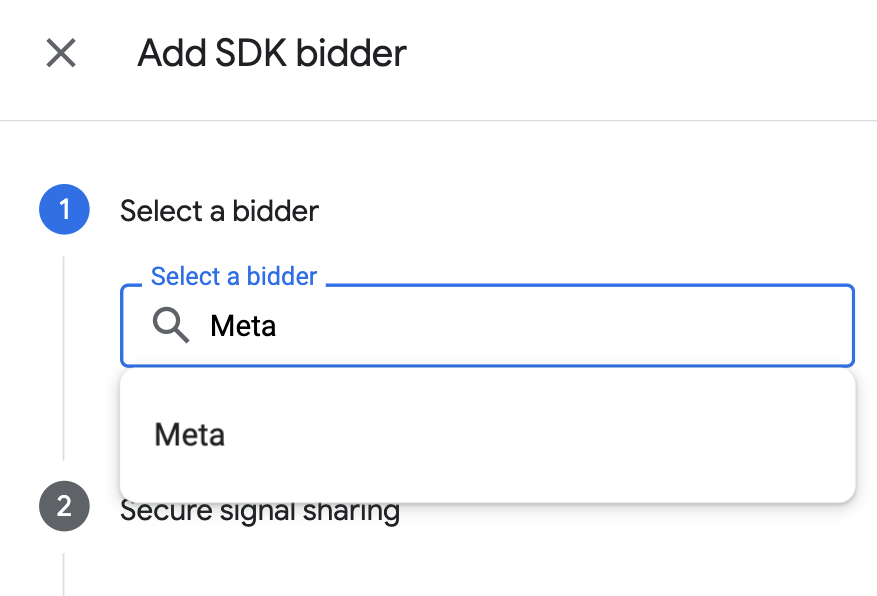
Selecione Meta como o bidder.
Clique em Continuar para ativar os Lances do SDK para esse bidder.
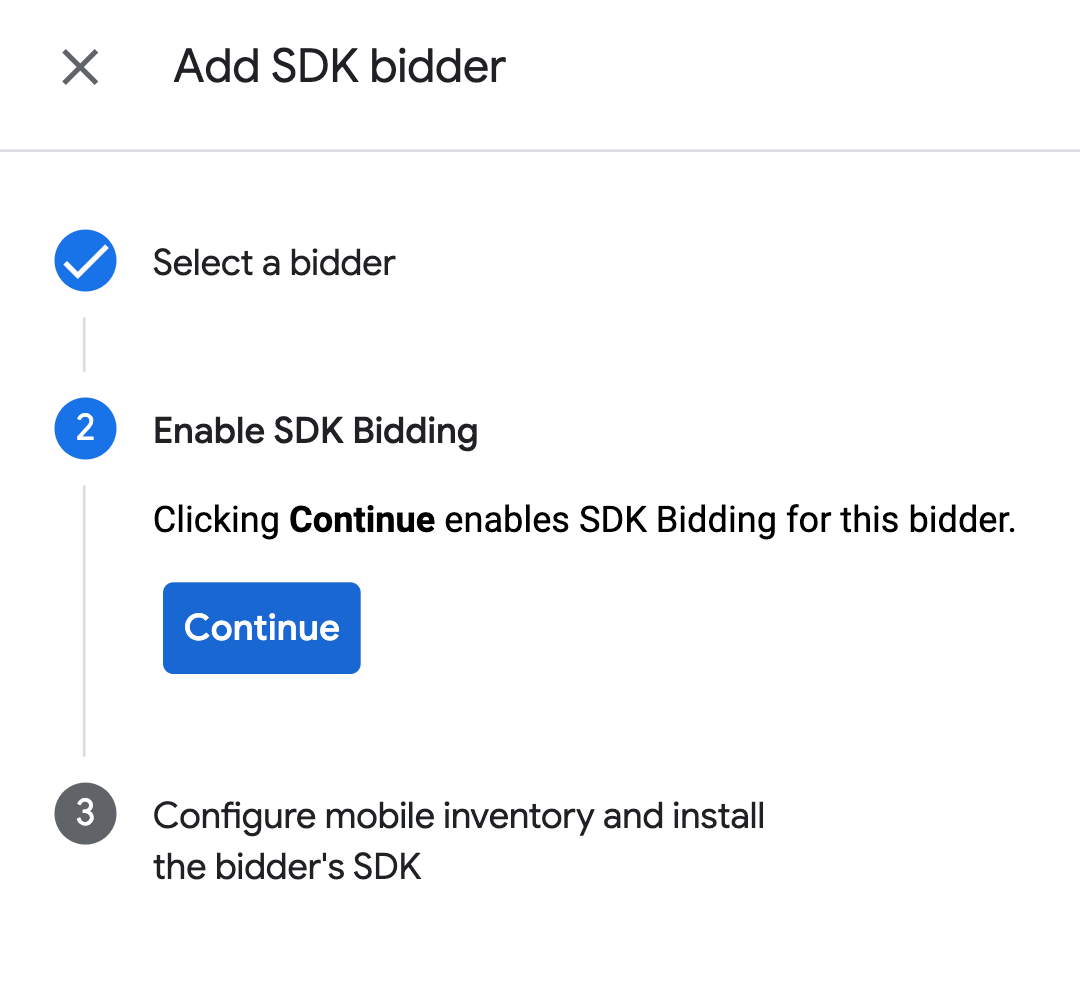
Clique em Concluído.
Configurar o mapeamento de blocos de anúncios
Acesse Exibição > Bidders e clique em Acessar os Lances do SDK.
Selecione a empresa para a Audience Network da Meta.
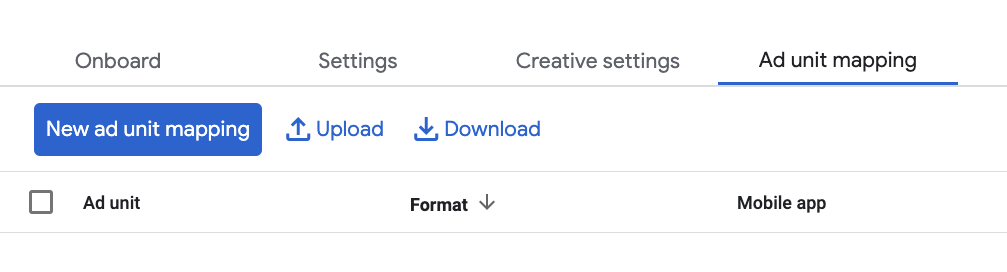
Acesse a guia Mapeamento de bloco de anúncios e clique em Novo mapeamento de bloco de anúncios.
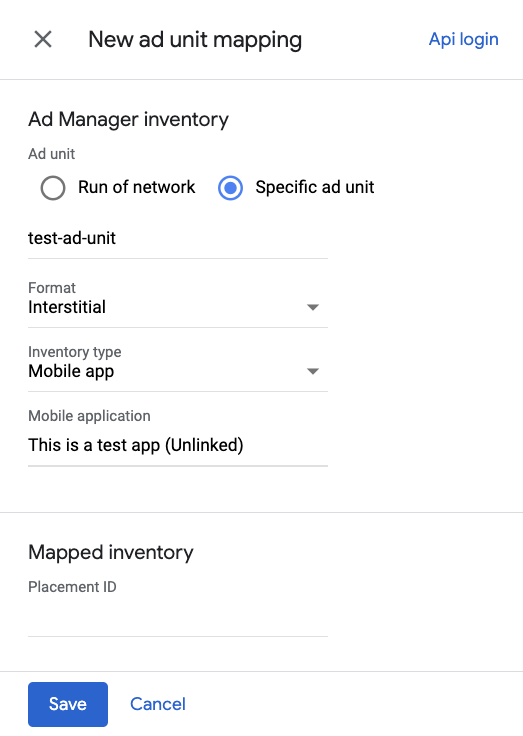
Escolha Bloco de anúncios específico. Selecione um bloco e um formato de anúncios, App para dispositivos móveis como o Tipo de inventário e seu Aplicativo para dispositivos móveis. Em seguida, insira o ID de lugar obtido na seção anterior.
Se você estiver configurando o mapeamento de blocos de anúncios para um anúncio intersticial premiado na interface do Ad Manager, escolha o formato Premiado e use o ID de posição do intersticial premiado.
Por fim, clique em Salvar.
Adicionar a Meta à lista de parceiros de publicidade do GDPR e das regulamentações estaduais dos EUA
Siga as etapas em Configurações das regulamentações europeias e Configurações das regulamentações estaduais dos EUA para adicionar a Meta à lista de parceiros de publicidade das regulamentações europeias e estaduais dos EUA na interface do Ad Manager.
Etapa 3: importar o SDK e o adaptador da Audience Network da Meta
Integração com o Android Studio (recomendada)
No arquivo do Gradle no nível do app, adicione as seguintes dependências e configurações de implementação:
Kotlin
dependencies {
    implementation("com.google.android.libraries.ads.mobile.sdk:ads-mobile-sdk:1.5.0")
    implementation("com.google.ads.mediation:facebook:6.22.0.1")
}

configurations.configureEach {
    exclude(group = "com.google.android.gms", module = "play-services-ads")
    exclude(group = "com.google.android.gms", module = "play-services-ads-lite")
}
Groovy
dependencies {
    implementation 'com.google.android.libraries.ads.mobile.sdk:ads-mobile-sdk:1.5.0'
    implementation 'com.google.ads.mediation:facebook:6.22.0.1'
}

configurations.configureEach {
    exclude group: 'com.google.android.gms', module: 'play-services-ads'
    exclude group: 'com.google.android.gms', module: 'play-services-ads-lite'
}
Integração manual
Baixe a versão mais recente do SDK da Audience Network da Meta para Android. Extraia o
AudienceNetwork.aarna pastaAudienceNetwork/bine adicione-o ao seu projeto.Acesse os artefatos do adaptador da Audience Network da Meta no repositório Maven do Google. Selecione a versão mais recente, faça o download do arquivo
.aardo adaptador da Audience Network da Meta e adicione-o ao projeto.
Etapa 4: implementar configurações de privacidade no SDK do Audience Network da Meta
Consentimento para a UE e o GDPR
Para cumprir a Política de consentimento de usuários da União Europeia do Google, você precisa fazer certas divulgações aos seus usuários no Espaço Econômico Europeu (EEE), no Reino Unido e na Suíça, e obter o consentimento deles para usar cookies ou outra forma de armazenamento local, quando exigido por lei, e para coletar, compartilhar e usar dados pessoais para personalização de anúncios. Essa política reflete os requisitos da Diretiva de privacidade eletrônica da UE e do Regulamento geral de proteção de dados (GDPR). Você é responsável por verificar se o consentimento é propagado para cada origem de anúncios na sua cadeia de mediação.
A Meta não está registrada na lista de fornecedores globais (GVL, na sigla em inglês) do IAB Europa. Em vez disso, use a especificação técnica de consentimento adicional. Para mais detalhes, consulte Componentes do Consentimento Adicional. A especificação de consentimento adicional funciona em conjunto com a versão 2 da Estrutura de Transparência e Consentimento (TCF, na sigla em inglês) do IAB Europa. Essa especificação permite que você, junto com as plataformas de gestão de consentimento (CMPs) e os parceiros, colete e transmita indicadores de consentimento suplementares para empresas listadas na lista de provedores de adtech (ATP) do Google, mas que ainda não fazem parte da GVL do IAB Europa.
Siga as orientações na documentação da Meta sobre o GDPR e a publicidade da Meta.
Leis Estaduais de Privacidade dos EUA
As leis de privacidade dos estados dos EUA exigem que os usuários tenham o direito de recusar a "venda" das próprias "informações pessoais" (conforme a definição desses termos na lei). Essa opção é disponibilizada por um link com a mensagem "Não vender minhas informações pessoais" em destaque na página inicial do terceiro. O guia de conformidade com as leis estaduais de privacidade dos EUA oferece a opção de ativar o tratamento de dados restrito para a veiculação de anúncios do Google, mas não é possível aplicar essa configuração a cada rede de publicidade na sua cadeia de mediação. Portanto, identifique cada rede de publicidade que possa participar da venda de informações pessoais e siga as orientações de cada uma delas para garantir a conformidade.
Siga as orientações na documentação da Meta sobre as opções de tratamento de dados para usuários na Califórnia.
Etapa 5: adicionar o código necessário
Não é necessário nenhum código adicional para a integração com o Audience Network da Meta.
Etapa 6: testar a implementação
Ativar anúncios de teste
Não se esqueça de registrar seu dispositivo de teste no Ad Manager e ativar o modo de teste na interface do Audience Network da Meta.
Verificar anúncios de teste
Para verificar se você está recebendo anúncios de teste da Audience Network da Meta, ative o teste de uma única origem de anúncios no Ad Inspector usando as origens de anúncios Audience Network da Meta (lances).
Etapas opcionais
Anúncios nativos
Alguns recursos de anúncios nativos do Audience Network da Meta não são mapeados de forma idêntica aos recursos de anúncios nativos do Google. Esses recursos são transmitidos
de volta ao publisher em um pacote pelo método getExtras() em NativeAd.
O adaptador aceita os seguintes recursos:
| Parâmetros e valores de solicitação | |
|---|---|
FacebookMediationAdapter.KEY_ID
|
String. Um ID exclusivo do anúncio nativo. |
FacebookMediationAdapter.KEY_SOCIAL_CONTEXT_ASSET
|
String. O contexto social do anúncio |
Confira um exemplo de código que mostra como extrair esses recursos:
Exemplo:
Kotlin
val extras = nativeAd.getExtras()
if (extras.containsKey(FacebookMediationAdapter.KEY_SOCIAL_CONTEXT_ASSET)) {
  var socialContext = extras.getString(FacebookMediationAdapter.KEY_SOCIAL_CONTEXT_ASSET)
  // ...
}
Java
Bundle extras = nativeAd.getExtras();
if (extras.containsKey(FacebookMediationAdapter.KEY_SOCIAL_CONTEXT_ASSET)) {
    String socialContext = extras.getString(FacebookMediationAdapter.KEY_SOCIAL_CONTEXT_ASSET);
    // ...
}
Usar anúncios nativos da Audience Network da Meta sem um MediaView
O formato de anúncio nativo do Audience Network da Meta exige a renderização do recurso
MediaView. Se você planeja renderizar anúncios nativos sem esse recurso, use o formato de anúncio de banner nativo da Audience Network da Meta.
Para usar os anúncios de banner nativos da Meta Audience Network, selecione o formato Native Banner ao configurar a Meta Audience Network. O adaptador vai carregar automaticamente o formato de anúncio nativo correspondente.
Renderização do anúncio
O adaptador da Audience Network retorna os anúncios nativos como objetos NativeAd. Ele preenche os seguintes
campos
para um
NativeAd.
| Campo | Preenchido pelo adaptador da Audience Network da Meta |
|---|---|
| Título | |
| Imagem | 1 |
| Corpo | |
| Ícone do app | |
| Call-to-action | |
| Nome do anunciante | |
| Classificação por estrela | |
| Loja | |
| Preço |
1 O adaptador da Audience Network da Meta
não oferece acesso direto ao recurso de imagem principal
para os anúncios nativos. Em vez disso, o adaptador preenche o
MediaView
com um vídeo ou uma imagem.
Rastreamento de impressões e cliques
A tabela a seguir destaca quando as impressões e os cliques de anúncios nativos são registrados pelo GMA Next-Gen SDK.
| Registro de impressões | Gravação de cliques |
|---|---|
| 1 px do recurso de anúncio nativo da Audience Network da Meta na tela + requisitos de renderização de recursos | Callback do SDK da Audience Network da Meta |
A Audience Network da Meta tem requisitos específicos de renderização de recursos para que uma impressão seja considerada válida, dependendo se você selecionou o formato Nativo ou Banner nativo ao configurar a Audience Network da Meta.
| Formato nativo da Audience Network da Meta | Recurso obrigatório | Classe de renderização obrigatória |
|---|---|---|
| Nativo | Visualização de mídia |
MediaView
|
| Banner nativo | Ícone do app |
ImageView
|
Armazenamento em cache no Android 9
No Android 9 (nível 28 da API) e mais recentes, o suporte a texto não criptografado fica desativado por padrão, o que afeta a funcionalidade de armazenamento em cache de mídia do SDK da Meta Audience Network e pode afetar a experiência do usuário e a receita de publicidade. Siga a documentação da Meta para atualizar a configuração de segurança de rede no seu app.
Códigos de erro
Se o adaptador não receber um anúncio do Audience Network, verifique o erro
subjacente na resposta do anúncio usando
ResponseInfo.getAdSourceResponses()
nas seguintes classes:
com.google.ads.mediation.facebook.FacebookAdapter
com.google.ads.mediation.facebook.FacebookMediationAdapter
Confira os códigos e as mensagens geradas pelo adaptador da Audience Network quando um anúncio não é carregado:
| Código do erro | Motivo |
|---|---|
| 101 | Parâmetros de servidor inválidos (por exemplo, ID de lugar ausente). |
| 102 | O tamanho de anúncio solicitado não corresponde a um tamanho de banner aceito pela Audience Network da Meta. |
| 103 | O publisher precisa solicitar anúncios com um contexto Activity. |
| 104 | Falha ao inicializar o SDK do Audience Network da Meta. |
| 105 | O publisher não solicitou anúncios nativos unificados. |
| 106 | O carregamento de anúncios nativos é um objeto diferente do esperado. |
| 107 | O objeto Context usado é inválido. |
| 108 | O anúncio carregado não tem os recursos de anúncio nativo necessários. |
| 109 | Falha ao criar um anúncio nativo com base no payload do lance. |
| 110 | O SDK do Audience Network da Meta não conseguiu apresentar o anúncio intersticial/premiado. |
| 111 | Exceção gerada ao criar um objeto AdView da Meta Audience Network. |
| 1000-9999 | A Meta Audience Network retornou um erro específico do SDK. Consulte a documentação da Meta Audience Network para mais detalhes. |
Registro de alterações do adaptador de mediação do Android da Audience Network da Meta
Próxima versão
- Limpe os recursos de anúncios nativos nos caminhos de falha de carregamento e mapeamento.
- Substitua
NativeAdMapper.destroy()para limpar o ciclo de vida do anúncio nativo.
Versão 6.22.0.1
- Fixe a dependência do Kotlin do adaptador em 1.9.0 (a versão mínima do Kotlin compatível com o SDK do GMA NextGen).
- Atualizamos para informar a impressão de anúncio nativo quando a Meta registra uma impressão para anúncios nativos.
Criado e testado com:
- Versão 25.4.0 do SDK do Google Mobile Ads.
- Versão 1.5.0 do SDK Next-Gen do Google Mobile Ads.
- Versão 6.22.0 do SDK da Audience Network da Meta.
Versão 6.22.0.0
- Compatibilidade verificada com a versão 6.22.0 do SDK da Audience Network da Meta.
Criado e testado com:
- Versão 25.4.0 do SDK do Google Mobile Ads.
- Versão 1.3.0 do SDK Next-Gen do Google Mobile Ads.
- Versão 6.22.0 do SDK da Audience Network da Meta.
Versão 6.21.0.4
- Mapeia
AgeRestrictedTreatmentpara as configurações de público-alvo misto da Audience Network da Meta. - Correção de um problema de vazamento de memória com anúncios intersticiais.
Criado e testado com:
- Versão 25.4.0 do SDK do Google Mobile Ads.
- Versão 1.2.1 do SDK Next-Gen do Google Mobile Ads.
- Versão 6.21.0 do SDK da Audience Network da Meta.
Versão 6.21.0.3
- Atualizamos a implementação de anúncios nativos para usar a API
NativeAdMapperatualizada. - Destrua
NativeAdBaseeMediaViewquandountrackViewfor chamado para liberar recursos.
Criado e testado com:
- Versão 25.2.0 do SDK do Google Mobile Ads.
- Versão 0.25.0-beta01 do SDK Next-Gen do Google Mobile Ads.
- Versão 6.21.0 do SDK da Audience Network da Meta.
Versão 6.21.0.2
- Adicionamos uma propriedade para criar o adaptador com a dependência do SDK do GMA Next-Gen.
Criado e testado com:
- Versão 25.1.0 do SDK do Google Mobile Ads.
- Versão 6.21.0 do SDK da Audience Network da Meta.
Versão 6.21.0.1
- Adicionamos suporte para encaminhar o parâmetro
tagForUnderAgeOfConsentdo SDK dos anúncios para dispositivos móveis do Google ao SDK da Audience Network da Meta.
Criado e testado com:
- Versão 24.9.0 do SDK do Google Mobile Ads.
- Versão 6.21.0 do SDK da Audience Network da Meta.
Versão 6.21.0.0
- Compatibilidade verificada com a versão 6.21.0 do SDK da Audience Network da Meta.
Criado e testado com:
- Versão 24.7.0 do SDK do Google Mobile Ads.
- Versão 6.21.0 do SDK da Audience Network da Meta.
Versão 6.20.0.2
- As referências no nível da classe para objetos
Contextforam removidas para ajudar com problemas de vazamento de memória.
Criado e testado com:
- Versão 24.7.0 do SDK do Google Mobile Ads.
- Versão 6.20.0 do SDK da Audience Network da Meta.
Versão 6.20.0.1
- Remoção da verificação que falha na inicialização se não houver IDs de lugar. Removido para permitir que o RTB funcione mesmo que um publisher não defina mapeamentos de blocos de anúncios.
- Compatibilidade verificada com a versão 6.20.0 do SDK da Audience Network da Meta.
Criado e testado com:
- Versão 24.6.0 do SDK do Google Mobile Ads.
- Versão 6.20.0 do SDK da Audience Network da Meta.
Versão 6.20.0.0
- Compatibilidade verificada com a versão 6.20.0 do SDK da Audience Network da Meta.
Criado e testado com:
- Versão 24.2.0 do SDK do Google Mobile Ads.
- Versão 6.20.0 do SDK da Audience Network da Meta.
Versão 6.19.0.1
- Atualizamos o nível mínimo necessário da API Android para 23.
- Atualizamos a versão mínima necessária do SDK do Google Mobile Ads para 24.0.0.
Criado e testado com:
- Versão 24.0.0 do SDK do Google Mobile Ads.
- Versão 6.19.0 do SDK da Audience Network da Meta.
Versão 6.19.0.0
- Compatibilidade verificada com a versão 6.19.0 do SDK da Audience Network da Meta.
Criado e testado com:
- Versão 23.6.0 do SDK do Google Mobile Ads.
- Versão 6.19.0 do SDK da Audience Network da Meta.
Versão 6.18.0.0
- Compatibilidade verificada com a versão 6.18.0 do SDK da Audience Network da Meta.
Criado e testado com:
- Versão 23.3.0 do SDK do Google Mobile Ads.
- Versão 6.18.0 do SDK da Audience Network da Meta.
Versão 6.17.0.0
- Atualizamos a versão mínima necessária do SDK do Google Mobile Ads para 23.0.0.
- Compatibilidade verificada com a versão 6.17.0 do SDK da Audience Network da Meta.
Criado e testado com:
- Versão 23.0.0 do SDK do Google Mobile Ads.
- Versão 6.17.0 do SDK da Audience Network da Meta.
Versão 6.16.0.0
- Atualizamos o adaptador para chamar MediationInterstitialAdCallback#onAdFailedToShow() quando o SDK da Meta informa que a exibição do anúncio intersticial falhou.
- Compatibilidade verificada com o SDK da Meta Audience Network v6.16.0.
Criado e testado com:
- Versão 22.3.0 do SDK do Google Mobile Ads.
- Versão 6.16.0 do SDK da Audience Network da Meta.
Versão 6.15.0.0
- Compatibilidade verificada com o SDK da Audience Network da Meta v6.15.0.
- Atualizamos a versão mínima necessária do SDK do Google Mobile Ads para 22.2.0.
Criado e testado com:
- Versão 22.2.0 do SDK do Google Mobile Ads.
- Versão 6.15.0 do SDK da Audience Network da Meta.
Versão 6.14.0.0
- Compatibilidade verificada com a versão 6.14.0 do SDK da Audience Network da Meta.
Criado e testado com:
- Versão 22.0.0 do SDK do Google Mobile Ads.
- Versão 6.14.0 do SDK da Audience Network da Meta.
Versão 6.13.7.1
- Adaptador atualizado para usar a nova classe
VersionInfo. - Atualizamos a versão mínima necessária do SDK do Google Mobile Ads para 22.0.0.
Criado e testado com:
- Versão 22.0.0 do SDK do Google Mobile Ads.
- Versão 6.13.7 do SDK da Audience Network da Meta.
Versão 6.13.7.0
- Compatibilidade verificada com a versão 6.13.7 do SDK da Audience Network da Meta.
- Atualizamos a versão mínima necessária do SDK do Google Mobile Ads para 21.5.0.
Criado e testado com:
- Versão 21.5.0 do SDK do Google Mobile Ads.
- Versão 6.13.7 do SDK da Audience Network da Meta.
Versão 6.12.0.0
- Compatibilidade verificada com a versão 6.12.0 do SDK da Audience Network da Meta.
- Atualizamos a versão mínima necessária do SDK do Google Mobile Ads para 21.2.0.
- O nome do adaptador foi alterado para "Meta Audience Network".
- Remoção da integração em hierarquia.
Criado e testado com:
- Versão 21.2.0 do SDK do Google Mobile Ads.
- Versão 6.12.0 do SDK da Audience Network da Meta.
Versão 6.11.0.1
compileSdkVersionetargetSdkVersionforam atualizados para a API 31.- Atualizamos a versão mínima necessária do SDK do Google Mobile Ads para 21.0.0.
- Atualizamos o nível mínimo necessário da API Android para 19.
Criado e testado com:
- Versão 21.0.0 do SDK do Google Mobile Ads.
- Versão 6.11.0 do SDK do Facebook.
Versão 6.11.0.0
- Compatibilidade verificada com o SDK do Facebook v6.11.0.
- Adicionamos mensagens de aviso sobre a descontinuação da mediação em hierarquia. Consulte o blog da Meta para mais informações.
Criado e testado com:
- Versão 20.6.0 do SDK do Google Mobile Ads.
- Versão 6.11.0 do SDK do Facebook.
Versão 6.10.0.0
- Compatibilidade verificada com a versão 6.10.0 do SDK do Facebook.
Criado e testado com:
- Versão 20.6.0 do SDK do Google Mobile Ads.
- Versão 6.10.0 do SDK do Facebook.
Versão 6.8.0.1
- Adicionamos suporte para encaminhar callbacks de cliques e impressões em anúncios de lances.
- Adicionamos suporte para encaminhar o callback
onAdFailedToShow()quando os anúncios intersticiais de lances não são mostrados. - Atualizamos a versão mínima necessária do SDK do Google Mobile Ads para 20.6.0.
Criado e testado com:
- Versão 20.6.0 do SDK do Google Mobile Ads.
- Versão 6.8.0 do SDK do Facebook.
Versão 6.8.0.0
- Compatibilidade verificada com a versão 6.8.0 do SDK do Facebook.
- Atualizamos a versão mínima necessária do SDK do Google Mobile Ads para 20.4.0.
Criado e testado com:
- Versão 20.4.0 do SDK do Google Mobile Ads.
- Versão 6.8.0 do SDK do Facebook.
Versão 6.7.0.0
- Compatibilidade verificada com a versão 6.7.0 do SDK do Facebook.
Criado e testado com:
- Versão 20.3.0 do SDK do Google Mobile Ads.
- Versão 6.7.0 do SDK do Facebook.
Versão 6.6.0.0
- Compatibilidade verificada com a versão 6.6.0 do SDK do Facebook.
- Atualizamos a versão mínima necessária do SDK do Google Mobile Ads para 20.3.0.
Criado e testado com:
- Versão 20.3.0 do SDK do Google Mobile Ads.
- Versão 6.6.0 do SDK do Facebook.
Versão 6.5.1.1
- Correção de um bug introduzido na versão 6.5.1.0 em que anúncios de teste eram retornados em vez de anúncios ativos.
- Atualizamos o adaptador para usar a nova API
AdError.
Criado e testado com:
- Versão 20.2.0 do SDK do Google Mobile Ads.
- Versão 6.5.1 do SDK do Facebook.
Versão 6.5.1.0 (descontinuada)
- Um problema com a versão 6.5.1.0 foi detectado e confirmado. É recomendável fazer upgrade para a versão 6.5.1.1.
- Compatibilidade verificada com a versão 6.5.1 do SDK do Facebook.
- Atualizamos a versão mínima necessária do SDK do Google Mobile Ads para 20.2.0.
Criado e testado com:
- Versão 20.2.0 do SDK do Google Mobile Ads.
- Versão 6.5.1 do SDK do Facebook.
Versão 6.5.0.0
- Compatibilidade verificada com a versão 6.5.0 do SDK do Facebook.
- Correção de um problema em que os anúncios nativos não incluíam a imagem de capa do Facebook.
- Atualizamos a versão mínima necessária do SDK do Google Mobile Ads para 20.1.0.
Criado e testado com:
- Versão 20.1.0 do SDK do Google Mobile Ads.
- Versão 6.5.0 do SDK do Facebook.
Versão 6.4.0.0
- Compatibilidade verificada com a versão 6.4.0 do SDK do Facebook.
- Atualizamos a versão mínima necessária do SDK do Google Mobile Ads para 20.0.0.
Criado e testado com:
- Versão 20.0.0 do SDK do Google Mobile Ads.
- Versão 6.4.0 do SDK do Facebook.
Versão 6.3.0.1
- Correção de um problema em que uma
ClassCastExceptioné gerada ao renderizar anúncios nativos em apps que não usamImageViewpara renderizar recursos de imagem.
Criado e testado com:
- Versão 19.7.0 do SDK do Google Mobile Ads.
- Versão 6.3.0 do SDK do Facebook.
Versão 6.3.0.0
- Compatibilidade verificada com o SDK do Facebook v6.3.0.
Criado e testado com:
- Versão 19.7.0 do SDK do Google Mobile Ads.
- Versão 6.3.0 do SDK do Facebook.
Versão 6.2.1.0
- Compatibilidade verificada com a versão 6.2.1 do SDK do Facebook.
- Atualizamos a versão mínima necessária do SDK do Google Mobile Ads para 19.7.0.
Criado e testado com:
- Versão 19.7.0 do SDK do Google Mobile Ads.
- Versão 6.2.1 do SDK do Facebook.
Versão 6.2.0.1
- O suporte ao formato
NativeAppInstallAd, que foi descontinuado, foi removido. Os apps precisam solicitar anúncios nativos unificados. - Atualizamos a versão mínima necessária do SDK do Google Mobile Ads para 19.6.0.
Criado e testado com:
- Versão 19.6.0 do SDK do Google Mobile Ads.
- Versão 6.2.0 do SDK do Facebook.
Versão 6.2.0.0
- Compatibilidade verificada com o SDK do Facebook v6.2.0.
- Atualizamos a versão mínima necessária do SDK do Google Mobile Ads para 19.5.0.
Criado e testado com:
- Versão 19.5.0 do SDK do Google Mobile Ads.
- Versão 6.2.0 do SDK do Facebook.
Versão 6.1.0.0
- Compatibilidade verificada com o SDK do Facebook v6.1.0.
- Atualizamos a versão mínima necessária do SDK do Google Mobile Ads para 19.4.0.
Criado e testado com:
- Versão 19.4.0 do SDK do Google Mobile Ads.
- Versão 6.1.0 do SDK do Facebook.
Versão 6.0.0.0
- Compatibilidade verificada com a versão 6.0.0 do SDK do Facebook.
- Atualizamos a versão mínima necessária do SDK do Google Mobile Ads para 19.3.0.
Criado e testado com:
- Versão 19.3.0 do SDK do Google Mobile Ads.
- Versão 6.0.0 do SDK do Facebook.
Versão 5.11.0.0
- Compatibilidade verificada com a versão 5.11.0 do SDK do Facebook.
Criado e testado com:
- Versão 19.2.0 do SDK do Google Mobile Ads.
- Versão 5.11.0 do SDK do Facebook.
Versão 5.10.1.0
- Compatibilidade verificada com a versão 5.10.1 do SDK do Facebook.
Criado e testado com:
- Versão 19.2.0 do SDK do Google Mobile Ads.
- Versão 5.10.1 do SDK do Facebook.
Versão 5.10.0.0
- Compatibilidade verificada com a versão 5.10.0 do SDK do Facebook.
Criado e testado com:
- Versão 19.2.0 do SDK do Google Mobile Ads.
- Versão 5.10.0 do SDK do Facebook.
Versão 5.9.1.0
- Compatibilidade verificada com a versão 5.9.1 do SDK do Facebook.
Criado e testado com:
- Versão 19.2.0 do SDK do Google Mobile Ads.
- Versão 5.9.1 do SDK do Facebook.
Versão 5.9.0.2
- Adicionamos suporte para os anúncios intersticiais premiados.
- Atualizamos o adaptador para oferecer suporte a solicitações de banners adaptativos inline.
- Correção de um problema em que os anúncios de banner de lances sempre eram renderizados com largura total.
- Atualizamos a versão mínima necessária do SDK do Google Mobile Ads para 19.2.0.
Criado e testado com:
- Versão 19.2.0 do SDK do Google Mobile Ads.
- Versão 5.9.0 do SDK do Facebook.
Versão 5.9.0.1
- Agora o adaptador encaminha um erro se o SDK da FAN encontrar um erro ao apresentar um anúncio intersticial/premiado.
Criado e testado com:
- Versão 19.1.0 do SDK do Google Mobile Ads.
- Versão 5.9.0 do SDK do Facebook.
Versão 5.9.0.0
- Compatibilidade verificada com a versão 5.9.0 do SDK do Facebook.
Criado e testado com:
- Versão 19.1.0 do SDK do Google Mobile Ads.
- Versão 5.9.0 do SDK do Facebook.
Versão 5.8.0.2
- Correção de uma referência de variável incorreta que causava uma falha em determinados cenários ao carregar anúncios nativos.
Criado e testado com:
- Versão 19.1.0 do SDK do Google Mobile Ads.
- Versão 5.8.0 do SDK do Facebook.
Versão 5.8.0.1
- Adicionamos mais códigos de erro descritivos e motivos para falhas de carregamento/exibição do adaptador.
- Atualizamos a versão mínima necessária do SDK do Google Mobile Ads para 19.1.0.
Criado e testado com:
- Versão 19.1.0 do SDK do Google Mobile Ads.
- Versão 5.8.0 do SDK do Facebook.
Versão 5.8.0.0
- Compatibilidade verificada com a versão 5.8.0 do SDK do Facebook.
- Atualizamos a versão mínima necessária do SDK do Google Mobile Ads para 19.0.1.
Criado e testado com:
- Versão 19.0.1 do SDK do Google Mobile Ads.
- Versão 5.8.0 do SDK do Facebook.
Versão 5.7.1.1
- Adicionamos suporte para erros do adaptador do Audience Network do Facebook.
- Adicionamos códigos de erro descritivos e motivos para falhas de carregamento/exibição do adaptador.
Criado e testado com:
- Versão 18.3.0 do SDK do Google Mobile Ads.
- Versão 5.7.1 do SDK do Facebook.
Versão 5.7.1.0
- Compatibilidade verificada com a versão 5.7.1 do SDK do Facebook.
- Adicionamos suporte aos anúncios de banner nativo do Facebook ao usar lances.
- Os anúncios nativos agora usam "Drawable" para o recurso de ícone.
Criado e testado com:
- Versão 18.3.0 do SDK do Google Mobile Ads.
- Versão 5.7.1 do SDK do Facebook.
Versão 5.7.0.0
- Compatibilidade verificada com a versão 5.7.0 do SDK do Facebook.
Criado e testado com:
- Versão 18.3.0 do SDK do Google Mobile Ads.
- Versão 5.7.0 do SDK do Facebook.
Versão 5.6.1.0
- Compatibilidade verificada com o SDK do Facebook v5.6.1.
- Atualizamos a versão mínima necessária do SDK do Google Mobile Ads para 18.3.0.
Criado e testado com:
- Versão 18.3.0 do SDK do Google Mobile Ads.
- Versão 5.6.1 do SDK do Facebook.
Versão 5.6.0.0
- Compatibilidade verificada com a versão 5.6.0 do SDK do Facebook.
- Atualizamos o adaptador do Facebook para usar
AdChoicesView.
Criado e testado com:
- Versão 18.2.0 do SDK do Google Mobile Ads.
- Versão 5.6.0 do SDK do Facebook.
Versão 5.5.0.0
- Compatibilidade verificada com o SDK do Facebook v5.5.0.
Versão 5.4.1.1
- Correção de um problema que causava uma falha quando os anúncios nativos eram removidos.
Versão 5.4.1.0
- Compatibilidade verificada com a versão 5.4.1 do SDK do Facebook.
- Adicionamos suporte aos anúncios de banner nativos do Facebook para mediação em hierarquia.
- Use
setNativeBanner()da classeFacebookExtraspara solicitar anúncios de banner nativos.
- Use
- Correção de um problema que fazia as solicitações de anúncios de banner inteligente falharem.
- Correção de um problema em que os anúncios em vídeo premiados não encaminhavam o evento
onAdClosed()em alguns casos em que o app estava em segundo plano enquanto o vídeo estava em andamento. - Migramos o adaptador para
AndroidX. - Atualizamos a versão mínima necessária do SDK do Google Mobile Ads para 18.1.1.
Versão 5.4.0.0
- Compatibilidade verificada com a versão 5.4.0 do SDK do Facebook.
Versão 5.3.1.2
- Correção de um bug em que os lances do Facebook não eram inicializados devido à mensagem "Nenhum ID de posição encontrado".
Versão 5.3.1.1
- Atualização do rastreamento de impressões de anúncios nativos de RTB.
- Atualizamos a versão mínima necessária do SDK do Google Mobile Ads para 17.2.1.
Versão 5.3.1.0
- Adicionamos o recurso de lances ao adaptador para anúncios de banner, intersticiais, premiados e nativos.
- Compatibilidade verificada com a versão 5.3.1 do SDK do Facebook.
Versão 5.3.0.0
- Atualizamos o nome do serviço de mediação para anúncios para dispositivos móveis do Google.
- Adicionamos a versão do adaptador à chamada de inicialização.
- Compatibilidade verificada com a versão 5.3.0 do SDK do Facebook.
Versão 5.2.0.2
- Adicionamos suporte a tamanhos flexíveis de anúncios de banner.
Versão 5.2.0.1
- Atualizamos o adaptador para funcionar com a nova API Rewarded em versão Beta aberta.
- Atualizamos a versão mínima necessária do SDK do Google Mobile Ads para 17.2.0.
Versão 5.2.0.0
- Compatibilidade verificada com a versão 5.2.0 do SDK do Facebook.
Versão 5.1.1.1
- Atualizamos o adaptador para preencher o nome do anunciante em anúncios nativos unificados.
Versão 5.1.1.0
- A visualização das Opções de Anúncios foi substituída pela visualização das Opções de Anúncios.
- Compatibilidade verificada com a versão 5.1.1 do SDK do Facebook.
Versão 5.1.0.1
- Correção de um problema de ANR causado por "getGMSVersionCode()".
Versão 5.1.0.0
- Inicialize o SDK do Facebook para cada formato de anúncio.
Versão 5.0.1.0
- Compatibilidade verificada com o SDK do Facebook v5.0.1.
Versão 5.0.0.1
- Atualizamos o adaptador para criar o objeto de anúncio premiado no momento da solicitação de anúncio.
Versão 5.0.0.0
- Compatibilidade verificada com a versão 5.0.0 do SDK do Facebook.
Versão 4.99.3.0
- Compatibilidade verificada com a versão 4.99.3 do SDK do Facebook.
Versão 4.99.1.1
- Correção de um bug em que o ícone "Opções de anúncios" não era exibido para anúncios nativos unificados.
- Correção de um bug em que o adaptador gerava uma exceção ao tentar baixar imagens.
Versão 4.99.1.0
- Compatibilidade verificada com a versão 4.99.1 do SDK do Facebook.
Versão 4.28.2.1
- Atualizamos o adaptador para invocar o evento de anúncio
onRewardedVideoComplete().
Versão 4.28.2.0
- Compatibilidade verificada com a versão 4.28.2 do SDK do Facebook.
Versão 4.28.1.1
- Correção de um problema em que os cliques não eram registrados para anúncios nativos unificados.
Versão 4.28.1.0
- Compatibilidade verificada com a versão 4.28.1 do SDK do Facebook.
Versão 4.28.0.0
- Compatibilidade verificada com a versão 4.28.0 do SDK do Facebook.
Versão 4.27.1.0
- Compatibilidade verificada com a versão 4.27.1 do SDK do Facebook.
Versão 4.27.0.0
- Compatibilidade verificada com a versão 4.27.0 do SDK do Facebook.
Versão 4.26.1.0
- Compatibilidade verificada com o SDK do Facebook v4.26.1.
- Atualização do projeto do adaptador para o Android Studio 3.0.
Versão 4.26.0.0
- Adicionamos suporte para anúncios em vídeo premiados.
- Adicionamos suporte a anúncios em vídeo nativos.
- Compatibilidade verificada com a versão 4.26.0 do SDK do Facebook.
Versão 4.25.0.0
- Correção de um problema em que banners com tamanho incorreto eram retornados.
- Atualizamos o acompanhamento de visualizações do adaptador para anúncios nativos para registrar visualizações de recursos individuais com o SDK do Facebook, em vez de toda a visualização do anúncio. Isso significa que os cliques no plano de fundo (ou "espaço em branco") do anúncio nativo não vão mais resultar em cliques.
- Compatibilidade verificada com o SDK do Facebook v4.25.0.
Versão 4.24.0.0
- Compatibilidade verificada com o SDK do Facebook v4.24.0.
Versão 4.23.0.0
- Compatibilidade verificada com a versão 4.23.0 do SDK do Facebook.
Versão 4.22.1.0
- Compatibilidade verificada com a versão 4.22.1 do SDK do Facebook.
Versão 4.22.0.0
- Atualizamos o adaptador para que ele seja compatível com o SDK do Facebook v4.22.0.
Versão 4.21.1.0
- Compatibilidade verificada com o SDK do Facebook v4.21.1.
Versão 4.21.0.0
- Compatibilidade verificada com a versão 4.21.0 do SDK do Facebook.
Versão 4.20.0.0
- Atualizamos o nível mínimo da API Android com suporte para 14+.
- Compatibilidade verificada com o SDK do Facebook v4.20.0.
Versão 4.19.0.0
- Compatibilidade verificada com a versão 4.19.0 do SDK do Facebook.
Versão 4.18.0.0
- Compatibilidade verificada com a versão 4.18.0 do SDK do Facebook.
Versão 4.17.0.0
- Adicionamos suporte a anúncios nativos.
Versão 4.15.0.0
- O sistema de nomenclatura de versões foi alterado para [versão do SDK da FAN].[versão do patch do adaptador].
- Atualizamos o SDK da FAN mínimo necessário para a versão 4.15.0.
- Atualizamos a versão mínima necessária do SDK do Google Mobile Ads para 9.2.0.
- Correção de um bug em que os callbacks de clique do Facebook para anúncios intersticiais não eram encaminhados corretamente.
- Agora, o adaptador também encaminha onAdLeftApplication quando um anúncio é clicado.
Versão 1.2.0
- Corrigimos um bug para que AdSize.SMART_BANNER agora seja um tamanho válido.
Versão 1.1.0
- Adicionamos suporte ao formato de largura total x 250 quando a solicitação é para AdSize.MEDIUM_RECTANGLE.
Versão 1.0.1
- Adicionamos suporte para AdSize.SMART_BANNER.
Versão 1.0.0
- Versão inicial