

Este guia mostra como usar o GMA Next-Gen SDK para carregar e exibir anúncios de display da Mintegral usando a mediação, abrangendo integrações em hierarquia e de lances. Ele explica como adicionar a Mintegral à configuração de mediação de um bloco de anúncios e como integrar o SDK e o adaptador da Mintegral a um app Android.
Integrações e formatos de anúncio aceitos
O adaptador de mediação da Mintegral tem os seguintes recursos:
| Integração | |
|---|---|
| Lances | 1 |
| Cascata | |
| Formatos | |
| Abertura do aplicativo | |
| Banner | |
| Intersticial | |
| Premiado | |
| Intersticial premiado | |
| Nativo | |
Pré-requisitos
Antes de continuar, verifique o seguinte:
- API Android nível 24 ou mais recente.
- [Para lances]: para integrar todos os formatos de anúncio aceitos em lances, use o adaptador da Mintegral 16.5.91.1 ou uma versão mais recente (recomendamos usar a última versão).
Versão mais recente do GMA Next-Gen SDK.
Etapa 1: definir as configurações na interface da Mintegral
Inscreva-se ou faça login na sua conta da Mintegral.
Localizar a chave do app
Acesse a guia Configuração do app e anote a chave do app.

Adicionar um novo aplicativo
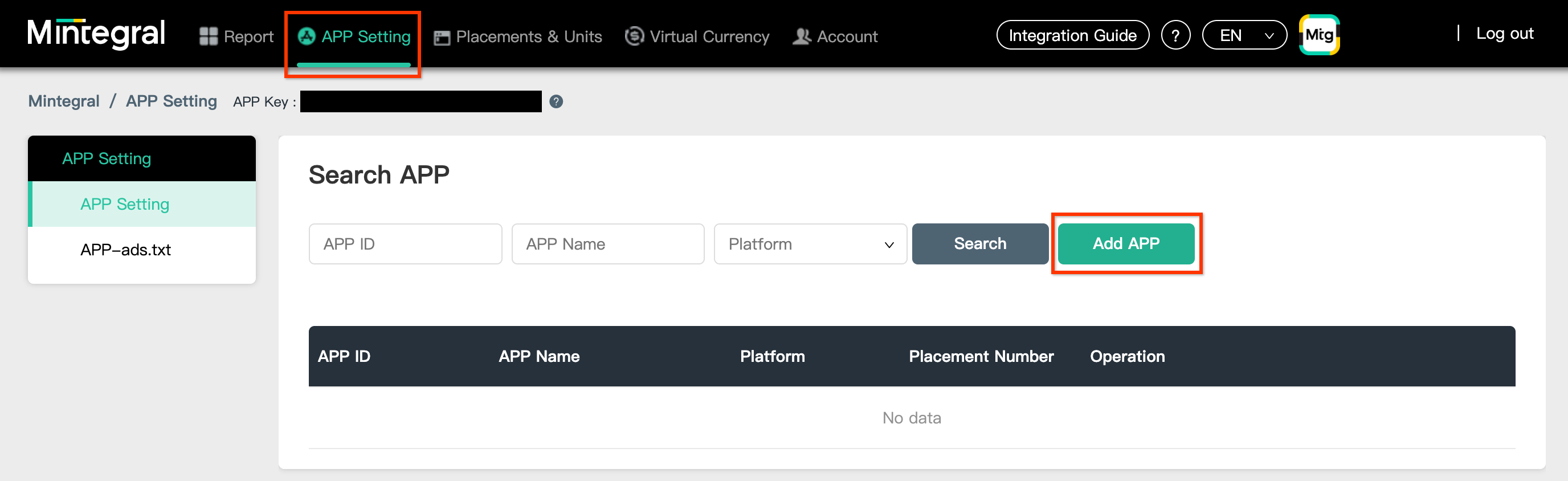
Na guia Configuração do app, clique no botão Adicionar app.
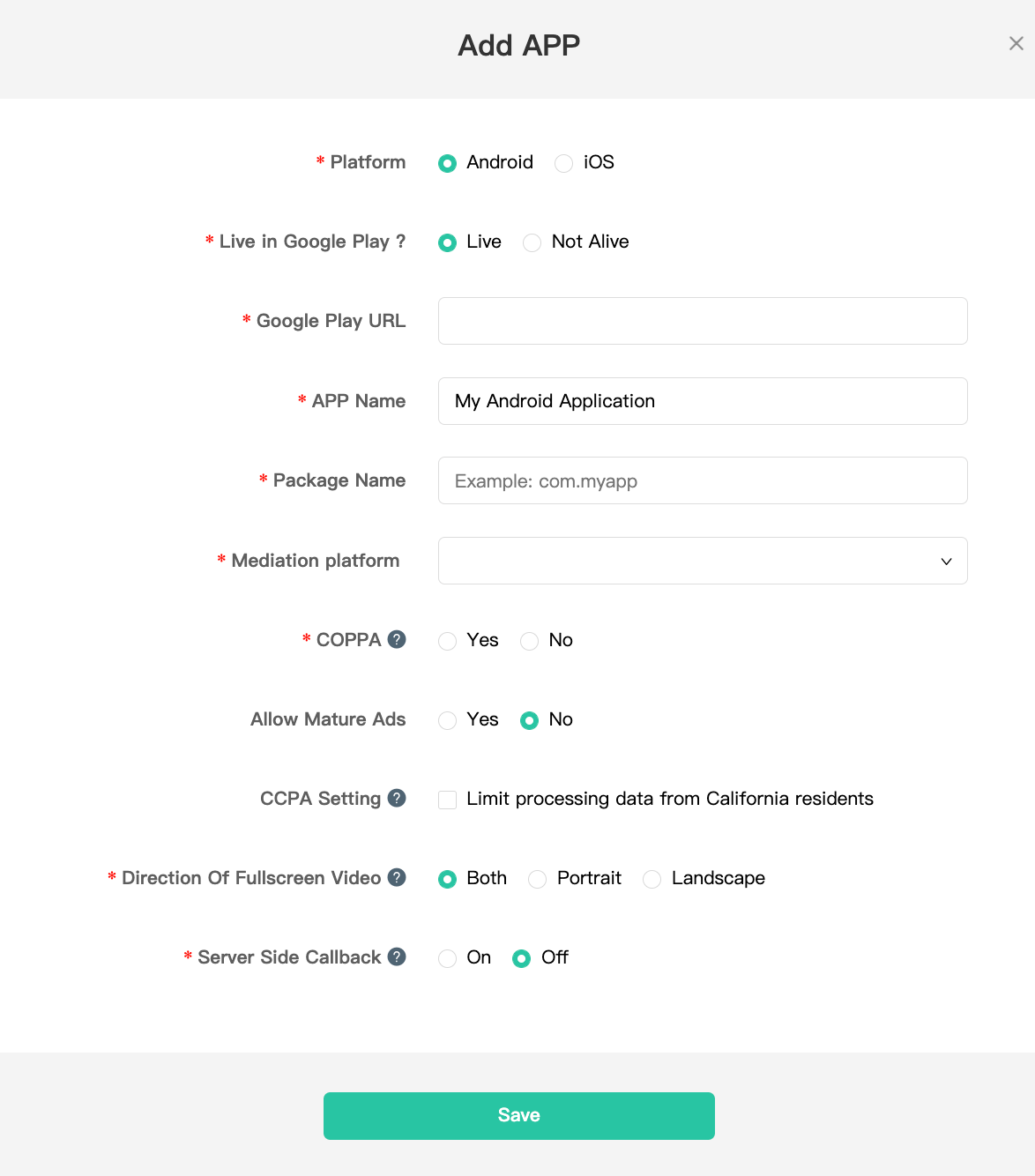
Selecione a Plataforma e preencha o restante do formulário. Depois, clique em Salvar.
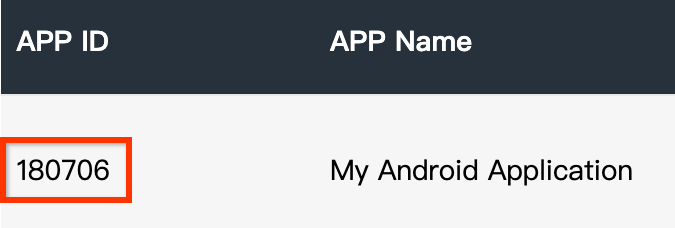
Anote o ID do app.
Criar uma posição do anúncio
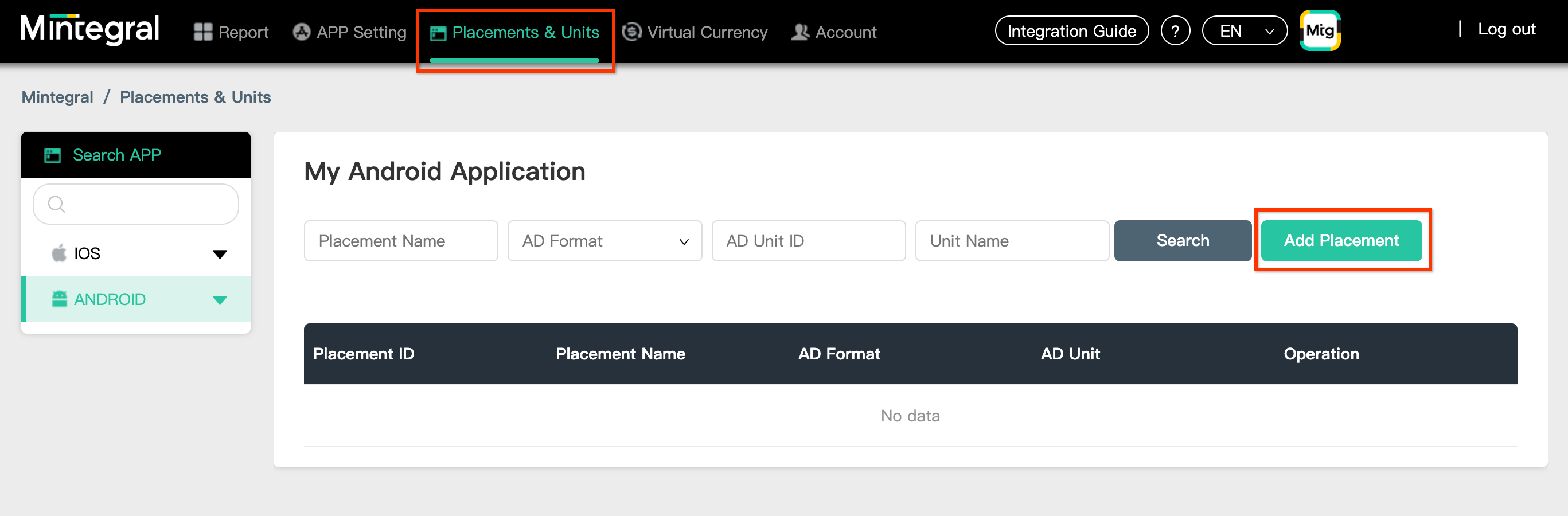
Depois que o aplicativo for criado, acesse a guia Placements & Units e clique no botão Add Placement, conforme mostrado abaixo, para criar a posição do anúncio.
Insira um Nome do canal e um Formato do anúncio.
Selecione Lances de cabeçalho como o Tipo de lance. Preencha o restante do formulário e clique em Salvar.
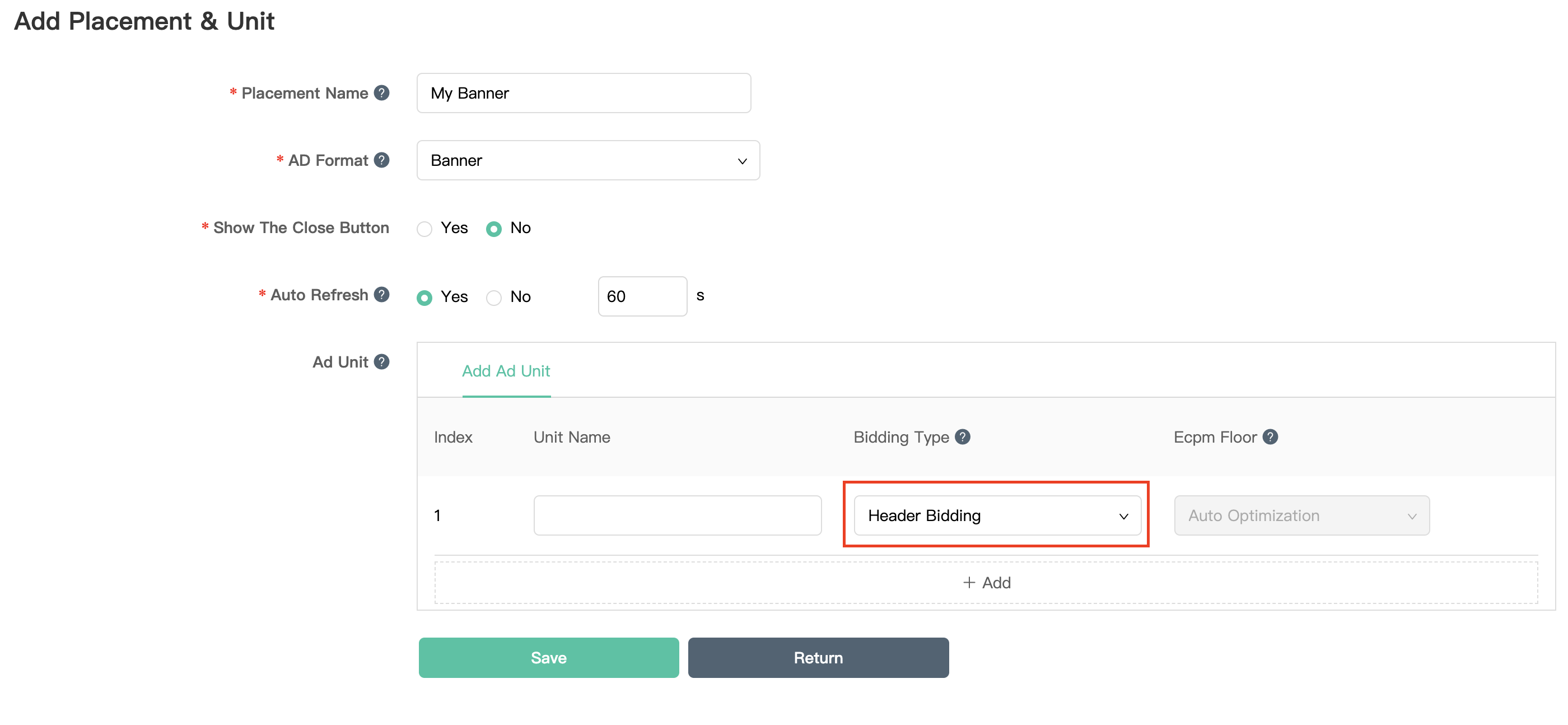
Depois de criar a posição do anúncio, anote o ID da posição.

Clique no menu suspenso 1 bloco de anúncios e anote o ID do bloco de anúncios.

Localizar sua chave de API Reporting da Mintegral
Lances
Essa etapa não é necessária para integrações de lances.
Cascata
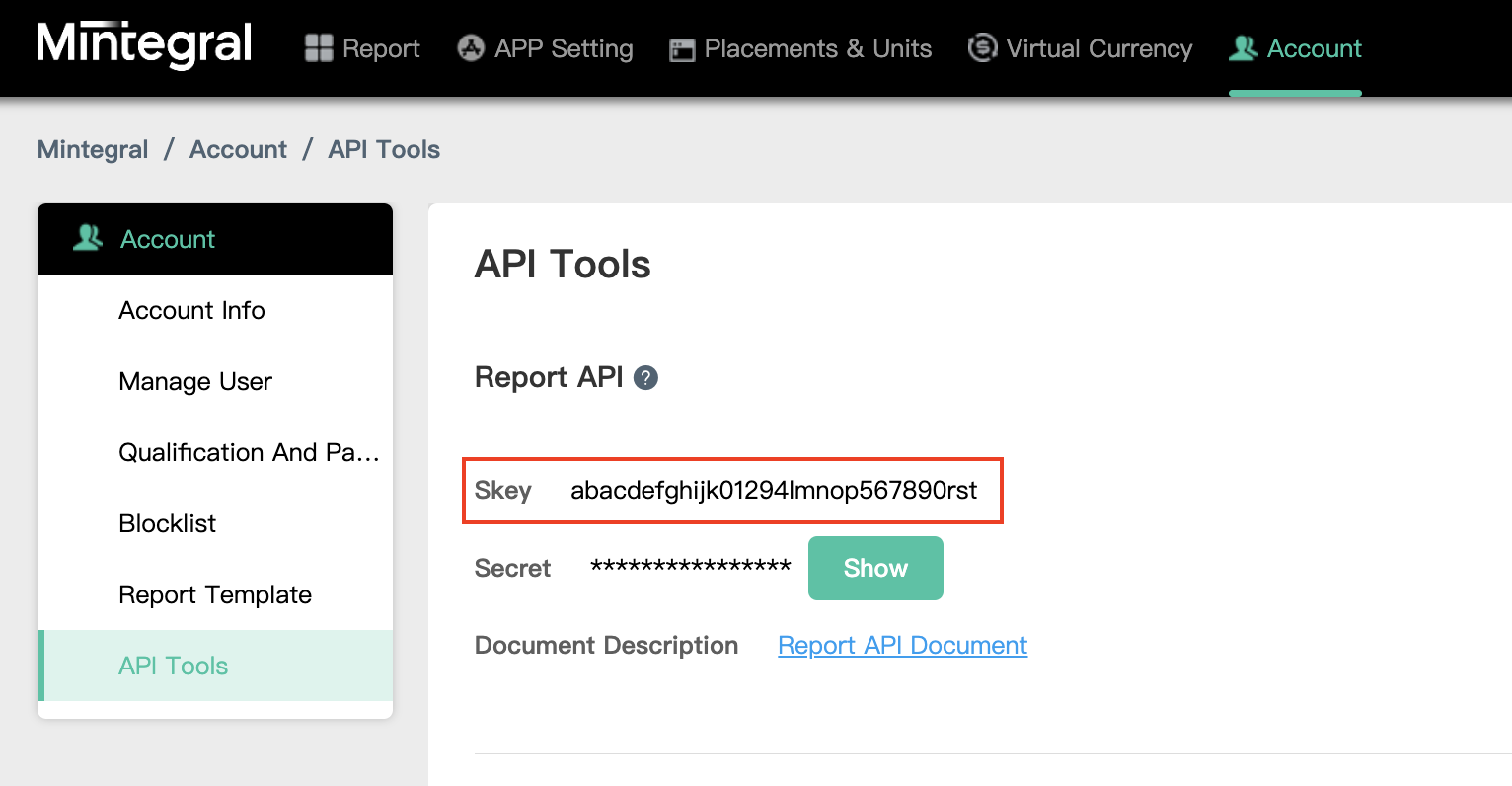
Você vai precisar da chave de API Reporting da Mintegral para configurar o ID do bloco de anúncios do Ad Manager. Acesse Conta > Ferramentas de API. Anote sua Skey e sua Secret.
Atualizar o app-ads.txt
Vendedores autorizados do inventário de anúncios de apps (app-ads.txt) é uma iniciativa do IAB Tech Lab que ajuda a garantir que o inventário de anúncios do seu aplicativo seja vendido apenas por canais autorizados. Para evitar uma perda significativa na receita de publicidade, implemente um arquivo app-ads.txt.
Se ainda não fez isso, crie um arquivo app-ads.txt para o Ad Manager.
Para implementar o app-ads.txt para a Mintegral, consulte
Como o app-ads.txt pode ajudar a combater a fraude de anúncios.
Etapa 2: configurar a demanda da Mintegral na interface do Ad Manager
Faça login na sua conta do Ad Manager.
Adicionar a Mintegral em "Empresas"
Lances
Essa etapa não é necessária para integrações de lances.
Cascata
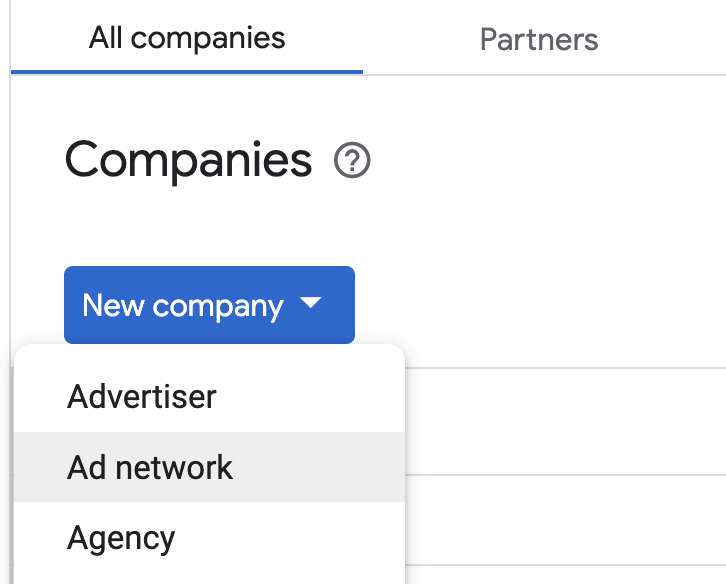
Acesse Administrador > Empresas e clique no botão Nova empresa na guia Todas as empresas. Selecione Rede de publicidade.
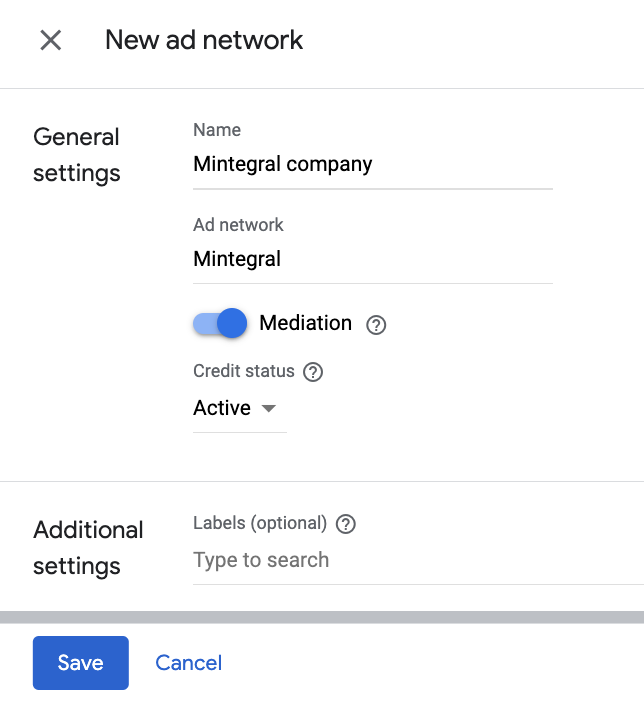
Selecione Mintegral como a Rede de publicidade, insira um Nome exclusivo e ative a Mediação.
Não é necessário inserir um Nome de usuário ou uma Senha. Clique em Salvar quando terminar.
Ativar o compartilhamento de indicador seguro
Lances
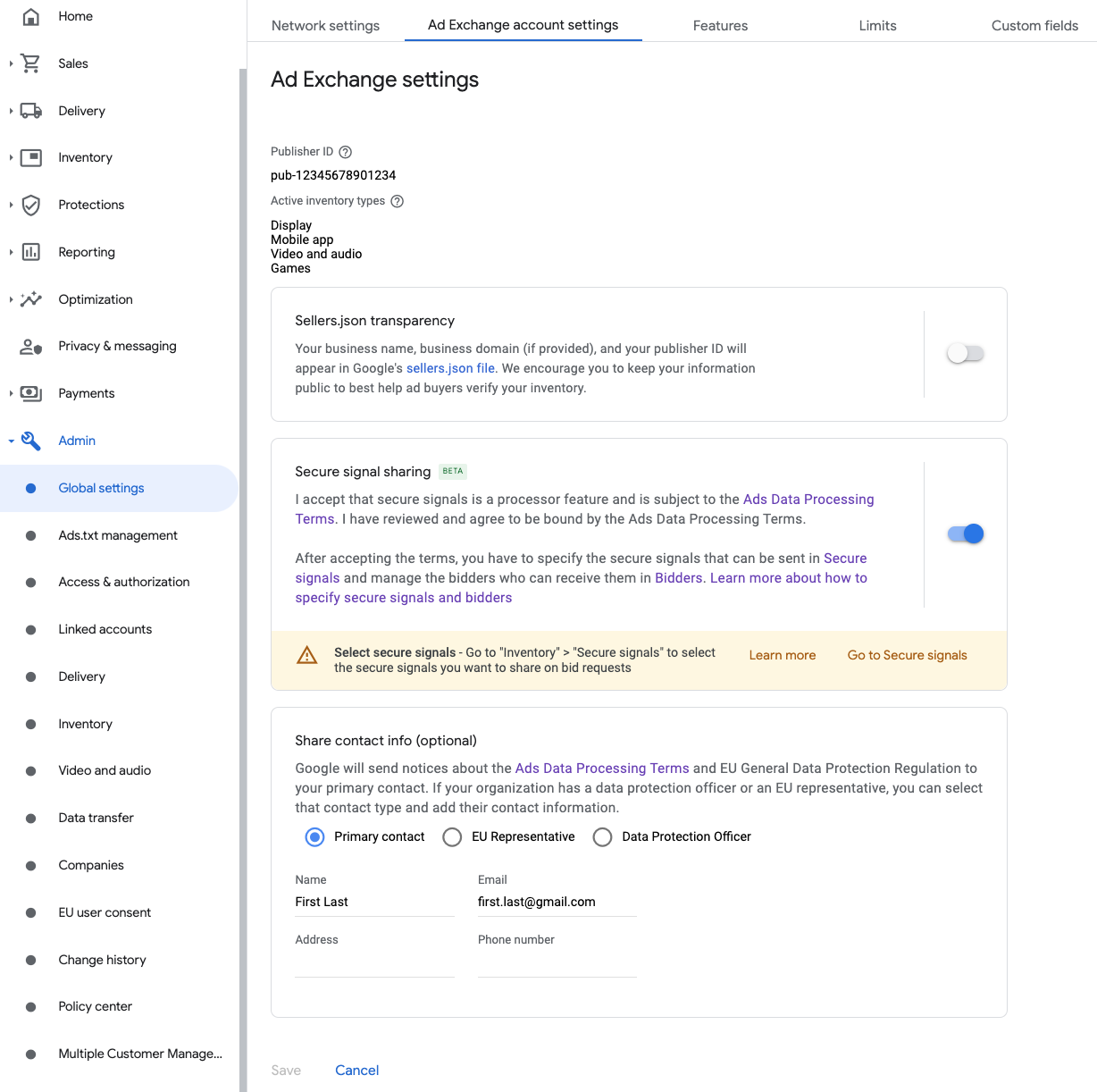
Acesse Administrador > Configurações globais. Acesse a guia Configurações da conta do Ad Exchange e ative a opção Compartilhamento de indicador seguro. Clique em Salvar.
Cascata
Essa etapa não é necessária para integrações em hierarquia.
Compartilhar indicadores seguros em solicitações de lance
Lances
Acesse Inventário > Indicadores seguros. Em Indicadores seguros, pesquise Mobvista/Mintegral e ative a opção Ativar integração com o app.
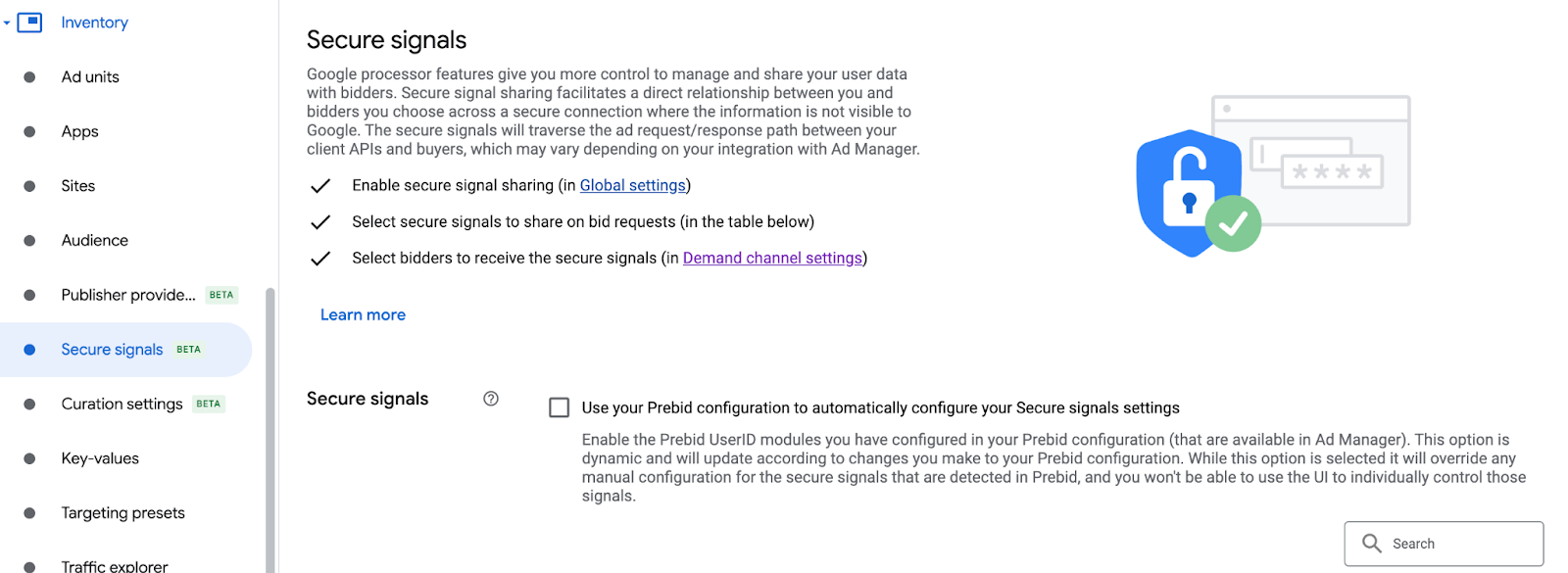
Clique em Salvar.
Cascata
Essa etapa não é necessária para integrações em hierarquia.
Permitir o compartilhamento de indicadores seguros para Lances do SDK
Lances
Acesse Exibição > Configurações do canal de demanda. Na guia Configurações padrão, ative a opção Permitir o compartilhamento de indicadores seguros para Lances do SDK.
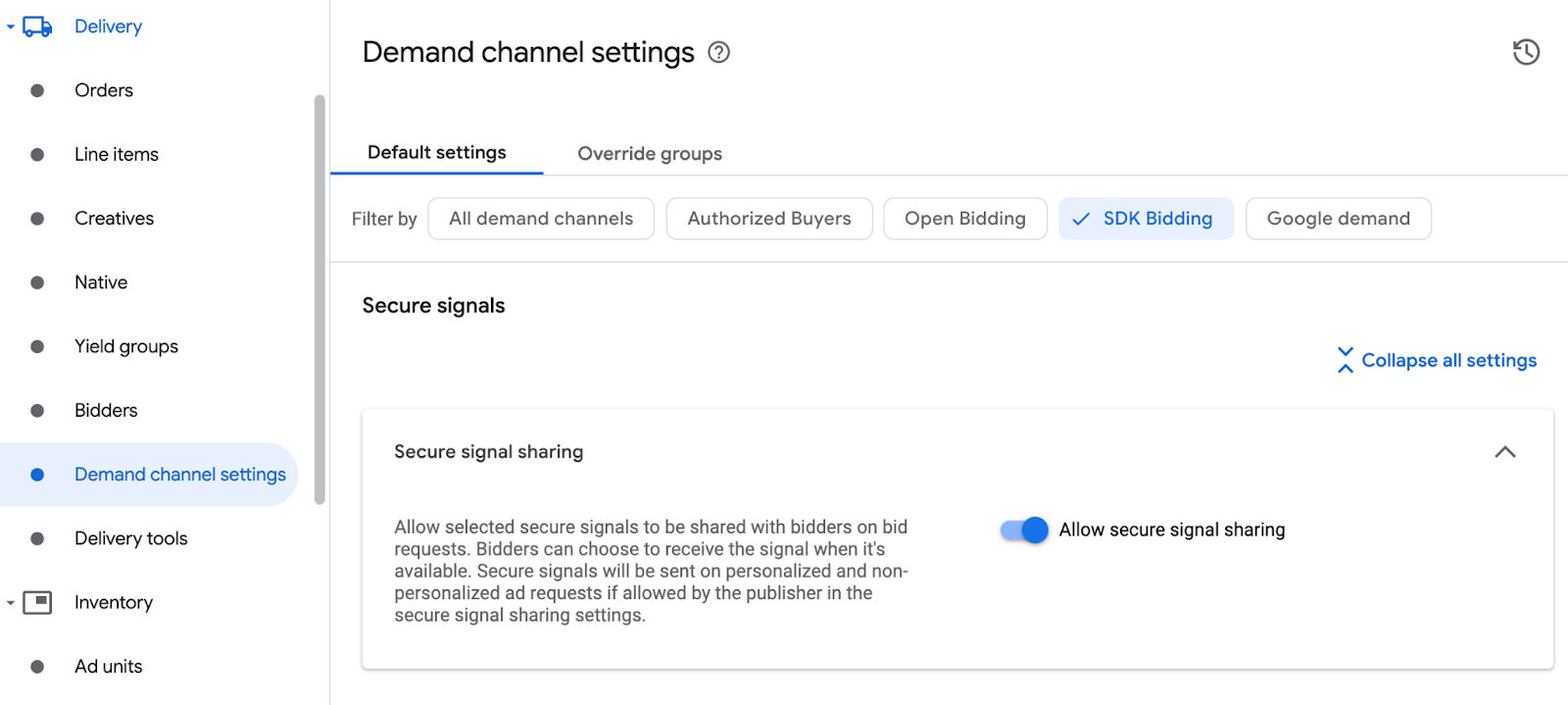
Clique em Salvar.
Cascata
Essa etapa não é necessária para integrações em hierarquia.
Configurar os lances da Mintegral
Lances
Acesse Exibição > Bidders e clique em Acessar os Lances do SDK.
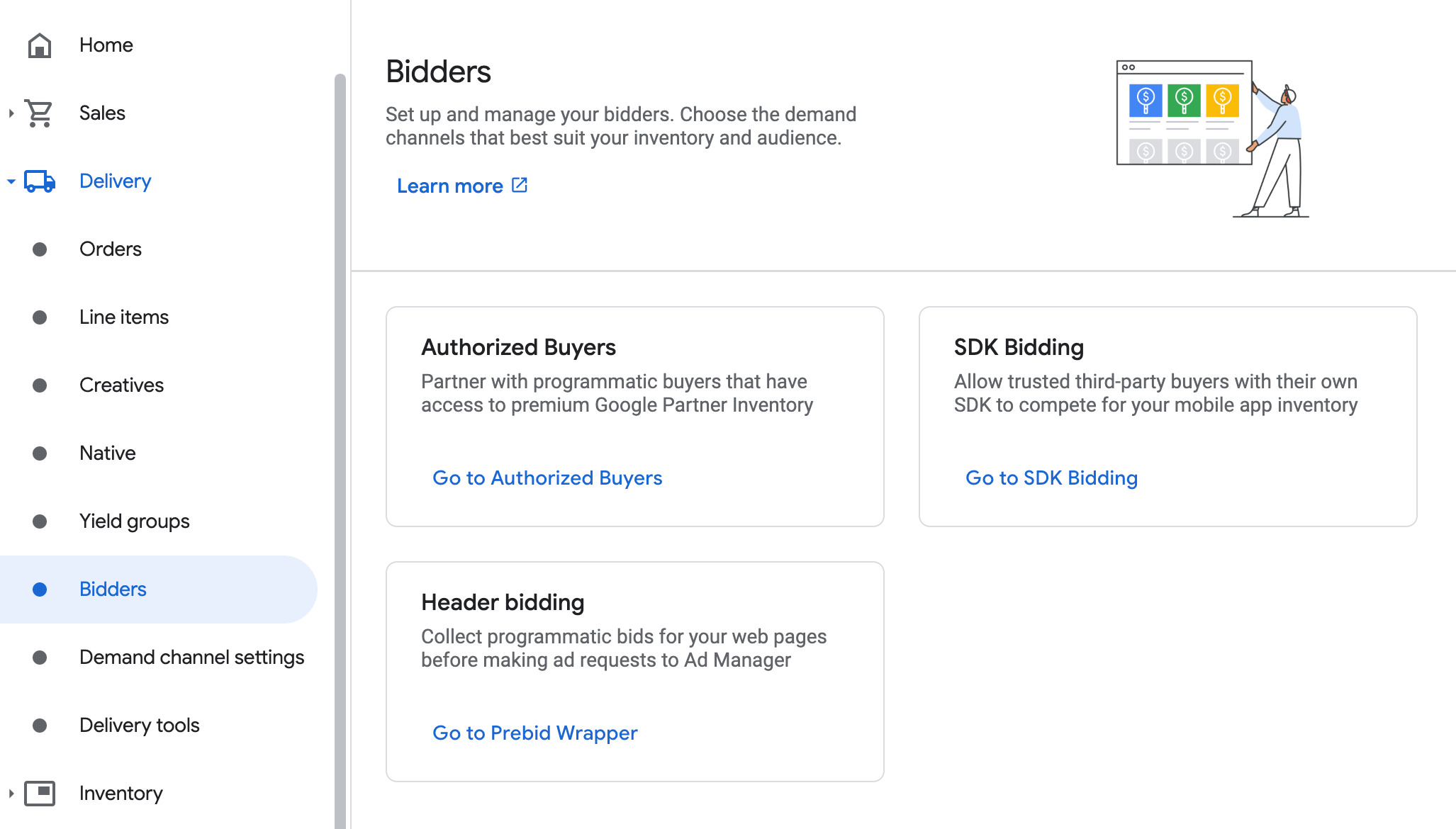
Clique em Novo bidder.
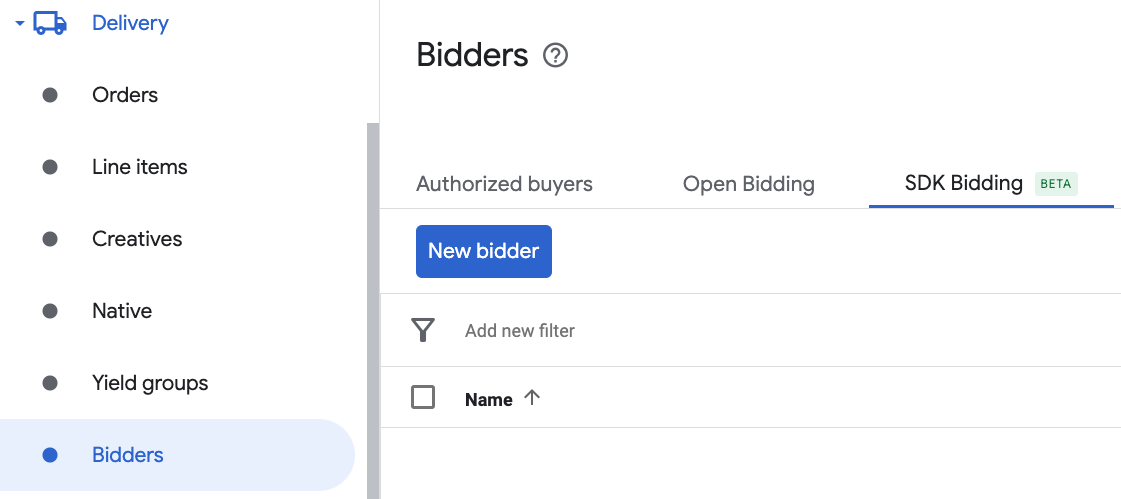
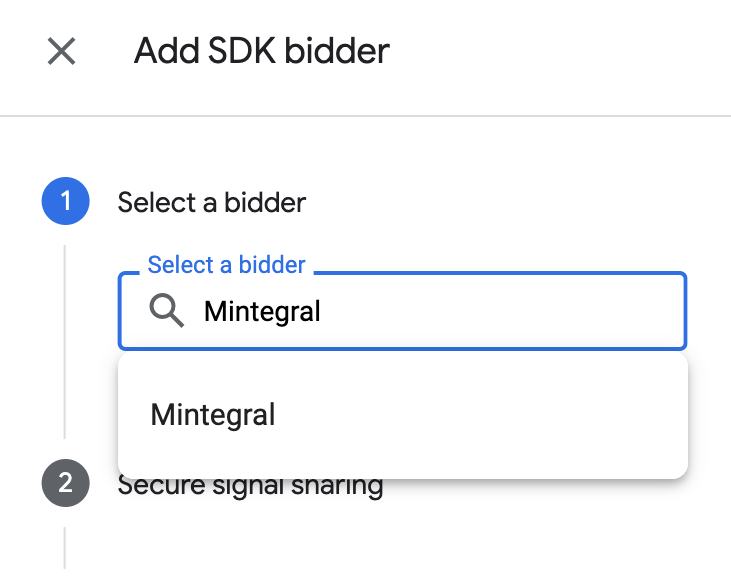
Selecione Mintegral como o bidder.
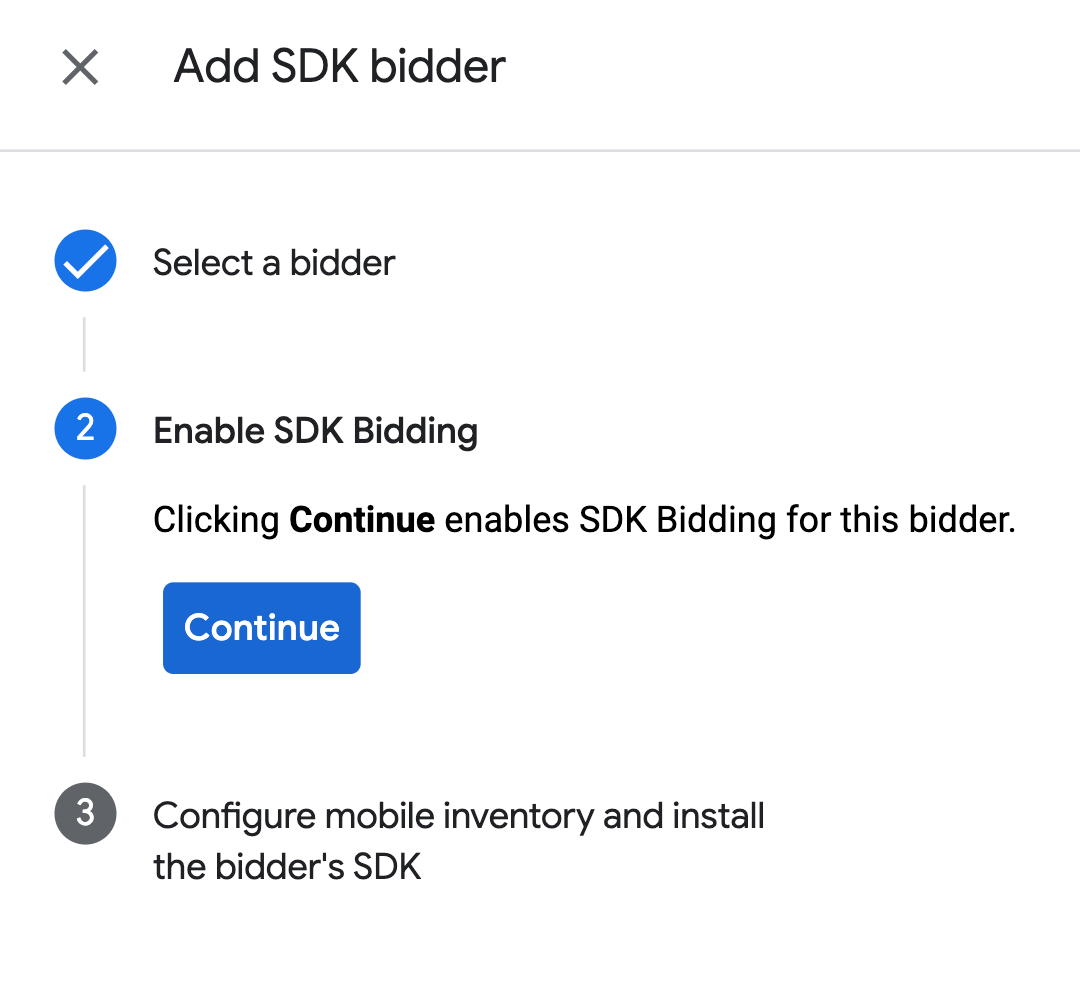
Clique em Continuar para ativar os Lances do SDK para esse bidder.
Clique em Concluído.
Cascata
Essa etapa não é necessária para integrações em hierarquia.
Configurar o mapeamento de blocos de anúncios
Lances
Acesse Exibição > Bidders e clique em Acessar os Lances do SDK.
Selecione a empresa para a Mintegral.
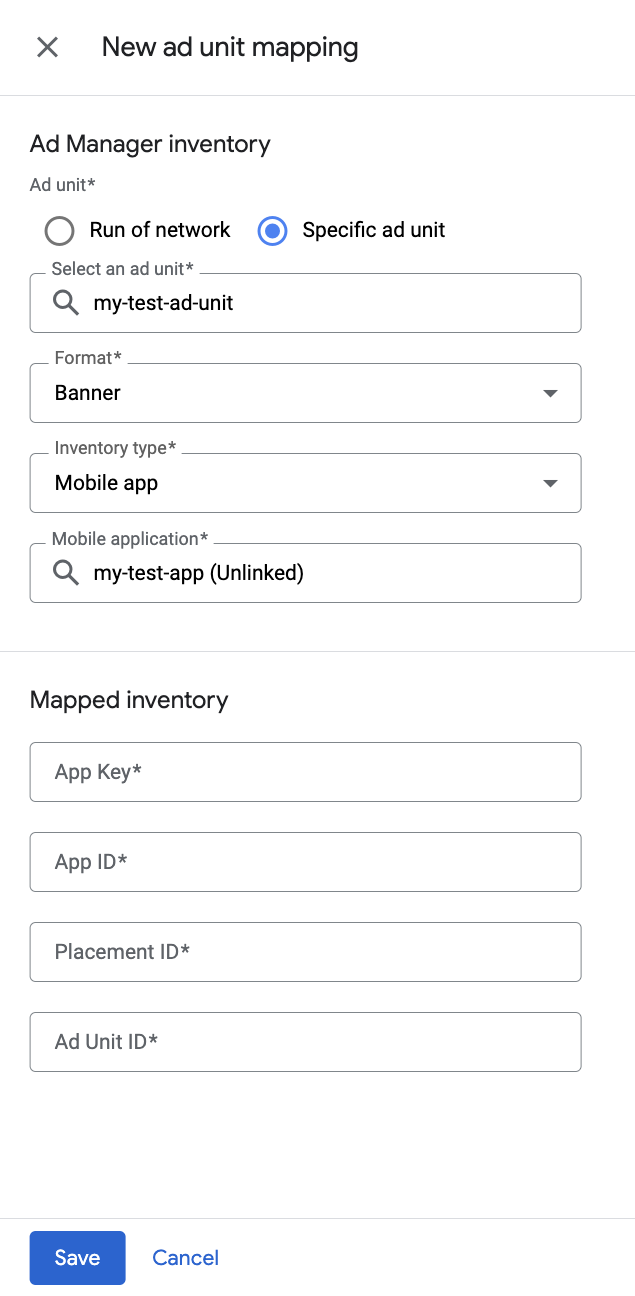
Acesse a guia Mapeamento de bloco de anúncios e clique em Novo mapeamento de bloco de anúncios.
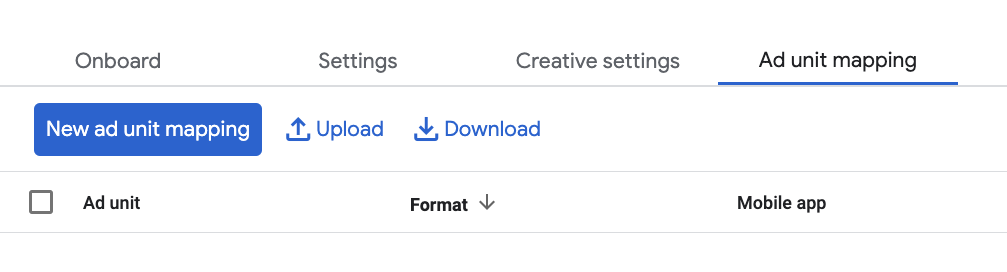
Escolha Bloco de anúncios específico. Selecione um bloco e um formato de anúncios, App para dispositivos móveis como o Tipo de inventário e seu Aplicativo para dispositivos móveis. Em seguida, insira a chave do app, o ID do app, o ID da posição e o ID do bloco de anúncios vistos na seção anterior.
Por fim, clique em Salvar.
Cascata
Acesse Exibição > Grupos de rendimento e clique no botão Novo grupo de rendimento. Selecione seu Inventário e App.
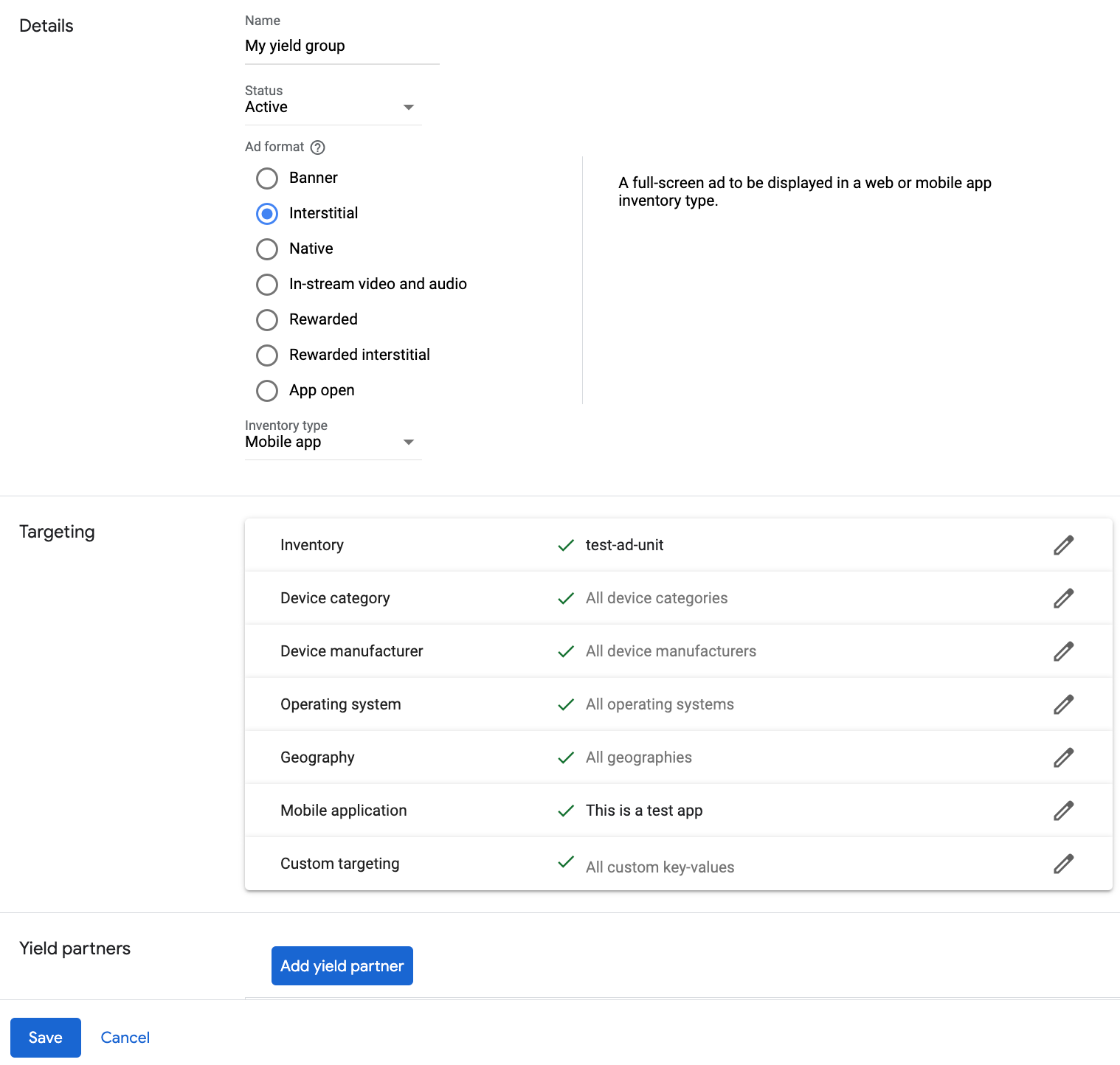
Role até Parceiros de rendimento e clique em Adicionar parceiro de mediação.

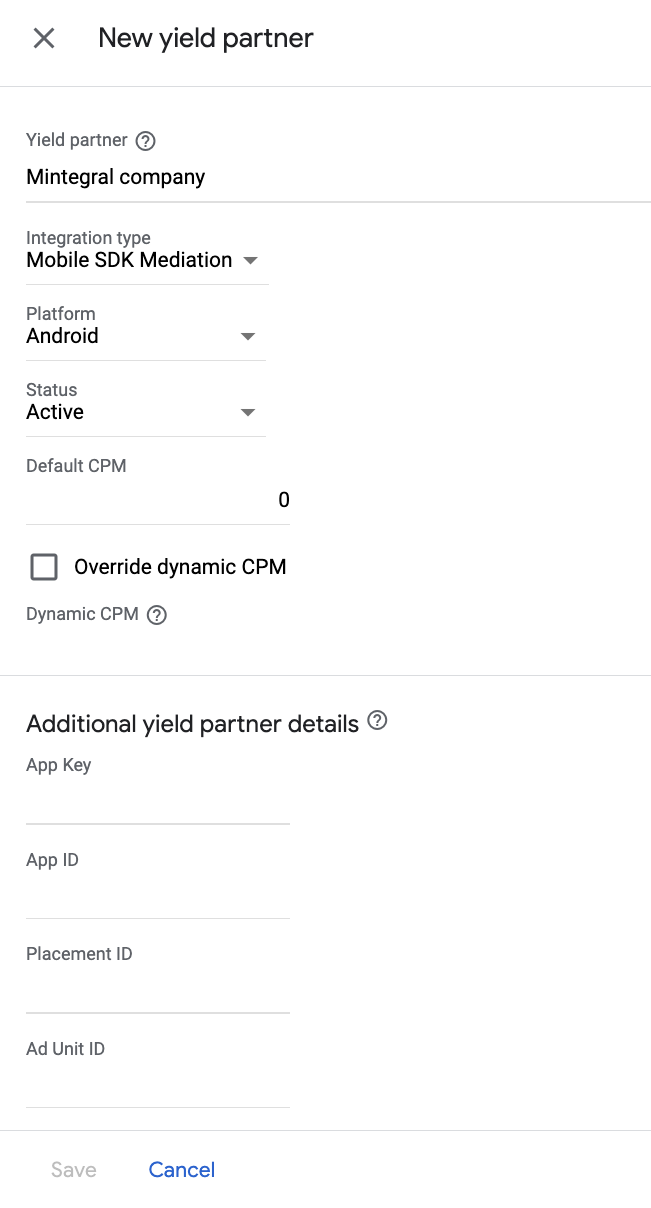
Selecione a empresa que você criou para a Mintegral na seção anterior. Escolha Mediação do SDK para dispositivos móveis como o Tipo de integração, Android como a Plataforma e Ativo como o Status.
Insira a chave do app, o ID do app, o ID do canal e o ID do bloco de anúncios obtidos na seção anterior, além do valor do CPM padrão. Clique em Salvar.
Adicionar a Mobvista/Mintegral à lista de parceiros de publicidade do GDPR e das regulamentações estaduais dos EUA
Siga as etapas em Configurações das regulamentações europeias e Configurações das regulamentações estaduais dos EUA para adicionar a Mobvista/Mintegral à lista de parceiros de publicidade das regulamentações europeias e estaduais dos EUA na interface do Ad Manager.
Etapa 3: importar o SDK e o adaptador da Mintegral
Integração com o Android Studio (recomendada)
No arquivo settings.gradle.kts do projeto, adicione os seguintes repositórios:
dependencyResolutionManagement {
  repositories {
    google()
    mavenCentral()
    maven {
      url = uri("https://dl-maven-android.mintegral.com/repository/mbridge_android_sdk_oversea")
    }
  }
}
No arquivo do Gradle no nível do app, adicione as seguintes dependências e configurações de implementação:
Kotlin
dependencies {
    implementation("com.google.android.libraries.ads.mobile.sdk:ads-mobile-sdk:1.6.0")
    implementation("com.google.ads.mediation:mintegral:17.1.81.1")
}

configurations.configureEach {
    exclude(group = "com.google.android.gms", module = "play-services-ads")
    exclude(group = "com.google.android.gms", module = "play-services-ads-lite")
}
Groovy
dependencies {
    implementation 'com.google.android.libraries.ads.mobile.sdk:ads-mobile-sdk:1.6.0'
    implementation 'com.google.ads.mediation:mintegral:17.1.81.1'
}

configurations.configureEach {
    exclude group: 'com.google.android.gms', module: 'play-services-ads'
    exclude group: 'com.google.android.gms', module: 'play-services-ads-lite'
}
Integração manual
Para incluir o SDK da Mintegral, acesse o SDK da Mintegral para Android.
Navegue até os artefatos do adaptador da Mintegral no repositório Maven do Google. Selecione a versão mais recente, faça o download do arquivo
.aardo adaptador da Mintegral e adicione-o ao projeto.
Etapa 4: implementar configurações de privacidade no SDK da Mintegral
Consentimento para a UE e o GDPR
Para cumprir a Política de consentimento de usuários da União Europeia do Google, você precisa fazer certas divulgações aos seus usuários no Espaço Econômico Europeu (EEE), no Reino Unido e na Suíça, e obter o consentimento deles para usar cookies ou outra forma de armazenamento local, quando exigido por lei, e para coletar, compartilhar e usar dados pessoais para personalização de anúncios. Essa política reflete os requisitos da Diretiva de privacidade eletrônica da UE e do Regulamento geral de proteção de dados (GDPR). Você é responsável por verificar se o consentimento é propagado para cada origem de anúncios na sua cadeia de mediação.
A versão 17.1.61.1 e mais recentes do adaptador da Mintegral para Android aceitam a transmissão de indicadores de consentimento do GDPR de plataformas de gestão de consentimento que se integram à Estrutura de Transparência e Consentimento (TCF) do IAB para o SDK da Mintegral. Para mais informações, consulte a Declaração de conformidade de privacidade do SDK.
Leis Estaduais de Privacidade dos EUA
As leis de privacidade dos estados dos EUA exigem que os usuários tenham o direito de recusar a "venda" das próprias "informações pessoais" (conforme a definição desses termos na lei). Essa opção é disponibilizada por um link com a mensagem "Não vender minhas informações pessoais" em destaque na página inicial do terceiro. O guia de conformidade com as leis estaduais de privacidade dos EUA oferece a opção de ativar o tratamento de dados restrito para a veiculação de anúncios do Google, mas não é possível aplicar essa configuração a cada rede de publicidade na sua cadeia de mediação. Portanto, identifique cada rede de publicidade que possa participar da venda de informações pessoais e siga as orientações de cada uma delas para garantir a conformidade.
O SDK da Mintegral inclui o método setDoNotTrackStatus para transmitir informações de consentimento ao SDK da Mintegral.
O exemplo de código a seguir mostra como transmitir informações de consentimento para o SDK da Mintegral. Se você precisar chamar esse método, faça isso depois de inicializar o GMA Next-Gen SDK, mas antes de solicitar anúncios pelo GMA Next-Gen SDK.
Java
MBridgeSDK mBridgeSDK = MBridgeSDKFactory.getMBridgeSDK();
mBridgeSDK.setDoNotTrackStatus(false);
Kotlin
val sdk = MBridgeSDKFactory.getMBridgeSDK()
sdk.setDoNotTrackStatus(false)
Consulte a documentação de privacidade da Mintegral para mais informações.
Etapa 5: adicionar o código necessário
Não é necessário nenhum código adicional para a integração da Mintegral.
Etapa 6: testar a implementação
Ativar anúncios de teste
Registre seu dispositivo de teste no Ad Manager.
Para receber anúncios de teste da Mintegral para formatos de anúncio nativo, premiado, intersticial e de banner, a Mintegral recomenda usar as chaves de app, os IDs de app, os IDs de posição e os IDs de bloco de anúncios fornecidos na página de ID de teste da Mintegral.
Verificar anúncios de teste
Para verificar se você está recebendo anúncios de teste da Mintegral, ative o teste de uma única origem de anúncios no Ad Inspector usando as origens de anúncios Mintegral (lances) e Mintegral (hierarquia).
Etapas opcionais
Adicionar a Mintegral à lista de parceiros de publicidade da CCPA
Siga as etapas em Configurações da CCPA para adicionar a Mintegral à lista de parceiros de publicidade da CCPA na interface do Ad Manager.
Anúncios nativos
Renderização do anúncio
O adaptador da Mintegral retorna os anúncios nativos como objetos NativeAd. Ele preenche os seguintes
campos
para um
NativeAd.
| Campo | Recursos sempre incluídos pelo adaptador da Mintegral |
|---|---|
| Título | |
| Imagem | 1 |
| Corpo | |
| Ícone | |
| Call-to-action | |
| Classificação por estrela | |
| Loja | |
| Preço | |
| Advertiser |
1 O adaptador da Mintegral não
oferece acesso direto ao recurso de imagem principal dos anúncios nativos. Em vez disso, o adaptador preenche o MediaView com um vídeo ou uma imagem.
Códigos de erro
Se o adaptador não receber um anúncio da Mintegral, verifique o erro
subjacente na resposta do anúncio usando
ResponseInfo.getAdSourceResponses()
nas seguintes classes:
com.mbridge.msdk
com.google.ads.mediation.mintegral.MintegralMediationAdapter
Confira os códigos e as mensagens correspondentes gerados pelo adaptador da Mintegral quando um anúncio não é carregado:
| Código do erro | Domínio | Motivo |
|---|---|---|
| 100 | com.mbridge.msdk | O SDK da Mintegral retornou um callback de falha. |
| 101 | com.google.ads.mediation.mintegral | Parâmetros de servidor inválidos (por exemplo, ID do app ou de posição ausente). |
| 102 | com.google.ads.mediation.mintegral | O tamanho de anúncio solicitado não corresponde a um tamanho de banner aceito pela Mintegral. |
| 103 | com.google.ads.mediation.mintegral | A resposta à solicitação de lance está ausente ou é inválida. |
| 104 | com.google.ads.mediation.mintegral | O SDK da Mintegral retornou um erro de preenchimento. |
| 105 | com.mbridge.msdk | Falha ao inicializar o SDK da Mintegral. |
| 106 | com.google.ads.mediation.mintegral | Um anúncio para o espaço da Mintegral já foi carregado e ainda não foi exibido. |
Registro de alterações do adaptador de mediação da Mintegral para Android
Próxima versão
- Atualizamos o adaptador para usar a API
InitializationCompleteCallback.onInitializationFailed(AdError). - Atualizamos o nível mínimo necessário da API Android para 24.
Versão 17.1.81.1
- Fixe a dependência do Kotlin do adaptador em 1.9.0 (a versão mínima do Kotlin compatível com o SDK do GMA NextGen).
Criado e testado com:
- Versão 25.4.0 do SDK do Google Mobile Ads.
- Versão 1.4.0 do SDK Next-Gen do Google Mobile Ads.
- Versão 17.1.81 do SDK da Mintegral.
Versão 17.1.81.0
- Atualização para informar a impressão de anúncio quando o anúncio nativo é exibido.
- Compatibilidade verificada com o SDK 17.1.81 da Mintegral.
Criado e testado com:
- Versão 25.4.0 do SDK do Google Mobile Ads.
- Versão 1.4.0 do SDK Next-Gen do Google Mobile Ads.
- Versão 17.1.81 do SDK da Mintegral.
Versão 17.1.71.0
- Compatibilidade verificada com a versão 17.1.71 do SDK da Mintegral.
Criado e testado com:
- Versão 25.4.0 do SDK do Google Mobile Ads.
- Versão 1.3.0 do SDK Next-Gen do Google Mobile Ads.
- Versão 17.1.71 do SDK da Mintegral.
Versão 17.1.61.1
- Adicionamos suporte para acionar automaticamente o SDK da Mintegral para ler o consentimento do GDPR durante a inicialização do adaptador.
- Mapeia
AgeRestrictedTreatmentpara a API COPPA da Mintegral.
Criado e testado com:
- Versão 25.4.0 do SDK do Google Mobile Ads.
- Versão 1.2.1 do SDK Next-Gen do Google Mobile Ads.
- Versão 17.1.61 do SDK da Mintegral.
Versão 17.1.61.0
- Compatibilidade verificada com a versão 17.1.61 do SDK da Mintegral.
Criado e testado com:
- Versão 25.2.0 do SDK do Google Mobile Ads.
- Versão 1.1.0 do SDK Next-Gen do Google Mobile Ads.
- Versão 17.1.61 do SDK da Mintegral.
Versão 17.1.51.0
- Compatibilidade verificada com a versão 17.1.51 do SDK da Mintegral.
Criado e testado com:
- Versão 25.2.0 do SDK do Google Mobile Ads.
- Versão 17.1.51 do SDK da Mintegral.
Versão 17.1.41.0
- Compatibilidade verificada com a versão 17.1.41 do SDK da Mintegral.
Criado e testado com:
- Versão 25.1.0 do SDK do Google Mobile Ads.
- Versão 17.1.41 do SDK da Mintegral.
Versão 17.1.31.0
- Adicionamos uma propriedade para criar o adaptador com a dependência do SDK do GMA Next-Gen.
- Compatibilidade verificada com a versão 17.1.31 do SDK da Mintegral.
Criado e testado com:
- Versão 25.1.0 do SDK do Google Mobile Ads.
- Versão 17.1.31 do SDK da Mintegral.
Versão 17.0.91.0
- Compatibilidade verificada com o SDK 17.0.91 da Mintegral.
Criado e testado com:
- Versão 24.9.0 do SDK do Google Mobile Ads.
- Versão 17.0.91 do SDK da Mintegral.
Versão 17.0.81.0
- Compatibilidade verificada com o SDK 17.0.81 da Mintegral.
Criado e testado com:
- Versão 24.9.0 do SDK do Google Mobile Ads.
- Versão 17.0.81 do SDK da Mintegral.
Versão 17.0.61.1
- Adicionamos suporte para encaminhar o parâmetro
tagForUnderAgeOfConsentdo SDK dos anúncios para dispositivos móveis do Google ao SDK da Mintegral.
Criado e testado com:
- Versão 24.9.0 do SDK do Google Mobile Ads.
- Versão 17.0.61 do SDK da Mintegral.
Versão 17.0.61.0
- Compatibilidade verificada com o SDK 17.0.61 da Mintegral.
Criado e testado com:
- Versão 24.9.0 do SDK do Google Mobile Ads.
- Versão 17.0.61 do SDK da Mintegral.
Versão 17.0.51.0
- Compatibilidade verificada com o SDK 17.0.51 da Mintegral.
Criado e testado com:
- Versão 24.9.0 do SDK do Google Mobile Ads.
- Versão 17.0.51 do SDK da Mintegral.
Versão 17.0.41.0
- Compatibilidade verificada com a versão 17.0.41 do SDK da Mintegral.
Criado e testado com:
- Versão 24.9.0 do SDK do Google Mobile Ads.
- Versão 17.0.41 do SDK da Mintegral.
Versão 17.0.31.0
- Compatibilidade verificada com o SDK 17.0.31 da Mintegral.
Criado e testado com:
- Versão 24.7.0 do SDK do Google Mobile Ads.
- Versão 17.0.31 do SDK da Mintegral.
Versão 17.0.21.0
- Compatibilidade verificada com o SDK 17.0.21 da Mintegral.
Criado e testado com:
- Versão 24.7.0 do SDK do Google Mobile Ads.
- Versão 17.0.21 do SDK da Mintegral.
Versão 16.10.11.0
- Compatibilidade verificada com o SDK 16.10.11 da Mintegral.
Criado e testado com:
- Versão 24.7.0 do SDK do Google Mobile Ads.
- Versão 16.10.11 do SDK da Mintegral.
Versão 16.9.91.2
- Remoção de referências no nível da classe para objetos
Contextpara ajudar com problemas de vazamento de memória.
Criado e testado com:
- Versão 24.7.0 do SDK do Google Mobile Ads.
- Versão 16.9.91 do SDK da Mintegral.
Versão 16.9.91.1
- Removemos a verificação de tamanho do adaptador para anúncios de banner de RTB.
Criado e testado com:
- Versão 24.5.0 do SDK do Google Mobile Ads.
- Versão 16.9.91 do SDK da Mintegral.
Versão 16.9.91.0
- Compatibilidade verificada com a versão 16.9.91 do SDK da Mintegral.
Criado e testado com:
- Versão 24.5.0 do SDK do Google Mobile Ads.
- Versão 16.9.91 do SDK da Mintegral.
Versão 16.9.81.0
- Compatibilidade verificada com a versão 16.9.81 do SDK da Mintegral.
Criado e testado com:
- Versão 24.4.0 do SDK do Google Mobile Ads.
- Versão 16.9.81 do SDK da Mintegral.
Versão 16.9.71.0
- Compatibilidade verificada com a versão 16.9.71 do SDK da Mintegral.
Criado e testado com:
- Versão 24.2.0 do SDK do Google Mobile Ads.
- Versão 16.9.71 do SDK da Mintegral.
Versão 16.9.61.0
- Adicionamos suporte para encaminhar informações da COPPA ao SDK da Mintegral.
- Compatibilidade verificada com a versão 16.9.61 do SDK da Mintegral.
Criado e testado com:
- Versão 24.1.0 do SDK do Google Mobile Ads.
- Versão 16.9.61 do SDK da Mintegral.
Versão 16.9.51.0
- Compatibilidade verificada com a versão 16.9.51 do SDK da Mintegral.
Criado e testado com:
- Versão 24.0.0 do SDK do Google Mobile Ads.
- Versão 16.9.51 do SDK da Mintegral.
Versão 16.9.41.1
- Atualizamos o nível mínimo necessário da API Android para 23.
- Atualizamos a versão mínima necessária do SDK do Google Mobile Ads para 24.0.0.
Criado e testado com:
- Versão 24.0.0 do SDK do Google Mobile Ads.
- Versão 16.9.41 do SDK da Mintegral.
Versão 16.9.41.0
- Atualizamos o adaptador para inicializar o SDK da Mintegral em uma linha de execução em segundo plano.
- Atualizamos o adaptador para usar o contexto de atividade transmitido no momento da exibição para mostrar anúncios de abertura do app.
- Compatibilidade verificada com a versão 16.9.41 do SDK da Mintegral.
Criado e testado com:
- Versão 23.6.0 do SDK do Google Mobile Ads.
- Versão 16.9.41 do SDK da Mintegral.
Versão 16.8.61.0
- Compatibilidade verificada com o SDK da Mintegral versão 16.8.61.
Criado e testado com:
- Versão 23.3.0 do SDK do Google Mobile Ads.
- Versão 16.8.61 do SDK da Mintegral.
Versão 16.8.51.0
- Compatibilidade verificada com a versão 16.8.51 do SDK da Mintegral.
Criado e testado com:
- Versão 23.3.0 do SDK do Google Mobile Ads.
- Versão 16.8.51 do SDK da Mintegral.
Versão 16.8.41.0
- Compatibilidade verificada com a versão 16.8.41 do SDK da Mintegral.
Criado e testado com:
- Versão 23.3.0 do SDK do Google Mobile Ads.
- Versão 16.8.41 do SDK da Mintegral.
Versão 16.8.31.0
- Compatibilidade verificada com a versão 16.8.31 do SDK da Mintegral.
Criado e testado com:
- Versão 23.2.0 do SDK do Google Mobile Ads.
- Versão 16.8.31 do SDK da Mintegral.
Versão 16.8.11.0
- Compatibilidade verificada com o SDK 16.8.11 da Mintegral.
Criado e testado com:
- Versão 23.2.0 do SDK do Google Mobile Ads.
- Versão 16.8.11 do SDK da Mintegral.
Versão 16.7.91.0
- Compatibilidade verificada com a versão 16.7.91 do SDK da Mintegral.
Criado e testado com:
- Versão 23.2.0 do SDK do Google Mobile Ads.
- Versão 16.7.91 do SDK da Mintegral.
Versão 16.7.81.0
- Compatibilidade verificada com o SDK da Mintegral 16.7.81.
Criado e testado com:
- Versão 23.2.0 do SDK do Google Mobile Ads.
- Versão 16.7.81 do SDK da Mintegral.
Versão 16.7.71.0
- Compatibilidade verificada com a versão 16.7.71 do SDK da Mintegral.
Criado e testado com:
- Versão 23.1.0 do SDK do Google Mobile Ads.
- Versão 16.7.71 do SDK da Mintegral.
Versão 16.7.61.0
- Compatibilidade verificada com o SDK 16.7.61 da Mintegral.
Criado e testado com:
- Versão 23.1.0 do SDK do Google Mobile Ads.
- Versão 16.7.61 do SDK da Mintegral.
Versão 16.7.51.0
- Compatibilidade verificada com a versão 16.7.51 do SDK da Mintegral.
Criado e testado com:
- Versão 23.1.0 do SDK do Google Mobile Ads.
- Versão 16.7.51 do SDK da Mintegral.
Versão 16.7.41.0
- Compatibilidade verificada com a versão 16.7.41 do SDK da Mintegral.
Criado e testado com:
- Versão 23.1.0 do SDK do Google Mobile Ads.
- Versão 16.7.41 do SDK da Mintegral.
Versão 16.7.31.0
- Compatibilidade verificada com a versão 16.7.31 do SDK da Mintegral.
Criado e testado com:
- Versão 23.1.0 do SDK do Google Mobile Ads.
- Versão 16.7.31 do SDK da Mintegral.
Versão 16.7.21.0
- Compatibilidade verificada com a versão 16.7.21 do SDK da Mintegral.
Criado e testado com:
- Versão 23.0.0 do SDK do Google Mobile Ads.
- Versão 16.7.21 do SDK da Mintegral.
Versão 16.7.11.0
- Compatibilidade verificada com o SDK 16.7.11 da Mintegral.
Criado e testado com:
- Versão 23.0.0 do SDK do Google Mobile Ads.
- Versão 16.7.11 do SDK da Mintegral.
Versão 16.6.71.0
- Compatibilidade verificada com a versão 16.6.71 do SDK da Mintegral.
Criado e testado com:
- Versão 23.0.0 do SDK do Google Mobile Ads.
- Versão 16.6.71 do SDK da Mintegral.
Versão 16.6.61.0
- Atualizamos a versão mínima necessária do SDK do Google Mobile Ads para 23.0.0.
- Compatibilidade verificada com a versão 16.6.61 do SDK da Mintegral.
Criado e testado com:
- Versão 23.0.0 do SDK do Google Mobile Ads.
- Versão 16.6.61 do SDK da Mintegral.
Versão 16.6.51.0
- Compatibilidade verificada com a versão 16.6.51 do SDK da Mintegral.
Criado e testado com:
- Versão 22.6.0 do SDK dos anúncios para dispositivos móveis do Google.
- Versão 16.6.51 do SDK da Mintegral.
Versão 16.6.41.0
- Compatibilidade verificada com o SDK 16.6.41 da Mintegral.
Criado e testado com:
- Versão 22.6.0 do SDK dos anúncios para dispositivos móveis do Google.
- Versão 16.6.41 do SDK da Mintegral.
Versão 16.6.34.0
- Compatibilidade verificada com o SDK 16.6.34 da Mintegral.
Criado e testado com:
- Versão 22.6.0 do SDK dos anúncios para dispositivos móveis do Google.
- Versão 16.6.34 do SDK da Mintegral.
Versão 16.6.21.0
- Compatibilidade verificada com a versão 16.6.21 do SDK da Mintegral.
Criado e testado com:
- Versão 22.6.0 do SDK dos anúncios para dispositivos móveis do Google.
- Versão 16.6.21 do SDK da Mintegral.
Versão 16.5.91.1
- Adicionamos suporte a lances para o formato de anúncio de abertura do app.
Criado e testado com:
- Versão 22.6.0 do SDK dos anúncios para dispositivos móveis do Google.
- Versão 16.5.91 do SDK da Mintegral.
Versão 16.5.91.0
- Compatibilidade verificada com a versão 16.5.91 do SDK da Mintegral.
- Atualizamos a versão mínima necessária do SDK do Google Mobile Ads para 22.6.0.
Criado e testado com:
- Versão 22.6.0 do SDK dos anúncios para dispositivos móveis do Google.
- Versão 16.5.91 do SDK da Mintegral.
Versão 16.5.51.0
- Compatibilidade verificada com a versão 16.5.51 do SDK da Mintegral.
Criado e testado com:
- Versão 22.3.0 do SDK do Google Mobile Ads.
- Versão 16.5.51 do SDK da Mintegral.
Versão 16.5.41.0
- Compatibilidade verificada com o SDK 16.5.41 da Mintegral.
Criado e testado com:
- Versão 22.3.0 do SDK do Google Mobile Ads.
- Versão 16.5.41 do SDK da Mintegral.
Versão 16.5.31.0
- Compatibilidade verificada com a versão 16.5.31 do SDK da Mintegral.
- Revertemos o adaptador para depender da versão 22.3.0 do SDK do Google Mobile Ads.
- Adicionamos suporte à hierarquia para o formato de anúncio de abertura do app.
Criado e testado com:
- Versão 22.3.0 do SDK do Google Mobile Ads.
- Versão 16.5.31 do SDK da Mintegral.
Versão 16.5.21.0
- Compatibilidade verificada com a versão 16.5.21 do SDK da Mintegral.
- Atualizamos a versão mínima necessária do SDK do Google Mobile Ads para 22.4.0.
Criado e testado com:
- Versão 22.4.0 do SDK do Google Mobile Ads.
- Versão 16.5.21 do SDK da Mintegral.
Versão 16.5.11.0
- Adicionamos suporte a marcas-d'água para anúncios de lances.
- Compatibilidade verificada com a versão 16.5.11 do SDK da Mintegral.
Criado e testado com:
- Versão 22.2.0 do SDK do Google Mobile Ads.
- Versão 16.5.11 do SDK da Mintegral.
Versão 16.4.91.0
- Compatibilidade verificada com a versão 16.4.91 do SDK da Mintegral.
Criado e testado com:
- Versão 22.2.0 do SDK do Google Mobile Ads.
- Versão 16.4.91 do SDK da Mintegral.
Versão 16.4.81.0
- Compatibilidade verificada com o SDK 16.4.81 da Mintegral.
Criado e testado com:
- Versão 22.2.0 do SDK do Google Mobile Ads.
- Versão 16.4.81 do SDK da Mintegral.
Versão 16.4.71.0
- Compatibilidade verificada com o SDK 16.4.71 da Mintegral.
Criado e testado com:
- Versão 22.2.0 do SDK do Google Mobile Ads.
- Versão 16.4.71 do SDK da Mintegral.
Versão 16.4.61.0
- Compatibilidade verificada com a versão 16.4.61 do SDK da Mintegral.
Criado e testado com:
- Versão 22.1.0 do SDK do Google Mobile Ads.
- Versão 16.4.61 do SDK da Mintegral.
Versão 16.4.51.0
- Compatibilidade verificada com o SDK 16.4.51 da Mintegral.
Criado e testado com:
- Versão 22.1.0 do SDK do Google Mobile Ads.
- Versão 16.4.51 do SDK da Mintegral.
Versão 16.4.41.0
- Correção de um problema em que os anúncios de banner eram renderizados com tamanhos incorretos.
- Compatibilidade verificada com o SDK 16.4.41 da Mintegral.
Criado e testado com:
- Versão 22.0.0 do SDK do Google Mobile Ads.
- Versão 16.4.41 do SDK da Mintegral.
Versão 16.4.31.0
- Compatibilidade verificada com a versão 16.4.31 do SDK da Mintegral.
Criado e testado com:
- Versão 22.0.0 do SDK do Google Mobile Ads.
- Versão 16.4.31 do SDK da Mintegral.
Versão 16.4.21.0
- Adaptador atualizado para usar a nova classe
VersionInfo. - Atualizamos a versão mínima necessária do SDK do Google Mobile Ads para 22.0.0.
- Compatibilidade verificada com a versão 16.4.21 do SDK da Mintegral.
Criado e testado com:
- Versão 22.0.0 do SDK do Google Mobile Ads.
- Versão 16.4.21 do SDK da Mintegral.
Versão 16.3.91.0
- Compatibilidade verificada com o SDK 16.3.91 da Mintegral.
Criado e testado com:
- Versão 21.5.0 do SDK do Google Mobile Ads.
- Versão 16.3.91 do SDK da Mintegral.
Versão 16.3.81.0
- Compatibilidade verificada com o SDK 16.3.81 da Mintegral.
Criado e testado com:
- Versão 21.5.0 do SDK do Google Mobile Ads.
- Versão 16.3.81 do SDK da Mintegral.
Versão 16.3.71.0
- Compatibilidade verificada com o SDK 16.3.71 da Mintegral.
Criado e testado com:
- Versão 21.5.0 do SDK do Google Mobile Ads.
- Versão 16.3.71 do SDK da Mintegral.
Versão 16.3.61.0
- Compatibilidade verificada com a versão 16.3.61 do SDK da Mintegral.
Criado e testado com:
- Versão 21.5.0 do SDK do Google Mobile Ads.
- Versão 16.3.61 do SDK da Mintegral.
Versão 16.3.51.1
- Adicionamos suporte à hierarquia para os formatos de anúncio de banner (inclui MREC), intersticial, premiado e nativo.
- Atualizamos a versão mínima necessária do SDK do Google Mobile Ads para 21.5.0.
Criado e testado com:
- Versão 21.5.0 do SDK do Google Mobile Ads.
- Versão 16.3.51 do SDK da Mintegral.
Versão 16.3.51.0
- Compatibilidade verificada com o SDK 16.3.51 da Mintegral.
Criado e testado com:
- Versão 21.4.0 do SDK do Google Mobile Ads.
- Versão 16.3.51 do SDK da Mintegral.
Versão 16.3.41.0
- Compatibilidade verificada com a versão 16.3.41 do SDK da Mintegral.
- Atualizamos a versão mínima necessária do SDK do Google Mobile Ads para 21.4.0.
Criado e testado com:
- Versão 21.4.0 do SDK do Google Mobile Ads.
- Versão 16.3.41 do SDK da Mintegral.
Versão 16.3.11.0
- Compatibilidade verificada com o SDK 16.3.11 da Mintegral.
- Atualizamos o adaptador para encaminhar
onUserEarnedReward()antes deonAdClosed()ao mostrar anúncios premiados.
Criado e testado com:
- Versão 21.3.0 do SDK do Google Mobile Ads.
- Versão 16.3.11 do SDK da Mintegral.
Versão 16.2.61.0
- Versão inicial.
- Inclusão de suporte a lances para formatos de anúncio de banner (incluindo MREC), intersticial, premiado e nativo.
Criado e testado com:
- Versão 21.3.0 do SDK do Google Mobile Ads.
- Versão 16.2.61 do SDK da Mintegral.