

Z tego przewodnika dowiesz się, jak używać pakietu GMA Next-Gen SDK do wczytywania i wyświetlania reklam z myTarget za pomocą zapośredniczenia, w tym integracji kaskadowych. Dowiesz się z niego, jak dodać myTarget do konfiguracji zapośredniczenia jednostki reklamowej oraz jak zintegrować pakiet SDK i adapter myTarget z aplikacją na Androida.
Obsługiwane integracje i formaty reklam
Adapter zapośredniczenia dla myTarget ma te możliwości:
| Integracja | |
|---|---|
| Określanie stawek | |
| Kaskada | |
| Formaty | |
| Baner | |
| Pełnoekranowa | |
| Z nagrodą | |
| Natywna | |
Wymagania wstępne
Zanim przejdziesz dalej, sprawdź te kwestie:
- Android API na poziomie 24 lub wyższym.
Najnowsza wersja GMA Next-Gen SDK.
Krok 1. Skonfiguruj ustawienia w interfejsie myTarget
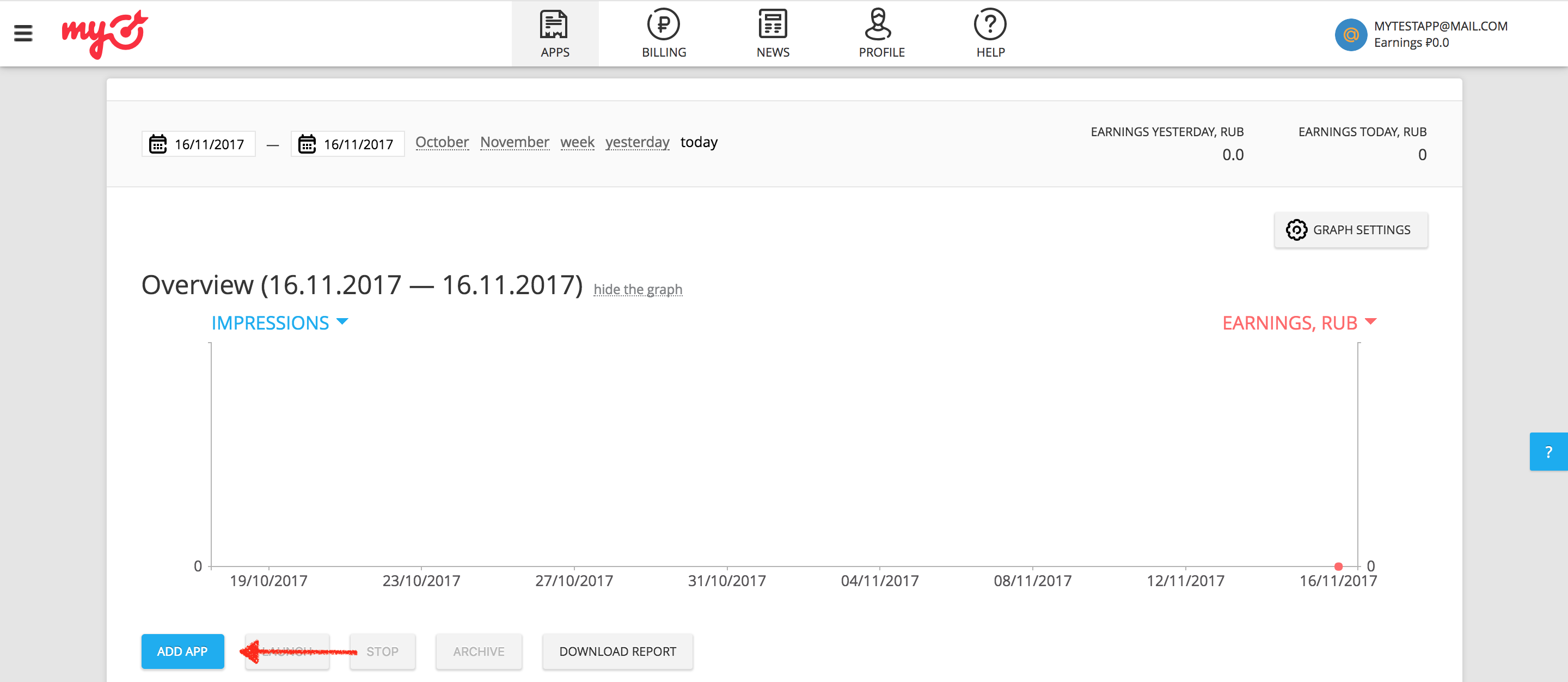
Zaloguj się na konto myTarget. Przejdź na stronę Aplikacje, klikając APLIKACJE w nagłówku. Dodaj aplikację, klikając DODAJ APLIKACJĘ.
Następnie podaj adres URL w Google Play swojej aplikacji.
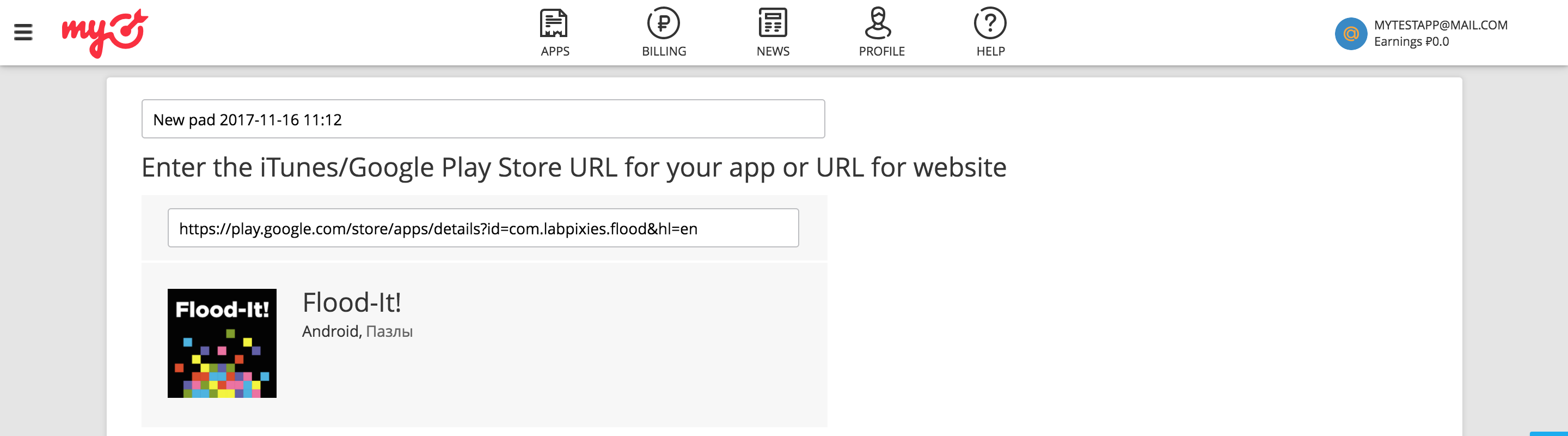
Podczas dodawania aplikacji myTarget wymaga utworzenia jednostki reklamowej, zanim będzie można zakończyć proces.
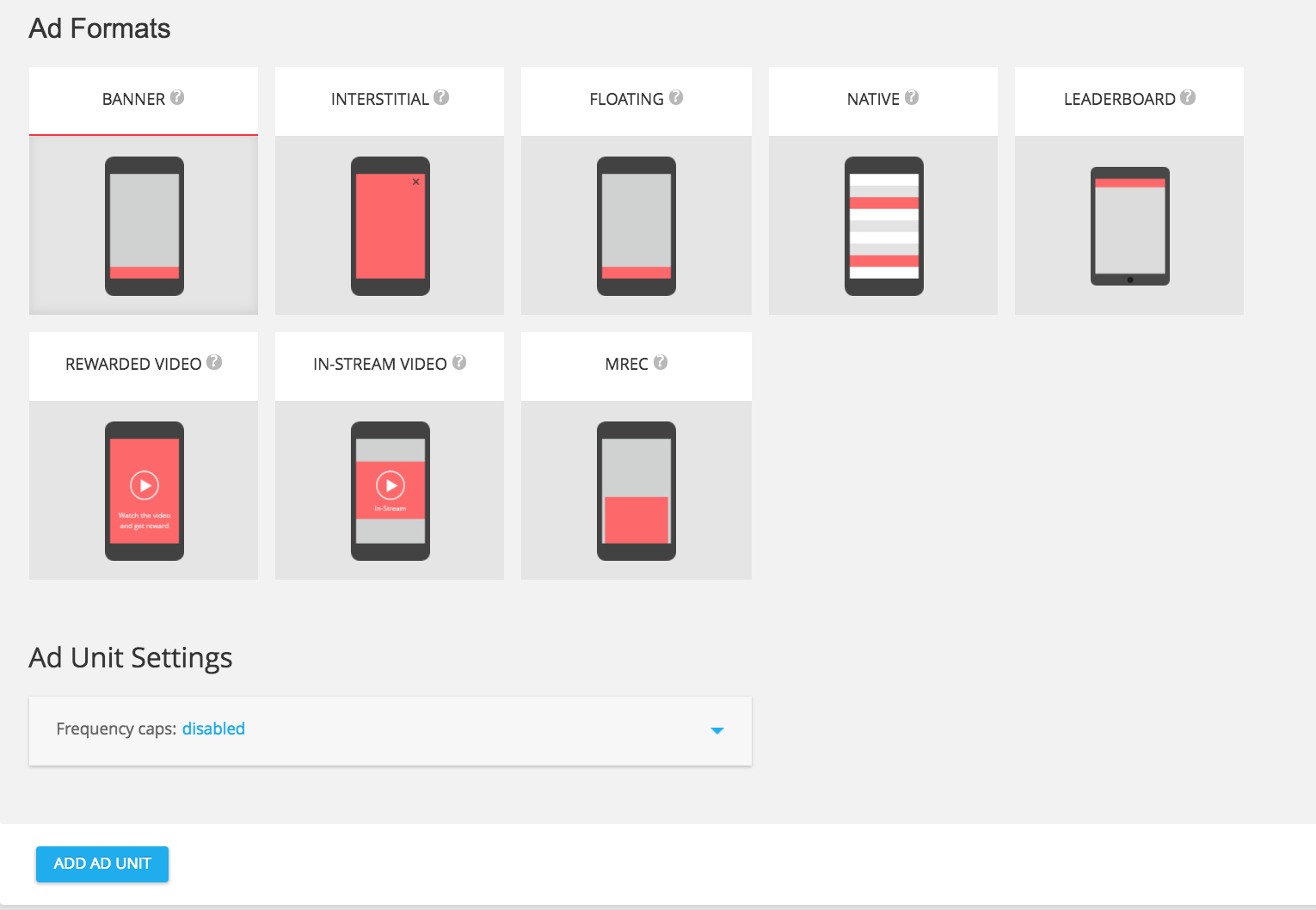
Baner
Wybierz BANER z dostępnych formatów reklam, a następnie kliknij przycisk DODAJ JEDNOSTKĘ REKLAMOWĄ.
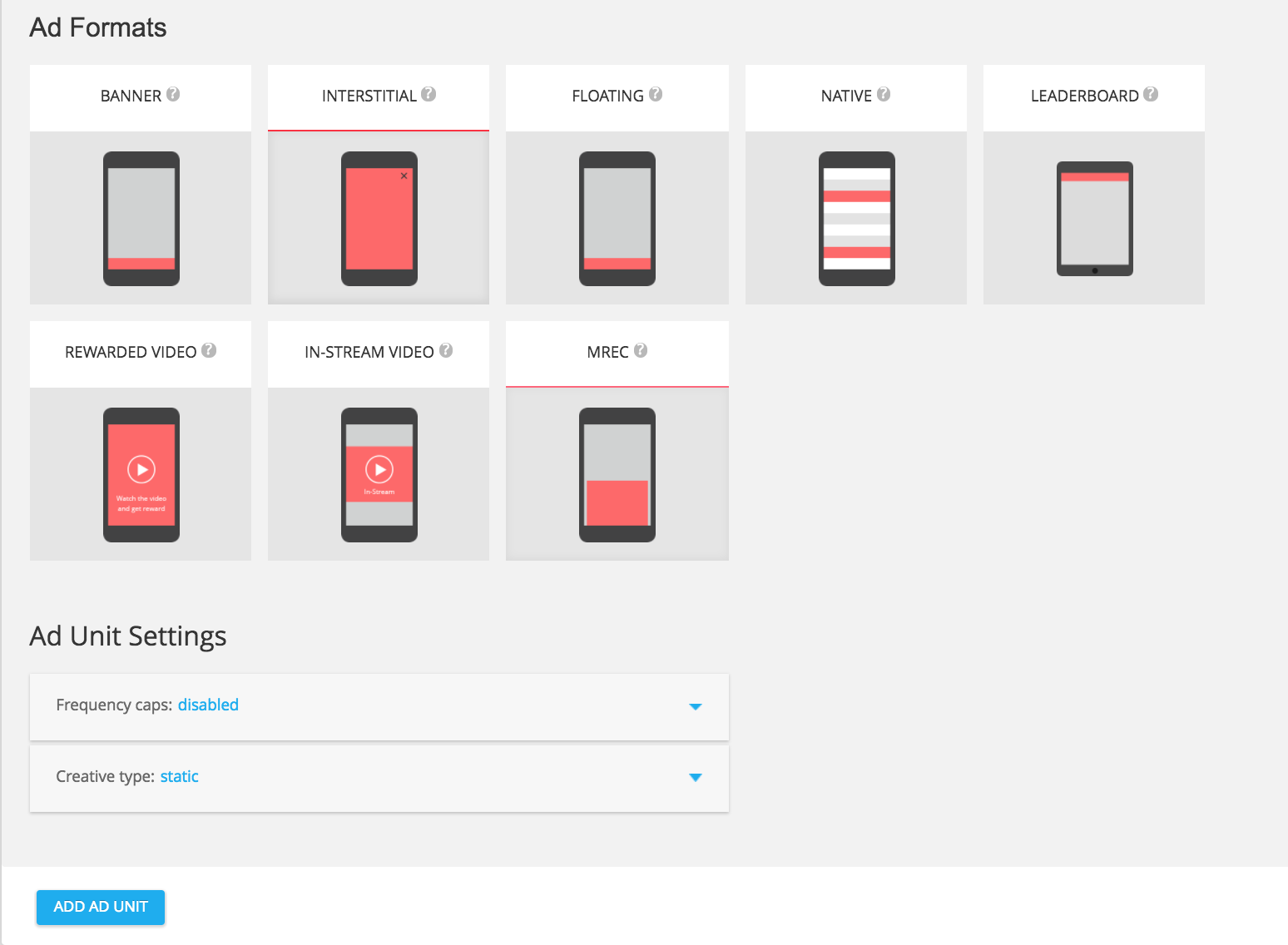
Pełnoekranowa
Wybierz REKLAMA PEŁNOEKRANOWA z dostępnych formatów reklam, a następnie kliknij przycisk DODAJ JEDNOSTKĘ REKLAMOWĄ.
Z nagrodą
Wybierz REKLAMA WIDEO Z NAGRODĄ z dostępnych formatów reklam, a następnie kliknij przycisk DODAJ JEDNOSTKĘ REKLAMOWĄ.
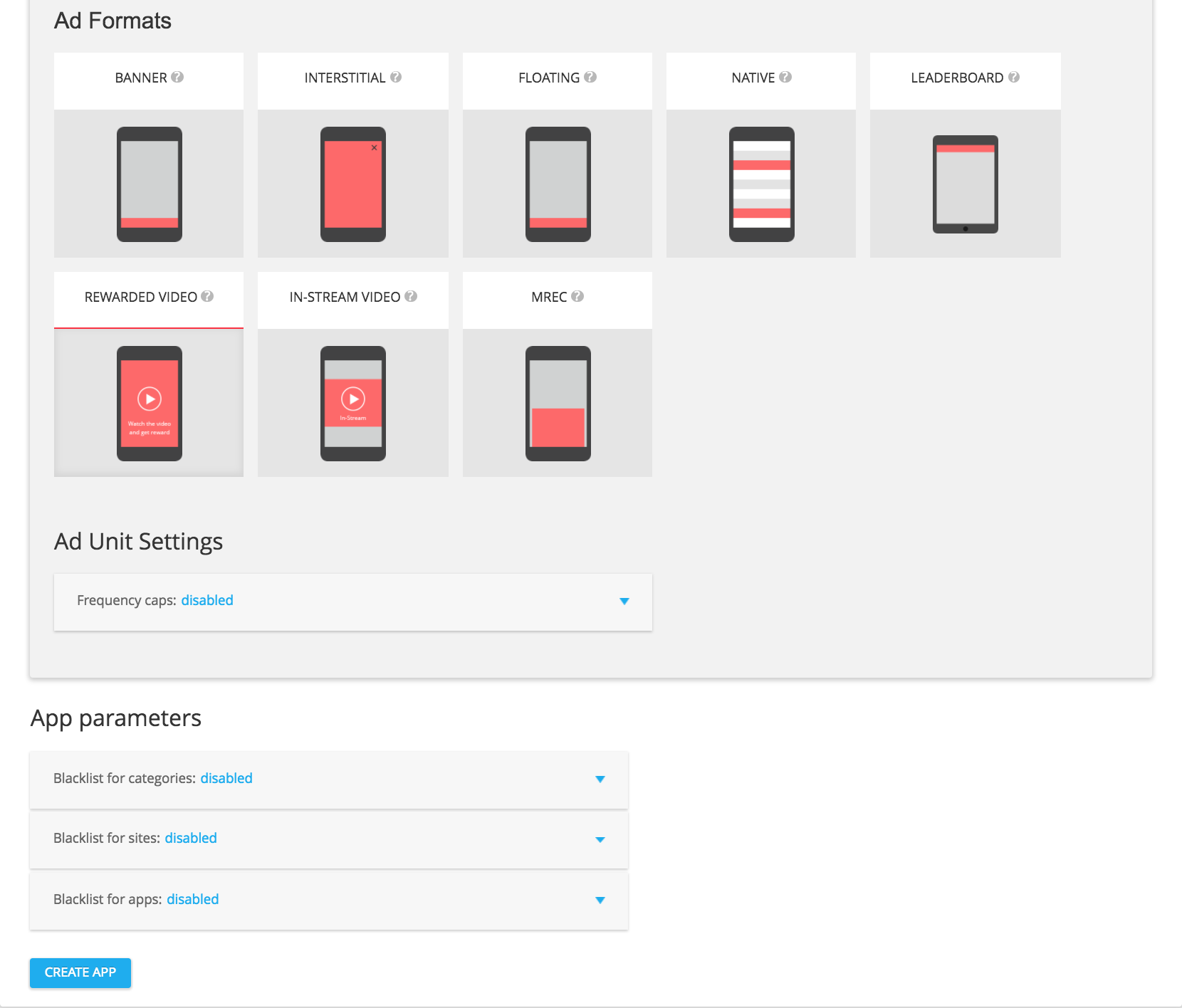
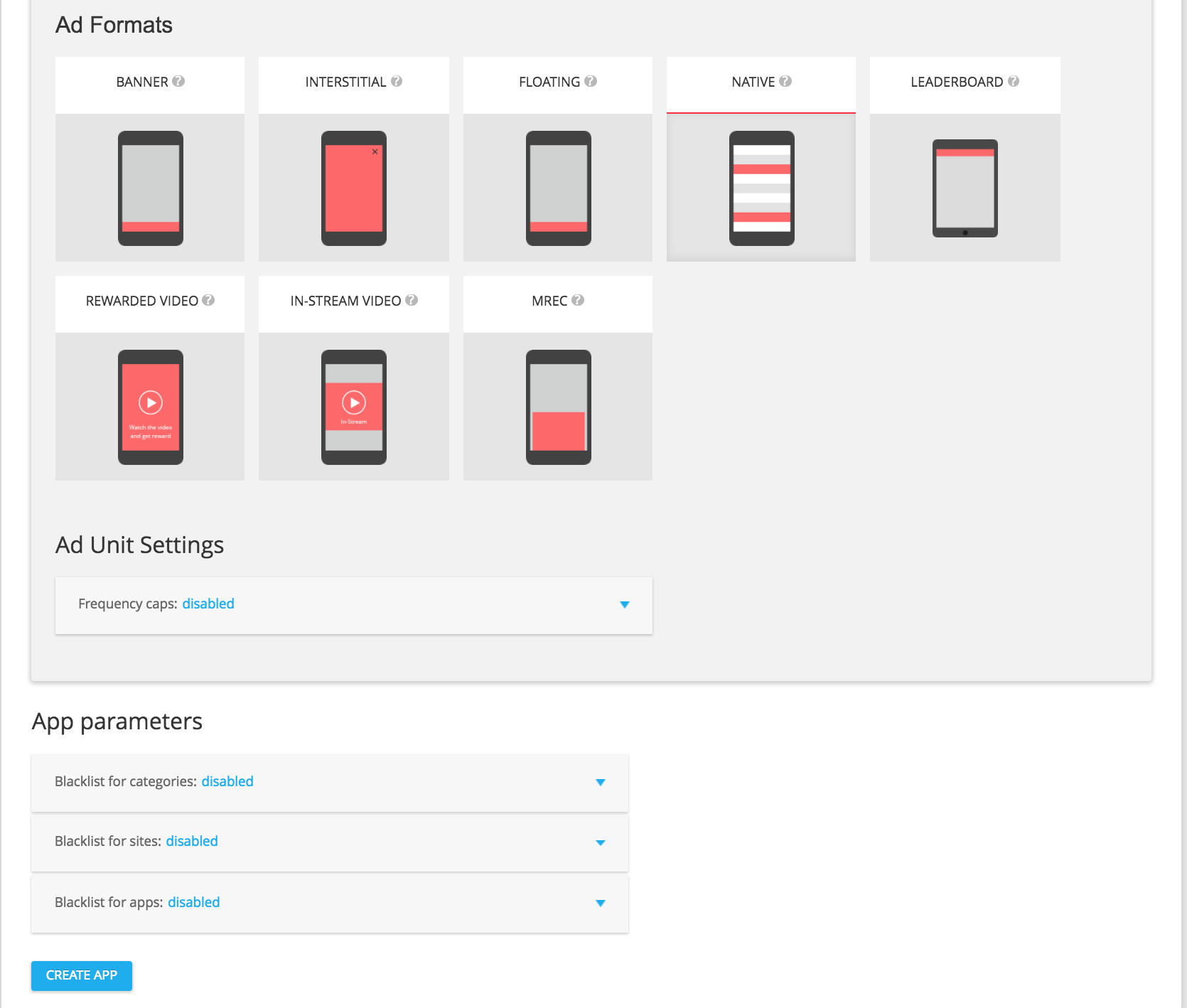
Natywna
Wybierz NATYWNA z dostępnych formatów reklam, a następnie kliknij DODAJ JEDNOSTKĘ REKLAMOWĄ.
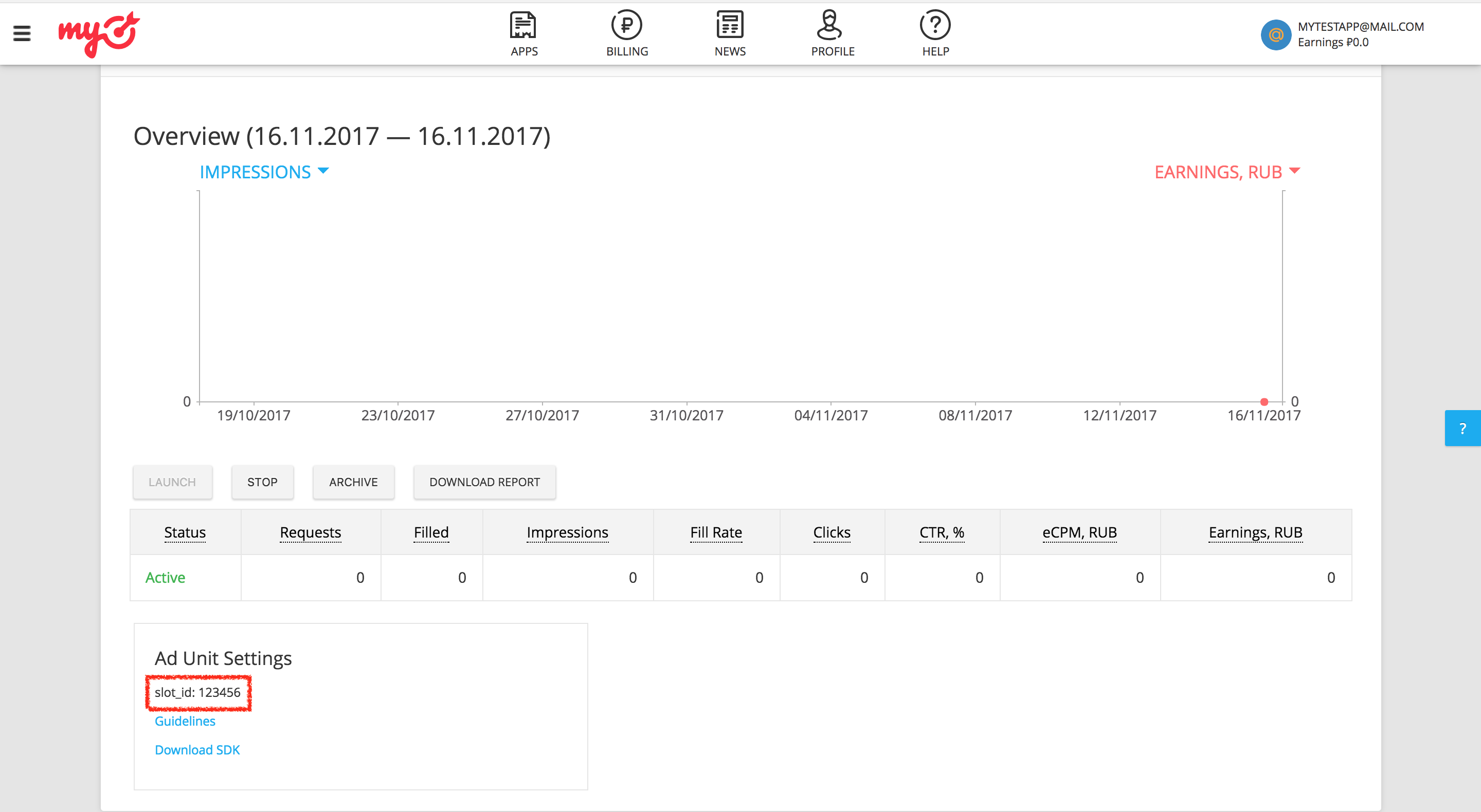
Na stronie z informacjami o jednostce reklamowej zapisz identyfikator boksu, który znajdziesz w ustawieniach jednostki reklamowej jako slot_id. Ten identyfikator boksu zostanie użyty do skonfigurowania jednostki reklamowej Ad Managera w następnej sekcji.
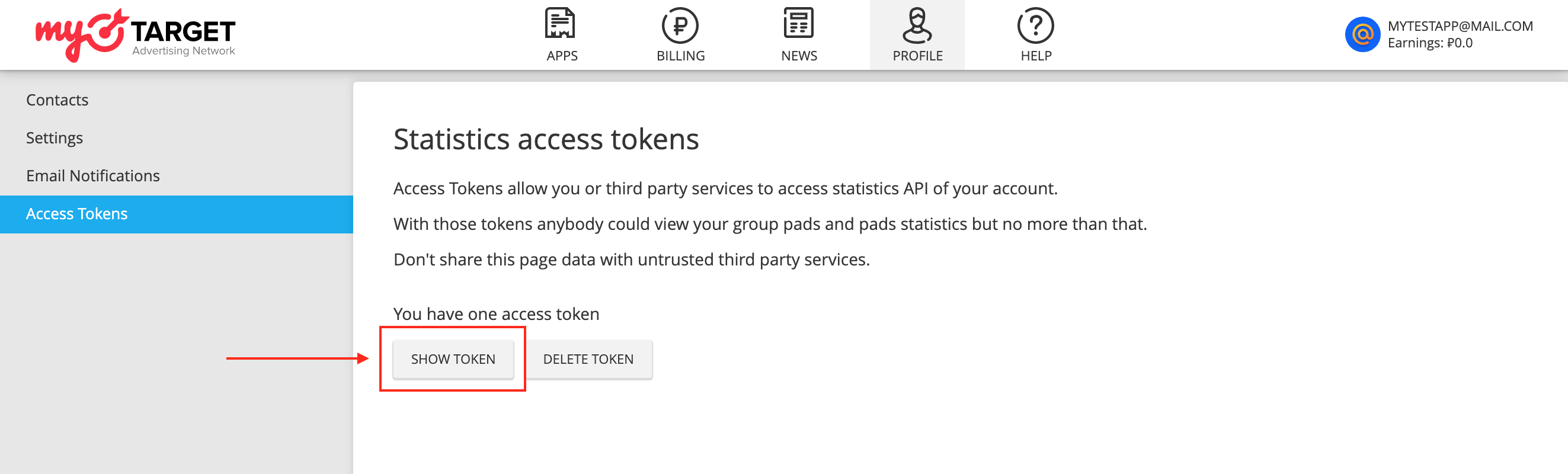
Oprócz slot_id do skonfigurowania identyfikatora jednostki reklamowej AdMob potrzebny będzie też stały token dostępu myTarget. Otwórz kartę Profile (Profil) i wybierz Access Tokens (Tokeny dostępu). Kliknij Create Token (Utwórz token) lub Show Token (Pokaż token), aby wyświetlić stały token dostępu myTarget.
Zaktualizuj plik app-ads.txt
Authorized Sellers for Apps (czyli plik app-ads.txt) to projekt IAB Tech Lab, który ma zagwarantować, że Twoje zasoby reklamowe w aplikacjach będą sprzedawane tylko w tych kanałach, na które wyrażasz zgodę. Aby zapobiec znacznej utracie przychodów z reklam, musisz wdrożyć plik app-ads.txt.
Jeśli jeszcze nie masz pliku app-ads.txt, utwórz go na potrzeby Ad Managera.
Aby wdrożyć plik app-ads.txt dla myTarget, zapoznaj się z artykułem Jak utworzyć i opublikować plik.
Włączanie trybu testowego
Aby dodać i skonfigurować urządzenie testowe w interfejsie myTarget, postępuj zgodnie z instrukcjami podanymi w dokumentacji myTarget.
Krok 2. Skonfiguruj żądania myTarget w interfejsie Ad Managera
Konfigurowanie ustawień zapośredniczenia dla jednostki reklamowej
Zaloguj się na konto Ad Managera.
Kliknij kolejno Wyświetlanie > Grupy zysku i kliknij przycisk Nowa grupa zysku.
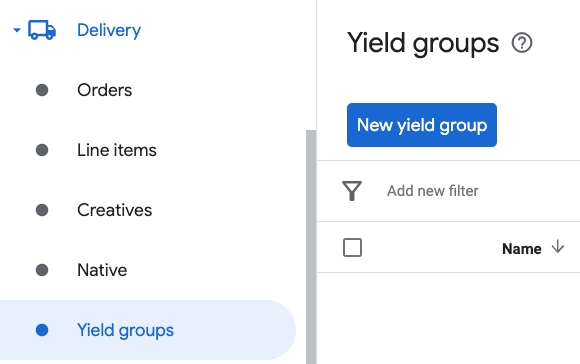
Wpisz unikalną nazwę grupy zysku, ustaw stan na aktywny, wybierz format reklamy i ustaw typ zasobów reklamowych na aplikację mobilną. W sekcji Kierowanie > Zasoby reklamowe wybierz jednostkę reklamową w sekcji Zasoby reklamowe i aplikację mobilną, do której chcesz dodać zapośredniczenie.
Następnie kliknij przycisk Dodaj partnera zysku.
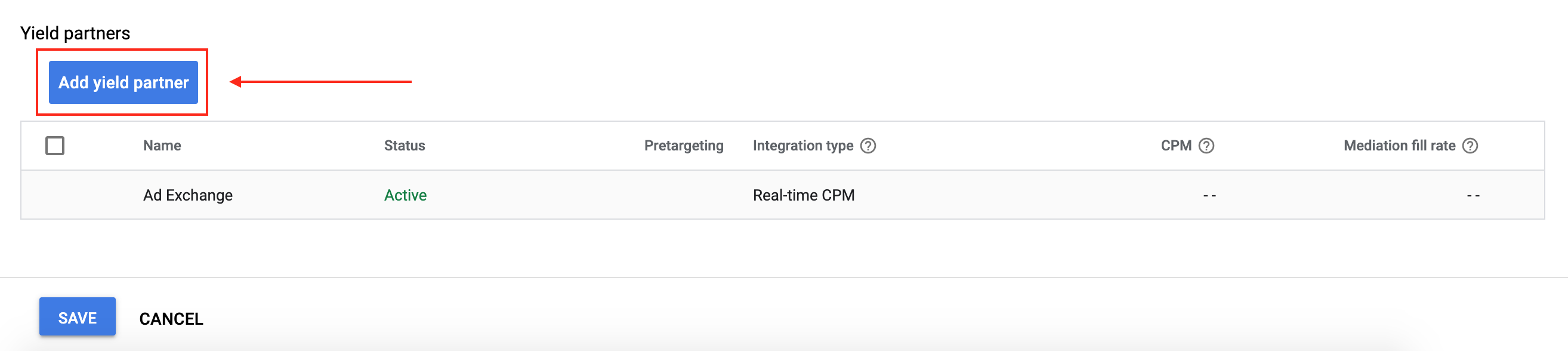
Jeśli masz już partnera zysku dla myTarget, możesz go wybrać. W przeciwnym razie kliknij Utwórz nowego partnera zysku.
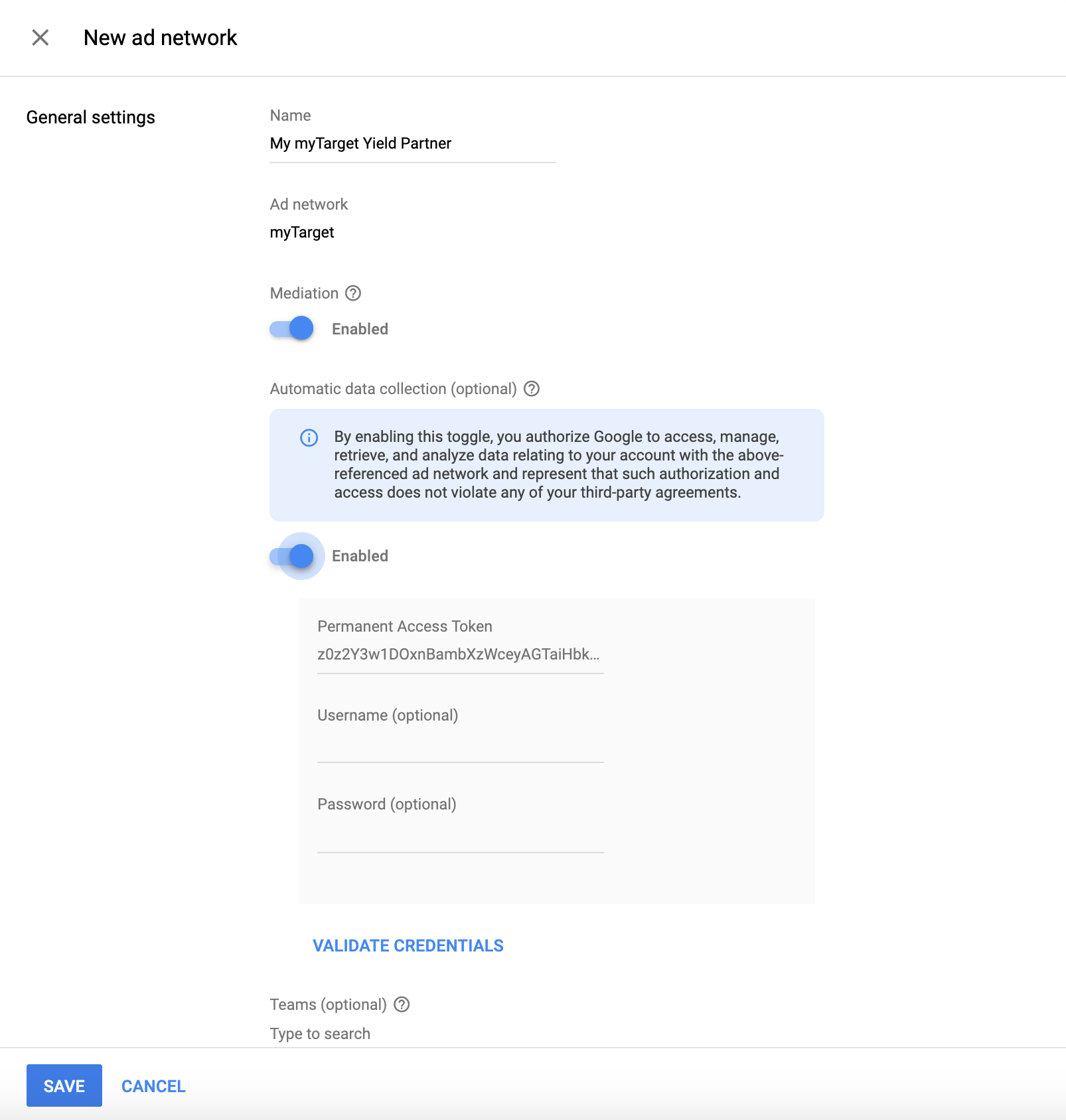
Wybierz myTarget jako sieć reklamową, wpisz unikalną nazwę i włącz zapośredniczenie.
Włącz Automatyczne zbieranie danych i wpisz stały token dostępu uzyskany w poprzedniej sekcji.
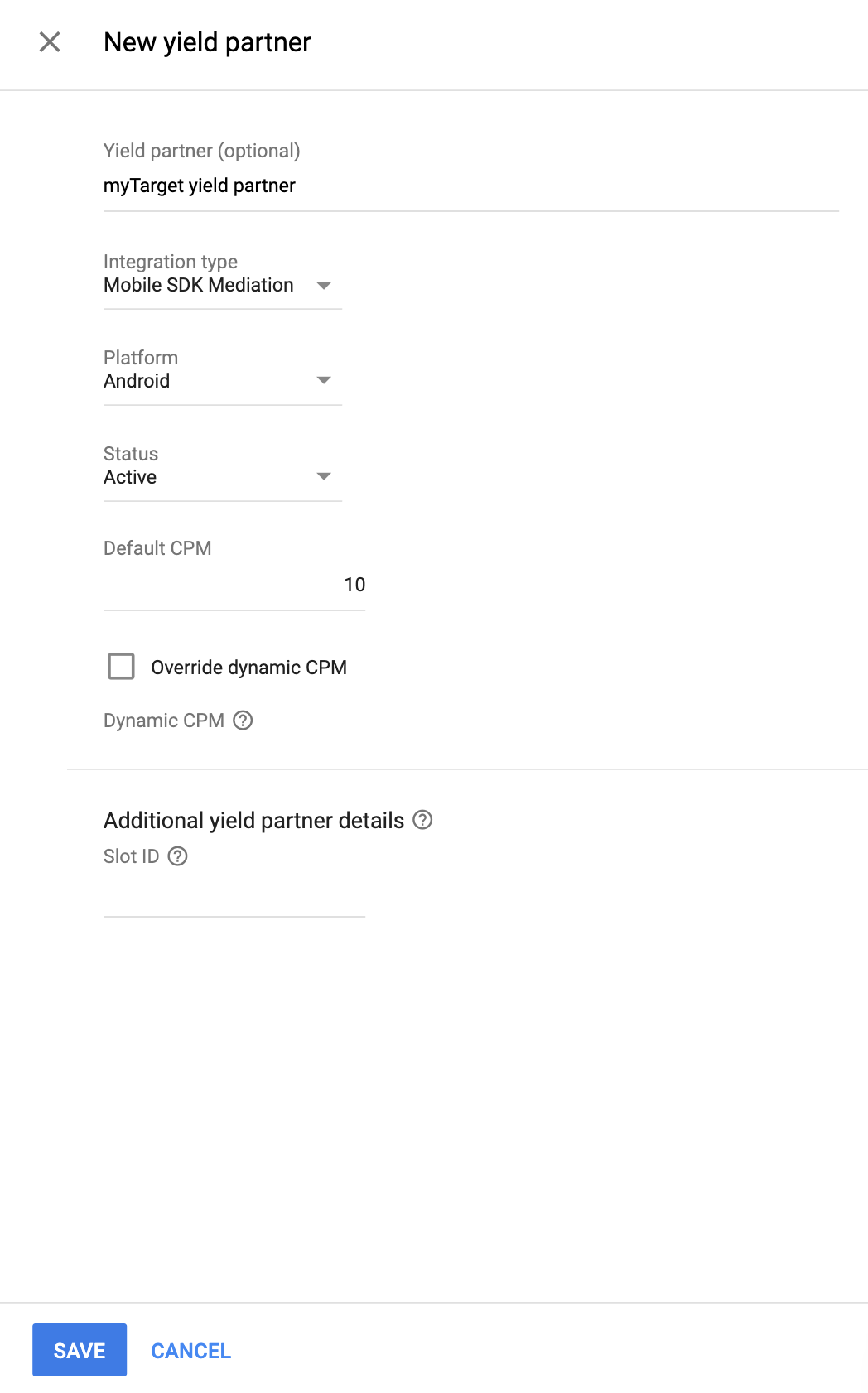
Po wybraniu Partnera zysku wybierz Zapośredniczenie mobilne SDK jako Typ integracji, Android jako Platformę i Aktywny jako Stan. Wpisz Identyfikator boksu uzyskany w poprzedniej sekcji. Następnie wpisz wartość Domyślny CPM.
Gdy skończysz, u dołu strony kliknij Zapisz.
Dodawanie Mail.ru do listy partnerów reklamowych zgodnych z RODO i przepisami stanowymi w USA
Wykonaj czynności opisane w artykułach Ustawienia dotyczące rozporządzeń europejskich i Ustawienia dotyczące amerykańskich przepisów stanowych, aby dodać Mail.ru do listy partnerów reklamowych zgodnych z rozporządzeniami europejskimi i amerykańskimi przepisami stanowymi w interfejsie Ad Managera.
Krok 3. Zaimportuj pakiet SDK i adapter myTarget
Integracja z Android Studio (zalecana)
W pliku gradle na poziomie aplikacji dodaj te zależności i konfiguracje implementacji:
Kotlin
dependencies {
    implementation("com.google.android.libraries.ads.mobile.sdk:ads-mobile-sdk:1.5.0")
    implementation("com.google.ads.mediation:mytarget:5.52.5.0")
}

configurations.configureEach {
    exclude(group = "com.google.android.gms", module = "play-services-ads")
    exclude(group = "com.google.android.gms", module = "play-services-ads-lite")
}
Zakręcony
dependencies {
    implementation 'com.google.android.libraries.ads.mobile.sdk:ads-mobile-sdk:1.5.0'
    implementation 'com.google.ads.mediation:mytarget:5.52.5.0'
}

configurations.configureEach {
    exclude group: 'com.google.android.gms', module: 'play-services-ads'
    exclude group: 'com.google.android.gms', module: 'play-services-ads-lite'
}
Integracja ręczna
Aby uwzględnić pakiet SDK myTarget, zapoznaj się z dokumentacją pakietu SDK myTarget na Androida.
Otwórz artefakty adaptera myTarget w repozytorium Maven Google. Wybierz najnowszą wersję, pobierz plik .aar adaptera myTarget i dodaj go do projektu.
Krok 4. Skonfiguruj ustawienia prywatności w pakiecie SDK myTarget
Zgoda użytkowników z UE i RODO
Aby zachować zgodność z polityką Google w zakresie zgody użytkownika z UE, musisz udzielać odpowiednich informacji użytkownikom z Europejskiego Obszaru Gospodarczego (EOG), Wielkiej Brytanii i Szwajcarii oraz uzyskać ich zgodę na stosowanie plików cookie lub innych środków do lokalnego przechowywania danych, jeśli jest to wymagane prawnie. Musisz też uzyskać ich zgodę na zbieranie, udostępnianie i wykorzystywanie danych osobowych do personalizowania reklam. Polityka ta odzwierciedla wymagania UE zawarte w dyrektywie o prywatności i łączności elektronicznej oraz w Ogólnym rozporządzeniu o ochronie danych (RODO). Odpowiadasz za sprawdzenie, czy zgoda jest przekazywana do każdego źródła reklam w łańcuchu zapośredniczenia.
W wersji 5.1.0 pakietu SDK firma myTarget dodała interfejs API do zarządzania zgodą użytkowników, aby spełnić wymagania dotyczące ochrony prywatności. Poniższy przykładowy kod pokazuje, jak przekazać te informacje o zgodzie do pakietu SDK myTarget. Jeśli zdecydujesz się wywołać tę metodę, zalecamy, aby zrobić to przed wysłaniem żądania reklamy za pomocą GMA Next-Gen SDK.
Java
MyTargetPrivacy.setUserConsent(true);
Kotlin
MyTargetPrivacy.setUserConsent(true)
Jeśli użytkownik należy do kategorii wiekowej objętej ograniczeniami, możesz użyć tego kodu, aby przekazać informacje o zgodzie do pakietu SDK myTarget.
Java
MyTargetPrivacy.setUserAgeRestricted(true);
Kotlin
MyTargetPrivacy.setUserAgeRestricted(true)
Więcej informacji i wartości, które można podać w metodzie, znajdziesz w przewodniku po prywatności i RODO myTarget.
amerykańskie przepisy stanowe o ochronie prywatności
Amerykańskie przepisy stanowe dotyczące prywatności wymagają, aby użytkownicy mieli prawo do rezygnacji ze „sprzedaży” ich „danych osobowych” (w znaczeniu określonym w ustawie). Opcja rezygnacji musi być dostępna za pomocą dobrze widocznego linku „Nie sprzedawaj moich danych osobowych” na stronie głównej „sprzedającego”. Przewodnik po amerykańskich przepisach stanowych o ochronie danych osobowych umożliwia włączenie ograniczonego przetwarzania danych na potrzeby wyświetlania reklam Google, ale Google nie może zastosować tego ustawienia do każdej sieci reklamowej w łańcuchu zapośredniczenia. Dlatego musisz zidentyfikować każdą sieć reklamową w łańcuchu zapośredniczenia, która może uczestniczyć w sprzedaży danych osobowych, i postępować zgodnie ze wskazówkami każdej z tych sieci, aby zapewnić zgodność z przepisami.
W wersji 5.9.0 pakietu SDK sieć myTarget dodała interfejs API do zarządzania zgodą użytkowników, aby spełnić wymagania dotyczące ochrony prywatności. Poniższy przykładowy kod pokazuje, jak przekazać te informacje o zgodzie do pakietu SDK myTarget. Jeśli zdecydujesz się wywołać tę metodę, zalecamy, aby zrobić to przed wysłaniem żądania reklamy za pomocą GMA Next-Gen SDK.
Java
MyTargetPrivacy.setCcpaUserConsent(true);
Kotlin
MyTargetPrivacy.setCcpaUserConsent(true)
Aby uzyskać więcej informacji i poznać wartości, które można podać w metodzie, skontaktuj się z zespołem pomocy myTarget.
Krok 5. Dodaj wymagany kod
Integracja z myTarget nie wymaga dodatkowego kodu.
Krok 6. Przetestuj implementację
Włączanie reklam testowych
Pamiętaj, aby zarejestrować urządzenie testowe w usłudze Ad Manager i włączyć tryb testowy w interfejsie myTarget.
Sprawdzanie reklam testowych
Aby sprawdzić, czy otrzymujesz reklamy testowe z myTarget, włącz testowanie pojedynczego źródła reklam w inspektorze reklam, korzystając ze źródeł reklam myTarget (kaskada).
Kroki opcjonalne:
Korzystanie z reklam natywnych
Renderowanie reklam
Adapter myTarget zwraca reklamy natywne jako obiekty NativeAd. Wypełnia te pola dla NativeAd.
| Pole | Wypełniane przez adapter myTarget |
|---|---|
| Nagłówek | Zawsze |
| Obraz | Zawsze |
| Treść | Zawsze |
| Ikona aplikacji | Zawsze |
| Wezwanie do działania | Zawsze |
| Ocena w gwiazdkach | Niegwarantowane |
| Sklep | Niegwarantowane |
| Cena | Niegwarantowane |
| Logo | Niegwarantowane |
| Reklamodawca | Zawsze |
Pakiet SDK myTarget zawsze zwraca 0 dla szerokości i wysokości mediaView, więc adapter myTarget zawsze zwraca 0 dla getAspectRatio().
Pakiet SDK myTarget rozwiąże ten problem w przyszłej wersji.
Śledzenie wyświetleń i kliknięć
GMA Next-Gen SDK używa wywołań zwrotnych pakietu SDK myTarget do śledzenia wyświetleń i śledzenia kliknięć, więc raporty z obu źródeł powinny być zgodne i zawierać niewiele rozbieżności.
Kody błędów
Jeśli adapter nie otrzyma reklamy z myTarget, możesz sprawdzić błąd w odpowiedzi na reklamę, używając metody ResponseInfo.getAdSourceResponses() w tych klasach:
com.google.ads.mediation.mytarget.MyTargetAdapter
com.google.ads.mediation.mytarget.MyTargetNativeAdapter
com.google.ads.mediation.mytarget.MyTargetRewardedAdapter
Oto kody i powiązane z nimi komunikaty, które adapter myTarget wyświetla, gdy nie uda się wczytać reklamy:
| Kod błędu | Przyczyna |
|---|---|
| 100 | Pakiet SDK myTarget zwrócił błąd. |
| 101 | Parametry serwera myTarget skonfigurowane w interfejsie Ad Managera są nieprawidłowe lub ich brakuje. |
| 102 | Żądany rozmiar reklamy nie pasuje do rozmiaru banera obsługiwanego przez myTarget. |
| 103 | Żądanie reklamy nie jest żądaniem ujednoliconej reklamy natywnej. |
| 104 | Wczytana reklama natywna z myTarget różni się od żądanej reklamy natywnej. |
| 105 | W załadowanej reklamie natywnej z myTarget brakuje niektórych wymaganych komponentów (np. obrazu lub ikony). |
| 106 | Pakiet SDK myTarget nie wyświetlił reklamy. |
Historia zmian adaptera zapośredniczenia myTarget na Androida
Wersja 5.52.5.0
- Zweryfikowana zgodność z pakietem SDK myTarget w wersji 5.52.5.
Zbudowano i przetestowano z:
- Pakiet SDK do reklam mobilnych Google w wersji 25.5.0.
- Pakiet SDK do wyświetlania reklam mobilnych Google nowej generacji w wersji 1.5.0.
- Pakiet SDK MyTarget w wersji 5.52.5.
Wersja 5.51.2.1
- Przypnij zależność adaptera od Kotlina do wersji 1.9.0 (minimalnej wersji Kotlina obsługiwanej przez pakiet GMA NextGen SDK).
Zbudowano i przetestowano z:
- Pakiet SDK do reklam mobilnych Google w wersji 25.4.0.
- Pakiet SDK do wyświetlania reklam mobilnych Google nowej generacji w wersji 1.4.0.
- Pakiet SDK MyTarget w wersji 5.51.2.
Wersja 5.51.2.0
- Jeśli obowiązuje RODO, adapter automatycznie przekazuje teraz do pakietu SDK myTarget zgodę na wykorzystanie danych zgodnie z RODO znalezioną w obiekcie
IABTCF_AddtlConsent. - Zweryfikowana zgodność z pakietem SDK myTarget w wersji 5.51.2.
Zbudowano i przetestowano z:
- Pakiet SDK do reklam mobilnych Google w wersji 25.4.0.
- Pakiet SDK do wyświetlania reklam mobilnych Google nowej generacji w wersji 1.3.1.
- Pakiet SDK MyTarget w wersji 5.51.2.
Wersja 5.47.1.1
- Odpowiada ustawieniom ograniczeń wiekowych
AgeRestrictedTreatmentw myTarget. - Zaktualizowano implementację reklam pełnoekranowych i natywnych, aby korzystała ze zaktualizowanych interfejsów API adaptera zapośredniczenia.
Zbudowano i przetestowano z:
- Pakiet SDK do reklam mobilnych Google w wersji 25.4.0.
- Pakiet SDK do wyświetlania reklam mobilnych Google nowej generacji w wersji 1.2.1.
- Pakiet SDK MyTarget w wersji 5.47.1.
Wersja 5.47.1.0
- Dodano właściwość umożliwiającą utworzenie adaptera z zależnością od pakietu SDK nowej generacji do reklam mobilnych Google.
- Zaktualizowano implementację banera reklamowego, aby korzystała ze zaktualizowanych interfejsów API adaptera zapośredniczenia.
- Zweryfikowana zgodność z pakietem SDK myTarget w wersji 5.47.1.
Zbudowano i przetestowano z:
- Pakiet SDK do reklam mobilnych Google w wersji 25.2.0.
- Pakiet SDK do wyświetlania reklam mobilnych Google nowej generacji w wersji 1.1.1.
- Pakiet SDK MyTarget w wersji 5.47.1.
Wersja 5.45.3.0
- Zweryfikowana zgodność z pakietem SDK myTarget w wersji 5.45.3.
Zbudowano i przetestowano z:
- Pakiet SDK do reklam mobilnych Google w wersji 25.0.0.
- Pakiet SDK MyTarget w wersji 5.45.3.
Wersja 5.27.4.1
- Dodano obsługę przekazywania parametrów pakietu SDK do reklam mobilnych Google
tagForChildDirectedTreatmentitagForUnderAgeOfConsentdo pakietu SDK myTarget.
Zbudowano i przetestowano z:
- Pakiet SDK do reklam mobilnych Google w wersji 24.9.0.
- Pakiet SDK MyTarget w wersji 5.27.4.
Wersja 5.27.4.0
- Zweryfikowana zgodność z pakietem SDK myTarget w wersji 5.27.4.
Zbudowano i przetestowano z:
- Pakiet SDK do reklam mobilnych Google w wersji 24.7.0.
- Pakiet SDK MyTarget w wersji 5.27.4.
Wersja 5.27.3.0
- Zweryfikowana zgodność z pakietem SDK myTarget w wersji 5.27.3.
Zbudowano i przetestowano z:
- Pakiet SDK do reklam mobilnych Google w wersji 24.6.0.
- Pakiet SDK MyTarget w wersji 5.27.3.
Wersja 5.27.2.0
- Zweryfikowana zgodność z pakietem SDK myTarget w wersji 5.27.2.
Zbudowano i przetestowano z:
- Pakiet SDK do reklam mobilnych Google w wersji 24.4.0.
- Pakiet SDK MyTarget w wersji 5.27.2.
Wersja 5.27.1.1
- Zaktualizowano minimalny wymagany poziom interfejsu Android API do 23.
- Zaktualizowaliśmy minimalną wymaganą wersję pakietu SDK do reklam mobilnych Google do wersji 24.0.0.
Zbudowano i przetestowano z:
- Pakiet SDK do reklam mobilnych Google w wersji 24.0.0.
- Pakiet SDK MyTarget w wersji 5.27.1.
Wersja 5.27.1.0
- Zweryfikowana zgodność z pakietem SDK myTarget w wersji 5.27.1.
Zbudowano i przetestowano z:
- Pakiet SDK do reklam mobilnych Google w wersji 23.6.0.
- Pakiet SDK MyTarget w wersji 5.27.1.
Wersja 5.27.0.0
- Zweryfikowana zgodność z pakietem SDK myTarget w wersji 5.27.0.
Zbudowano i przetestowano z:
- Pakiet SDK do reklam mobilnych Google w wersji 23.6.0.
- Pakiet SDK MyTarget w wersji 5.27.0.
Wersja 5.26.0.0
- Zweryfikowana zgodność z pakietem SDK myTarget w wersji 5.26.0.
Zbudowano i przetestowano z:
- Pakiet SDK do reklam mobilnych Google w wersji 23.5.0.
- Pakiet SDK MyTarget w wersji 5.26.0.
Wersja 5.25.0.0
- Zweryfikowana zgodność z pakietem SDK myTarget w wersji 5.25.0.
Zbudowano i przetestowano z:
- Pakiet SDK do reklam mobilnych Google w wersji 23.5.0.
- Pakiet SDK MyTarget w wersji 5.25.0.
Wersja 5.23.0.0
- Zaktualizowano adapter, aby implementował metodę
onFailedToShoww przypadku reklam pełnoekranowych. - Zweryfikowana zgodność z pakietem SDK myTarget w wersji 5.23.0.
Zbudowano i przetestowano z:
- Pakiet SDK do reklam mobilnych Google w wersji 23.4.0.
- Pakiet SDK myTarget w wersji 5.23.0.
Wersja 5.22.1.0
- Zwiększono maksymalny rozmiar sterty dla maszyny JVM Gradle z 512 MB do 1 GB.
- Zweryfikowana zgodność z pakietem SDK myTarget w wersji 5.22.1.
Zbudowano i przetestowano z:
- Pakiet SDK do reklam mobilnych Google w wersji 23.2.0.
- Pakiet SDK MyTarget w wersji 5.22.1.
Wersja 5.21.1.0
- Zweryfikowana zgodność z pakietem SDK myTarget w wersji 5.21.1.
Zbudowano i przetestowano z:
- Pakiet SDK do reklam mobilnych Google w wersji 23.2.0.
- Pakiet SDK MyTarget w wersji 5.21.1.
Wersja 5.21.0.0
- Zweryfikowana zgodność z pakietem SDK myTarget w wersji 5.21.0.
Zbudowano i przetestowano z:
- Pakiet SDK do reklam mobilnych Google w wersji 23.0.0.
- Pakiet SDK myTarget w wersji 5.21.0.
Wersja 5.20.1.0
- Zaktualizowaliśmy minimalną wymaganą wersję pakietu SDK do reklam mobilnych Google do wersji 23.0.0.
- Zweryfikowano zgodność z pakietem SDK myTarget w wersji 5.20.1.
Zbudowano i przetestowano z:
- Pakiet SDK do reklam mobilnych Google w wersji 23.0.0.
- Pakiet SDK MyTarget w wersji 5.20.1.
Wersja 5.20.0.0
- Zweryfikowana zgodność z pakietem SDK myTarget w wersji 5.20.0.
Zbudowano i przetestowano z:
- Pakiet SDK do reklam mobilnych Google w wersji 22.5.0.
- Pakiet SDK MyTarget w wersji 5.20.0.
Wersja 5.19.0.0
- Zweryfikowana zgodność z pakietem SDK myTarget w wersji 5.19.0.
Zbudowano i przetestowano z:
- Pakiet SDK do reklam mobilnych Google w wersji 22.3.0.
- Pakiet SDK MyTarget w wersji 5.19.0.
Wersja 5.18.0.0
- Zweryfikowana zgodność z pakietem SDK myTarget w wersji 5.18.0.
Zbudowano i przetestowano z:
- Pakiet SDK do reklam mobilnych Google w wersji 22.2.0.
- Pakiet SDK MyTarget w wersji 5.18.0.
Wersja 5.17.0.0
- Zweryfikowana zgodność z pakietem SDK myTarget w wersji 5.17.0.
Zbudowano i przetestowano z:
- Pakiet SDK do reklam mobilnych Google w wersji 22.2.0.
- Pakiet SDK MyTarget w wersji 5.17.0.
Wersja 5.16.5.0
- Zweryfikowana zgodność z pakietem SDK myTarget w wersji 5.16.5.
Zbudowano i przetestowano z:
- Pakiet SDK do reklam mobilnych Google w wersji 22.0.0.
- Pakiet SDK MyTarget w wersji 5.16.5.
Wersja 5.16.4.1
- Zaktualizowano adapter, aby używał nowej klasy
VersionInfo. - Zaktualizowaliśmy minimalną wymaganą wersję pakietu SDK do reklam mobilnych Google do wersji 22.0.0.
Zbudowano i przetestowano z:
- Pakiet SDK do reklam mobilnych Google w wersji 22.0.0.
- Pakiet SDK MyTarget w wersji 5.16.4.
Wersja 5.16.4.0
- Zweryfikowana zgodność z pakietem SDK myTarget w wersji 5.16.4.
- Zaktualizowaliśmy minimalną wymaganą wersję pakietu SDK do reklam mobilnych Google do wersji 21.5.0.
Zbudowano i przetestowano z:
- Pakiet SDK do reklam mobilnych Google w wersji 21.5.0.
- Pakiet SDK MyTarget w wersji 5.16.4.
Wersja 5.16.3.0
- Zweryfikowana zgodność z pakietem SDK myTarget w wersji 5.16.3.
- Zaktualizowaliśmy minimalną wymaganą wersję pakietu SDK do reklam mobilnych Google do wersji 21.4.0.
Zbudowano i przetestowano z:
- Pakiet SDK do reklam mobilnych Google w wersji 21.4.0.
- Pakiet SDK MyTarget w wersji 5.16.3.
Wersja 5.16.2.0
- Zweryfikowana zgodność z pakietem SDK myTarget w wersji 5.16.2.
Zbudowano i przetestowano z:
- Pakiet SDK do reklam mobilnych Google w wersji 21.3.0.
- Pakiet SDK MyTarget w wersji 5.16.2.
Wersja 5.16.1.0
- Zweryfikowana zgodność z pakietem SDK myTarget w wersji 5.16.1.
Zbudowano i przetestowano z:
- Pakiet SDK do reklam mobilnych Google w wersji 21.3.0.
- Pakiet SDK MyTarget w wersji 5.16.1.
Wersja 5.16.0.0
- Zweryfikowana zgodność z pakietem SDK myTarget w wersji 5.16.0.
Zbudowano i przetestowano z:
- Pakiet SDK do reklam mobilnych Google w wersji 21.3.0.
- Pakiet SDK MyTarget w wersji 5.16.0.
Wersja 5.15.5.0
- Zweryfikowana zgodność z pakietem SDK myTarget w wersji 5.15.5.
- Zaktualizowaliśmy minimalną wymaganą wersję pakietu SDK do reklam mobilnych Google do wersji 21.3.0.
Zbudowano i przetestowano z:
- Pakiet SDK do reklam mobilnych Google w wersji 21.3.0.
- Pakiet SDK MyTarget w wersji 5.15.5.
Wersja 5.15.4.0
- Zweryfikowano zgodność z pakietem SDK myTarget w wersji 5.15.4.
- Zaktualizowaliśmy minimalną wymaganą wersję pakietu SDK do reklam mobilnych Google do wersji 21.1.0.
Zbudowano i przetestowano z:
- Pakiet SDK do reklam mobilnych Google w wersji 21.1.0.
- Pakiet SDK MyTarget w wersji 5.15.4.
Wersja 5.15.3.0
- Zweryfikowana zgodność z pakietem SDK myTarget w wersji 5.15.3.
Zbudowano i przetestowano z:
- Pakiet SDK do reklam mobilnych Google w wersji 21.0.0.
- Pakiet SDK MyTarget w wersji 5.15.3.
Wersja 5.15.2.1
- Zaktualizowaliśmy minimalną wymaganą wersję pakietu SDK do reklam mobilnych Google do wersji 21.0.0.
- Zaktualizowano minimalny wymagany poziom interfejsu API Androida do 19.
Zbudowano i przetestowano z:
- Pakiet SDK do reklam mobilnych Google w wersji 21.0.0.
- Pakiet SDK MyTarget w wersji 5.15.2.
Wersja 5.15.2.0
- Zweryfikowano zgodność z pakietem SDK myTarget w wersji 5.15.2.
Zbudowano i przetestowano z:
- Pakiet SDK do reklam mobilnych Google w wersji 20.6.0.
- Pakiet SDK MyTarget w wersji 5.15.2.
Wersja 5.15.1.0
- Zweryfikowano zgodność z pakietem SDK myTarget w wersji 5.15.1.
- Zaktualizowano
compileSdkVersionitargetSdkVersiondo interfejsu API na poziomie 31. - Zaktualizowaliśmy minimalną wymaganą wersję pakietu SDK do reklam mobilnych Google do wersji 20.6.0.
Zbudowano i przetestowano z:
- Pakiet SDK do reklam mobilnych Google w wersji 20.6.0.
- Pakiet SDK myTarget w wersji 5.15.1.
Wersja 5.15.0.0
- Zweryfikowano zgodność z pakietem SDK myTarget w wersji 5.15.0.
Zbudowano i przetestowano z:
- Pakiet SDK do reklam mobilnych Google w wersji 20.5.0.
- Pakiet SDK MyTarget w wersji 5.15.0.
Wersja 5.14.4.0
- Zweryfikowana zgodność z pakietem SDK myTarget w wersji 5.14.4.
- Dodano obsługę dodatkowych parametrów zapośredniczenia w przypadku pakietu SDK
CustomParams. - Rozwiązaliśmy problem, który powodował, że reklama natywna
MediaViewnie była prawidłowo rejestrowana jako komponent możliwy do kliknięcia. - Zaktualizowaliśmy minimalną wymaganą wersję pakietu SDK do reklam mobilnych Google do wersji 20.5.0.
Zbudowano i przetestowano z:
- Pakiet SDK do reklam mobilnych Google w wersji 20.5.0.
- Pakiet SDK MyTarget w wersji 5.14.4.
Wersja 5.14.3.0
- Zweryfikowana zgodność z pakietem SDK myTarget w wersji 5.14.3.
Zbudowano i przetestowano z:
- Pakiet SDK do reklam mobilnych Google w wersji 20.4.0.
- Pakiet SDK MyTarget w wersji 5.14.3.
Wersja 5.14.2.0
- Zweryfikowana zgodność z pakietem SDK myTarget w wersji 5.14.2.
Zbudowano i przetestowano z:
- Pakiet SDK do reklam mobilnych Google w wersji 20.4.0.
- Pakiet SDK MyTarget w wersji 5.14.2.
Wersja 5.14.1.0
- Zweryfikowana zgodność z pakietem SDK myTarget w wersji 5.14.1.
- Zaktualizowaliśmy minimalną wymaganą wersję pakietu SDK do reklam mobilnych Google do wersji 20.4.0.
Zbudowano i przetestowano z:
- Pakiet SDK do reklam mobilnych Google w wersji 20.4.0.
- Pakiet SDK MyTarget w wersji 5.14.1.
Wersja 5.13.4.0
- Zweryfikowano zgodność z pakietem SDK myTarget w wersji 5.13.4.
Zbudowano i przetestowano z:
- Pakiet SDK do reklam mobilnych Google w wersji 20.3.0.
- Pakiet SDK myTarget w wersji 5.13.4.
Wersja 5.13.3.0
- Zweryfikowana zgodność z pakietem SDK myTarget w wersji 5.13.3.
- Zaktualizowaliśmy minimalną wymaganą wersję pakietu SDK do reklam mobilnych Google do wersji 20.3.0.
Zbudowano i przetestowano z:
- Pakiet SDK do reklam mobilnych Google w wersji 20.3.0.
- Pakiet SDK MyTarget w wersji 5.13.3.
Wersja 5.13.2.0
- Zweryfikowana zgodność z pakietem SDK myTarget w wersji 5.13.2.
Zbudowano i przetestowano z:
- Pakiet SDK do reklam mobilnych Google w wersji 20.2.0.
- Pakiet SDK MyTarget w wersji 5.13.2.
Wersja 5.13.1.0
- Zweryfikowana zgodność z pakietem SDK myTarget w wersji 5.13.1.
- Zaktualizowaliśmy minimalną wymaganą wersję pakietu SDK do reklam mobilnych Google do wersji 20.2.0.
Zbudowano i przetestowano z:
- Pakiet SDK do reklam mobilnych Google w wersji 20.2.0.
- Pakiet SDK MyTarget w wersji 5.13.1.
Wersja 5.13.0.0
- Zweryfikowana zgodność z pakietem SDK myTarget w wersji 5.13.0.
Zbudowano i przetestowano z:
- Pakiet SDK do reklam mobilnych Google w wersji 20.1.0.
- Pakiet SDK MyTarget w wersji 5.13.0.
Wersja 5.12.3.0
- Zweryfikowana zgodność z pakietem SDK myTarget w wersji 5.12.3.
- Zaktualizowaliśmy minimalną wymaganą wersję pakietu SDK do reklam mobilnych Google do wersji 20.1.0.
Zbudowano i przetestowano z:
- Pakiet SDK do reklam mobilnych Google w wersji 20.1.0.
- Pakiet SDK MyTarget w wersji 5.12.3.
Wersja 5.12.2.0
- Zweryfikowana zgodność z pakietem SDK myTarget w wersji 5.12.2.
- Zaktualizowaliśmy minimalną wymaganą wersję pakietu SDK do reklam mobilnych Google do wersji 20.0.0.
Zbudowano i przetestowano z:
- Pakiet SDK do reklam mobilnych Google w wersji 20.0.0.
- Pakiet SDK MyTarget w wersji 5.12.2.
Wersja 5.11.12.0
- Zweryfikowana zgodność z pakietem SDK myTarget w wersji 5.11.12.
Zbudowano i przetestowano z:
- Pakiet SDK do reklam mobilnych Google w wersji 19.7.0.
- Pakiet SDK MyTarget w wersji 5.11.12.
Wersja 5.11.10.0
- Zweryfikowana zgodność z pakietem SDK myTarget w wersji 5.11.10.
- Dodaliśmy opisowe kody błędów i przyczyny niepowodzenia wczytywania/wyświetlania adaptera.
- Zaktualizowaliśmy minimalną wymaganą wersję pakietu SDK do reklam mobilnych Google do wersji 19.7.0.
Zbudowano i przetestowano z:
- Pakiet SDK do reklam mobilnych Google w wersji 19.7.0.
- Pakiet SDK MyTarget w wersji 5.11.10.
Wersja 5.11.7.0
- Zweryfikowana zgodność z pakietem SDK myTarget w wersji 5.11.7.
Zbudowano i przetestowano z:
- Pakiet SDK do reklam mobilnych Google w wersji 19.6.0.
- Pakiet SDK MyTarget w wersji 5.11.7.
Wersja 5.11.6.0
- Zweryfikowana zgodność z pakietem SDK myTarget w wersji 5.11.6.
- Usunęliśmy obsługę wycofanych formatów
NativeContentAdiNativeAppInstallAd. Aplikacje powinny wysyłać żądania ujednoliconych reklam natywnych. - Rozwiązaliśmy problem, który powodował, że banery reklamowe czasami wczytywały się w rozmiarze większym niż żądany.
- Zaktualizowaliśmy minimalną wymaganą wersję pakietu SDK do reklam mobilnych Google do wersji 19.6.0.
Zbudowano i przetestowano z:
- Pakiet SDK do reklam mobilnych Google w wersji 19.6.0.
- Pakiet SDK MyTarget w wersji 5.11.6.
Wersja 5.11.5.0
- Zweryfikowana zgodność z pakietem SDK myTarget w wersji 5.11.5.
Zbudowano i przetestowano z:
- Pakiet SDK do reklam mobilnych Google w wersji 19.5.0.
- Pakiet SDK MyTarget w wersji 5.11.5.
Wersja 5.11.4.0
- Zweryfikowana zgodność z pakietem SDK myTarget w wersji 5.11.4.
Zbudowano i przetestowano z:
- Pakiet SDK do reklam mobilnych Google w wersji 19.5.0.
- Pakiet SDK MyTarget w wersji 5.11.4.
Wersja 5.11.3.0
- Dodano obsługę rozmiaru banera adaptacyjnego myTarget.
- Zweryfikowana zgodność z pakietem SDK myTarget w wersji 5.11.3.
- Zaktualizowaliśmy minimalną wymaganą wersję pakietu SDK do reklam mobilnych Google do wersji 19.5.0.
Zbudowano i przetestowano z:
- Pakiet SDK do reklam mobilnych Google w wersji 19.5.0.
- Pakiet SDK MyTarget w wersji 5.11.3.
Wersja 5.10.0.0
- Zweryfikowano zgodność z pakietem SDK myTarget w wersji 5.10.0.
- Zaktualizowaliśmy minimalną wymaganą wersję pakietu SDK do reklam mobilnych Google do wersji 19.4.0.
Zbudowano i przetestowano z:
- Pakiet SDK do reklam mobilnych Google w wersji 19.4.0.
- Pakiet SDK MyTarget w wersji 5.10.0.
Wersja 5.9.1.0
- Zweryfikowana zgodność z pakietem SDK myTarget w wersji 5.9.1.
Zbudowano i przetestowano z:
- Pakiet SDK do reklam mobilnych Google w wersji 19.2.0.
- Pakiet SDK myTarget w wersji 5.9.1.
Wersja 5.8.4.0
- Zweryfikowana zgodność z pakietem SDK myTarget w wersji 5.8.4.
Zbudowano i przetestowano z:
- Pakiet SDK do reklam mobilnych Google w wersji 19.2.0.
- Pakiet SDK MyTarget w wersji 5.8.4.
Wersja 5.8.3.0
- Zweryfikowana zgodność z pakietem SDK myTarget w wersji 5.8.3.
- Zaktualizowaliśmy minimalną wymaganą wersję pakietu SDK do reklam mobilnych Google do wersji 19.2.0.
Zbudowano i przetestowano z:
- Pakiet SDK do reklam mobilnych Google w wersji 19.2.0.
- Pakiet SDK MyTarget w wersji 5.8.3.
Wersja 5.8.2.0
- Zweryfikowana zgodność z pakietem SDK myTarget w wersji 5.8.2.
- Zaktualizowano adapter, aby obsługiwał żądania śródtekstowych banerów adaptacyjnych.
Zbudowano i przetestowano z:
- Pakiet SDK do reklam mobilnych Google w wersji 19.1.0.
- Pakiet SDK MyTarget w wersji 5.8.2.
Wersja 5.8.1.0
- Zweryfikowana zgodność z pakietem SDK myTarget w wersji 5.8.1.
Zbudowano i przetestowano z:
- Pakiet SDK do reklam mobilnych Google w wersji 19.1.0.
- Pakiet SDK MyTarget w wersji 5.8.1.
Wersja 5.8.0.0
- Zweryfikowana zgodność z pakietem SDK myTarget w wersji 5.8.0.
Zbudowano i przetestowano z:
- Pakiet SDK do reklam mobilnych Google w wersji 19.1.0.
- Pakiet SDK MyTarget w wersji 5.8.0.
Wersja 5.7.1.0
- Zweryfikowana zgodność z pakietem SDK myTarget w wersji 5.7.1.
Zbudowano i przetestowano z:
- Pakiet SDK do reklam mobilnych Google w wersji 19.1.0.
- Pakiet SDK MyTarget w wersji 5.7.1.
Wersja 5.7.0.0
- Zweryfikowana zgodność z pakietem SDK myTarget w wersji 5.7.0.
- Zaktualizowaliśmy minimalną wymaganą wersję pakietu SDK do reklam mobilnych Google do wersji 19.1.0.
Zbudowano i przetestowano z:
- Pakiet SDK do reklam mobilnych Google w wersji 19.1.0.
- Pakiet SDK MyTarget w wersji 5.7.0.
Wersja 5.6.3.0
- Zweryfikowana zgodność z pakietem SDK myTarget w wersji 5.6.3.
Zbudowano i przetestowano z:
- Pakiet SDK do reklam mobilnych Google w wersji 19.0.1.
- Pakiet SDK MyTarget w wersji 5.6.3.
Wersja 5.6.2.0
- Zweryfikowana zgodność z pakietem SDK myTarget w wersji 5.6.2.
- Zaktualizowaliśmy minimalną wymaganą wersję pakietu SDK do reklam mobilnych Google do wersji 19.0.1.
Zbudowano i przetestowano z:
- Pakiet SDK do reklam mobilnych Google w wersji 19.0.1.
- Pakiet SDK MyTarget w wersji 5.6.2.
Wersja 5.6.1.0
- Zweryfikowana zgodność z pakietem SDK myTarget w wersji 5.6.1.
Zbudowano i przetestowano z:
- Pakiet SDK do reklam mobilnych Google w wersji 19.0.0.
- Pakiet SDK MyTarget w wersji 5.6.1.
Wersja 5.6.0.0
- Zweryfikowana zgodność z pakietem SDK myTarget w wersji 5.6.0.
- Zaktualizowaliśmy minimalną wymaganą wersję pakietu SDK do reklam mobilnych Google do wersji 19.0.0.
- Zaktualizowano minimalny wymagany poziom interfejsu Android API do 16.
Zbudowano i przetestowano z:
- Pakiet SDK do reklam mobilnych Google w wersji 19.0.0.
- Pakiet SDK MyTarget w wersji 5.6.0.
Wersja 5.5.5.0
- Zweryfikowana zgodność z pakietem SDK myTarget w wersji 5.5.5.
- Zaktualizowaliśmy minimalną wymaganą wersję pakietu SDK do reklam mobilnych Google do wersji 18.3.0.
Zbudowano i przetestowano z:
- Pakiet SDK do reklam mobilnych Google w wersji 18.3.0.
- Pakiet SDK MyTarget w wersji 5.5.5.
Wersja 5.4.6.0
- Zweryfikowana zgodność z pakietem SDK myTarget w wersji 5.4.6.
- Zaktualizowaliśmy minimalną wymaganą wersję pakietu SDK do reklam mobilnych Google do wersji 18.2.0.
Wersja 5.4.5.0
- Zweryfikowano zgodność z pakietem SDK myTarget w wersji 5.4.5.
- Zaktualizowaliśmy minimalną wymaganą wersję pakietu SDK do reklam mobilnych Google do wersji 18.1.0.
Wersja 5.4.0.0
- Zweryfikowana zgodność z pakietem SDK myTarget w wersji 5.4.0.
Wersja 5.3.9.1
- Dodaliśmy obsługę elastycznych rozmiarów banerów reklamowych.
Wersja 5.3.9.0
- Zweryfikowana zgodność z pakietem SDK myTarget w wersji 5.3.9.
- Zaktualizowano adapter, aby obsługiwał nowy interfejs API reklam z nagrodą w otwartej wersji beta.
- Zaktualizowaliśmy minimalną wymaganą wersję pakietu SDK do reklam mobilnych Google do wersji 17.2.0.
Wersja 5.3.6.0
- Zweryfikowana zgodność z pakietem SDK myTarget w wersji 5.3.6.
Wersja 5.2.5.0
- Zweryfikowana zgodność z pakietem SDK myTarget w wersji 5.2.5.
- Naprawiliśmy błąd, który powodował, że adapter nie wysyłał żądania reklamy banerowej, gdy używany był rozmiar niestandardowy.
Wersja 5.2.2.0
- Zweryfikowana zgodność z pakietem SDK myTarget w wersji 5.2.2.
Wersja 5.2.1.0
- Zweryfikowana zgodność z pakietem SDK myTarget w wersji 5.2.1.
Wersja 5.2.0.0
- Zweryfikowana zgodność z pakietem SDK myTarget w wersji 5.2.0.
Wersja 5.1.4.0
- Zweryfikowana zgodność z pakietem SDK myTarget w wersji 5.1.4.
Wersja 5.1.3.0
- Zweryfikowana zgodność z pakietem SDK myTarget w wersji 5.1.3.
Wersja 5.1.2.0
- Zweryfikowano zgodność z pakietem SDK myTarget w wersji 5.1.2.
Wersja 5.1.1.0
- Zweryfikowana zgodność z pakietem SDK myTarget w wersji 5.1.1.
Wersja 5.1.0.1
- Zaktualizowano adapter, aby używał interfejsu API adaptera ujednoliconych reklam natywnych.
Wersja 5.1.0.0
- Zweryfikowana zgodność z pakietem SDK myTarget w wersji 5.1.0.
Wersja 5.0.4.0
- Zweryfikowana zgodność z pakietem SDK myTarget w wersji 5.0.4.
Wersja 5.0.2.1
- Zaktualizowaliśmy adapter, aby był zgodny z pakietem SDK do reklam mobilnych Google w wersji 15.0.0.
Wersja 5.0.2.0
- Zweryfikowana zgodność z pakietem SDK myTarget w wersji 5.0.2.
Wersja 5.0.0.0
- Zweryfikowano zgodność z pakietem SDK myTarget w wersji 5.0.0.
- Zaktualizowaliśmy adapter, aby był zgodny z pakietem SDK myTarget w wersji 5.0.0 i Android Studio 3.1.
Wersja 4.7.2.0
- Zweryfikowano zgodność z pakietem SDK myTarget w wersji 4.7.2.
Wersja 4.7.1.0
- Zweryfikowana zgodność z pakietem SDK myTarget w wersji 4.7.1.
- Dodaliśmy obsługę reklam wideo i karuzelowych w MediaView.
Wersja 4.6.28.0
- Zaktualizowano projekt adaptera na potrzeby Android Studio 3.0.
- Zweryfikowana zgodność z pakietem SDK myTarget w wersji 4.6.28.
Wersja 4.6.27.0
- Pierwsza wersja!
- Dodaliśmy obsługę banerów, reklam pełnoekranowych, reklam z nagrodą i reklam natywnych.