

В этом руководстве рассказывается, как с помощью GMA Next-Gen SDK загружать и показывать рекламу из myTarget, используя медиацию и каскадную интеграцию. В ней рассказывается, как добавить myTarget в конфигурацию медиации рекламного блока, а также как интегрировать SDK и адаптер myTarget в приложение для Android.
Поддерживаемые интеграции и форматы объявлений
Адаптер медиации для myTarget обладает следующими возможностями:
| Интеграция | |
|---|---|
| Ставки | |
| Водопад | |
| Форматы | |
| Баннер | |
| Межстраничное объявление | |
| Бонус предоставлен | |
| Стандартное | |
Требования
Прежде чем продолжить, убедитесь, что:
- Android API уровня 24 или более поздней версии.
Последняя версия GMA Next-Gen SDK.
Шаг 1. Задайте настройки в интерфейсе myTarget
Войдите в аккаунт myTarget. Перейдите на страницу "Приложения", нажав Приложения в заголовке. Нажмите Добавить приложение.
Затем укажите URL приложения в Google Play.
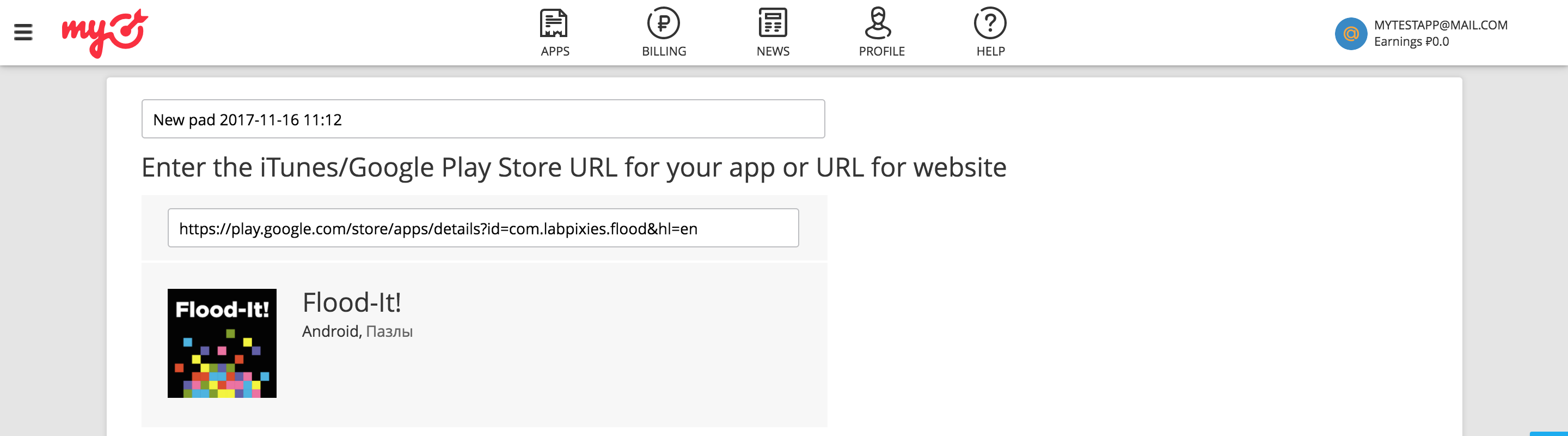
При добавлении приложения в myTarget необходимо создать рекламный блок.
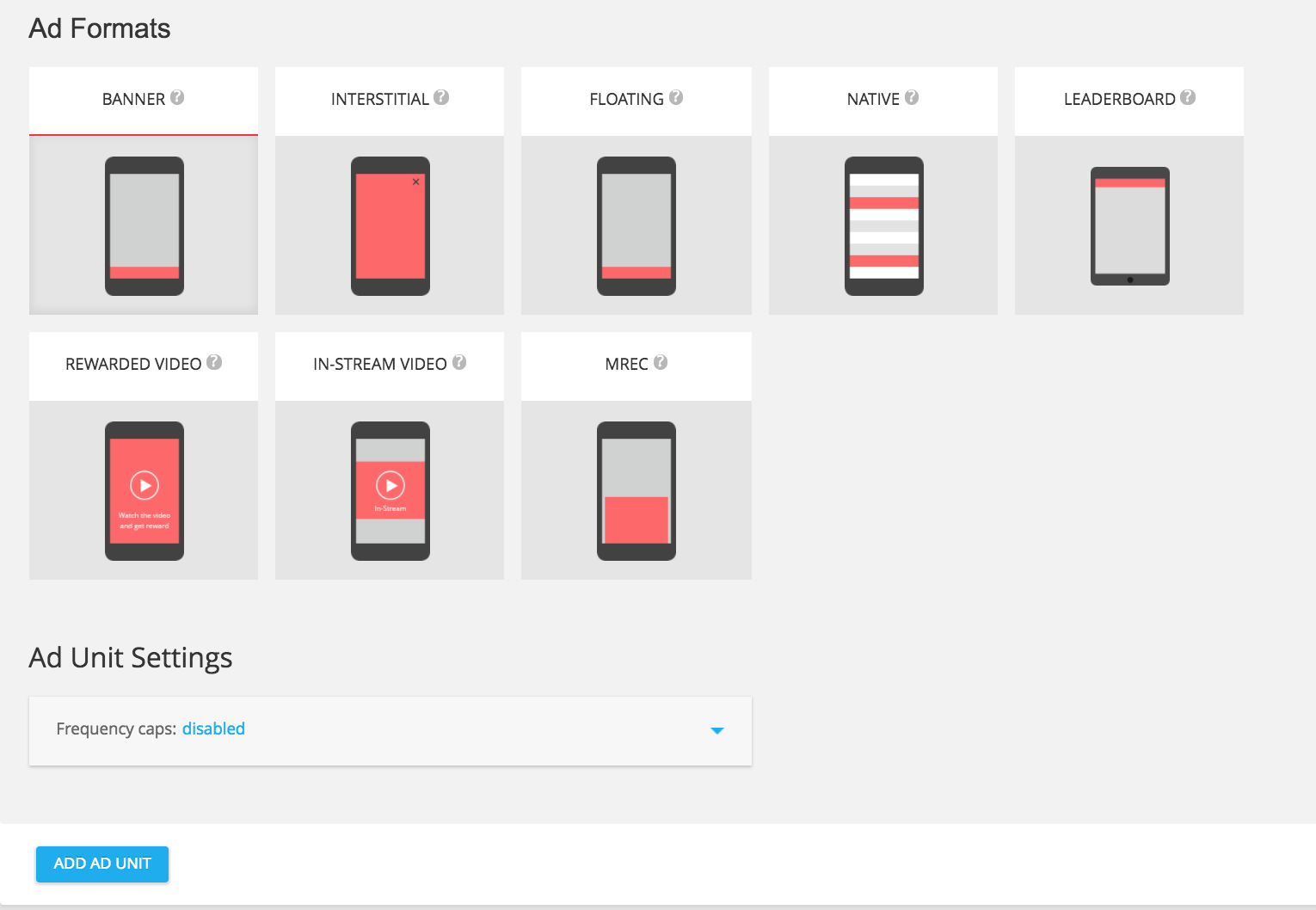
Баннер
Выберите Баннер из доступных форматов объявлений и нажмите кнопку Добавить рекламный блок.
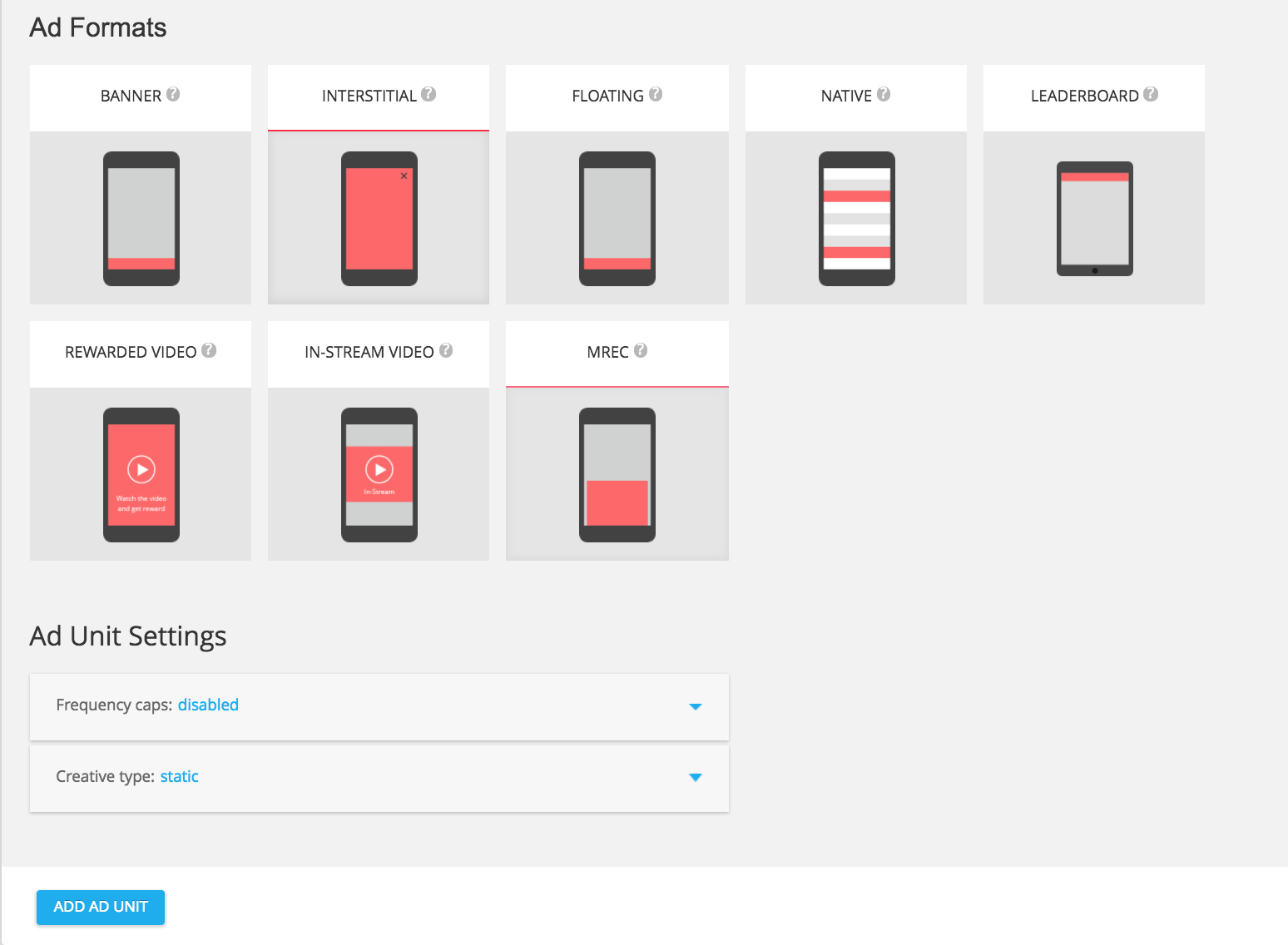
Межстраничное объявление
Выберите Межстраничное объявление из доступных форматов объявлений и нажмите кнопку Добавить рекламный блок.
Бонус предоставлен
Выберите Видеообъявление с вознаграждением из доступных форматов объявлений и нажмите кнопку Добавить рекламный блок.
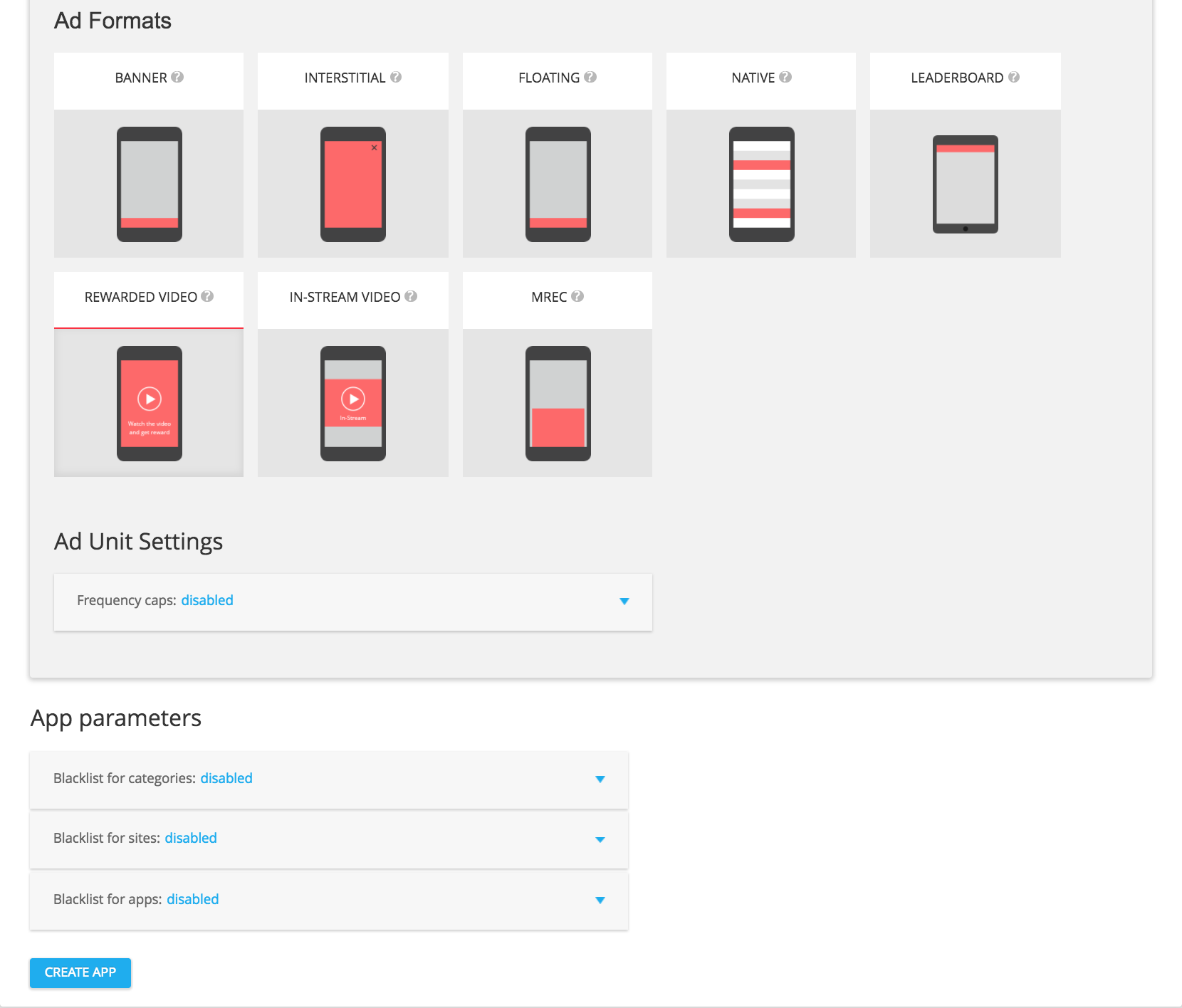
Стандартное
Выберите Нативное в списке доступных форматов объявлений и нажмите Добавить рекламный блок.
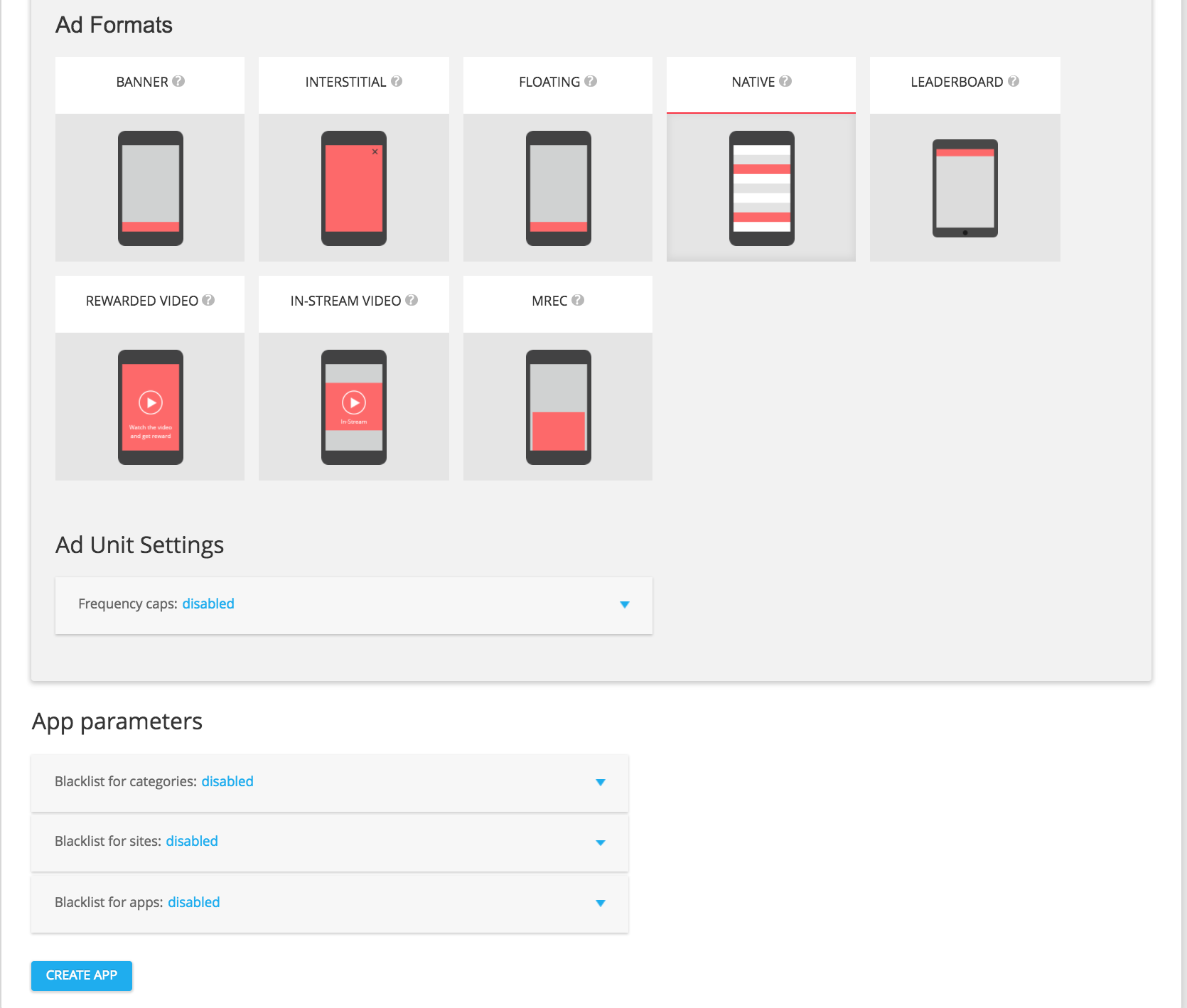
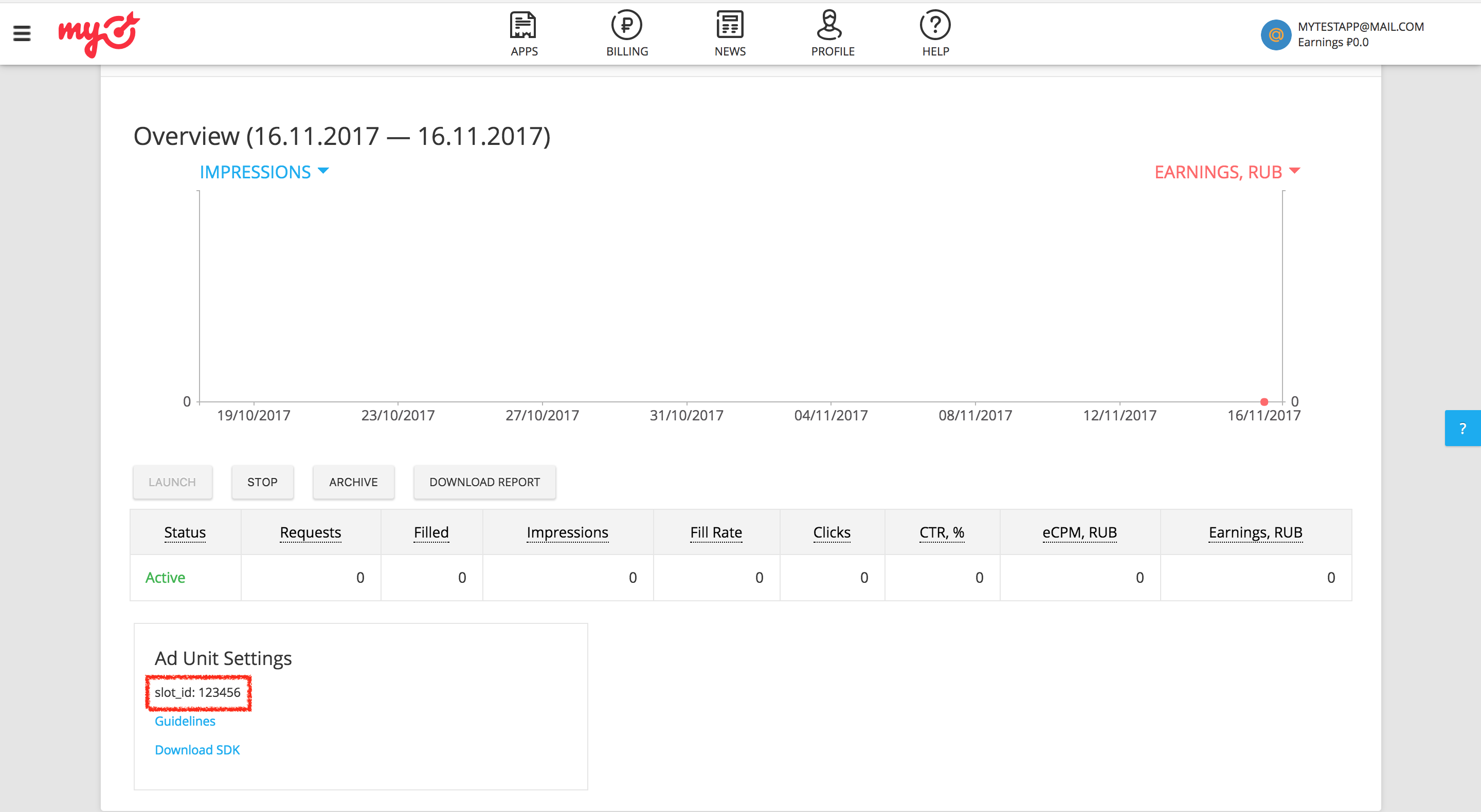
На странице сведений о рекламном блоке найдите идентификатор рекламного места. Он указан в настройках рекламного блока как slot_id. Этот идентификатор будет использоваться для настройки рекламного блока Менеджера рекламы в следующем разделе.
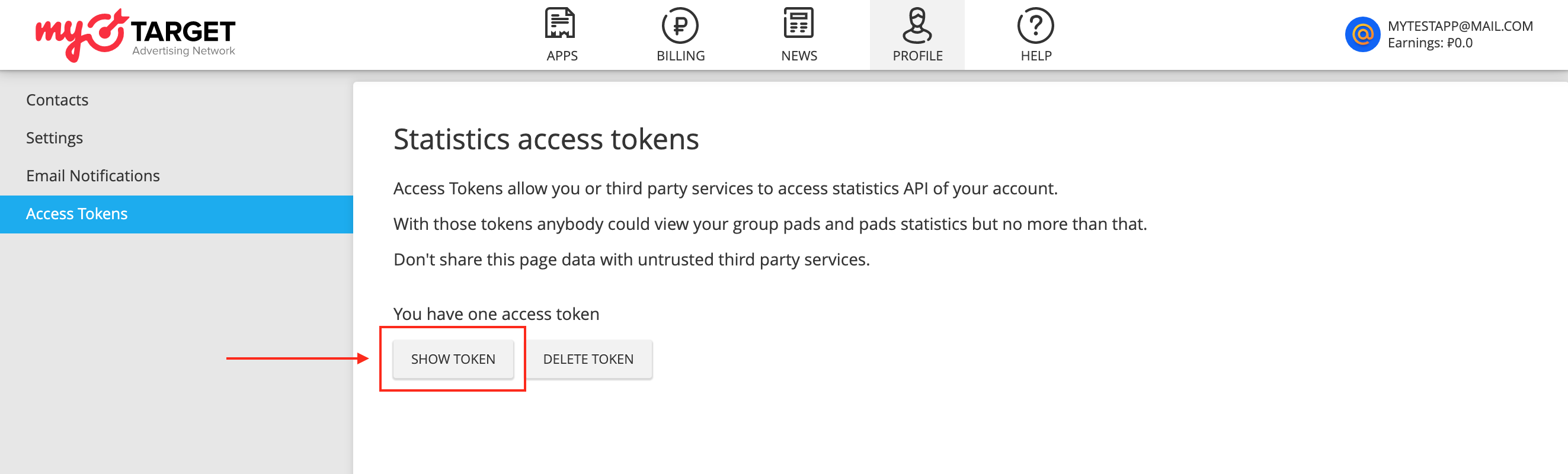
Помимо slot_id, вам также понадобится постоянный токен доступа myTarget, чтобы настроить идентификатор рекламного блока AdMob. Перейдите на вкладку Profile (Профиль) и выберите Access Tokens (Токены доступа). Нажмите Create Token (Создать токен) или Show Token (Показать токен), чтобы посмотреть постоянный токен доступа к myTarget.
Обновите файл app-ads.txt
Решение
Authorized Sellers for Apps, или app-ads.txt, разработанное IAB Tech Lab, позволяет издателям указывать авторизованных продавцов своего рекламного инвентаря. Чтобы избежать значительного снижения дохода от рекламы, используйте файл app-ads.txt.
Если вы ещё не создали файл app-ads.txt для Менеджера рекламы, сделайте это.
Чтобы реализовать app-ads.txt для myTarget, прочитайте статью Как создать и опубликовать файл.
Включить тестовый режим
Чтобы добавить и настроить тестовое устройство в интерфейсе myTarget, следуйте инструкциям в документации myTarget.
Шаг 2. Настройте спрос myTarget в интерфейсе Менеджера рекламы
Как настроить медиацию для рекламного блока
Войдите в аккаунт Менеджера рекламы.
Перейдите в раздел Выполнение > Группы доходности и нажмите кнопку Новая группа доходности.
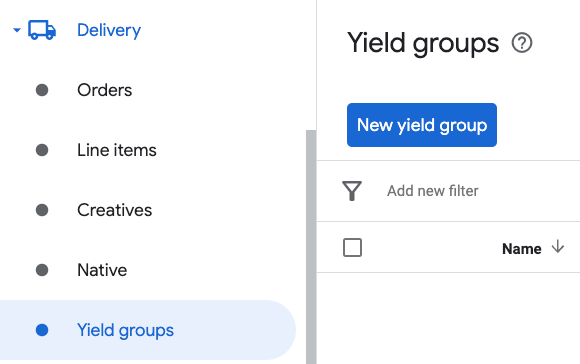
Укажите уникальное название группы доходности, установите для нее статус Активно, выберите формат объявлений и задайте тип инвентаря Мобильное приложение. В разделе Таргетинг > Инвентарь выберите рекламный блок в разделах Инвентарь и Мобильное приложение, для которого нужно настроить медиацию.
Нажмите кнопку Добавить партнера по группе доходности.
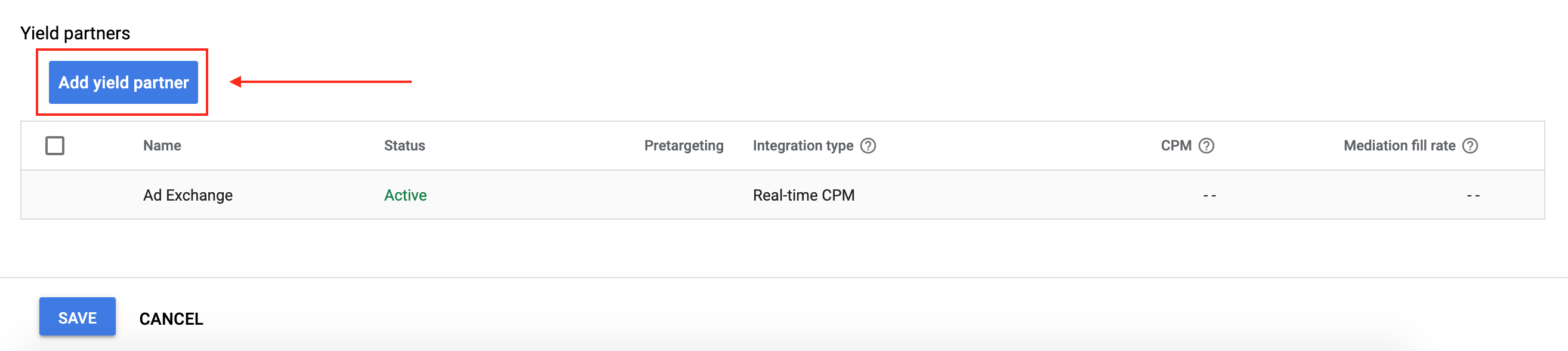
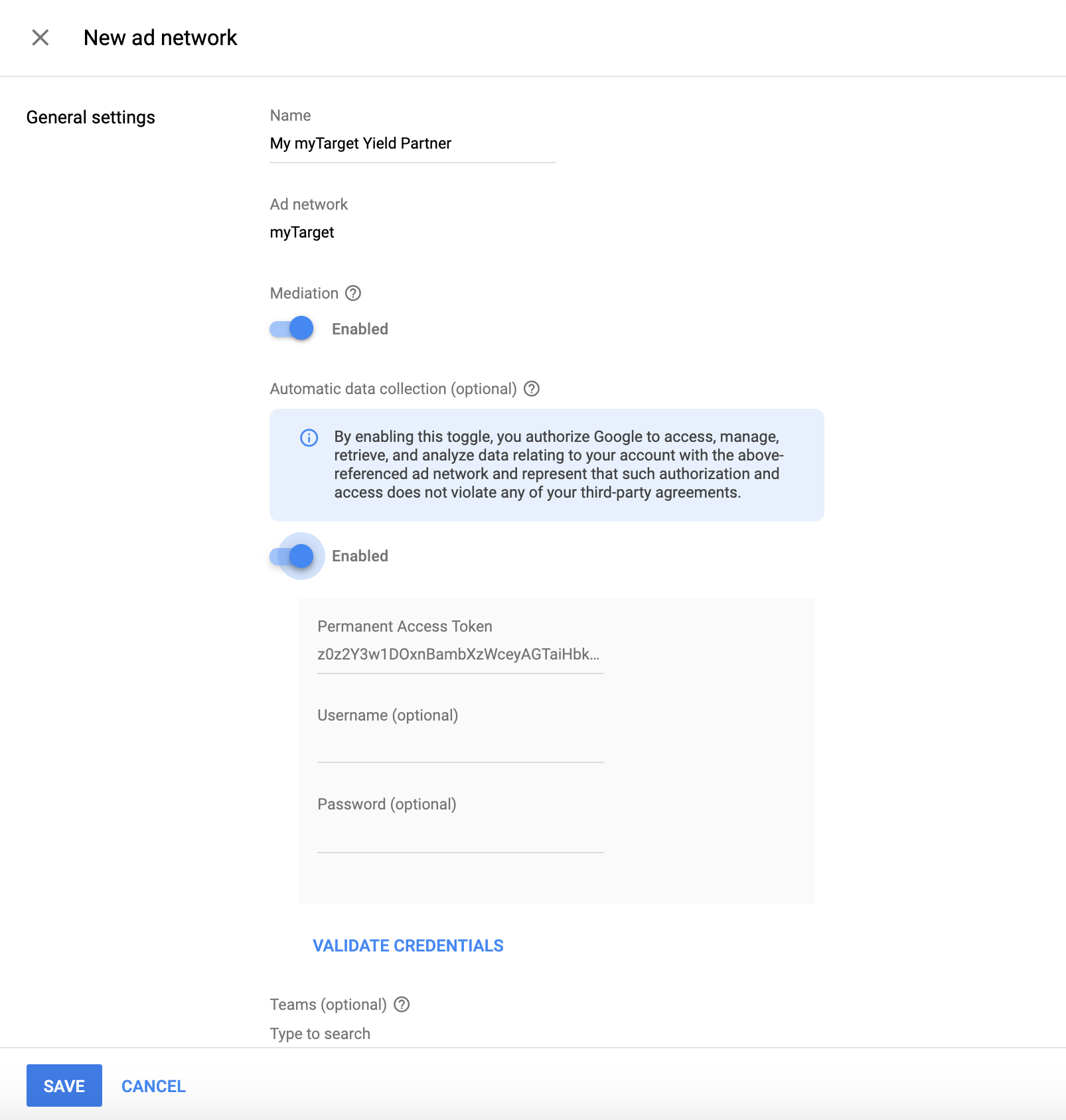
Если у вас уже есть партнер по группе доходности для myTarget, вы можете выбрать его. В противном случае нажмите Создать партнера по группе доходности.
Выберите myTarget в качестве рекламной сети, введите уникальное название и включите медиацию.
Включите Автоматический сбор данных и введите постоянный токен доступа, полученный в предыдущем разделе.
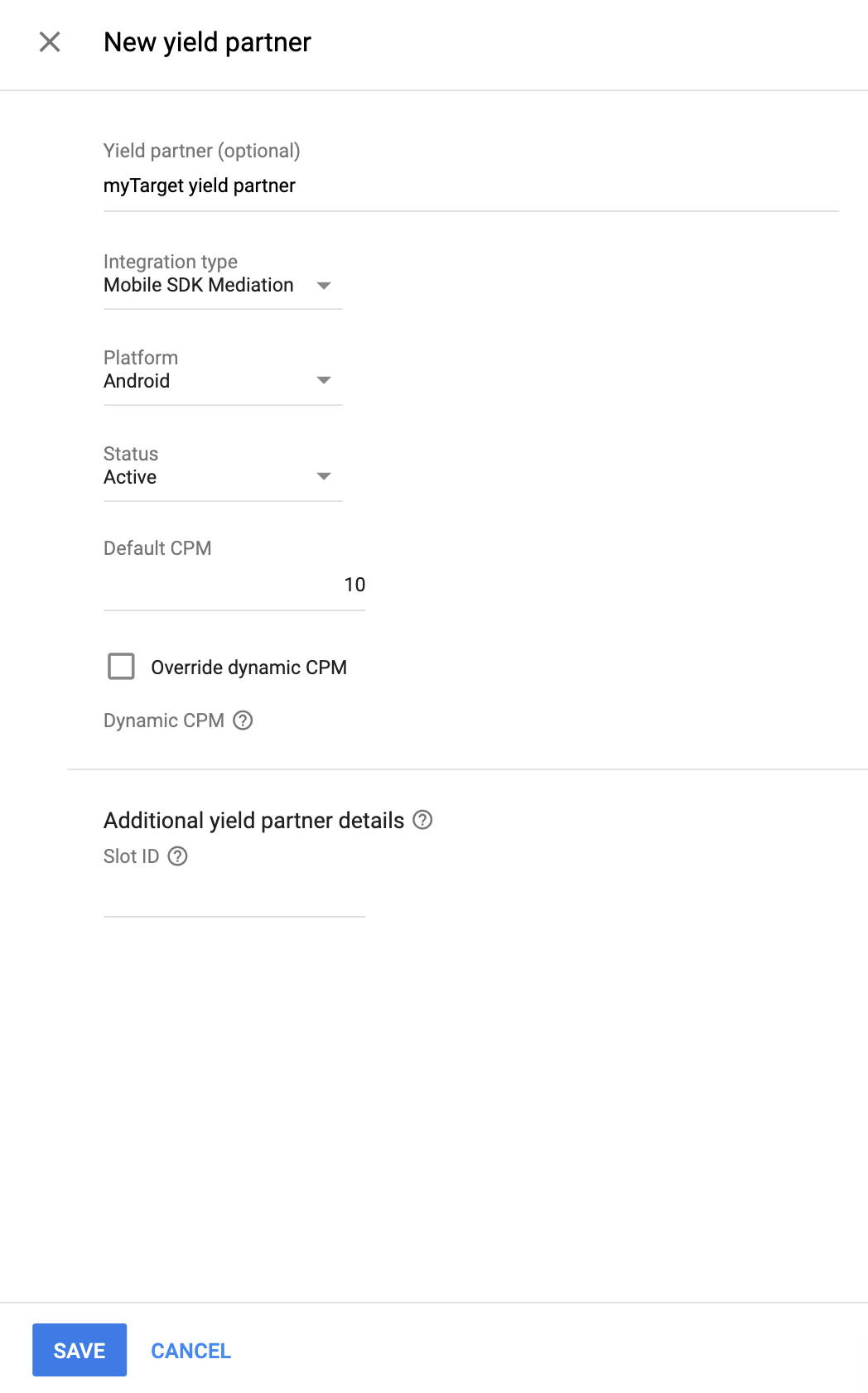
Выбрав партнера по группе доходности, укажите Медиация с использованием Mobile SDK в качестве типа интеграции, Android в качестве платформы и Активно в качестве статуса. Введите идентификатор рекламного места, полученный в предыдущем разделе. Затем укажите цену за тысячу показов по умолчанию.
Нажмите Сохранить внизу страницы.
Добавьте Mail.ru в список рекламных партнеров, соблюдающих GDPR и законы штатов США
Следуйте инструкциям в статьях Настройки, обеспечивающие соблюдение европейских регламентов и Настройки, обеспечивающие соблюдение законов штатов США, чтобы добавить Mail.ru в список рекламных партнеров, обеспечивающих соблюдение европейских регламентов и законов штатов США, в интерфейсе Менеджера рекламы.
Шаг 3. Импортируйте SDK и адаптер myTarget
Интеграция с Android Studio (рекомендуется)
В файле gradle на уровне приложения добавьте следующие зависимости и конфигурации:
Kotlin
dependencies {
    implementation("com.google.android.libraries.ads.mobile.sdk:ads-mobile-sdk:1.5.0")
    implementation("com.google.ads.mediation:mytarget:5.52.5.0")
}

configurations.configureEach {
    exclude(group = "com.google.android.gms", module = "play-services-ads")
    exclude(group = "com.google.android.gms", module = "play-services-ads-lite")
}
Groovy
dependencies {
    implementation 'com.google.android.libraries.ads.mobile.sdk:ads-mobile-sdk:1.5.0'
    implementation 'com.google.ads.mediation:mytarget:5.52.5.0'
}

configurations.configureEach {
    exclude group: 'com.google.android.gms', module: 'play-services-ads'
    exclude group: 'com.google.android.gms', module: 'play-services-ads-lite'
}
Интеграция вручную
Чтобы добавить SDK myTarget, ознакомьтесь с документацией по Android SDK для myTarget.
Перейдите к артефактам адаптера myTarget в репозитории Google Maven. Выберите последнюю версию, скачайте файл AAR адаптера myTarget и добавьте его в проект.
Шаг 4. Настройте параметры конфиденциальности в myTarget SDK
Согласие пользователей из ЕС и GDPR
Чтобы соблюдать правила Google в отношении согласия пользователей из ЕС, вы должны предоставлять пользователям из Европейской экономической зоны (ЕЭЗ), Великобритании и Швейцарии определенную информацию и получать их согласие на использование файлов cookie или других средств локального хранения данных, если это требуется по закону, а также на сбор, передачу и использование персональных данных для персонализации рекламы. Эти правила отражают требования, изложенные в Директиве ЕС о конфиденциальности и электронных средствах связи и Генеральном регламенте ЕС о защите персональных данных (GDPR). Вы должны убедиться, что согласие передается каждому источнику объявлений в цепочке медиации.
В SDK версии 5.1.0 компания myTarget добавила API согласия пользователей, чтобы обеспечить соблюдение требований защиты персональных данных. В следующем образце кода показано, как передать эту информацию в myTarget SDK. Если вы решите вызвать этот метод, рекомендуется сделать это до запроса объявлений через GMA Next-Gen SDK.
Java
MyTargetPrivacy.setUserConsent(true);
Kotlin
MyTargetPrivacy.setUserConsent(true)
Кроме того, если пользователь относится к категории с ограничениями по возрасту, вы можете передать эту информацию в myTarget SDK с помощью следующего кода:
Java
MyTargetPrivacy.setUserAgeRestricted(true);
Kotlin
MyTargetPrivacy.setUserAgeRestricted(true)
Дополнительную информацию и значения, которые можно указать в методе, вы найдете в руководстве по конфиденциальности и GDPR от myTarget.
Законы штатов США о конфиденциальности
Законы штатов США о конфиденциальности требуют предоставлять пользователям право запретить "продажу" их "личной информации" (эти термины определены в тексте закона). Компания, подпадающая под действие закона, обязана разместить на главной странице "продавца" ссылку с текстом "Запретить продажу личных данных". В руководстве по соблюдению законов штатов США о конфиденциальности рассказывается, как включить ограничение обработки данных для показа рекламы Google. Однако Google не может применить эту настройку ко всем рекламным сетям в вашей цепочке медиации. Поэтому вы должны определить, какие рекламные сети в вашей цепочке медиации могут участвовать в продаже личной информации, и следовать инструкциям каждой из этих сетей, чтобы обеспечить соблюдение требований.
В SDK версии 5.9.0 в myTarget добавлен API согласия пользователей, чтобы обеспечить соблюдение требований конфиденциальности. В следующем образце кода показано, как передать эту информацию в myTarget SDK. Если вы решите вызвать этот метод, рекомендуется сделать это до запроса объявлений через GMA Next-Gen SDK.
Java
MyTargetPrivacy.setCcpaUserConsent(true);
Kotlin
MyTargetPrivacy.setCcpaUserConsent(true)
Чтобы получить дополнительную информацию и узнать, какие значения можно передавать в метод, обратитесь в службу поддержки myTarget.
Шаг 5. Добавьте необходимый код
Для интеграции с myTarget не требуется дополнительный код.
Шаг 6. Проверьте реализацию
Как включить тестовые объявления
Обязательно зарегистрируйте тестовое устройство в Менеджере рекламы и включите тестовый режим в интерфейсе myTarget.
Проверьте тестовые объявления
Чтобы проверить, получаете ли вы тестовые объявления из myTarget, включите в инспекторе объявлений тестирование одного источника объявлений, используя источники объявлений myTarget (каскад).
Необязательные действия
Использование нативных объявлений
Отображение объявлений
Адаптер myTarget возвращает нативные объявления в виде объектов NativeAd. Она заполняет следующие поля для NativeAd.
| Поле | Заполняется адаптером myTarget |
|---|---|
| Заголовок | Всегда |
| Изображение | Всегда |
| Body | Всегда |
| Значок приложения | Всегда |
| Призыв к действию | Всегда |
| Оценка | Не гарантированные |
| Магазин | Не гарантированные |
| Цена | Не гарантированные |
| Логотип | Не гарантированные |
| Рекламодатель | Всегда |
SDK myTarget всегда возвращает 0 для ширины и высоты mediaView, поэтому адаптер myTarget всегда возвращает 0 для getAspectRatio().
Эта проблема будет устранена в будущей версии myTarget SDK.
Отслеживание показов и кликов
GMA Next-Gen SDK использует обратные вызовы SDK myTarget для отслеживания показов и кликов, поэтому отчеты из обоих источников должны совпадать с небольшими расхождениями или без них.
Коды ошибок
Если адаптер не получает объявление от myTarget, вы можете проверить основную ошибку в ответе на запрос объявления, используя ResponseInfo.getAdSourceResponses() в следующих классах:
com.google.ads.mediation.mytarget.MyTargetAdapter
com.google.ads.mediation.mytarget.MyTargetNativeAdapter
com.google.ads.mediation.mytarget.MyTargetRewardedAdapter
Ниже приведены коды и сообщения, которые адаптер myTarget выдает, когда не удается загрузить объявление.
| Код ошибки | Причина |
|---|---|
| 100 | SDK myTarget вернул ошибку. |
| 101 | Параметры сервера myTarget, заданные в интерфейсе Менеджера рекламы, отсутствуют или недействительны. |
| 102 | Запрошенный размер объявления не соответствует поддерживаемому размеру баннера myTarget. |
| 103 | Запрос объявления не является запросом объединенного нативного объявления. |
| 104 | Загруженное нативное объявление из myTarget отличается от запрошенного. |
| 105 | В загруженном нативном объявлении из myTarget отсутствуют некоторые обязательные объекты (например, изображение или значок). |
| 106 | SDK myTarget не удалось показать объявление. |
Журнал изменений адаптера медиации myTarget для Android
Версия 5.52.5.0
- Подтверждена совместимость с myTarget SDK версии 5.52.5.
Разработано и протестировано с помощью:
- Google Mobile Ads SDK версии 25.5.0.
- Google Mobile Ads Next-Gen SDK версии 1.5.0.
- MyTarget SDK версии 5.52.5.
Версия 5.51.2.1
- Закрепите зависимость Kotlin адаптера на версии 1.9.0 (минимальная версия Kotlin, поддерживаемая GMA NextGen SDK).
Разработано и протестировано с помощью:
- Google Mobile Ads SDK версии 25.4.0.
- Google Mobile Ads Next-Gen SDK версии 1.4.0.
- MyTarget SDK версии 5.51.2.
Версия 5.51.2.0
- Теперь адаптер автоматически пересылает согласие по GDPR, найденное в
IABTCF_AddtlConsent, в SDK myTarget, если применяется GDPR. - Подтверждена совместимость с myTarget SDK версии 5.51.2.
Разработано и протестировано с помощью:
- Google Mobile Ads SDK версии 25.4.0.
- Google Mobile Ads Next-Gen SDK версии 1.3.1.
- MyTarget SDK версии 5.51.2.
Версия 5.47.1.1
- Сопоставляется с настройками возрастных ограничений в myTarget (
AgeRestrictedTreatment). - Обновлена реализация межстраничных и нативных объявлений для использования обновленных API адаптера медиации.
Разработано и протестировано с помощью:
- Google Mobile Ads SDK версии 25.4.0.
- Google Mobile Ads Next-Gen SDK версии 1.2.1.
- MyTarget SDK версии 5.47.1.
Версия 5.47.1.0
- Добавлено свойство для создания адаптера с зависимостью GMA Next-Gen SDK.
- Обновлена реализация баннеров для использования обновленных API адаптера медиации.
- Подтверждена совместимость с myTarget SDK версии 5.47.1.
Разработано и протестировано с помощью:
- Google Mobile Ads SDK версии 25.2.0.
- Google Mobile Ads Next-Gen SDK версии 1.1.1.
- MyTarget SDK версии 5.47.1.
Версия 5.45.3.0
- Подтверждена совместимость с myTarget SDK версии 5.45.3.
Разработано и протестировано с помощью:
- Google Mobile Ads SDK версии 25.0.0.
- MyTarget SDK версии 5.45.3.
Версия 5.27.4.1
- Добавлена поддержка пересылки параметров
tagForChildDirectedTreatmentиtagForUnderAgeOfConsentGoogle Mobile Ads SDK в myTarget SDK.
Разработано и протестировано с помощью:
- Google Mobile Ads SDK версии 24.9.0.
- MyTarget SDK версии 5.27.4.
Версия 5.27.4.0
- Подтверждена совместимость с myTarget SDK версии 5.27.4.
Разработано и протестировано с помощью:
- Google Mobile Ads SDK версии 24.7.0.
- MyTarget SDK версии 5.27.4.
Версия 5.27.3.0
- Подтверждена совместимость с myTarget SDK версии 5.27.3.
Разработано и протестировано с помощью:
- Google Mobile Ads SDK версии 24.6.0.
- MyTarget SDK версии 5.27.3.
Версия 5.27.2.0
- Подтверждена совместимость с myTarget SDK версии 5.27.2.
Разработано и протестировано с помощью:
- Google Mobile Ads SDK версии 24.4.0.
- MyTarget SDK версии 5.27.2.
Версия 5.27.1.1
- Минимальный уровень Android API повышен до 23.
- Минимальная требуемая версия Google Mobile Ads SDK изменена на 24.0.0.
Разработано и протестировано с помощью:
- Google Mobile Ads SDK версии 24.0.0.
- Версия SDK myTarget: 5.27.1.
Версия 5.27.1.0
- Подтверждена совместимость с myTarget SDK версии 5.27.1.
Разработано и протестировано с помощью:
- Google Mobile Ads SDK версии 23.6.0.
- Версия SDK myTarget: 5.27.1.
Версия 5.27.0.0
- Подтверждена совместимость с myTarget SDK версии 5.27.0.
Разработано и протестировано с помощью:
- Google Mobile Ads SDK версии 23.6.0.
- MyTarget SDK версии 5.27.0.
Версия 5.26.0.0
- Подтверждена совместимость с myTarget SDK версии 5.26.0.
Разработано и протестировано с помощью:
- Google Mobile Ads SDK версии 23.5.0.
- MyTarget SDK версии 5.26.0.
Версия 5.25.0.0
- Подтверждена совместимость с myTarget SDK версии 5.25.0.
Разработано и протестировано с помощью:
- Google Mobile Ads SDK версии 23.5.0.
- MyTarget SDK версии 5.25.0.
Версия 5.23.0.0
- Обновлен адаптер для реализации метода
onFailedToShowдля полноэкранных объявлений. - Подтверждена совместимость с myTarget SDK версии 5.23.0.
Разработано и протестировано с помощью:
- Google Mobile Ads SDK версии 23.4.0.
- Версия SDK MyTarget: 5.23.0.
Версия 5.22.1.0
- Максимальный размер кучи для Gradle JVM увеличен с 512 МБ до 1 ГБ.
- Подтверждена совместимость с myTarget SDK версии 5.22.1.
Разработано и протестировано с помощью:
- Google Mobile Ads SDK версии 23.2.0.
- MyTarget SDK версии 5.22.1.
Версия 5.21.1.0
- Подтверждена совместимость с myTarget SDK версии 5.21.1.
Разработано и протестировано с помощью:
- Google Mobile Ads SDK версии 23.2.0.
- MyTarget SDK версии 5.21.1.
Версия 5.21.0.0
- Подтверждена совместимость с myTarget SDK версии 5.21.0.
Разработано и протестировано с помощью:
- Google Mobile Ads SDK версии 23.0.0.
- MyTarget SDK версии 5.21.0.
Версия 5.20.1.0
- Минимальная требуемая версия Google Mobile Ads SDK изменена на 23.0.0.
- Подтверждена совместимость с myTarget SDK версии 5.20.1.
Разработано и протестировано с помощью:
- Google Mobile Ads SDK версии 23.0.0.
- MyTarget SDK версии 5.20.1.
Версия 5.20.0.0
- Подтверждена совместимость с myTarget SDK версии 5.20.0.
Разработано и протестировано с помощью:
- Google Mobile Ads SDK версии 22.5.0.
- MyTarget SDK версии 5.20.0.
Версия 5.19.0.0
- Подтверждена совместимость с myTarget SDK версии 5.19.0.
Разработано и протестировано с помощью:
- Google Mobile Ads SDK версии 22.3.0.
- MyTarget SDK версии 5.19.0.
Версия 5.18.0.0
- Подтверждена совместимость с myTarget SDK версии 5.18.0.
Разработано и протестировано с помощью:
- Google Mobile Ads SDK версии 22.2.0.
- MyTarget SDK версии 5.18.0.
Версия 5.17.0.0
- Подтверждена совместимость с myTarget SDK версии 5.17.0.
Разработано и протестировано с помощью:
- Google Mobile Ads SDK версии 22.2.0.
- MyTarget SDK версии 5.17.0.
Версия 5.16.5.0
- Подтверждена совместимость с myTarget SDK версии 5.16.5.
Разработано и протестировано с помощью:
- Google Mobile Ads SDK версии 22.0.0.
- MyTarget SDK версии 5.16.5.
Версия 5.16.4.1
- Адаптер обновлен для использования нового класса
VersionInfo. - Минимальная требуемая версия Google Mobile Ads SDK изменена на 22.0.0.
Разработано и протестировано с помощью:
- Google Mobile Ads SDK версии 22.0.0.
- MyTarget SDK версии 5.16.4.
Версия 5.16.4.0
- Подтверждена совместимость с myTarget SDK версии 5.16.4.
- Минимальная требуемая версия Google Mobile Ads SDK изменена на 21.5.0.
Разработано и протестировано с помощью:
- Google Mobile Ads SDK версии 21.5.0.
- MyTarget SDK версии 5.16.4.
Версия 5.16.3.0
- Подтверждена совместимость с myTarget SDK версии 5.16.3.
- Минимальная требуемая версия Google Mobile Ads SDK изменена на 21.4.0.
Разработано и протестировано с помощью:
- Google Mobile Ads SDK версии 21.4.0.
- MyTarget SDK версии 5.16.3.
Версия 5.16.2.0
- Подтверждена совместимость с myTarget SDK версии 5.16.2.
Разработано и протестировано с помощью:
- Google Mobile Ads SDK версии 21.3.0.
- MyTarget SDK версии 5.16.2.
Версия 5.16.1.0
- Подтверждена совместимость с myTarget SDK версии 5.16.1.
Разработано и протестировано с помощью:
- Google Mobile Ads SDK версии 21.3.0.
- MyTarget SDK версии 5.16.1.
Версия 5.16.0.0
- Подтверждена совместимость с myTarget SDK версии 5.16.0.
Разработано и протестировано с помощью:
- Google Mobile Ads SDK версии 21.3.0.
- MyTarget SDK версии 5.16.0.
Версия 5.15.5.0
- Подтверждена совместимость с myTarget SDK версии 5.15.5.
- Минимальная требуемая версия Google Mobile Ads SDK изменена на 21.3.0.
Разработано и протестировано с помощью:
- Google Mobile Ads SDK версии 21.3.0.
- MyTarget SDK версии 5.15.5.
Версия 5.15.4.0
- Подтверждена совместимость с myTarget SDK версии 5.15.4.
- Минимальная требуемая версия Google Mobile Ads SDK изменена на 21.1.0.
Разработано и протестировано с помощью:
- Google Mobile Ads SDK версии 21.1.0.
- MyTarget SDK версии 5.15.4.
Версия 5.15.3.0
- Подтверждена совместимость с myTarget SDK версии 5.15.3.
Разработано и протестировано с помощью:
- Google Mobile Ads SDK версии 21.0.0.
- Версия SDK MyTarget: 5.15.3.
Версия 5.15.2.1
- Минимальная требуемая версия Google Mobile Ads SDK изменена на 21.0.0.
- Минимальный уровень Android API повышен до 19.
Разработано и протестировано с помощью:
- Google Mobile Ads SDK версии 21.0.0.
- MyTarget SDK версии 5.15.2.
Версия 5.15.2.0
- Подтверждена совместимость с myTarget SDK версии 5.15.2.
Разработано и протестировано с помощью:
- Google Mobile Ads SDK версии 20.6.0.
- MyTarget SDK версии 5.15.2.
Версия 5.15.1.0
- Подтверждена совместимость с myTarget SDK версии 5.15.1.
- Обновлены
compileSdkVersionиtargetSdkVersionдо API 31. - Минимальная требуемая версия Google Mobile Ads SDK изменена на 20.6.0.
Разработано и протестировано с помощью:
- Google Mobile Ads SDK версии 20.6.0.
- MyTarget SDK версии 5.15.1.
Версия 5.15.0.0
- Подтверждена совместимость с myTarget SDK версии 5.15.0.
Разработано и протестировано с помощью:
- Google Mobile Ads SDK версии 20.5.0.
- MyTarget SDK версии 5.15.0.
Версия 5.14.4.0
- Подтверждена совместимость с myTarget SDK версии 5.14.4.
- Добавлена обработка дополнительных параметров медиации для
CustomParams. - Исправлена ошибка, из-за которой нативное объявление
MediaViewне регистрировалось как кликабельный ресурс. - Минимальная требуемая версия Google Mobile Ads SDK изменена на 20.5.0.
Разработано и протестировано с помощью:
- Google Mobile Ads SDK версии 20.5.0.
- MyTarget SDK версии 5.14.4.
Версия 5.14.3.0
- Подтверждена совместимость с myTarget SDK версии 5.14.3.
Разработано и протестировано с помощью:
- Google Mobile Ads SDK версии 20.4.0.
- MyTarget SDK версии 5.14.3.
Версия 5.14.2.0
- Подтверждена совместимость с myTarget SDK версии 5.14.2.
Разработано и протестировано с помощью:
- Google Mobile Ads SDK версии 20.4.0.
- MyTarget SDK версии 5.14.2.
Версия 5.14.1.0
- Подтверждена совместимость с myTarget SDK версии 5.14.1.
- Минимальная требуемая версия Google Mobile Ads SDK изменена на 20.4.0.
Разработано и протестировано с помощью:
- Google Mobile Ads SDK версии 20.4.0.
- MyTarget SDK версии 5.14.1.
Версия 5.13.4.0
- Подтверждена совместимость с myTarget SDK версии 5.13.4.
Разработано и протестировано с помощью:
- Google Mobile Ads SDK версии 20.3.0.
- MyTarget SDK версии 5.13.4.
Версия 5.13.3.0
- Подтверждена совместимость с myTarget SDK версии 5.13.3.
- Минимальная требуемая версия Google Mobile Ads SDK изменена на 20.3.0.
Разработано и протестировано с помощью:
- Google Mobile Ads SDK версии 20.3.0.
- MyTarget SDK версии 5.13.3.
Версия 5.13.2.0
- Подтверждена совместимость с myTarget SDK версии 5.13.2.
Разработано и протестировано с помощью:
- Google Mobile Ads SDK версии 20.2.0.
- MyTarget SDK версии 5.13.2.
Версия 5.13.1.0
- Подтверждена совместимость с myTarget SDK версии 5.13.1.
- Минимальная требуемая версия Google Mobile Ads SDK изменена на 20.2.0.
Разработано и протестировано с помощью:
- Google Mobile Ads SDK версии 20.2.0.
- MyTarget SDK версии 5.13.1.
Версия 5.13.0.0
- Подтверждена совместимость с myTarget SDK версии 5.13.0.
Разработано и протестировано с помощью:
- Google Mobile Ads SDK версии 20.1.0.
- Версия SDK myTarget 5.13.0.
Версия 5.12.3.0
- Подтверждена совместимость с myTarget SDK версии 5.12.3.
- Минимальная требуемая версия Google Mobile Ads SDK изменена на 20.1.0.
Разработано и протестировано с помощью:
- Google Mobile Ads SDK версии 20.1.0.
- MyTarget SDK версии 5.12.3.
Версия 5.12.2.0
- Подтверждена совместимость с myTarget SDK версии 5.12.2.
- Минимальная требуемая версия Google Mobile Ads SDK изменена на 20.0.0.
Разработано и протестировано с помощью:
- Google Mobile Ads SDK версии 20.0.0.
- MyTarget SDK версии 5.12.2.
Версия 5.11.12.0
- Подтверждена совместимость с myTarget SDK версии 5.11.12.
Разработано и протестировано с помощью:
- Google Mobile Ads SDK версии 19.7.0.
- Версия SDK myTarget: 5.11.12.
Версия 5.11.10.0
- Подтверждена совместимость с myTarget SDK версии 5.11.10.
- Добавлены описательные коды ошибок и причины сбоев загрузки/показа адаптера.
- Минимальная требуемая версия Google Mobile Ads SDK изменена на 19.7.0.
Разработано и протестировано с помощью:
- Google Mobile Ads SDK версии 19.7.0.
- MyTarget SDK версии 5.11.10.
Версия 5.11.7.0
- Подтверждена совместимость с myTarget SDK версии 5.11.7.
Разработано и протестировано с помощью:
- Google Mobile Ads SDK версии 19.6.0.
- MyTarget SDK версии 5.11.7.
Версия 5.11.6.0
- Подтверждена совместимость с myTarget SDK версии 5.11.6.
- Прекращена поддержка устаревших форматов
NativeContentAdиNativeAppInstallAd. Приложения должны запрашивать объединенные нативные объявления. - Исправлена ошибка, из-за которой баннеры иногда загружались с размером больше запрошенного.
- Минимальная требуемая версия Google Mobile Ads SDK изменена на 19.6.0.
Разработано и протестировано с помощью:
- Google Mobile Ads SDK версии 19.6.0.
- MyTarget SDK версии 5.11.6.
Версия 5.11.5.0
- Подтверждена совместимость с myTarget SDK версии 5.11.5.
Разработано и протестировано с помощью:
- Google Mobile Ads SDK версии 19.5.0.
- MyTarget SDK версии 5.11.5.
Версия 5.11.4.0
- Подтверждена совместимость с myTarget SDK версии 5.11.4.
Разработано и протестировано с помощью:
- Google Mobile Ads SDK версии 19.5.0.
- Версия SDK myTarget: 5.11.4.
Версия 5.11.3.0
- Добавлена поддержка адаптивных баннеров myTarget.
- Подтверждена совместимость с myTarget SDK версии 5.11.3.
- Минимальная требуемая версия Google Mobile Ads SDK изменена на 19.5.0.
Разработано и протестировано с помощью:
- Google Mobile Ads SDK версии 19.5.0.
- MyTarget SDK версии 5.11.3.
Версия 5.10.0.0
- Подтверждена совместимость с myTarget SDK версии 5.10.0.
- Минимальная требуемая версия Google Mobile Ads SDK изменена на 19.4.0.
Разработано и протестировано с помощью:
- Google Mobile Ads SDK версии 19.4.0.
- MyTarget SDK версии 5.10.0.
Версия 5.9.1.0
- Подтверждена совместимость с myTarget SDK версии 5.9.1.
Разработано и протестировано с помощью:
- Google Mobile Ads SDK версии 19.2.0.
- MyTarget SDK версии 5.9.1.
Версия 5.8.4.0
- Подтверждена совместимость с myTarget SDK версии 5.8.4.
Разработано и протестировано с помощью:
- Google Mobile Ads SDK версии 19.2.0.
- MyTarget SDK версии 5.8.4.
Версия 5.8.3.0
- Проверена совместимость с myTarget SDK версии 5.8.3.
- Минимальная требуемая версия Google Mobile Ads SDK изменена на 19.2.0.
Разработано и протестировано с помощью:
- Google Mobile Ads SDK версии 19.2.0.
- MyTarget SDK версии 5.8.3.
Версия 5.8.2.0
- Подтверждена совместимость с myTarget SDK версии 5.8.2.
- Добавлена поддержка запросов встроенных адаптивных баннеров.
Разработано и протестировано с помощью:
- Google Mobile Ads SDK версии 19.1.0.
- MyTarget SDK версии 5.8.2.
Версия 5.8.1.0
- Подтверждена совместимость с myTarget SDK версии 5.8.1.
Разработано и протестировано с помощью:
- Google Mobile Ads SDK версии 19.1.0.
- MyTarget SDK версии 5.8.1.
Версия 5.8.0.0
- Подтверждена совместимость с myTarget SDK версии 5.8.0.
Разработано и протестировано с помощью:
- Google Mobile Ads SDK версии 19.1.0.
- MyTarget SDK версии 5.8.0.
Версия 5.7.1.0
- Подтверждена совместимость с myTarget SDK версии 5.7.1.
Разработано и протестировано с помощью:
- Google Mobile Ads SDK версии 19.1.0.
- MyTarget SDK версии 5.7.1.
Версия 5.7.0.0
- Подтверждена совместимость с myTarget SDK версии 5.7.0.
- Минимальная требуемая версия Google Mobile Ads SDK изменена на 19.1.0.
Разработано и протестировано с помощью:
- Google Mobile Ads SDK версии 19.1.0.
- MyTarget SDK версии 5.7.0.
Версия 5.6.3.0
- Подтверждена совместимость с myTarget SDK версии 5.6.3.
Разработано и протестировано с помощью:
- Google Mobile Ads SDK версии 19.0.1.
- MyTarget SDK версии 5.6.3.
Версия 5.6.2.0
- Подтверждена совместимость с myTarget SDK версии 5.6.2.
- Минимальная требуемая версия Google Mobile Ads SDK изменена на 19.0.1.
Разработано и протестировано с помощью:
- Google Mobile Ads SDK версии 19.0.1.
- MyTarget SDK версии 5.6.2.
Версия 5.6.1.0
- Подтверждена совместимость с myTarget SDK версии 5.6.1.
Разработано и протестировано с помощью:
- Google Mobile Ads SDK версии 19.0.0.
- MyTarget SDK версии 5.6.1.
Версия 5.6.0.0
- Подтверждена совместимость с myTarget SDK версии 5.6.0.
- Минимальная требуемая версия Google Mobile Ads SDK изменена на 19.0.0.
- Минимальный уровень Android API повышен до 16.
Разработано и протестировано с помощью:
- Google Mobile Ads SDK версии 19.0.0.
- MyTarget SDK версии 5.6.0.
Версия 5.5.5.0
- Подтверждена совместимость с myTarget SDK версии 5.5.5.
- Минимальная требуемая версия Google Mobile Ads SDK изменена на 18.3.0.
Разработано и протестировано с помощью:
- Google Mobile Ads SDK версии 18.3.0.
- MyTarget SDK версии 5.5.5.
Версия 5.4.6.0
- Подтверждена совместимость с myTarget SDK версии 5.4.6.
- Минимальная требуемая версия Google Mobile Ads SDK изменена на 18.2.0.
Версия 5.4.5.0
- Подтверждена совместимость с myTarget SDK версии 5.4.5.
- Минимальная требуемая версия Google Mobile Ads SDK изменена на 18.1.0.
Версия 5.4.0.0
- Подтверждена совместимость с myTarget SDK версии 5.4.0.
Версия 5.3.9.1
- Добавлена поддержка гибких размеров баннеров.
Версия 5.3.9.0
- Подтверждена совместимость с myTarget SDK версии 5.3.9.
- Адаптер обновлен для поддержки нового API для объявлений с вознаграждением в общедоступной бета-версии.
- Минимальная требуемая версия Google Mobile Ads SDK изменена на 17.2.0.
Версия 5.3.6.0
- Подтверждена совместимость с myTarget SDK версии 5.3.6.
Версия 5.2.5.0
- Подтверждена совместимость с myTarget SDK версии 5.2.5.
- Исправлена ошибка, из-за которой адаптер не запрашивал баннер, если использовался специальный размер.
Версия 5.2.2.0
- Подтверждена совместимость с myTarget SDK версии 5.2.2.
Версия 5.2.1.0
- Подтверждена совместимость с myTarget SDK версии 5.2.1.
Версия 5.2.0.0
- Подтверждена совместимость с myTarget SDK версии 5.2.0.
Версия 5.1.4.0
- Подтверждена совместимость с myTarget SDK версии 5.1.4.
Версия 5.1.3.0
- Подтверждена совместимость с myTarget SDK версии 5.1.3.
Версия 5.1.2.0
- Подтверждена совместимость с myTarget SDK версии 5.1.2.
Версия 5.1.1.0
- Подтверждена совместимость с myTarget SDK версии 5.1.1.
Версия 5.1.0.1
- Адаптер обновлен для использования Unified Native Ads adapter API.
Версия 5.1.0.0
- Подтверждена совместимость с myTarget SDK версии 5.1.0.
Версия 5.0.4.0
- Подтверждена совместимость с myTarget SDK версии 5.0.4.
Версия 5.0.2.1
- Адаптер обновлен для совместимости с Google Mobile Ads SDK версии 15.0.0.
Версия 5.0.2.0
- Подтверждена совместимость с myTarget SDK версии 5.0.2.
Версия 5.0.0.0
- Подтверждена совместимость с myTarget SDK версии 5.0.0.
- Адаптер обновлен для совместимости с myTarget SDK 5.0.0 и Android Studio 3.1.
Версия 4.7.2.0
- Подтверждена совместимость с myTarget SDK версии 4.7.2.
Версия 4.7.1.0
- Подтверждена совместимость с myTarget SDK версии 4.7.1.
- Добавлена поддержка видеообъявлений и каруселей в MediaView.
Версия 4.6.28.0
- Проект адаптера обновлен для Android Studio 3.0.
- Подтверждена совместимость с myTarget SDK версии 4.6.28.
Версия 4.6.27.0
- Первый выпуск!
- Добавлена поддержка баннеров, межстраничных и нативных объявлений, а также объявлений с вознаграждением.