

Bu kılavuzda, teklifli sistem ve şelale entegrasyonlarını kapsayan uyumlulaştırma özelliğini kullanarak Unity Ads'den reklam yüklemek ve göstermek için GMA Next-Gen SDK aracını nasıl kullanacağınız gösterilmektedir. Bu açıklamalar, Unity Ads'in bir reklam biriminin uyumlulaştırma yapılandırmasına nasıl ekleneceğini ve Unity Ads reklam SDK'sının ve bağdaştırıcısının bir Android uygulamasına nasıl entegre edileceğini kapsar.
Desteklenen entegrasyonlar ve reklam biçimleri
Unity Ads için uyumlulaştırma adaptörünün özellikleri şöyledir:
| Entegrasyon | |
|---|---|
| Teklifli sistem | |
| Şelale | 1 |
| Formatlar | |
| Banner | |
| Geçiş reklamı | |
| Ödüllü | |
| Yerel biçim | |
Ön koşullar
Devam etmeden önce aşağıdakileri doğrulayın:
- Android API düzeyi 24 veya sonraki sürümler
- [Teklifli sistem için]: Teklifli sistemde desteklenen tüm reklam biçimlerini entegre etmek için Unity bağdaştırıcısı 4.16.0.1 veya sonraki sürümleri kullanın (en yeni sürüm önerilir).
En yeni GMA Next-Gen SDK sürümü.
1. adım: Unity Ads kullanıcı arayüzünde yapılandırmaları ayarlayın
Unity Ads'e kaydolun veya giriş yapın.
Proje oluşturma
Unity Ads kontrol panelinde Projects'e (Projeler) gidip New'i (Yeni) tıklayın.
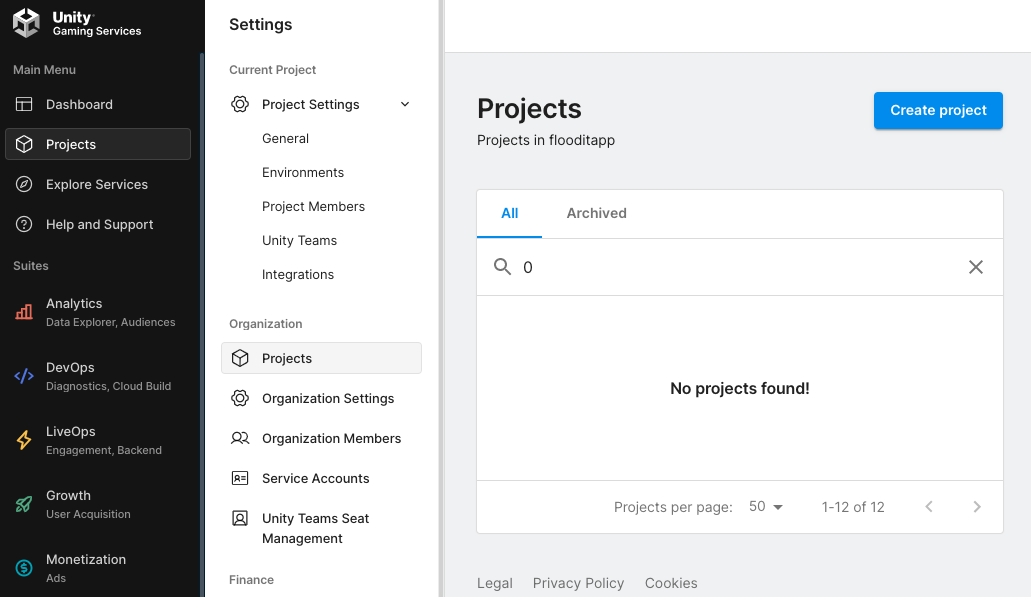
Formu doldurun ve projenizi eklemek için Oluştur'u tıklayın.
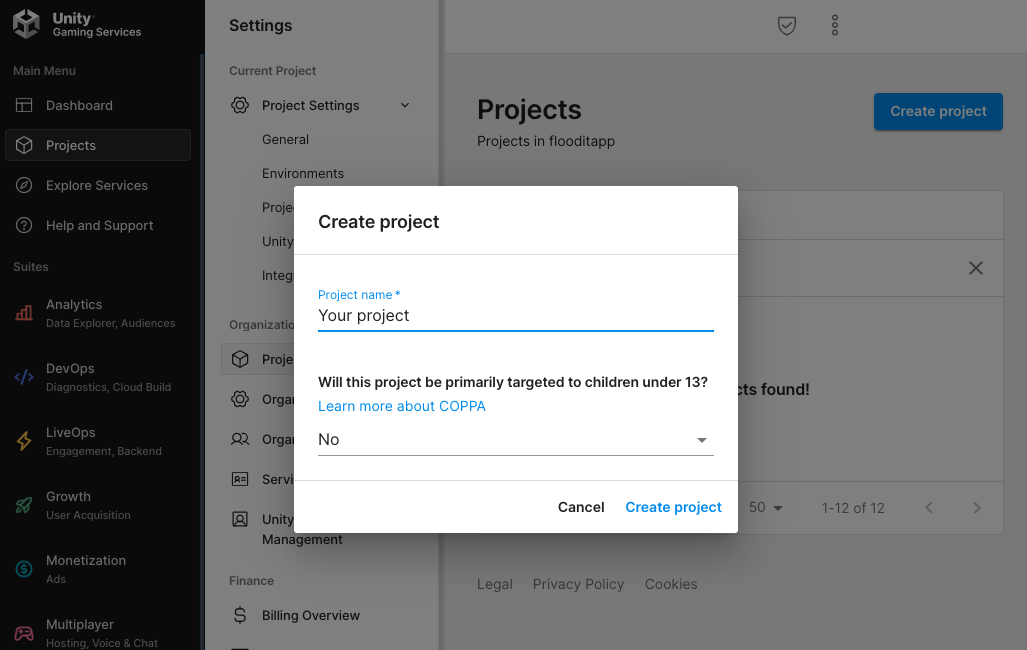
Unity Ads Monetization'a gidin ve Get started'ı (Başlayın) tıklayın.
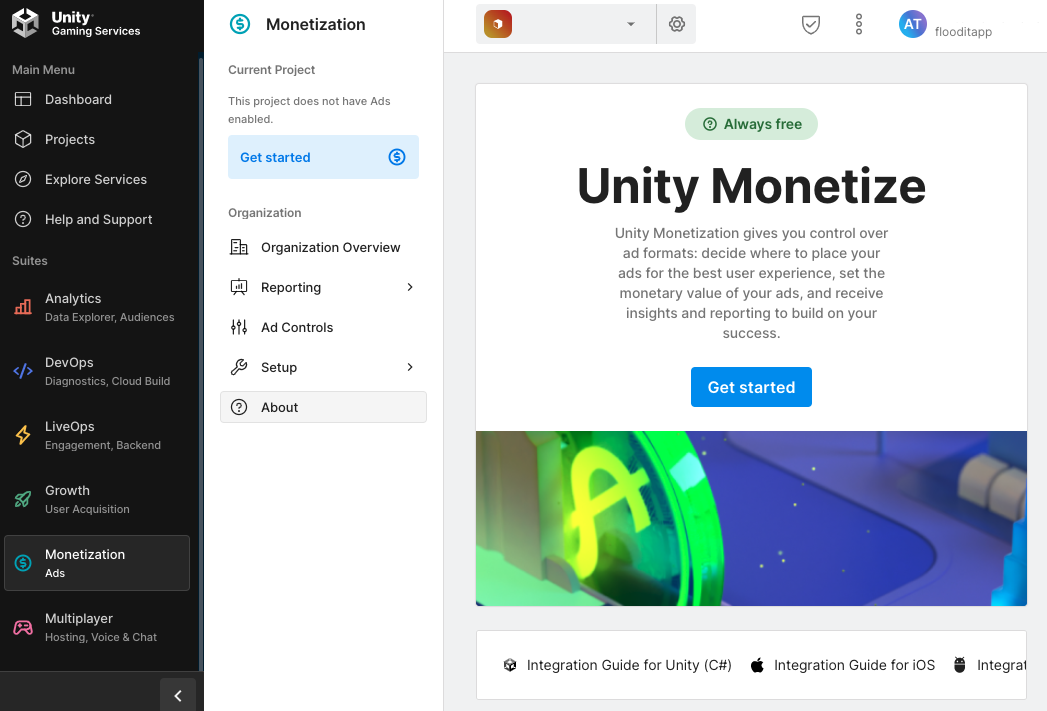
New Project (Yeni Proje) modunda I will use Mediation'ı (Uyumlulaştırma kullanacağım) ve Mediation Partner (Uyumlulaştırma İş Ortağı) için Google AdMob'u seçip Next'i (İleri) tıklayın.
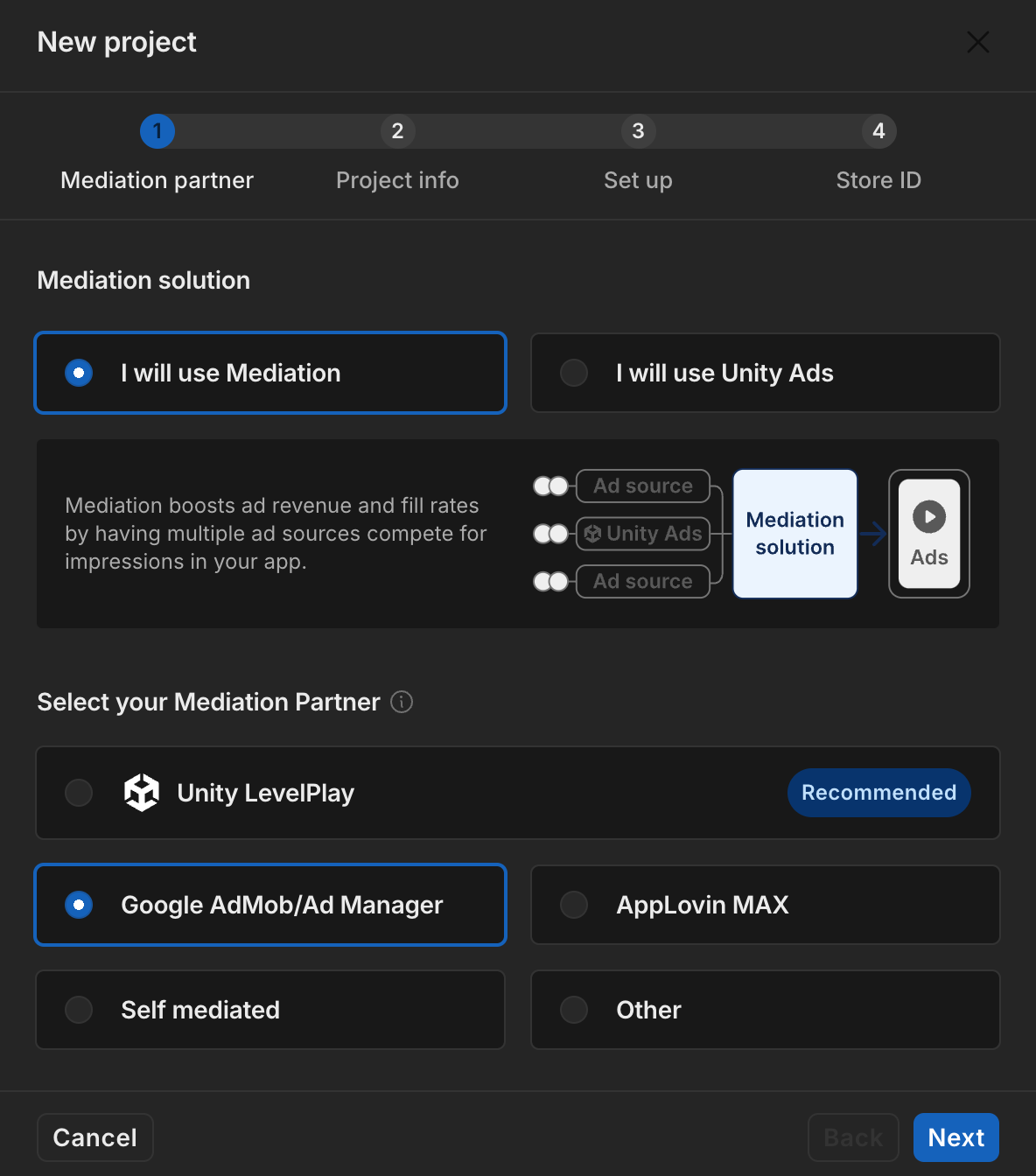
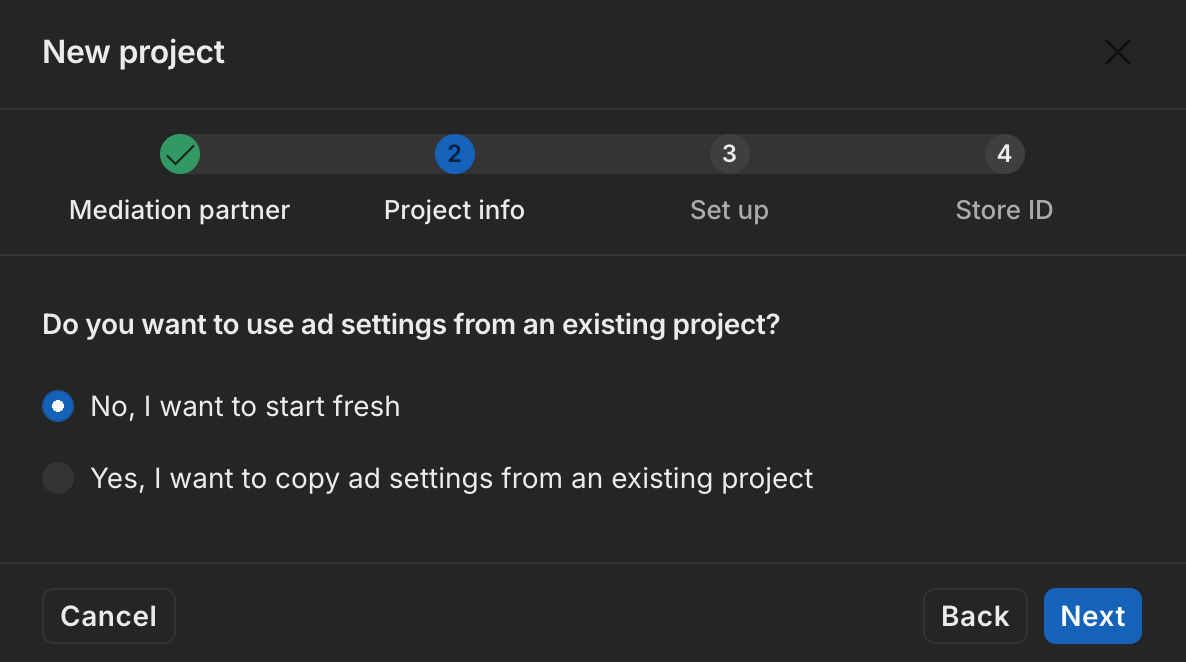
Reklam ayarları seçeneğini belirleyin ve Sonraki'yi tıklayın.
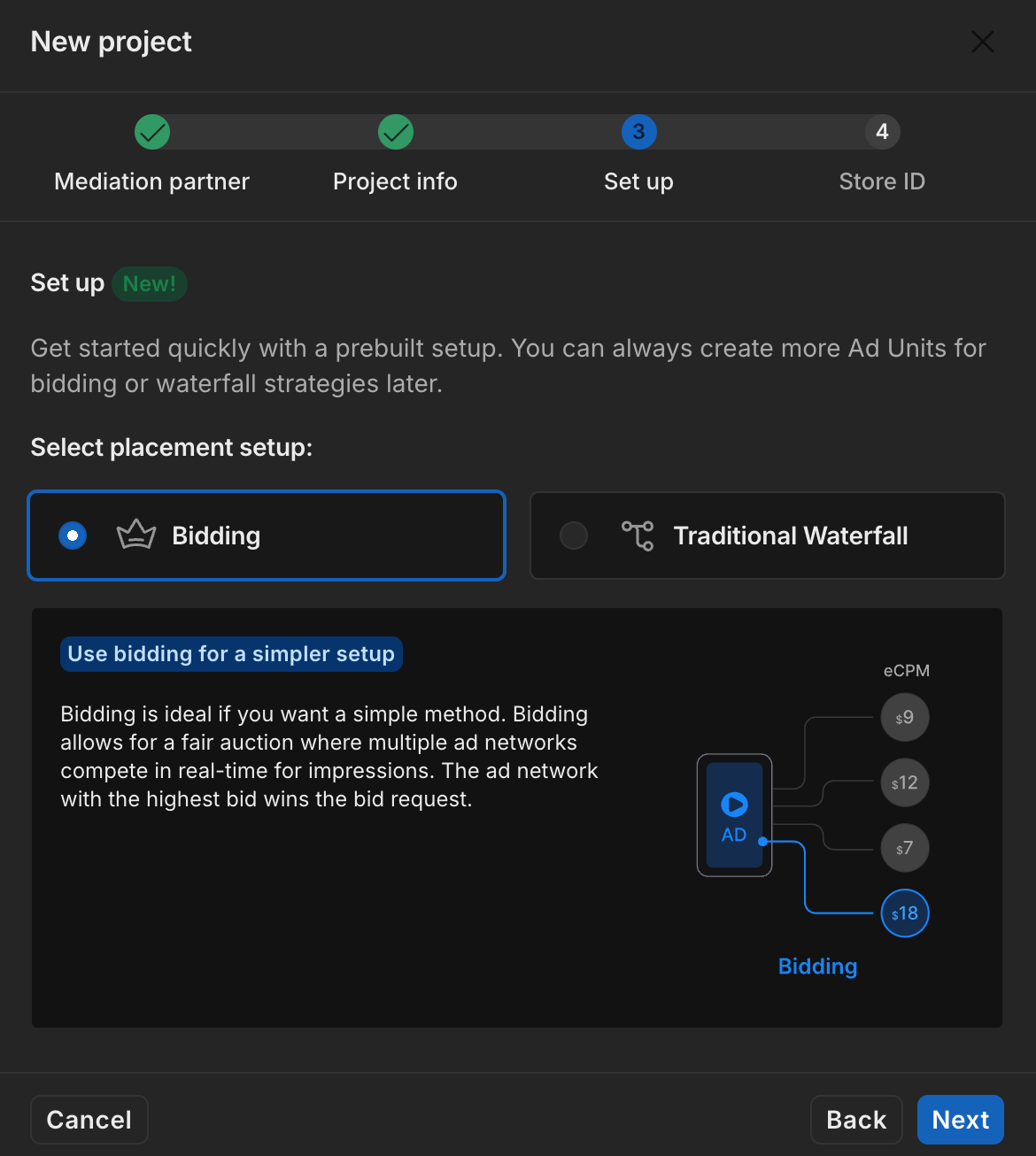
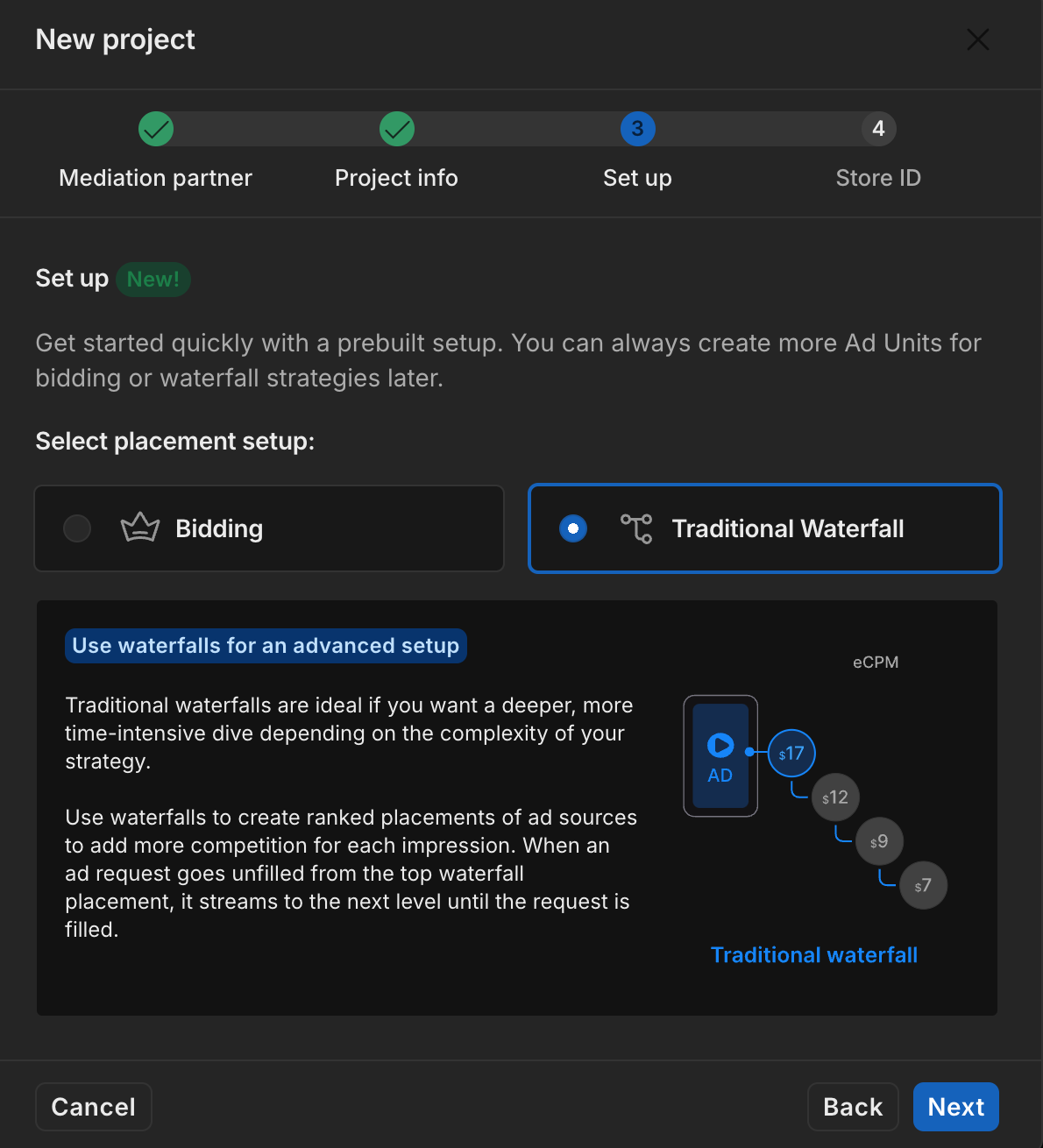
Yerleşim ayarlarınızı seçip İleri'yi tıklayın.
Teklif verme
Şelale
Formu doldurun, ardından Proje ekle'yi tıklayın.
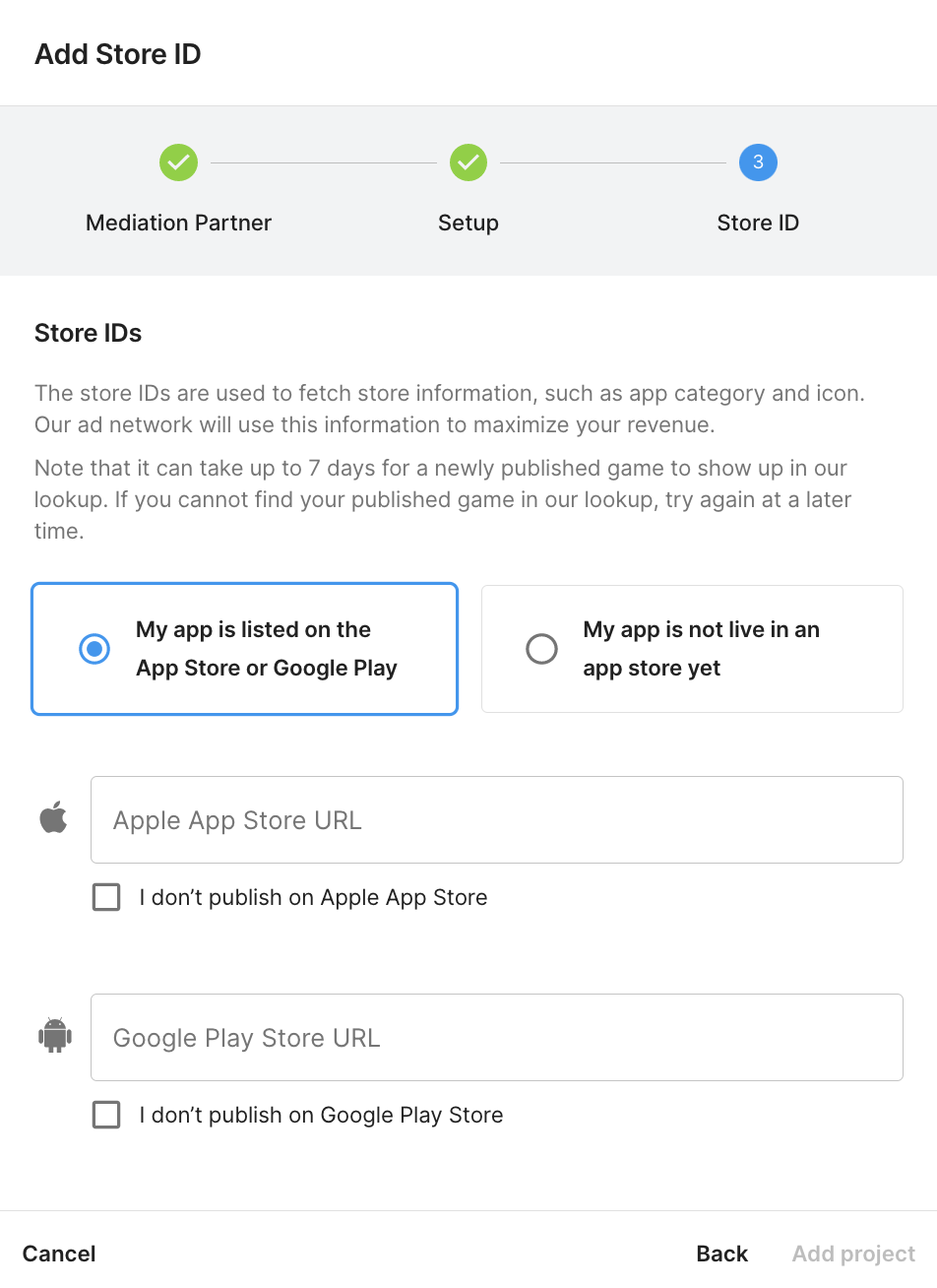
Oyun Kimliği'ni not edin.
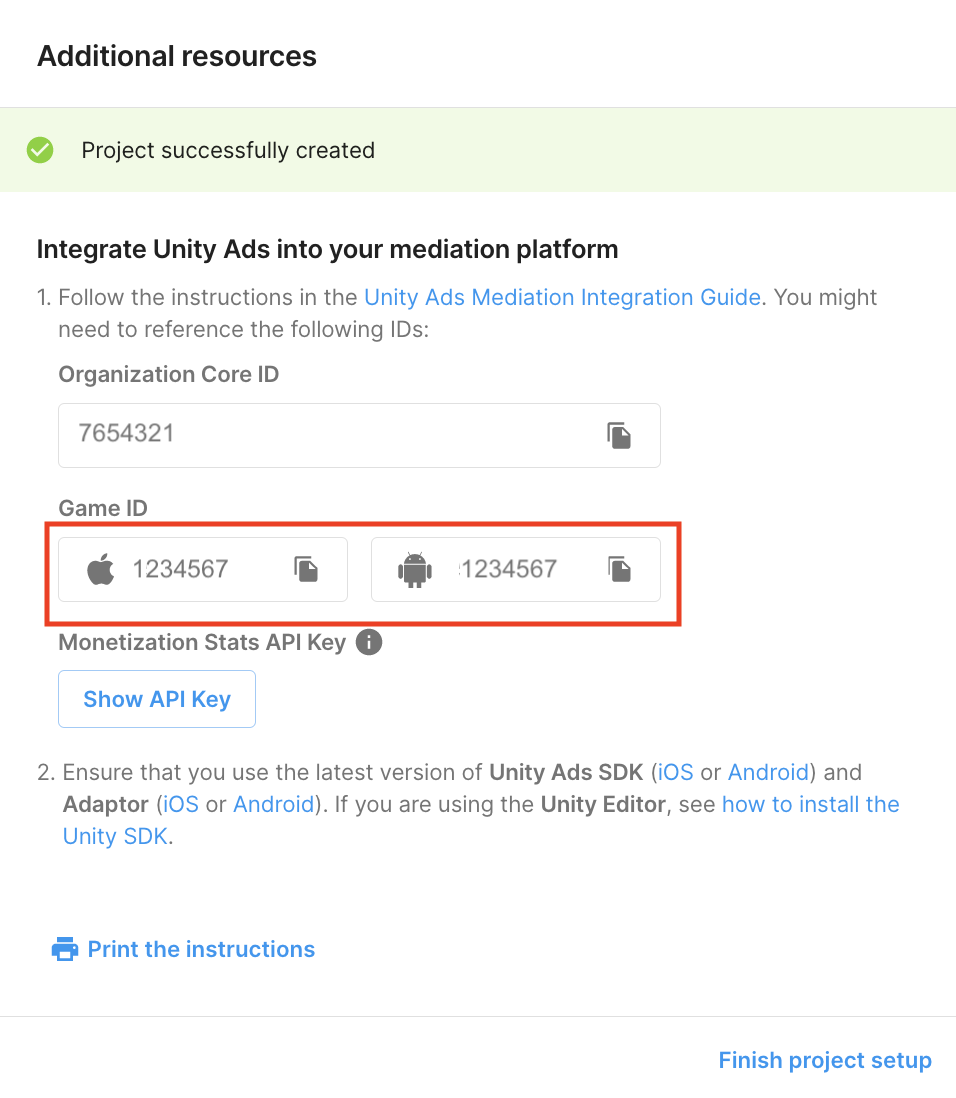
Reklam birimleri ve yerleşimler oluşturma
Unity Ads Monetization > Placements (Yerleşimler) bölümüne gidin, projenizi seçin ve Add ad unit'ı (Reklam birimi ekle) tıklayın.
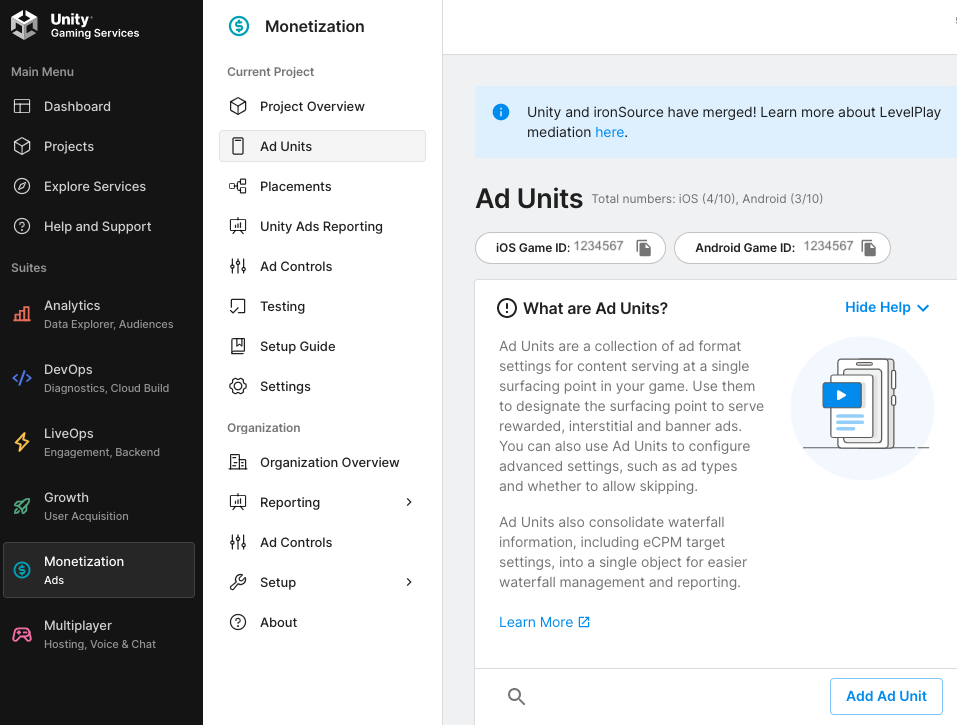
Bir reklam birimi adı girin, ardından platformunuzu ve reklam biçiminizi seçin.
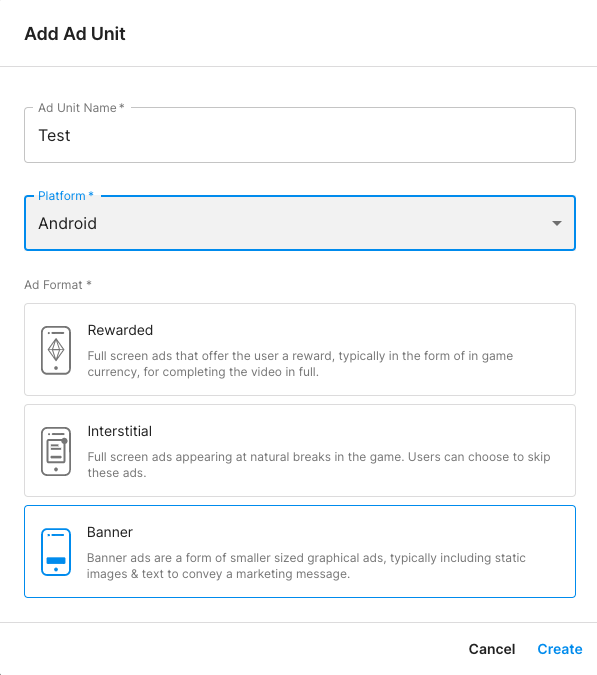
Para kazanma > Yerleşimler'e gidin ve Reklam Birimi Ekle'yi tıklayın.
Bir Reklam Birimi Adı girin, ardından Platform ve Reklam Biçimi'ni seçin.
Kurulum için Şelale'yi seçin. Yerleşim bölümünde Yerleşim adı, Coğrafi Etiketleme ve Hedef'i girin.
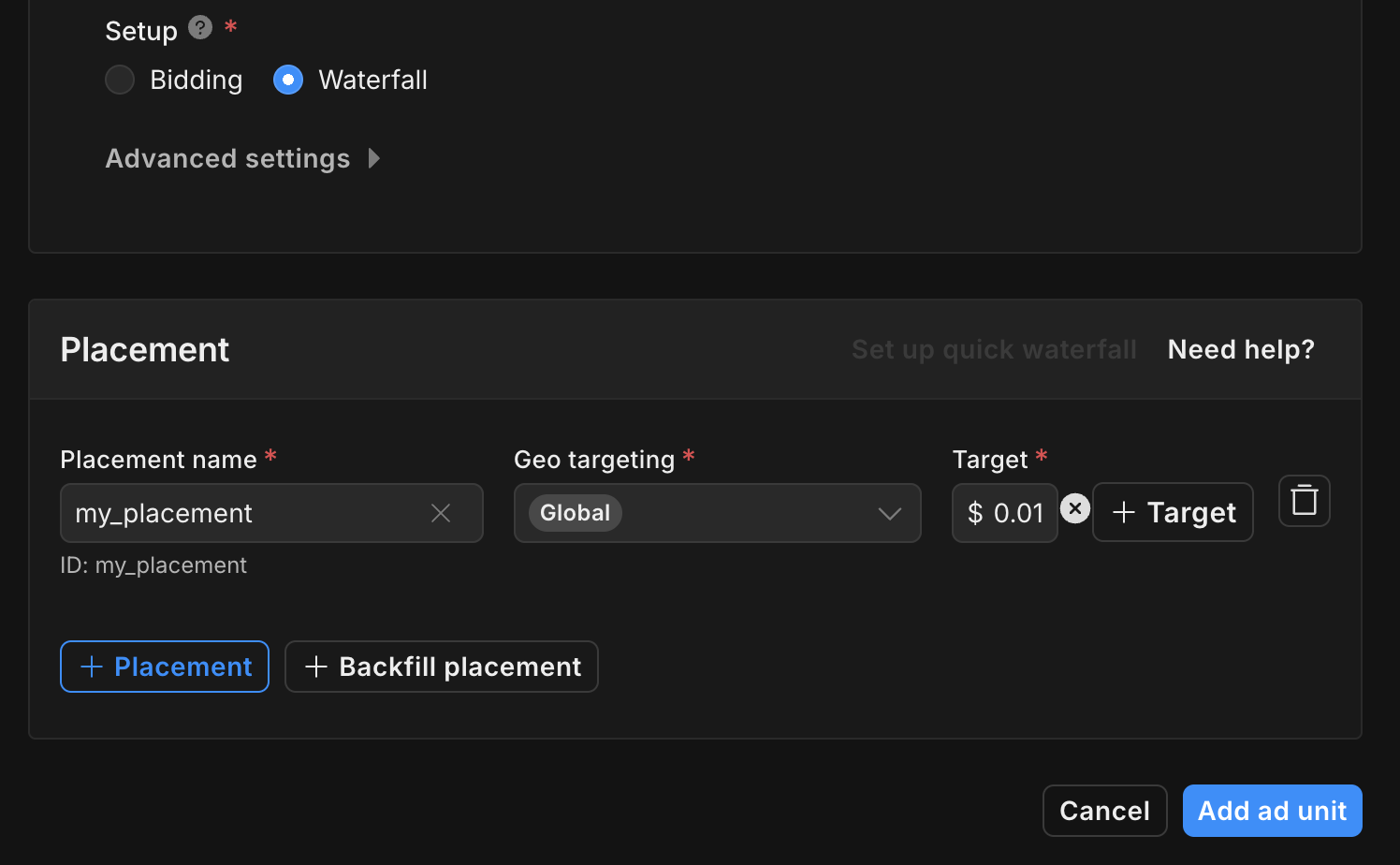
Yerleşim kimliğini not edin.
Son olarak, reklam biriminizi ve yerleşiminizi kaydetmek için Reklam birimi ekle'yi tıklayın.
Unity Ads Reporting API anahtarını bulma
Teklif verme
Bu adım, teklifli sistem entegrasyonları için gerekli değildir.
Şelale
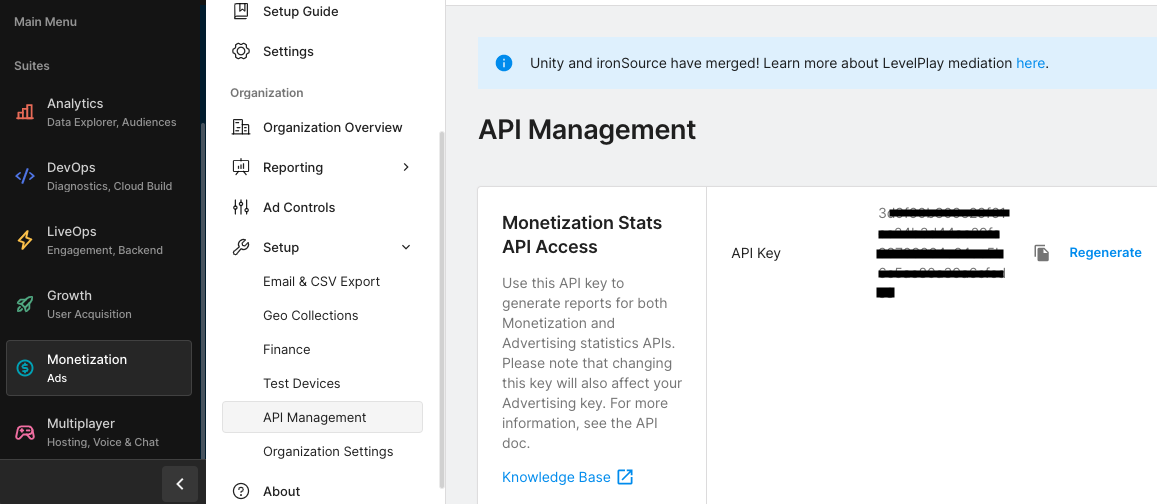
Unity Ads Monetization > API management'a (API yönetimi) gidin ve Monetization Stats API Access'teki (Para Kazanma İstatistikleri API Erişimi) API Key'i (API Anahtarı) not edin.
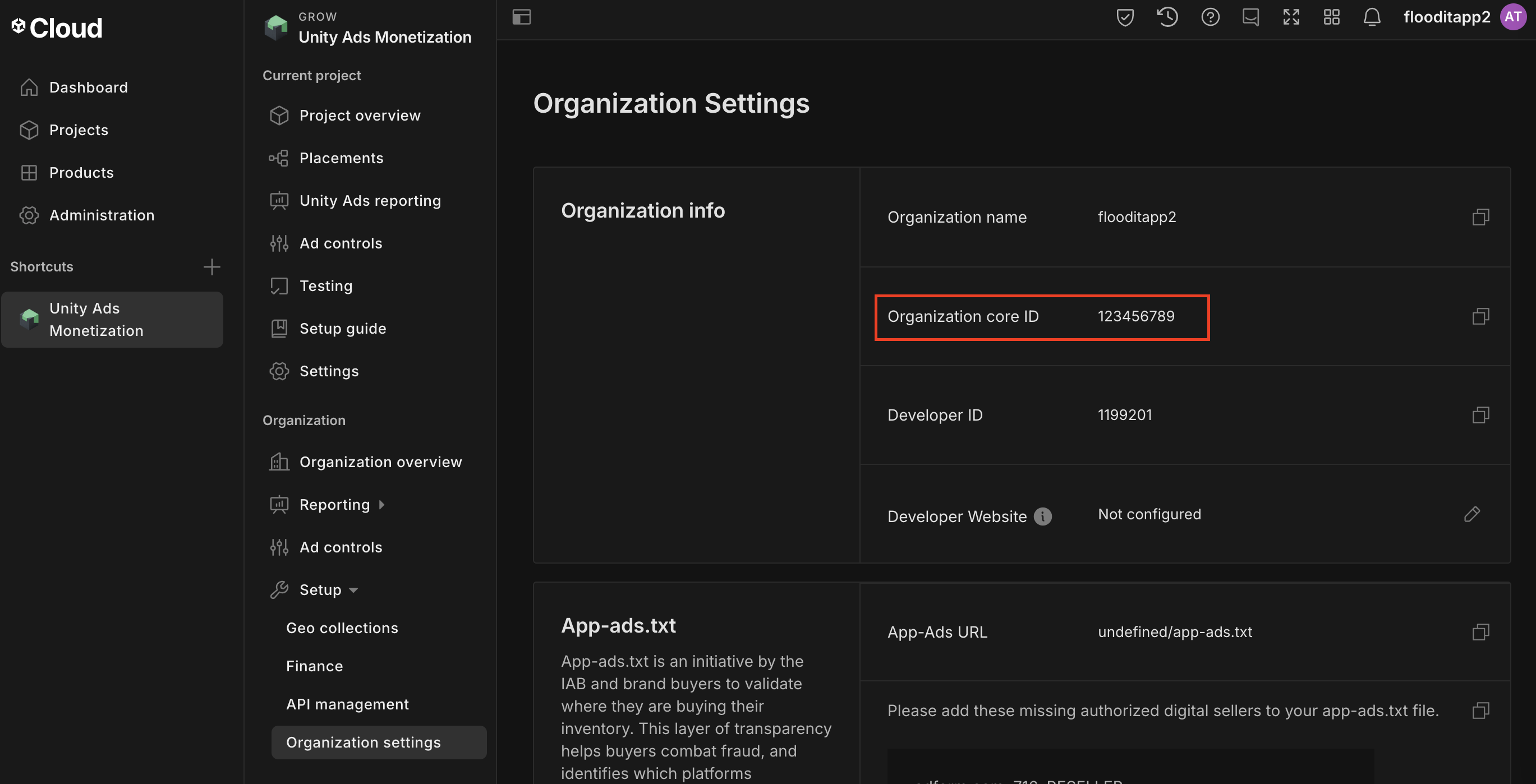
Ardından, Unity Ads Monetization (Unity Ads Para Kazanma) > Organization Settings (Kuruluş Ayarları) bölümüne gidin ve Organization core ID'yi (Temel kuruluş kimliği) not edin.
app-ads.txt dosyanızı güncelleme
Uygulamalar İçin Yetkili Satıcılar app-ads.txt, uygulama reklamı envanterinizin yalnızca yetkili olarak tanımladığınız kanallar üzerinden satılmasını sağlamaya yardımcı olan bir IAB Tech Lab girişimidir. Reklam gelirinde önemli ölçüde kayıp yaşanmasını önlemek için bir app-ads.txt dosyası uygulamanız gerekir.
Bunu henüz yapmadıysanız
Ad Manager için bir app-ads.txt dosyası oluşturun.
Unity Ads için app-ads.txt dosyasını uygulamak istiyorsanız app-ads.txt dosyasını ilk kez ayarlama başlıklı makaleyi inceleyin.
Test modunu etkinleştirme
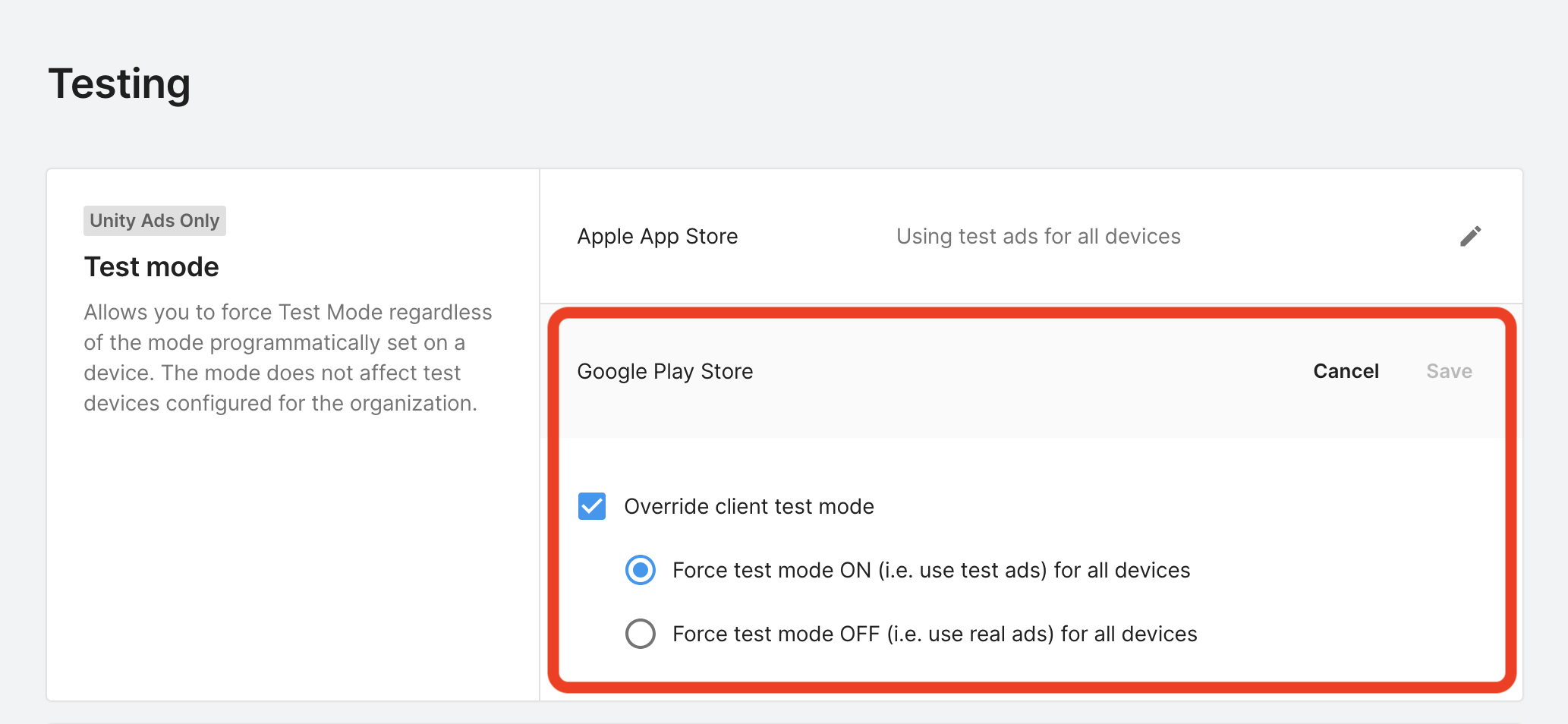
Test modu, Unity Ads kontrol panelinden etkinleştirilebilir. Unity Ads Monetization > Testing'e (Unity Ads Para Kazanma > Test) gidin.
Google Play Store'un yanındaki düzenle düğmesini tıklayıp İstemci test modunu geçersiz kıl'ı etkinleştirerek ve Tüm cihazlar için test modunu zorunlu kıl (ör. test reklamlarını kullan)'ı seçerek uygulamanız için test modunu zorunlu kılabilirsiniz.
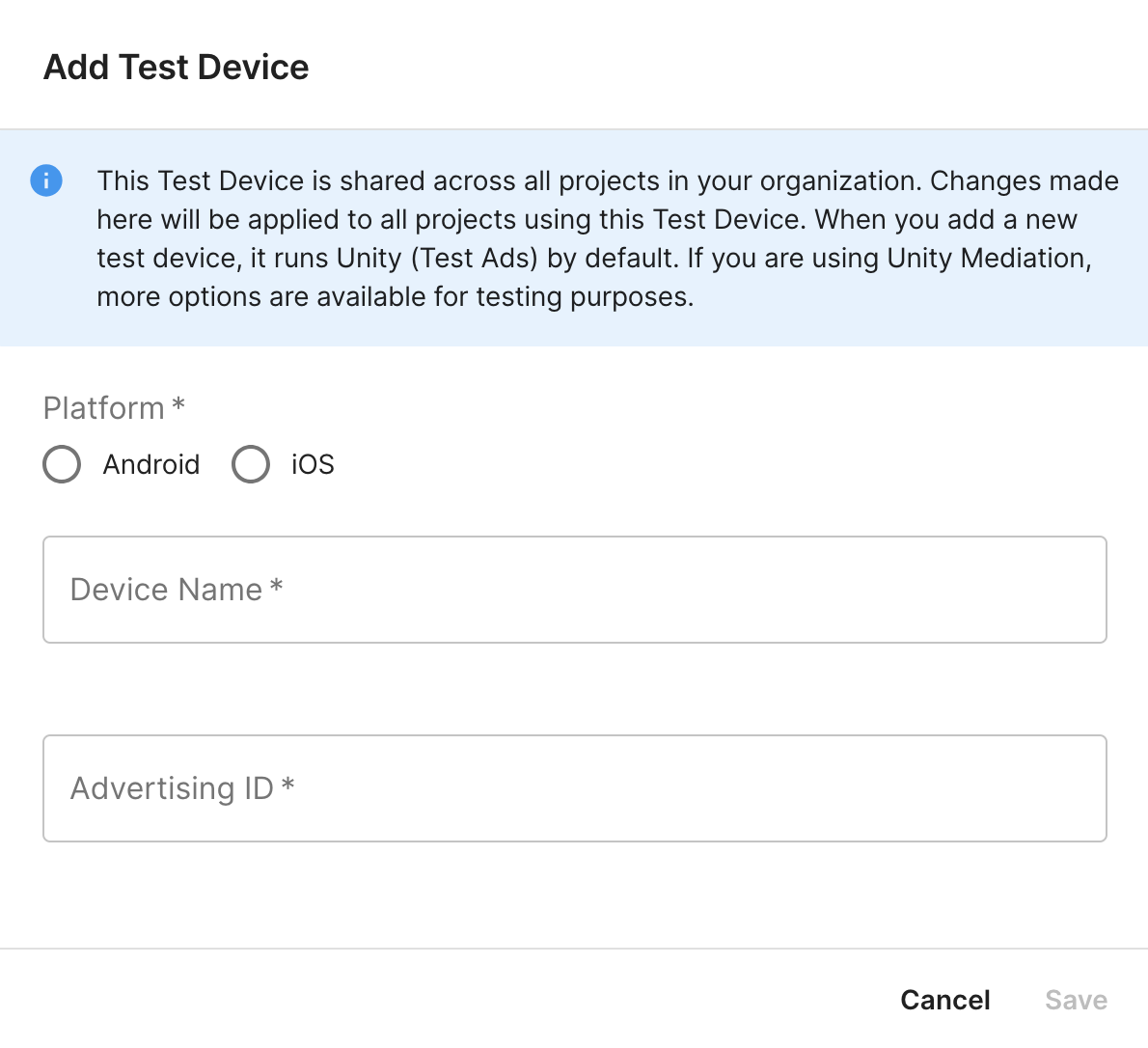
Alternatif olarak, Test Cihazı Ekle'yi tıklayarak belirli cihazlar için test modunu etkinleştirebilirsiniz.
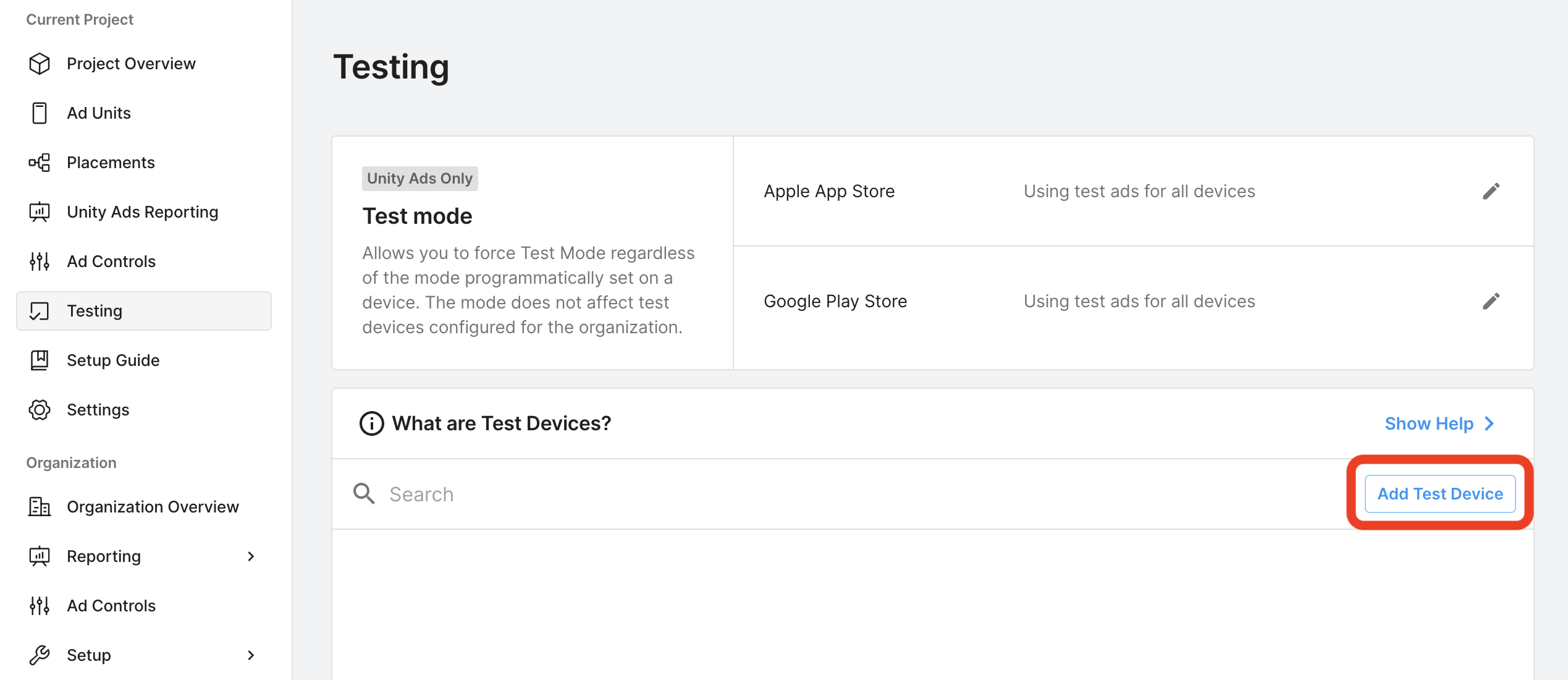
Test cihazınızın ayrıntılarını girip Kaydet'i tıklayın.
2. adım: Ad Manager kullanıcı arayüzünde Unity Ads reklam talebini ayarlayın
Ad Manager hesabınızda oturum açın.
Şirketler'e Unity Ads'i ekleme
Teklif verme
Bu adım, teklifli sistem entegrasyonları için gerekli değildir.
Şelale
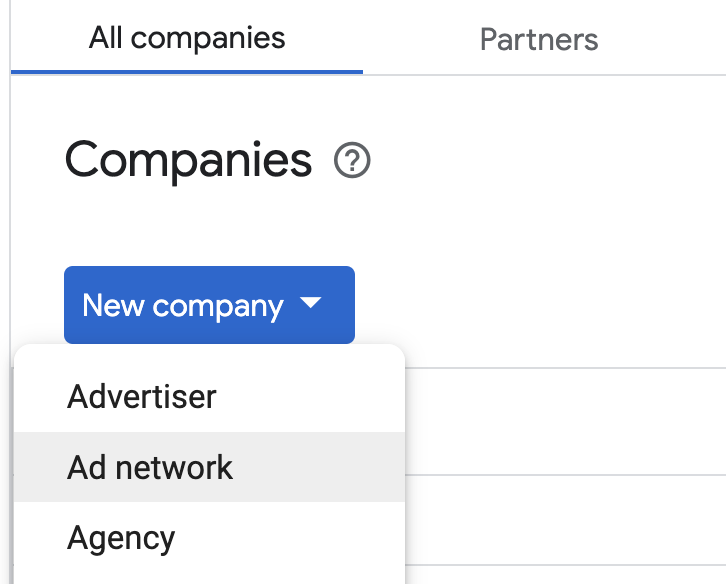
Yönetici > Şirketler'e gidin, ardından Tüm şirketler sekmesinde Yeni şirket düğmesini tıklayın. Reklam ağı'nı seçin.
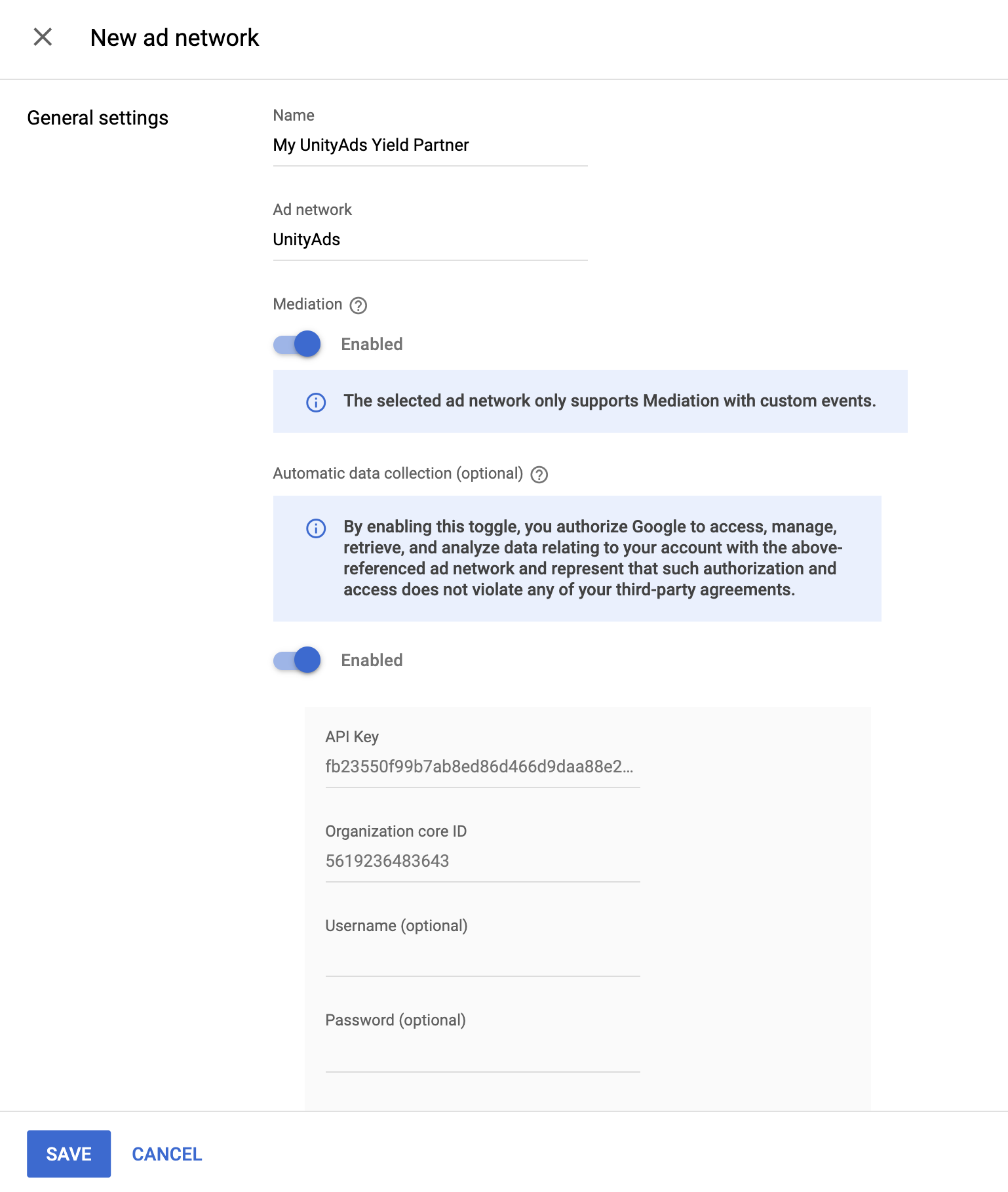
Reklam ağı olarak Unity Ads'i seçin, benzersiz bir Ad girin ve Uyumlulaştırma'yı etkinleştirin. Otomatik veri toplama'yı etkinleştirin ve önceki bölümde alınan API anahtarı ile Kuruluşun temel kimliği'ni girin.
Kullanıcı adı veya Şifre girmeniz gerekmez. İşiniz bittiğinde Kaydet'i tıklayın.
Güvenli sinyal paylaşımını etkinleştirme
Teklif verme
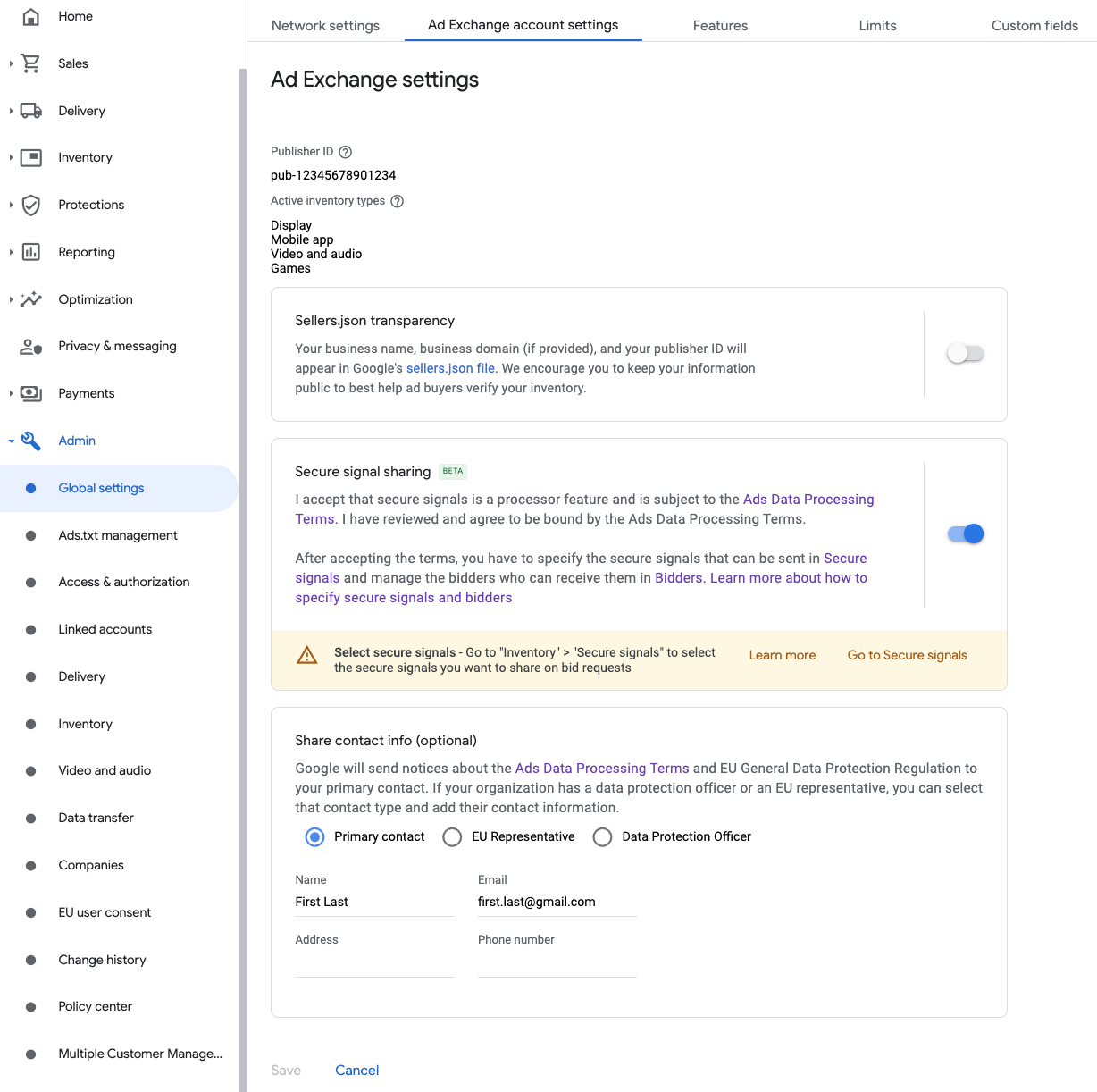
Yönetici > Genel ayarlar'a gidin. Ad Exchange hesap ayarları sekmesine gidin ve Güvenli sinyal paylaşımı'nı inceleyip etkinleştirin. Kaydet'i tıklayın.
Şelale
Bu adım, şelale entegrasyonları için gerekli değildir.
Teklif isteklerinde güvenli sinyal paylaşma
Teklif verme
Envanter > Güvenli Sinyaller'e gidin. Güvenli sinyaller bölümünde Unity Ads'i arayın ve Uygulama entegrasyonunu etkinleştir'i açın.
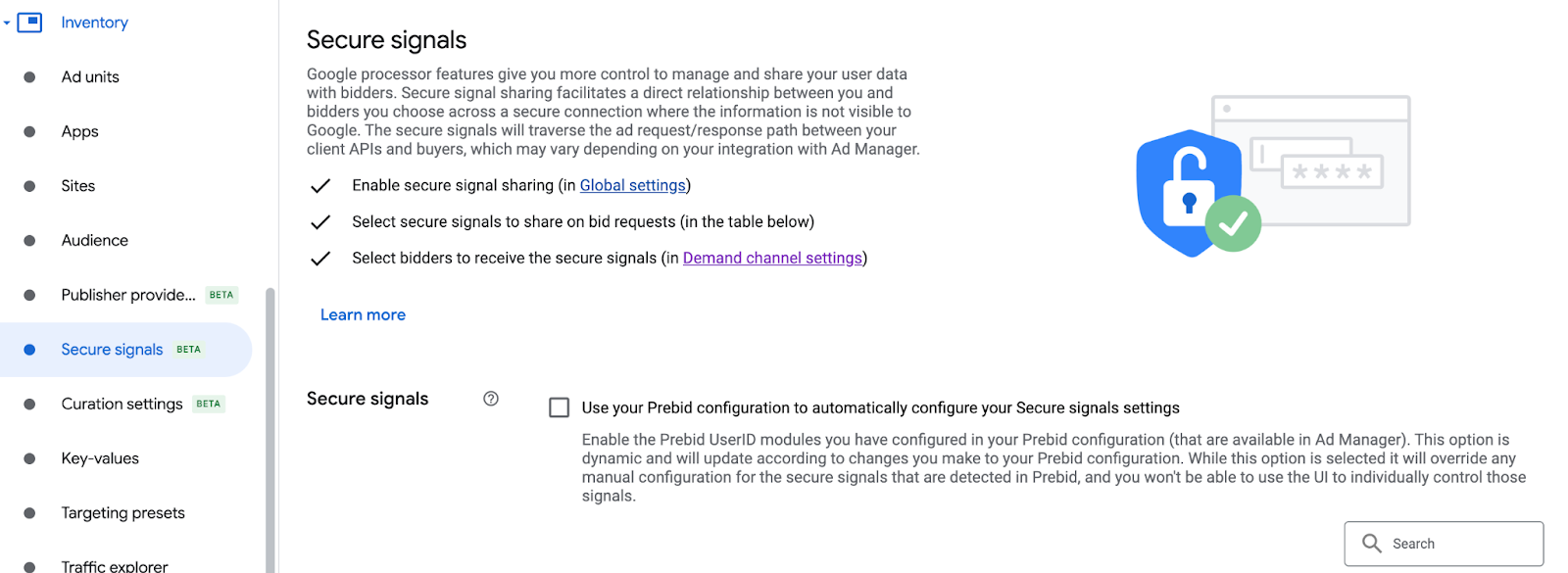
Kaydet'i tıklayın.
Şelale
Bu adım, şelale entegrasyonları için gerekli değildir.
SDK Teklif Sistemi için güvenli sinyal paylaşımına izin verme
Teklif verme
Yayınlama > Talep kanalı ayarları'na gidin. Varsayılan ayarlar sekmesinde SDK Teklif Sistemi için Güvenli sinyal paylaşımına izin ver'i etkinleştirin.
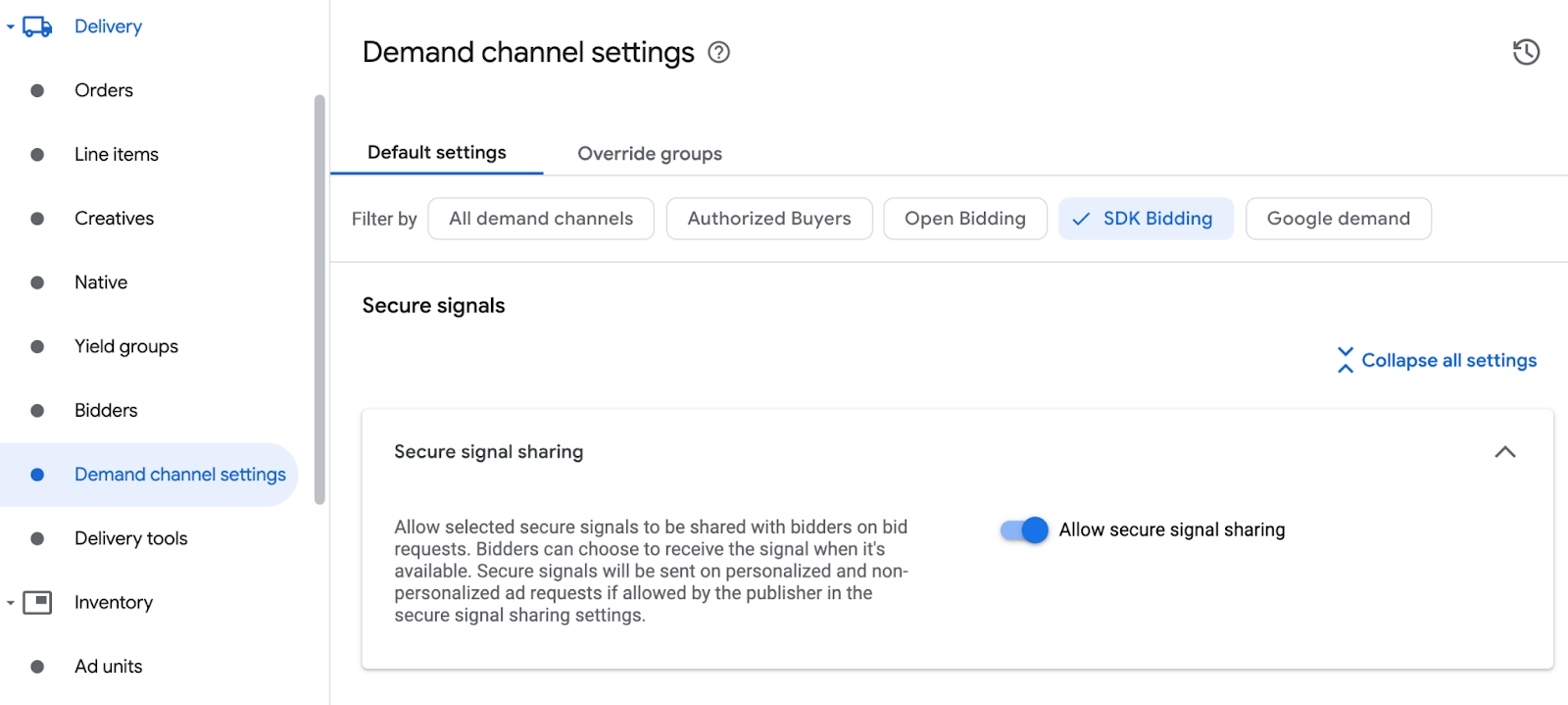
Kaydet'i tıklayın.
Şelale
Bu adım, şelale entegrasyonları için gerekli değildir.
Unity Ads teklifli sistemini yapılandırma
Teklif verme
Yayınlama > Teklif Verenler'e gidin ve SDK Teklif Sistemi'ne Git'i tıklayın.
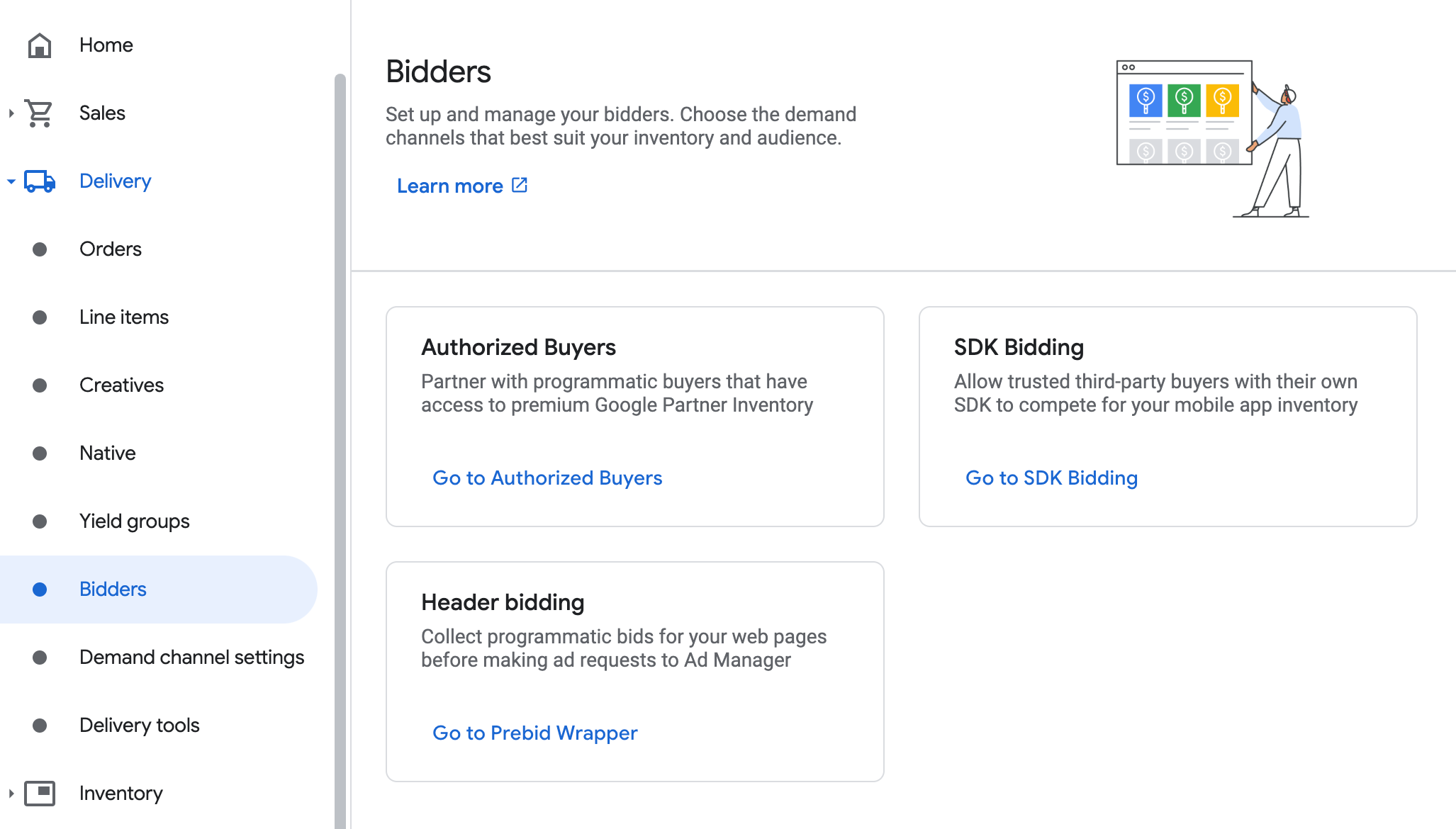
Yeni teklif veren'i tıklayın.
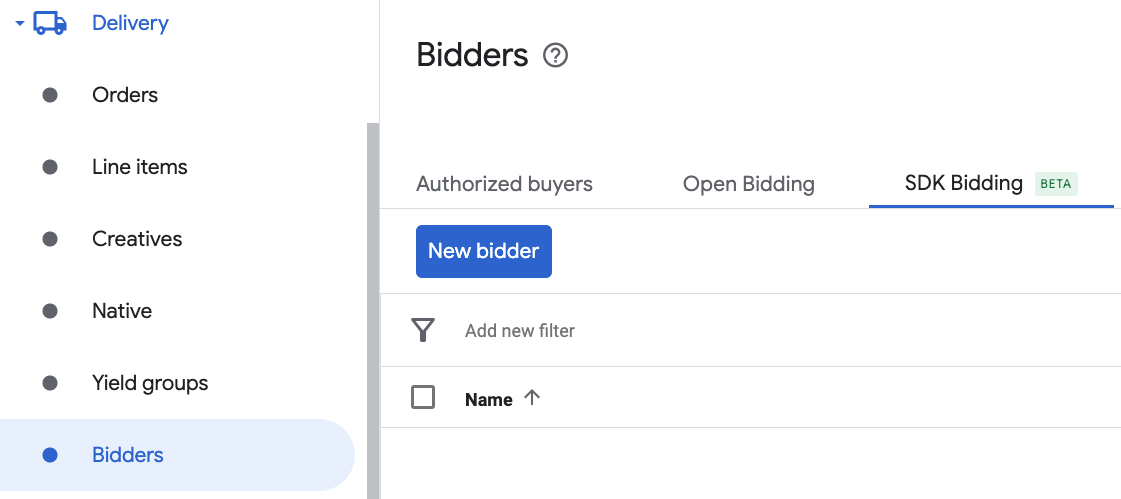
Teklif veren olarak Unity Ads'i seçin.

Bu teklif veren için SDK Teklif Sistemi'ni etkinleştirmek üzere Devam'ı tıklayın.
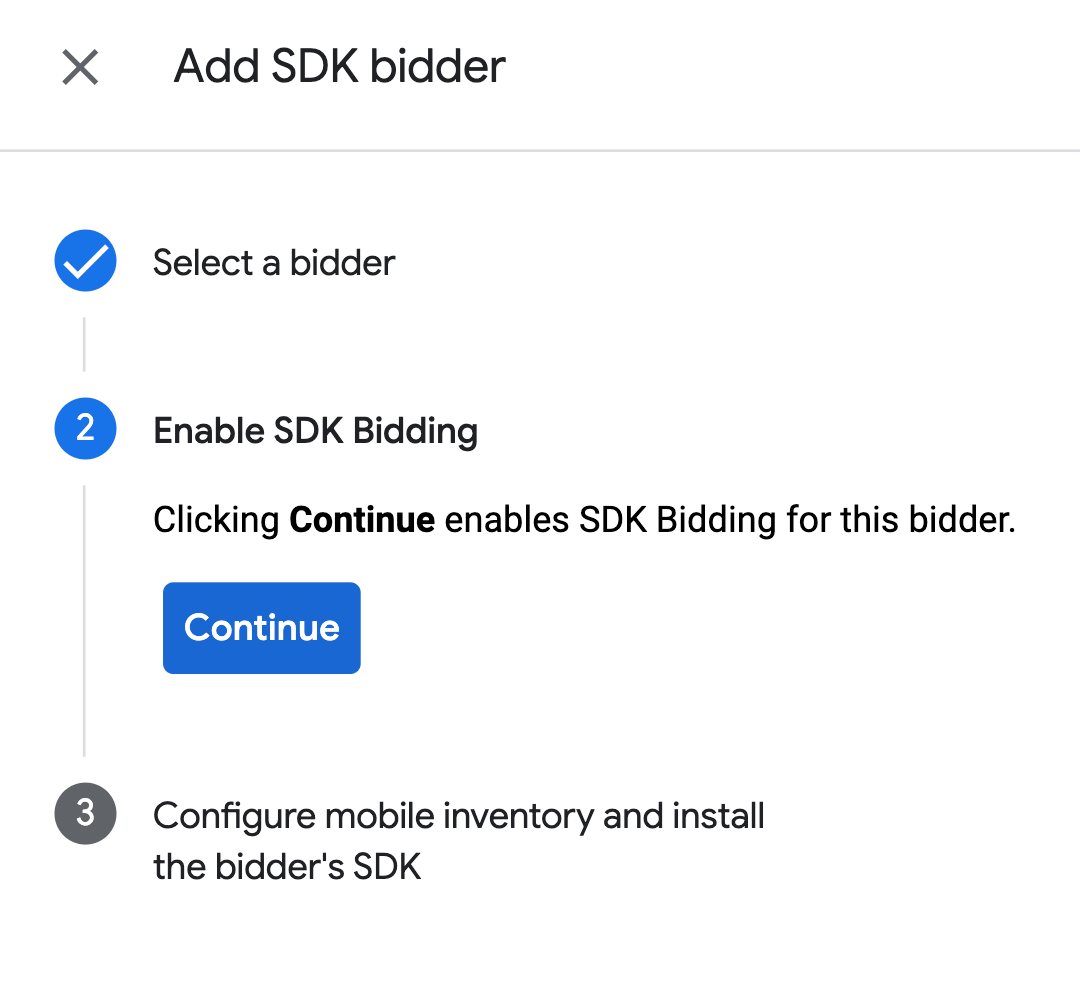
Bitti'yi tıklayın.
Şelale
Bu adım, şelale entegrasyonları için gerekli değildir.
Reklam birimi eşlemesini yapılandırma
Teklif verme
Yayınlama > Teklif Verenler'e gidin ve SDK Teklif Sistemi'ne Git'i tıklayın.
Unity Ads için şirketi seçin.
Reklam birimi eşleme sekmesine gidin ve Yeni reklam birimi eşleme'yi tıklayın.
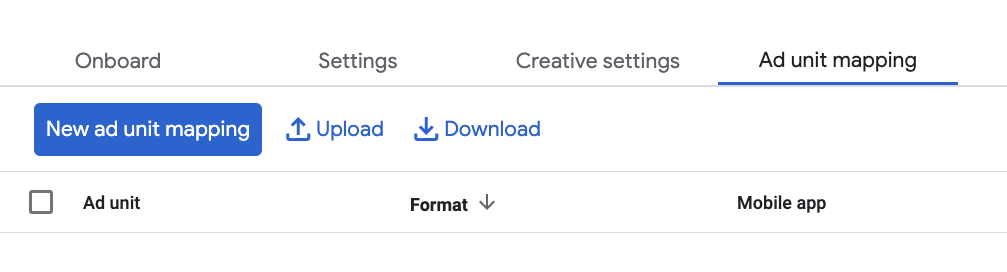
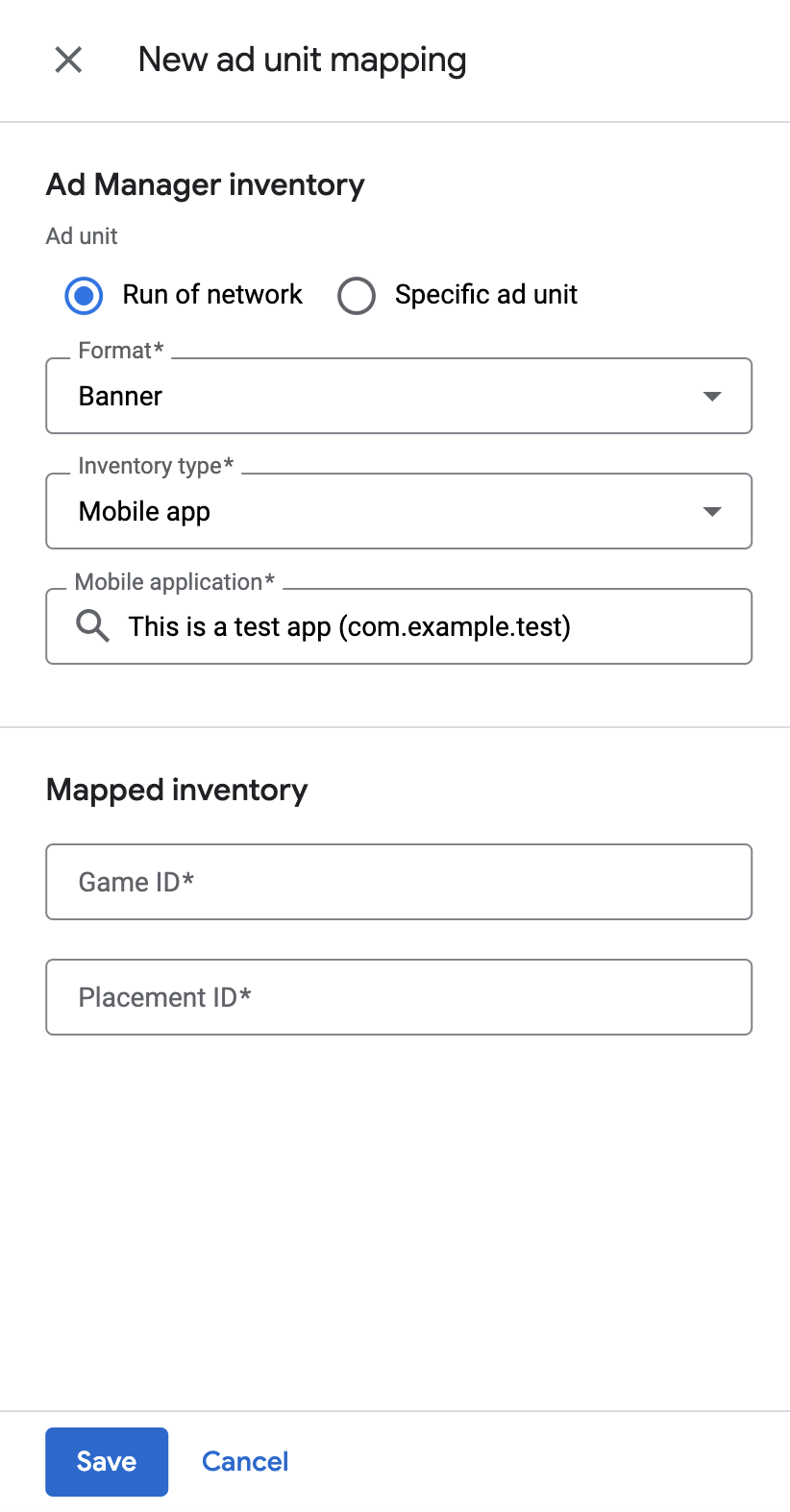
Belirli reklam birimi'ni seçin. Bir reklam birimi ve biçimi, Envanter türü olarak Mobil uygulama'yı ve Mobil uygulamanızı seçin. Ardından, önceki bölümde alınan Oyun Kimliği ve Yerleşim Kimliği'ni girin.
Son olarak Kaydet'i tıklayın.
Şelale
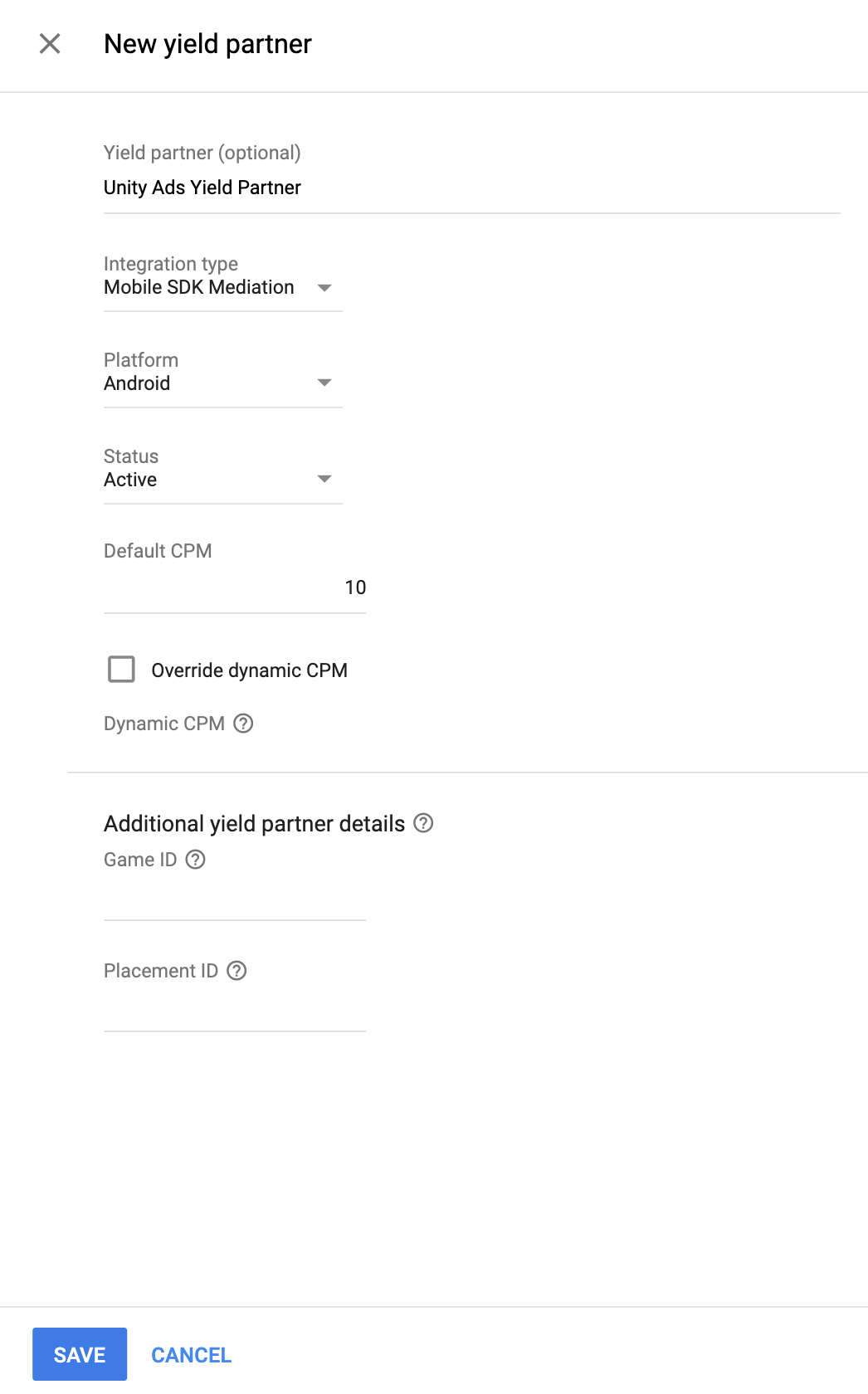
Yayınlama > Getiri grupları'na gidin ve Yeni getiri grubu düğmesini tıklayın. Envanter ve Uygulama'yı seçin.
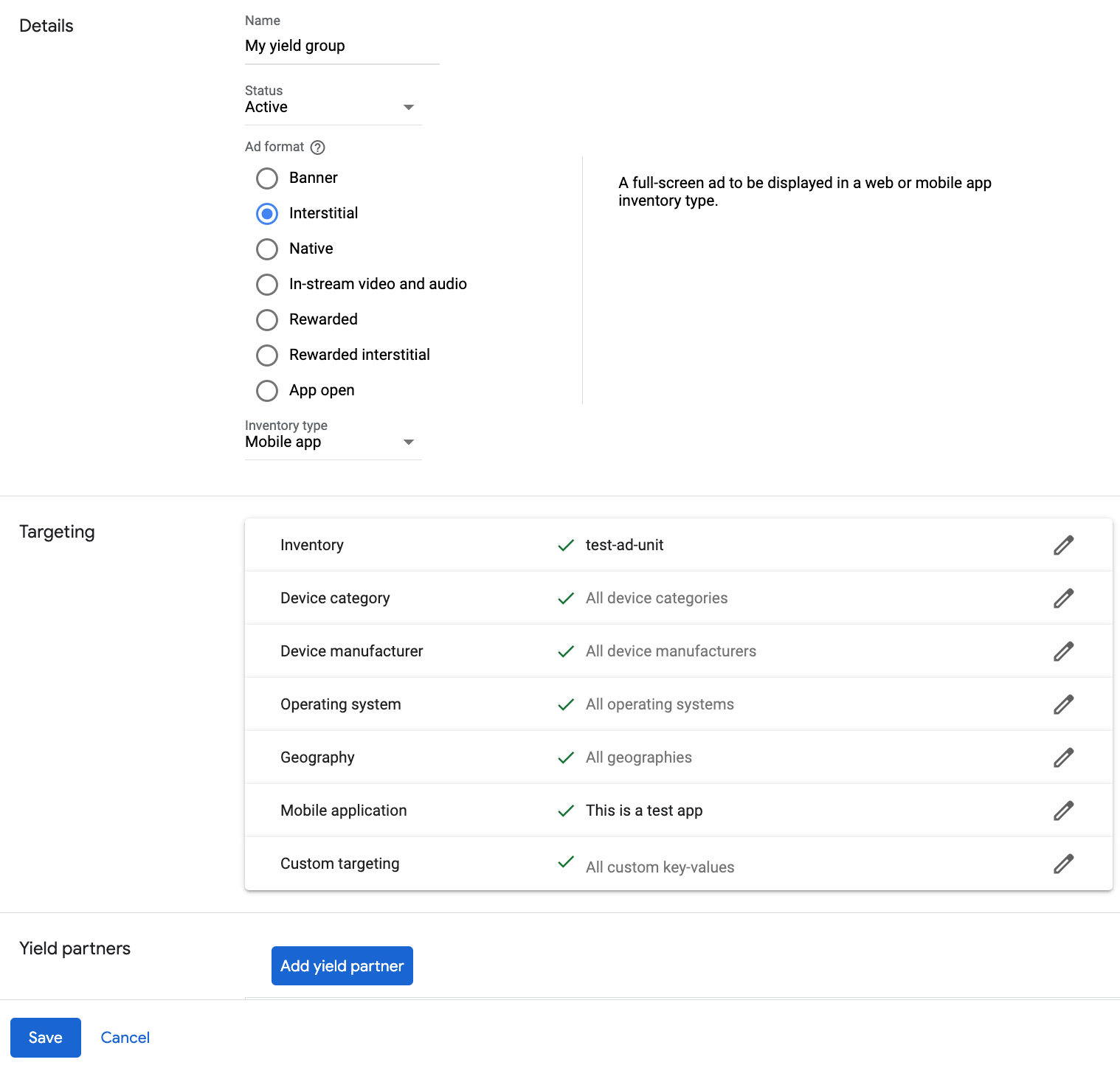
Getiri iş ortakları'na gidin ve Uyumlulaştırma iş ortağı ekle'yi tıklayın.

Önceki bölümde Unity Ads için oluşturduğunuz şirketi seçin. Entegrasyon türü olarak Mobil SDK uyumlulaştırması'nı, Platform olarak Android'i ve Durum olarak Etkin'i seçin.
Önceki bölümde alınan Oyun Kimliği ve Yerleşim Kimliği ile Varsayılan BGBM değerini girin. Kaydet'i tıklayın.
Unity Ads'i GDPR ve ABD eyalet tüzükleri reklam iş ortakları listesine ekleme
Unity Ads'i Ad Manager kullanıcı arayüzündeki AB ve ABD eyalet düzenlemeleri reklam iş ortakları listesine eklemek için AB tüzükleri ayarları ve ABD eyalet düzenlemeleri ayarları bölümündeki adımları uygulayın.
3. adım: Unity Ads SDK'sını ve bağdaştırıcısını içe aktarın
Android Studio entegrasyonu (önerilir)
Uygulama düzeyindeki gradle dosyanıza aşağıdaki uygulama bağımlılıklarını ve yapılandırmaları ekleyin:
Kotlin
dependencies {
    implementation("com.google.android.libraries.ads.mobile.sdk:ads-mobile-sdk:1.5.0")
    implementation("com.unity3d.ads:unity-ads:4.21.0")
    implementation("com.google.ads.mediation:unity:4.21.0.0")
}

configurations.configureEach {
    exclude(group = "com.google.android.gms", module = "play-services-ads")
    exclude(group = "com.google.android.gms", module = "play-services-ads-lite")
}
Modern
dependencies {
    implementation 'com.google.android.libraries.ads.mobile.sdk:ads-mobile-sdk:1.5.0'
    implementation 'com.unity3d.ads:unity-ads:4.21.0'
    implementation 'com.google.ads.mediation:unity:4.21.0.0'
}

configurations.configureEach {
    exclude group: 'com.google.android.gms', module: 'play-services-ads'
    exclude group: 'com.google.android.gms', module: 'play-services-ads-lite'
}
Manuel entegrasyon
En yeni Unity Ads SDK'sını (
unity-ads.aar) GitHub deposundan indirip projenize ekleyin.Google'ın Maven deposunda Unity Ads bağdaştırıcı yapılarına gidin. En yeni sürümü seçin, Unity Ads bağdaştırıcısının
.aardosyasını indirin ve projenize ekleyin.
4. adım: Unity reklam SDK'sındaki gizlilik ayarlarını uygulayın
AB kullanıcı rızası ve GDPR
Google AB Kullanıcı Rızası Politikası'na uymak için Avrupa Ekonomik Alanı (AEA), Birleşik Krallık ve İsviçre'deki kullanıcılarınıza belirli açıklamalar yapmanız ve yasal olarak gerekli olduğu durumlarda çerez veya başka yerel depolama bilgilerinin kullanılmasının yanı sıra, kişisel verilerin reklam kişiselleştirme amacıyla toplanması, paylaşılması ve kullanılması için kullanıcıların iznini almanız gerekir. Bu politika, AB eGizlilik Yönergesi ve Genel Veri Koruma Yönetmeliği (GDPR) şartlarını yansıtmaktadır. Uyumlulaştırma zincirinizdeki her reklam kaynağına rıza bilgisinin iletildiğini doğrulamak sizin sorumluluğunuzdadır.
Unity Ads Android adaptörünün 4.19.0.1 ve sonraki sürümleri, IAB'nin Şeffaflık ve Kullanıcı Rızası Çerçevesi (TCF) ile entegre olan Kullanıcı Rızası Yönetim Platformlarından Unity Ads reklam SDK'sına GDPR izin sinyallerinin iletilmesini destekler. Daha fazla bilgi için TCF veya TCF dışı kullanıcı rızası yapılandırması oluşturma başlıklı makaleyi inceleyin.
ABD eyalet gizlilik yasaları
ABD eyaletlerindeki gizlilik yasaları, kullanıcılara "kişisel bilgilerinin" "satışının" (yasaların bu terimleri tanımladığı biçimiyle) kapsamı dışında kalma hakkı tanınmasını zorunlu kılar. Kapsam dışında kalma seçeneği, "satan" tarafın ana sayfasında belirgin bir şekilde gösterilen "Kişisel Bilgilerimi Satma" bağlantısıyla sunulur. ABD eyalet gizlilik yasalarına uygunluk rehberi, Google reklamları sunmak için kısıtlanmış veri işlemeyi etkinleştirme olanağı sunar ancak Google bu ayarı uyumlulaştırma zincirinizdeki her reklam ağına uygulayamaz. Bu nedenle, uyumluluğu sağlamak için, uyumlulaştırma zincirinizde kişisel bilgilerin satışına katılabilecek tüm reklam ağlarını belirlemeli ve bu ağların her birinden gelen yönergeleri uygulamanız gerekir.
Unity Ads, SDK'nın 2.0.0 sürümünde gizlilik ayarlarını destekleyen bir API ekledi. Aşağıdaki örnek kodda, bu izin bilgilerinin Unity reklam SDK'sına nasıl iletileceği gösterilmektedir. Rıza bilgilerini Unity reklam SDK'sına manuel olarak iletmeyi tercih ederseniz bu kodun GMA Next-Gen SDK üzerinden reklam isteğinde bulunmadan önce çağrılması önerilir.
Java
MetaData ccpaMetaData = new MetaData(this);
ccpaMetaData.set("privacy.consent", true);
ccpaMetaData.commit();
Kotlin
val ccpaMetaData = MetaData(this)
ccpaMetaData["privacy.consent"] = true
ccpaMetaData.commit()
Daha fazla bilgi ve her yöntemde sağlanabilecek değerler için Unity Ads'in Tüketici Gizliliği Yasası'na uygunluk sayfasını inceleyin.
Yaş değerlendirmesini ayarlama
Unity Ads uyumlulaştırma bağdaştırıcısı 4.16.6.0 ve sonraki sürümler, çocuklara yönelik ayarını ve reşit olma yaşının altındaki kullanıcılar ayarını Unity Ads'e yönlendirir.
Unity Ads, bu sinyalleri kullanıcı bazında işlemek için Unity Monetization kontrol panelinde Karma Kitle tanımını etkinleştirmenizi gerektirir. Projenizde karma kitle tanımını etkinleştirme hakkında daha fazla bilgi için Oyun düzeyinde yaş tanımları belirleme başlıklı makaleyi inceleyin.
5. adım: Gerekli kodu ekleyin
Reklamı Activity bağlamıyla yükleme
Banner, geçiş reklamı ve doğal reklam biçimleri yüklenirken Activity bağlamını iletin.
Etkinlik bağlamı olmadan reklam yükleme başarısız olur.
6. adım: Uygulamanızı test edin
Test reklamlarını etkinleştirme
Ad Manager için test cihazınızı kaydettiğinizden ve Unity Ads kullanıcı arayüzünde test modunu etkinleştirdiğinizden emin olun.
Test reklamlarını doğrulama
Unity Ads'den test reklamları aldığınızı doğrulamak için Unity Ads (Teklifli Sistem) ve Unity Ads (Şelale) reklam kaynaklarını kullanarak reklam inceleyicide tek reklam kaynağı testini etkinleştirin.
Hata kodları
Adaptör Unity Ads'den reklam alamıyorsa yayıncılar aşağıdaki sınıflarda
ResponseInfo.getAdSourceResponses()
kullanarak reklam yanıtındaki temel hatayı kontrol edebilir:
com.google.ads.mediation.unity.UnityAdapter
com.google.ads.mediation.unity.UnityMediationAdapter
Bir reklam yüklenemediğinde UnityAds bağdaştırıcısı tarafından verilen kodlar ve ilgili mesajlar şöyledir:
| Hata kodu | Neden |
|---|---|
| 0-10 | UnityAds SDK'sı bir hata döndürdü. Daha fazla bilgi için koda bakın. |
| 101 | Ad Manager kullanıcı arayüzünde yapılandırılan UnityAds sunucu parametreleri eksik/geçersiz. |
| 102 | UnityAds, NO_FILL durumuna sahip bir yerleşim döndürdü. |
| 103 | UnityAds, DEVRE DIŞI durumunda bir yerleşim döndürdü. |
| 104 | UnityAds, boş bir bağlamla reklam göstermeye çalıştı. |
| 105 | Unity Ads'den reklamları başlatmak, yüklemek ve/veya göstermek için kullanılan bağlam bir Etkinlik örneği değil. |
| 106 | UnityAds, gösterilmeye hazır olmayan bir reklam göstermeye çalıştı. |
| 107 | UnityAds cihazda desteklenmiyor. |
| 108 | UnityAds, yerleşim başına aynı anda yalnızca 1 reklam yükleyebilir. |
| 109 | UnityAds, ERROR (HATA) durumuyla tamamlandı. |
| 110 | İstenen reklam boyutu, UnityAds tarafından desteklenen bir banner boyutuyla eşleşmiyor. |
| 111 | UnityAds, başlatma hatası döndürdü. |
| 112 | Unity Ads, boş veya geçersiz bir teklif verme jetonu döndürdü. |
| 200-204 | UnityAds Banner'a özgü hata. Daha fazla bilgi için koda bakın. |
Unity Ads Android Uyumlulaştırma Adaptörü Değişiklik Günlüğü
Sonraki Sürüm
- Unity Ads reklam SDK'sında test modunun etkinleştirilmesine izin vermek için
UnityMediationAdapter.setTestMode()veUnityMediationAdapter.isTestMode()eklendi.
Sürüm 4.21.0.0
- Unity reklam SDK'sı 4.21.0 ile uyumluluğu doğrulandı.
Aşağıdakilerle geliştirilip test edilmiştir:
- Google Mobile Ads SDK'sı 25.5.0 sürümü
- Google Mobil Reklamlar Yeni Nesil SDK'sı 1.5.0 sürümü
- Unity Ads SDK'sı 4.21.0 sürümü
Sürüm 4.20.1.0
- Adaptörün Kotlin bağımlılığını 1.9.0'a (GMA Yeni Nesil SDK tarafından desteklenen minimum Kotlin sürümü) sabitleyin.
- Unity reklam SDK'sı 4.20.1 ile uyumluluğu doğrulandı.
Aşağıdakilerle geliştirilip test edilmiştir:
- Google Mobile Ads SDK'sı 25.4.0 sürümü
- Google Mobil Reklamlar Yeni Nesil SDK'nın 1.4.0 sürümü
- Unity Ads reklam SDK'sı 4.20.1 sürümü
Sürüm 4.20.0.1
- Banner reklamları yüklemek için Etkinlik bağlamının bağdaştırıcı şartı kaldırıldı.
- Boş bir sinyal alınırsa başarısız olacak ve hata bildirecek şekilde teklif sinyali toplama güncellendi.
Aşağıdakilerle geliştirilip test edilmiştir:
- Google Mobile Ads SDK'sı 25.4.0 sürümü
- Google Mobil Reklamlar Yeni Nesil SDK'nın 1.4.0 sürümü
- Unity Ads SDK'sı 4.20.0 sürümü.
Sürüm 4.20.0.0
- Unity Ads SDK'sı 4.20.0 ile uyumluluğu doğrulandı.
Aşağıdakilerle geliştirilip test edilmiştir:
- Google Mobile Ads SDK'sı 25.4.0 sürümü
- Google Mobil Reklamlar Yeni Nesil SDK'sı 1.3.1 sürümü
- Unity Ads SDK'sı 4.20.0 sürümü.
Sürüm 4.19.0.1
- Adaptör artık GDPR geçerliyse
IABTCF_AddtlConsentiçinde bulunan GDPR iznini Unity Ads SDK'ya otomatik olarak yönlendiriyor. - Unity'nin geçiş reklamı gösterildiğinde reklam gösterimini bildirecek şekilde güncellendi.
Aşağıdakilerle geliştirilip test edilmiştir:
- Google Mobile Ads SDK'sı 25.4.0 sürümü
- Google Mobil Reklamlar Yeni Nesil SDK'sı 1.3.1 sürümü
- Unity Ads SDK'sı 4.19.0 sürümü
Sürüm 4.19.0.0
- Unity Ads reklam SDK'sı 4.19.0 ile uyumluluğu doğrulandı.
Aşağıdakilerle geliştirilip test edilmiştir:
- Google Mobile Ads SDK'sı 25.4.0 sürümü
- Google Mobil Reklamlar Yeni Nesil SDK 1.2.1 sürümü
- Unity Ads SDK'sı 4.19.0 sürümü
Sürüm 4.18.1.0
- Geçiş reklamları için eski API uygulaması kaldırıldı. Adaptör, yeni API uygulamasını kullanmaya başlayacaktır.
- Unity Ads reklam SDK'sı 4.18.1 ile uyumluluğu doğrulandı.
Aşağıdakilerle geliştirilip test edilmiştir:
- Google Mobile Ads SDK'sı 25.3.0 sürümü
- Google Mobil Reklamlar Yeni Nesil SDK 1.2.1 sürümü
- Unity Ads SDK'sı 4.18.1 sürümü.
Sürüm 4.18.0.0
- Bağdaştırıcıyı GMA Yeni Nesil SDK bağımlılığıyla derlemek için özellik eklendi.
- Unity Ads reklam SDK'sı 4.18.0 ile uyumluluğu doğrulandı.
Aşağıdakilerle geliştirilip test edilmiştir:
- Google Mobile Ads SDK'sı 25.2.0 sürümü.
- Google Mobil Reklamlar Yeni Nesil SDK'sı 1.0.1 sürümü
- Unity Reklam SDK'sı 4.18.0 sürümü
Sürüm 4.17.0.0
- Unity Ads SDK'sının 4.17.0 sürümüyle uyumluluğu doğrulandı.
Aşağıdakilerle geliştirilip test edilmiştir:
- Google Mobile Ads SDK'sı 25.0.0 sürümü
- Unity Ads SDK'sı 4.17.0 sürümü.
Sürüm 4.16.6.0
tagForUnderAgeOfConsentGoogle Mobile Ads SDK'sı parametresini Unity Ads SDK'sına yönlendirme desteği eklendi.- Unity Ads SDK'sı 4.16.6 ile uyumluluğu doğrulandı.
Aşağıdakilerle geliştirilip test edilmiştir:
- Google Mobile Ads SDK'sı 24.9.0 sürümü
- Unity Ads SDK'sı 4.16.6 sürümü.
Sürüm 4.16.5.0
- Unity Ads SDK'sı 4.16.5 ile uyumluluğu doğrulandı.
Aşağıdakilerle geliştirilip test edilmiştir:
- Google Mobile Ads SDK'sı 24.8.0 sürümü
- Unity Ads SDK'sı 4.16.5 sürümü.
Sürüm 4.16.4.0
- Unity Ads SDK'sı 4.16.4 ile uyumluluğu doğrulandı.
Aşağıdakilerle geliştirilip test edilmiştir:
- Google Mobile Ads SDK'sı 24.7.0 sürümü
- Unity Ads SDK'sı 4.16.4 sürümü.
Sürüm 4.16.3.0
- Unity Ads reklam SDK'sı 4.16.3 ile uyumluluğu doğrulandı.
Aşağıdakilerle geliştirilip test edilmiştir:
- Google Mobile Ads SDK'sı 24.7.0 sürümü
- Unity Ads SDK'sı 4.16.3 sürümü
Sürüm 4.16.2.0
- Unity Ads SDK'sından sinyal jetonu alınırken biçim parametresi eklendi.
- Eski banner API uygulaması kaldırıldı. Not: Yeni banner API uygulaması, bağdaştırıcıda zaten mevcuttur ve GMA SDK bunu kullanır.
- Zaman aşımı nedeniyle gösterim hatasını tanımlamak için bir hata kodu eklendi.
- Bellek sızıntısı sorunlarını gidermek için
Contextnesnelerine yönelik sınıf düzeyindeki referanslar kaldırıldı. - Unity Ads reklam SDK'sı 4.16.2 ile uyumluluğu doğrulandı.
Aşağıdakilerle geliştirilip test edilmiştir:
- Google Mobile Ads SDK'sı 24.6.0 sürümü
- Unity reklam SDK'sı 4.16.2 sürümü.
Sürüm 4.16.1.0
- Unity Reklam SDK'sı 4.16.1 ile uyumluluğu doğrulandı.
Aşağıdakilerle geliştirilip test edilmiştir:
- Google Mobile Ads SDK'sı 24.5.0 sürümü.
- Unity reklam SDK'sı 4.16.1 sürümü.
Sürüm 4.16.0.1
- Banner GZT reklamları için adaptörden boyut kontrolü kaldırıldı.
Aşağıdakilerle geliştirilip test edilmiştir:
- Google Mobile Ads SDK'sı 24.5.0 sürümü.
- Unity Ads SDK'sı 4.16.0 sürümü.
Sürüm 4.16.0.0
- Unity Ads reklam SDK'sı 4.16.0 ile uyumluluğu doğrulandı.
Aşağıdakilerle geliştirilip test edilmiştir:
- Google Mobile Ads SDK'sı 24.5.0 sürümü.
- Unity Ads SDK'sı 4.16.0 sürümü.
Sürüm 4.15.1.0
- Unity Ads reklam SDK'sı 4.15.1 ile uyumluluğu doğrulandı.
Aşağıdakilerle geliştirilip test edilmiştir:
- Google Mobile Ads SDK'sı 24.4.0 sürümü
- Unity Ads SDK'sı 4.15.1 sürümü.
Sürüm 4.15.0.0
- Bağlam bir etkinlik değilse RTB banner reklamlar için sinyal toplama başarısız olacak şekilde güncellendi (Unity Ads SDK'sı, RTB banner reklamları yüklemek için etkinlik bağlamı gerektirdiğinden). Bu düzeltme, yayıncılar için reklam yükleme başarı oranını artıracak.
- Unity Ads SDK'sı 4.15.0 ile uyumluluğu doğrulandı.
Aşağıdakilerle geliştirilip test edilmiştir:
- Google Mobile Ads SDK'sı 24.3.0 sürümü.
- Unity Ads SDK'sı 4.15.0 sürümü.
Sürüm 4.14.2.0
- Unity Ads SDK'sı 4.14.2 ile uyumluluğu doğrulandı.
Aşağıdakilerle geliştirilip test edilmiştir:
- Google Mobile Ads SDK'sı 24.2.0 sürümü.
- Unity Ads SDK'sı 4.14.2 sürümü.
Sürüm 4.14.1.0
- Unity Ads reklam SDK'sı 4.14.1 ile uyumluluğu doğrulandı.
Aşağıdakilerle geliştirilip test edilmiştir:
- Google Mobile Ads SDK'sı 24.1.0 sürümü.
- Unity Ads SDK'sı 4.14.1 sürümü.
Sürüm 4.14.0.0
- Unity Ads SDK'sı 4.14.0 ile uyumluluğu doğrulandı.
Aşağıdakilerle geliştirilip test edilmiştir:
- Google Mobile Ads SDK'sı 24.0.0 sürümü
- Unity Ads SDK'sı 4.14.0 sürümü.
Sürüm 4.13.2.0
- Gerekli minimum Android API düzeyi 23'e güncellendi.
- Gerekli minimum Google Mobile Ads SDK'sı sürümü 24.0.0 olarak güncellendi.
Aşağıdakilerle geliştirilip test edilmiştir:
- Google Mobile Ads SDK'sı 24.0.0 sürümü
- Unity Ads SDK'sı 4.13.2 sürümü.
Sürüm 4.13.1.0
- Unity Ads SDK'sı 4.13.1 ile uyumluluğu doğrulandı.
Aşağıdakilerle geliştirilip test edilmiştir:
- Google Mobile Ads SDK'sı 23.6.0 sürümü
- Unity Ads SDK'sı 4.13.1 sürümü.
Sürüm 4.13.0.0
- Gereksiz
Activitybağlam kontrolleri adaptörden kaldırıldı. - Unity Ads SDK'sı 4.13.0 ile uyumluluğu doğrulandı.
Aşağıdakilerle geliştirilip test edilmiştir:
- Google Mobile Ads SDK'sı 23.6.0 sürümü
- Unity reklam SDK'sı 4.13.0 sürümü.
Sürüm 4.12.5.1
- Reklamlar yüklenirken nesne kimliği ayarlanarak sabit teklif verme banner reklam yükleme hataları düzeltildi.
Aşağıdakilerle geliştirilip test edilmiştir:
- Google Mobile Ads SDK'sı 23.6.0 sürümü
- Unity Ads SDK'sı 4.12.5 sürümü
Sürüm 4.12.5.0
- Unity Ads reklam SDK'sı 4.12.5 ile uyumluluğu doğrulandı.
Aşağıdakilerle geliştirilip test edilmiştir:
- Google Mobile Ads SDK'sı 23.5.0 sürümü.
- Unity Ads SDK'sı 4.12.5 sürümü
Sürüm 4.12.4.0
- Unity Ads reklam SDK'sı 4.12.4 ile uyumluluğu doğrulandı.
Aşağıdakilerle geliştirilip test edilmiştir:
- Google Mobile Ads SDK'sı 23.3.0 sürümü
- Unity Ads SDK'sı 4.12.4 sürümü
Sürüm 4.12.3.0
- Unity Ads reklam SDK'sı 4.12.3 ile uyumluluğu doğrulandı.
Aşağıdakilerle geliştirilip test edilmiştir:
- Google Mobile Ads SDK'sı 23.3.0 sürümü
- Unity Ads SDK'sı 4.12.3 sürümü
Sürüm 4.12.2.0
- Unity Ads SDK'sı 4.12.2 sürümüyle uyumluluğu doğrulandı.
Aşağıdakilerle geliştirilip test edilmiştir:
- Google Mobile Ads SDK'sı 23.2.0 sürümü.
- Unity Ads SDK'sı 4.12.2 sürümü.
Sürüm 4.12.1.0
- Unity Ads reklam SDK'sı 4.12.1 ile uyumluluğu doğrulandı.
Aşağıdakilerle geliştirilip test edilmiştir:
- Google Mobile Ads SDK'sı 23.2.0 sürümü.
- Unity Ads SDK'sı 4.12.1 sürümü.
Sürüm 4.12.0.0
- Unity Ads SDK'sı 4.12.0 ile uyumluluğu doğrulandı.
Aşağıdakilerle geliştirilip test edilmiştir:
- Google Mobile Ads SDK'sı 23.1.0 sürümü.
- Unity Ads reklam SDK'sı 4.12.0 sürümü
Sürüm 4.11.3.0
- Banner, geçiş reklamı ve ödüllü reklam biçimleri için teklifli sistem desteği eklendi.
- Unity Ads reklam SDK'sı 4.11.3 ile uyumluluğu doğrulandı.
Aşağıdakilerle geliştirilip test edilmiştir:
- Google Mobile Ads SDK'sı 23.1.0 sürümü.
- Unity Ads SDK'sı 4.11.3 sürümü
Sürüm 4.11.2.0
- Unity Ads SDK'sı 4.11.2 sürümüyle uyumluluğu doğrulandı.
Aşağıdakilerle geliştirilip test edilmiştir:
- Google Mobile Ads SDK'sı 23.0.0 sürümü
- Unity Ads SDK'sı 4.11.2 sürümü.
Sürüm 4.10.0.0
- Gerekli minimum Google Mobile Ads SDK'sı sürümü 23.0.0 olarak güncellendi.
- Unity Ads reklam SDK'sı 4.10.0 ile uyumluluğu doğrulandı.
Aşağıdakilerle geliştirilip test edilmiştir:
- Google Mobile Ads SDK'sı 23.0.0 sürümü
- Unity reklam SDK'sı 4.10.0 sürümü.
Sürüm 4.9.3.0
- Unity Ads SDK'sının 4.9.3 sürümüyle uyumluluğu doğrulandı.
Aşağıdakilerle geliştirilip test edilmiştir:
- Google Mobile Ads SDK'sı 22.6.0 sürümü
- Unity Ads SDK'sı 4.9.3 sürümü
Sürüm 4.9.2.0
- Unity Ads SDK'sı 4.9.2 ile uyumluluğu doğrulandı.
Aşağıdakilerle geliştirilip test edilmiştir:
- Google Mobile Ads SDK'sı 22.3.0 sürümü
- Unity Ads SDK'sı 4.9.2 sürümü
Sürüm 4.9.1.0
- Gerekli minimum Google Mobile Ads SDK'sı sürümü 22.3.0 olarak güncellendi.
- Unity Ads SDK'sı 4.9.1 ile uyumluluğu doğrulandı.
Aşağıdakilerle geliştirilip test edilmiştir:
- Google Mobile Ads SDK'sı 22.3.0 sürümü
- Unity Ads SDK'sı 4.9.1 sürümü
Sürüm 4.8.0.0
- Unity Ads reklam SDK'sı yeni onBannerShown() geri çağırma yöntemini çağırdığında reklam gösterimini raporlar.
- Unity Ads SDK'sı 4.8.0 ile uyumluluğu doğrulandı.
Aşağıdakilerle geliştirilip test edilmiştir:
- Google Mobile Ads SDK'sı 22.2.0 sürümü.
- Unity Ads SDK'sı 4.8.0 sürümü.
Sürüm 4.7.1.0
- Unity Ads SDK'sı 4.7.1 ile uyumluluğu doğrulandı.
Aşağıdakilerle geliştirilip test edilmiştir:
- Google Mobile Ads SDK'sı 22.1.0 sürümü.
- Unity Ads SDK'sı 4.7.1 sürümü.
Sürüm 4.7.0.0
- Unity Ads SDK'sı 4.7.0 ile uyumluluğu doğrulandı.
Aşağıdakilerle geliştirilip test edilmiştir:
- Google Mobile Ads SDK'sı 22.0.0 sürümü
- Unity Ads reklam SDK'sı 4.7.0 sürümü
Sürüm 4.6.1.1
- Adaptör, yeni
VersionInfosınıfını kullanacak şekilde güncellendi. - Gerekli minimum Google Mobile Ads SDK'sı sürümü 22.0.0 olarak güncellendi.
Aşağıdakilerle geliştirilip test edilmiştir:
- Google Mobile Ads SDK'sı 22.0.0 sürümü
- Unity Ads SDK'sı 4.6.1 sürümü.
Sürüm 4.6.1.0
- Unity Ads SDK'sı 4.6.1 ile uyumluluğu doğrulandı.
Aşağıdakilerle geliştirilip test edilmiştir:
- Google Mobile Ads SDK'sı 21.5.0 sürümü
- Unity Ads SDK'sı 4.6.1 sürümü.
Sürüm 4.6.0.0
- COPPA bilgilerini Unity reklam SDK'sına yönlendirme desteği eklendi.
- Unity Ads SDK'sı 4.6.0 ile uyumluluğu doğrulandı.
- Gerekli minimum Google Mobile Ads SDK'sı sürümü 21.5.0 olarak güncellendi.
Aşağıdakilerle geliştirilip test edilmiştir:
- Google Mobile Ads SDK'sı 21.5.0 sürümü
- Unity Ads SDK'sı 4.6.0 sürümü
Sürüm 4.5.0.0
- Unity Ads SDK'sı 4.5.0 ile uyumluluğu doğrulandı.
- Gerekli minimum Google Mobile Ads SDK'sı sürümü 21.4.0 olarak güncellendi.
Aşağıdakilerle geliştirilip test edilmiştir:
- Google Mobile Ads SDK'sı 21.4.0 sürümü
- Unity Ads SDK'sı 4.5.0 sürümü.
Sürüm 4.4.1.0
- Unity Ads SDK'sı 4.4.1 ile uyumluluğu doğrulandı.
Aşağıdakilerle geliştirilip test edilmiştir:
- Google Mobile Ads SDK'sı 21.2.0 sürümü
- Unity Ads SDK'sı 4.4.1 sürümü.
Sürüm 4.4.0.0
- Unity Reklam SDK'sı 4.4.0 ile uyumluluğu doğrulandı.
- Gerekli minimum Google Mobile Ads SDK'sı sürümü 21.2.0 olarak güncellendi.
Aşağıdakilerle geliştirilip test edilmiştir:
- Google Mobile Ads SDK'sı 21.2.0 sürümü
- Unity Ads SDK'sı 4.4.0 sürümü.
Sürüm 4.3.0.0
- Unity Ads SDK'sı 4.3.0 ile uyumluluğu doğrulandı.
onAdOpened()geri çağırma işlevi artık geçiş reklamları ve ödüllü reklamlar oynatılmaya başladığında yönlendirilir.
Aşağıdakilerle geliştirilip test edilmiştir:
- Google Mobile Ads SDK'sı 21.1.0 sürümü
- Unity Ads SDK'sı 4.3.0 sürümü.
Sürüm 4.2.1.1
compileSdkVersionvetargetSdkVersion, API 31'e güncellendi.- Gerekli minimum Google Mobile Ads SDK'sı sürümü 21.0.0 olarak güncellendi.
Aşağıdakilerle geliştirilip test edilmiştir:
- Google Mobile Ads SDK'sı 21.0.0 sürümü.
- Unity Ads SDK'sı 4.2.1 sürümü.
Sürüm 4.2.1.0
- Unity Ads SDK'sı 4.2.1 ile uyumluluğu doğrulandı.
Aşağıdakilerle geliştirilip test edilmiştir:
- Google Mobile Ads SDK'sı 20.6.0 sürümü
- Unity Ads SDK'sı 4.2.1 sürümü.
Sürüm 4.1.0.0
- Unity Ads SDK'sı 4.1.0 ile uyumluluğu doğrulandı.
Aşağıdakilerle geliştirilip test edilmiştir:
- Google Mobile Ads SDK'sı 20.6.0 sürümü
- Unity reklam SDK'sı 4.1.0 sürümü.
Sürüm 4.0.1.0
- Unity Ads SDK'sı 4.0.1 ile uyumluluğu doğrulandı.
- Gerekli minimum Google Mobile Ads SDK'sı sürümü 20.6.0 olarak güncellendi.
Aşağıdakilerle geliştirilip test edilmiştir:
- Google Mobile Ads SDK'sı 20.6.0 sürümü
- Unity Ads SDK'sı 4.0.1 sürümü.
Sürüm 4.0.0.0
- Unity Ads SDK'sı 4.0.0 ile uyumluluğu doğrulandı.
- Gerekli minimum Google Mobile Ads SDK'sı sürümü 20.5.0 olarak güncellendi.
Aşağıdakilerle geliştirilip test edilmiştir:
- Google Mobile Ads SDK'sı 20.5.0 sürümü.
- Unity Ads SDK'sı 4.0.0 sürümü.
Sürüm 3.7.5.0
- Unity Ads SDK'sı 3.7.5 ile uyumluluğu doğrulandı.
Aşağıdakilerle geliştirilip test edilmiştir:
- Google Mobile Ads SDK'sı 20.2.0 sürümü.
- Unity Ads SDK'sı 3.7.5 sürümü.
Sürüm 3.7.4.0
- Unity Ads SDK'sı 3.7.4 ile uyumluluğu doğrulandı.
Aşağıdakilerle geliştirilip test edilmiştir:
- Google Mobile Ads SDK'sı 20.2.0 sürümü.
- Unity Ads SDK'sı 3.7.4 sürümü.
Sürüm 3.7.2.0
- Unity Ads SDK'sı 3.7.2 ile uyumluluğu doğrulandı.
- Gerekli minimum Google Mobile Ads SDK'sı sürümü 20.2.0 olarak güncellendi.
Aşağıdakilerle geliştirilip test edilmiştir:
- Google Mobile Ads SDK'sı 20.2.0 sürümü.
- Unity Ads SDK'sı 3.7.2 sürümü.
Sürüm 3.7.1.0
- Unity Ads SDK'sı 3.7.1 ile uyumluluğu doğrulandı.
- Gerekli minimum Google Mobile Ads SDK'sı sürümü 20.1.0 olarak güncellendi.
Aşağıdakilerle geliştirilip test edilmiştir:
- Google Mobile Ads SDK'sı 20.1.0 sürümü.
- Unity Ads SDK'sı 3.7.1 sürümü.
Sürüm 3.6.2.0
- Unity Ads SDK'sı 3.6.2 ile uyumluluğu doğrulandı.
- Ödüllü reklamların tıklama geri çağırmalarını iletmemesine neden olan sorun düzeltildi.
- UnityAds SDK'sı, paket bağdaştırıcı derlemesinden kaldırıldı. Yayıncıların artık UnityAds SDK'sını ek bir bağımlılık olarak manuel şekilde eklemesi gerekiyor.
- Gerekli minimum Google Mobile Ads SDK'sı sürümü 19.8.0 olarak güncellendi.
Aşağıdakilerle geliştirilip test edilmiştir:
- Google Mobile Ads SDK'sı 19.8.0 sürümü.
- Unity Ads SDK'sı 3.6.2 sürümü.
Sürüm 3.6.0.0
- Unity Ads SDK'sı 3.6.0 ile uyumluluğu doğrulandı.
- Gerekli minimum Google Mobile Ads SDK'sı sürümü 19.6.0 olarak güncellendi.
Aşağıdakilerle geliştirilip test edilmiştir:
- Google Mobile Ads SDK'sı 19.6.0 sürümü.
- Unity Ads SDK'sı 3.6.0 sürümü.
Sürüm 3.5.1.1
- Birden fazla geçiş reklamı ve ödüllü reklam isteğinde bulunmaya çalışırken karşılaşılan sorun düzeltildi.
Aşağıdakilerle geliştirilip test edilmiştir:
- Google Mobile Ads SDK'sı 19.5.0 sürümü.
- Unity Ads SDK'sı 3.5.1 sürümü.
Sürüm 3.5.1.0
- Unity Ads SDK'sı 3.5.1 ile uyumluluğu doğrulandı.
- Akıllı banner reklam isteklerinin başarısız olmasına neden olan bir sorun düzeltildi.
Aşağıdakilerle geliştirilip test edilmiştir:
- Google Mobile Ads SDK'sı 19.5.0 sürümü.
- Unity Ads SDK'sı 3.5.1 sürümü.
Sürüm 3.5.0.0
- Unity Ads SDK'sı 3.5.0 ile uyumluluğu doğrulandı.
- Uyarlanabilir banner desteği eklendi.
- Gerekli minimum Google Mobile Ads SDK'sı sürümü 19.5.0 olarak güncellendi.
Aşağıdakilerle geliştirilip test edilmiştir:
- Google Mobile Ads SDK'sı 19.5.0 sürümü.
- Unity Ads SDK'sı 3.5.0 sürümü.
Sürüm 3.4.8.0
- Banner reklam kaldırıldığında oluşan
NullPointerExceptionhatası düzeltildi. - Gerekli minimum Google Mobile Ads SDK'sı sürümü 19.3.0 olarak güncellendi.
Aşağıdakilerle geliştirilip test edilmiştir:
- Google Mobile Ads SDK'sı 19.3.0 sürümü.
- Unity Ads SDK'sı 3.4.8 sürümü.
Sürüm 3.4.6.1
- Unity Ads reklam SDK'sını içermeyen bir bağdaştırıcı derlemesi oluşturuldu.
Bu sayede yayıncılar, çakışan bağımlılık sorunlarını önlemek için Unity'de uyumlulaştırma yaparken Unity reklam hizmetlerini kullanabilir.
- Yayıncılar, uygulama düzeyindeki
build.gradledosyalarınacom.google.ads.mediation:unity-adapter-only:x.y.z.pbağımlılığını ekleyerek bu özelliği kullanmayı tercih edebilir.
- Yayıncılar, uygulama düzeyindeki
Aşağıdakilerle geliştirilip test edilmiştir:
- Google Mobile Ads SDK'sı 19.1.0 sürümü.
- Unity Ads SDK'sı 3.4.6 sürümü.
Sürüm 3.4.6.0
- Unity Ads SDK'sı 3.4.6 ile uyumluluğu doğrulandı.
- Bağdaştırıcı artık bir banner reklam tıklandığında
onAdOpened()geri çağırmasını iletiyor.
Aşağıdakilerle geliştirilip test edilmiştir:
- Google Mobile Ads SDK'sı 19.1.0 sürümü.
- Unity Ads SDK'sı 3.4.6 sürümü.
Sürüm 3.4.2.3
- Adaptör yükleme/gösterme hataları için açıklayıcı hata kodları ve nedenleri eklendi.
- Gerekli minimum Google Mobile Ads SDK'sı sürümü 19.1.0 olarak güncellendi.
Aşağıdakilerle geliştirilip test edilmiştir:
- Google Mobile Ads SDK'sı 19.1.0 sürümü.
- Unity Ads SDK'sı 3.4.2 sürümü.
Sürüm 3.4.2.2
- Unity Ads hata döndürdüğünde meydana gelen
ConcurrentModificationExceptionkilitlenme sorunu düzeltildi.
Aşağıdakilerle geliştirilip test edilmiştir:
- Google Mobile Ads SDK'sı 19.0.1 sürümü.
- Unity Ads SDK'sı 3.4.2 sürümü.
Sürüm 3.4.2.1
- Başlatma ve reklam yükleme hatalarını daha erken tespit etmek ve zaman aşımını azaltmak için Unity'nin hatalarının yönlendirilmesi iyileştirildi.
- Gerekli minimum Google Mobile Ads SDK'sı sürümü 19.0.1 olarak güncellendi.
Aşağıdakilerle geliştirilip test edilmiştir:
- Google Mobile Ads SDK'sı 19.0.1 sürümü.
- Unity Ads SDK'sı 3.4.2 sürümü.
Sürüm 3.4.2.0
- Unity Ads SDK'sı 3.4.2 ile uyumluluğu doğrulandı.
- Gerekli minimum Google Mobile Ads SDK'sı sürümü 18.3.0 olarak güncellendi.
Aşağıdakilerle geliştirilip test edilmiştir:
- Google Mobile Ads SDK'sı 18.3.0 sürümü.
- Unity Ads SDK'sı 3.4.2 sürümü.
Sürüm 3.4.0.0
- Unity Ads SDK'sı 3.4.0 ile uyumluluğu doğrulandı.
- Gerekli minimum Google Mobile Ads SDK'sı sürümü 18.3.0 olarak güncellendi.
Aşağıdakilerle geliştirilip test edilmiştir:
- Google Mobile Ads SDK'sı 18.3.0 sürümü.
- Unity Ads SDK'sı 3.4.0 sürümü.
Sürüm 3.3.0.0
- Unity Ads SDK'sı 3.3.0 ile uyumluluğu doğrulandı.
Aşağıdakilerle geliştirilip test edilmiştir:
- Google Mobile Ads SDK'sı 18.2.0 sürümü.
- Unity Ads SDK'sı 3.3.0 sürümü.
Sürüm 3.2.0.1
UnityAds.initialize()çağrılmadan önceloadAd()çağrıldığında oluşan boş işaretçi istisnası kilitlenmesi düzeltildi.- Gerekli minimum Google Mobile Ads SDK'sı sürümü 18.2.0 olarak güncellendi.
Sürüm 3.2.0.0
- Banner reklam isteklerinin başarısız olmasına neden olan bir sorun düzeltildi.
- Unity Ads SDK'sı 3.2.0 sürümüyle uyumluluğu doğrulandı.
- Adaptör, AndroidX'e taşındı.
- Gerekli minimum Google Mobile Ads SDK'sı sürümü 18.1.1 olarak güncellendi.
Sürüm 3.1.0.0
- Esnek banner reklam boyutları için destek eklendi.
- İstenen boyut herhangi bir Unity Ads banner boyutuyla uyumlu değilse bağdaştırıcı reklam isteğini başarısız kılar.
- Unity Ads SDK'sı 3.1.0 ile uyumluluğu doğrulandı.
Sürüm 3.0.1.0
- Unity Ads SDK'sı 3.0.1 ile uyumluluğu doğrulandı.
- Geçiş reklamı gösterilirken "NPE"ye neden olan bir hata düzeltildi.
Sürüm 3.0.0.2
- Adaptör, yeni açık beta ödüllü API'yi destekleyecek şekilde güncellendi.
- Gerekli minimum Google Mobile Ads SDK'sı sürümü 17.2.0 olarak güncellendi.
Sürüm 3.0.0.1
- Unity Ads Banner için destek eklendi.
Sürüm 3.0.0.0
- Unity Ads SDK'sı 3.0.0 ile uyumluluğu doğrulandı.
Sürüm 2.3.0.0
- Unity Ads SDK'sı 2.3.0 ile uyumluluğu doğrulandı.
Sürüm 2.2.1.1
- Adaptör,
onRewardedVideoComplete()reklam etkinliğini çağıracak şekilde güncellendi.
Sürüm 2.2.1.0
- Unity Ads SDK'sı 2.2.1 ile uyumluluğu doğrulandı.
Sürüm 2.2.0.0
- Unity Ads SDK'sının 2.2.0 sürümüyle uyumluluğu doğrulandı.
Sürüm 2.1.2.0
- Unity Ads SDK'sı 2.1.2 ile uyumluluğu doğrulandı.
Sürüm 2.1.1.0
- Unity Ads SDK'sı 2.1.1 ile uyumluluğu doğrulandı.
Sürüm 2.1.0.0
- Bağdaştırıcı, Unity reklam SDK'sı 2.1.0 ile uyumlu olacak şekilde güncellendi.
Sürüm 2.0.8.0
- Unity Ads SDK'sı 2.0.8 ile uyumluluğu doğrulandı.
Sürüm 2.0.7.0
- Unity Ads'in tıklama raporlarını kullanma (AdMob ve Unity Ads tıklama istatistikleri eşleşir).
- onAdLeftApplication geri çağırma desteği eklendi.
Sürüm 2.0.6.0
- Unity Ads SDK'sı 2.0.6 ile uyumluluğu doğrulandı.
Sürüm 2.0.5.0
- Adaptörler artık build.gradle dosyasının bağımlılıklar etiketine aşağıdakiler eklenerek derleme bağımlılığı olarak eklenebilir:
compile 'com.google.ads.mediation:unity:2.0.5.0' - Adaptör, jar dosyası yerine aar olarak dağıtılmaya başlandı (ek talimatlar için BENİOKU dosyasına bakın).
Sürüm 2.0.4.0
- Önce bir geçiş reklamı yüklendiğinde ödüllü video reklamların yüklenememesine neden olan bir hata düzeltildi.
Sürüm 2.0.2.0
- Sürüm adlandırma sistemi [Unity Ads reklam SDK'sı sürümü].[adaptör yama sürümü] olarak değiştirildi.
- Gerekli minimum Unity Ads SDK'sı v2.0.2 olarak güncellendi.
- Gerekli minimum Google Mobile Ads SDK'sı sürümü 9.0.0 olarak güncellendi.
- Uygulamaların artık UnityAds.changeActivity(this) yöntemini çağırması gerekmez.
Sürüm 1.0.0
- İlk sürüm. Ödül tabanlı video reklamları ve geçiş reklamlarını destekler.