

يوضّح لك هذا الدليل كيفية استخدام GMA Next-Gen SDK لتحميل الإعلانات وعرضها من Unity Ads باستخدام التوسّط، ويغطي عمليات دمج عروض الأسعار والعرض الإعلاني بدون انقطاع. توضّح هذه الصفحة كيفية إضافة Unity Ads إلى إعدادات التوسّط الخاصة بوحدة إعلانية، وكيفية دمج حزمة تطوير البرامج (SDK) ومحوّل Unity Ads في تطبيق Android.
عمليات الدمج وأشكال الإعلانات المتوافقة
يوفّر محوّل التوسّط في Unity Ads الإمكانات التالية:
| التكامل | |
|---|---|
| عروض الأسعار | |
| شلال | 1 |
| التنسيقات | |
| بانر | |
| إعلان بيني | |
| مقابل مكافأة | |
| مدمج مع المحتوى | |
المتطلبات الأساسية
قبل المتابعة، يُرجى التحقّق مما يلي:
- مستوى واجهة برمجة التطبيقات لنظام التشغيل Android 24 أو الإصدارات الأحدث
- [لعروض الأسعار]: لدمج جميع أشكال الإعلانات المتوافقة في عروض الأسعار، استخدِم الإصدار 4.16.0.1 من محوِّل Unity أو إصدارًا أحدث (يُنصح باستخدام أحدث إصدار).
أحدث إصدار من GMA Next-Gen SDK
الخطوة 1: ضبط الإعدادات في واجهة مستخدم Unity Ads
اشترِك أو سجِّل الدخول إلى Unity Ads.
إنشاء مشروع
في لوحة بيانات Unity Ads، انتقِل إلى المشاريع وانقر على جديد.
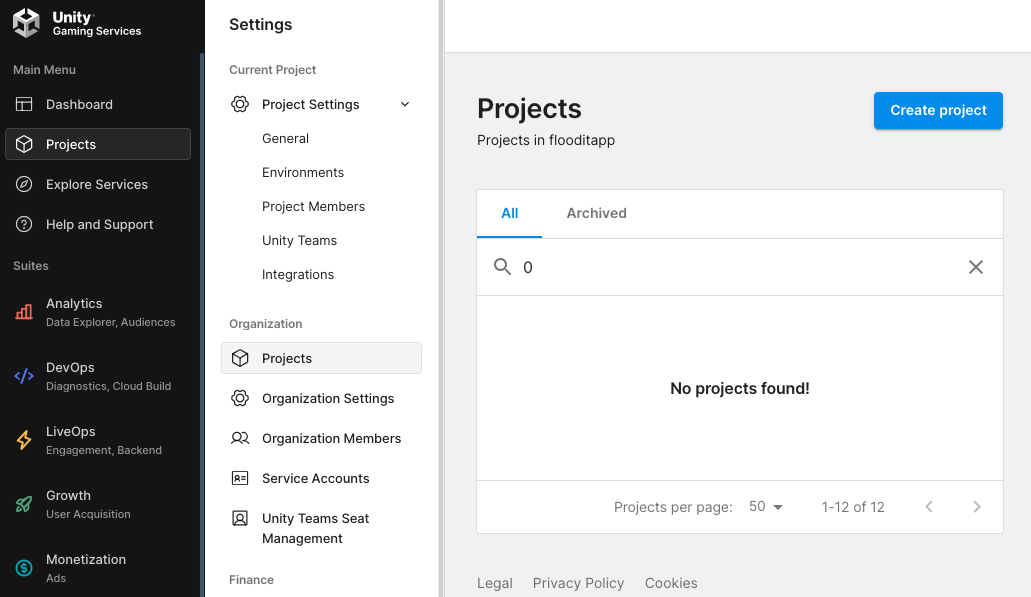
املأ النموذج وانقر على إنشاء لإضافة مشروعك.
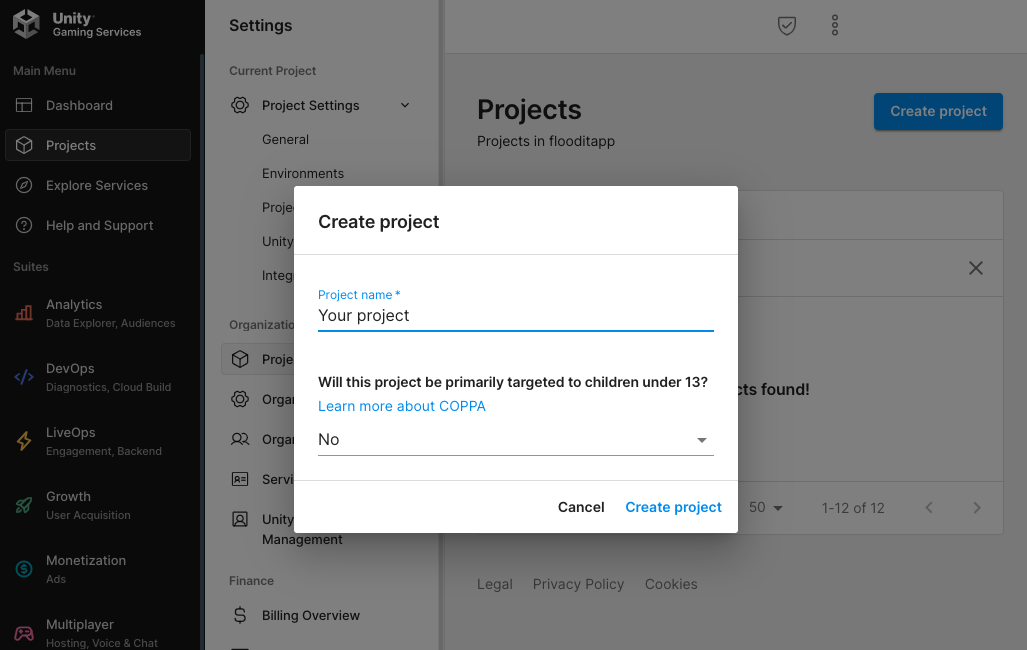
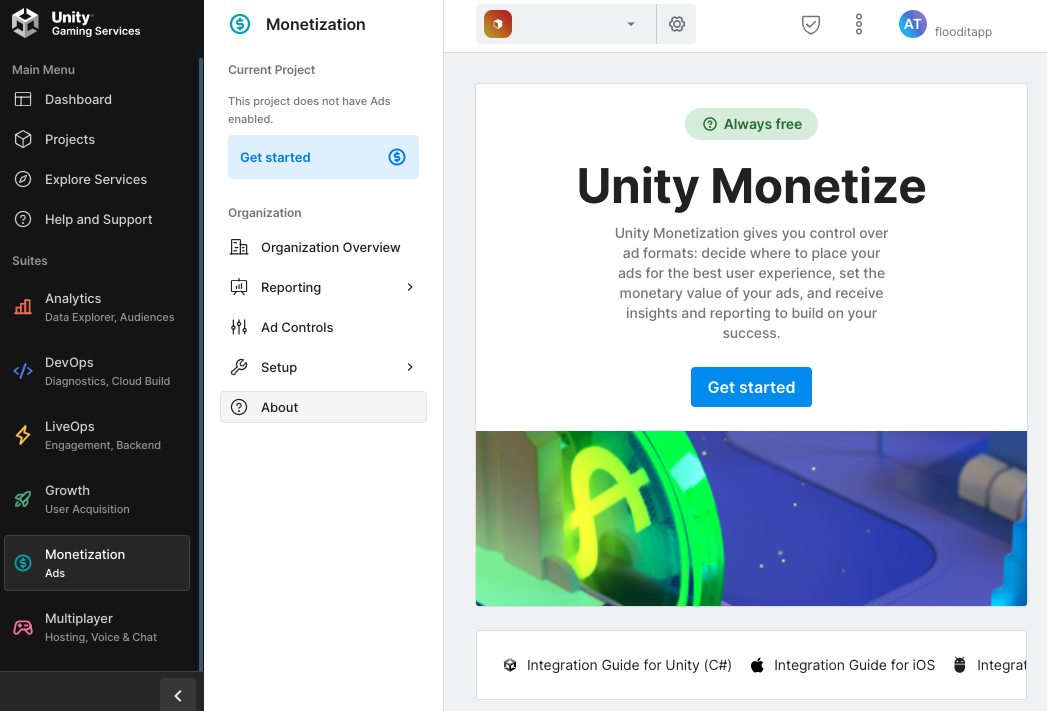
انتقِل إلى Unity Ads Monetization، ثم انقر على Get started (البدء).
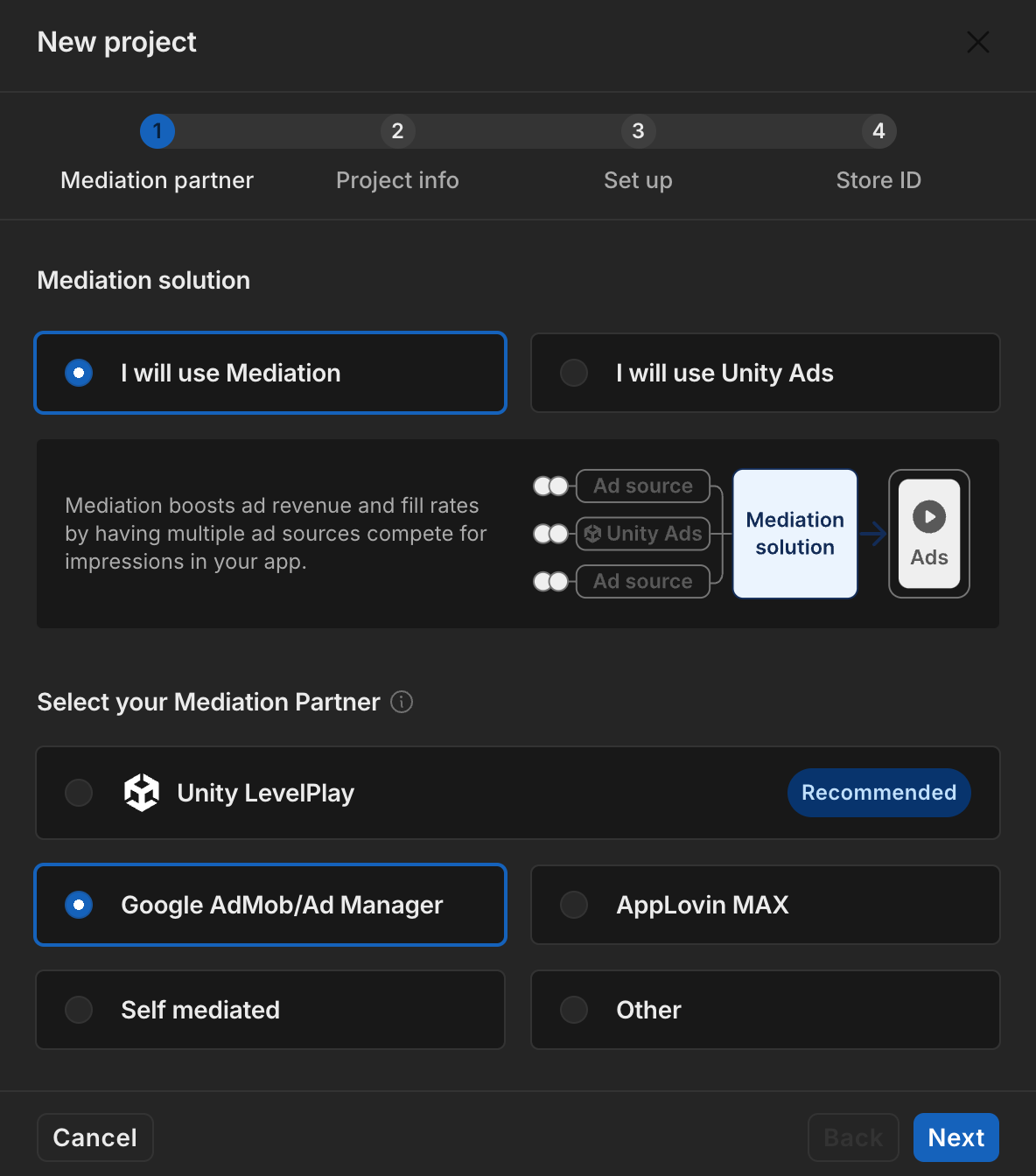
في النافذة المنبثقة مشروع جديد، اختَر سأستخدم التوسّط وGoogle Admob في حقل شريك التوسّط، ثم انقر على التالي.
حدِّد خيار إعدادات الإعلانات، ثم انقر على التالي.
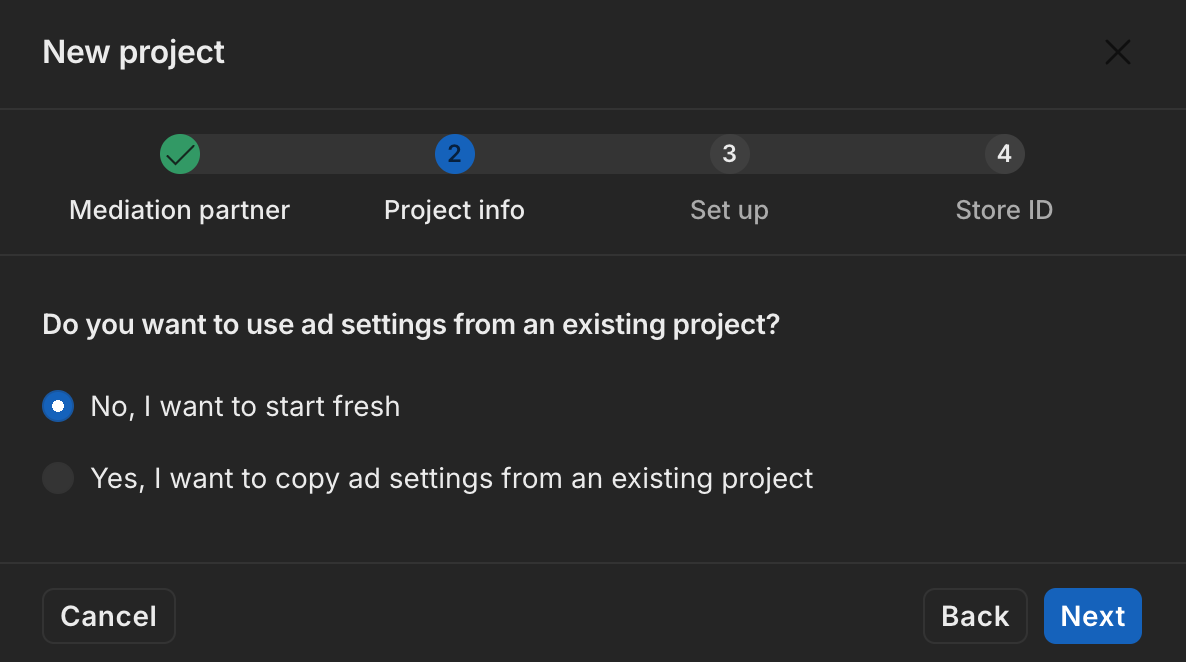
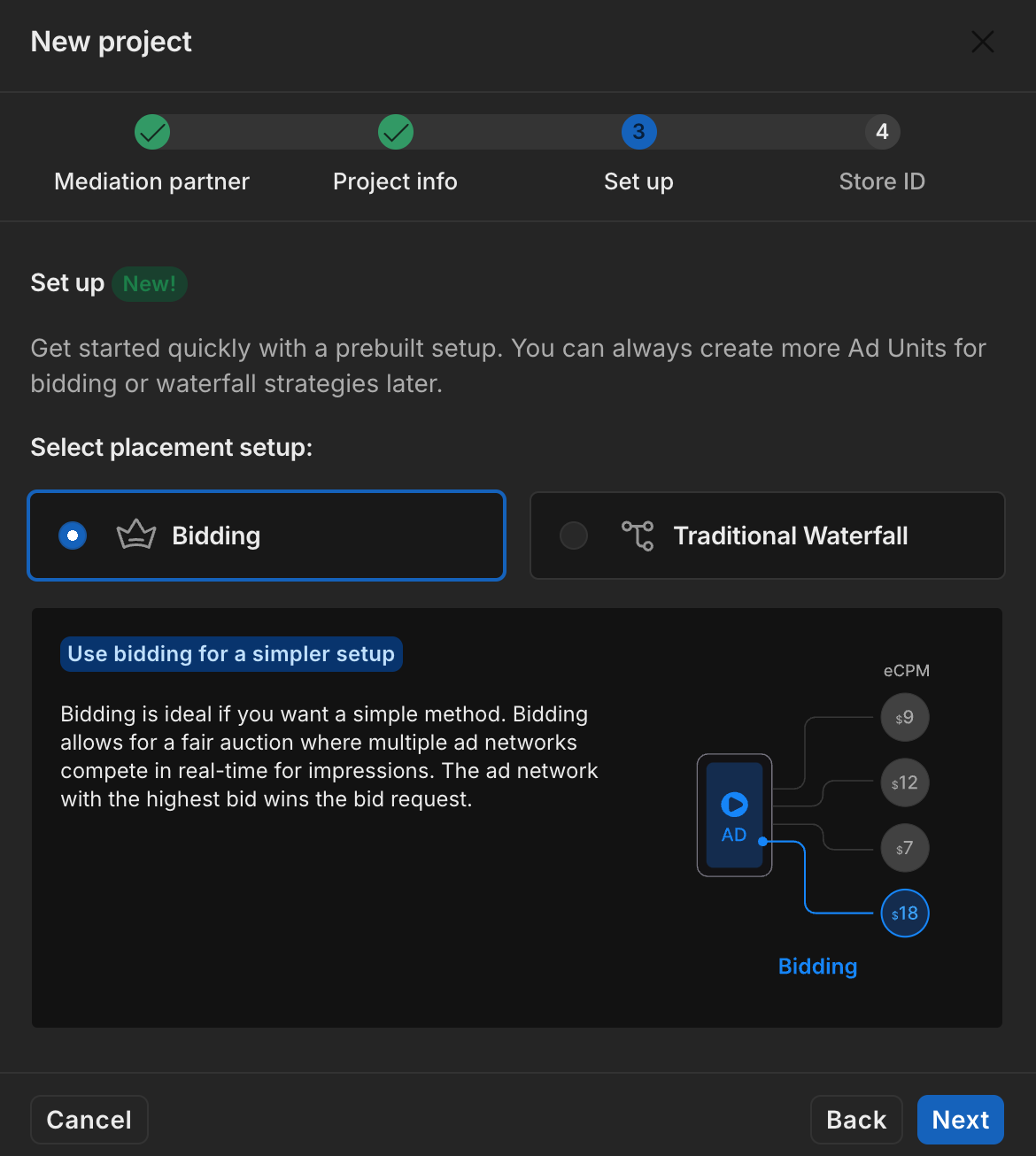
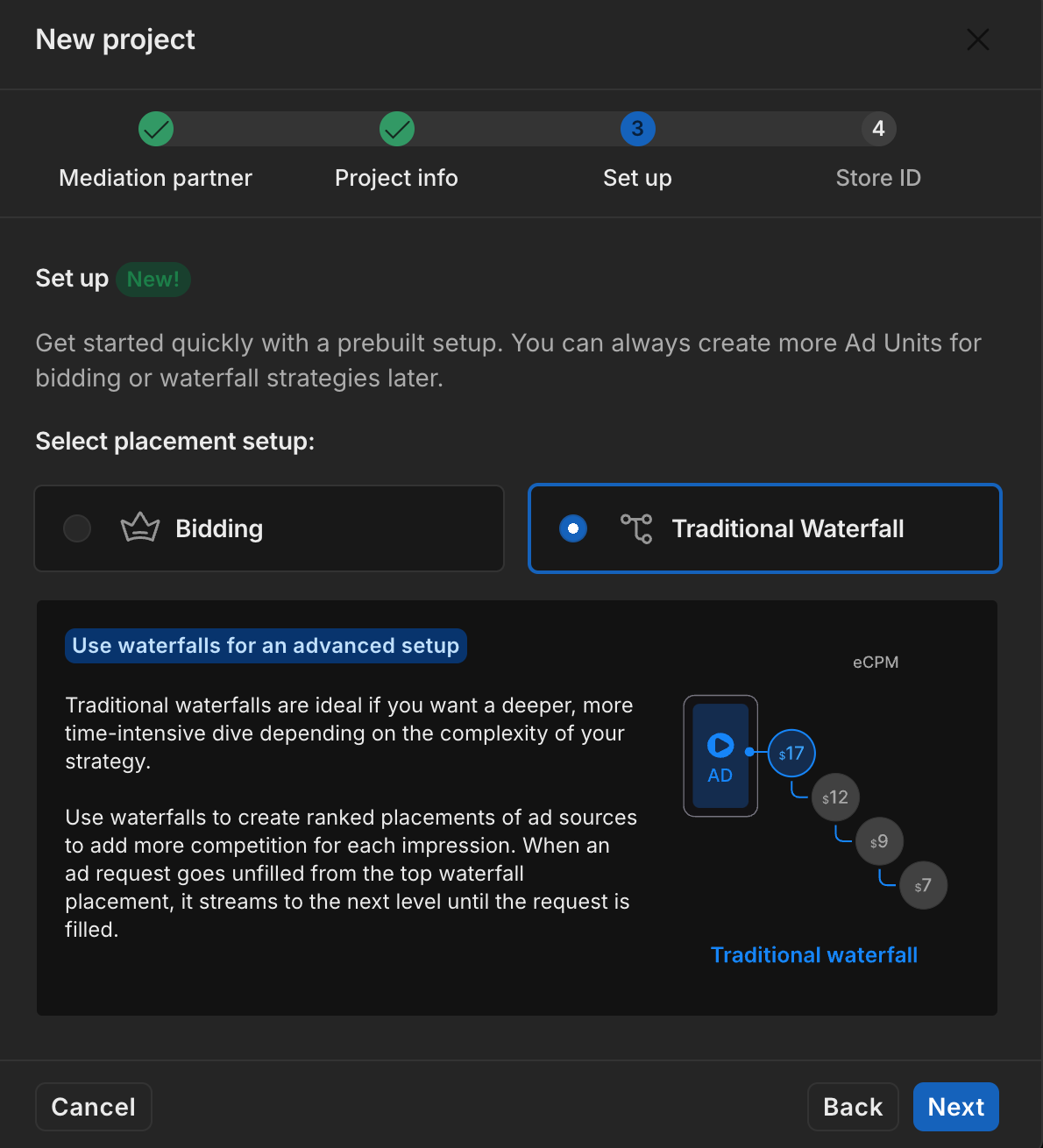
اختَر إعدادات مواضع الإعلانات، ثم انقر على التالي.
عروض الأسعار
شلال
املأ النموذج، ثم انقر على إضافة مشروع.
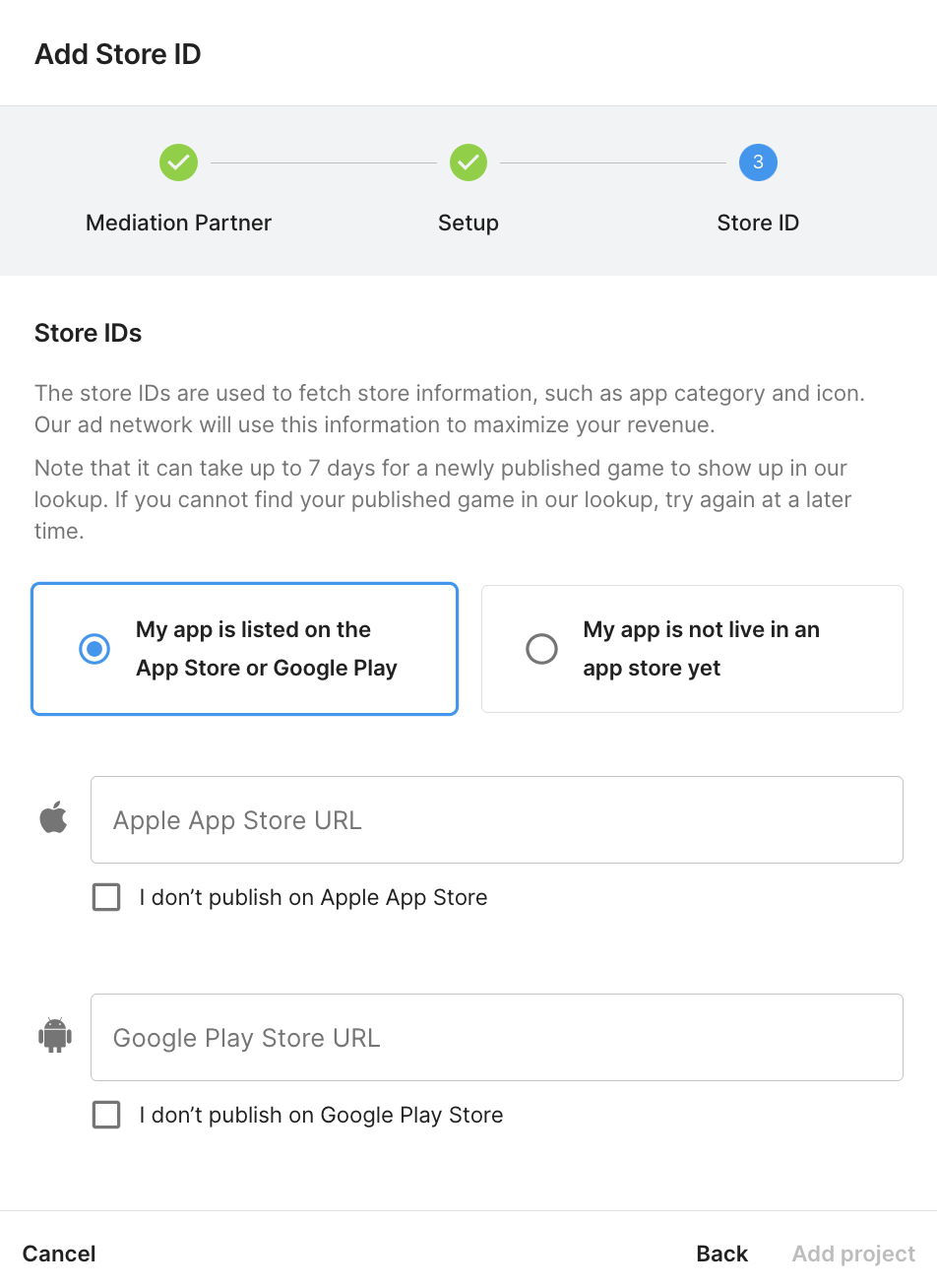
دوِّن رقم تعريف اللعبة.
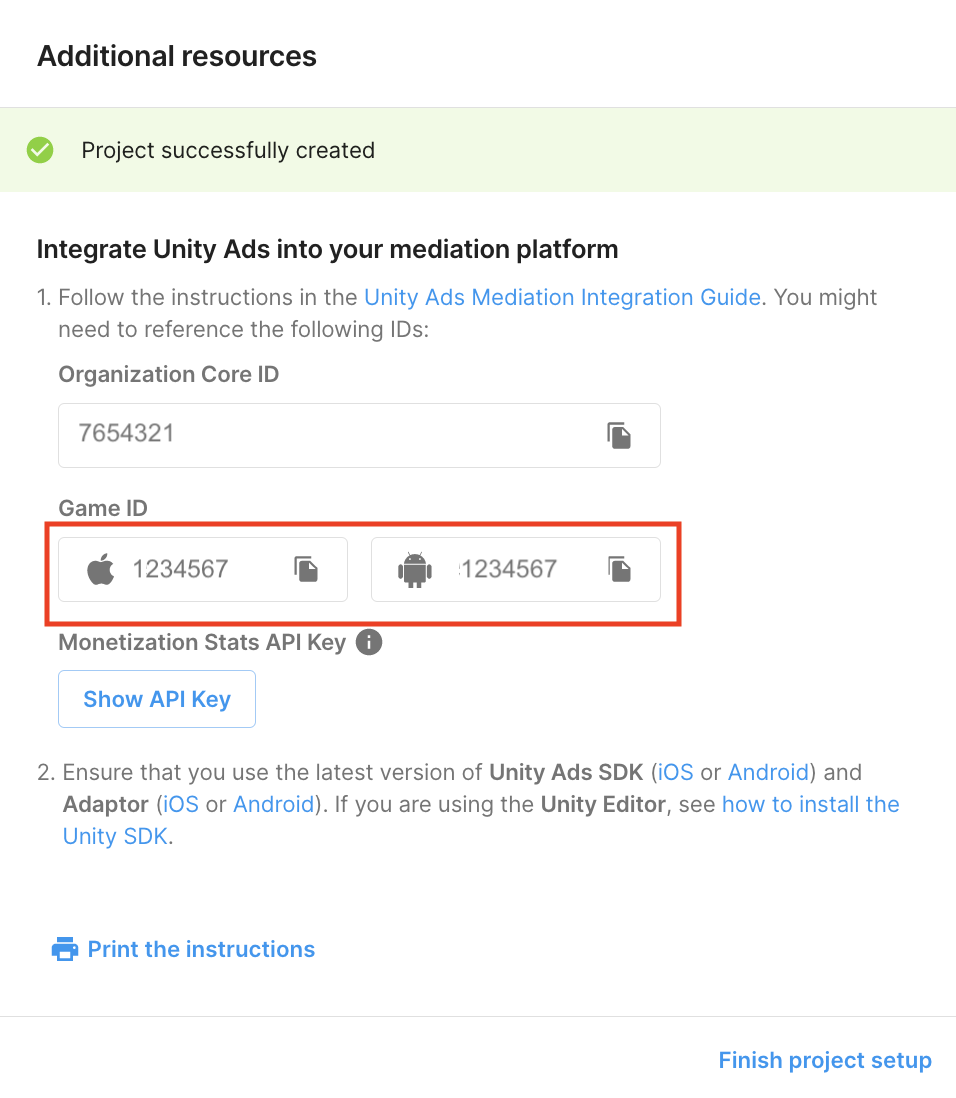
إنشاء وحدات إعلانية ومواضع إعلانات
انتقِل إلى Unity Ads Monetization > Placements، ثم اختَر مشروعك وانقر على إضافة وحدة إعلانية.
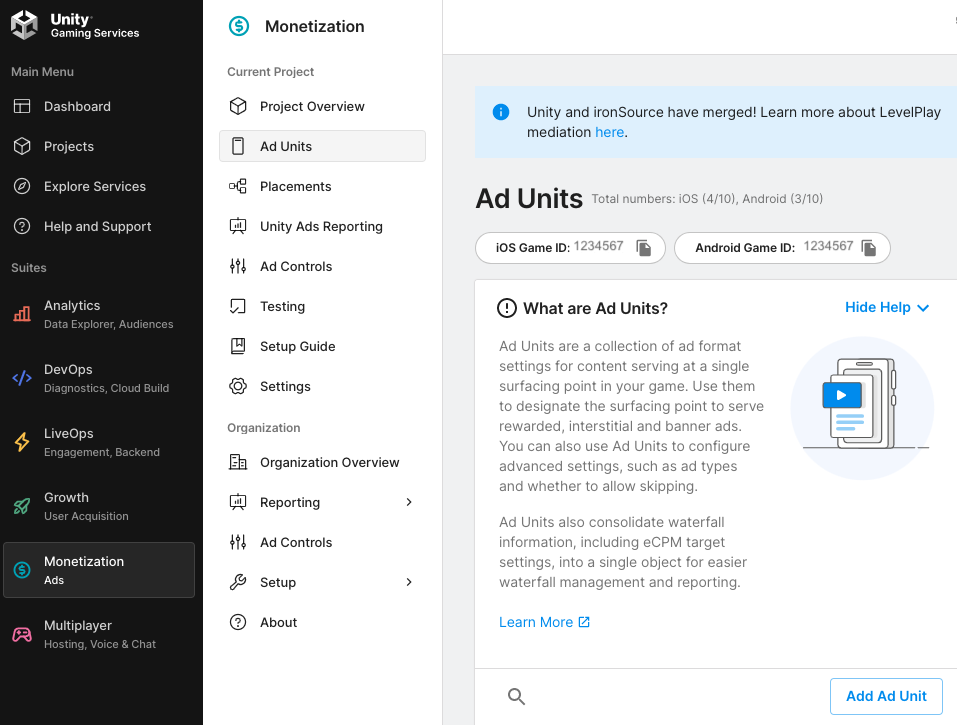
أدخِل اسم الوحدة الإعلانية، ثم اختَر المنصة وشكل الإعلان.
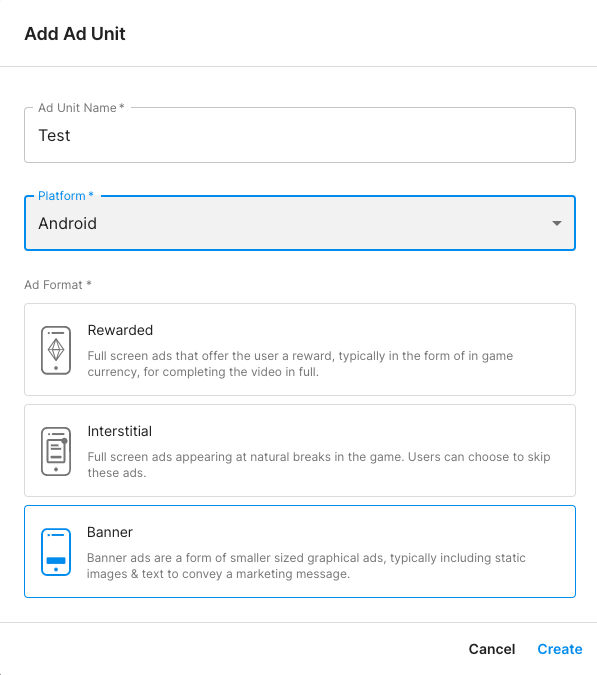
انتقِل إلى تحقيق الربح > مواضع الإعلانات، ثم انقر على إضافة وحدة إعلانية.
أدخِل اسم الوحدة الإعلانية، ثم اختَر النظام الأساسي وشكل الإعلان.
اختَر العرض الانحداري لطلبات الشبكة في الإعداد. ضمن موضع الإعلان، أدخِل اسم موضع الإعلان والإشارة إلى الموقع الجغرافي والاستهداف.
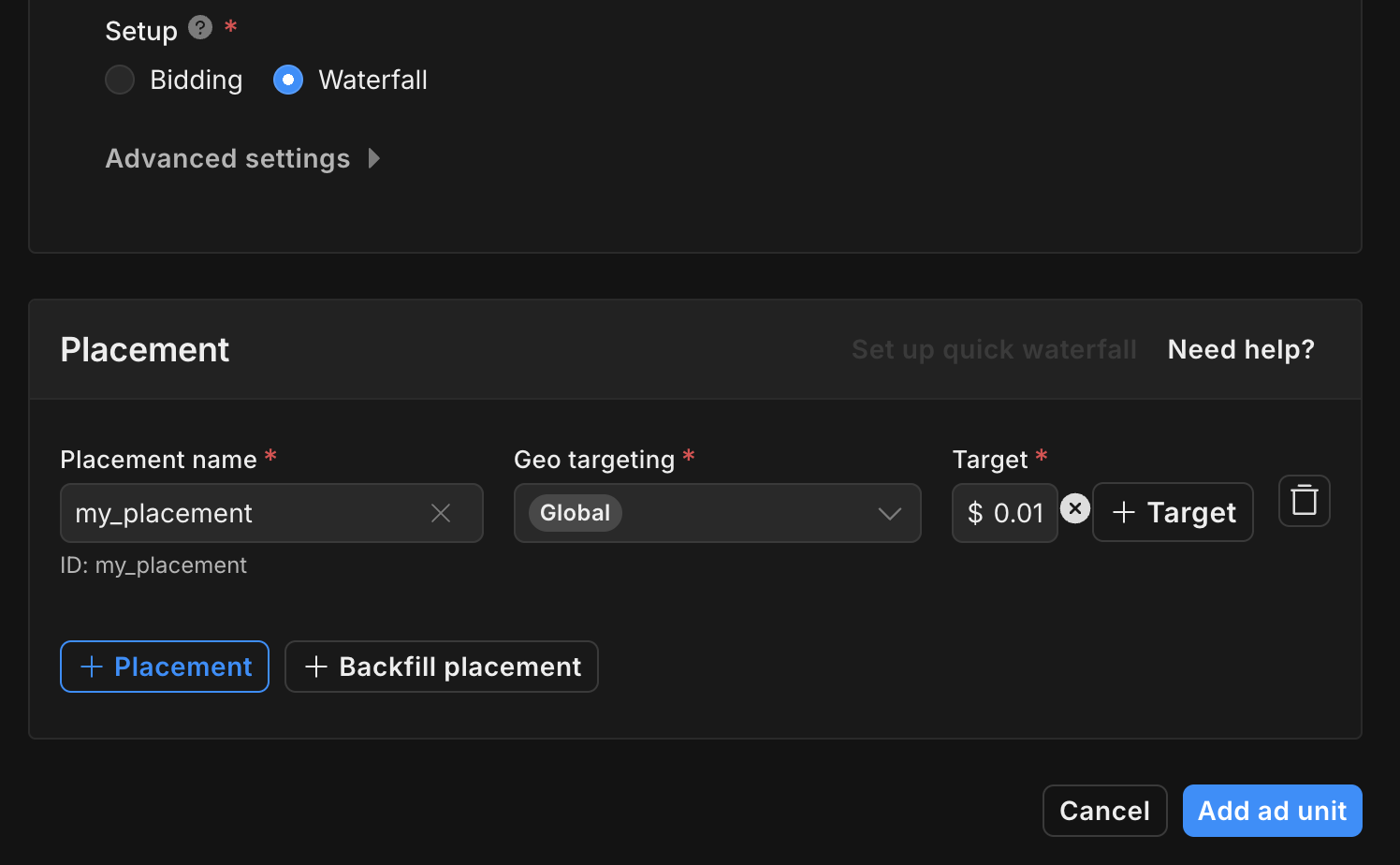
دوِّن رقم تعريف موضع الإعلان.
أخيرًا، انقر على إضافة وحدة إعلانية لحفظ وحدتك الإعلانية وموضع إعلانك.
العثور على مفتاح واجهة برمجة التطبيقات لإعداد تقارير Unity Ads
عروض الأسعار
هذه الخطوة غير مطلوبة لعمليات دمج عروض الأسعار.
شلال
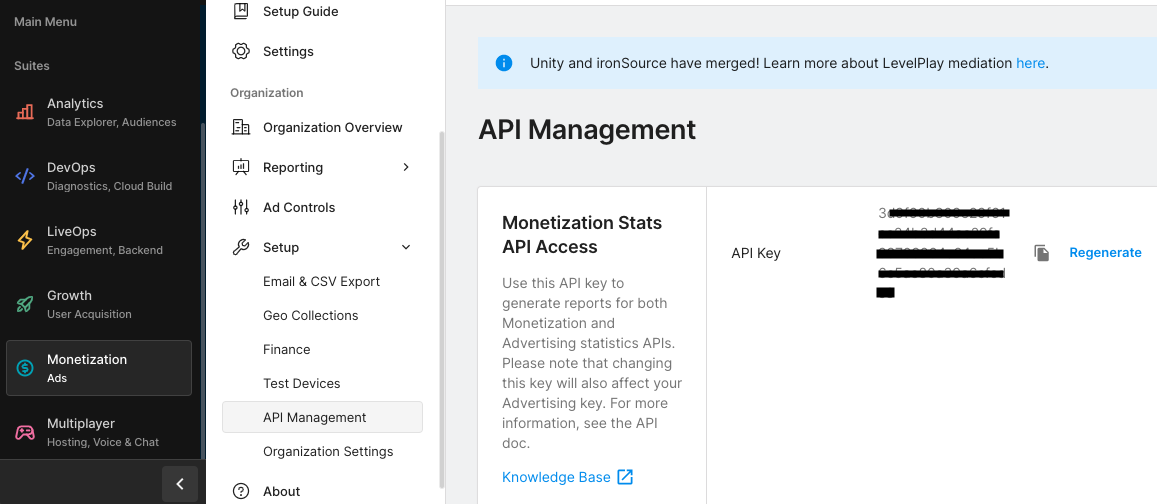
انتقِل إلى Unity Ads Monetization > API management ودوِّن مفتاح واجهة برمجة التطبيقات في Monetization Stats API Access.
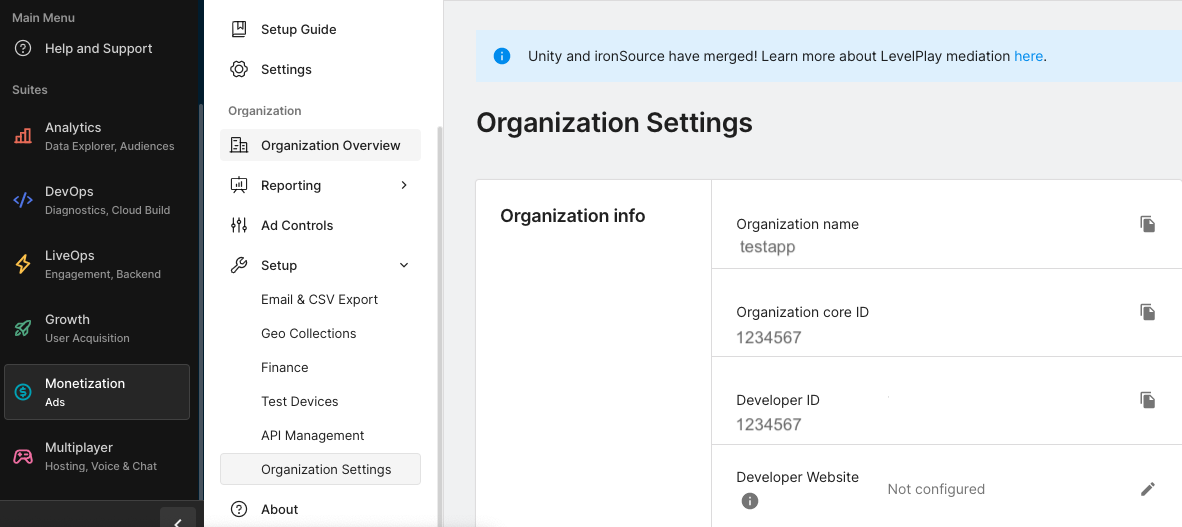
بعد ذلك، انتقِل إلى تحقيق الربح من Unity Ads > إعدادات المؤسسة ودوِّن المعرّف الأساسي للمؤسسة.
تعديل ملف app-ads.txt
مبادرة "البائعون المعتمَدون للتطبيقات" (app-ads.txt) هي مبادرة من "المختبَر التقني لمكتب الإعلانات التفاعلية" (IAB Tech Lab) تساعد على ضمان عدم بيع المساحات الإعلانية المتاحة في تطبيقاتك إلا من خلال القنوات التي حدّدتها على أنها مخوّلة. لتجنُّب حدوث خسائر كبيرة في إيرادات الإعلانات، عليك استخدام ملف app-ads.txt.
إذا لم تكن قد فعلت ذلك،
أنشئ ملف app-ads.txt في "إدارة إعلانات Google".
لتنفيذ ملف app-ads.txt في Unity Ads، يُرجى الاطّلاع على
إعداد ملف app-ads.txt للمرة الأولى.
تفعيل "الوضع التجريبي"
يمكن تفعيل "وضع الاختبار" من لوحة بيانات Unity Ads. انتقِل إلى تحقيق الربح من Unity Ads > الاختبار.
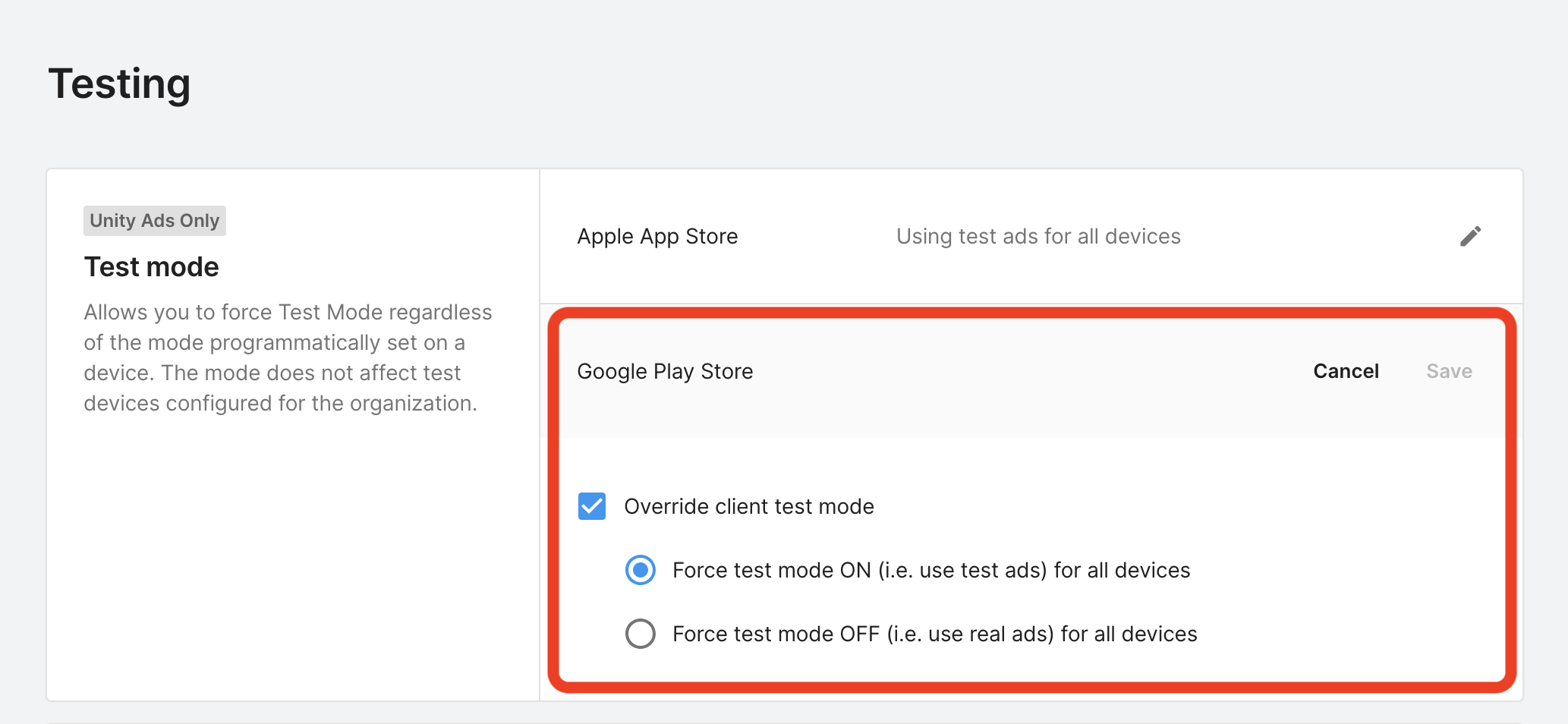
يمكنك فرض وضع الاختبار لتطبيقك من خلال النقر على زر التعديل بجانب متجر Google Play ، وتفعيل تجاوز وضع الاختبار للعميل واختيار فرض تفعيل وضع الاختبار (أي استخدام الإعلانات الاختبارية) لجميع الأجهزة.
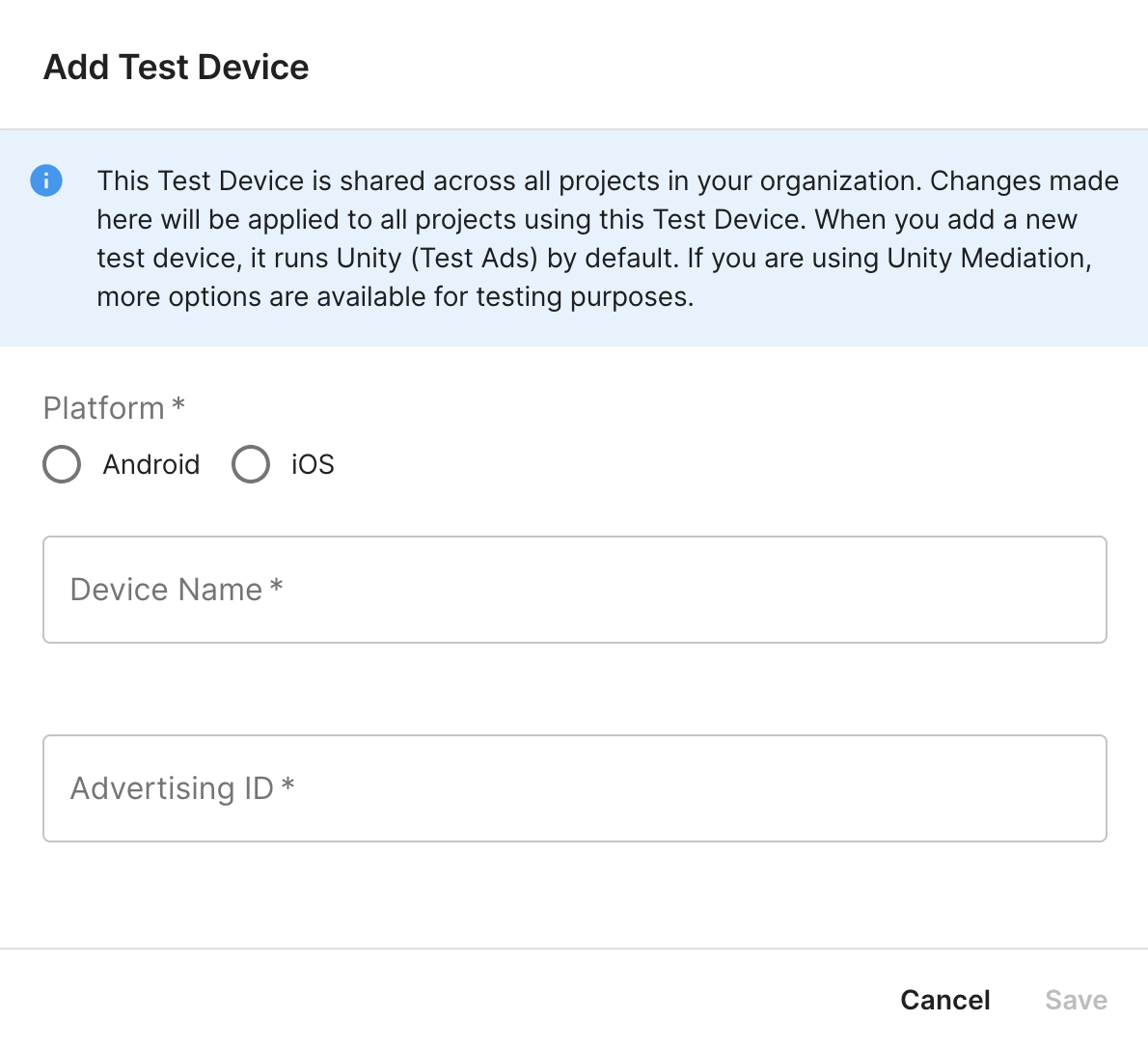
يمكنك بدلاً من ذلك تفعيل وضع الاختبار لأجهزة معيّنة من خلال النقر على إضافة جهاز اختباري.
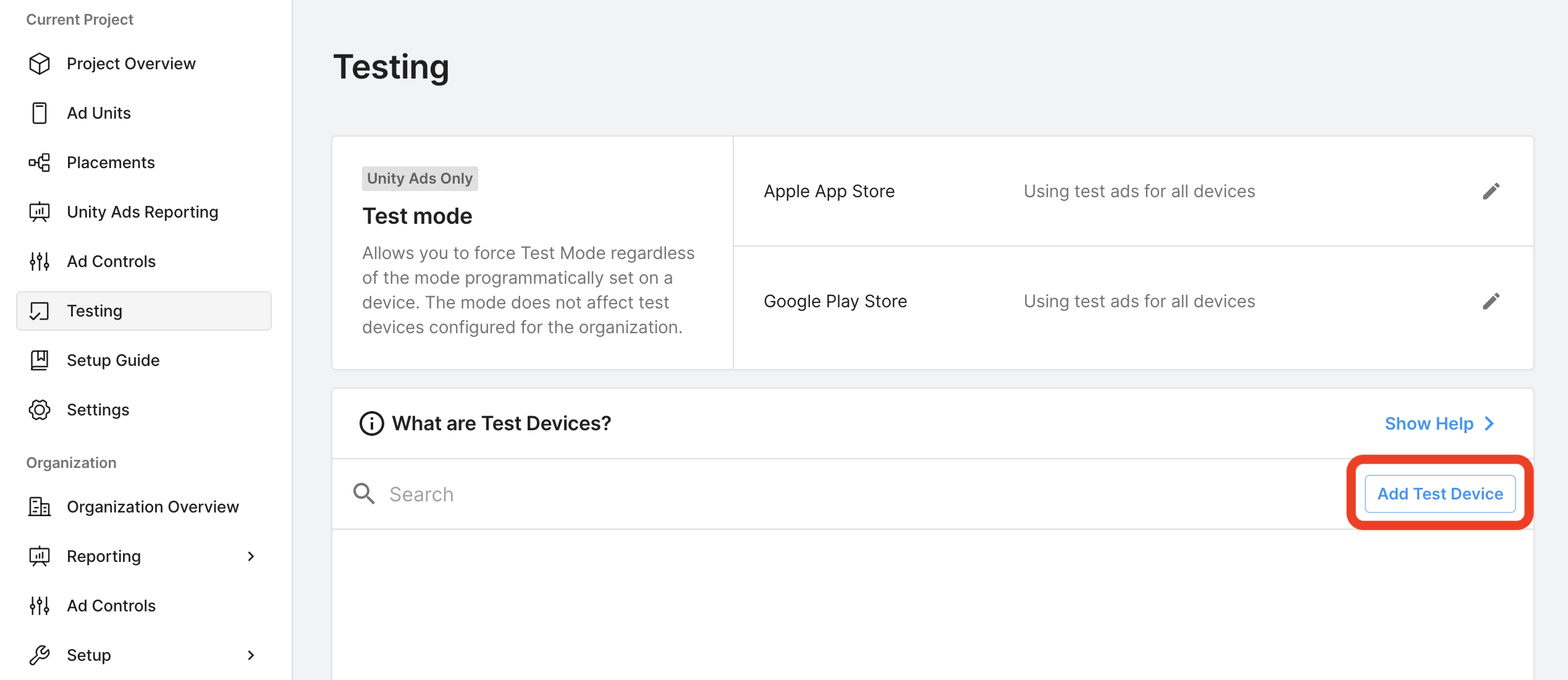
أدخِل تفاصيل جهازك الاختباري، ثم انقر على حفظ.
الخطوة 2: إعداد طلب Unity Ads في واجهة مستخدم "إدارة الإعلانات"
سجِّل الدخول إلى حسابك على "إدارة إعلانات Google".
إضافة Unity Ads في "الشركات"
عروض الأسعار
هذه الخطوة غير مطلوبة لعمليات دمج عروض الأسعار.
شلال
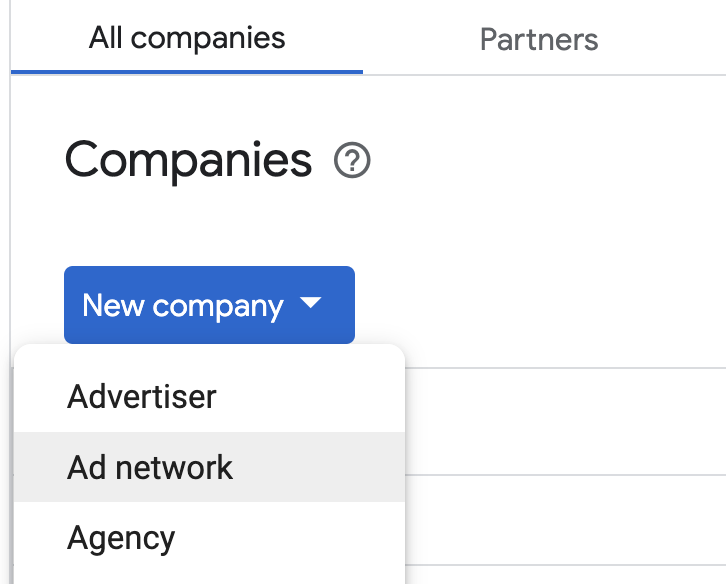
انتقِل إلى المشرف > الشركات، ثم انقر على الزر شركة جديدة في علامة التبويب جميع الشركات. اختَر شبكة إعلانات.
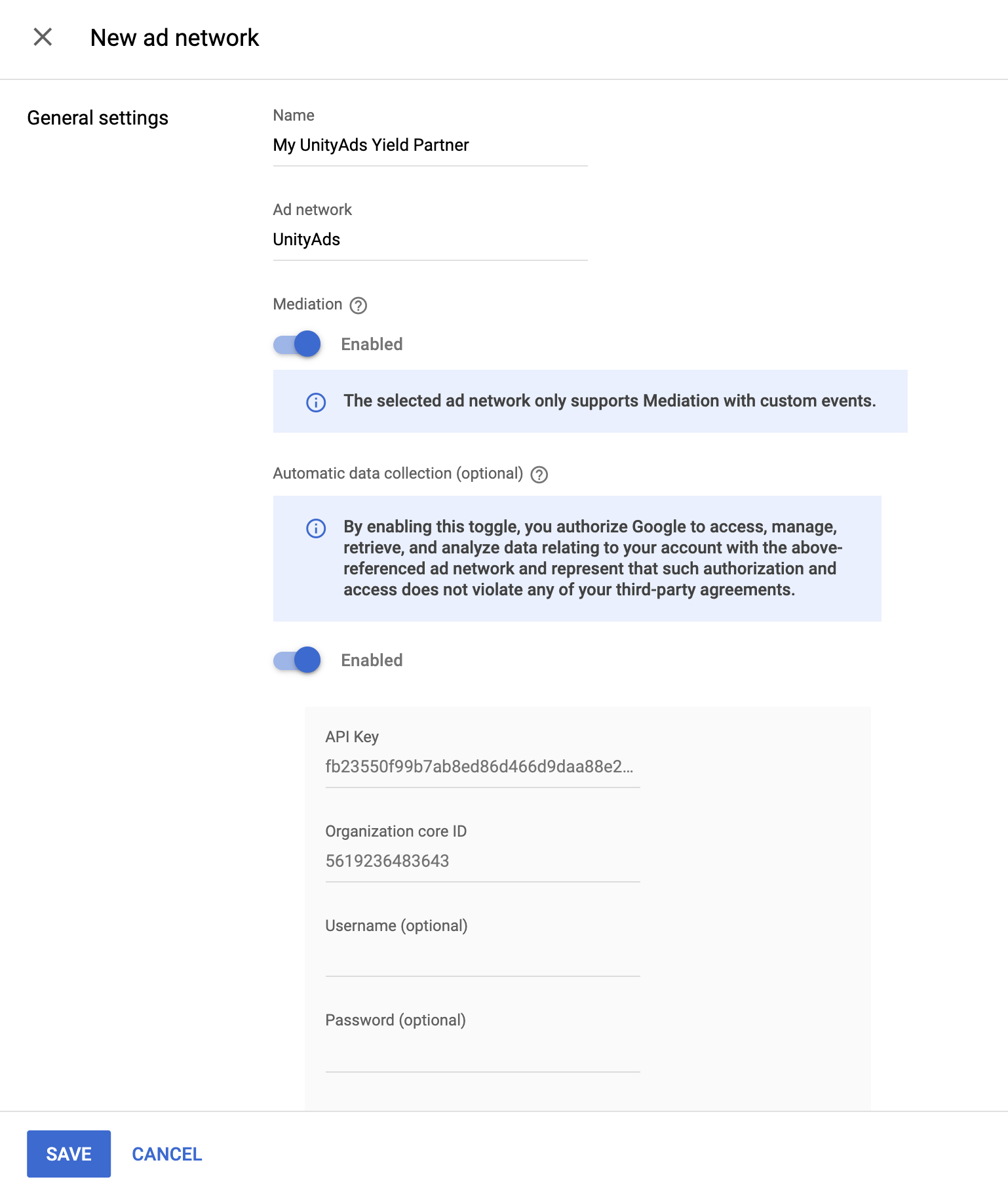
اختَر Unity Ads كـ شبكة الإعلانات، وأدخِل اسمًا فريدًا وفعِّل التوسّط. فعِّل جمع البيانات تلقائيًا، وأدخِل مفتاح واجهة برمجة التطبيقات والمعرّف الأساسي للمؤسسة اللذين حصلت عليهما في القسم السابق.
ليس عليك إدخال اسم مستخدم أو كلمة مرور. انقر على حفظ عند الانتهاء.
تفعيل ميزة "مشاركة الإشارات الآمنة"
عروض الأسعار
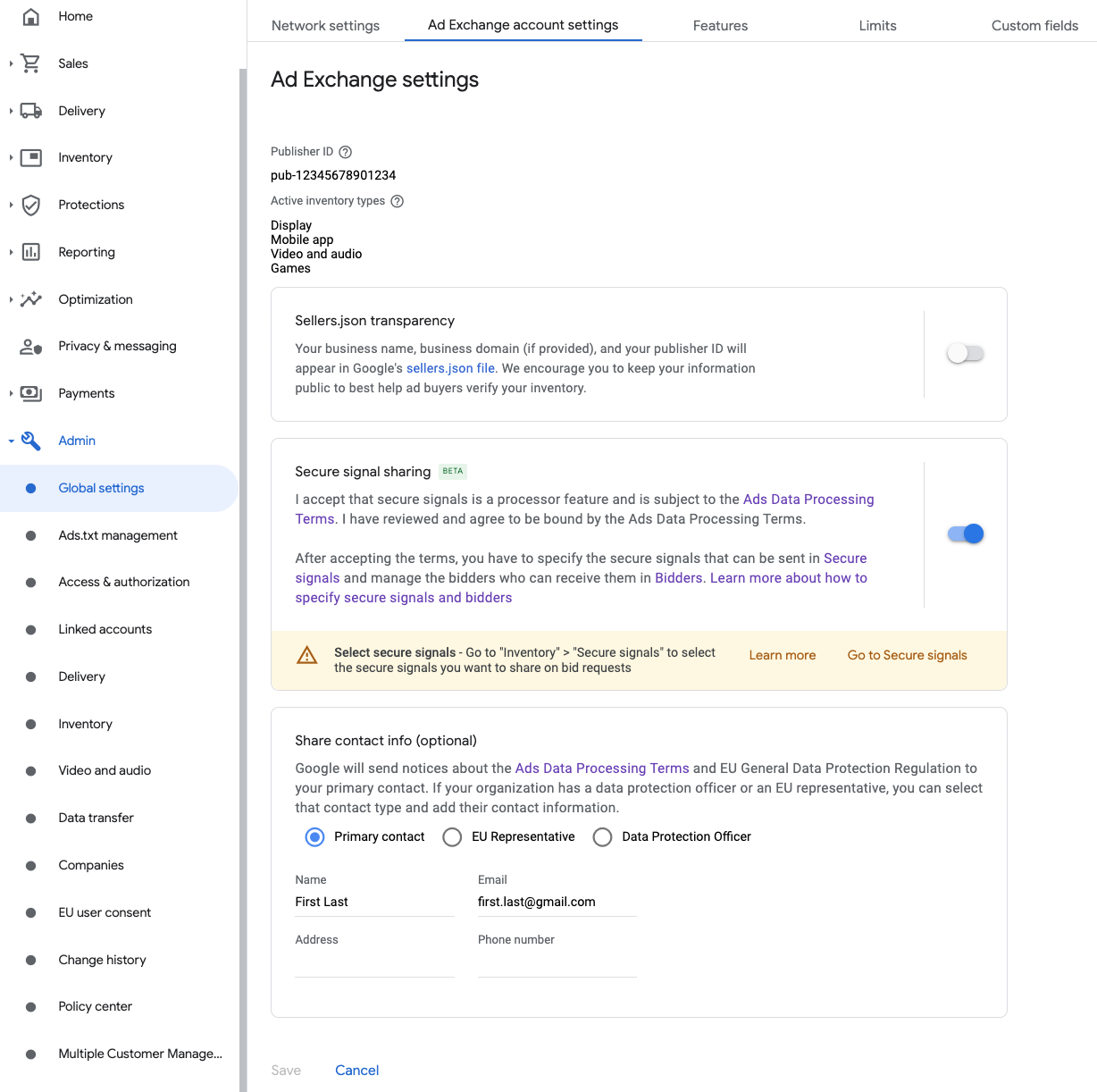
انتقِل إلى المشرف > الإعدادات العامة. انتقِل إلى علامة التبويب إعدادات حساب Ad Exchange وراجِع مشاركة الإشارات الآمنة وفعِّلها. انقر على حفظ.
شلال
هذه الخطوة غير مطلوبة لعمليات الدمج المستندة إلى العرض الإعلاني بدون انقطاع.
مشاركة الإشارة الآمنة في طلبات عروض الأسعار
عروض الأسعار
انتقِل إلى المساحات الإعلانية المتاحة > الإشارات الآمنة. ضمن الإشارات الآمنة، ابحث عن Unity Ads وفعِّل تفعيل الدمج على التطبيق.
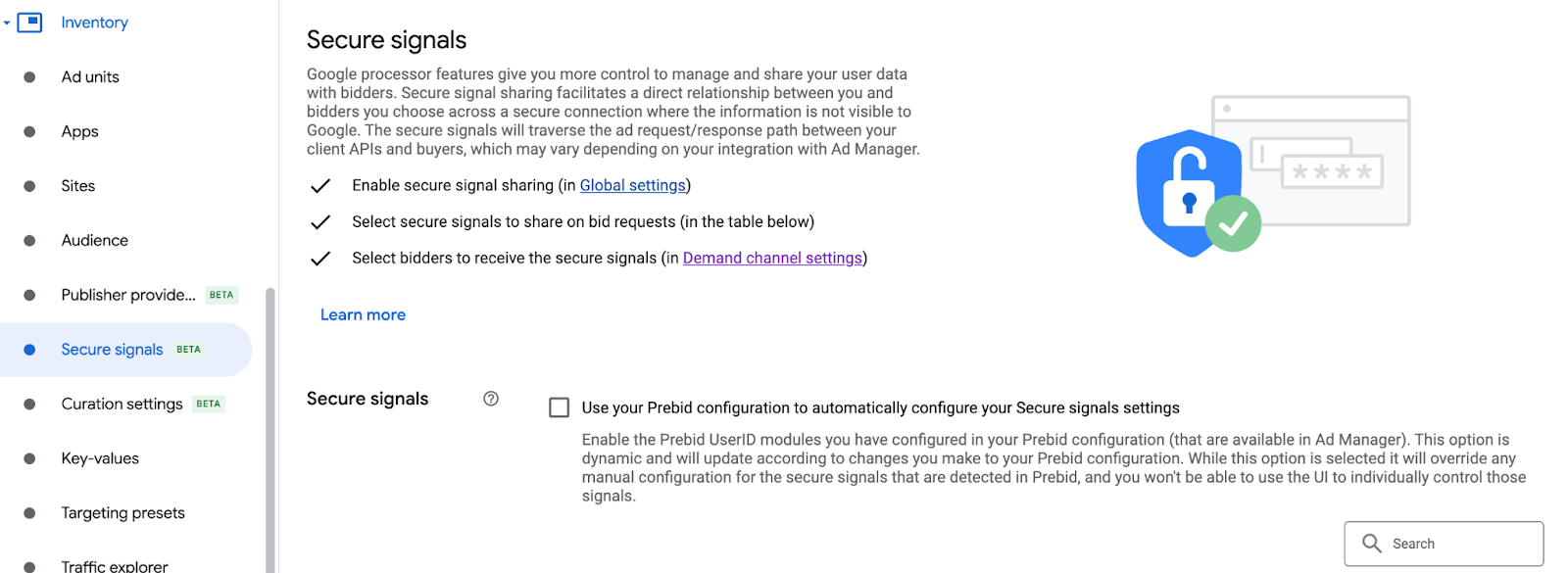
انقر على حفظ.
شلال
هذه الخطوة غير مطلوبة لعمليات الدمج المستندة إلى العرض الإعلاني بدون انقطاع.
السماح بمشاركة الإشارات الآمنة في عروض أسعار SDK
عروض الأسعار
انتقِل إلى عرض الإعلانات > إعدادات قنوات طلبات الإعلانات. في علامة التبويب الإعدادات التلقائية، فعِّل الخيار السماح بمشاركة الإشارات الآمنة من أجل عروض أسعار حزمة تطوير البرامج (SDK).
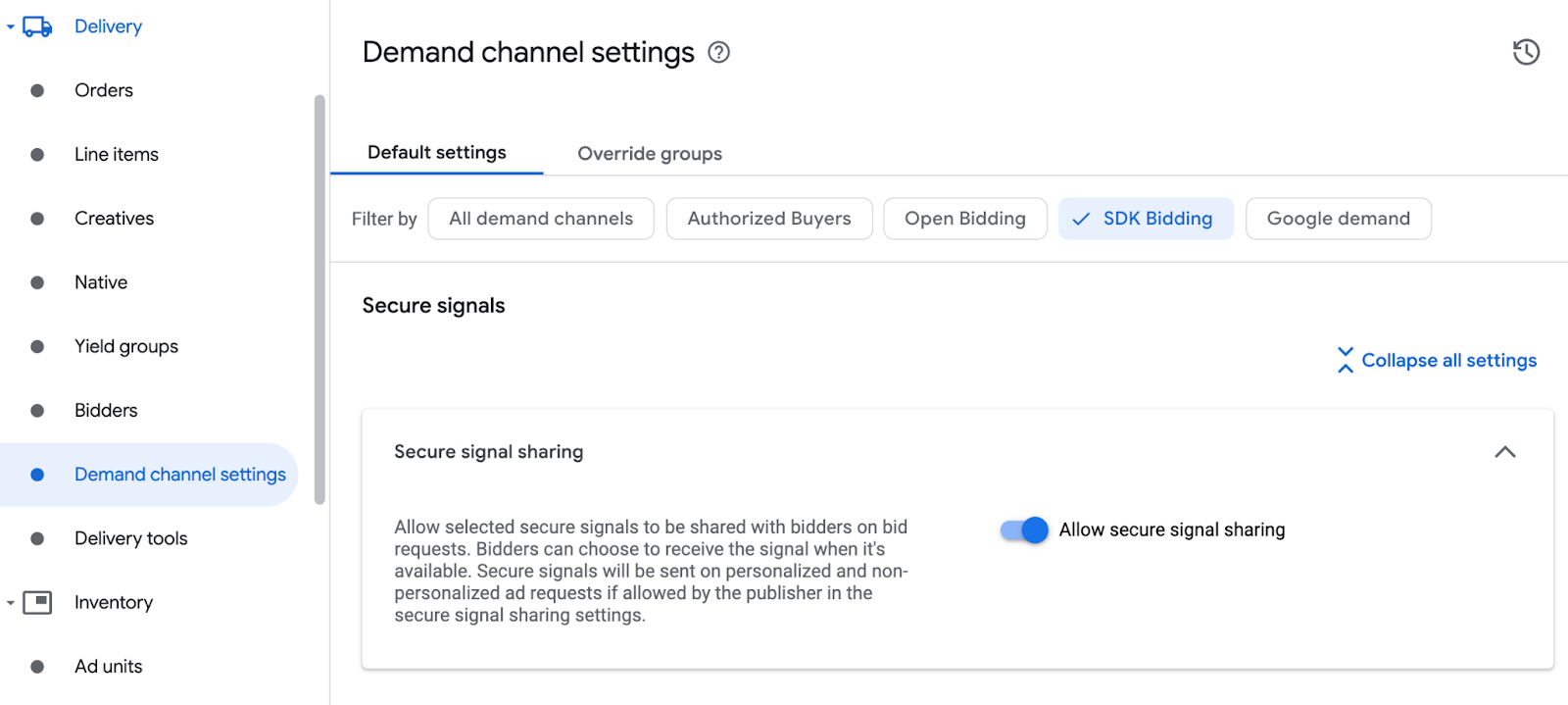
انقر على حفظ.
شلال
هذه الخطوة غير مطلوبة لعمليات الدمج المستندة إلى العرض الإعلاني بدون انقطاع.
ضبط عروض أسعار Unity Ads
عروض الأسعار
انتقِل إلى عرض الإعلانات > مقدّمو عروض الأسعار، وانقر على الانتقال إلى عروض أسعار باستخدام حِزم تطوير البرامج (SDK).
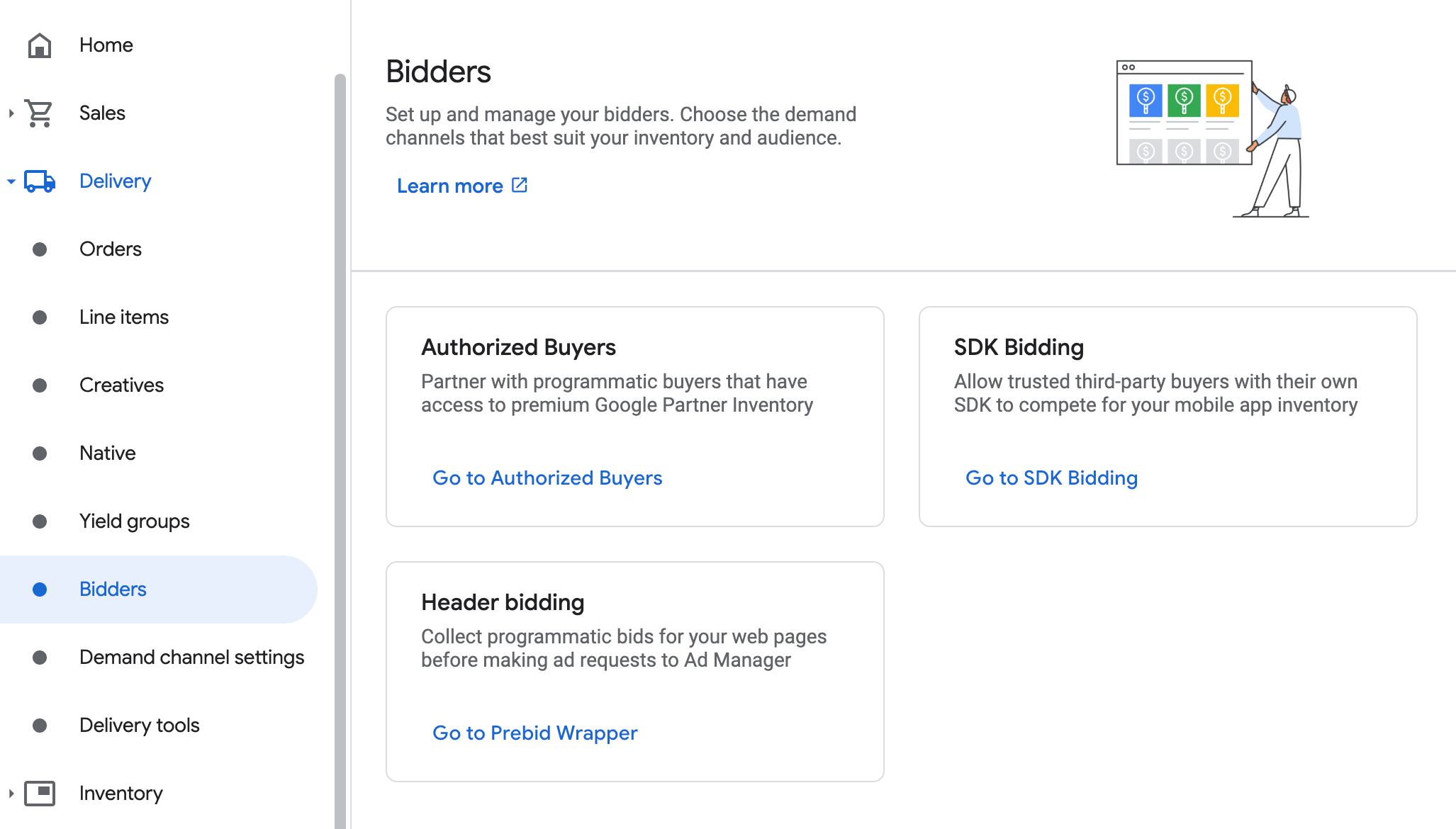
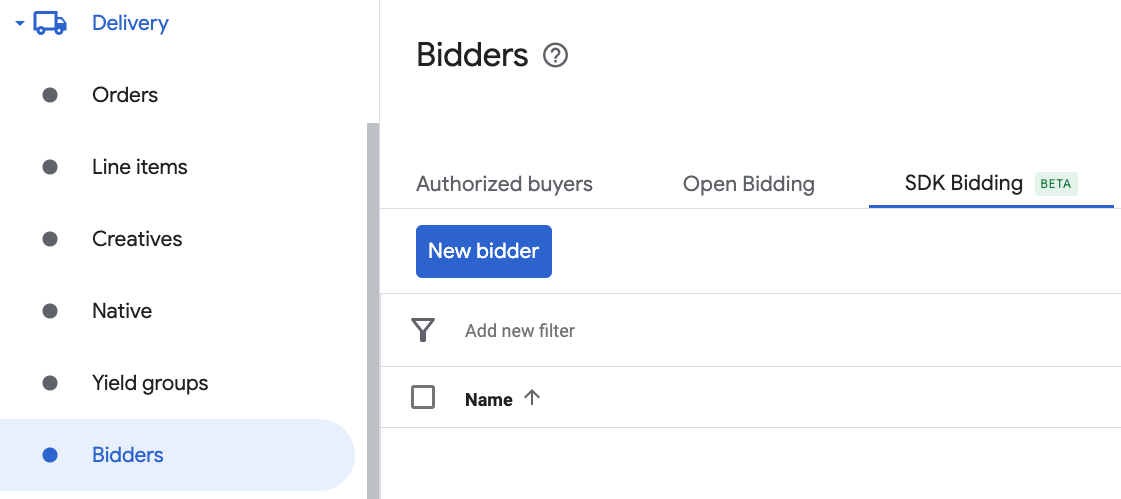
انقر على مقدِّم عرض سعر جديد.
اختَر Unity Ads كمقدّم عرض سعر.

انقر على متابعة لتفعيل ميزة "عروض أسعار باستخدام حِزم تطوير البرامج (SDK)" لمقدِّم عرض السعر هذا.
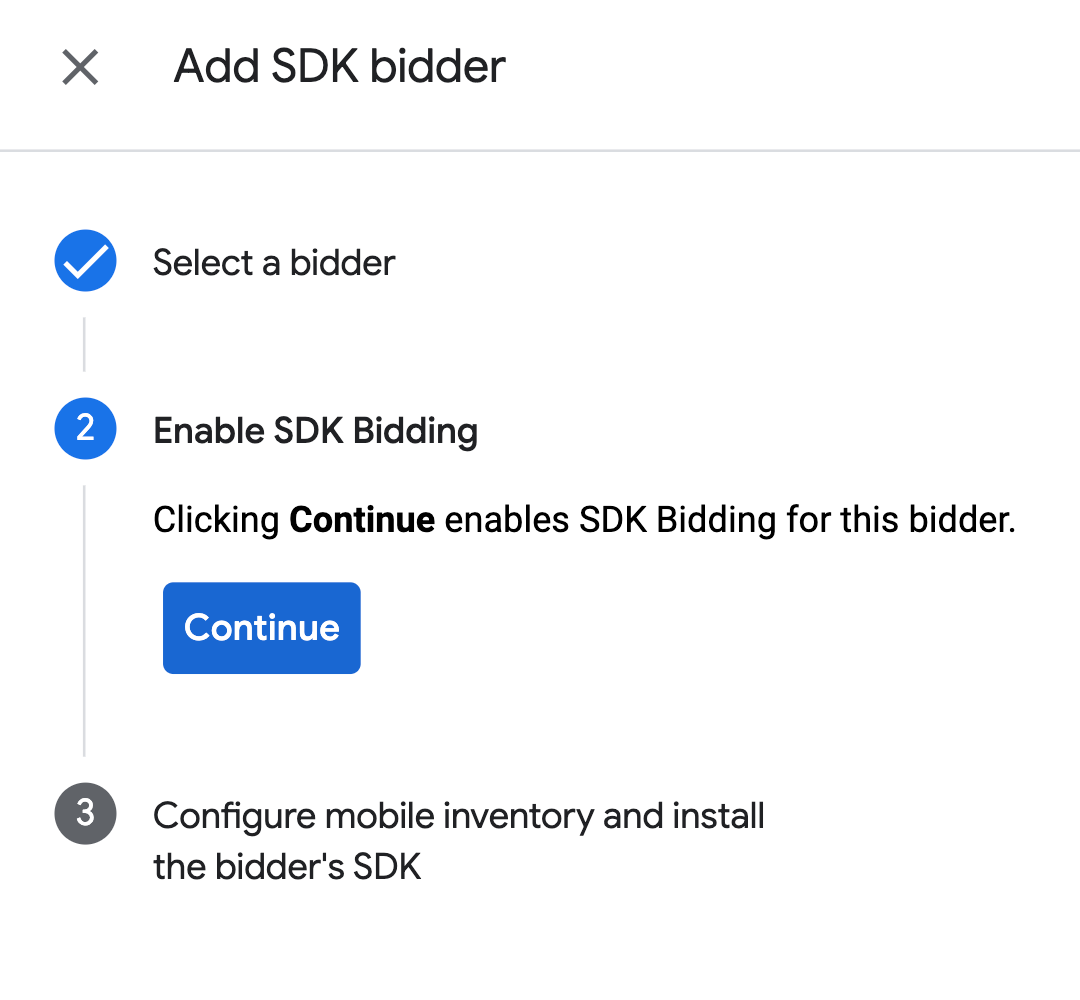
انقر على تم.
شلال
هذه الخطوة غير مطلوبة لعمليات الدمج المستندة إلى العرض الإعلاني بدون انقطاع.
ضبط ربط الوحدات الإعلانية
عروض الأسعار
انتقِل إلى عرض الإعلانات > مقدّمو عروض الأسعار، وانقر على الانتقال إلى عروض أسعار باستخدام حِزم تطوير البرامج (SDK).
اختَر الشركة التي تمثّل Unity Ads.
انتقِل إلى علامة التبويب تعيين الوحدات الإعلانية وانقر على تعيين وحدة إعلانية جديدة.
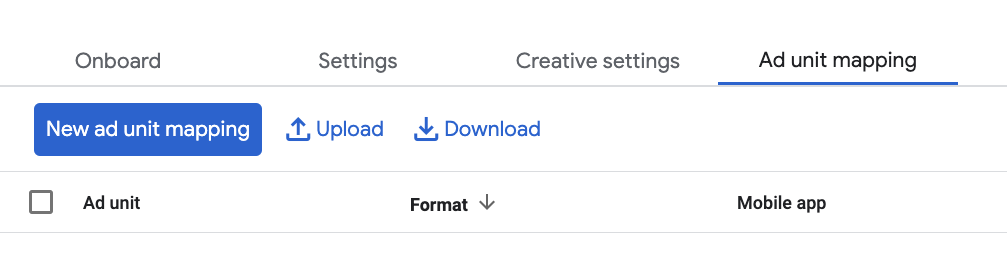
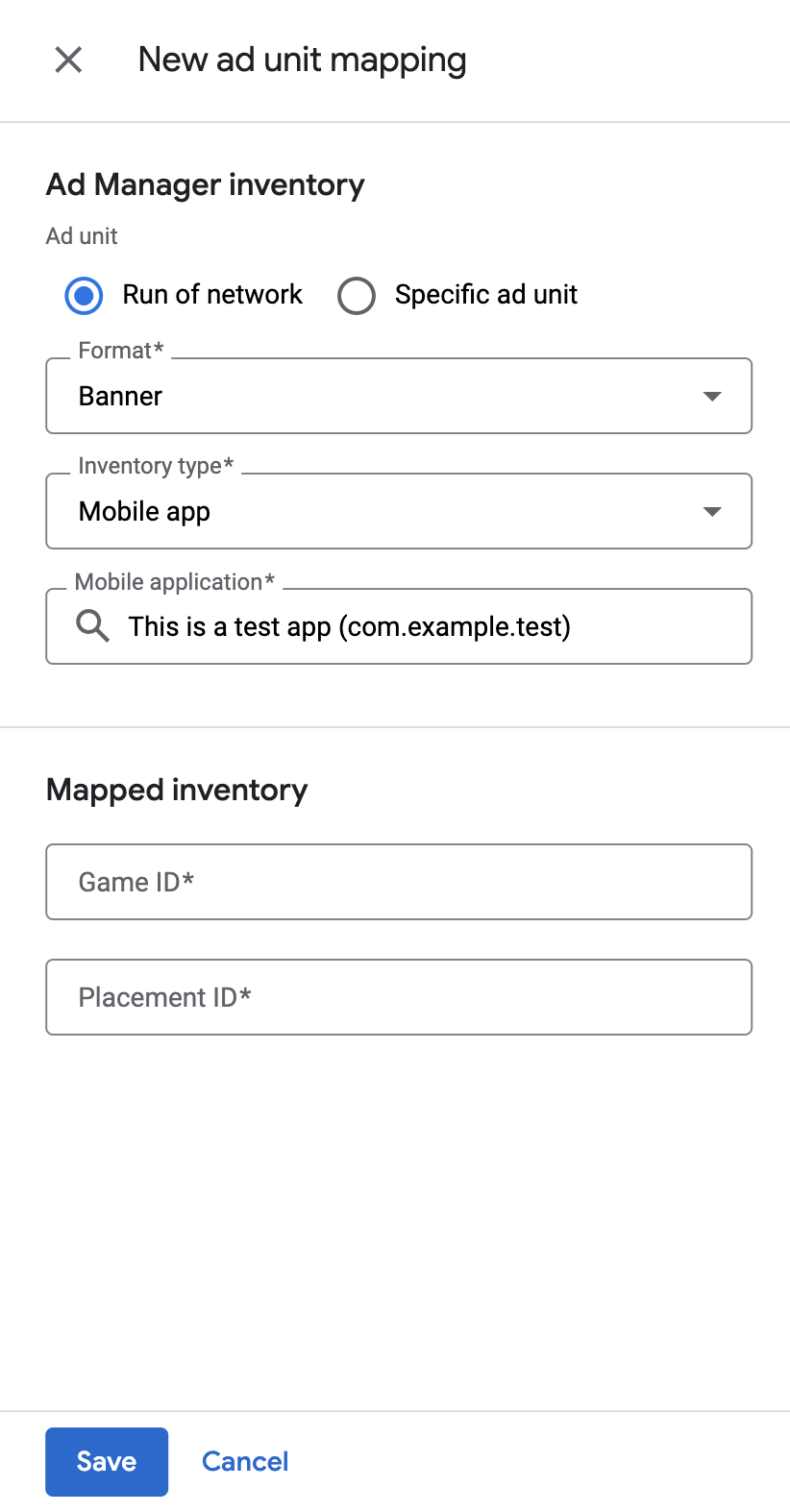
اختَر وحدة إعلانية معيّنة. اختَر وحدة إعلانية وشكل إعلان، وتطبيق متوافق مع الأجهزة الجوّالة على أنّه نوع المستودع، وتطبيقك المتوافق مع الأجهزة الجوّالة. بعد ذلك، أدخِل معرّف اللعبة ومعرّف موضع الإعلان الذي حصلت عليهما في القسم السابق.
أخيرًا، انقر على حفظ.
شلال
انتقِل إلى عرض الإعلانات > مجموعات الشبكات الإعلانية المدِرّة للأرباح وانقر على الزر مجموعة شبكات إعلانية مدِرّة للأرباح جديدة. اختَر المستودع والتطبيق.
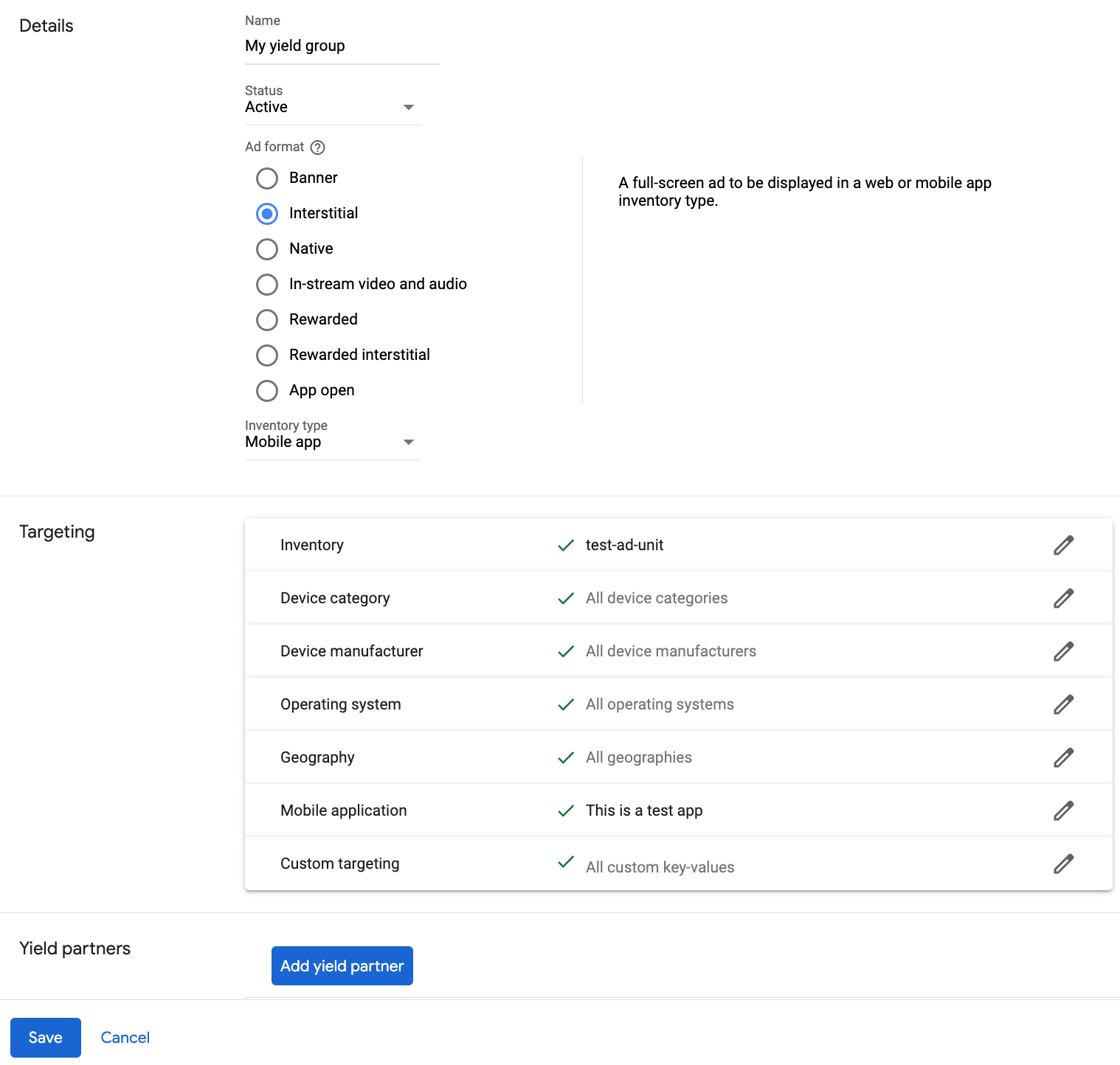
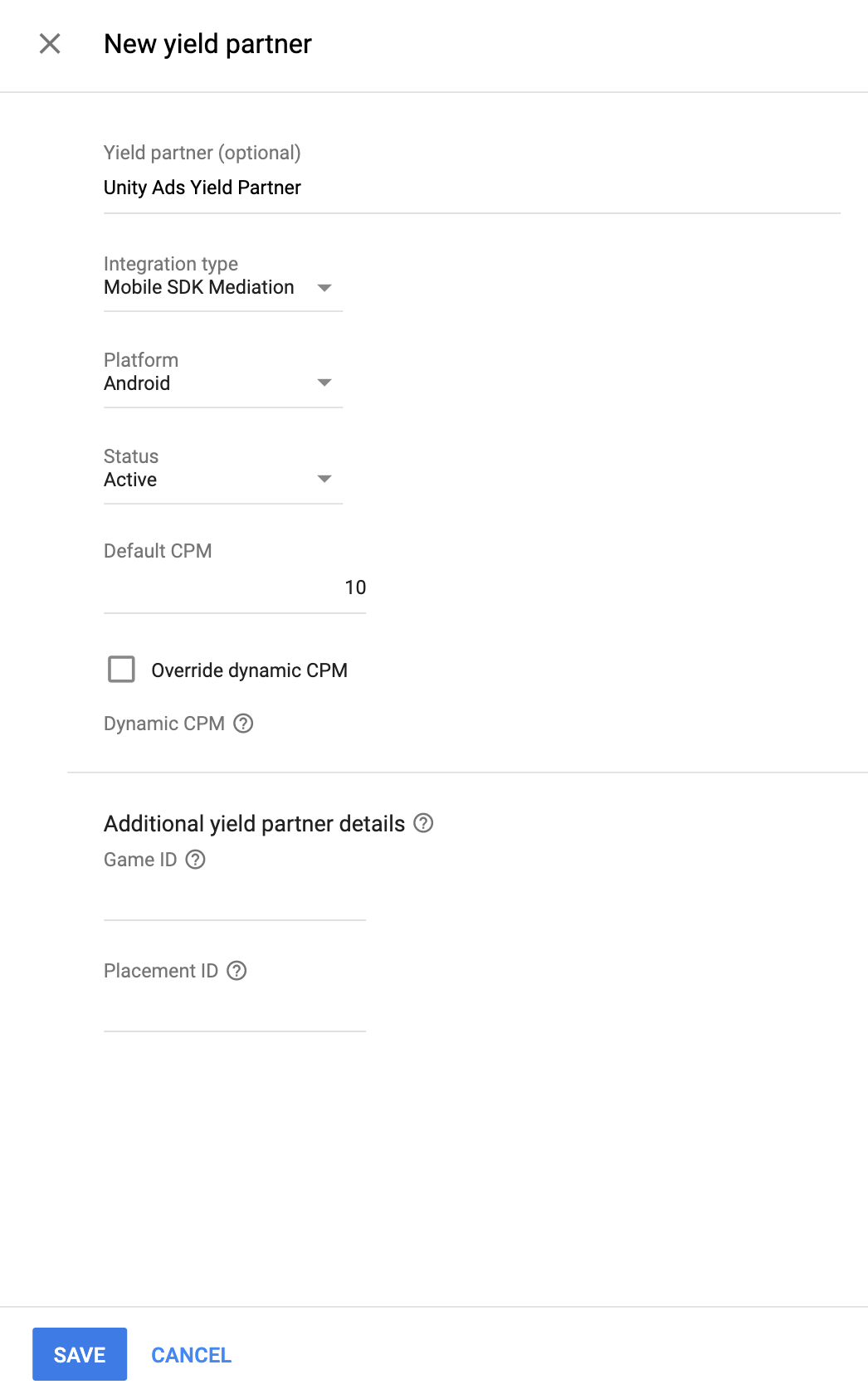
انتقِل إلى شركاء الأرباح وانقر على إضافة شريك توسّط.

اختَر الشركة التي أنشأتها من أجل Unity Ads في القسم السابق. اختَر التوسّط في حزمة تطوير البرامج (SDK) للأجهزة الجوّالة كـ نوع الدمج، وAndroid كـ النظام الأساسي، ونشط كـ الحالة.
أدخِل معرّف اللعبة ومعرّف موضع الإعلان الذي حصلت عليهما في القسم السابق، وقيمة التكلفة التلقائية لكل ألف ظهور. انقر على حفظ.
إضافة Unity Ads إلى قائمة الشركاء الإعلانيين في "اللائحة العامة لحماية البيانات" (GDPR) واللوائح التنظيمية في الولايات الأمريكية
اتّبِع الخطوات الواردة في إعدادات اللوائح التنظيمية الأوروبية و إعدادات اللوائح التنظيمية في الولايات الأمريكية لإضافة Unity Ads إلى قائمة الشركاء الإعلانيين في اللوائح التنظيمية الأوروبية واللوائح التنظيمية في الولايات الأمريكية في واجهة مستخدم "إدارة إعلانات Google".
الخطوة 3: استيراد حزمة تطوير البرامج (SDK) ومحوِّل Unity Ads
الدمج مع "استوديو Android" (يُنصح به)
في ملف gradle على مستوى التطبيق، أضِف تبعيات التنفيذ والإعدادات التالية:
Kotlin
dependencies {
    implementation("com.google.android.libraries.ads.mobile.sdk:ads-mobile-sdk:1.5.0")
    implementation("com.unity3d.ads:unity-ads:4.21.0")
    implementation("com.google.ads.mediation:unity:4.21.0.0")
}

configurations.configureEach {
    exclude(group = "com.google.android.gms", module = "play-services-ads")
    exclude(group = "com.google.android.gms", module = "play-services-ads-lite")
}
Groovy
dependencies {
    implementation 'com.google.android.libraries.ads.mobile.sdk:ads-mobile-sdk:1.5.0'
    implementation 'com.unity3d.ads:unity-ads:4.21.0'
    implementation 'com.google.ads.mediation:unity:4.21.0.0'
}

configurations.configureEach {
    exclude group: 'com.google.android.gms', module: 'play-services-ads'
    exclude group: 'com.google.android.gms', module: 'play-services-ads-lite'
}
الدمج اليدوي
نزِّل أحدث إصدار من حزمة تطوير البرامج (SDK) لخدمة Unity Ads (
unity-ads.aar) من مستودع GitHub وأضِفه إلى مشروعك.انتقِل إلى عناصر محوِّل Unity Ads في مستودع Maven من Google. اختَر أحدث إصدار، ونزِّل ملف
.aarالخاص بمحوّل Unity Ads، ثم أضِفه إلى مشروعك.
الخطوة 4: تطبيق إعدادات الخصوصية في حزمة تطوير البرامج (SDK) لخدمة Unity Ads
موافقة المستخدمين في الاتحاد الأوروبي و"اللائحة العامة لحماية البيانات"
للالتزام بسياسة موافقة المستخدم في الاتحاد الأوروبي التي تتّبعها Google، عليك الإفصاح عن معلومات محدّدة للمستخدمين في المنطقة الاقتصادية الأوروبية والمملكة المتحدة وسويسرا، والحصول على موافقتهم على استخدام ملفات تعريف الارتباط أو غير ذلك من البيانات المحفوظة على أجهزتهم المحلية وفقًا للمتطلبات القانونية، وكذلك موافقتهم على جمع البيانات الشخصية ومشاركتها واستخدامها في تخصيص الإعلانات. تعكس هذه السياسة شروط "التوجيه الأوروبي بشأن الخصوصية الإلكترونية" و"اللائحة العامة لحماية البيانات" (GDPR). أنت مسؤول عن التحقّق من نشر الموافقة على كل مصدر إعلان في سلسلة التوسّط.
يتيح الإصدار 4.19.0.1 والإصدارات الأحدث من محوّل Unity Ads لنظام التشغيل Android تمرير إشارات الموافقة بموجب "اللائحة العامة لحماية البيانات" (GDPR) من منصّات إدارة الموافقة التي تتكامل مع "إطار الشفافية والموافقة" (TCF) الصادر عن مكتب IAB إلى حزمة تطوير البرامج (SDK) لخدمة Unity Ads. لمزيد من المعلومات، يُرجى الاطّلاع على المقالة إعداد إعدادات الموافقة المتوافقة أو غير المتوافقة مع "إطار الشفافية والموافقة".
قوانين الخصوصية في الولايات الأمريكية
تتطلّب قوانين الخصوصية في الولايات الأمريكية منح المستخدمين الحق في إيقاف "بيع" "معلوماتهم الشخصية" (وفق تعريف القانون لهاتَين العبارتَين)، باستخدام ميزة الإيقاف المقدّمة من خلال رابط بارز يتضمّن العبارة "عدم بيع معلوماتي الشخصية" على الصفحة الرئيسية للطرف الذي يُجري عملية "البيع". يتيح لك دليل الامتثال لقوانين الخصوصية في الولايات الأمريكية تفعيل المعالجة المحدودة للبيانات لعرض الإعلانات من Google، ولكن لا يمكن لـ Google تطبيق هذا الإعداد على كل شبكة إعلانات في سلسلة التوسّط. لذلك، عليك تحديد كل شبكة إعلانات في سلسلة التوسّط التي قد تشارك في بيع المعلومات الشخصية واتّباع الإرشادات من كل شبكة من هذه الشبكات لضمان الامتثال.
في الإصدار 2.0.0 من حزمة SDK، أضافت Unity Ads واجهة برمجة تطبيقات لإتاحة إعدادات الخصوصية. يوضّح الرمز النموذجي التالي كيفية تمرير معلومات الموافقة هذه إلى حزمة Unity Ads SDK. إذا اخترت تمرير معلومات الموافقة إلى حزمة تطوير البرامج (SDK) لعرض الإعلانات من Unity يدويًا، ننصحك باستدعاء هذا الرمز قبل طلب الإعلانات من خلال GMA Next-Gen SDK.
جافا
MetaData ccpaMetaData = new MetaData(this);
ccpaMetaData.set("privacy.consent", true);
ccpaMetaData.commit();
Kotlin
val ccpaMetaData = MetaData(this)
ccpaMetaData["privacy.consent"] = true
ccpaMetaData.commit()
يُرجى الاطّلاع على صفحة الامتثال لقانون خصوصية المستهلك في Unity Ads لمزيد من التفاصيل والقيم التي يمكن تقديمها في كل طريقة.
ضبط إعدادات معالجة الطلبات حسب العمر
يُعيد الإصدار 4.16.6.0 والإصدارات الأحدث من محوّل التوسّط في Unity Ads توجيه الإعدادات الموجّهة إلى الأطفال وإعدادات المستخدمين دون سن الرشد إلى Unity Ads.
لمعالجة هذه الإشارات لكل مستخدم على حدة، تتطلب منك Unity Ads تفعيل تصنيف الجمهور المختلط في لوحة بيانات Unity Monetization. لمزيد من المعلومات حول تفعيل تصنيف الجمهور المختلط في مشروعك، يُرجى الاطّلاع على مقالة ضبط التصنيفات العمرية على مستوى اللعبة.
الخطوة 5: إضافة الرمز المطلوب
تحميل الإعلان باستخدام سياق النشاط
يجب تمرير سياق Activity عند تحميل أشكال "إعلانات البانر" و"الإعلانات البينية" و"الإعلانات المدمجة مع المحتوى".
بدون سياق النشاط، سيتعذّر تحميل الإعلان.
الخطوة 6: اختبار عملية التنفيذ
تفعيل الإعلانات الاختبارية
تأكَّد من تسجيل جهازك الاختباري في "إدارة الإعلانات" وتفعيل وضع الاختبار في واجهة مستخدم Unity Ads.
التحقّق من الإعلانات الاختبارية
للتأكّد من تلقّي إعلانات اختبارية من Unity Ads، فعِّل اختبار مصدر الإعلان الفردي في "أداة فحص الإعلانات" باستخدام مصدرَي الإعلانات Unity Ads (عروض الأسعار) وUnity Ads (العرض الإعلاني بدون انقطاع).
رموز الخطأ
إذا تعذّر على المحوِّل تلقّي إعلان من Unity Ads،
يمكن للناشرين التحقّق من الخطأ الأساسي من استجابة الإعلان باستخدام
ResponseInfo.getAdSourceResponses()
ضمن الفئات التالية:
com.google.ads.mediation.unity.UnityAdapter
com.google.ads.mediation.unity.UnityMediationAdapter
في ما يلي الرموز والرسائل المصاحبة التي يعرضها محوّل UnityAds عندما يتعذّر تحميل إعلان:
| رمز الخطأ | السبب |
|---|---|
| 0-10 | عرضت حزمة تطوير البرامج (SDK) لخدمة UnityAds خطأً. يمكنك الاطّلاع على الرمز لمزيد من التفاصيل. |
| 101 | مَعلمات خادم UnityAds التي تم ضبطها في واجهة مستخدم "إدارة إعلانات Google" غير متوفّرة أو غير صالحة. |
| 102 | عرضت UnityAds موضع إعلان بحالة NO_FILL. |
| 103 | أرسلت UnityAds موضع إعلان بحالة "غير مفعَّل". |
| 104 | حاولت UnityAds عرض إعلان بسياق فارغ. |
| 105 | السياق المستخدَم لإعداد و/أو تحميل و/أو عرض الإعلانات من Unity Ads ليس مثيلاً لـ Activity. |
| 106 | حاولت UnityAds عرض إعلان غير جاهز للعرض. |
| 107 | UnityAds غير متوافقة مع الجهاز. |
| 108 | يمكن لـ UnityAds تحميل إعلان واحد فقط لكل موضع في المرة الواحدة. |
| 109 | انتهت UnityAds بحالة خطأ. |
| 110 | لا يتطابق حجم الإعلان المطلوب مع حجم إعلان البانر المتوافق مع UnityAds. |
| 111 | عرضت UnityAds خطأً في الإعداد. |
| 112 | عرضت Unity Ads رمزًا مميزًا فارغًا أو غير صالح لعروض الأسعار. |
| 200-204 | خطأ محدّد في بانر UnityAds. يُرجى الاطّلاع على الرمز لمزيد من التفاصيل. |
سجلّ التغييرات في محوّل التوسّط من Unity Ads لنظام التشغيل Android
الإصدار التالي
- تمت إضافة
UnityMediationAdapter.setTestMode()وUnityMediationAdapter.isTestMode()للسماح بتفعيل وضع الاختبار في حزمة تطوير البرامج (SDK) لخدمة Unity Ads.
الإصدار 4.21.0.0
- تم التحقّق من التوافق مع الإصدار 4.21.0 من حزمة تطوير البرامج (SDK) لإعلانات Unity.
تم التصميم والاختبار باستخدام:
- الإصدار 25.5.0 من SDK لإعلانات Google على الأجهزة الجوّالة
- الإصدار 1.5.0 من الجيل التالي من SDK لإعلانات Google على الأجهزة الجوّالة
- الإصدار 4.21.0 من حزمة Unity Ads SDK
الإصدار 4.20.1.0
- ثبِّت تبعية Kotlin للمحوّل على الإصدار 1.9.0 (الحد الأدنى لإصدار Kotlin المتوافق مع الجيل التالي من حزمة SDK لإعلانات Google على الأجهزة الجوّالة).
- تم التحقّق من التوافق مع الإصدار 4.20.1 من حزمة تطوير البرامج (SDK) لخدمة Unity Ads.
تم التصميم والاختبار باستخدام:
- الإصدار 25.4.0 من SDK لإعلانات Google على الأجهزة الجوّالة
- الإصدار 1.4.0 من "الجيل التالي من SDK لإعلانات Google على الأجهزة الجوّالة"
- الإصدار 4.20.1 من حزمة تطوير البرامج (SDK) لعرض الإعلانات من Unity
الإصدار 4.20.0.1
- تمت إزالة شرط المحوّل الخاص بسياق النشاط لتحميل "إعلانات البانر".
- تم تعديل عملية جمع إشارات عروض الأسعار لتتعذّر وتُبلغ عن خطأ في حال تلقّي إشارة فارغة.
تم التصميم والاختبار باستخدام:
- الإصدار 25.4.0 من SDK لإعلانات Google على الأجهزة الجوّالة
- الإصدار 1.4.0 من "الجيل التالي من SDK لإعلانات Google على الأجهزة الجوّالة"
- الإصدار 4.20.0 من حزمة تطوير البرامج (SDK) لعرض الإعلانات من Unity
الإصدار 4.20.0.0
- تم التحقّق من التوافق مع الإصدار 4.20.0 من حزمة تطوير البرامج (SDK) لإعلانات Unity.
تم التصميم والاختبار باستخدام:
- الإصدار 25.4.0 من SDK لإعلانات Google على الأجهزة الجوّالة
- الإصدار 1.3.1 من الجيل التالي من حزمة "SDK لإعلانات Google على الأجهزة الجوّالة"
- الإصدار 4.20.0 من حزمة تطوير البرامج (SDK) لعرض الإعلانات من Unity
الإصدار 4.19.0.1
- يعيد المحوّل الآن توجيه الموافقة بموجب "اللائحة العامة لحماية البيانات" (GDPR) تلقائيًا داخل
IABTCF_AddtlConsentإلى حزمة Unity Ads SDK في حال تطبيق "اللائحة العامة لحماية البيانات" (GDPR). - تم تعديل هذا الإصدار لتسجيل مرّة ظهور الإعلان عند عرض "الإعلان البيني" من Unity.
تم التصميم والاختبار باستخدام:
- الإصدار 25.4.0 من SDK لإعلانات Google على الأجهزة الجوّالة
- الإصدار 1.3.1 من الجيل التالي من حزمة "SDK لإعلانات Google على الأجهزة الجوّالة"
- الإصدار 4.19.0 من حزمة تطوير البرامج (SDK) لعرض الإعلانات من Unity
الإصدار 4.19.0.0
- تم التحقّق من التوافق مع الإصدار 4.19.0 من حزمة تطوير البرامج (SDK) لخدمة Unity Ads.
تم التصميم والاختبار باستخدام:
- الإصدار 25.4.0 من SDK لإعلانات Google على الأجهزة الجوّالة
- الإصدار 1.2.1 من الجيل التالي من SDK لإعلانات Google على الأجهزة الجوّالة
- الإصدار 4.19.0 من حزمة تطوير البرامج (SDK) لعرض الإعلانات من Unity
الإصدار 4.18.1.0
- تمت إزالة تنفيذ واجهة برمجة التطبيقات القديمة لـ "الإعلانات البينية". سيبدأ المحوّل في استخدام تنفيذ واجهة برمجة التطبيقات الجديدة.
- تم التحقّق من التوافق مع الإصدار 4.18.1 من حزمة تطوير البرامج (SDK) لخدمة Unity Ads.
تم التصميم والاختبار باستخدام:
- الإصدار 25.3.0 من SDK لإعلانات Google على الأجهزة الجوّالة
- الإصدار 1.2.1 من الجيل التالي من SDK لإعلانات Google على الأجهزة الجوّالة
- الإصدار 4.18.1 من حزمة تطوير البرامج (SDK) لخدمة Unity Ads
الإصدار 4.18.0.0
- تمت إضافة السمة لإنشاء المحوّل باستخدام تبعية "الجيل التالي من SDK لإعلانات Google على الأجهزة الجوّالة".
- تم التحقّق من التوافق مع الإصدار 4.18.0 من حزمة تطوير البرامج (SDK) لإعلانات Unity.
تم التصميم والاختبار باستخدام:
- الإصدار 25.2.0 من حزمة "SDK لإعلانات Google على الأجهزة الجوّالة"
- الإصدار 1.0.1 من الجيل التالي من حزمة "SDK لإعلانات Google على الأجهزة الجوّالة"
- الإصدار 4.18.0 من حزمة تطوير البرامج (SDK) لإعلانات Unity
الإصدار 4.17.0.0
- تم التحقّق من التوافق مع الإصدار 4.17.0 من حزمة تطوير البرامج (SDK) لإعلانات Unity.
تم التصميم والاختبار باستخدام:
- الإصدار 25.0.0 من حزمة "SDK لإعلانات Google على الأجهزة الجوّالة"
- الإصدار 4.17.0 من حزمة Unity Ads SDK
الإصدار 4.16.6.0
- تمت إضافة ميزة إعادة توجيه مَعلمة
tagForUnderAgeOfConsentفي "SDK لإعلانات Google على الأجهزة الجوّالة" إلى حزمة Unity Ads SDK. - تم التحقّق من التوافق مع الإصدار 4.16.6 من حزمة تطوير البرامج (SDK) لإعلانات Unity.
تم التصميم والاختبار باستخدام:
- الإصدار 24.9.0 من SDK لإعلانات Google على الأجهزة الجوّالة
- الإصدار 4.16.6 من حزمة تطوير البرامج (SDK) لـ Unity Ads
الإصدار 4.16.5.0
- تم التحقّق من التوافق مع الإصدار 4.16.5 من حزمة تطوير البرامج (SDK) لإعلانات Unity.
تم التصميم والاختبار باستخدام:
- الإصدار 24.8.0 من حزمة "SDK لإعلانات Google على الأجهزة الجوّالة"
- الإصدار 4.16.5 من حزمة تطوير البرامج (SDK) لإعلانات Unity
الإصدار 4.16.4.0
- تم التحقّق من التوافق مع الإصدار 4.16.4 من حزمة تطوير البرامج (SDK) لخدمة Unity Ads.
تم التصميم والاختبار باستخدام:
- الإصدار 24.7.0 من SDK لإعلانات Google على الأجهزة الجوّالة
- الإصدار 4.16.4 من حزمة تطوير البرامج (SDK) لعرض الإعلانات من Unity
الإصدار 4.16.3.0
- تم التحقّق من التوافق مع الإصدار 4.16.3 من حزمة تطوير البرامج (SDK) لإعلانات Unity.
تم التصميم والاختبار باستخدام:
- الإصدار 24.7.0 من SDK لإعلانات Google على الأجهزة الجوّالة
- الإصدار 4.16.3 من حزمة SDK لإعلانات Unity
الإصدار 4.16.2.0
- تمت إضافة مَعلمة التنسيق عند الحصول على رمز الإشارة من حزمة تطوير البرامج (SDK) لمنصة Unity Ads.
- تمت إزالة طريقة التنفيذ القديمة لواجهة برمجة التطبيقات الخاصة بإعلانات البانر. ملاحظة: تم تنفيذ واجهة برمجة التطبيقات الجديدة لإعلانات البانر في المحوّل، وستستخدمها حزمة "SDK لإعلانات Google على الأجهزة الجوّالة".
- تمت إضافة رمز خطأ لتحديد تعذُّر العرض بسبب انتهاء المهلة.
- تمت إزالة المراجع على مستوى الفئة إلى عناصر
Contextللمساعدة في حلّ مشاكل تسرُّب الذاكرة. - تم التحقّق من التوافق مع الإصدار 4.16.2 من حزمة تطوير البرامج (SDK) لخدمة Unity Ads.
تم التصميم والاختبار باستخدام:
- الإصدار 24.6.0 من SDK لإعلانات Google على الأجهزة الجوّالة
- الإصدار 4.16.2 من حزمة تطوير البرامج (SDK) لخدمة Unity Ads
الإصدار 4.16.1.0
- تم التحقّق من التوافق مع الإصدار 4.16.1 من حزمة تطوير البرامج (SDK) لخدمة Unity Ads.
تم التصميم والاختبار باستخدام:
- الإصدار 24.5.0 من حزمة "SDK لإعلانات Google على الأجهزة الجوّالة"
- الإصدار 4.16.1 من حزمة تطوير البرامج (SDK) لخدمة Unity Ads
الإصدار 4.16.0.1
- تمت إزالة عملية التحقّق من الحجم من المحوّل لإعلانات البانر المستندة إلى عرض الأسعار في الوقت الفعلي.
تم التصميم والاختبار باستخدام:
- الإصدار 24.5.0 من حزمة "SDK لإعلانات Google على الأجهزة الجوّالة"
- الإصدار 4.16.0 من حزمة تطوير البرامج (SDK) لإعلانات Unity
الإصدار 4.16.0.0
- تم التحقّق من التوافق مع الإصدار 4.16.0 من حزمة تطوير البرامج (SDK) لإعلانات Unity.
تم التصميم والاختبار باستخدام:
- الإصدار 24.5.0 من حزمة "SDK لإعلانات Google على الأجهزة الجوّالة"
- الإصدار 4.16.0 من حزمة تطوير البرامج (SDK) لإعلانات Unity
الإصدار 4.15.1.0
- تم التحقّق من التوافق مع الإصدار 4.15.1 من حزمة تطوير البرامج (SDK) لخدمة Unity Ads.
تم التصميم والاختبار باستخدام:
- الإصدار 24.4.0 من SDK لإعلانات Google على الأجهزة الجوّالة
- الإصدار 4.15.1 من حزمة تطوير البرامج (SDK) لخدمة Unity Ads
الإصدار 4.15.0.0
- تم تعديل الإصدار ليتعذّر جمع الإشارات لإعلانات البانر في الوقت الفعلي (RTB) إذا لم يكن السياق نشاطًا (لأنّ حزمة تطوير البرامج (SDK) لعرض الإعلانات من Unity تتطلّب سياق النشاط لتحميل إعلانات البانر في الوقت الفعلي). سيؤدي هذا الإصلاح إلى زيادة معدّل نجاح تحميل الإعلانات للناشرين.
- تم التحقّق من التوافق مع الإصدار 4.15.0 من حزمة تطوير البرامج (SDK) لإعلانات Unity.
تم التصميم والاختبار باستخدام:
- الإصدار 24.3.0 من حزمة "SDK لإعلانات Google على الأجهزة الجوّالة"
- الإصدار 4.15.0 من حزمة تطوير البرامج (SDK) لعرض الإعلانات من Unity
الإصدار 4.14.2.0
- تم التحقّق من التوافق مع الإصدار 4.14.2 من حزمة تطوير البرامج (SDK) لخدمة Unity Ads.
تم التصميم والاختبار باستخدام:
- الإصدار 24.2.0 من SDK لإعلانات Google على الأجهزة الجوّالة
- الإصدار 4.14.2 من حزمة تطوير البرامج (SDK) لخدمة Unity Ads
الإصدار 4.14.1.0
- تم التحقّق من التوافق مع الإصدار 4.14.1 من حزمة تطوير البرامج (SDK) لإعلانات Unity.
تم التصميم والاختبار باستخدام:
- الإصدار 24.1.0 من SDK لإعلانات Google على الأجهزة الجوّالة
- الإصدار 4.14.1 من حزمة تطوير البرامج (SDK) لإعلانات Unity
الإصدار 4.14.0.0
- تم التحقّق من التوافق مع الإصدار 4.14.0 من حزمة تطوير البرامج (SDK) لمنصّة Unity Ads.
تم التصميم والاختبار باستخدام:
- الإصدار 24.0.0 من حزمة "SDK لإعلانات Google على الأجهزة الجوّالة"
- الإصدار 4.14.0 من حزمة تطوير البرامج (SDK) لخدمة Unity Ads
الإصدار 4.13.2.0
- تم تعديل الحد الأدنى المطلوب لمستوى واجهة برمجة تطبيقات Android إلى 23.
- تم تعديل الحدّ الأدنى المطلوب لإصدار حزمة "SDK لإعلانات Google على الأجهزة الجوّالة" إلى 24.0.0.
تم التصميم والاختبار باستخدام:
- الإصدار 24.0.0 من حزمة "SDK لإعلانات Google على الأجهزة الجوّالة"
- الإصدار 4.13.2 من حزمة تطوير البرامج (SDK) لخدمة Unity Ads
الإصدار 4.13.1.0
- تم التحقّق من التوافق مع الإصدار 4.13.1 من حزمة تطوير البرامج (SDK) لإعلانات Unity.
تم التصميم والاختبار باستخدام:
- الإصدار 23.6.0 من حزمة "SDK لإعلانات Google على الأجهزة الجوّالة"
- الإصدار 4.13.1 من حزمة تطوير البرامج (SDK) لخدمة Unity Ads
الإصدار 4.13.0.0
- تمت إزالة عمليات التحقّق غير الضرورية من سياق
Activityمن المحوّل. - تم التحقّق من التوافق مع الإصدار 4.13.0 من حزمة تطوير البرامج (SDK) لخدمة Unity Ads.
تم التصميم والاختبار باستخدام:
- الإصدار 23.6.0 من حزمة "SDK لإعلانات Google على الأجهزة الجوّالة"
- الإصدار 4.13.0 من حزمة تطوير البرامج (SDK) لعرض الإعلانات من Unity
الإصدار 4.12.5.1
- تم إصلاح حالات تعذُّر تحميل إعلانات البانر في عروض الأسعار من خلال ضبط رقم تعريف العنصر عند تحميل الإعلانات.
تم التصميم والاختبار باستخدام:
- الإصدار 23.6.0 من حزمة "SDK لإعلانات Google على الأجهزة الجوّالة"
- الإصدار 4.12.5 من حزمة تطوير البرامج (SDK) لعرض الإعلانات في Unity
الإصدار 4.12.5.0
- تم التحقّق من التوافق مع الإصدار 4.12.5 من حزمة تطوير البرامج (SDK) لإعلانات Unity.
تم التصميم والاختبار باستخدام:
- الإصدار 23.5.0 من SDK لإعلانات Google على الأجهزة الجوّالة
- الإصدار 4.12.5 من حزمة تطوير البرامج (SDK) لعرض الإعلانات في Unity
الإصدار 4.12.4.0
- تم التحقّق من التوافق مع الإصدار 4.12.4 من حزمة تطوير البرامج (SDK) لإعلانات Unity.
تم التصميم والاختبار باستخدام:
- الإصدار 23.3.0 من حزمة "SDK لإعلانات Google على الأجهزة الجوّالة"
- الإصدار 4.12.4 من حزمة تطوير البرامج (SDK) لعرض الإعلانات في Unity
الإصدار 4.12.3.0
- تم التحقّق من التوافق مع الإصدار 4.12.3 من حزمة تطوير البرامج (SDK) لإعلانات Unity.
تم التصميم والاختبار باستخدام:
- الإصدار 23.3.0 من حزمة "SDK لإعلانات Google على الأجهزة الجوّالة"
- الإصدار 4.12.3 من حزمة تطوير البرامج (SDK) لإعلانات Unity
الإصدار 4.12.2.0
- تم التحقّق من التوافق مع الإصدار 4.12.2 من حزمة تطوير البرامج (SDK) لإعلانات Unity.
تم التصميم والاختبار باستخدام:
- الإصدار 23.2.0 من حزمة "SDK لإعلانات Google على الأجهزة الجوّالة"
- الإصدار 4.12.2 من حزمة تطوير البرامج (SDK) لعرض الإعلانات من Unity
الإصدار 4.12.1.0
- تم التحقّق من التوافق مع الإصدار 4.12.1 من حزمة تطوير البرامج (SDK) لخدمة Unity Ads.
تم التصميم والاختبار باستخدام:
- الإصدار 23.2.0 من حزمة "SDK لإعلانات Google على الأجهزة الجوّالة"
- الإصدار 4.12.1 من حزمة تطوير البرامج (SDK) لخدمة Unity Ads
الإصدار 4.12.0.0
- تم التحقّق من التوافق مع الإصدار 4.12.0 من حزمة تطوير البرامج (SDK) لإعلانات Unity.
تم التصميم والاختبار باستخدام:
- الإصدار 23.1.0 من حزمة "SDK لإعلانات Google على الأجهزة الجوّالة"
- الإصدار 4.12.0 من حزمة تطوير البرامج (SDK) لعرض الإعلانات من Unity
الإصدار 4.11.3.0
- تمّت إضافة إمكانية استخدام عروض الأسعار لأشكال "إعلانات البانر" و"الإعلانات البينية" و"الإعلانات مقابل مكافأة".
- تم التحقّق من التوافق مع الإصدار 4.11.3 من حزمة تطوير البرامج (SDK) لخدمة Unity Ads.
تم التصميم والاختبار باستخدام:
- الإصدار 23.1.0 من حزمة "SDK لإعلانات Google على الأجهزة الجوّالة"
- الإصدار 4.11.3 من حزمة تطوير البرامج (SDK) لإعلانات Unity
الإصدار 4.11.2.0
- تم التحقّق من التوافق مع الإصدار 4.11.2 من حزمة تطوير البرامج (SDK) لخدمة Unity Ads.
تم التصميم والاختبار باستخدام:
- الإصدار 23.0.0 من حزمة "SDK لإعلانات Google على الأجهزة الجوّالة"
- الإصدار 4.11.2 من حزمة تطوير البرامج (SDK) لخدمة Unity Ads
الإصدار 4.10.0.0
- تم تعديل الحدّ الأدنى المطلوب لإصدار "SDK لإعلانات Google على الأجهزة الجوّالة" إلى 23.0.0.
- تم التحقّق من التوافق مع الإصدار 4.10.0 من حزمة تطوير البرامج (SDK) لعرض الإعلانات على Unity.
تم التصميم والاختبار باستخدام:
- الإصدار 23.0.0 من حزمة "SDK لإعلانات Google على الأجهزة الجوّالة"
- الإصدار 4.10.0 من حزمة تطوير البرامج (SDK) لعرض الإعلانات في Unity
الإصدار 4.9.3.0
- تم التحقّق من التوافق مع الإصدار 4.9.3 من حزمة تطوير البرامج (SDK) لخدمة Unity Ads.
تم التصميم والاختبار باستخدام:
- الإصدار 22.6.0 من حزمة "SDK لإعلانات Google على الأجهزة الجوّالة"
- الإصدار 4.9.3 من حزمة تطوير البرامج (SDK) لخدمة Unity Ads
الإصدار 4.9.2.0
- تم التحقّق من التوافق مع الإصدار 4.9.2 من حزمة تطوير البرامج (SDK) لخدمة Unity Ads.
تم التصميم والاختبار باستخدام:
- الإصدار 22.3.0 من حزمة "SDK لإعلانات Google على الأجهزة الجوّالة"
- الإصدار 4.9.2 من حزمة تطوير البرامج (SDK) لخدمة Unity Ads
الإصدار 4.9.1.0
- تم تعديل الحدّ الأدنى المطلوب لإصدار حزمة "SDK لإعلانات Google على الأجهزة الجوّالة" إلى 22.3.0.
- تم التحقّق من التوافق مع الإصدار 4.9.1 من حزمة تطوير البرامج (SDK) لإعلانات Unity.
تم التصميم والاختبار باستخدام:
- الإصدار 22.3.0 من حزمة "SDK لإعلانات Google على الأجهزة الجوّالة"
- الإصدار 4.9.1 من حزمة تطوير البرامج (SDK) لعرض الإعلانات على Unity
الإصدار 4.8.0.0
- يتم تسجيل مرّة ظهور الإعلان عندما تستدعي حزمة تطوير البرامج (SDK) لمنصّة Unity Ads طريقة ردّ الاتصال الجديدة onBannerShown().
- تم التحقّق من التوافق مع الإصدار 4.8.0 من حزمة تطوير البرامج (SDK) لخدمة Unity Ads.
تم التصميم والاختبار باستخدام:
- الإصدار 22.2.0 من حزمة "SDK لإعلانات Google على الأجهزة الجوّالة"
- الإصدار 4.8.0 من حزمة تطوير البرامج (SDK) لعرض الإعلانات من Unity
الإصدار 4.7.1.0
- تم التحقّق من التوافق مع الإصدار 4.7.1 من حزمة تطوير البرامج (SDK) لمنصّة Unity Ads.
تم التصميم والاختبار باستخدام:
- الإصدار 22.1.0 من حزمة "SDK لإعلانات Google على الأجهزة الجوّالة"
- الإصدار 4.7.1 من حزمة تطوير البرامج (SDK) لإعلانات Unity
الإصدار 4.7.0.0
- تم التحقّق من التوافق مع الإصدار 4.7.0 من حزمة تطوير البرامج (SDK) لعرض الإعلانات على Unity.
تم التصميم والاختبار باستخدام:
- الإصدار 22.0.0 من حزمة "SDK لإعلانات Google على الأجهزة الجوّالة"
- الإصدار 4.7.0 من حزمة تطوير البرامج (SDK) لعرض الإعلانات من Unity
الإصدار 4.6.1.1
- تم تعديل المحوّل لاستخدام فئة
VersionInfoالجديدة. - تم تعديل الحدّ الأدنى المطلوب لإصدار حزمة "SDK لإعلانات Google على الأجهزة الجوّالة" إلى 22.0.0.
تم التصميم والاختبار باستخدام:
- الإصدار 22.0.0 من حزمة "SDK لإعلانات Google على الأجهزة الجوّالة"
- الإصدار 4.6.1 من حزمة تطوير البرامج (SDK) لخدمة Unity Ads
الإصدار 4.6.1.0
- تم التحقّق من التوافق مع الإصدار 4.6.1 من حزمة تطوير البرامج (SDK) لخدمة Unity Ads.
تم التصميم والاختبار باستخدام:
- الإصدار 21.5.0 من حزمة "SDK لإعلانات Google على الأجهزة الجوّالة"
- الإصدار 4.6.1 من حزمة تطوير البرامج (SDK) لخدمة Unity Ads
الإصدار 4.6.0.0
- تمت إضافة إمكانية إعادة توجيه معلومات COPPA إلى حزمة تطوير البرامج (SDK) لخدمة Unity Ads.
- تم التحقّق من التوافق مع الإصدار 4.6.0 من حزمة تطوير البرامج (SDK) لمنصّة Unity Ads.
- تم تعديل الحدّ الأدنى المطلوب لإصدار حزمة "SDK لإعلانات Google على الأجهزة الجوّالة" إلى 21.5.0.
تم التصميم والاختبار باستخدام:
- الإصدار 21.5.0 من حزمة "SDK لإعلانات Google على الأجهزة الجوّالة"
- الإصدار 4.6.0 من حزمة تطوير البرامج (SDK) لعرض الإعلانات من Unity
الإصدار 4.5.0.0
- تم التحقّق من التوافق مع الإصدار 4.5.0 من حزمة تطوير البرامج (SDK) لإعلانات Unity.
- تم تعديل الحدّ الأدنى المطلوب لإصدار حزمة "SDK لإعلانات Google على الأجهزة الجوّالة" إلى 21.4.0.
تم التصميم والاختبار باستخدام:
- الإصدار 21.4.0 من حزمة "SDK لإعلانات Google على الأجهزة الجوّالة"
- الإصدار 4.5.0 من حزمة تطوير البرامج (SDK) لإعلانات Unity
الإصدار 4.4.1.0
- تم التحقّق من التوافق مع الإصدار 4.4.1 من حزمة تطوير البرامج (SDK) لخدمة Unity Ads.
تم التصميم والاختبار باستخدام:
- الإصدار 21.2.0 من حزمة "SDK لإعلانات Google على الأجهزة الجوّالة"
- الإصدار 4.4.1 من حزمة تطوير البرامج (SDK) لعرض الإعلانات على Unity
الإصدار 4.4.0.0
- تم التحقّق من التوافق مع الإصدار 4.4.0 من حزمة تطوير البرامج (SDK) لإعلانات Unity.
- تم تعديل الحدّ الأدنى المطلوب لإصدار حزمة "SDK لإعلانات Google على الأجهزة الجوّالة" إلى 21.2.0.
تم التصميم والاختبار باستخدام:
- الإصدار 21.2.0 من حزمة "SDK لإعلانات Google على الأجهزة الجوّالة"
- الإصدار 4.4.0 من حزمة تطوير البرامج (SDK) لعرض الإعلانات على Unity
الإصدار 4.3.0.0
- تم التحقّق من التوافق مع الإصدار 4.3.0 من حزمة تطوير البرامج (SDK) لخدمة Unity Ads.
- يتم الآن إعادة توجيه دالة الاستدعاء
onAdOpened()عند بدء عرض "الإعلانات البينية" و"الإعلانات مقابل مكافأة".
تم التصميم والاختبار باستخدام:
- الإصدار 21.1.0 من حزمة "SDK لإعلانات Google على الأجهزة الجوّالة"
- الإصدار 4.3.0 من حزمة تطوير البرامج (SDK) لعرض الإعلانات من Unity
الإصدار 4.2.1.1
- تم تحديث
compileSdkVersionوtargetSdkVersionإلى الإصدار 31 من واجهة برمجة التطبيقات. - تم تعديل الحدّ الأدنى المطلوب لإصدار حزمة "SDK لإعلانات Google على الأجهزة الجوّالة" إلى 21.0.0.
تم التصميم والاختبار باستخدام:
- الإصدار 21.0.0 من حزمة "SDK لإعلانات Google على الأجهزة الجوّالة"
- الإصدار 4.2.1 من حزمة تطوير البرامج (SDK) لإعلانات Unity
الإصدار 4.2.1.0
- تم التحقّق من التوافق مع الإصدار 4.2.1 من حزمة تطوير البرامج (SDK) لخدمة Unity Ads.
تم التصميم والاختبار باستخدام:
- الإصدار 20.6.0 من SDK لإعلانات Google على الأجهزة الجوّالة
- الإصدار 4.2.1 من حزمة تطوير البرامج (SDK) لإعلانات Unity
الإصدار 4.1.0.0
- تم التحقّق من التوافق مع الإصدار 4.1.0 من حزمة تطوير البرامج (SDK) لإعلانات Unity.
تم التصميم والاختبار باستخدام:
- الإصدار 20.6.0 من SDK لإعلانات Google على الأجهزة الجوّالة
- الإصدار 4.1.0 من حزمة تطوير البرامج (SDK) لخدمة Unity Ads
الإصدار 4.0.1.0
- تم التحقّق من التوافق مع الإصدار 4.0.1 من حزمة تطوير البرامج (SDK) لخدمة Unity Ads.
- تم تعديل الحدّ الأدنى المطلوب لإصدار حزمة "SDK لإعلانات Google على الأجهزة الجوّالة" إلى 20.6.0.
تم التصميم والاختبار باستخدام:
- الإصدار 20.6.0 من SDK لإعلانات Google على الأجهزة الجوّالة
- الإصدار 4.0.1 من حزمة تطوير البرامج (SDK) لعرض الإعلانات من Unity
الإصدار 4.0.0.0
- تم التحقّق من التوافق مع الإصدار 4.0.0 من حزمة تطوير البرامج (SDK) لإعلانات Unity.
- تم تعديل الحدّ الأدنى المطلوب لإصدار حزمة "SDK لإعلانات Google على الأجهزة الجوّالة" إلى 20.5.0.
تم التصميم والاختبار باستخدام:
- الإصدار 20.5.0 من حزمة "SDK لإعلانات Google على الأجهزة الجوّالة"
- الإصدار 4.0.0 من حزمة تطوير البرامج (SDK) لعرض الإعلانات من Unity
الإصدار 3.7.5.0
- تم التحقّق من التوافق مع الإصدار 3.7.5 من حزمة تطوير البرامج (SDK) لعرض الإعلانات على Unity.
تم التصميم والاختبار باستخدام:
- الإصدار 20.2.0 من حزمة "SDK لإعلانات Google على الأجهزة الجوّالة"
- الإصدار 3.7.5 من حزمة تطوير البرامج (SDK) لخدمة Unity Ads
الإصدار 3.7.4.0
- تم التحقّق من التوافق مع الإصدار 3.7.4 من حزمة تطوير البرامج (SDK) لعرض الإعلانات على Unity.
تم التصميم والاختبار باستخدام:
- الإصدار 20.2.0 من حزمة "SDK لإعلانات Google على الأجهزة الجوّالة"
- الإصدار 3.7.4 من حزمة تطوير البرامج (SDK) لخدمة Unity Ads
الإصدار 3.7.2.0
- تم التحقّق من التوافق مع الإصدار 3.7.2 من حزمة تطوير البرامج (SDK) لخدمة Unity Ads.
- تم تعديل الحدّ الأدنى المطلوب لإصدار حزمة "SDK لإعلانات Google على الأجهزة الجوّالة" إلى 20.2.0.
تم التصميم والاختبار باستخدام:
- الإصدار 20.2.0 من حزمة "SDK لإعلانات Google على الأجهزة الجوّالة"
- الإصدار 3.7.2 من حزمة تطوير البرامج (SDK) لخدمة Unity Ads
الإصدار 3.7.1.0
- تم التحقّق من التوافق مع الإصدار 3.7.1 من حزمة تطوير البرامج (SDK) لعرض إعلانات Unity.
- تم تعديل الحدّ الأدنى المطلوب لإصدار حزمة "SDK لإعلانات Google على الأجهزة الجوّالة" إلى 20.1.0.
تم التصميم والاختبار باستخدام:
- الإصدار 20.1.0 من حزمة "SDK لإعلانات Google على الأجهزة الجوّالة"
- الإصدار 3.7.1 من حزمة تطوير البرامج (SDK) لخدمة Unity Ads
الإصدار 3.6.2.0
- تم التحقّق من التوافق مع الإصدار 3.6.2 من حزمة تطوير البرامج (SDK) لخدمة Unity Ads.
- تم إصلاح مشكلة عدم إعادة توجيه عمليات معاودة الاتصال الناتجة عن النقر في "الإعلانات مقابل مكافأة".
- تمت إزالة حزمة UnityAds SDK من إصدار المحوّل المجمّع. على الناشرين الآن تضمين حزمة تطوير البرامج (SDK) لمنصة UnityAds يدويًا كملحق إضافي.
- تم تعديل الحدّ الأدنى المطلوب لإصدار حزمة "SDK لإعلانات Google على الأجهزة الجوّالة" إلى 19.8.0.
تم التصميم والاختبار باستخدام:
- الإصدار 19.8.0 من حزمة "SDK لإعلانات Google على الأجهزة الجوّالة"
- الإصدار 3.6.2 من حزمة تطوير البرامج (SDK) لخدمة Unity Ads
الإصدار 3.6.0.0
- تم التحقّق من التوافق مع الإصدار 3.6.0 من حزمة تطوير البرامج (SDK) لعرض الإعلانات على Unity.
- تم تعديل الحدّ الأدنى المطلوب لإصدار حزمة "SDK لإعلانات Google على الأجهزة الجوّالة" إلى 19.6.0.
تم التصميم والاختبار باستخدام:
- الإصدار 19.6.0 من حزمة "SDK لإعلانات Google على الأجهزة الجوّالة"
- الإصدار 3.6.0 من حزمة تطوير البرامج (SDK) لخدمة Unity Ads
الإصدار 3.5.1.1
- تم إصلاح مشكلة كانت تحدث عند محاولة طلب عدة "إعلانات بينية" و"إعلانات مقابل مكافأة".
تم التصميم والاختبار باستخدام:
- الإصدار 19.5.0 من حزمة "SDK لإعلانات Google على الأجهزة الجوّالة"
- الإصدار 3.5.1 من حزمة تطوير البرامج (SDK) لخدمة Unity Ads
الإصدار 3.5.1.0
- تم التحقّق من التوافق مع الإصدار 3.5.1 من حزمة تطوير البرامج (SDK) لإعلانات Unity.
- تم إصلاح مشكلة تؤدي إلى تعذُّر طلبات عرض "إعلانات البانر الذكية".
تم التصميم والاختبار باستخدام:
- الإصدار 19.5.0 من حزمة "SDK لإعلانات Google على الأجهزة الجوّالة"
- الإصدار 3.5.1 من حزمة تطوير البرامج (SDK) لخدمة Unity Ads
الإصدار 3.5.0.0
- تم التحقّق من التوافق مع الإصدار 3.5.0 من حزمة تطوير البرامج (SDK) لعرض الإعلانات على Unity.
- تمت إتاحة استخدام "إعلانات البانر التكيُّفية".
- تم تعديل الحدّ الأدنى المطلوب لإصدار حزمة "SDK لإعلانات Google على الأجهزة الجوّالة" إلى 19.5.0.
تم التصميم والاختبار باستخدام:
- الإصدار 19.5.0 من حزمة "SDK لإعلانات Google على الأجهزة الجوّالة"
- الإصدار 3.5.0 من حزمة تطوير البرامج (SDK) لخدمة Unity Ads
الإصدار 3.4.8.0
- تم إصلاح خطأ
NullPointerExceptionالذي يحدث عند إزالة إعلان بانر. - تم تعديل الحدّ الأدنى المطلوب لإصدار حزمة "SDK لإعلانات Google على الأجهزة الجوّالة" إلى 19.3.0.
تم التصميم والاختبار باستخدام:
- الإصدار 19.3.0 من حزمة "SDK لإعلانات Google على الأجهزة الجوّالة"
- الإصدار 3.4.8 من حزمة تطوير البرامج (SDK) لخدمة Unity Ads
الإصدار 3.4.6.1
- تم إنشاء إصدار محوِّل لا يتضمّن حزمة تطوير البرامج (SDK) لخدمة Unity Ads.
يمنح ذلك الناشرين خيار استخدام Unity Ads Services عند التوسّط على Unity لتجنُّب مشاكل التبعية المتعارضة.
- يمكن للناشرين اختيار استخدام هذه الميزة من خلال تضمين تبعية
com.google.ads.mediation:unity-adapter-only:x.y.z.pفي ملفbuild.gradleعلى مستوى التطبيق.
- يمكن للناشرين اختيار استخدام هذه الميزة من خلال تضمين تبعية
تم التصميم والاختبار باستخدام:
- الإصدار 19.1.0 من حزمة "SDK لإعلانات Google على الأجهزة الجوّالة"
- الإصدار 3.4.6 من حزمة تطوير البرامج (SDK) لخدمة Unity Ads
الإصدار 3.4.6.0
- تم التحقّق من التوافق مع الإصدار 3.4.6 من حزمة تطوير البرامج (SDK) لإعلانات Unity.
- يعيد المحوِّل الآن توجيه دالة ردّ الاتصال
onAdOpened()عند النقر على "إعلان بانر".
تم التصميم والاختبار باستخدام:
- الإصدار 19.1.0 من حزمة "SDK لإعلانات Google على الأجهزة الجوّالة"
- الإصدار 3.4.6 من حزمة تطوير البرامج (SDK) لخدمة Unity Ads
الإصدار 3.4.2.3
- تمت إضافة رموز خطأ وصفية وأسباب تعذُّر تحميل/عرض المحوّل.
- تم تعديل الحدّ الأدنى المطلوب لإصدار حزمة "SDK لإعلانات Google على الأجهزة الجوّالة" إلى 19.1.0.
تم التصميم والاختبار باستخدام:
- الإصدار 19.1.0 من حزمة "SDK لإعلانات Google على الأجهزة الجوّالة"
- الإصدار 3.4.2 من حزمة تطوير البرامج (SDK) لعرض الإعلانات من Unity
الإصدار 3.4.2.2
- تم إصلاح عطل في
ConcurrentModificationExceptionكان يحدث عندما تُرجع Unity Ads خطأً.
تم التصميم والاختبار باستخدام:
- الإصدار 19.0.1 من حزمة "SDK لإعلانات Google على الأجهزة الجوّالة"
- الإصدار 3.4.2 من حزمة تطوير البرامج (SDK) لعرض الإعلانات من Unity
الإصدار 3.4.2.1
- تم تحسين إعادة توجيه أخطاء Unity للتعرّف على حالات تعذُّر الإعداد وتحميل الإعلانات في وقت مبكر وتقليل حالات انتهاء المهلة.
- تم تعديل الحدّ الأدنى المطلوب لإصدار "SDK لإعلانات Google على الأجهزة الجوّالة" إلى 19.0.1.
تم التصميم والاختبار باستخدام:
- الإصدار 19.0.1 من حزمة "SDK لإعلانات Google على الأجهزة الجوّالة"
- الإصدار 3.4.2 من حزمة تطوير البرامج (SDK) لعرض الإعلانات من Unity
الإصدار 3.4.2.0
- تم التحقّق من التوافق مع الإصدار 3.4.2 من حزمة تطوير البرامج (SDK) لمنصّة Unity Ads.
- تم تعديل الحدّ الأدنى المطلوب لإصدار حزمة "SDK لإعلانات Google على الأجهزة الجوّالة" إلى 18.3.0.
تم التصميم والاختبار باستخدام:
- الإصدار 18.3.0 من حزمة "SDK لإعلانات Google على الأجهزة الجوّالة"
- الإصدار 3.4.2 من حزمة تطوير البرامج (SDK) لعرض الإعلانات من Unity
الإصدار 3.4.0.0
- تم التحقّق من التوافق مع الإصدار 3.4.0 من حزمة تطوير البرامج (SDK) لعرض الإعلانات على Unity.
- تم تعديل الحدّ الأدنى المطلوب لإصدار حزمة "SDK لإعلانات Google على الأجهزة الجوّالة" إلى 18.3.0.
تم التصميم والاختبار باستخدام:
- الإصدار 18.3.0 من حزمة "SDK لإعلانات Google على الأجهزة الجوّالة"
- الإصدار 3.4.0 من حزمة تطوير البرامج (SDK) لعرض الإعلانات من Unity
الإصدار 3.3.0.0
- تم التحقّق من التوافق مع الإصدار 3.3.0 من حزمة تطوير البرامج (SDK) لخدمة Unity Ads.
تم التصميم والاختبار باستخدام:
- الإصدار 18.2.0 من حزمة "SDK لإعلانات Google على الأجهزة الجوّالة"
- الإصدار 3.3.0 من حزمة تطوير البرامج (SDK) لخدمة Unity Ads
الإصدار 3.2.0.1
- تم إصلاح عطل استثناء المؤشر الفارغ الذي حدث عند استدعاء
loadAd()قبل استدعاءUnityAds.initialize(). - تم تعديل الحدّ الأدنى المطلوب لإصدار حزمة "SDK لإعلانات Google على الأجهزة الجوّالة" إلى 18.2.0.
الإصدار 3.2.0.0
- تم إصلاح مشكلة كانت تؤدي إلى تعذُّر طلبات عرض "إعلانات البانر".
- تم التحقّق من التوافق مع الإصدار 3.2.0 من حزمة تطوير البرامج (SDK) لعرض الإعلانات على Unity.
- تم نقل المحوِّل إلى AndroidX.
- تم تعديل الحدّ الأدنى المطلوب لإصدار حزمة "SDK لإعلانات Google على الأجهزة الجوّالة" إلى 18.1.1.
الإصدار 3.1.0.0
- تمت إضافة إمكانية استخدام أحجام "إعلانات البانر" المرنة.
- يتعذّر على المحوّل تنفيذ طلب عرض الإعلان إذا كان الحجم المطلوب غير متوافق مع أيّ من أحجام إعلانات البانر في Unity Ads
- تم التحقّق من التوافق مع الإصدار 3.1.0 من حزمة تطوير البرامج (SDK) لخدمة Unity Ads.
الإصدار 3.0.1.0
- تم التحقّق من التوافق مع الإصدار 3.0.1 من حزمة تطوير البرامج (SDK) لإعلانات Unity.
- تم إصلاح خطأ كان يؤدي إلى حدوث "NPE" أثناء عرض إعلان بيني.
الإصدار 3.0.0.2
- تم تعديل المحوّل ليتوافق مع واجهة برمجة التطبيقات الجديدة للإصدار التجريبي المفتوح من "الإعلانات مقابل مكافأة".
- تم تعديل الحدّ الأدنى المطلوب لإصدار حزمة "SDK لإعلانات Google على الأجهزة الجوّالة" إلى 17.2.0.
الإصدار 3.0.0.1
- تمت إضافة إمكانية عرض إعلانات البانر من Unity Ads.
الإصدار 3.0.0.0
- تم التحقّق من التوافق مع الإصدار 3.0.0 من حزمة تطوير البرامج (SDK) لخدمة Unity Ads.
الإصدار 2.3.0.0
- تم التحقّق من التوافق مع الإصدار 2.3.0 من حزمة تطوير البرامج (SDK) لخدمة Unity Ads.
الإصدار 2.2.1.1
- تم تعديل المحوِّل لاستدعاء حدث الإعلان
onRewardedVideoComplete().
الإصدار 2.2.1.0
- تم التحقّق من التوافق مع الإصدار 2.2.1 من حزمة تطوير البرامج (SDK) لعرض الإعلانات على Unity.
الإصدار 2.2.0.0
- تم التحقّق من التوافق مع الإصدار 2.2.0 من حزمة تطوير البرامج (SDK) لخدمة Unity Ads.
الإصدار 2.1.2.0
- تم التحقّق من التوافق مع الإصدار 2.1.2 من حزمة تطوير البرامج (SDK) لخدمة Unity Ads.
الإصدار 2.1.1.0
- تم التحقّق من التوافق مع الإصدار 2.1.1 من حزمة تطوير البرامج (SDK) لعرض الإعلانات على Unity.
الإصدار 2.1.0.0
- تم تعديل المحوّل ليتوافق مع الإصدار 2.1.0 من حزمة تطوير البرامج (SDK) لمنصة Unity Ads.
الإصدار 2.0.8.0
- تم التحقّق من التوافق مع الإصدار 2.0.8 من حزمة تطوير البرامج (SDK) لعرض الإعلانات على Unity.
الإصدار 2.0.7.0
- استخدام تقارير النقرات على الإعلانات في Unity Ads (ستتطابق إحصاءات النقرات على الإعلانات في AdMob وUnity Ads)
- تمت إضافة ردّ الاتصال onAdLeftApplication.
الإصدار 2.0.6.0
- تم التحقّق من التوافق مع الإصدار 2.0.6 من حزمة تطوير البرامج (SDK) لخدمة Unity Ads.
الإصدار 2.0.5.0
- يمكن الآن إضافة المحوّلات كتبعية تجميع من خلال إضافة ما يلي
إلى علامة تبعيات ملف build.gradle:
compile 'com.google.ads.mediation:unity:2.0.5.0' - تم الانتقال إلى توزيع المحوّل كملف aar بدلاً من ملف jar (راجِع ملف README للحصول على تعليمات إضافية).
الإصدار 2.0.4.0
- تم إصلاح خلل كان يؤدي إلى تعذُّر تحميل "إعلانات الفيديو مقابل مكافأة" عند تحميل "إعلان بيني" أولاً.
الإصدار 2.0.2.0
- تم تغيير نظام تسمية الإصدارات إلى [إصدار حزمة تطوير البرامج (SDK) لعرض الإعلانات على Unity].[إصدار رمز تصحيح المحوِّل].
- تم تعديل الحد الأدنى المطلوب من حزمة تطوير البرامج (SDK) لإعلانات Unity إلى الإصدار 2.0.2.
- تم تعديل الحدّ الأدنى المطلوب من إصدار حزمة "SDK لإعلانات Google على الأجهزة الجوّالة" إلى الإصدار 9.0.0.
- لم يعُد مطلوبًا من التطبيقات استدعاء UnityAds.changeActivity(this).
الإصدار 1.0.0
- الإصدار الأوّلي تتيح هذه المنصة إعلانات الفيديو التي تضم مكافأة والإعلانات البينية.